Yang kamu butuhkan:
Paket Pro, Enterprise versi baru, atau akun uji coba.
Setidaknya satu jenis booking yang telah dikonfigurasi di bagian Kalender.
Agen AI yang siap dikonfigurasi.
Perlu diperhatikan:
Agen AI hanya membalas pesan masuk dan tidak dapat memulai percakapan.
Kamu dapat membuat beberapa agen AI di ruang kerja yang sama. Jumlah agen aktif bergantung pada paket langganan kamu. Pelajari lebih lanjut batas agen AI per paket.
Agen AI menggunakan kredit AI bersama di ruang kerjamu. Jika kredit habis, agen akan berhenti merespons sampai kredit diperbarui atau admin menambah kredit AI yang tersedia. Pelajari lebih lanjut tentang kredit AI.
Agen AI hanya dapat melakukan booking untuk layanan yang ditambahkan ke tindakan booking.
Memori terkait percakapan lengkap agen akan kedaluwarsa setelah tujuh hari tanpa pesan dari klien.
Setelah empat pesan berturut-turut yang tidak terkait selama proses booking, agen akan mengingatkan klien tentang proses yang belum selesai. Setelah pesan kelima, agen akan mengakhiri booking.
Di Kommo, kamu dapat menggunakan agen AI untuk menangani percakapan booking dengan klien. Agen dapat membantu mereka memilih layanan dan spesialis, menemukan waktu yang tersedia, serta membuat janji temu di Kalender.
Klien juga dapat melihat, menjadwalkan ulang, atau membatalkan janji temu yang sudah ada langsung dalam percakapan.
Sebelum memulai
Sebelum membuat tindakan booking:
Konfigurasikan Kalender Kamu — Konfigurasikan ketersediaan kamu dan buat jenis booking yang akan digunakan agen. Untuk setiap jenis booking, tambahkan:
Nama layanan yang jelas.
Durasi layanan.
Setidaknya satu penanggung jawab.
Hari dan waktu yang tersedia untuk layanan.
Kamu dapat menetapkan beberapa penanggung jawab jika ingin klien memilih orang yang akan memberikan layanan.
Pelajari cara mengatur ketersediaan dan jenis booking di artikel kami.
Konfigurasikan agen AI Kamu — Buat dan konfigurasikan agen yang akan kamu gunakan untuk booking.
Untuk petunjuknya, lihat artikel kami tentang menyiapkan agen AI.
Mengkonfigurasikan booking dengan agen AI
Buat tindakan booking
Setelah Kalender dan agen AI siap, buat tindakan yang memberi tahu agen kapan harus memulai booking dan layanan mana yang dapat ditawarkan.
Buka Agen AI → buka tab Tindakan lalu klik + Tambahkan tindakan.
Pada kondisi KAPAN, pilih kapan tindakan booking harus dimulai (misalnya, Klien ingin: booking atau kondisi khusus) dan tentukan kapan tindakan harus dipicu.
.png)
Pada kondisi TINDAKAN pilih Buat booking di Kalender.
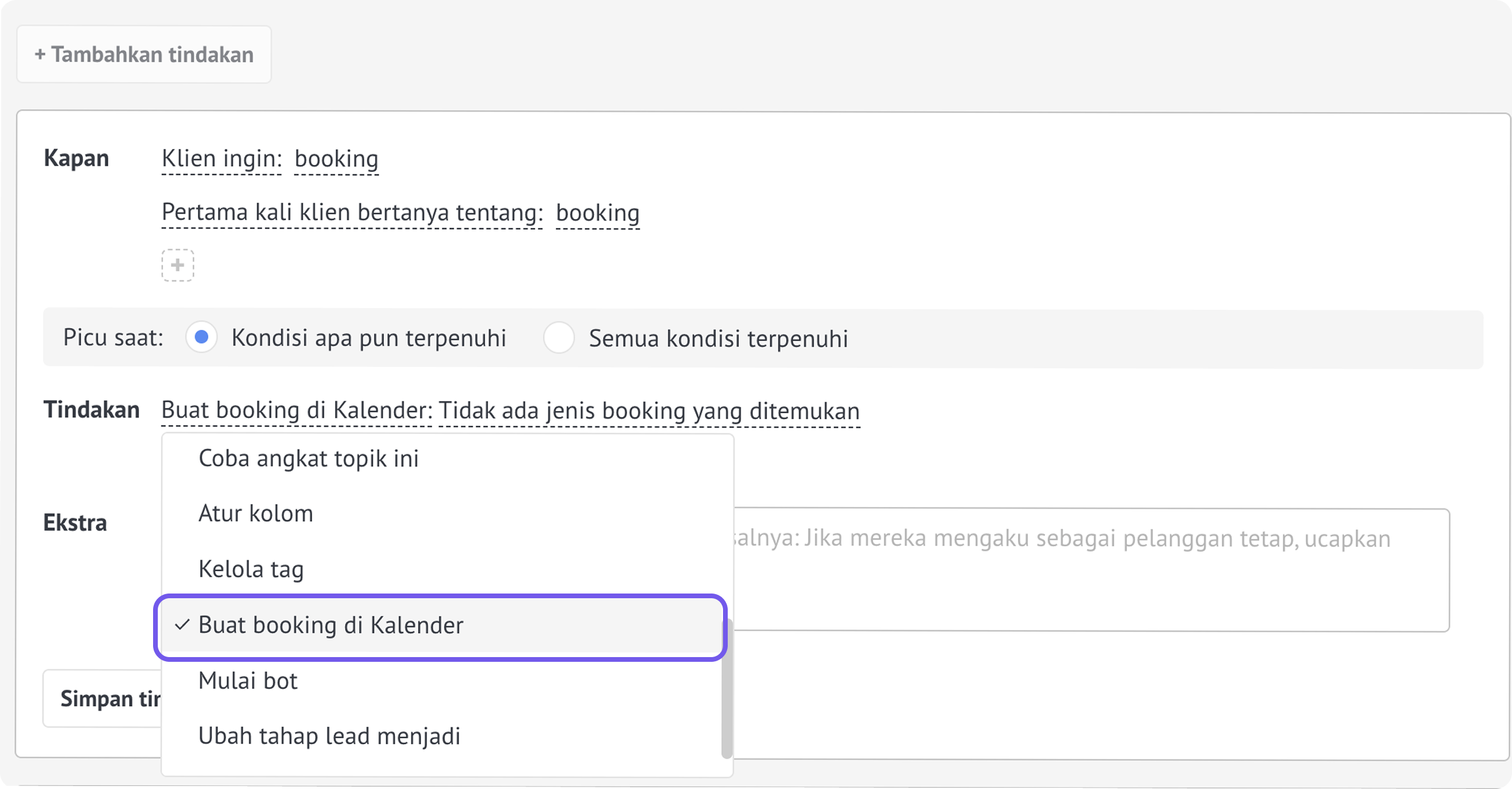
Pilih satu atau beberapa layanan yang dapat di-booking oleh agen.
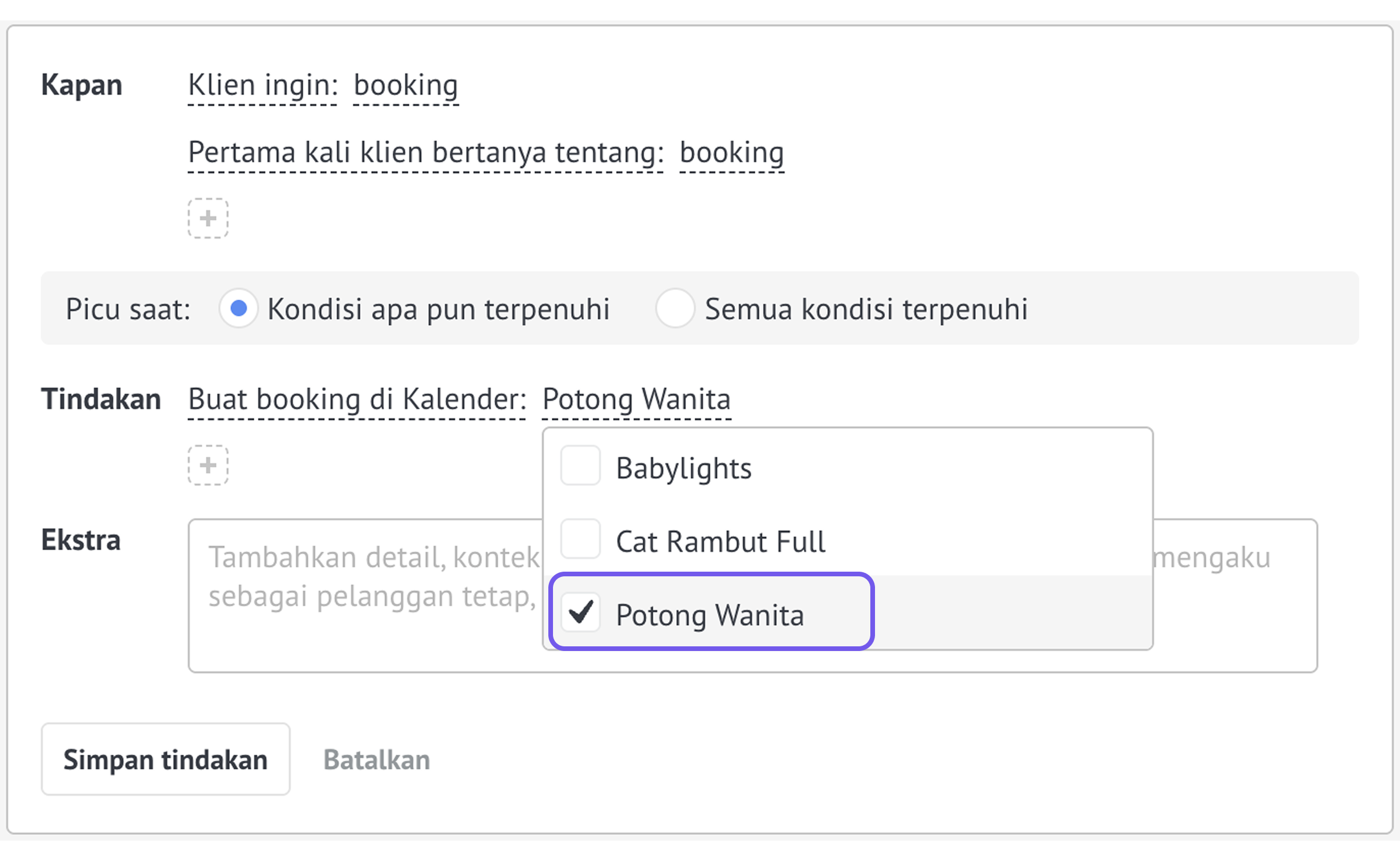
Jika diperlukan, tambahkan petunjuk untuk agen di kolom EKSTRA.
Klik Simpan tindakan.
Kamu dapat menawarkan beberapa layanan dengan dua cara:
Tambahkan beberapa layanan ke tindakan booking yang sama.
Buat tindakan booking terpisah untuk situasi yang berbeda.
Jika beberapa tindakan booking dipicu selama percakapan, agen akan menggabungkan layanan dari tindakan tersebut dalam satu daftar tanpa mengganggu proses booking yang sedang berlangsung.
Contoh: Jika klien sedang melakukan booking potong rambut dan tindakan booking untuk manikur dipicu kemudian dalam chat yang sama, manikur akan ditambahkan ke layanan yang tersedia sementara agen melanjutkan proses booking potong rambut.
Menghapus layanan yang dipilih dari Kalender juga akan menghapusnya dari opsi booking agen. Jika tidak ada layanan lain yang tersedia, agen akan memberi tahu klien bahwa booking tidak tersedia.
Menambahkan informasi layanan
Untuk membantu agen menjawab pertanyaan tentang layananmu, kamu dapat menambahkan informasi layanan sebagai sumber pengetahuan. Langkah ini opsional dan tidak memengaruhi layanan mana yang dapat di-booking oleh agen.
Kamu dapat menyertakan:
Deskripsi dan durasi layanan.
Harga.
Persyaratan dan petunjuk persiapan.
Kebijakan pembatalan.
Ketentuan lain yang perlu diketahui klien.
Pelajari cara menambahkan dan mengelola sumber pengetahuan AI.
Menguji dan aktifkan agen AI Kamu
Sebelum mengaktifkan agen, gunakan Mode uji untuk memeriksa alur booking dan menyesuaikan petunjuk KAPAN, TINDAKAN, atau EKSTRA jika diperlukan.
Setelah semuanya berjalan sesuai harapan, aktifkan agen untuk mulai menangani booking.
Pelajari cara menguji agen AI dan cara mengaktifkannya.
Cara kerja booking dengan agen AI
Setelah agen AI aktif, agen dapat membantu klien melakukan booking layanan dan mengelola janji temu mereka.
Agen dapat:
A) Membooking layanan
Setelah tindakan booking dipicu, agen akan memandu klien melalui proses booking:
Jika tersedia beberapa layanan, agen akan bertanya layanan mana yang ingin di-booking oleh klien. Jika hanya ada satu layanan, agen akan langsung meminta klien memilih tanggal dan waktu.
.png)
Klien memilih layanan berdasarkan nama atau nomor.
Agen memeriksa ketersediaan spesialis.
Klien memilih tanggal dan waktu atau meminta janji temu terdekat yang tersedia.
Agen mengulangi layanan, tanggal, dan waktu untuk dikonfirmasi.
Setelah dikonfirmasi, janji temu akan dibuat di Kalender dan agen akan menambahkan ringkasan percakapan ke janji temu tersebut.
Agen dapat memeriksa ketersediaan hingga tujuh hari dalam satu waktu. Jika klien meminta janji temu paling awal, agen akan mencari waktu terdekat yang tersedia.
Catatan: Ketersediaan dapat berubah saat klien melakukan booking:
Jika waktu yang dipilih sudah tidak tersedia, agen akan menyarankan waktu lain yang tersedia.
Jika layanan yang diminta tidak dapat di-booking, agen akan menampilkan layanan yang tersedia untuk booking.
Setelah klien mengonfirmasi booking, agen hanya akan melakukan booking untuk layanan yang dipilih. Untuk melakukan booking layanan lain—atau layanan yang sama lagi—klien perlu memulai booking baru.
Penting: Hanya satu booking yang dapat berlangsung pada satu waktu. Klien perlu menyelesaikan atau membatalkannya sebelum memulai booking lain.
B) Memilih spesialis
Jika suatu layanan memiliki beberapa spesialis, klien dapat memilih orang yang ingin mereka booking.
Mereka dapat:
Menanyakan siapa yang menyediakan layanan tersebut.
Meminta spesialis berdasarkan nama.
Meminta siapa saja yang tersedia.
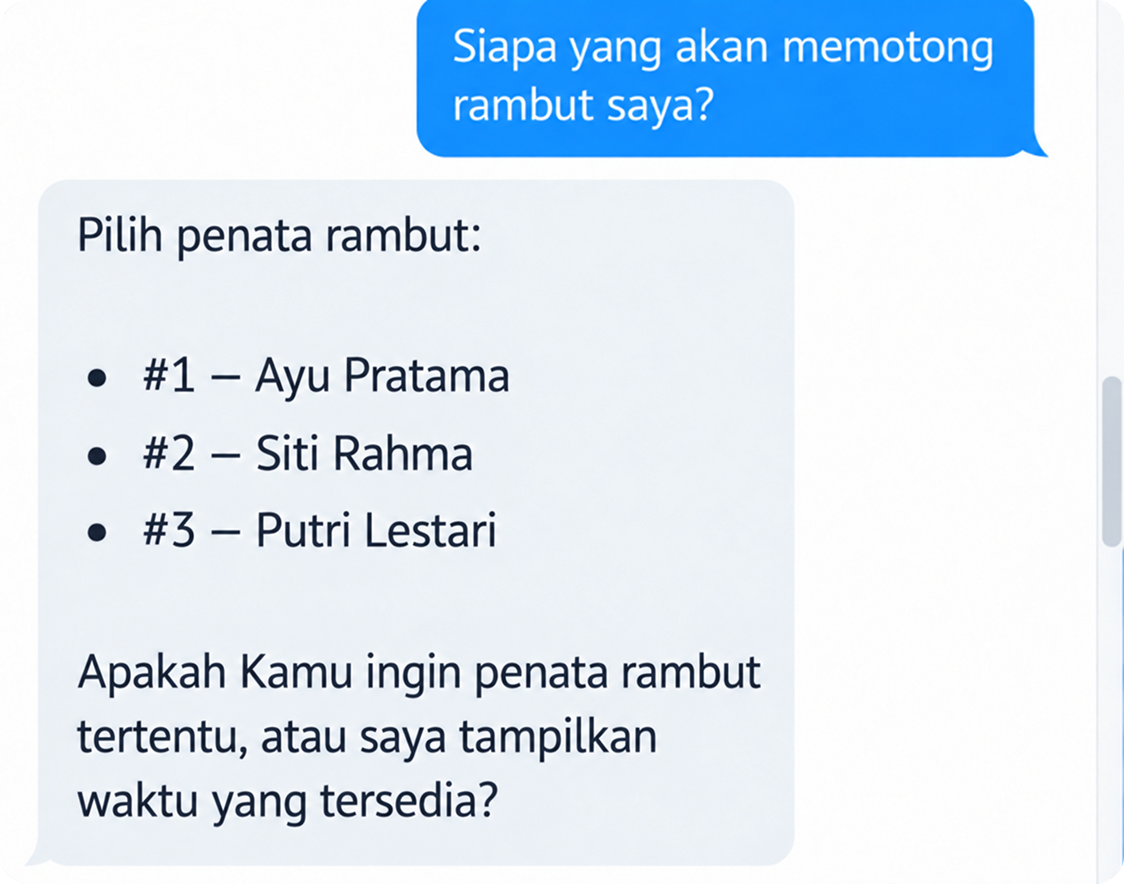
Klien tidak perlu memilih spesialis tertentu. Jika tidak memiliki preferensi, agen akan memeriksa ketersediaan para spesialis tanpa menampilkan nama mereka.
Setelah klien memilih waktu, langkah berikutnya bergantung pada ketersediaan. Agen menampilkan semua spesialis yang tersedia dan meminta klien memilih. Jika hanya satu spesialis yang tersedia, spesialis tersebut akan ditetapkan secara otomatis dan agen akan memberi tahu klien siapa yang ditetapkan.
Catatan: Ketersediaan spesialis dapat berubah selama booking:
Jika spesialis yang diminta tidak tersedia pada waktu yang dipilih, agen akan menampilkan siapa yang tersedia atau mencari waktu terdekat saat spesialis tersebut tersedia.
Jika spesialis yang dipilih tidak lagi ditetapkan ke layanan, agen akan meminta klien memilih kembali.
Jika beberapa spesialis memiliki nama yang sama, agen akan menampilkan daftar mereka agar klien dapat memilih orang yang tepat.
Spesialis yang dipilih akan tetap sama jika janji temu dijadwalkan ulang.
Penting: Agen AI tidak dapat mengubah spesialis yang ditetapkan ke janji temu yang sudah ada. Untuk melakukan booking dengan orang lain, klien perlu membatalkan janji temu yang ada dan membuat yang baru.
C) Mengubah layanan selama booking
Klien dapat mengubah layanan yang dipilih saat booking sedang berlangsung.
Mereka dapat:
Menghapus layanan dari daftar berdasarkan nama atau nomor.
Menolak semua layanan yang ditawarkan.
Beralih ke layanan lain yang tersedia.
Memilih kembali layanan yang sebelumnya dihapus.
Melakukan booking layanan yang sama lagi setelah menyelesaikan janji temu.
Klien dapat beralih layanan kapan saja selama proses booking. Jika proses sudah berjalan, agen akan memberi tahu bahwa progres saat ini akan hilang dan meminta mereka mengonfirmasi perubahan.
Booking berakhir ketika klien menolak semua layanan yang tersedia.
D) Mengelola booking yang sudah ada
Agen AI juga dapat membantu klien mengelola janji temu yang sudah ada di Kalender. Setelah tindakan booking ditambahkan, klien dapat melihat, menjadwalkan ulang, atau membatalkan janji temu mereka.
Lihat janji temu mendatang
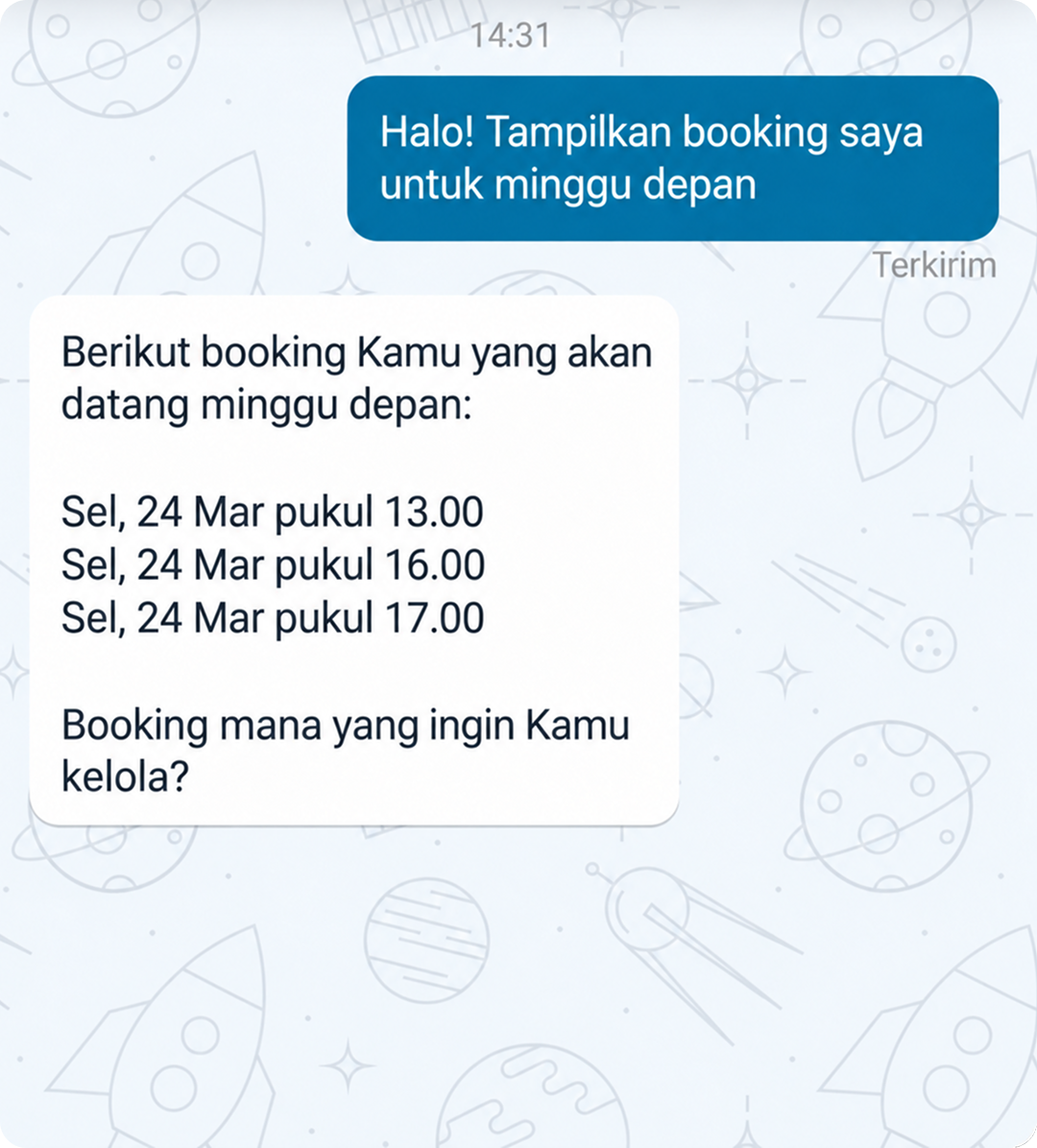
Secara default, agen mencari janji temu dalam kurun waktu tujuh hari ke depan. Klien juga dapat memberikan tanggal atau rentang tanggal tertentu untuk mencari di luar periode tersebut.
Catatan: Agen menampilkan hingga 10 janji temu sekaligus. Jika ditemukan lebih banyak janji temu, agen akan meminta klien mempersempit rentang tanggal.
Jika hanya ada satu janji temu, agen akan memilihnya secara otomatis. Jika ada beberapa, agen akan menampilkan daftar agar klien dapat memilih janji temu yang ingin dikelola.
Menjadwalkan ulang janji temu
Untuk menjadwalkan ulang janji temu:
Agen meminta tanggal dan waktu baru.
Layanan dan spesialis awal tetap sama.
Klien mengonfirmasi tanggal dan waktu baru sebelum janji temu diubah.
Membatalkan janji temu
Untuk membatalkan janji temu, agen mengulangi tanggal dan waktu serta meminta klien mengonfirmasi sebelum menghapusnya dari Kalender.
Catatan: Bagian ini membahas janji temu yang dikelola melalui agen AI. Untuk mempelajari cara pengguna ruang kerja mengelolanya langsung di Kalender, lihat artikel Mengelola booking di Kommo.