Yang kamu butuhkan:
Tersedia selama uji coba 14 hari dan di paket Advanced, Pro, serta Enterprise. Akun dengan paket Base tetap dapat lanjut menggunakan agen AI jika sebelumnya sudah diaktifkan.
Fitur Pesan suara hanya tersedia untuk klien dengan paket Pro.
Perlu diperhatikan:
Agen AI hanya membalas pesan masuk dan tidak dapat memulai percakapan.
Kamu dapat membuat beberapa agen AI dalam satu ruang kerja. Jumlah agen AI yang dapat aktif secara bersamaan bergantung pada paket langgananmu. Untuk mempelajari lebih lanjut, baca artikel kami tentang batas agen AI.
Agen AI menggunakan kredit AI bersama yang tersedia di akunmu. Jika kredit habis, agen AI akan berhenti merespons hingga kredit diperbarui atau admin membeli paket kredit AI tambahan. Untuk mempelajari lebih lanjut, baca artikel kami tentang batas Kommo AI.
Dalam panduan ini, kamu akan mempelajari cara mengaktifkan agen AI di pipeline, menggunakan pemicu untuk mengontrol perilakunya, dan memantau performanya dalam percakapan.
Jika kamu belum menyiapkan agen AI, lihat panduan kami terlebih dahulu.
Mengaktifkan agen AI di pipeline
Untuk memungkinkan agen AI mulai menangani percakapan, tambahkan agen ke tahap pipeline yang relevan menggunakan pemicu.
Buka pipeline kamu lalu klik Automasi, atau gunakan tiga titik (…) dan pilih Edit pipeline.
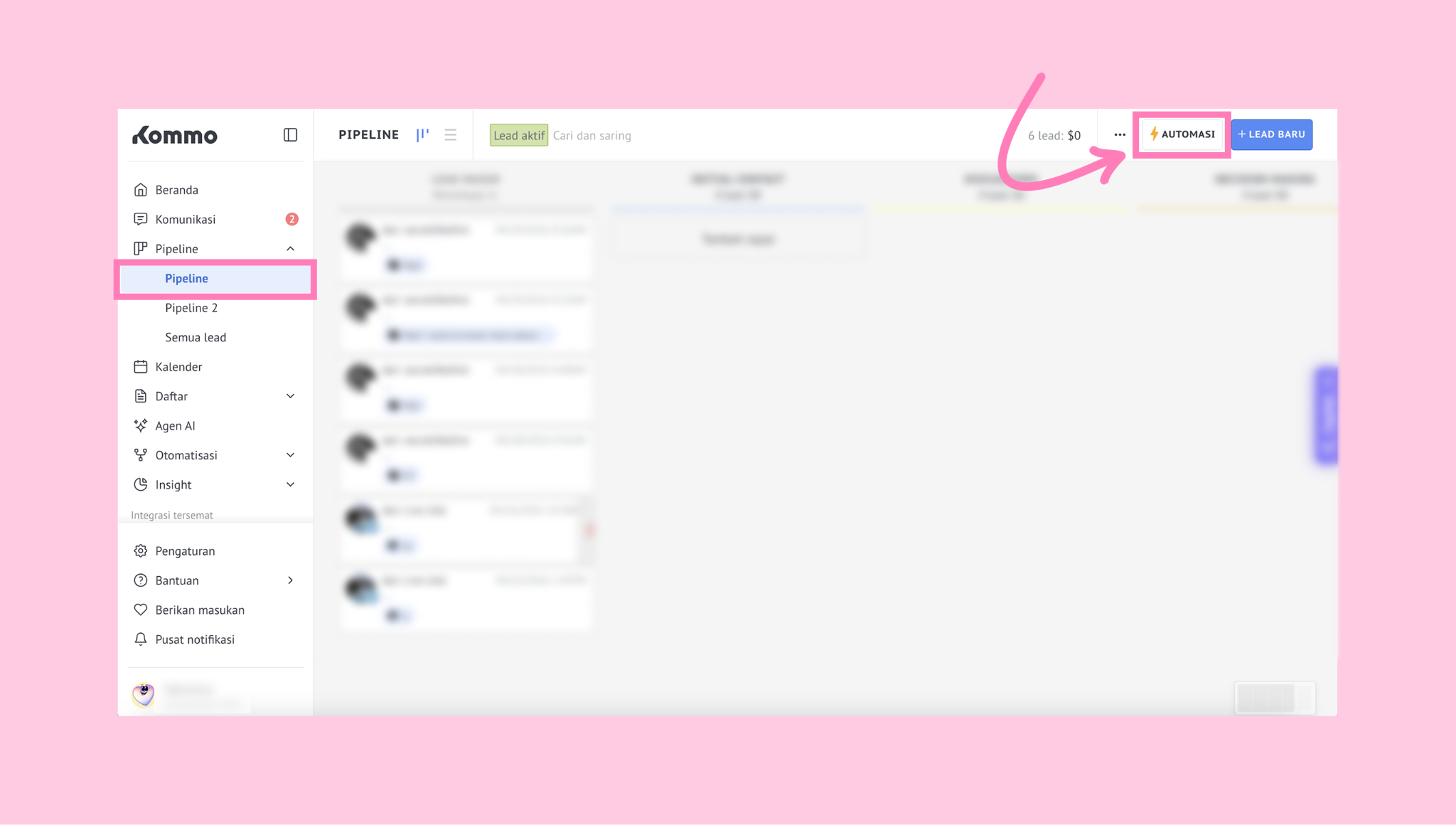
Selanjutnya, arahkan kursor ke blok kosong di tahap mana pun lalu klik +Tambahkan pemicu.
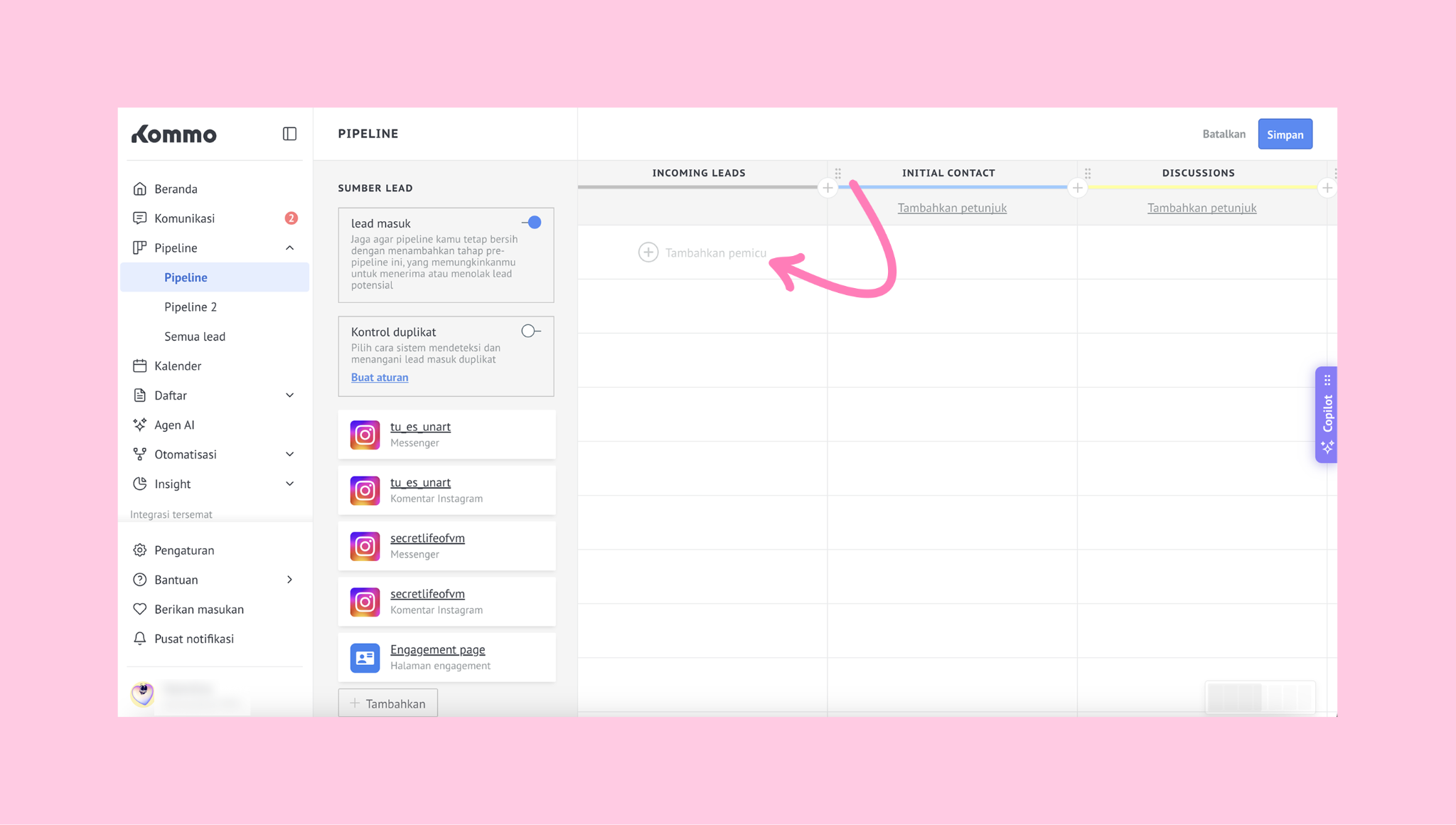
Catatan: Agen AI hanya aktif di tahap yang memiliki pemicu, tetapi akan tetap membalas meskipun percakapan berpindah ke tahap tanpa pemicu. Jika lead masuk ke tahap tanpa pemicu AI, agen tidak akan memulai percakapan baru di sana.
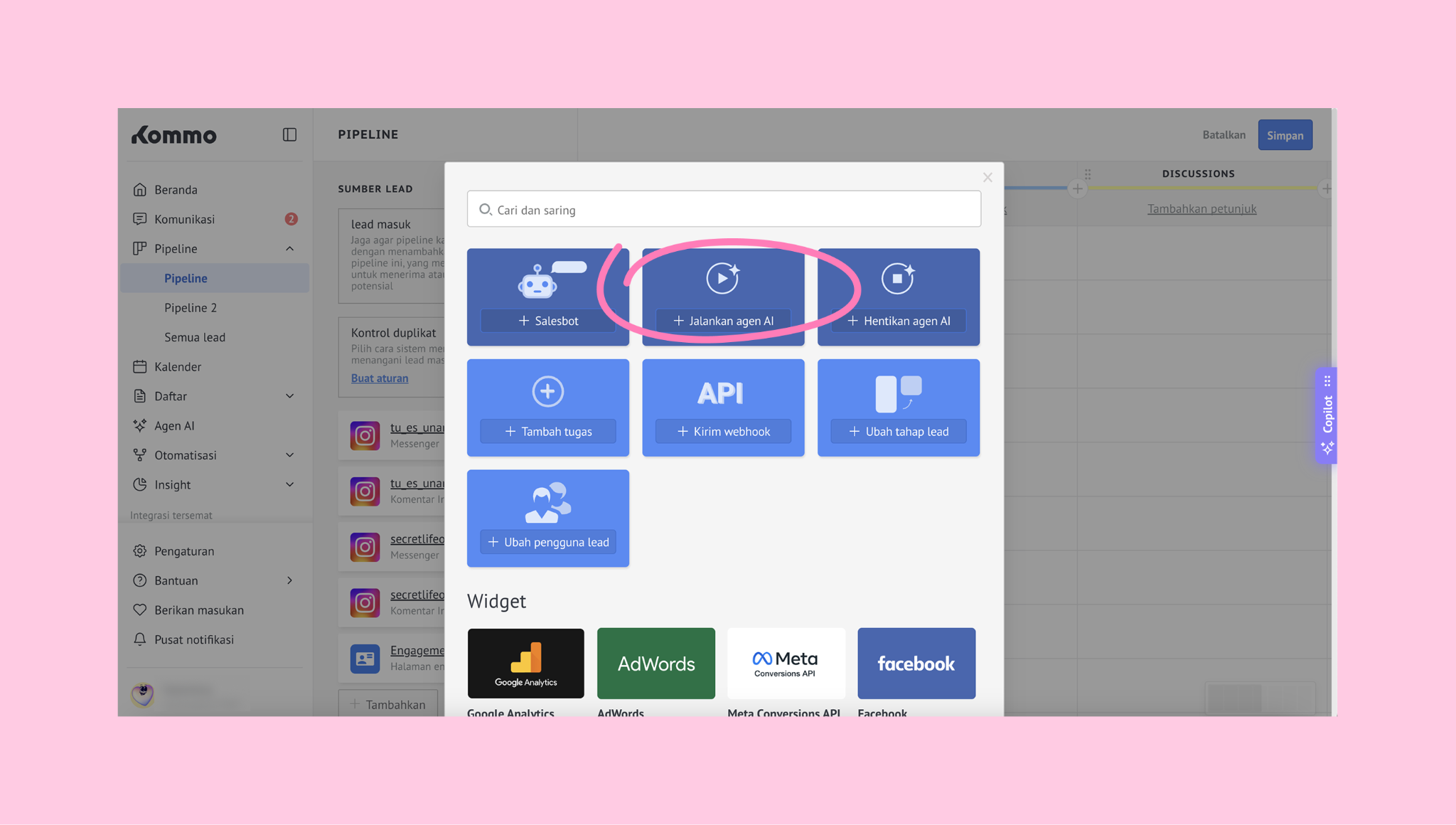
Klik + Jalankan agen AI.
Pilih agen AI yang ingin ditambahkan ke pipeline, atau buat yang baru.
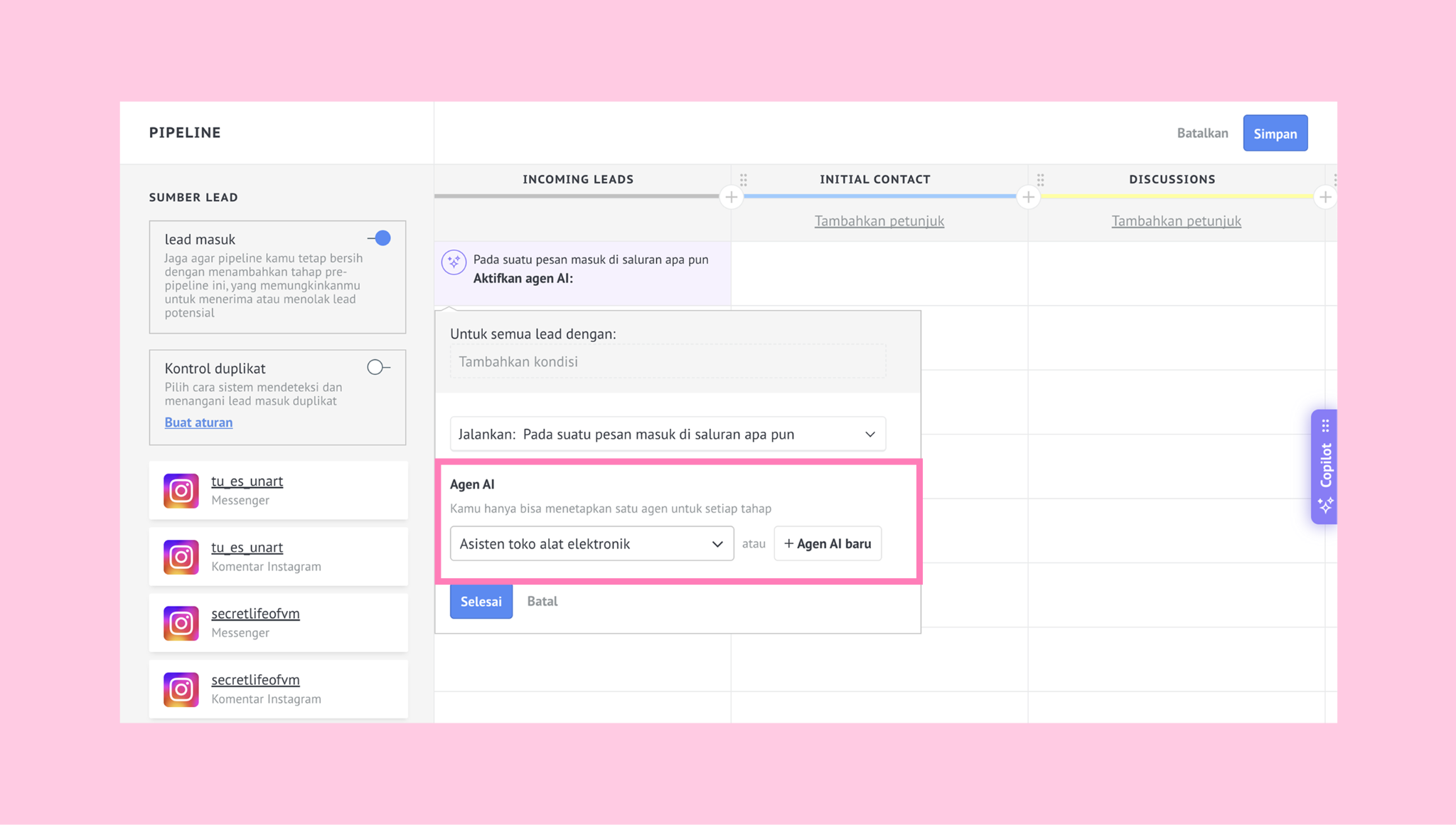
Penting: Beberapa agen AI dapat bekerja di pipeline yang sama jika ditetapkan ke tahap yang berbeda. Namun, setiap tahap pipeline hanya dapat menjalankan satu agen AI untuk percakapan baru yang dibuat di tahap tersebut.
Pilih pemicu percakapan yang akan mengaktifkan agen AI — saat ini terbatas pada pesan masuk di saluran yang dipilih.
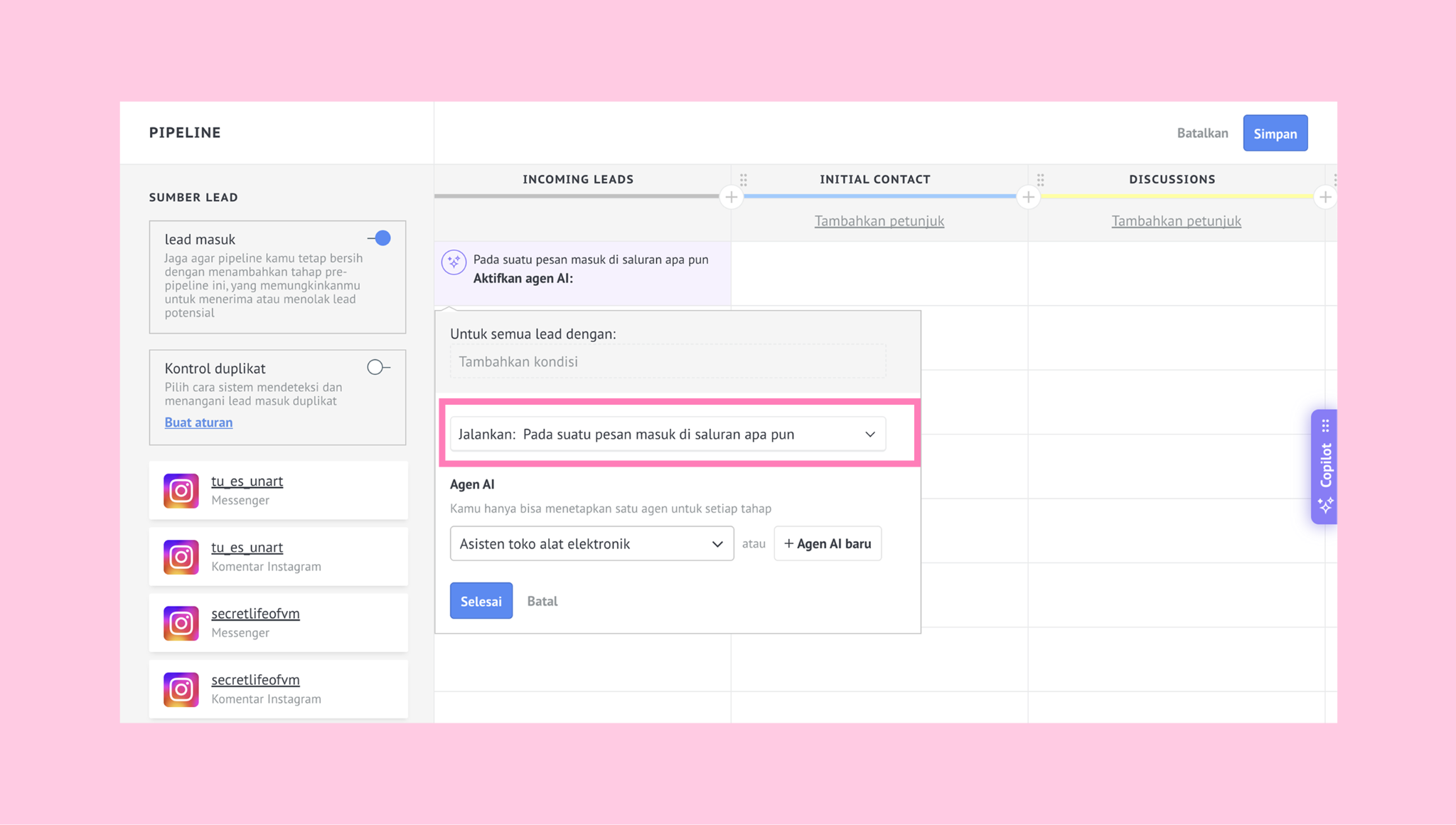
Penting: Beberapa tahap yang sudah ditetapkan ke agen AI lain mungkin masih terlihat tersedia saat mengatur pemicu. Jika kamu mencoba menyimpan, hanya tahap yang tersedia yang akan diterapkan dan pesan error akan muncul.
Klik Selesai, lalu Simpan untuk menyimpan semua perubahan.
Setelah agen AI aktif di tahap yang dipilih, agen dapat membalas pesan masuk berdasarkan pemicu dan pengaturan yang ditetapkan.
Jika lead berpindah ke tahap lain, percakapan baru akan ditangani oleh agen AI yang ditetapkan di tahap tersebut. Percakapan yang sudah berjalan akan tetap dilanjutkan oleh agen AI yang sebelumnya menangani percakapan tersebut.
Menghentikan agen AI di pipeline
Kamu juga bisa menggunakan pemicu pipeline untuk menghentikan agen AI tertentu saat lead masuk ke suatu tahap.
Ini berguna jika kamu ingin agen AI berhenti membalas pada titik tertentu di pipeline, sementara agen AI lain atau anggota tim melanjutkan percakapan.
Buka pipeline kamu → klik Automasi atau gunakan tiga titik (…) dan pilih Edit pipeline.
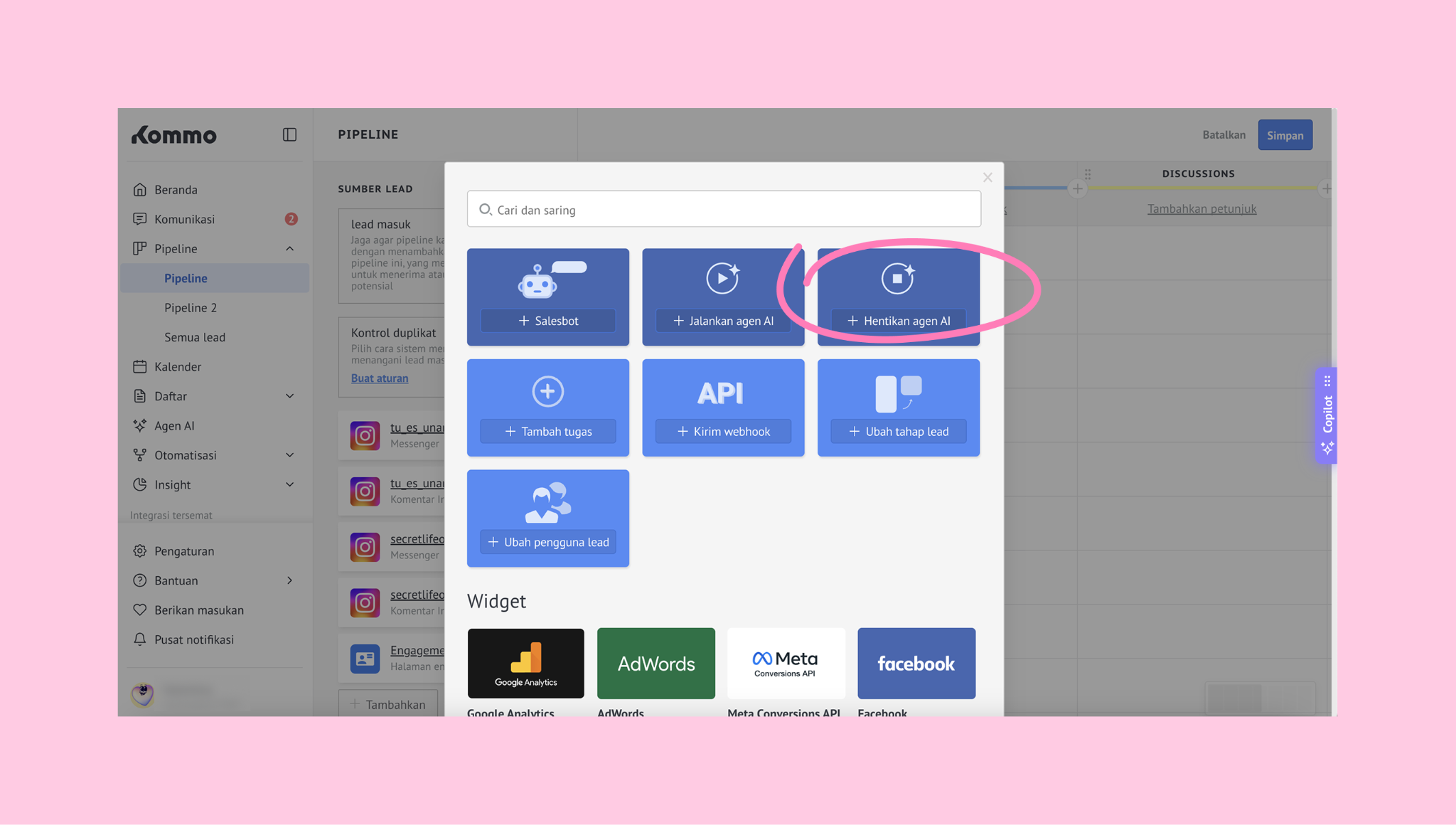
Selanjutnya, arahkan kursor ke blok kosong di tahap yang kamu ingin agen AI untuk berhenti lalu klik +Tambahkan pemicu.
Pilih Hentikan agen AI.
Pilih agen AI yang ingin dihentikan.
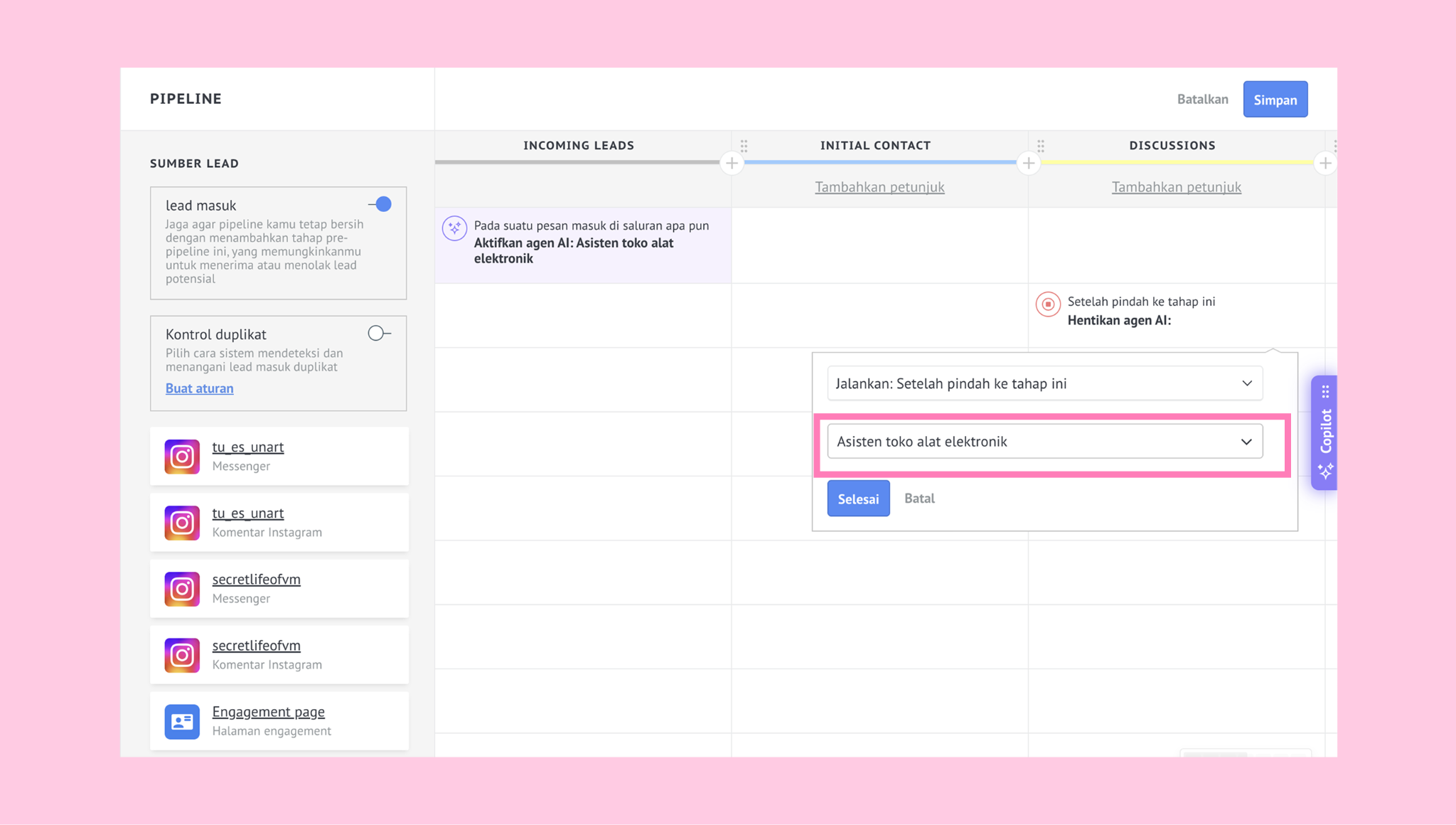
Klik Selesai, lalu Simpan untuk menerapkan perubahan.
Saat lead dengan percakapan aktif masuk ke tahap tersebut, agen AI yang dipilih akan berhenti di semua percakapan yang terkait dengan lead itu.
Jika ada agen AI lain yang aktif untuk lead yang sama dan tidak termasuk dalam pemicu, agen tersebut akan tetap membalas.
Memahami cara agen AI berinteraksi dengan lead
Respons awal – Agen AI yang ditetapkan ke tahap pipeline saat ini dapat otomatis membalas saat lead mengirim pesan ke bisnis kamu, berdasarkan pemicu dan saluran yang dikonfigurasi.
Penanganan percakapan – Agen AI aktif akan tetap menangani percakapan selama permintaan lead sesuai dengan sumber pengetahuan dan pengaturannya. Saat lead berpindah melalui pipeline, agen AI lain dapat ikut terlibat tergantung pengaturan tahap.
Transfer ke manajer – Agen AI dapat menyerahkan chat jika tidak dapat membantu, jika lead meminta berbicara dengan manusia, atau jika batas percakapan tercapai.
Penutupan chat – Agen AI tetap aktif hingga percakapan ditutup, diserahkan, atau dihentikan oleh pemicu. Setelah percakapan ditutup, ada waktu jeda selama 5 menit sebelum percakapan baru dapat dimulai.
Detail transfer – Chat yang ditransfer akan muncul sebagai belum dibaca dan menyertakan konteks lengkap untuk manajer. Jika batas percakapan tercapai, percakapan akan ditransfer sesuai pengaturan transfer yang dikonfigurasi pada agen AI.
Menggunakan pesan suara dengan agen AI
Saat klien mengirim pesan suara, agen AI yang sedang menangani percakapan akan secara otomatis:
Mengubah pesan suara menjadi teks menggunakan pengenalan suara
Memproses pesan seperti input teks biasa
Menggunakan Sumber untuk menemukan informasi bisnis yang relevan
Mengikuti Tindakan untuk menentukan langkah berikutnya
Memahami maksud klien berdasarkan konteks
Menerapkan Persona kamu agar sesuai dengan nada dan gaya komunikasi
Berdasarkan hal tersebut, agen AI akan menghasilkan balasan teks. Agen dapat menjawab pertanyaan, mengajukan pertanyaan lanjutan, memperbarui data lead, menjalankan automasi, atau meneruskan percakapan ke tim kamu.
Pesan suara asli, transkripsinya, dan respons agen AI akan disimpan di Kommo untuk visibilitas dan follow-up.
Catatan: Jika pesan suara tidak dapat ditranskripsi (misalnya karena kualitas audio buruk atau kesalahan pemrosesan), agen AI akan memberi tahu klien dan meminta mereka mengirim ulang permintaan dalam bentuk teks. Pesan akan ditandai dengan indikator error di chat, dan admin akan menerima notifikasi diam dengan tautan langsung ke percakapan terkait untuk ditinjau dengan cepat.
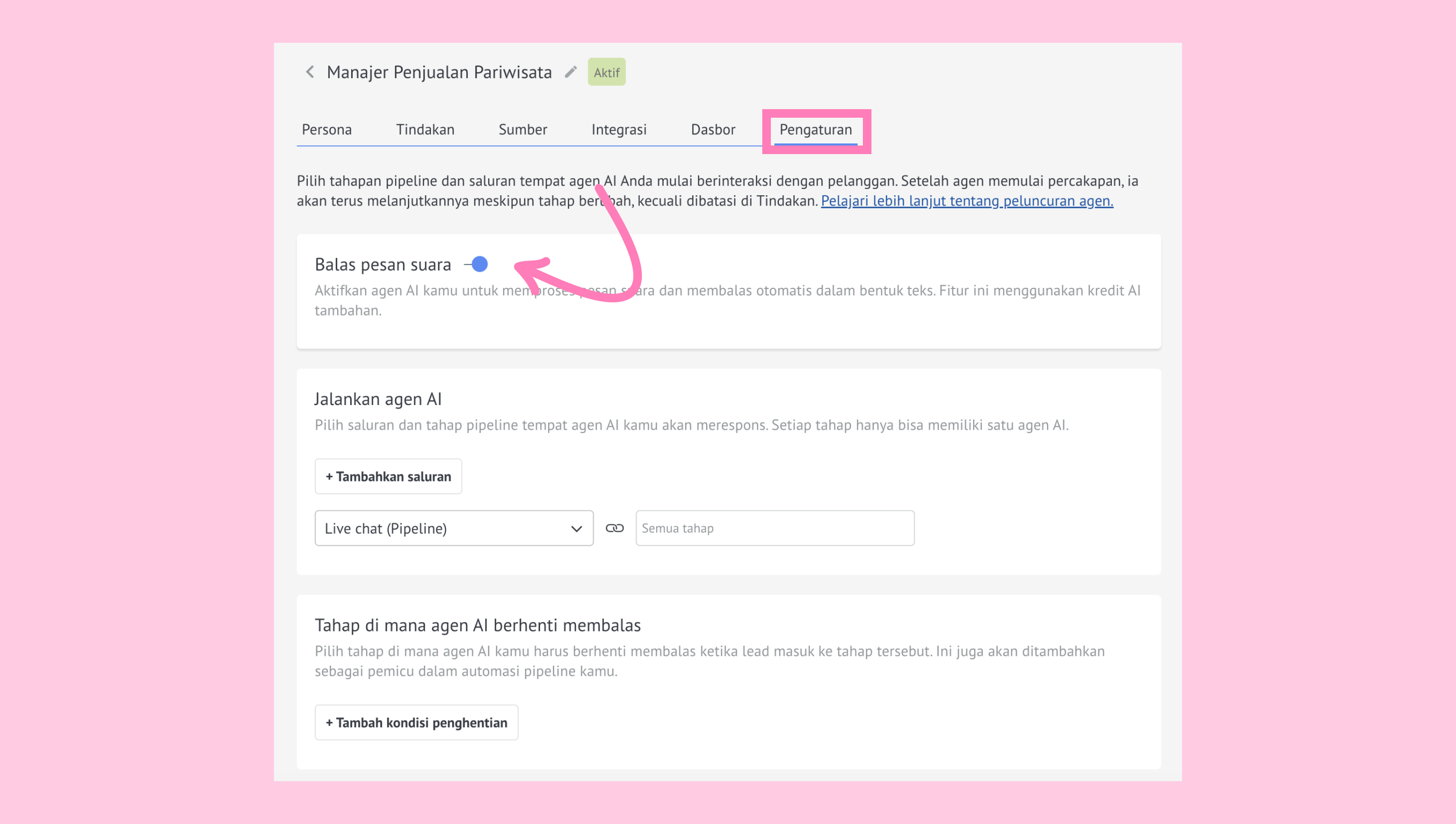
Pesan suara diaktifkan secara default. Untuk menonaktifkannya, buka tab Pengaturan lalu matikan toggle Balas pesan suara:
Meninjau penggunaan dan performa agen AI
Gambaran umum performa
Setelah agen AI aktif, kamu dapat meninjau performanya di tab Dasbor. Untuk membukanya, buka Agen AI → pilih agen AI → klik tab Dasbor.
Setiap agen AI memiliki Dasbor sendiri dengan informasi tentang:
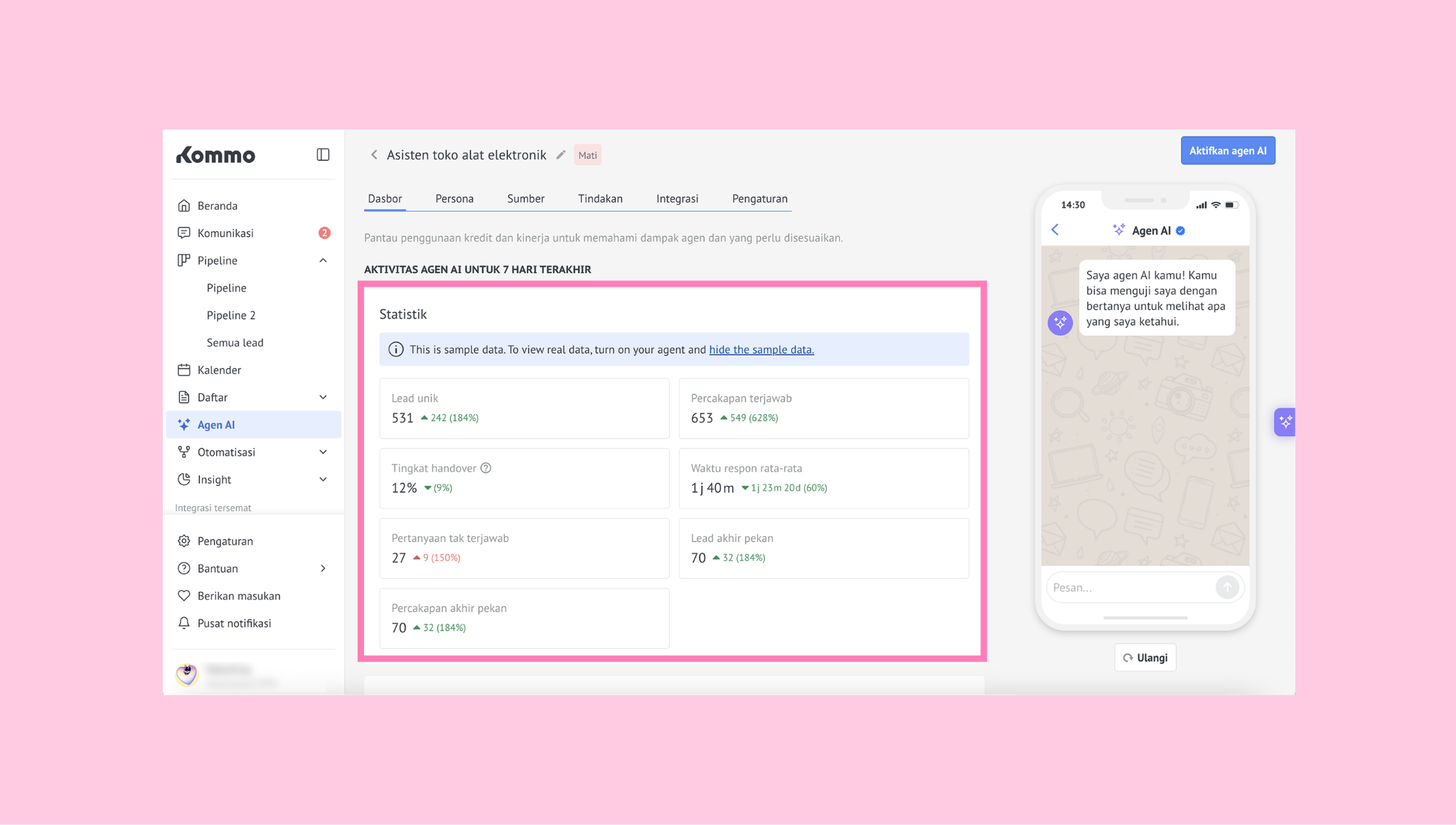
Statistik
Tinjau performa selama 7 hari terakhir dengan metrik seperti Lead unik, Percakapan terjawab, Pertanyaan tak terjawab, Tingkat handover, Waktu respon rata-rata, Lead akhir pekan, dan Percakapan akhir pekan.
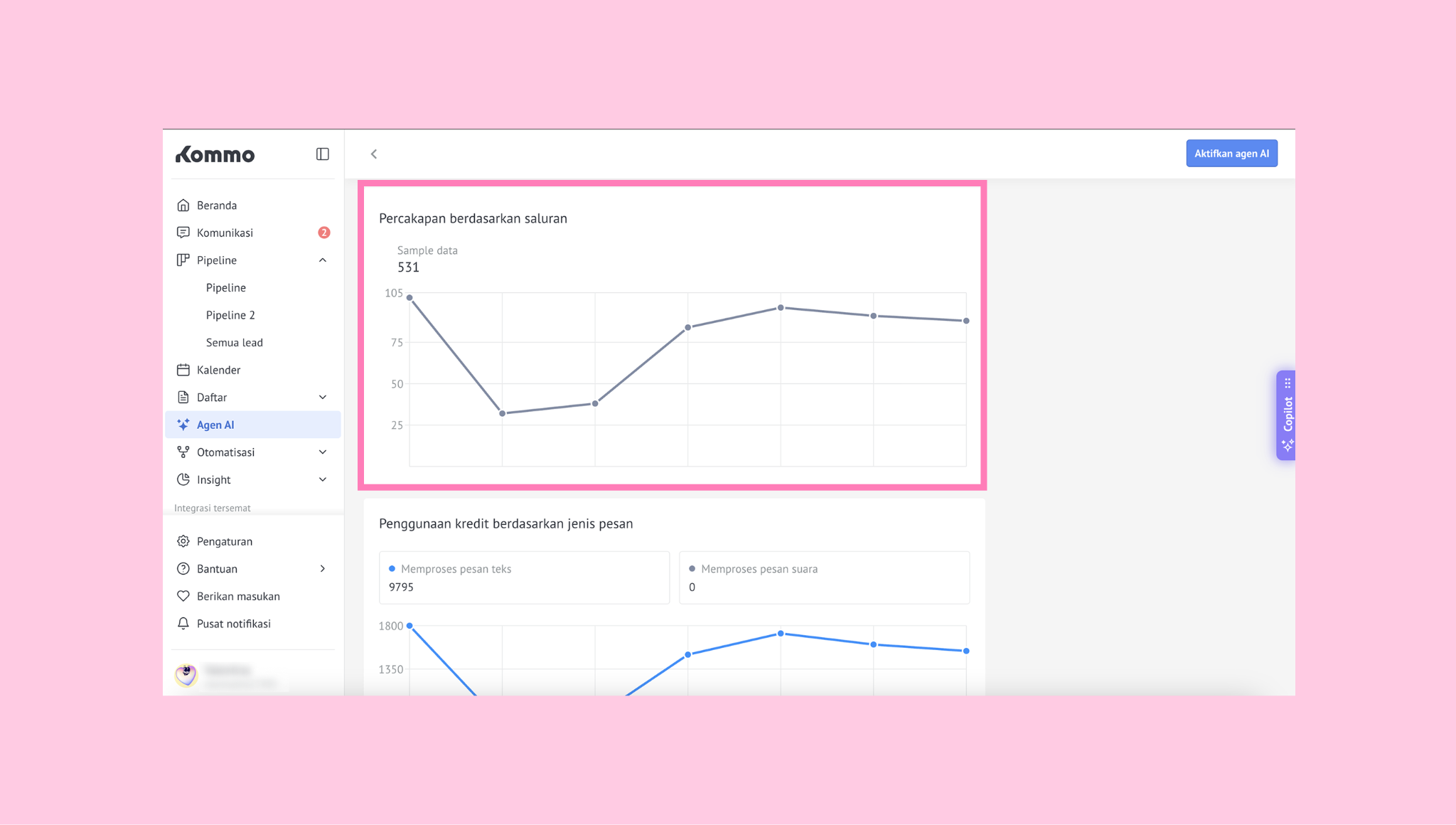
Percakapan berdasarkan saluran
Lacak jumlah percakapan yang berasal dari setiap saluran yang terhubung.
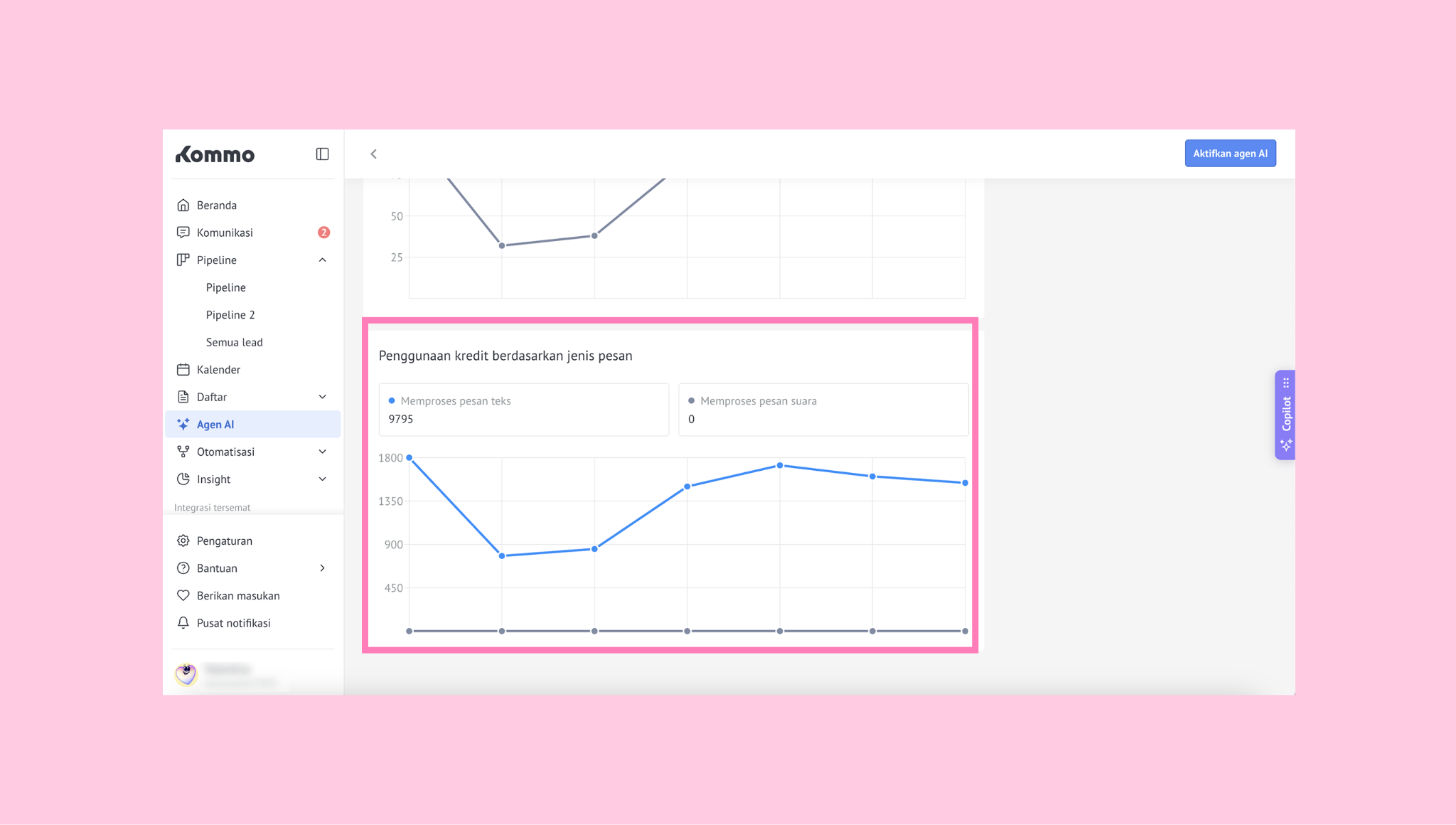
Penggunaan kredit berdasarkan jenis pesan
Pantau penggunaan kredit untuk pesan teks dan pesan suara.
Insight ini membantu kamu memahami performa agen AI dan bagaimana kredit digunakan.
Aktivitas dan penggunaan kredit
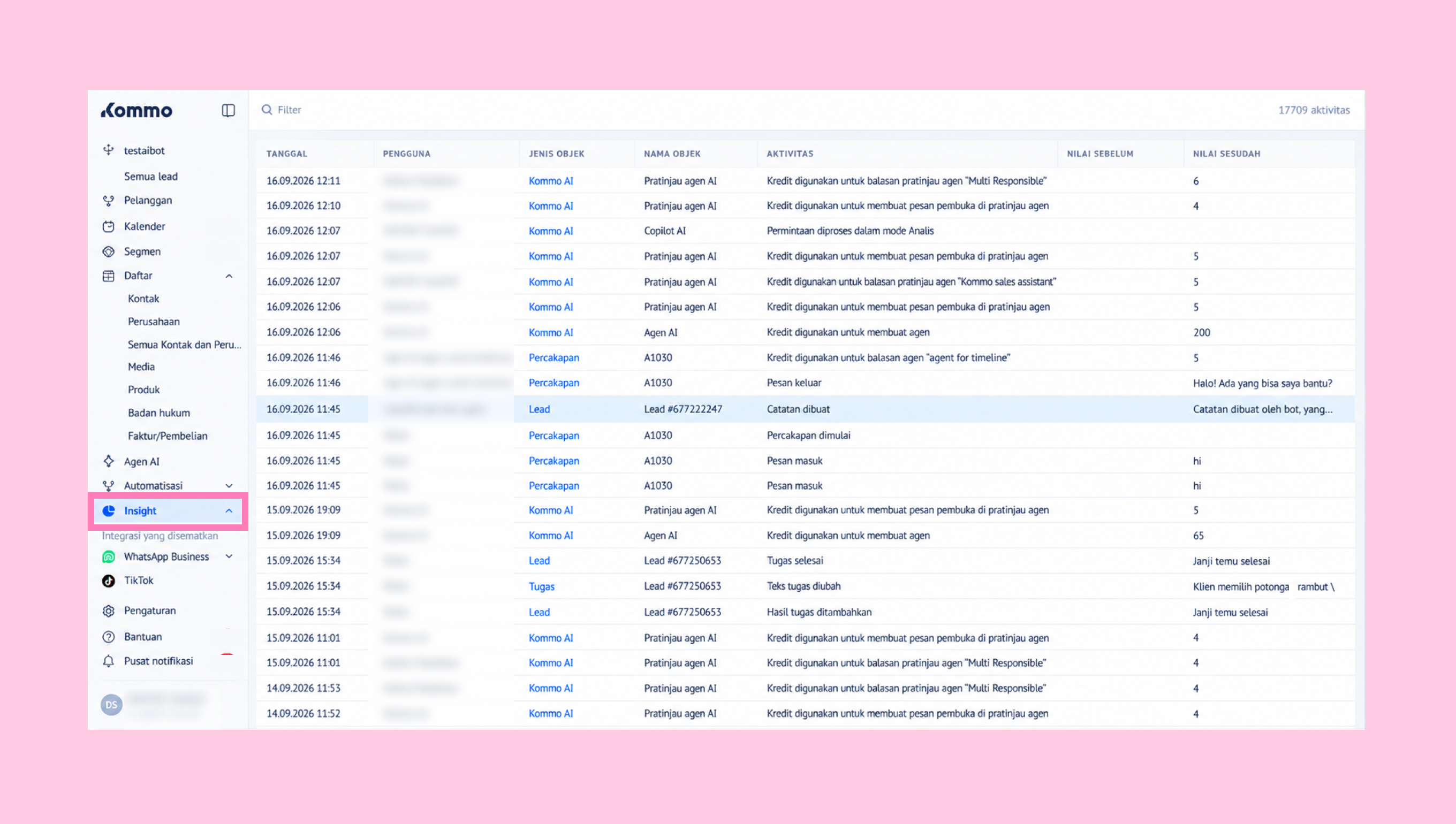
Kamu juga dapat meninjau aktivitas agen AI di seluruh akunmu. Untuk melakukannya, buka Insight → Log aktivitas.
Di sana, kamu dapat:
Mengidentifikasi agen AI: Periksa agen AI yang melakukan tindakan.
Melacak penggunaan kredit AI: Lihat kapan agen AI menggunakan kredit, termasuk saat agen AI membuat respons tetapi tidak mengirimkannya.
Untuk meninjau lead tertentu, buka Pipeline → Semua lead, lalu klik nama lead untuk membuka kartunya. Di Timelinenya, kamu dapat melihat agen AI yang melakukan setiap tindakan dan mengarahkan kursor ke biaya pesan untuk melihat jumlah kredit AI yang digunakan.
Mengelola batas percakapan
Kamu dapat mengatur batas percakapan untuk setiap agen AI agar mengontrol jumlah balasan dan kredit AI yang dapat digunakan dalam satu percakapan.
Pengaturan yang tersedia meliputi:
Batas pesan
Batas kredit
Pesan untuk klien
Notifikasi transfer
.png)
Saat batas tercapai, agen AI akan berhenti merespons secara otomatis dan mentransfer percakapan.
Pelajari lebih lanjut tentang fitur ini di artikel kami mengenai batas agen AI.