Yang kamu butuhkan:
Tersedia selama uji coba 14 hari dan di paket Advanced, Pro, serta Enterprise. Akun dengan paket Base tetap dapat lanjut menggunakan agen AI jika sebelumnya sudah diaktifkan.
Perlu diperhatikan:
Pengguna non-admin dapat menyiapkan dan melihat pratinjau agen AI, tetapi hanya admin yang dapat membuat atau mengaktifkannya.
Agen AI hanya membalas pesan masuk dan tidak dapat memulai percakapan.
Kamu dapat membuat beberapa agen AI dalam satu ruang kerja. Jumlah agen AI yang dapat aktif secara bersamaan bergantung pada paket langgananmu. Untuk mempelajari lebih lanjut, baca artikel kami tentang batas agen AI.
Agen AI menggunakan kredit AI bersama yang tersedia di akunmu. Jika kredit habis, agen AI akan berhenti merespons hingga kredit diperbarui atau admin membeli paket kredit AI tambahan. Untuk mempelajari lebih lanjut, baca artikel kami tentang batas Kommo AI.
Panduan ini menjelaskan berbagai cara untuk mengatur agen AI di Kommo — menggunakan pengaturan otomatis maupun pengaturan manual — sehingga kamu bisa dengan cepat membuat beberapa agen untuk tim, saluran, atau alur kerja yang berbeda.
Pilih cara mengatur agen AI
Kommo menyediakan dua cara untuk mengatur agen AI:
Mengatur agen AI secara otomatis – buat agen AI dengan cepat menggunakan website atau informasi bisnis kamu, lalu tinjau dan atur di pengaturan agen.
Mengatur agen AI secara manual – buat agen AI dari awal atau atur melalui integrasi yang didukung.
Mengatur agen AI secara otomatis
Alur pengaturan ini dirancang untuk membantu pengguna dengan cepat membuat dan mencoba agen AI dengan minimum konfigurasi. Agen siap pakai akan dibuat secara otomatis menggunakan informasi yang kamu berikan saat onboarding (misalnya: industri, nama perusahaan, subdomain, dll.).
Opsi ini cocok jika kamu ingin mencoba agen AI dengan cepat dan meninjau atau menyesuaikan pengaturannya nanti.
Catatan: Kamu juga bisa meggunakan setup otomatis saat onboarding . Untuk mempelajarinya lebih lanjut, cek artikel kami..
Untuk memulai:
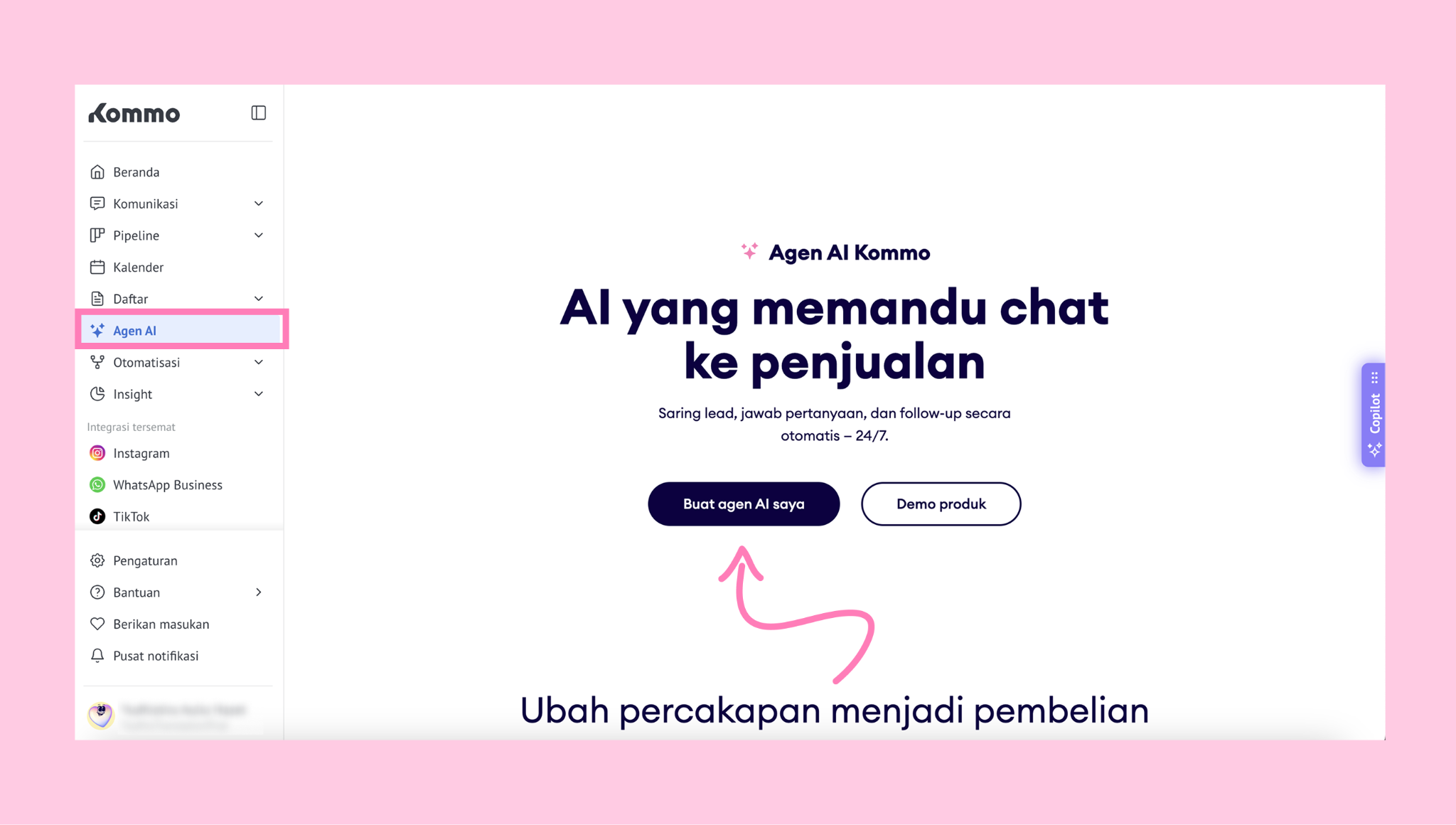
Buka agen AI → klik Buat agen AI saya.
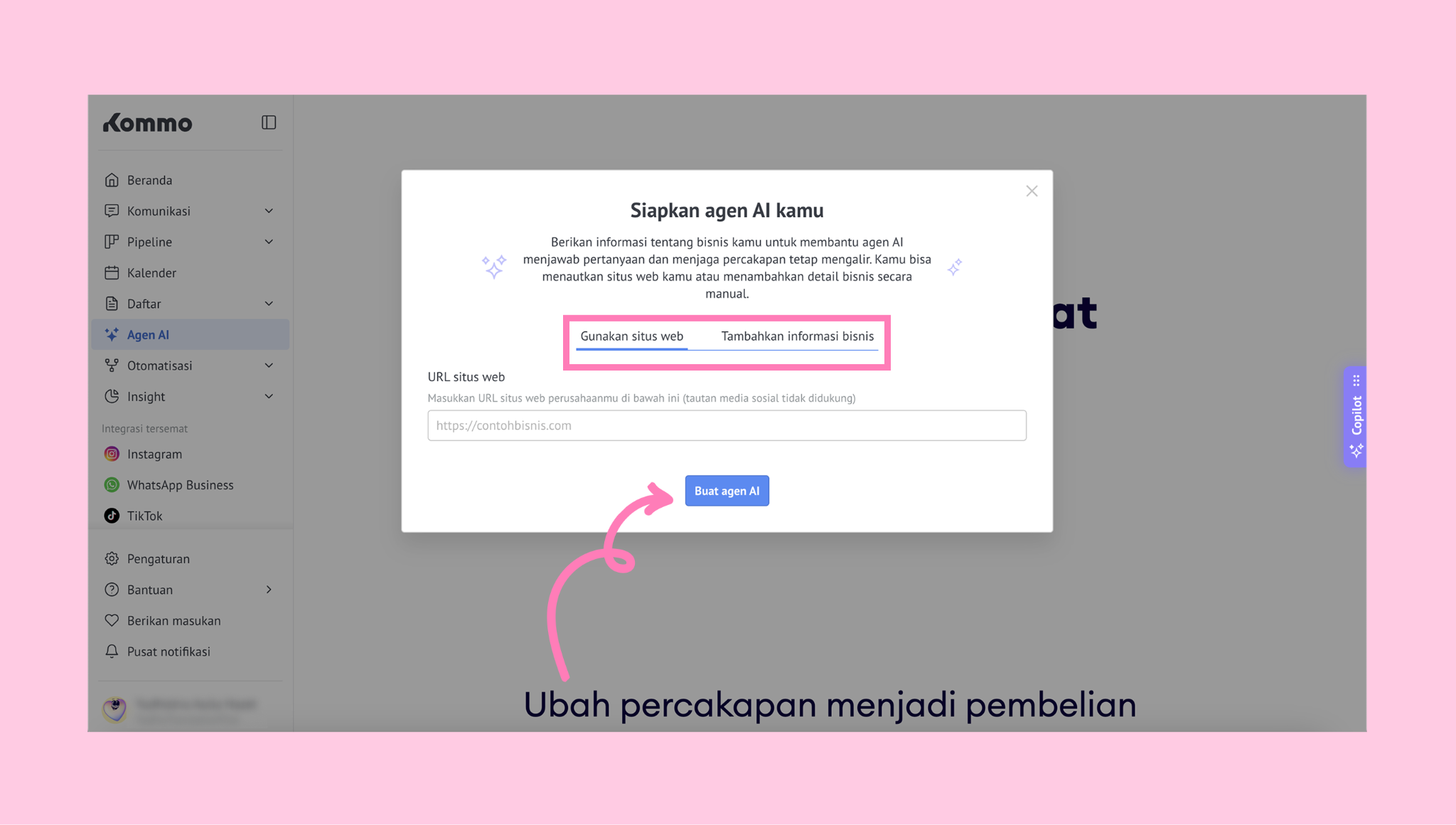
Jendela modal akan terbuka, kamu bisa memilih salah satu opsi berikut:
Buat agen AI menggunakan URL situs web kamu
Buat agen AI dengan menambahkan informasi bisnis kamu
Pilih metode yang kamu inginkan, isi kolom yang diperlukan, lalu klik Buat agen AI.
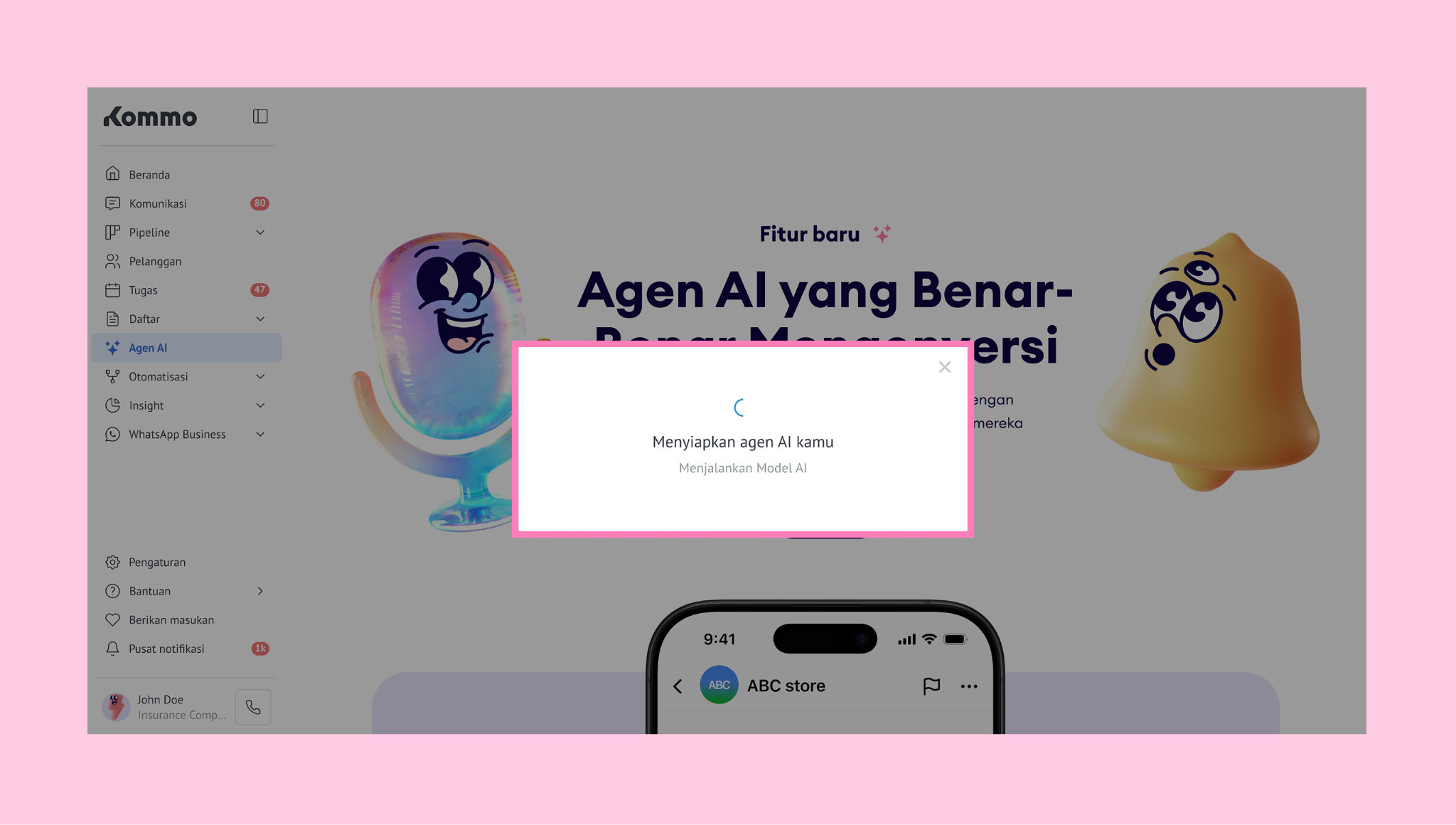
Tunggu hingga agen AI selesai dibuat.
Kamu akan melihat pratinjau agen yang dibuat. Uji dengan mengirim pesan, dan kamu bisa memulai ulang pratinjau kapan saja dengan klik tombol Ulangi.
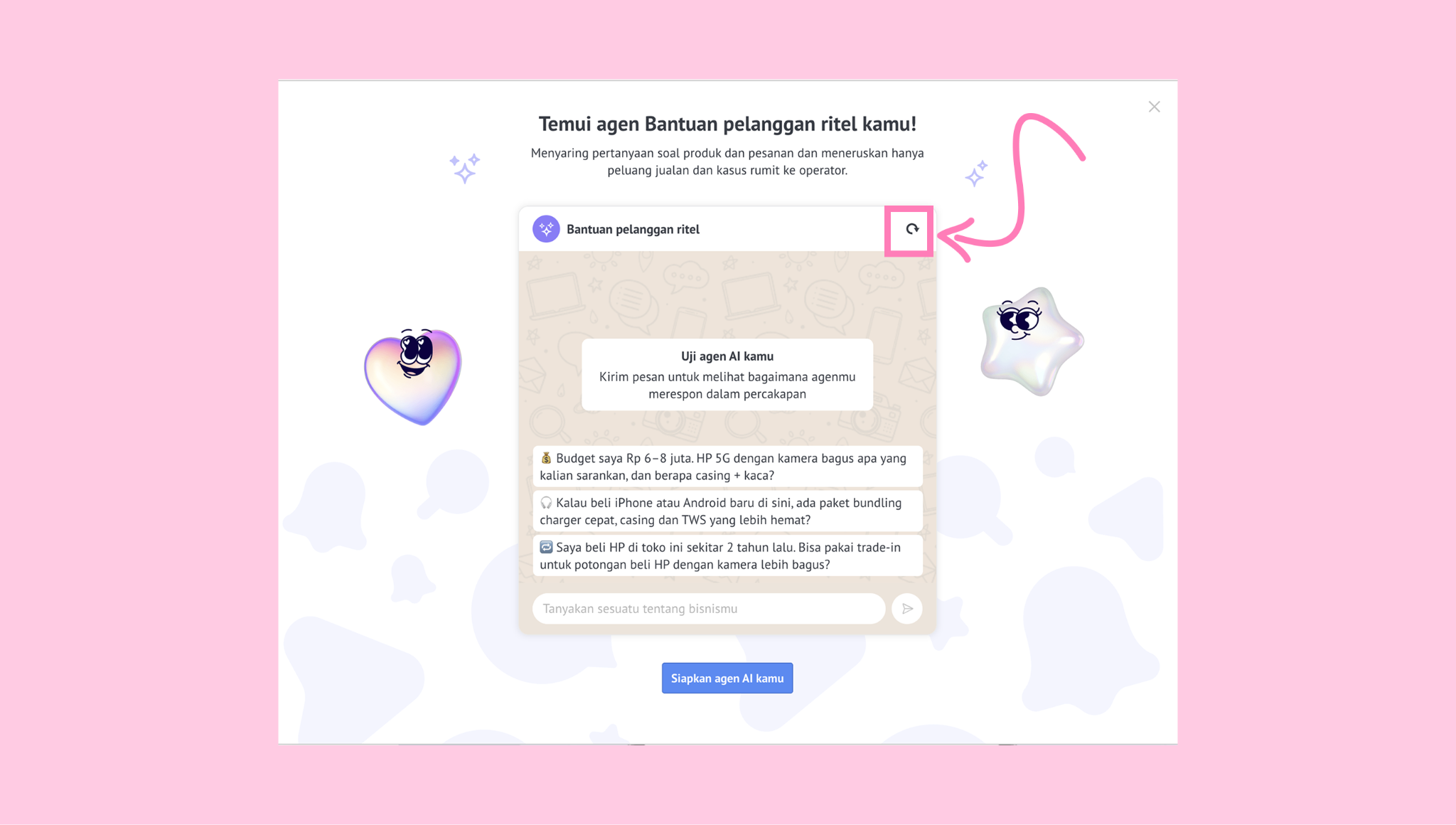
Lalu klik Siapkan agen AI kamu untuk melanjutkan.
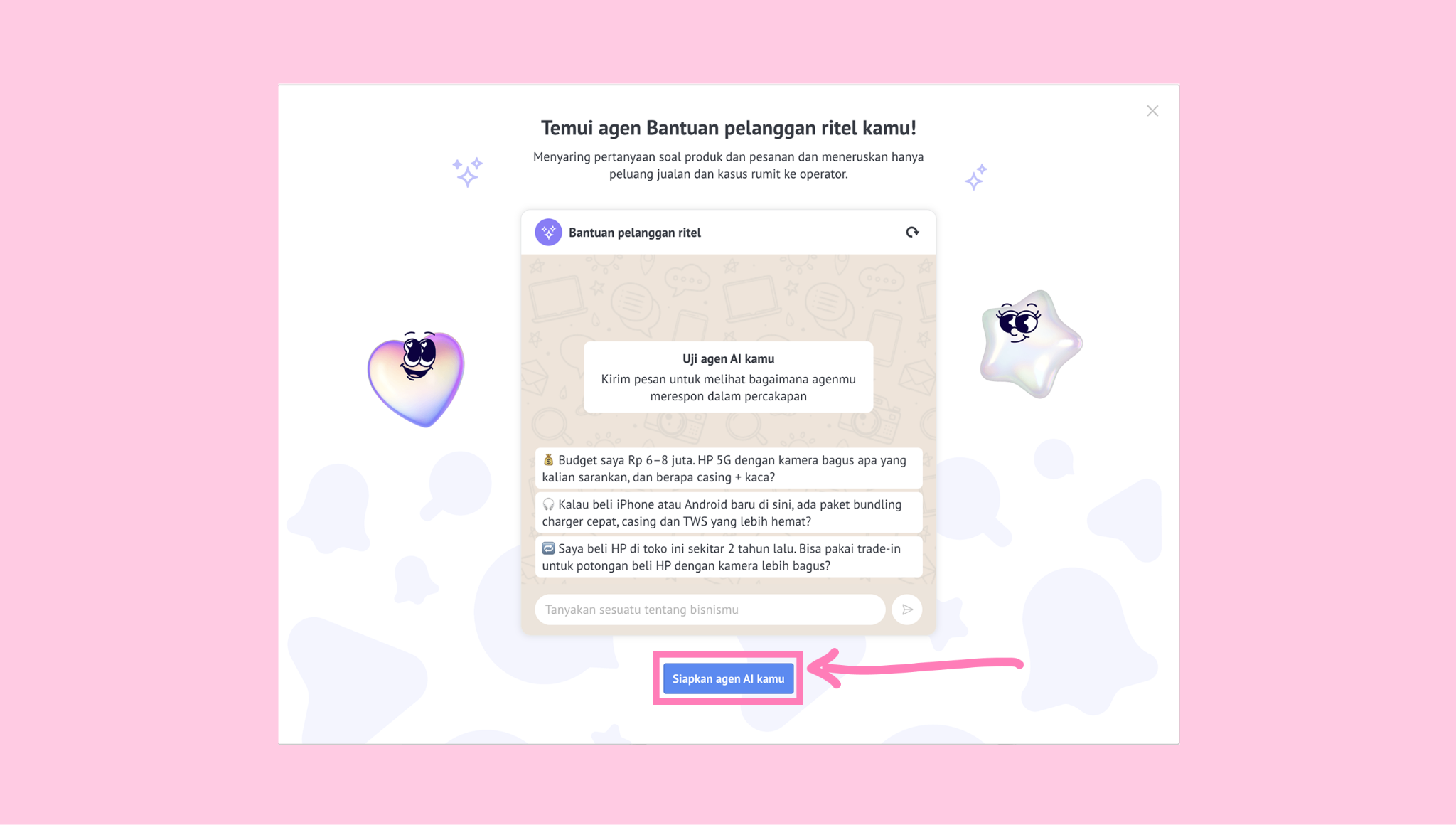
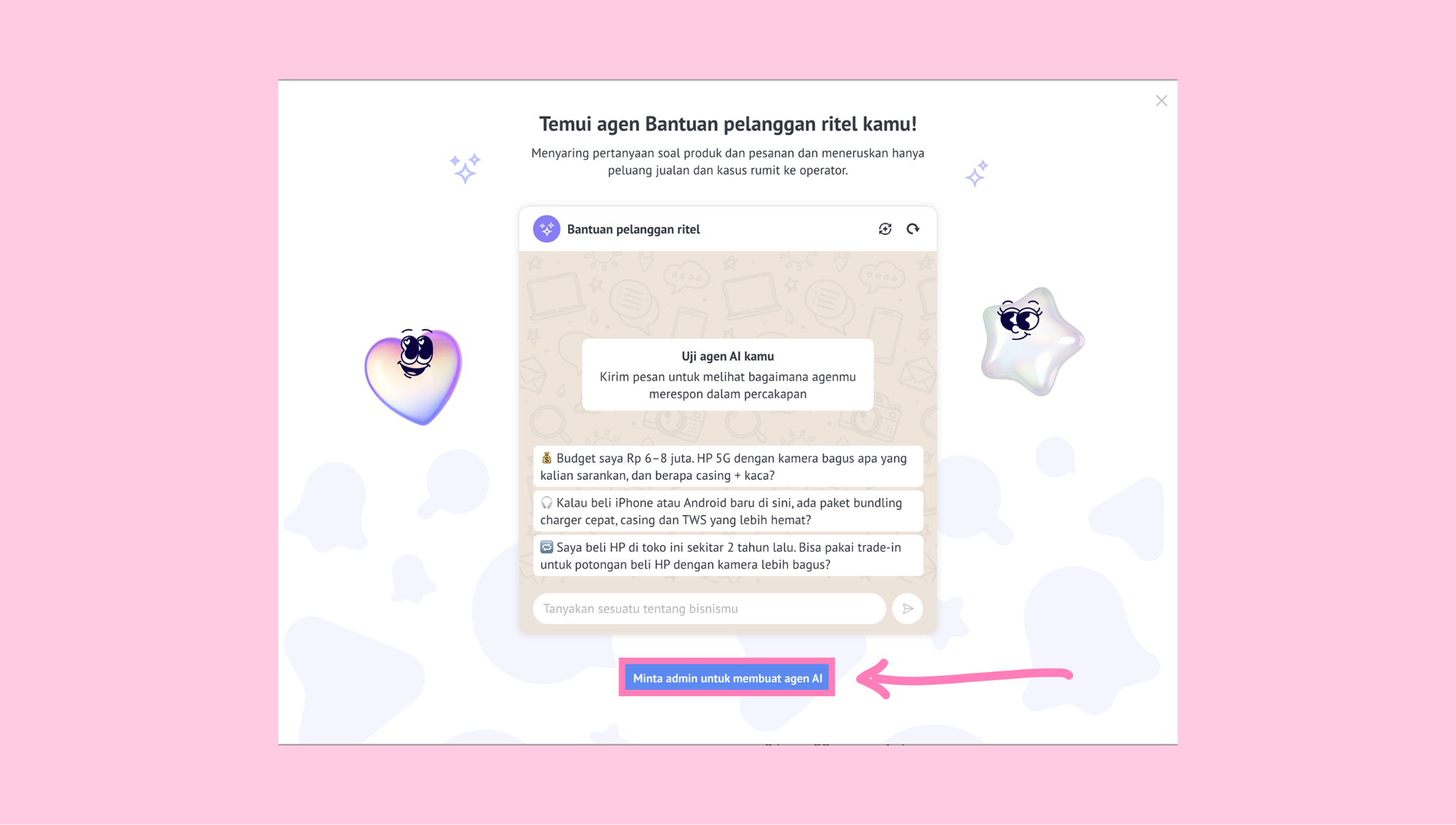
Note: Pengguna non-admin hanya dapat menyiapkan dan menguji agen AI dalam mode pratinjau. Untuk melanjutkan, mereka perlu klik Minta admin untuk membuat agen AI, yang akan mengirim permintaan ke admin untuk meninjau agen dan menyelesaikan pengaturan.
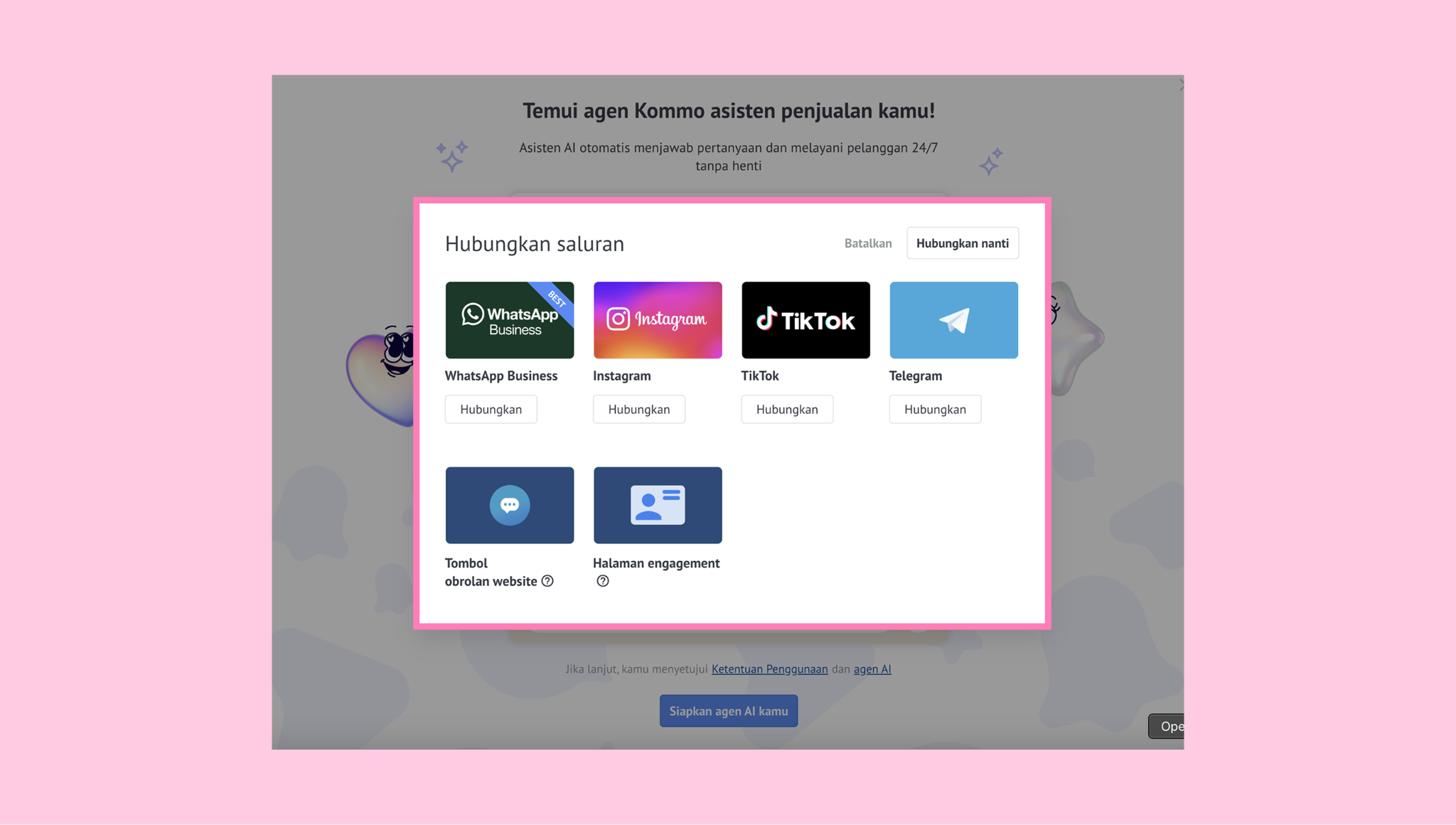
Hubungkan setidaknya satu saluran (misalnya: WhatsApp Business, Instagram, dll.).
Lalu, pilih setidaknya satu tahap pipeline dimana agen AI akan bekerja.
Modal konfirmasi akan muncul untuk memberi tahu bahwa agen sudah aktif. Kamu bisa meninjau dan menyesuaikan pengaturan di bagian agen AI.
Penting: Kamu bisa melewati pengaturan ini, tetapi untuk melanjutkan nanti, kamu perlu menghubungkan saluran dan mengaktifkan agen terlebih dahulu.
Mengatur agen AI secara manual
Untuk mengatur agen AI secara manual, kamu bisa memilih salah satu opsi berikut:
Mengatur dari awal
Buka agen AI → bagian Daftar agen AI lalu klik Tambahkan agen.
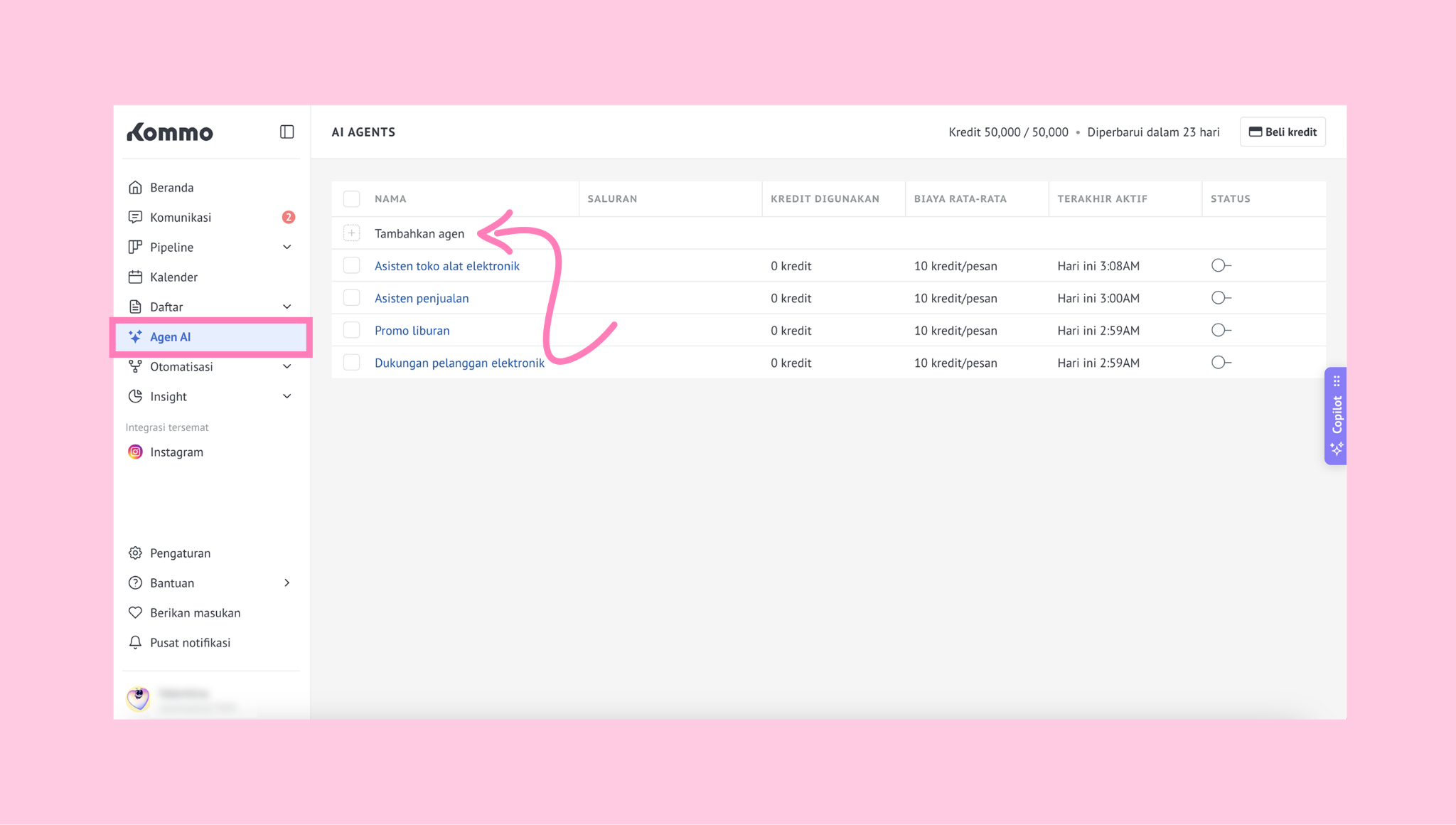
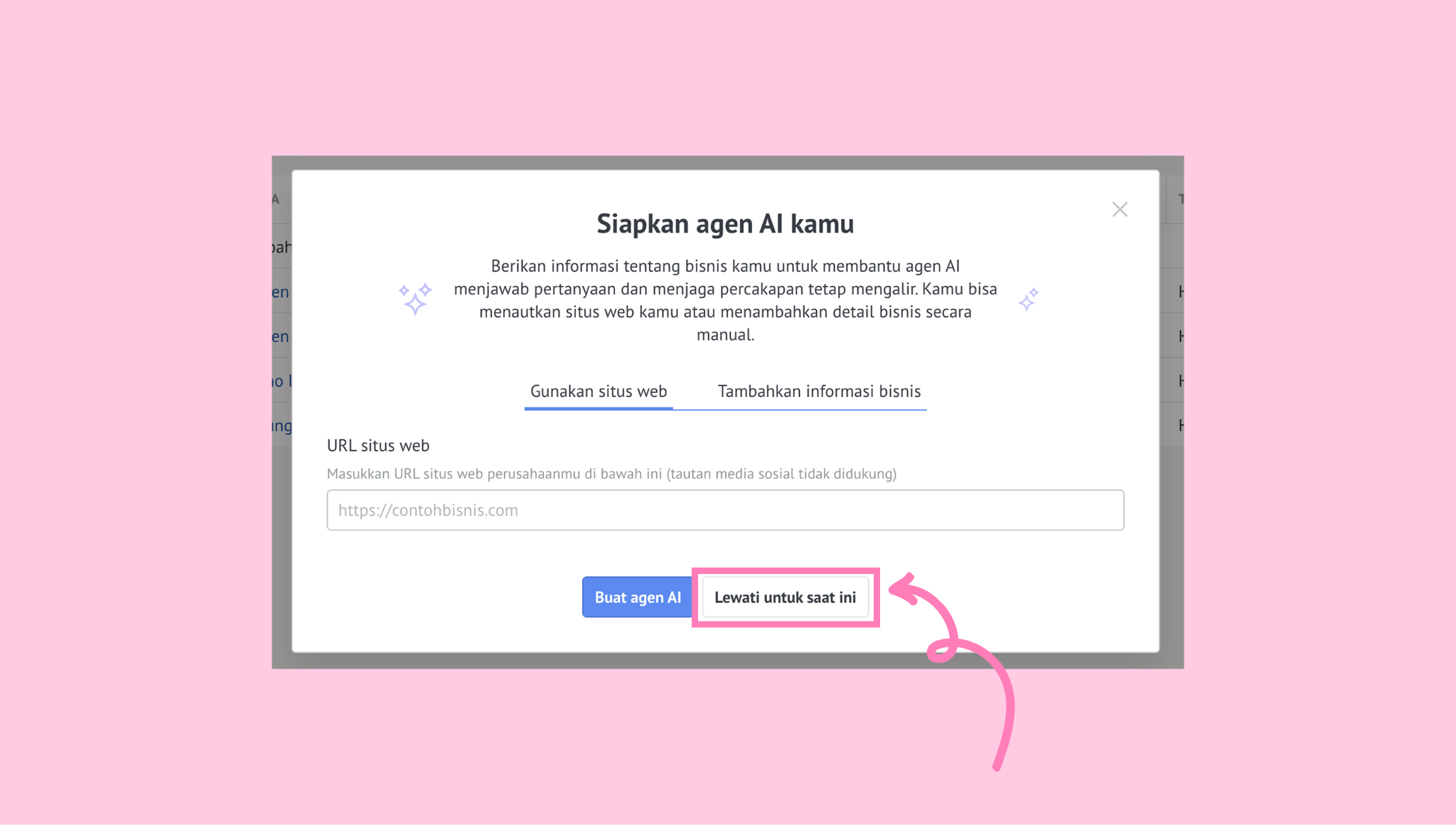
Jendela modal akan terbuka, kamu bisa membuat agen AI secara otomatis atau melewati langkah ini. Klik Lewati untuk saat ini untuk mulai mengatur agen secara manual.
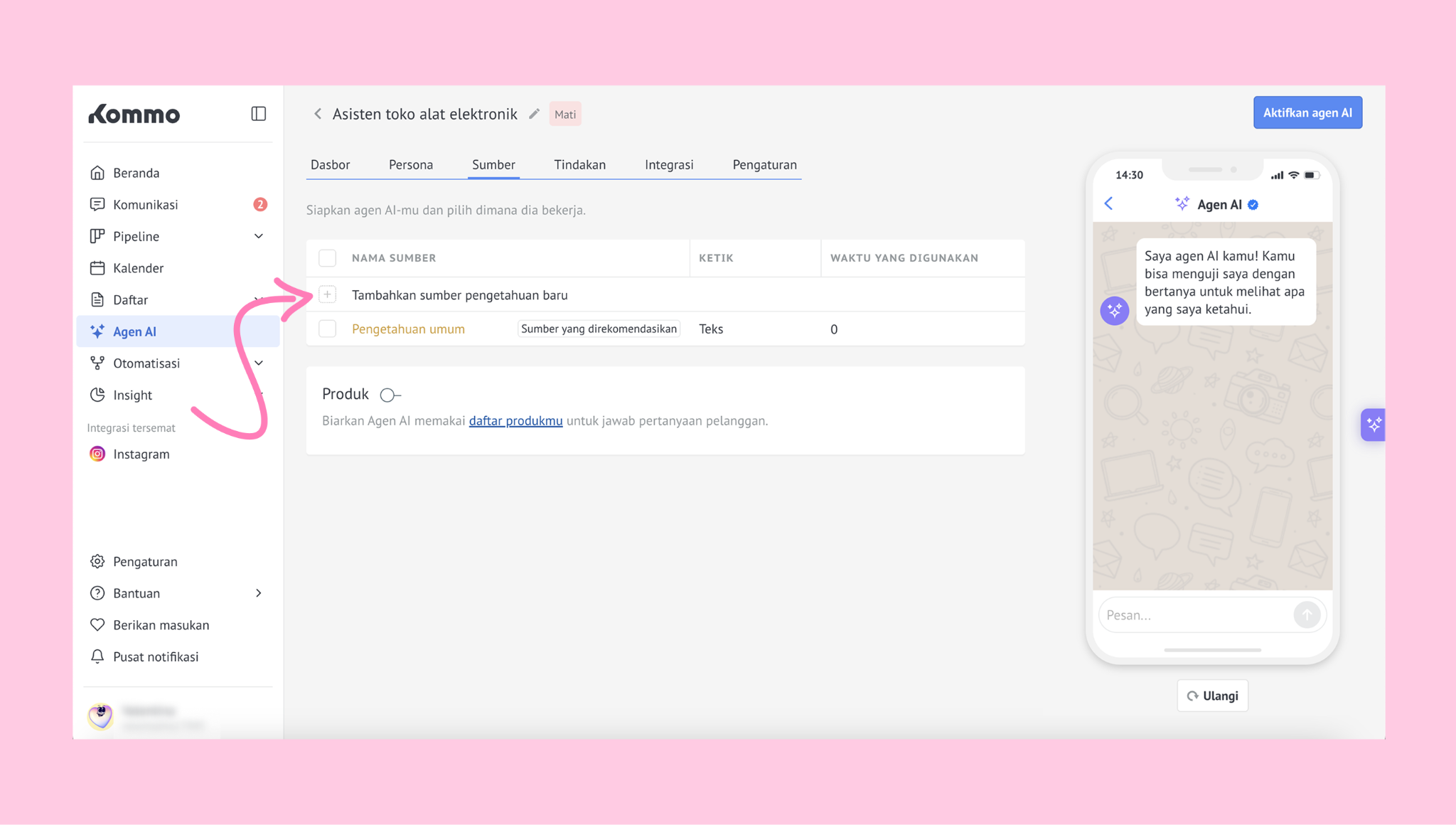
Di Pembuat agen AI, buka tab Sumber lalu klik + Tambahkan sumber pengetahuan baru untuk melatih agen AI.
Untuk panduan detail tentang menambahkan dan mengelola sumber pengetahuan, lihat artikel sumber pengetahuan kami.
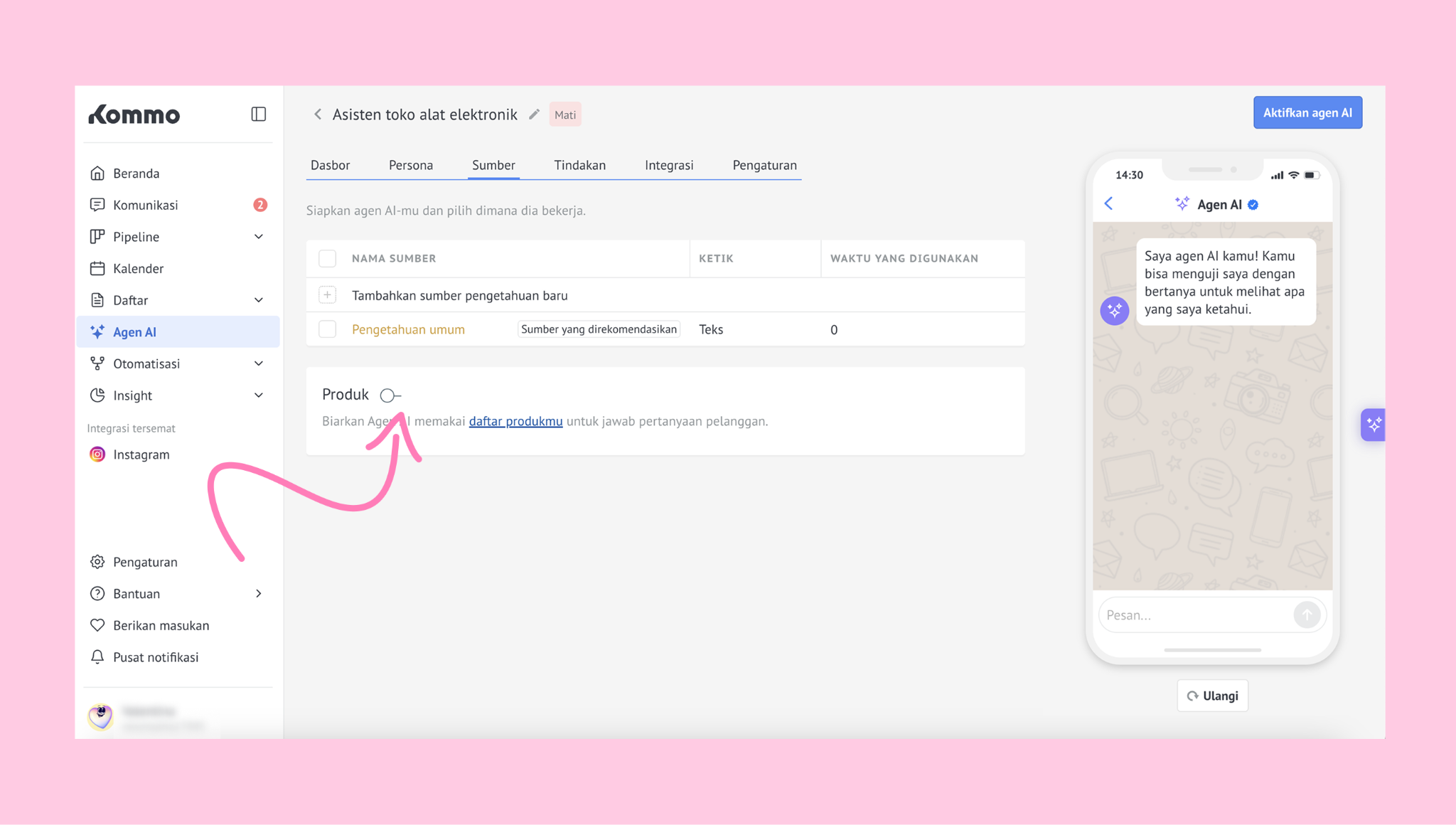
Setelah menambahkan semua sumber, aktifkan tombol toggle Produk agar agen AI bisa mengakses katalog produk kamu.
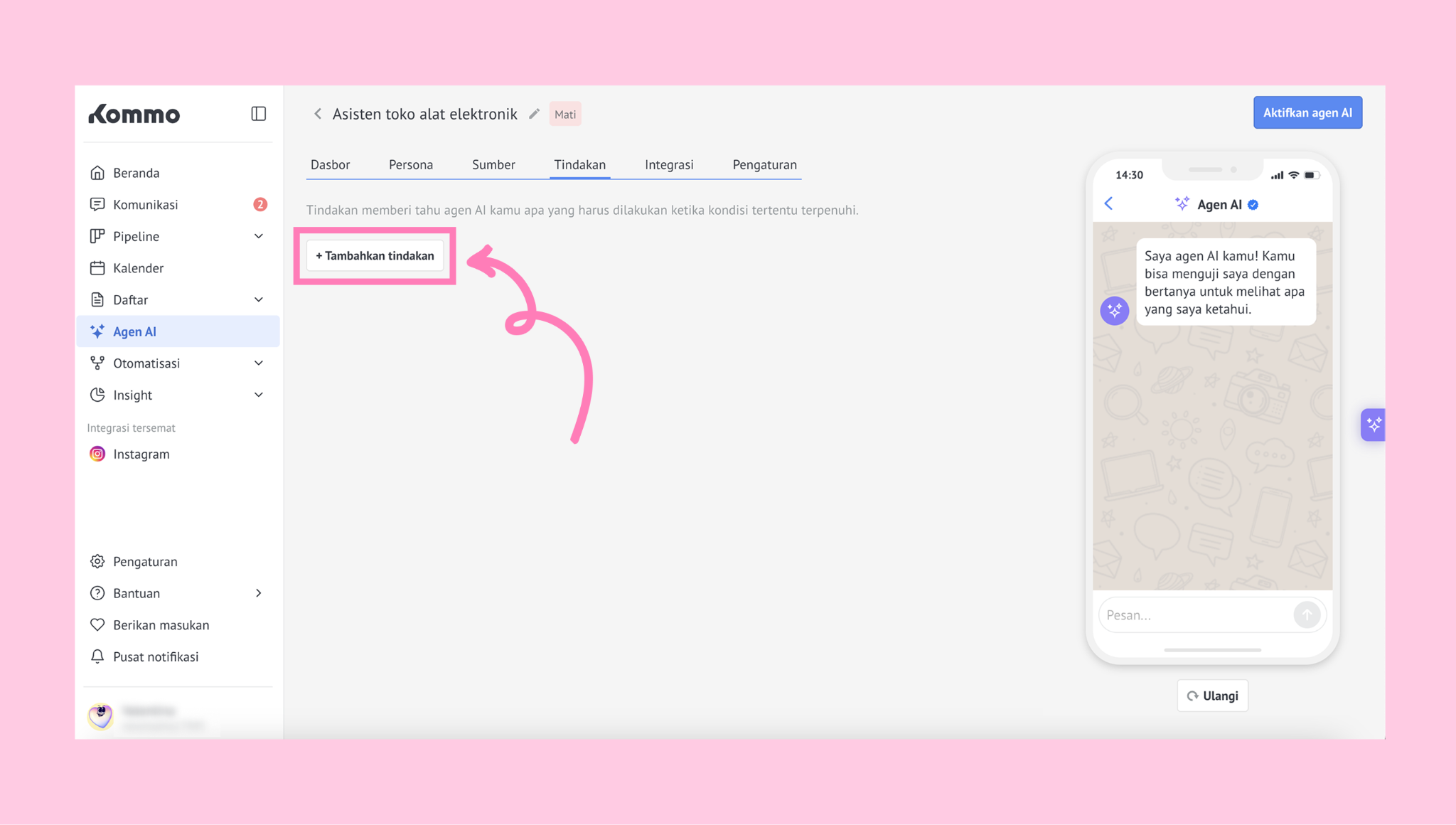
Di tab Tindakan, kamu bisa mengatur agen AI untuk menjalankan tugas berdasarkan kondisi. Setiap agen mendukung hingga 20 tindakan. Klik + Tambahkan tindakan untuk membuatnya.
Setiap Action terdiri dari tiga bagian: KAPAN (kondisi), TINDAKAN (aksi yang dilakukan), dan Ekstra (aturan tambahan).
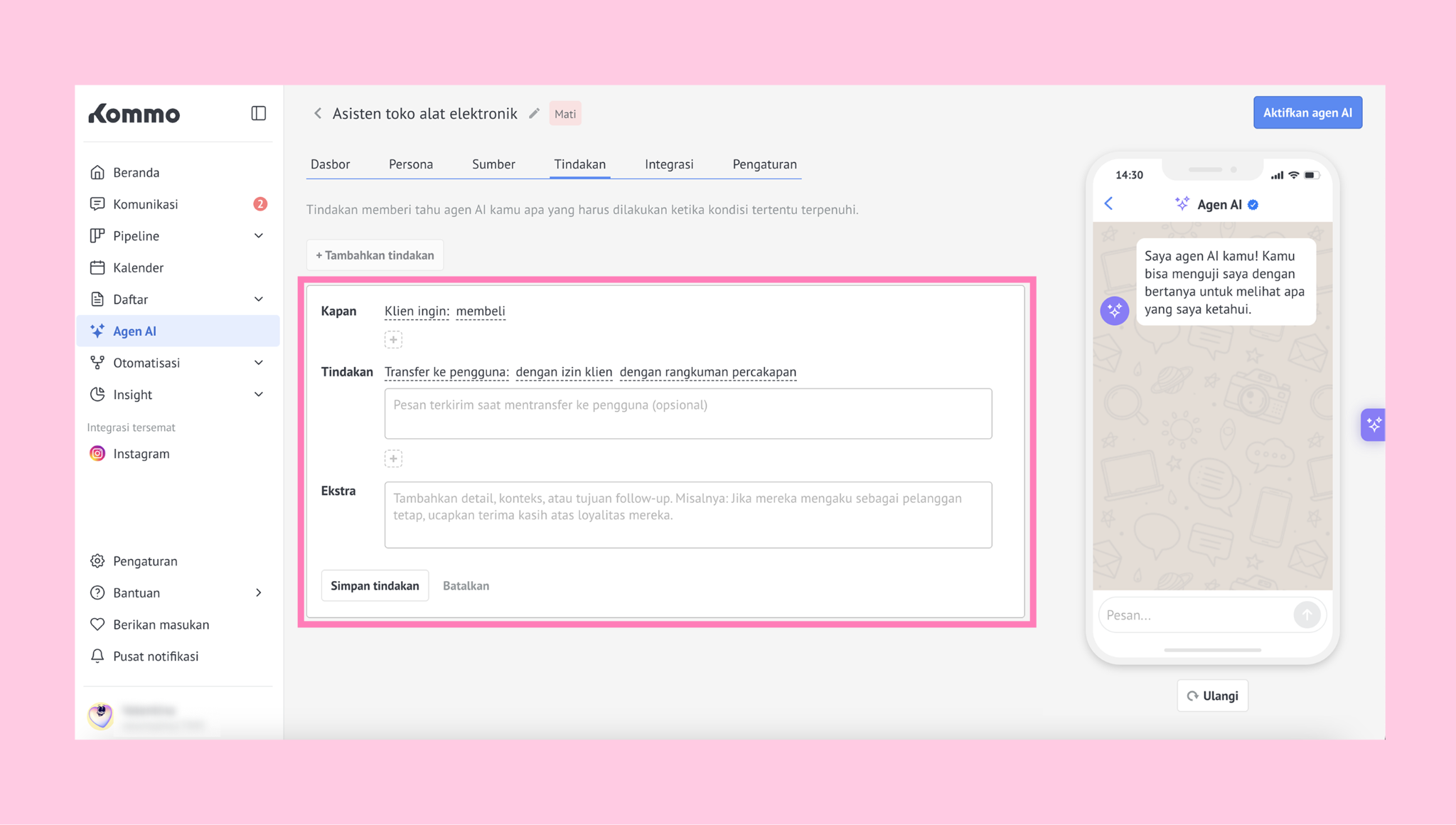
KAPAN: Kondisi pemicu
Satu Action dapat memiliki hingga 5 kondisi KAPAN. Kamu bisa memilih dari opsi yang disarankan atau membuat sendiri dengan mengetik dan menyimpan opsi kustom di kolom Kapan.
Kondisinya meliputi:
Klien ingin (Pilih dari membeli, mendapatkan bantuan, mendapatkan pengembalian dana, bicara dengan agen manusia, atau input kustom)
Klien bertanya tentang (Pilih dari ketersediaan, waktu pengiriman, harga, kebijakan pengembalian dana, status pesanan, pemecahan masalah, atau input kustom)
Sentimen klien adalah (Pilih dari frustrasi, bingung, senang, netral, sedih, atau input kustom)
Klien menyediakan (Pilih dari email, telepon, nama, alamat, atau input kustom)
Pesan masuk berisi (Pilih dari sambutan, kata kotor, url / tautan, atau input kustom)
Pertama kali menangani pesan klien – Menjalankan tindakan saat agen AI menangani pesan dari klien untuk pertama kalinya.
Pesan diterima pada jam jam tertentu (Atur jam kerja)
Klien belum merespon selama: (Pilih waktu tunggu hingga 24 jam) – hanya tersedia di chat aktif dalam jendela 24 jam, tidak tersedia di paket Base, dengan waktu tunggu dari 1 menit hingga 23 jam 59 menit setelah pesan terakhir klien.
Kamu juga bisa membuat kondisi KAPAN kustom dengan klik kolom KAPAN, mengetik kondisi yang diinginkan, lalu tekan Enter:
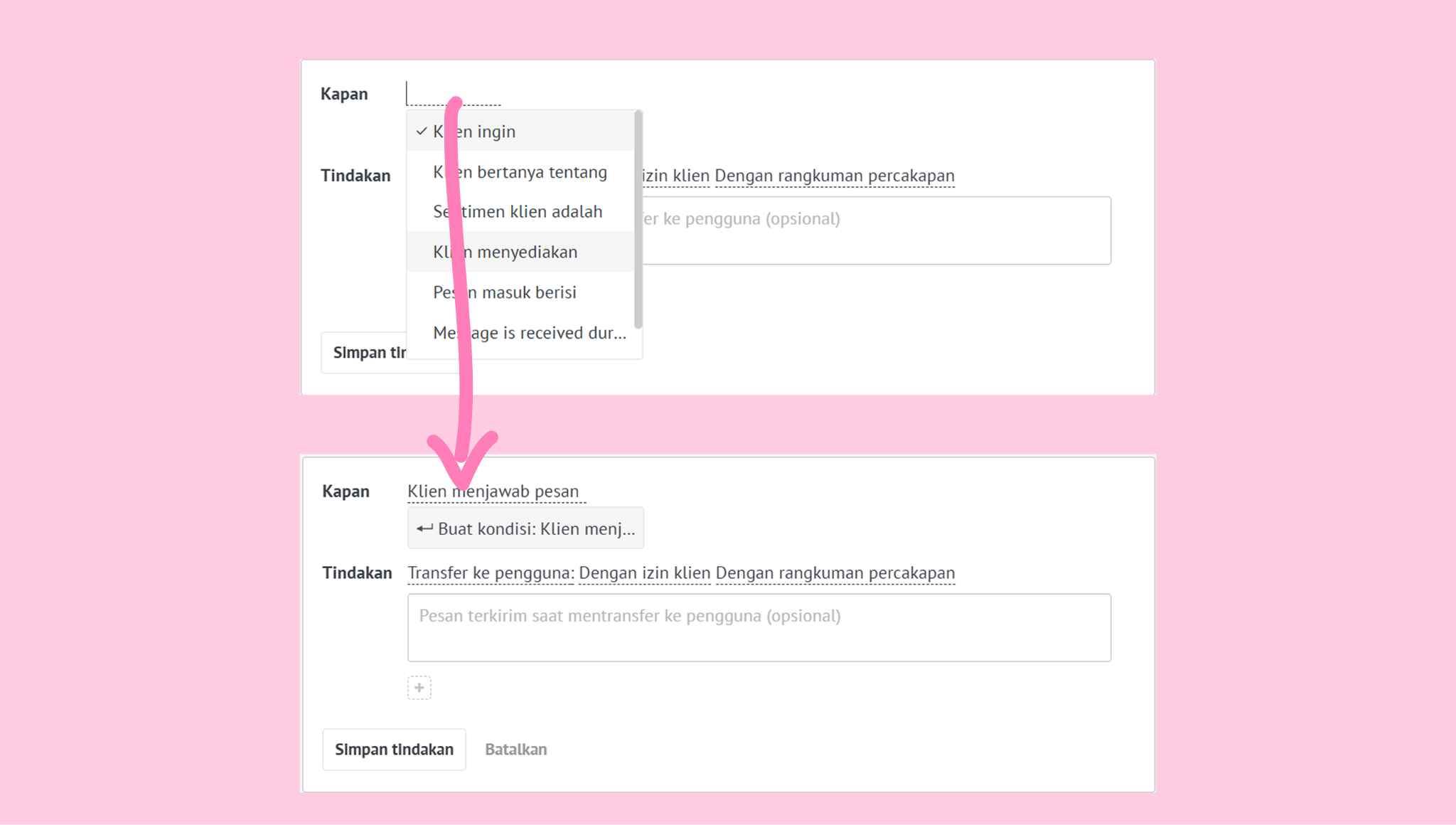
Catatan: AI akan mencoba memahami kondisi kamu, tetapi mungkin tidak selalu akurat.
TINDAKAN: Respons AI
Jika kondisi KAPAN terpenuhi, agen akan menjalankan TINDKAN yang ditentukan. Agen selalu mengirim balasan teks ke lead dan dapat menjalankan hingga 5 TINDAKAN tambahan dari daftar yang tersedia.
Daftar tersebut meliputi:
Transfer ke pengguna
Selalu gunakan pesan ini
Selalu balas dengan informasi spesifik ini
Selalu angkat topik ini
Jawab menggunakan sumber basis pengetahuan
Minta klien
Jangan sebutkan
Coba angkat topik ini
Tambah tugas
Atur kolom
Kelola tag
Buat janji temu di Kalender
Mulai bot
Ubah tahap lead menjadi
Ubah penanggung jawab di
Kirim file
Jangan balas
AI akan menjalankan TINDAKAN secara logis. Misalnya: jika satu TINDAKAN adalah “minta detail kontak” dan yang lain “ucapkan terima kasih atas detail kontak”, AI akan menunggu sampai pengguna memberikan informasi sebelum mengucapkan terima kasih.
AI akan mencoba memahami maksud input kustom, tetapi hasilnya mungkin tidak selalu sesuai harapan.
Kamu bisa menentukan apakah semua kondisi KAPAN harus terpenuhi, atau cukup salah satu untuk menjalankan TINDAKAN.
Catatan: Untuk menghapus KAPAN atau TINDAKAN, arahkan kursor lalu klik ikon tempat sampah.
Ekstra: Intruksi tambahan
Gunakan kolom Ekstra untuk menambahkan panduan tambahan bagi agen AI saat menjalankan aksi. Di sini kamu bisa mengatur perilaku agen untuk situasi yang membutuhkan kejelasan tambahan.
Kamu bisa menambahkan aturan seperti:
lanjutkan hanya jika klien sudah memberikan informasi yang diperlukan
jeda tindakan jika pertanyaan belum dijawab
minta klarifikasi jika pesan tidak jelas
Instruksi ini membantu agen AI menangani kasus tertentu dengan lebih akurat dan sesuai dengan tujuan kamu.
Penting: Instruksi berbasis logika sistem (misalnya mengecek apakah lead memiliki tag tertentu) tidak akan diproses dengan ideal oleh agen AI dan sebaiknya tidak ditambahkan di kolom ini.
Di tab Persona, kamu bisa menyesuaikan cara agen AI berkomunikasi:
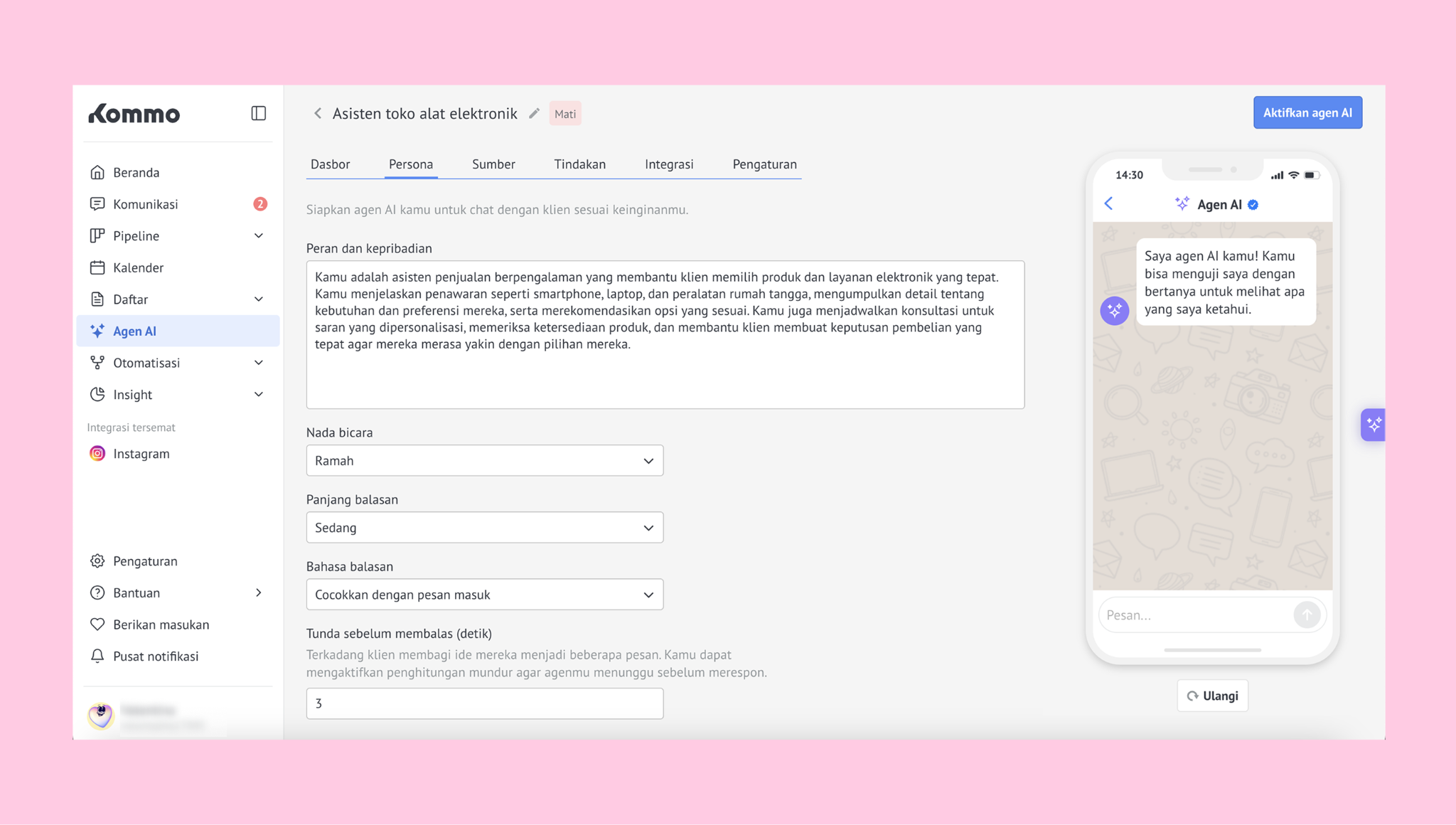
Untuk melakukannya, atur kolom berikut:
Peran dan keperibadian
Tentukan persona agen, misalnya “Manajer penjualan yang merekomendasikan produk terbaik.” Gunakan field ini untuk mengatur nada dan tujuan umum (maks. 1500 karakter). Untuk contoh penulisan instruksi yang efektif, lihat template agen AI yang tersedia.Nada bicara
Kasual – santai dan informal
Ramah – ramah dan sangat informal
Formal – sopan dan profesional
Panjang balasan
Pendek: 100–200 karakter
Sedang: 150–250 karakter
Panjang: 200–300 karakter
Agen AI dapat menyesuaikan panjang secara otomatis sesuai situasi.
Bahasa balasan
Agen AI mendukung semua bahasa, tetapi bekerja paling optimal dengan bahasa sistem Kommo: Inggris, Spanyol, Portugis, Turki, Indonesia, dan Rusia. Kamu bisa mengatur bahasa balasan secara manual atau membiarkan agen mendeteksinya otomatis. Jika bahasa lead tidak dapat diidentifikasi, agen akan menggunakan salah satu bahasa sistem tersebut.Tunda sebelum membalas
Atur jeda sebelum agen membalas (default: 600 detik, rentang: 1–86.400). Ini membantu menghindari interupsi saat pengguna mengirim beberapa pesan singkat berturut-turut dan membiarkan mereka selesai berpikir sebelum agen AI menjawab.Panduan
Tambahkan aturan khusus untuk cara agen berkomunikasi. Maksimal 50 baris, masing-masing hingga 300 karakter.
Klik Simpan untuk menyimpan perubahan.
Mengatur via integrasi
Bisnis e-commerce dapat menghubungkan beberapa platform ke satu agen AI di Kommo untuk mengotomatiskan chat dan menangani pertanyaan toko.
Berikut cara mengatur integrasi menggunakan Shopify sebagai contoh:
Klik tab Integrasi. Klik Instal di kotak Shopify.
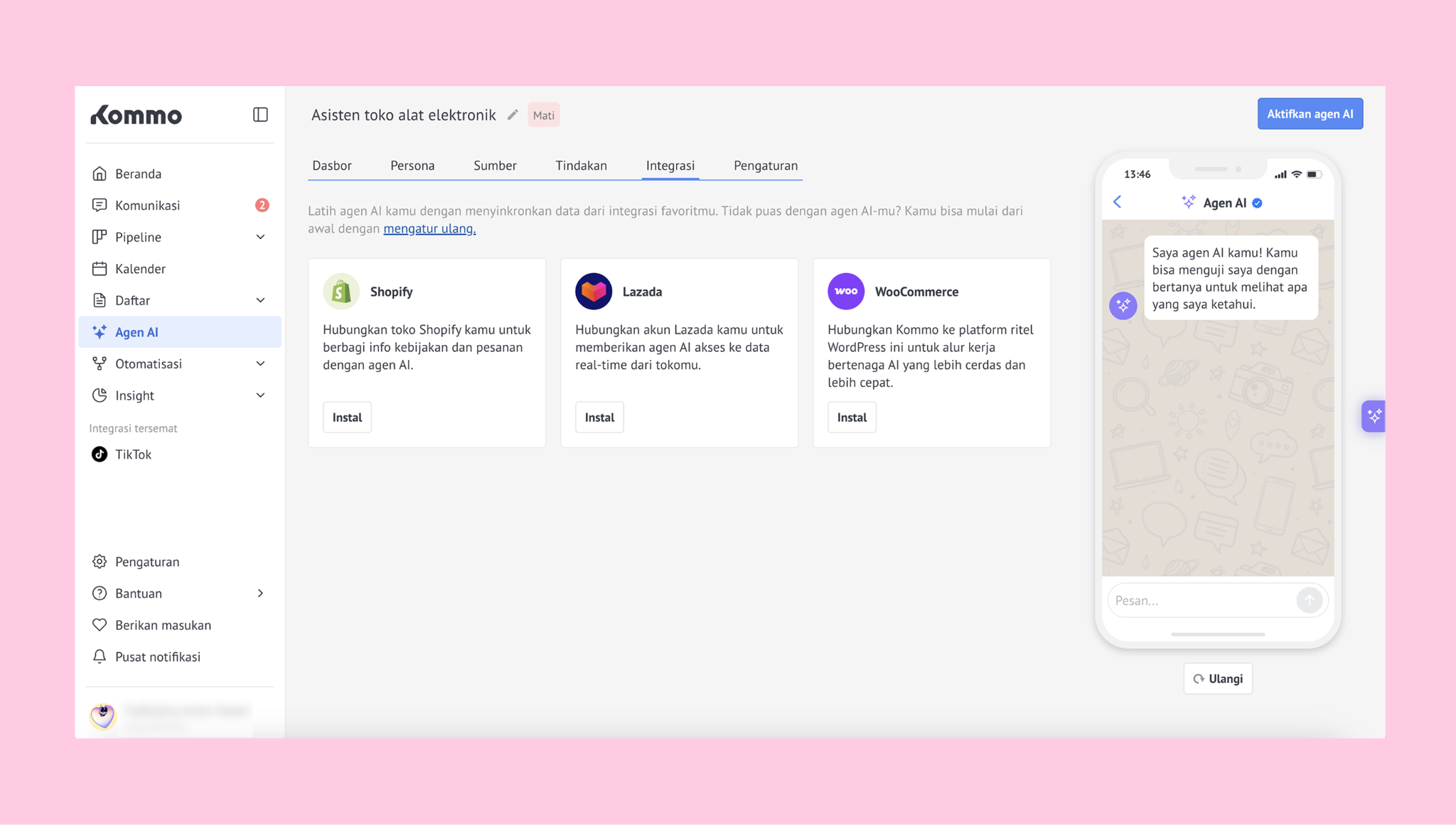
Catatan: Untuk menginstal integrasi Kommo di Shopify, kamu memerlukan Shopify Point of Sale (POS).
Langkah ini bergantung pada pengaturan Shopify kamu saat ini. Jika toko sudah terhubung, kamu bisa melewatinya.
Klik Instal.
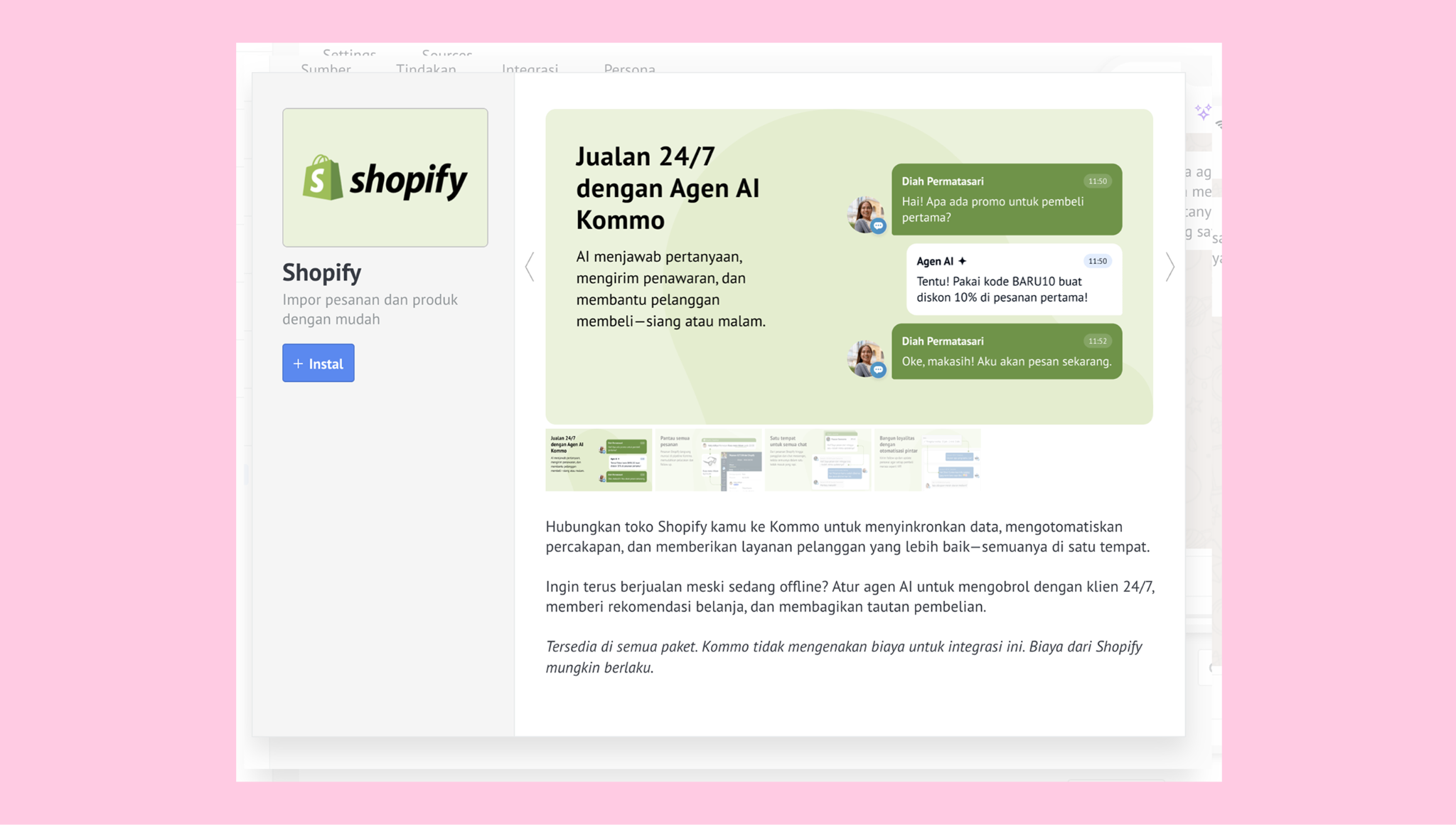
Jendela modal berikut akan terbuka
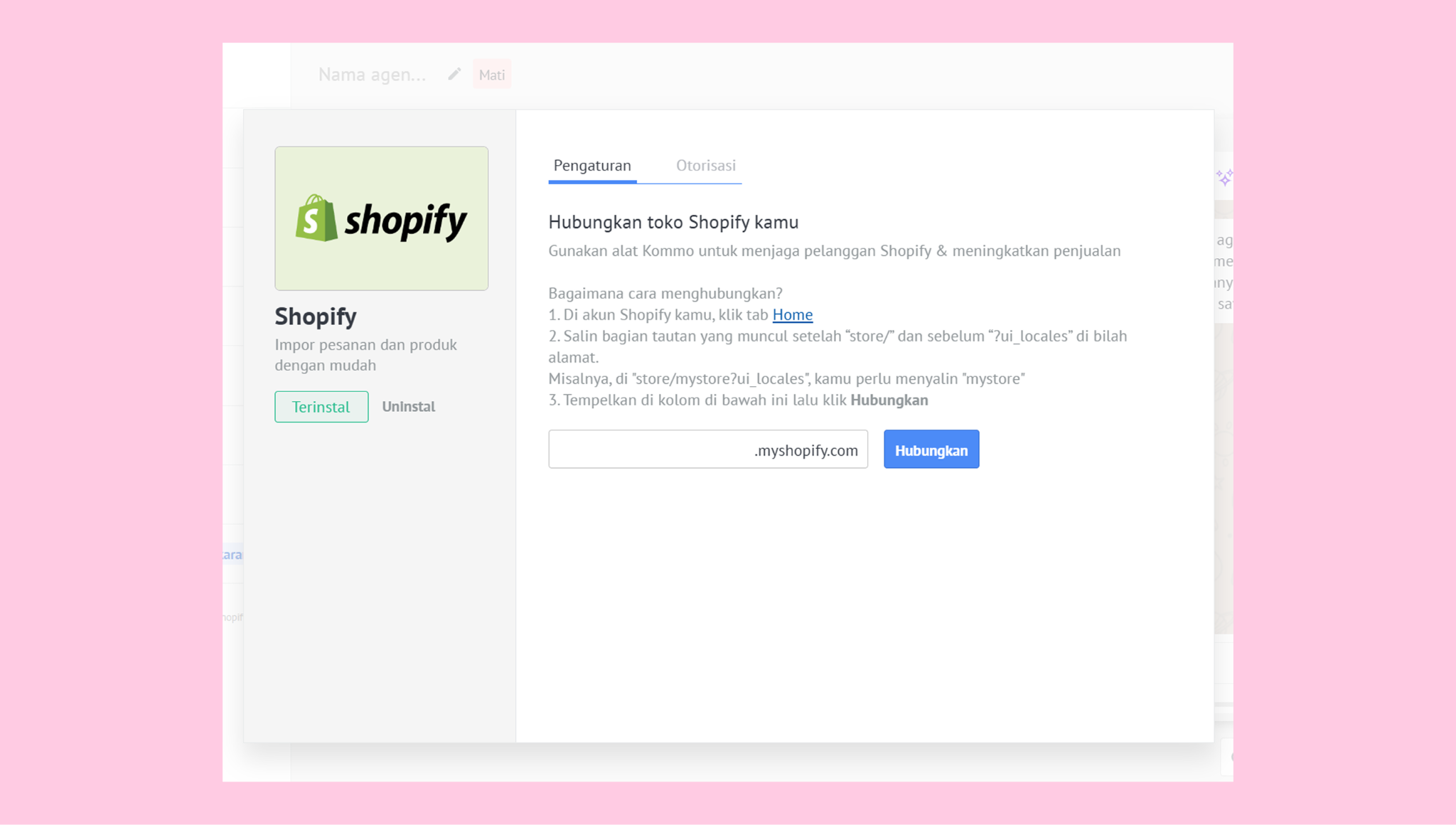
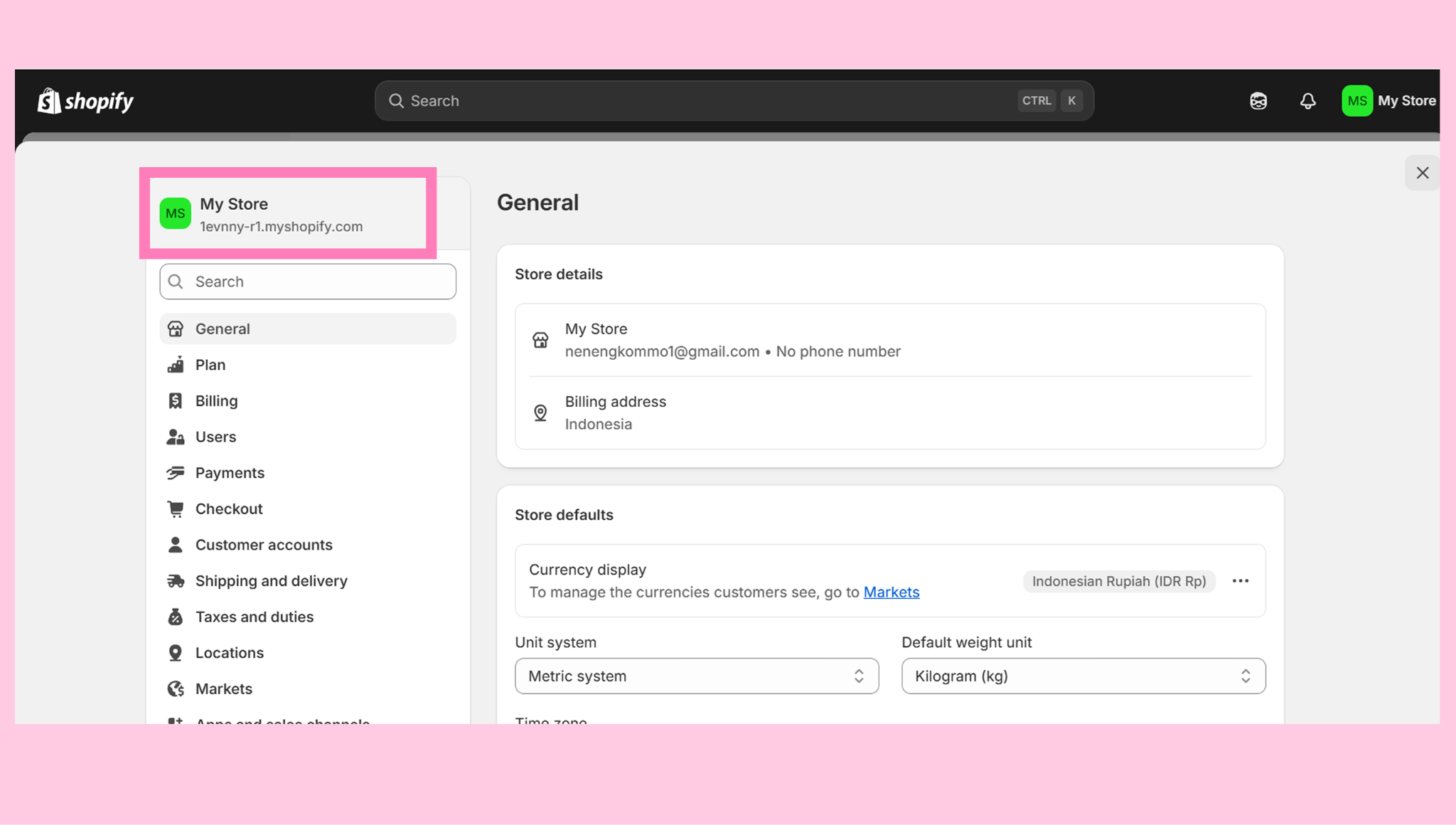
Buka pengaturan toko Shopify kamu. Salin domain yang tertera di bawah nama toko (misalnya: 9bb49f-c6.myshopify.com) dan tempel di modal integrasi. Klik Hubungkan untuk menyelesaikan integrasi.
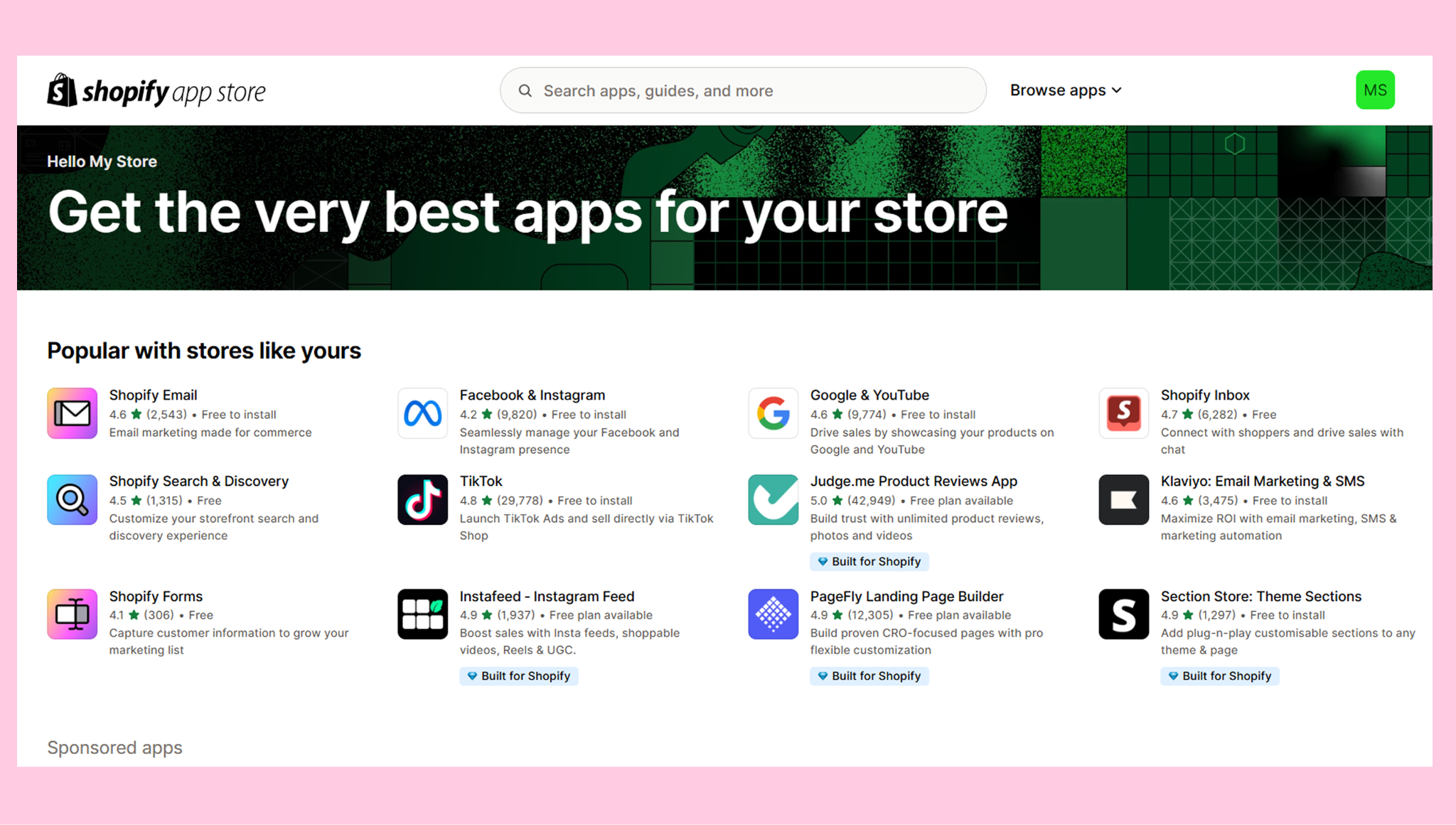
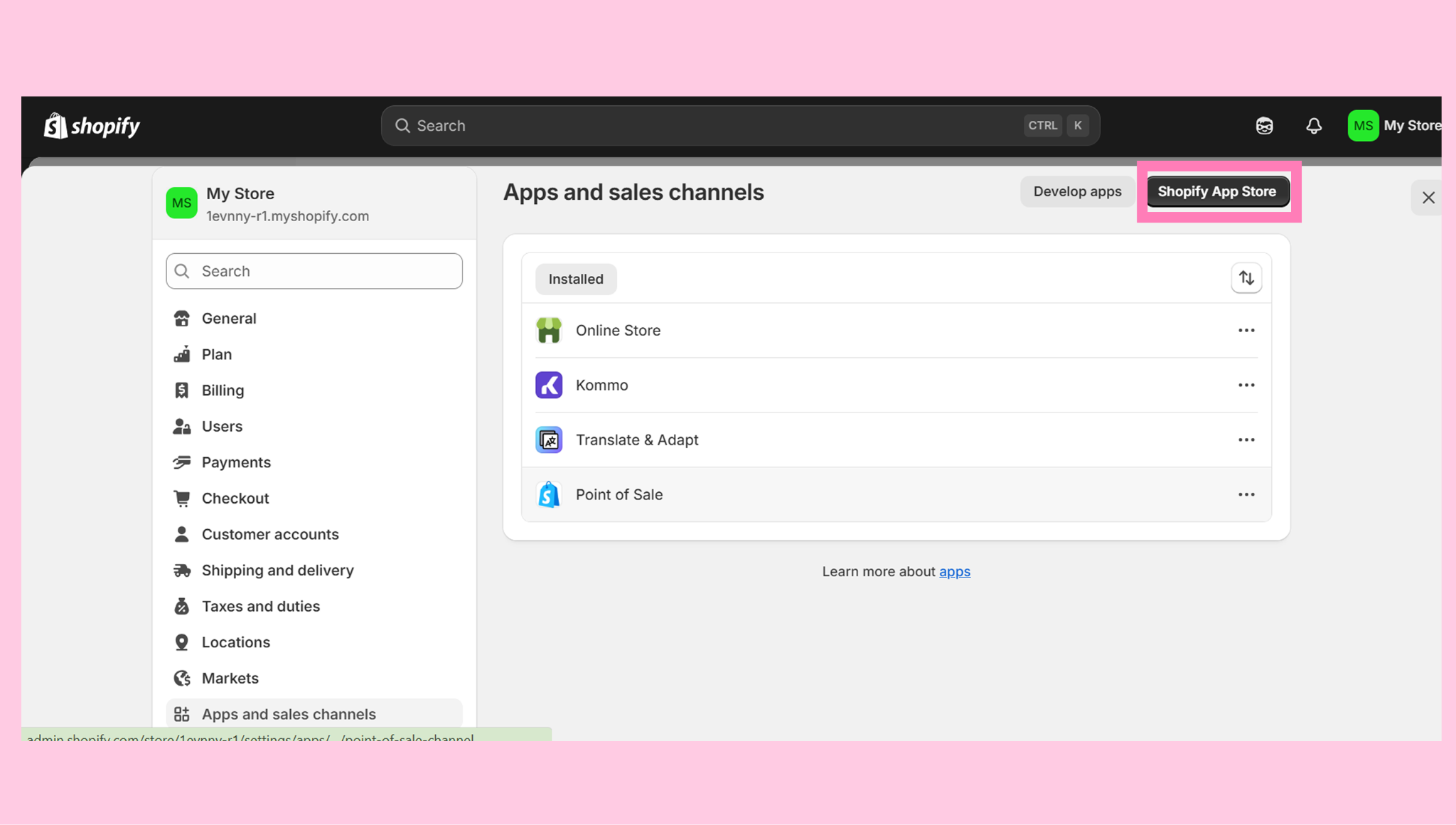
Buka Shopify. Masuk ke Apps > Shopify App Store.
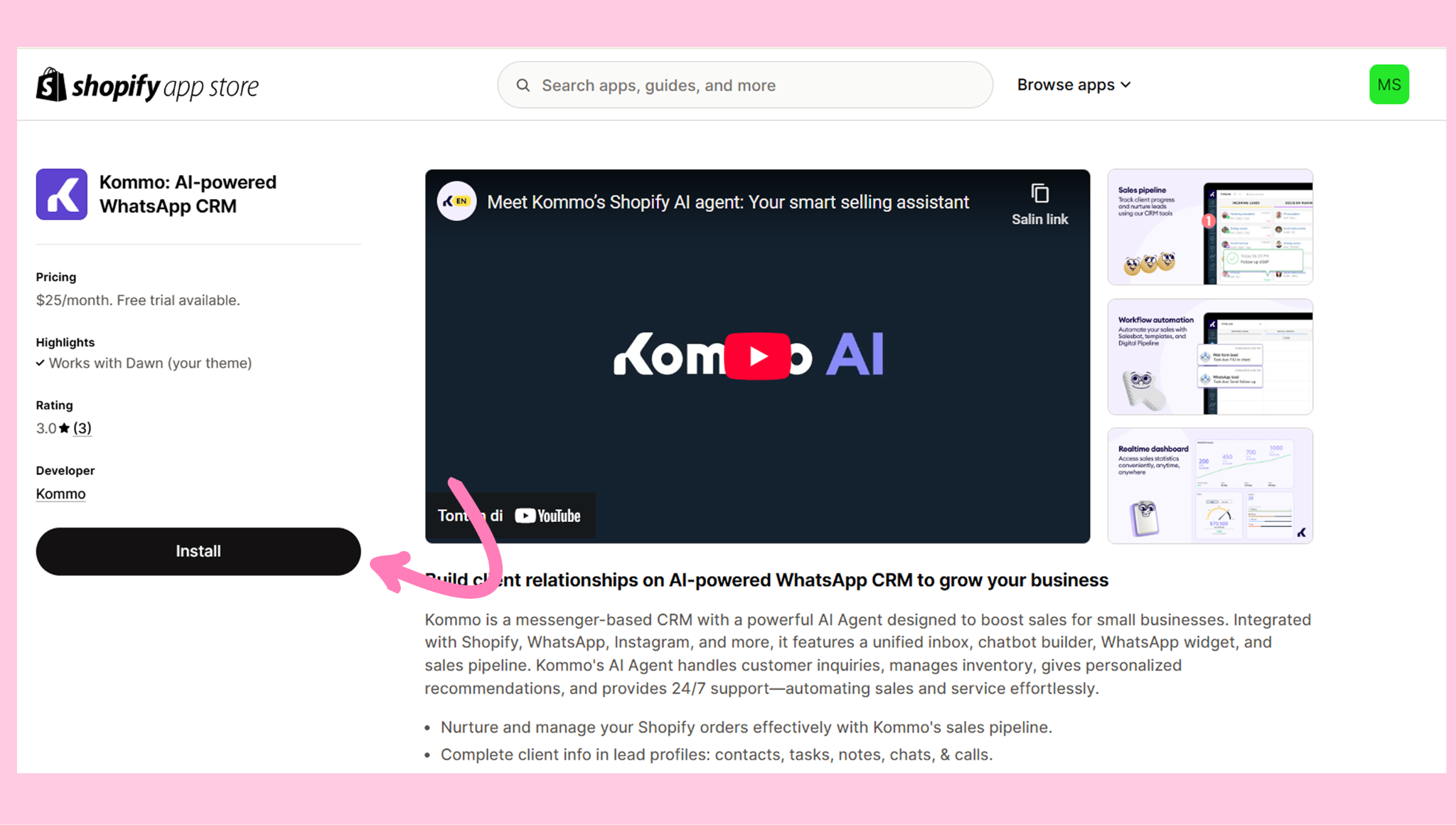
Cari Kommo dan klik Install.
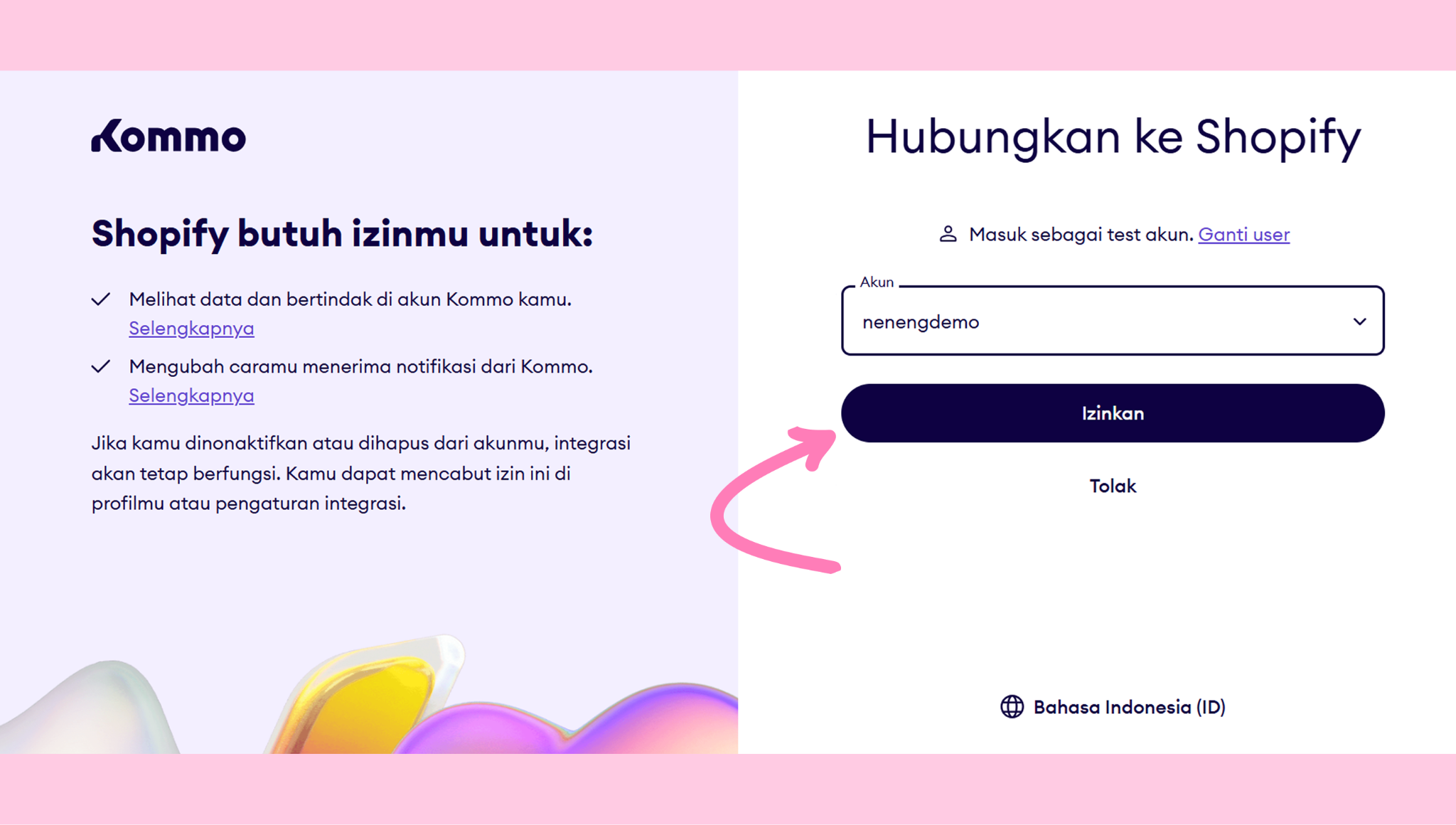
Login ke akun Kommo kamu dan izinkan akses.
Kembali ke Kommo dan klik Buka toko Shopify saya untuk melanjutkan pengaturan.
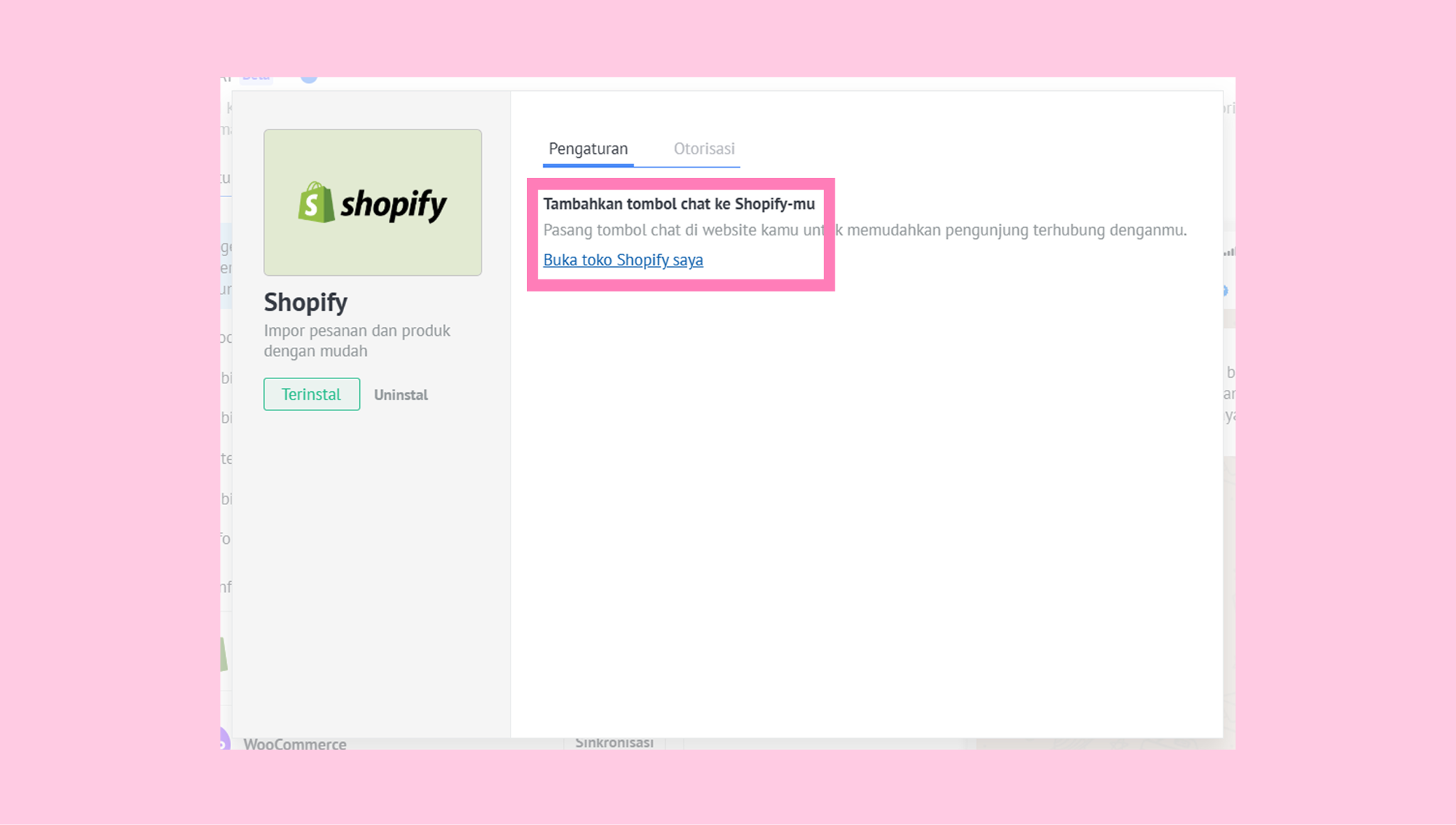
Aktifkan toggle tombol chat website Kommo. Ini memungkinkan agen AI berkomunikasi di live chat toko Shopify kamu.

Kembali ke Kommo. Agen AI akan mulai menyinkronkan semua data Shopify kamu.
Catatan: Informasi yang disinkronkan dari Shopify tidak dapat diedit di Kommo. Jika kamu memperbarui data di Shopify, buka agen AI > Integrasi > Shopify dan klik Sinkronisasi agar data tetap yang terbaru.
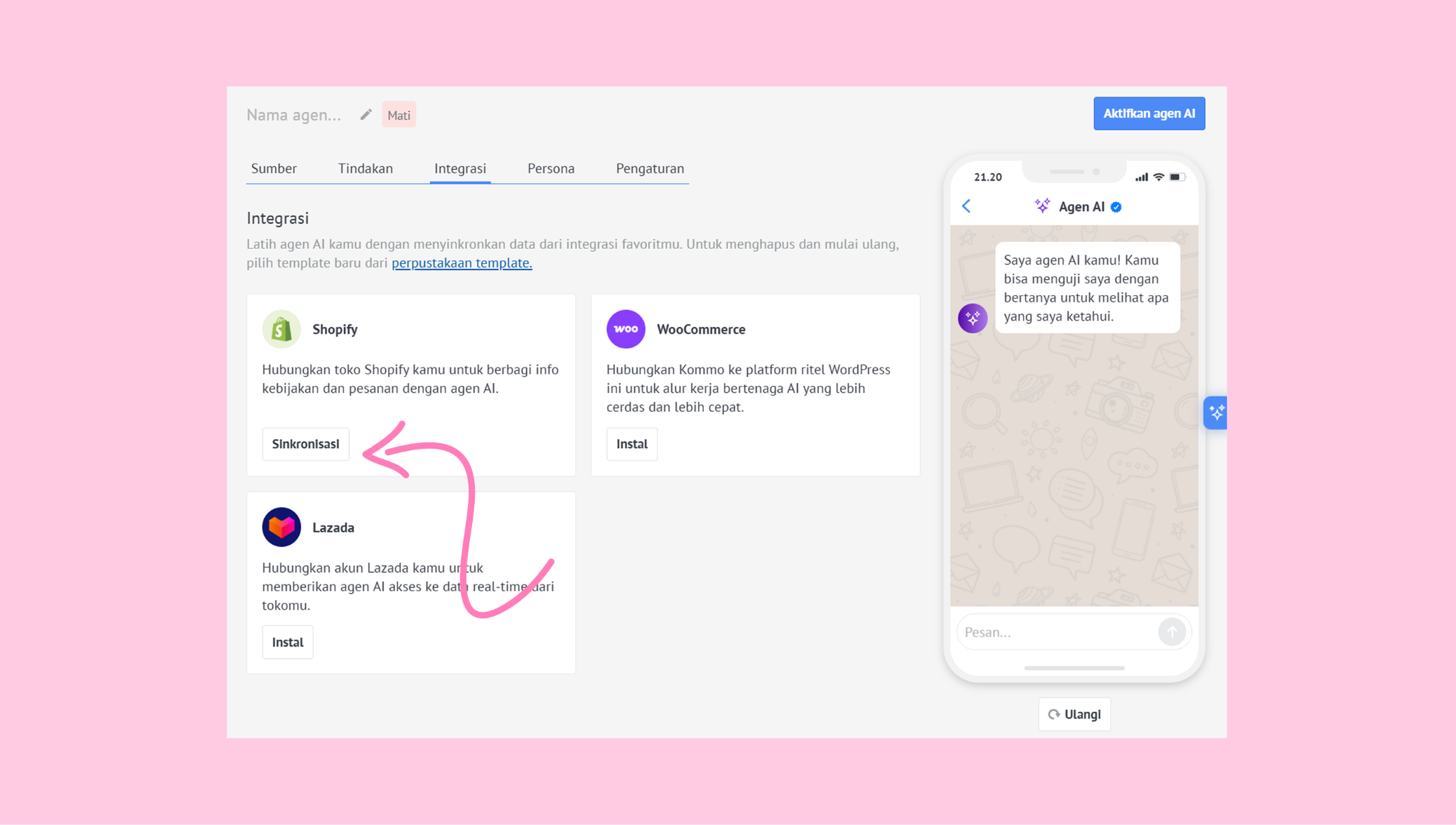
Perlu diingat, di akun dengan beberapa agen, kamu bisa menggunakan ulang integrasi ini dan menyinkronkannya kembali saat membuat agen baru agar datanya tersedia.
Beri nama agenmu.
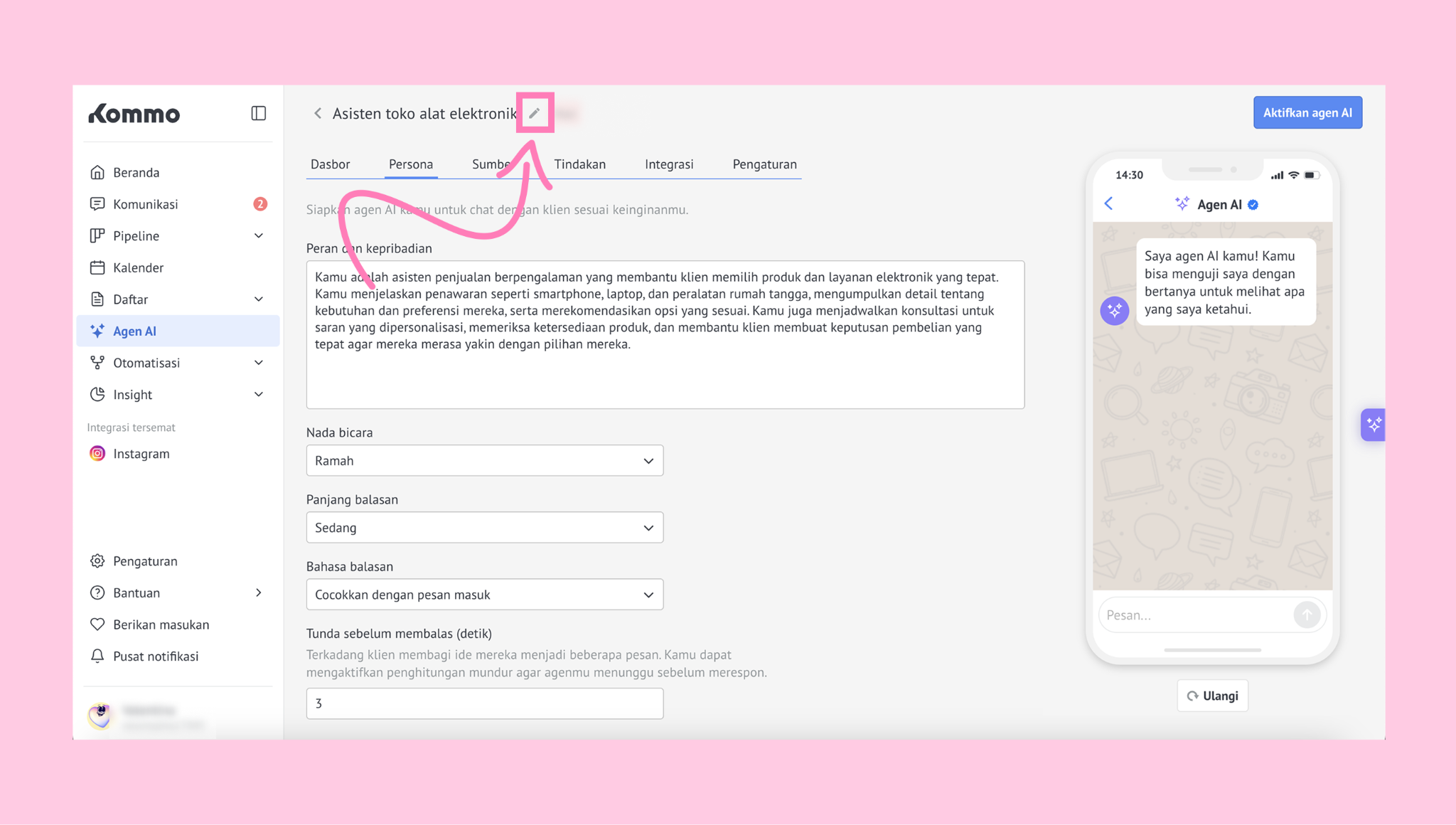
Gunakan Mode uji (di sisi kanan layar) untuk melihat bagaimana agen AI berinteraksi dengan lead.
Klik Simpan.
Setelah agen AI kamu siap, lihat panduan kami untuk memahami cara kerjanya saat sudah aktif.