Yang kamu butuhkan:
Paket Kommo apa pun (Base, Advanced, Pro, Enterprise, atau uji coba 14 hari).
Akses Admin di Kommo.
Perlu diperhatikan:
Kamu dapat mengatur ketersediaan untuk seluruh tim dan setiap pengguna.
Untuk mengoptimalkan penggunaan fitur booking di Kommo, pastikan kamu mengatur hal berikut:
Untuk mempelajari lebih lanjut tentang fitur booking dan cara mengelola halaman booking, baca artikel terkait.
Mengatur jenis booking
Sebelum mulai menggunakan booking di Kommo, atur jenis booking terlebih dahulu. Setiap jenis booking dapat memiliki durasi, pengguna yang bertanggung jawab, dan waktu jeda antar-booking sendiri.
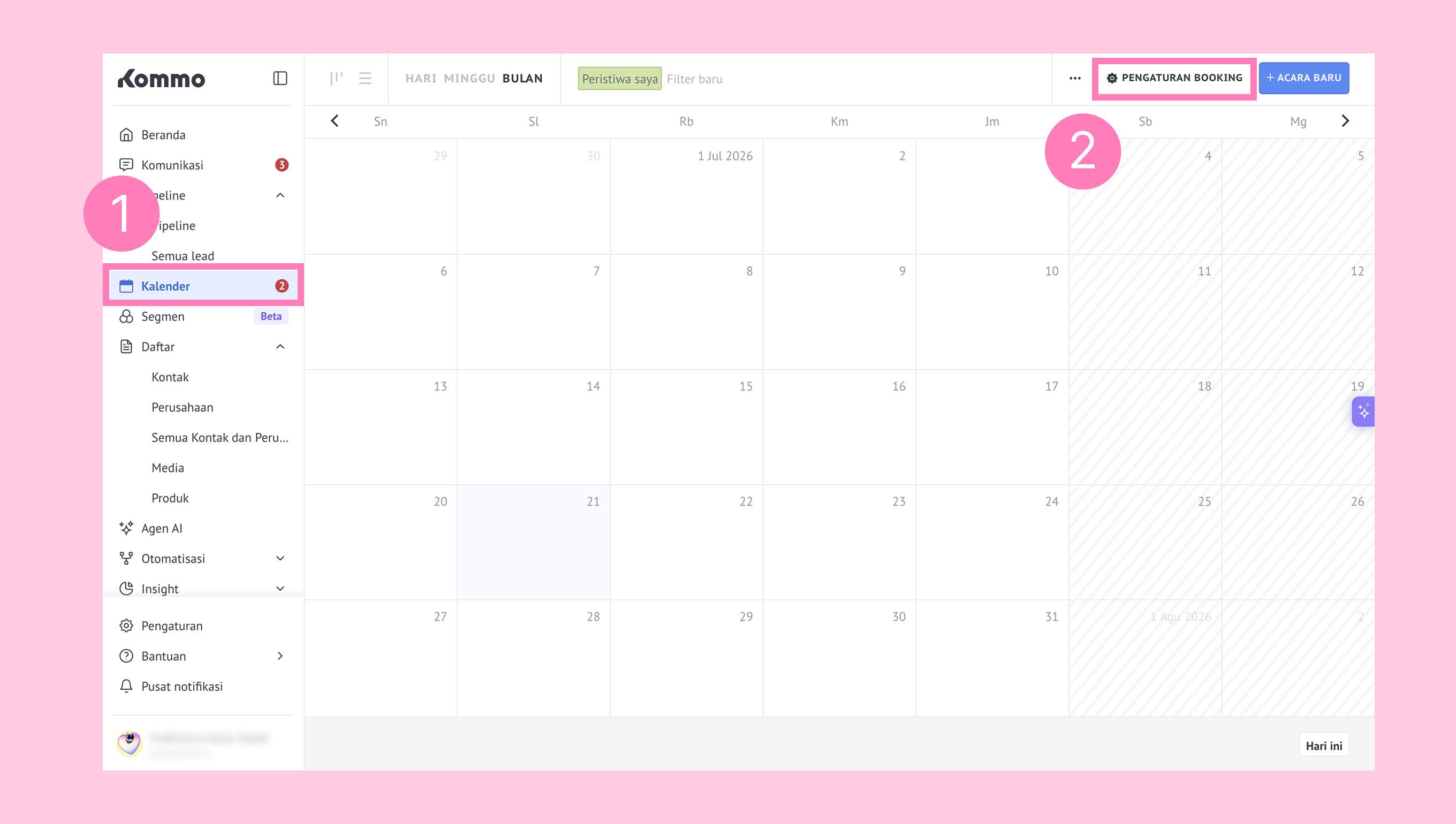
Buka Kalender di menu kiri. Klik Pengaturan booking di sudut kanan atas.
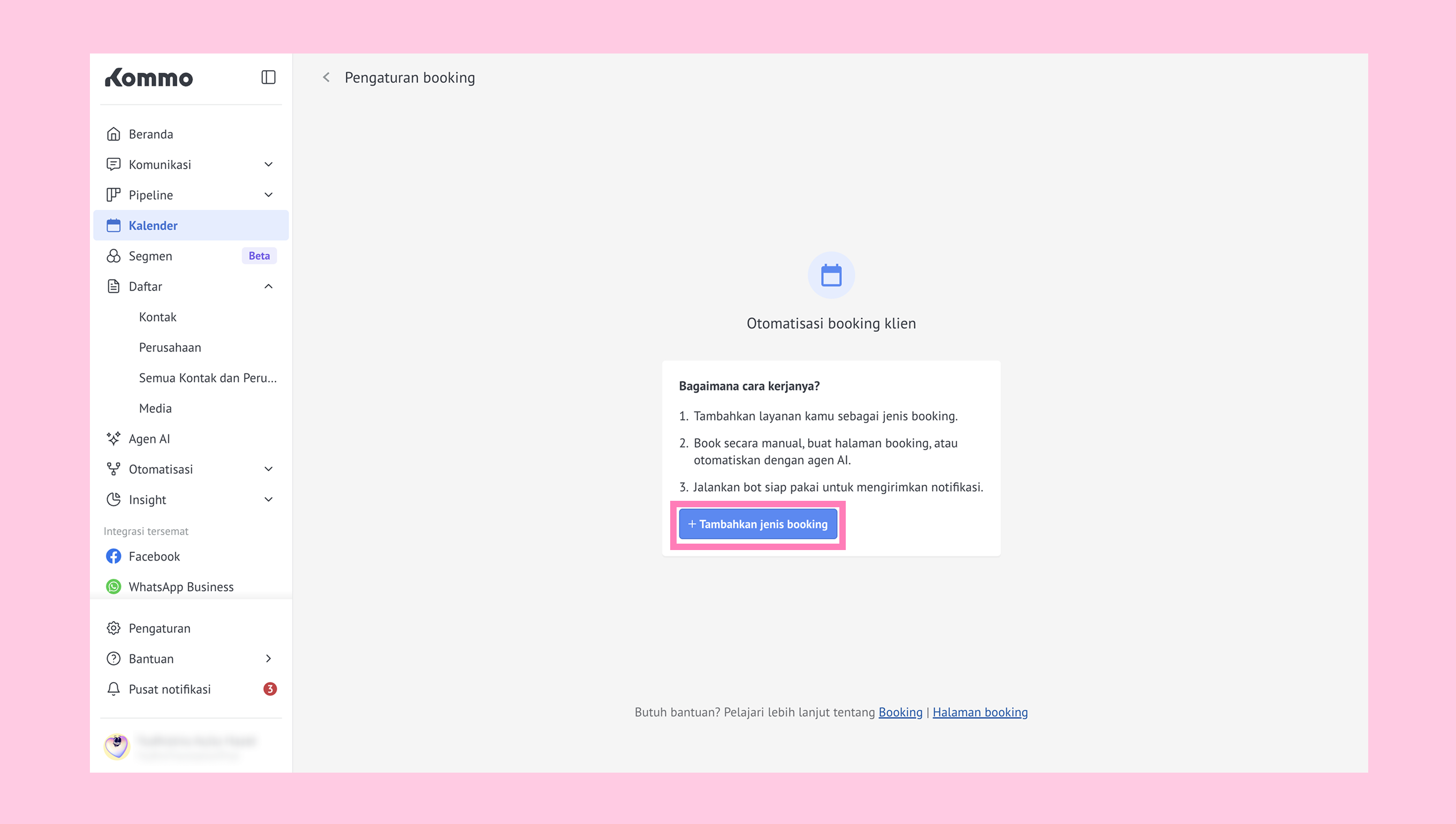
Halaman baru akan terbuka. Di sini, kamu dapat mulai menggunakan booking Kommo dengan mengatur jenis booking pertama.
Di halaman awal, klik + Tambahkan jenis booking.
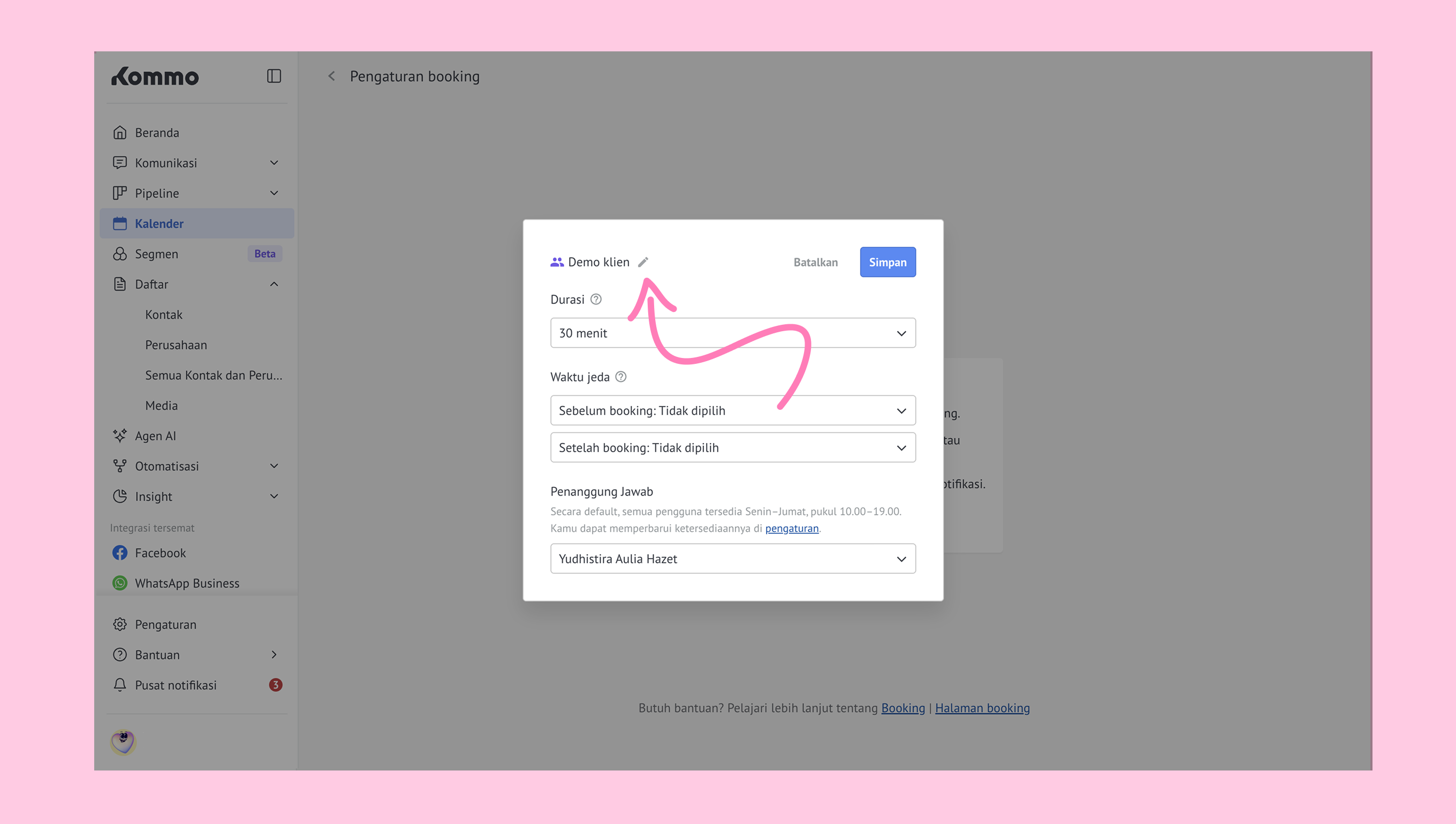
Klik ikon pensil, lalu masukkan nama.
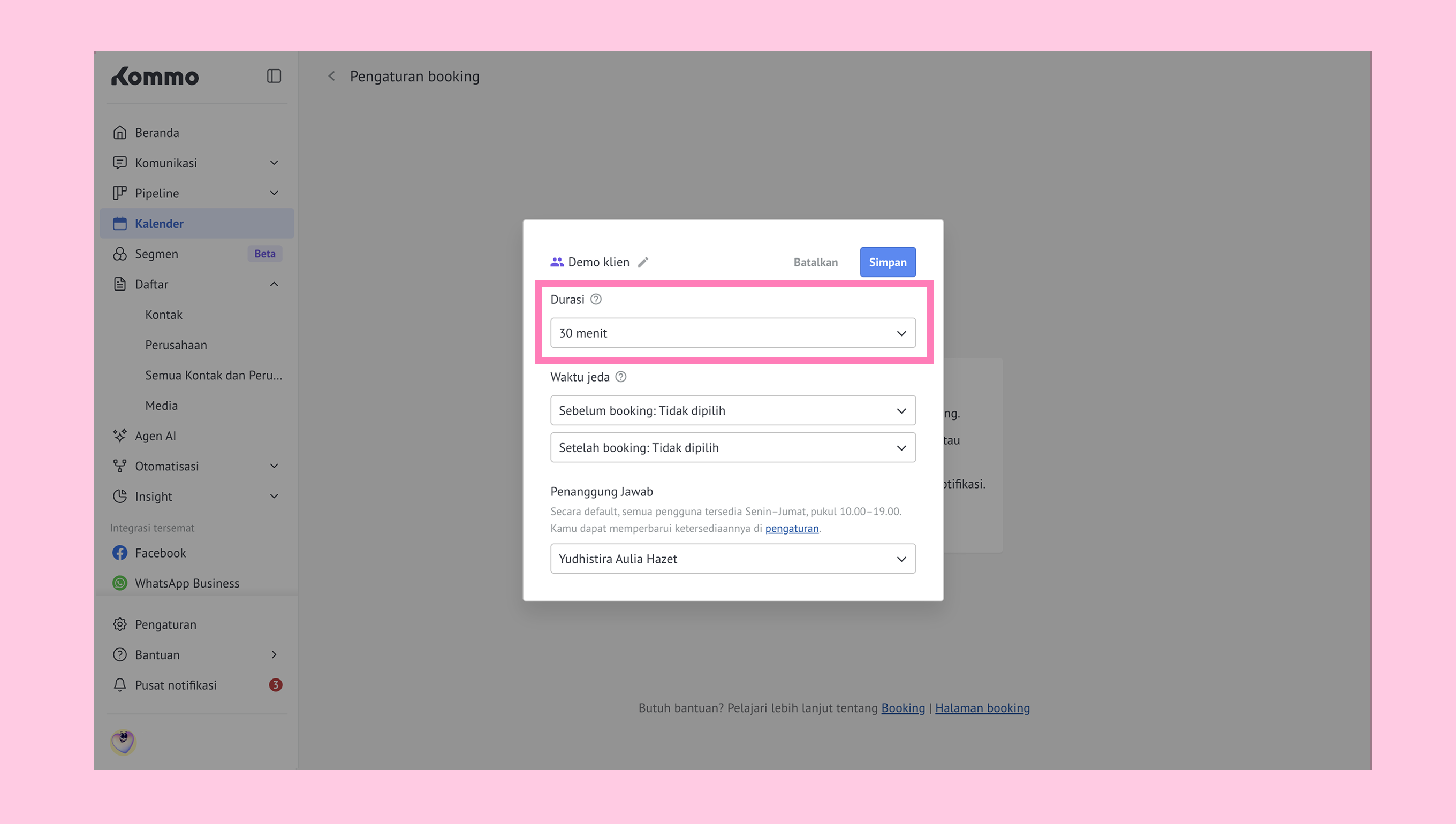
Tentukan durasi booking. Klik daftar dropdown Durasi, lalu pilih salah satu opsi (15 menit, 30 menit, 1 jam, atau 2 jam).
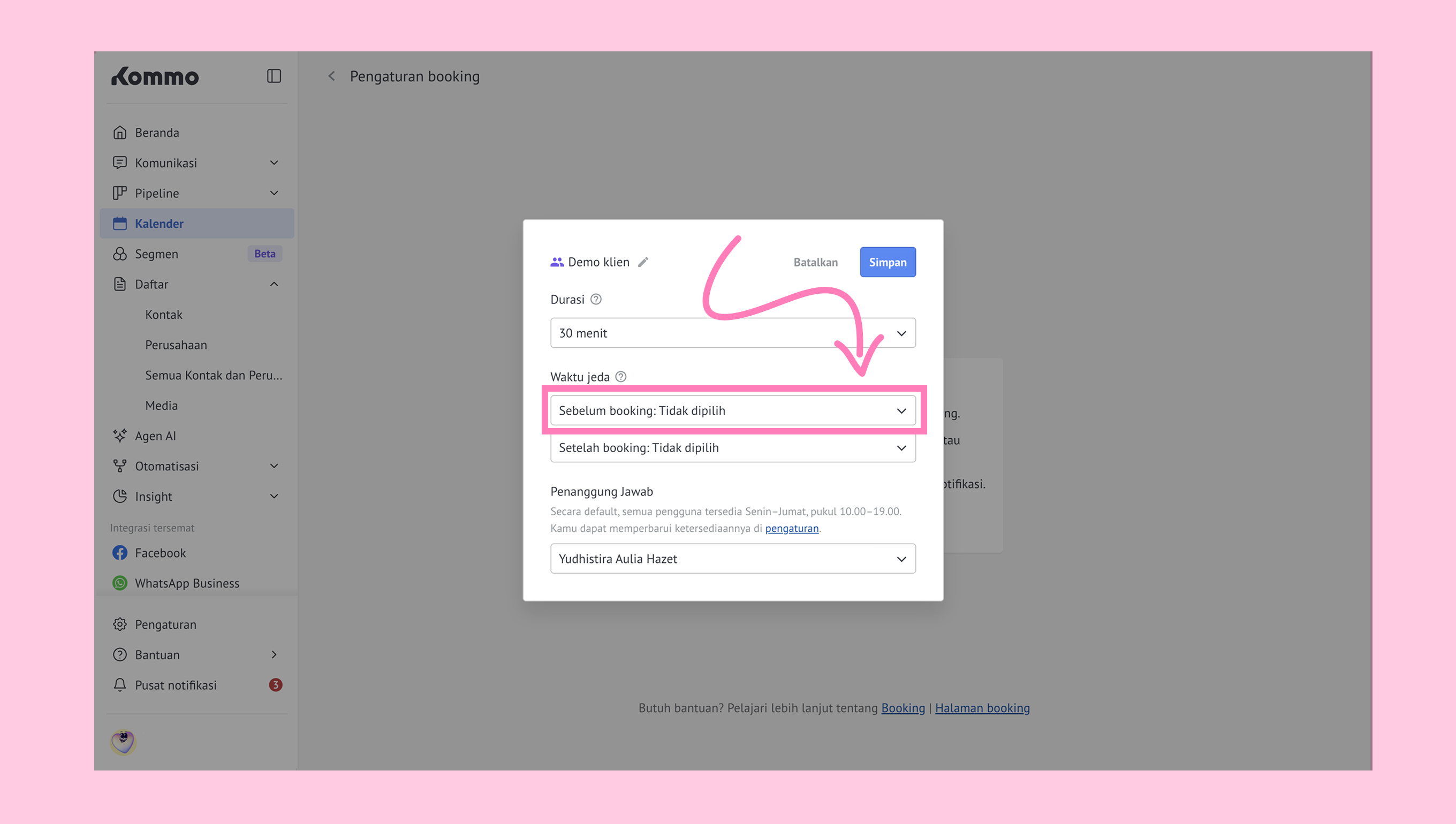
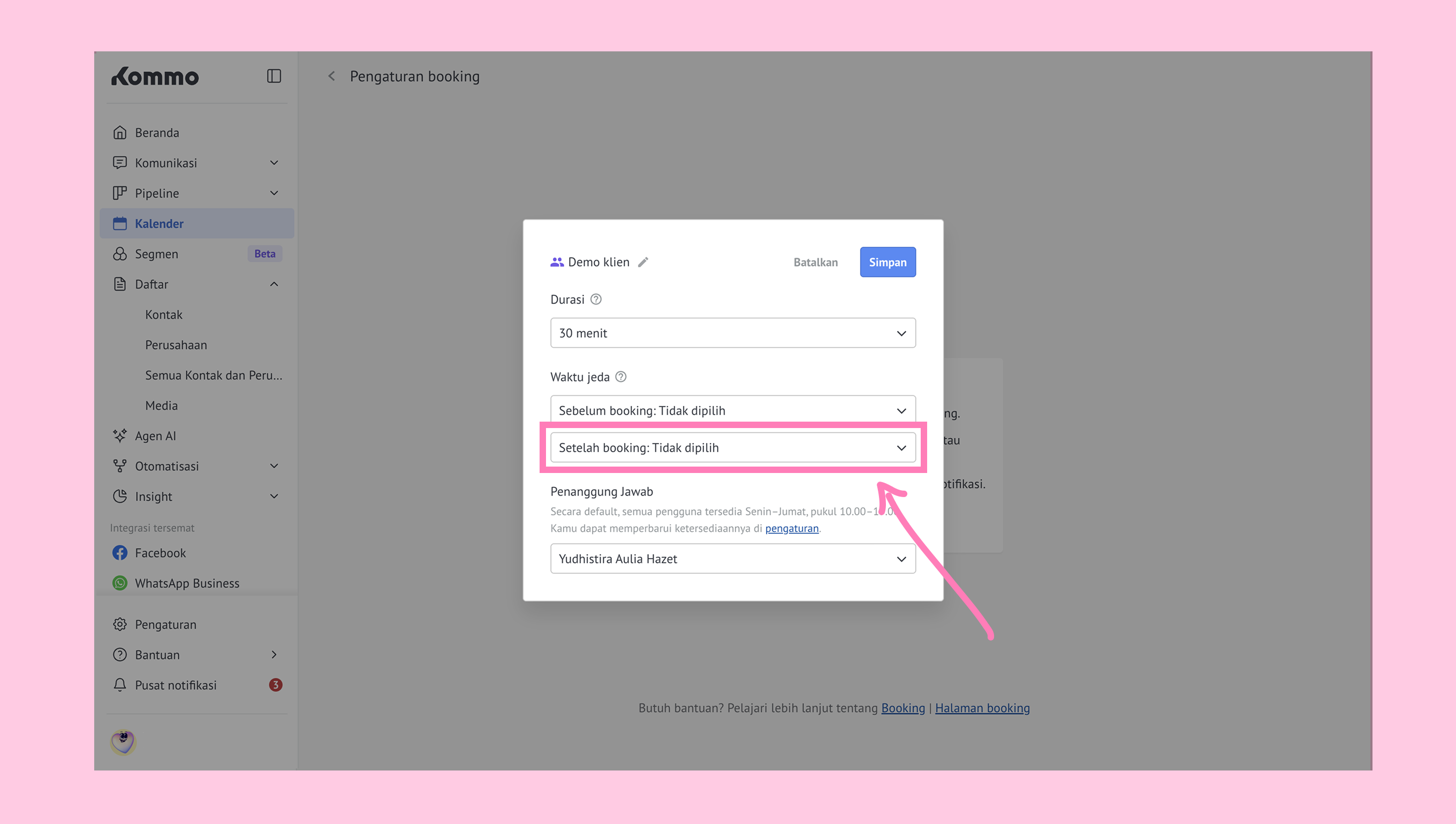
Tentukan Waktu jeda.
Waktu jeda adalah waktu tambahan sebelum atau setelah setiap booking untuk mencegah jadwal yang berurutan tanpa jeda. Pengguna yang bertanggung jawab dapat menggunakannya untuk menyelesaikan booking sebelumnya dan mempersiapkan booking berikutnya.
Klik daftar dropdown Sebelum booking → pilih salah satu opsi.
Klik daftar dropdown Setelah booking → pilih salah satu opsi.
Klik daftar dropdown Pengguna yang bertanggung jawab → pilih pengguna.
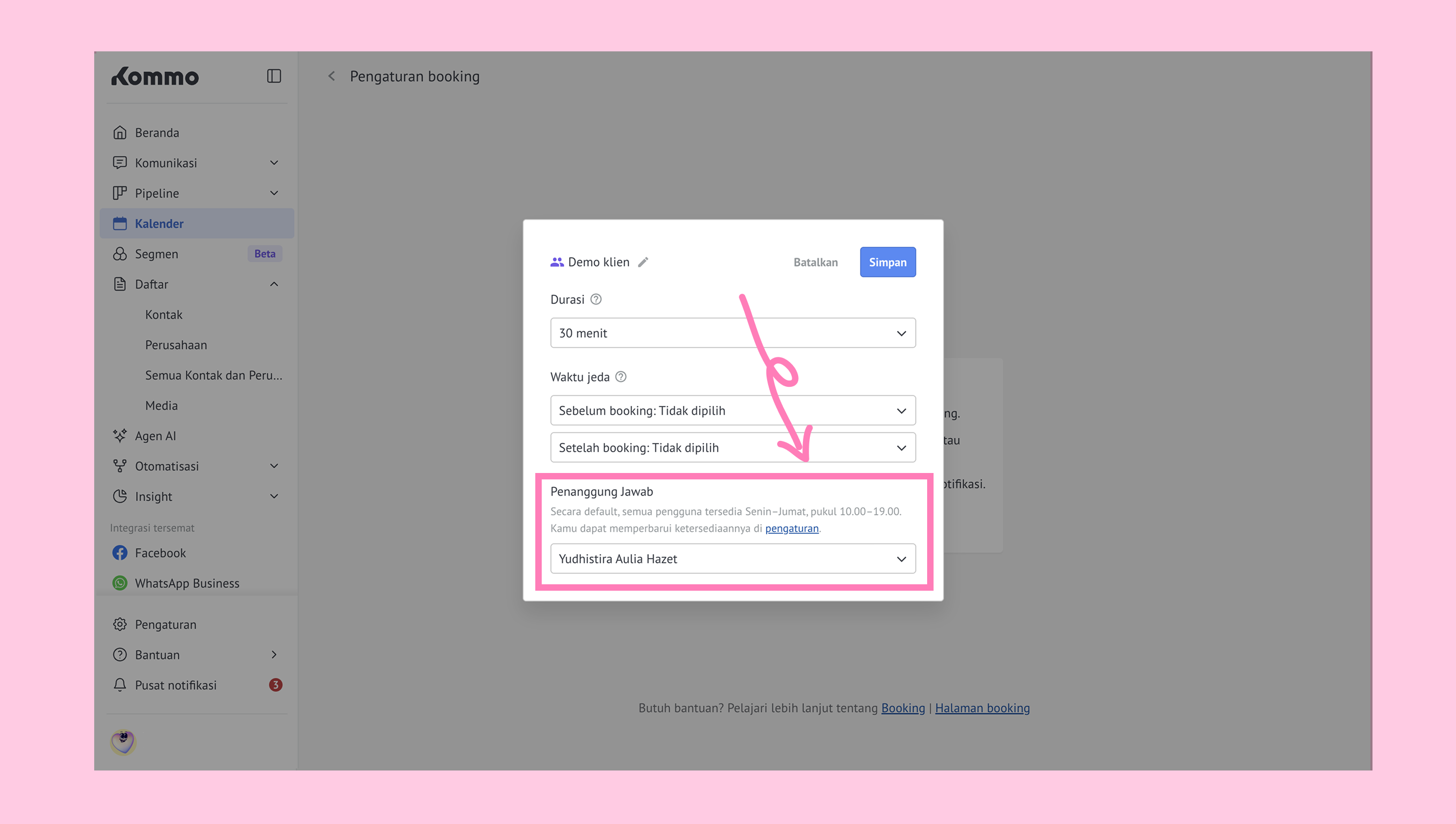
Catatan: Kamu dapat mengeklik Pengaturan untuk memeriksa dan mengatur ketersediaan penanggung jawab.
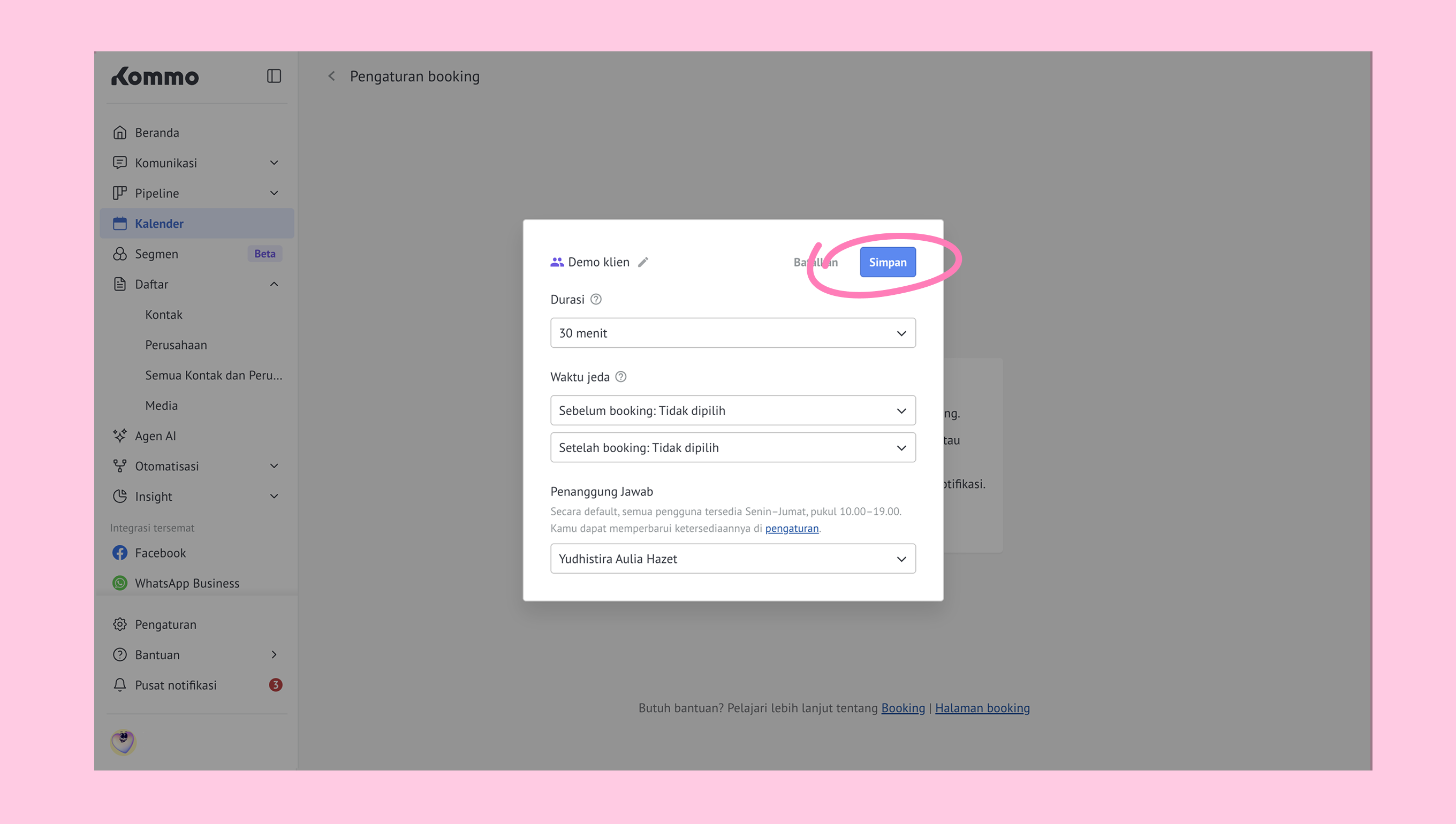
Klik Simpan untuk menerapkan semua pengaturan.
Pelajari cara membuat, menjadwalkan ulang, dan membatalkan booking dalam artikel Kelola booking di Kommo.
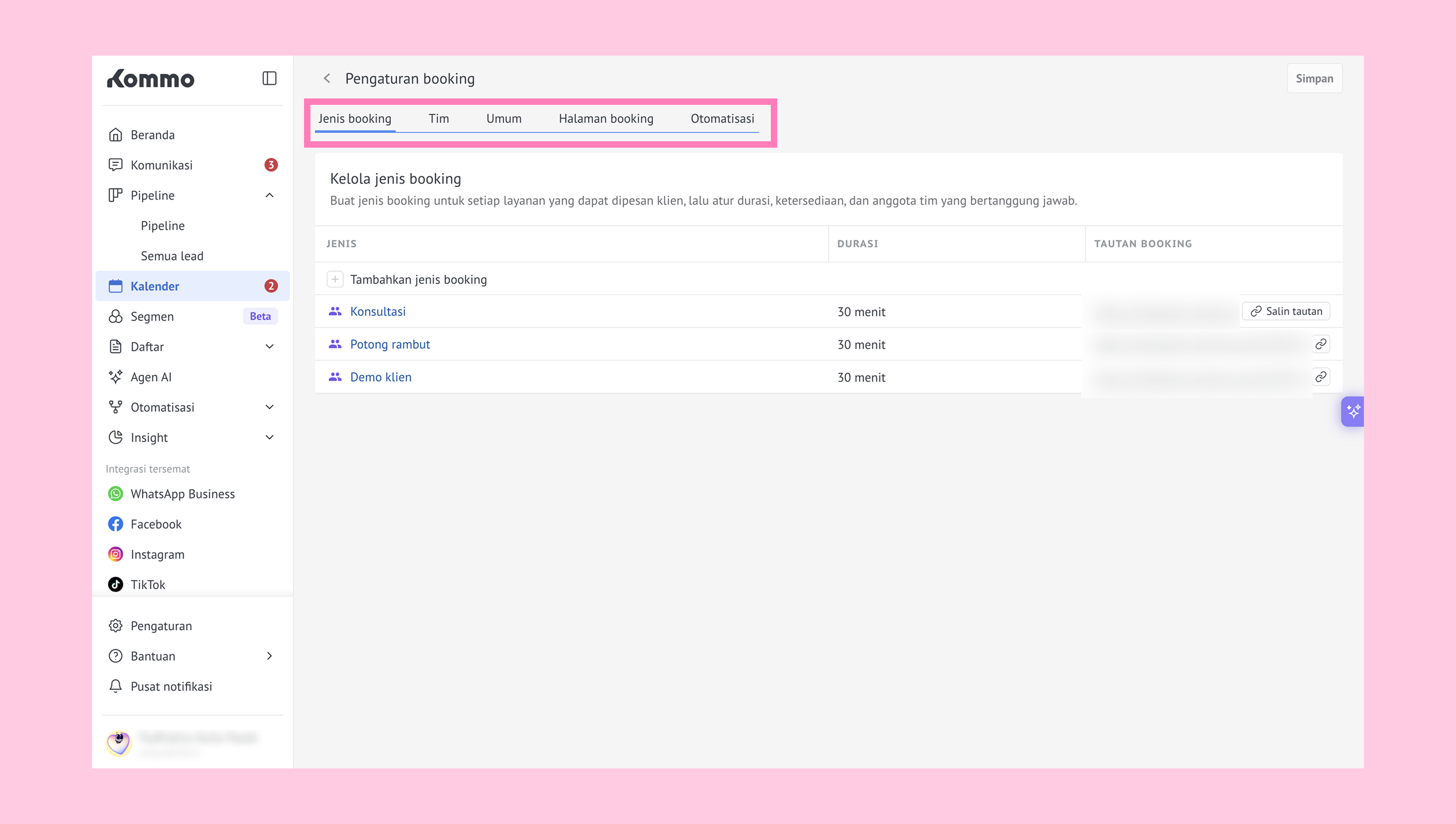
Setelah jenis booking pertama dibuat, tab berikut akan tersedia:
Jenis booking — tambahkan jenis booking baru dan kelola jenis yang sudah ada.
Tim — kelola jadwal setiap anggota tim.
Umum — atur periode libur tim.
Halaman booking — kelola tautan dan pengaturan halaman booking.
Otomatisasi — atur Salesbot dan agen AI untuk mengelola booking.
Mengatur ketersediaan anggota tim
Selanjutnya, atur ketersediaan anggota tim dengan menentukan jam kerja dan memblokir waktu yang tidak tersedia agar booking tidak dapat dibuat pada waktu tersebut.
Secara default, Kommo mengatur ketersediaan dari 10.00 hingga 19.00, atau 10 AM hingga 7 PM sesuai format waktu ruang kerja, pada hari Senin hingga Jumat. Kamu dapat menyesuaikan jam tersebut dengan jadwal masing-masing anggota tim.
Langkah 1: Atur jam kerja
Klik Kalender di menu kiri, lalu klik Pengaturan booking di sudut kanan atas.
.png)
Buka tab Tim.
Di sini, kamu dapat melihat:
Penanggung jawab
Grup
Jenis slot
Jenis booking
Ketersediaan
Status halaman booking
Tautan booking
.png)
Penting: Gunakan toggle pada kolom Halaman booking untuk menentukan apakah anggota tim ditampilkan di halaman booking.
Klik nama anggota tim yang jadwalnya ingin kamu atur. Jadwal individual mereka akan ditampilkan.
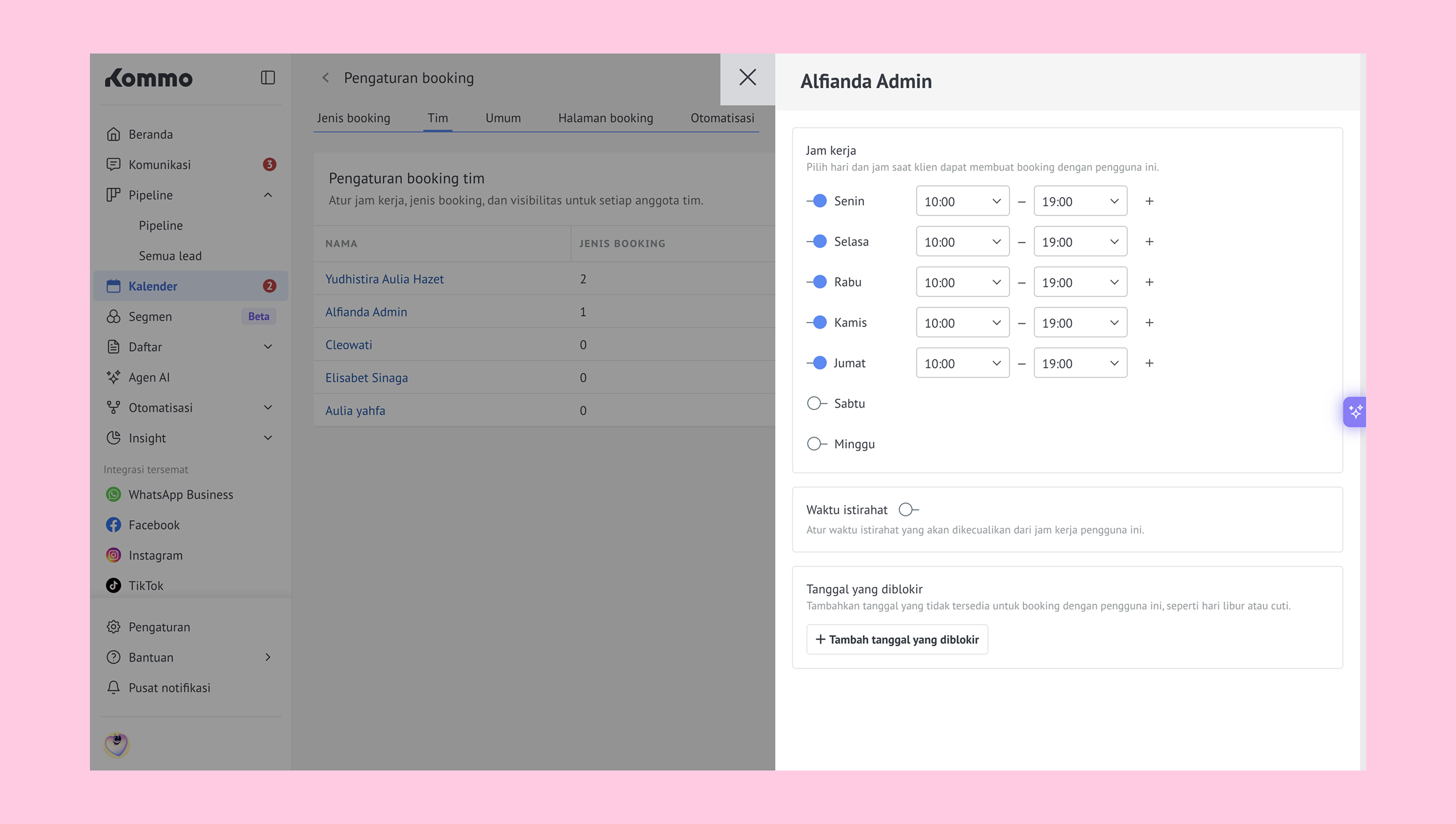
Pada tab Ketersediaan, aktifkan toggle di samping hari ketika anggota tim tersebut tersedia. Tentukan rentang waktu untuk setiap hari.
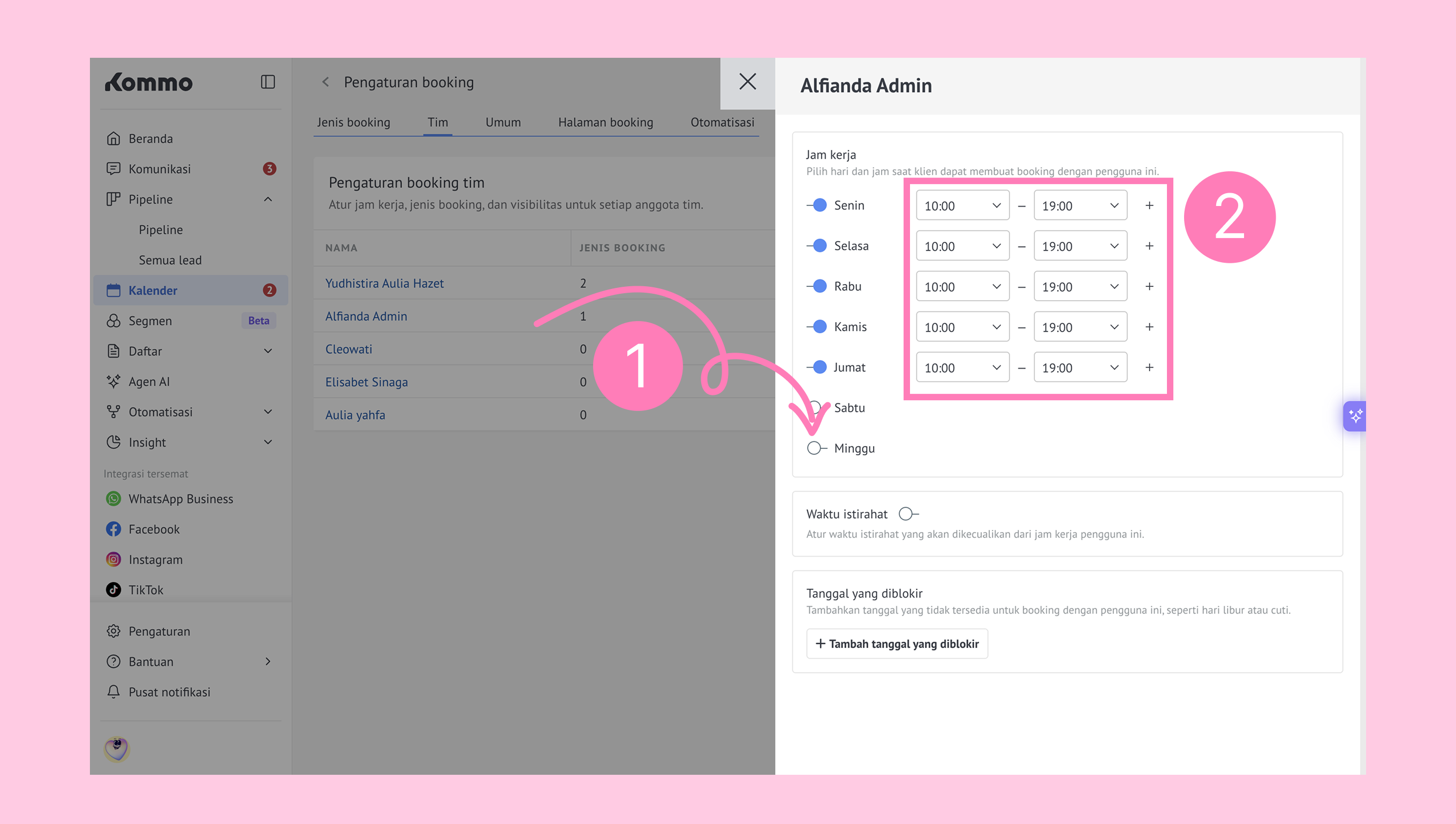
Langkah 2. Tambahkan beberapa interval kerja jika diperlukan
Jika jam kerja anggota tim berbeda-beda, kamu dapat membuat beberapa interval waktu untuk hari yang sama.
Kamu dapat melakukannya untuk setiap hari dalam seminggu. Contoh: Selasa: 10.00–15.00 dan 17.00–19.00; Jumat: 12.00–14.00 dan 18.00–22.00.
Untuk mengaturnya:
Klik + di samping hari yang ingin diedit.
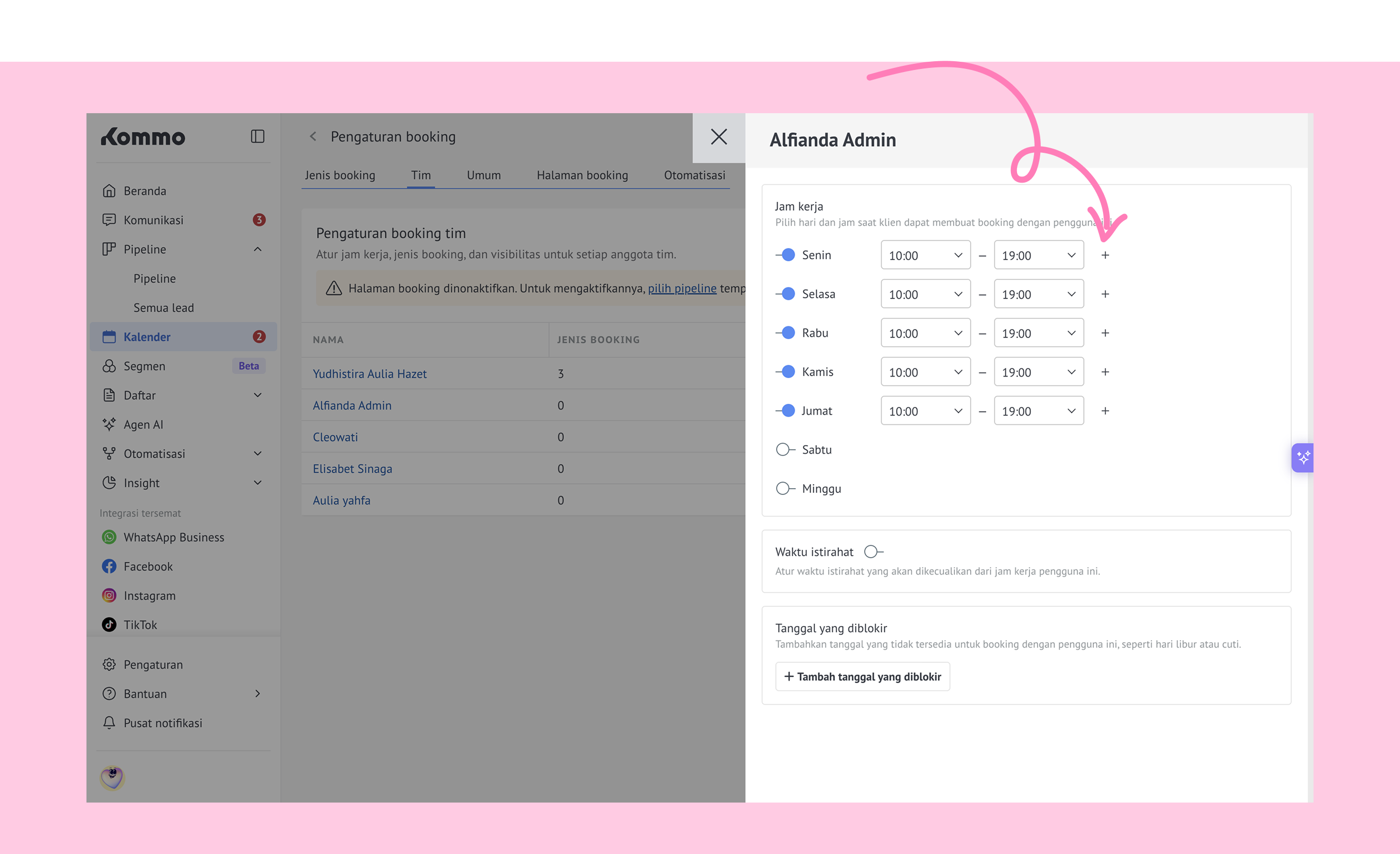
Catatan: Dalam contoh ini, waktu ditampilkan dalam format 24 jam. Format ketersediaan mengikuti pengaturan ruang kerja.
Tentukan rentang waktu untuk interval baru.
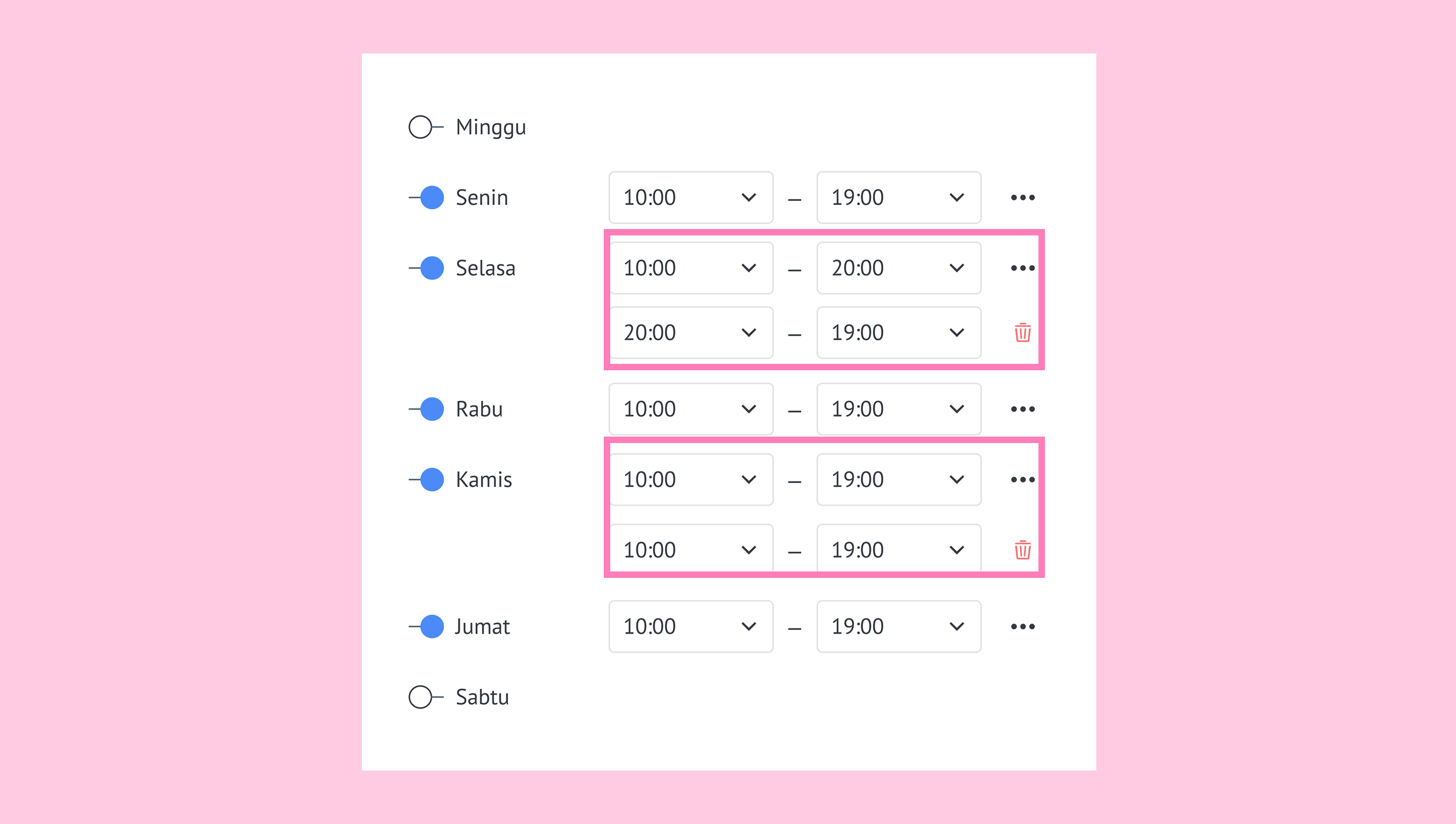
Catatan: Untuk menghapus interval, klik ikon tempat sampah di sampingnya.
Langkah 3. Tambahkan waktu istirahat dan tanggal yang diblokir
Batasan menentukan aturan yang membatasi booking selama periode tertentu. Kamu dapat mengaturnya untuk setiap anggota tim, misalnya saat mereka sedang cuti atau libur.
Untuk mengatur batasan individual bagi anggota tim:
Aktifkan toggle Waktu istirahat untuk menentukan rentang waktu yang akan dikecualikan dari jam kerja anggota tim tersebut.
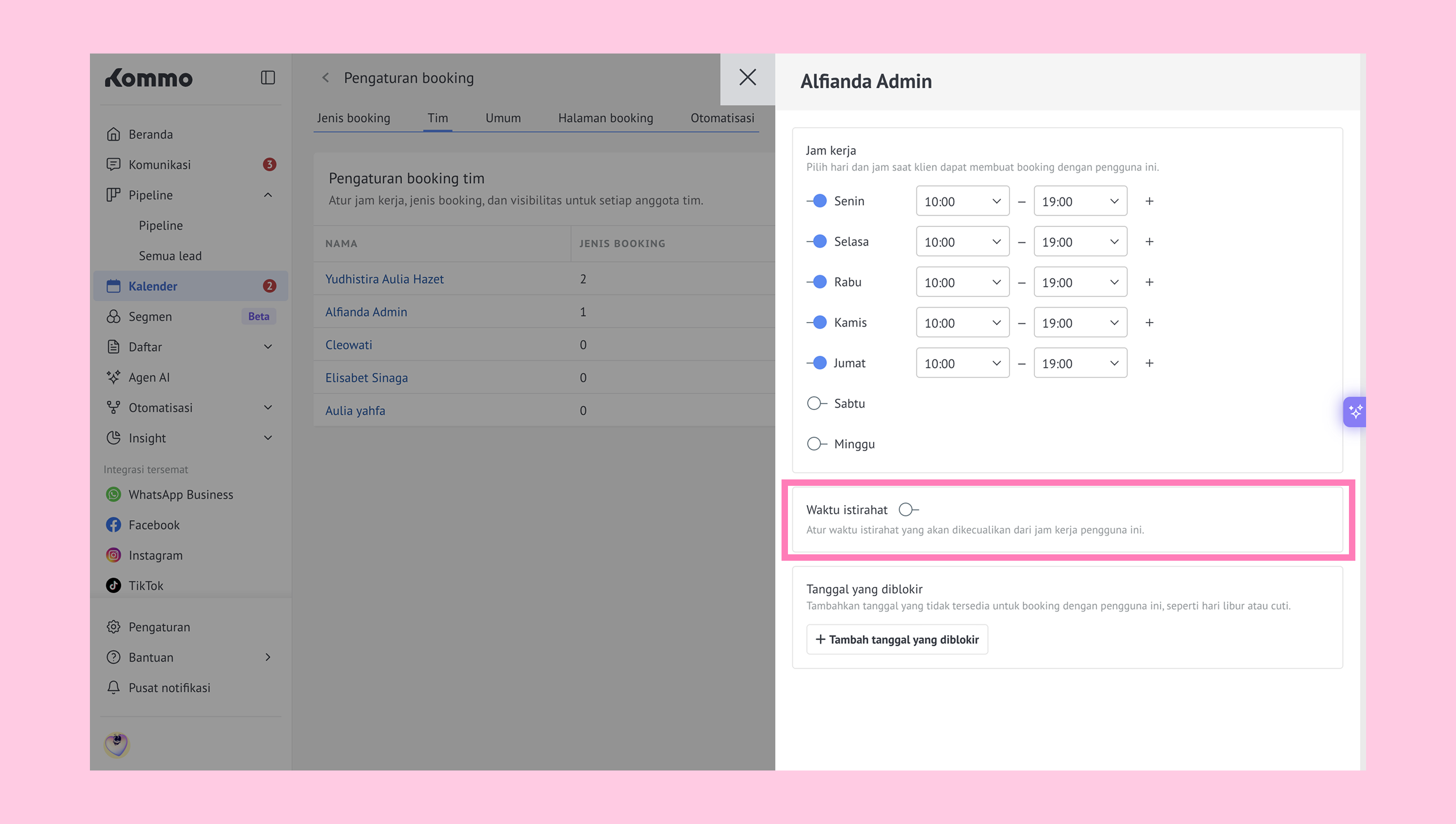
Klik + Tambah tanggal yang diblokir untuk memilih tanggal ketika pengguna tidak tersedia, seperti saat cuti atau hari libur.
Catatan: Kamu dapat menghapus rentang waktu dengan mengeklik ikon tempat sampah.
Mengatur ketersediaan booking untuk seluruh tim
Batasan tim memungkinkan kamu memblokir booking untuk seluruh tim sekaligus, misalnya saat hari libur atau hari libur perusahaan. Kamu juga dapat menentukan seberapa jauh dan seberapa dekat dengan waktu booking klien dapat membuat janji temu.
Langkah 1: Tambahkan tanggal yang diblokir untuk perusahaan
Kamu bisa menandakan cuti dan hari libur dengan memblokir hari tertentu atau periode yang lebih panjang.
Buka Pengaturan booking → Umum → Tanggal yang diblokir. Klik + Tambah tanggal yang diblokir.
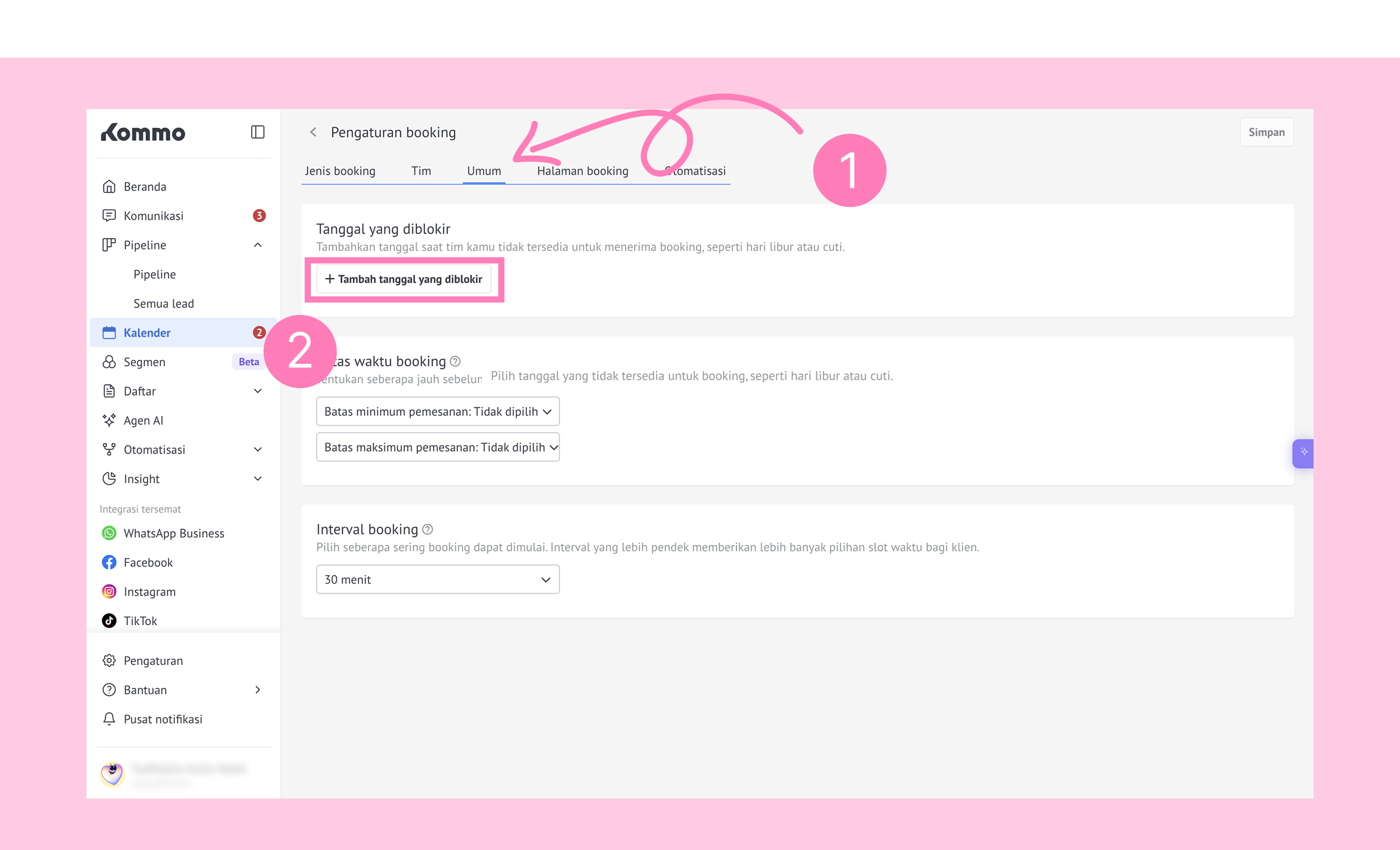
Pilih tanggal ketika kamu tidak tersedia. Klik Selesai.
Langkah 2: Atur batas waktu booking minimum dan maksimum
Jendela booking adalah rentang waktu ketika klien dapat membuat booking.
Klik Batas minimum pemesanan → pilih salah satu opsi yang tersedia.
Batas waktu minimum adalah waktu tersingkat yang diperlukan sebelum booking. Klien hanya dapat memilih tanggal setelah periode ini. Misalnya, jika batas waktu minimum adalah 1 hari dan klien membuat booking pada 1 Maret, slot paling awal yang tersedia adalah 2 Maret.
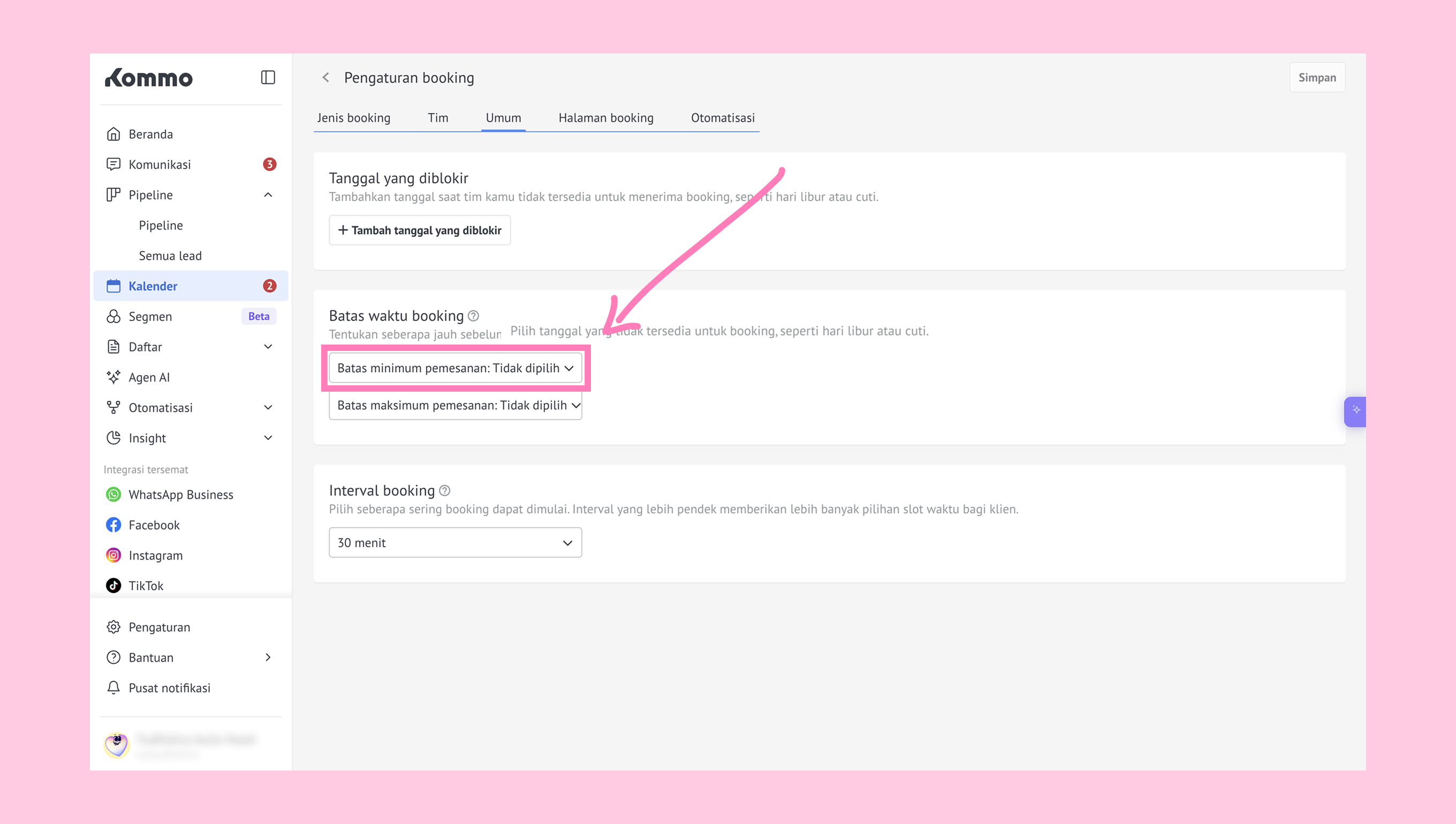
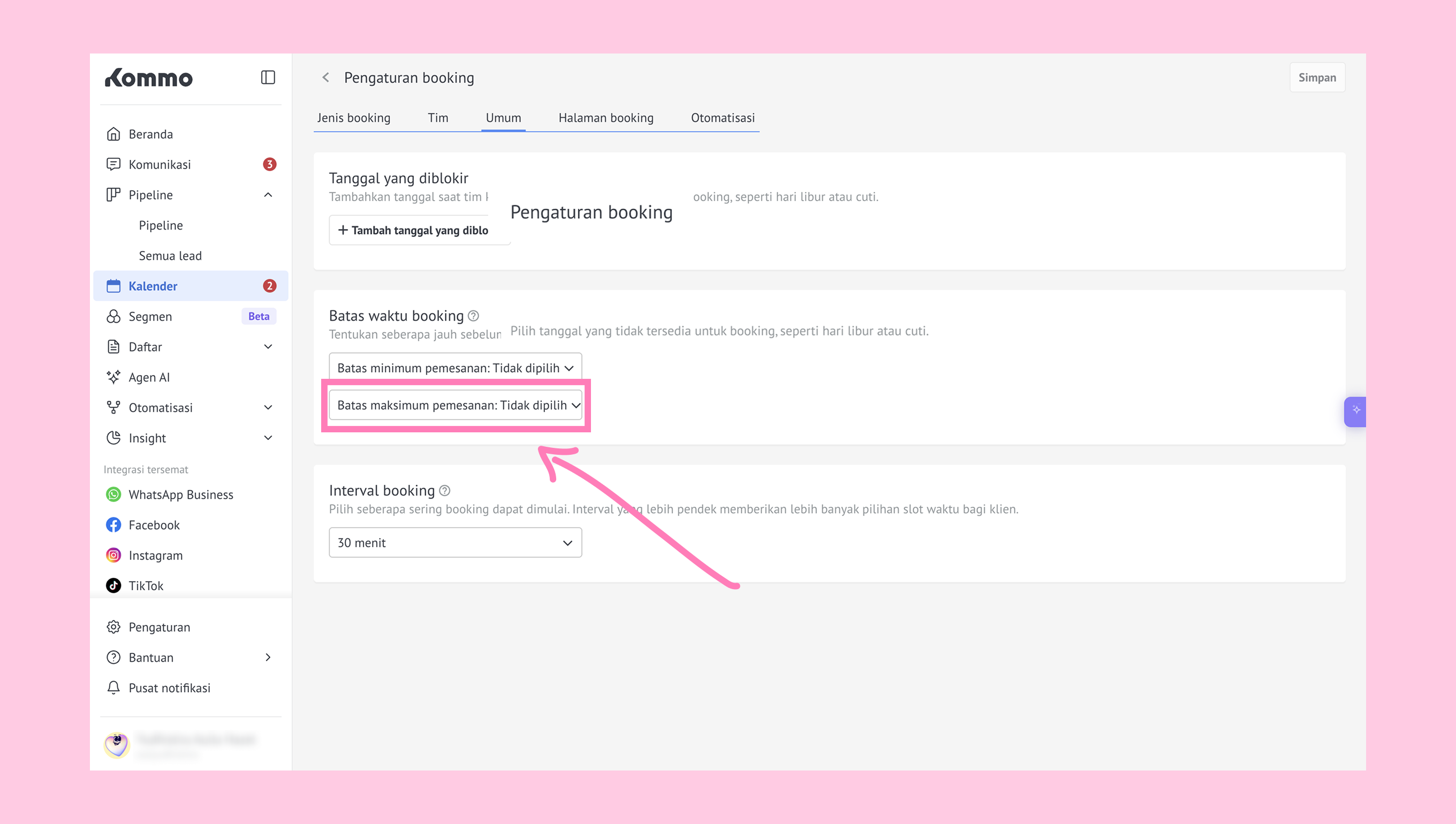
Klik Batas maksimum pemesanan → pilih salah satu opsi.
Batas waktu maksimum menentukan seberapa jauh booking dapat dibuat sebelumnya. Klien hanya dapat memilih tanggal dalam batas ini. Misalnya, jika batas waktu maksimum adalah 30 hari dan klien membuat booking pada 1 Maret, slot terakhir yang tersedia adalah 31 Maret.
Langkah 3: Atur interval booking
Interval booking adalah interval antar-waktu mulai yang tersedia.
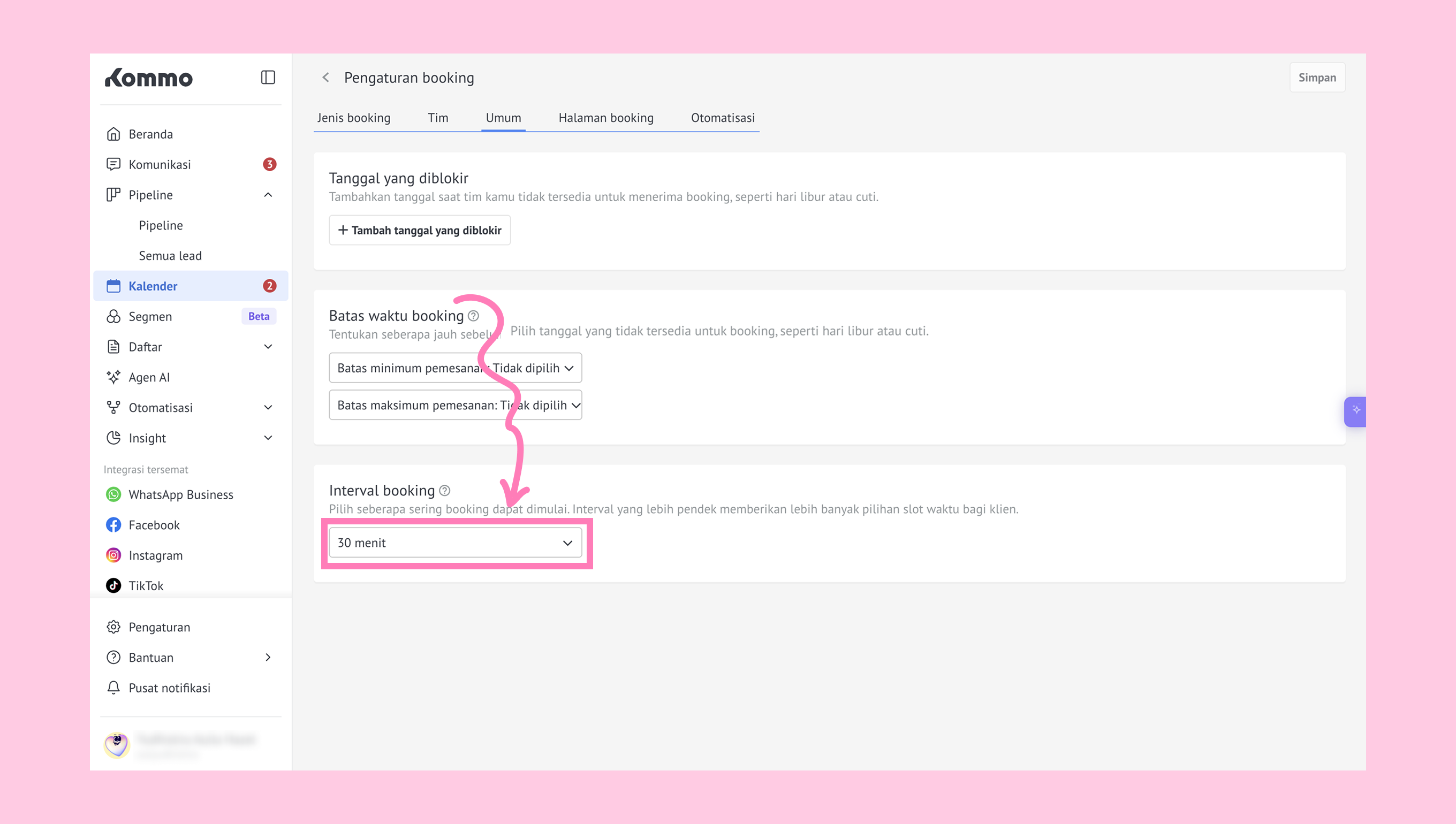
Klik Interval booking → pilih salah satu opsi (5 menit, 15 menit, 30 menit, 45 menit, atau 1 jam).
Interval booking adalah jeda antar-waktu mulai yang tersedia. Misalnya, interval 30 menit memungkinkan booking pada pukul 10.00, 10.30, 11.00, dan seterusnya.
Catatan: Interval booking juga memengaruhi slot waktu yang ditampilkan kepada klien di halaman booking.
Menyesuaikan akses tim ke booking
Agar anggota tim memiliki akses yang sesuai untuk mengelola janji temu, kamu dapat:
Menetapkan Profil kalender kepada pengguna yang hanya memerlukan akses untuk mengelola jadwal dan melihat informasi lead secara terbatas.
Mengalihkan jenis slot pengguna kapan saja agar akses tetap sesuai saat peran mereka berubah.
Baca selengkapnya tentang slot dan Profil kalender di artikel kami.
Catatan: Profil kalender tersedia pada paket Pro dan Enterprise. Setiap akun otomatis mendapatkan 10 slot gratis.
Mengatur halaman booking dan tautan booking
Untuk membantu klien membuat booking secara online, kamu dapat:
Mengontrol ketersediaan dan pengaturan halaman booking. Pelajari caranya dalam artikel Halaman booking.
Membuat dan membagikan tautan booking kepada klien. Pelajari fitur ini dalam artikel Tautan booking.
Catatan: Kamu juga dapat menonaktifkan halaman booking kapan saja.
Mengatur otomatisasi
Untuk mengotomatiskan proses booking, kamu dapat:
Kirim notifikasi booking WhatsApp otomatis — gunakan notifikasi booking WhatsApp bawaan Kommo untuk mengirim konfirmasi saat booking dibuat dan pengingat 24 jam sebelum waktu janji temu. Pelajari cara menyiapkannya di artikel ini.
Mengatur Salesbot untuk mengirim notifikasi otomatis kepada klien. Pelajari fitur ini dalam artikel Salesbot.
Menyiapkan agen AI untuk mengotomatiskan booking. Baca artikel agen AI untuk detail selengkapnya.
Catatan: Salesbot hanya mengirim notifikasi kepada lead. Untuk memberi tahu penanggung jawab tentang booking mendatang, gunakan notifikasi bawaan Kommo.
Menyimpan pengaturan ketersediaan
Klik Simpan untuk menerapkan semua perubahan.
.png)
Setelah pengaturan diterapkan, tata letak kalender akan diperbarui. Periode waktu yang tersedia tetap berwarna putih, sedangkan interval diluar itu akan diberi bayangan.
Catatan: Pengaturan ketersediaan ini juga digunakan untuk tautan booking dan booking dengan agen AI.