İhtiyacınız olanlar:
14 günlük aktif deneme sürümüyle kullanılabilir; ayrıca Temel, Gelişmiş, Pro ve Kurumsal planlarında (deneme süresinin ardından) ücretli bir eklenti olarak sunulur.
Unutmayın:
Etiketleri yönet ve Alanı ayarla gibi DO eylemleri yalnızca Gelişmiş, Pro ve Kurumsal planlarında kullanılabilir.
Deneme hesapları en fazla 10 kaynak yükleyebilir; ücretli planlar ise en fazla 100 kaynak yükleyebilir.
AI temsilcisi yalnızca gelen mesajlara yanıt verir ve sohbet başlatamaz.
Adil kullanımın sağlanması ve sistemin aşırı yüklenmesinin önlenmesi amacıyla kullanım sınırları uygulanmaktadır. Sınırlara ulaşırsanız bir hata mesajı görüntülenir; bu durumda bir AI temsilcisi paketi satın alabilir veya yardım için Destek ekibiyle iletişime geçebilirsiniz.
Bu makalede, ilk yanıtlamadan sık sorulan soruları yanıtlamaya ve gerektiğinde görüşmeleri aktarmaya kadar müşteri desteği sağlamak üzere AI asistanını birden fazla eylemle nasıl yapılandıracağınızı öğreneceksiniz.
Adım adım AI temsilcisini kurun
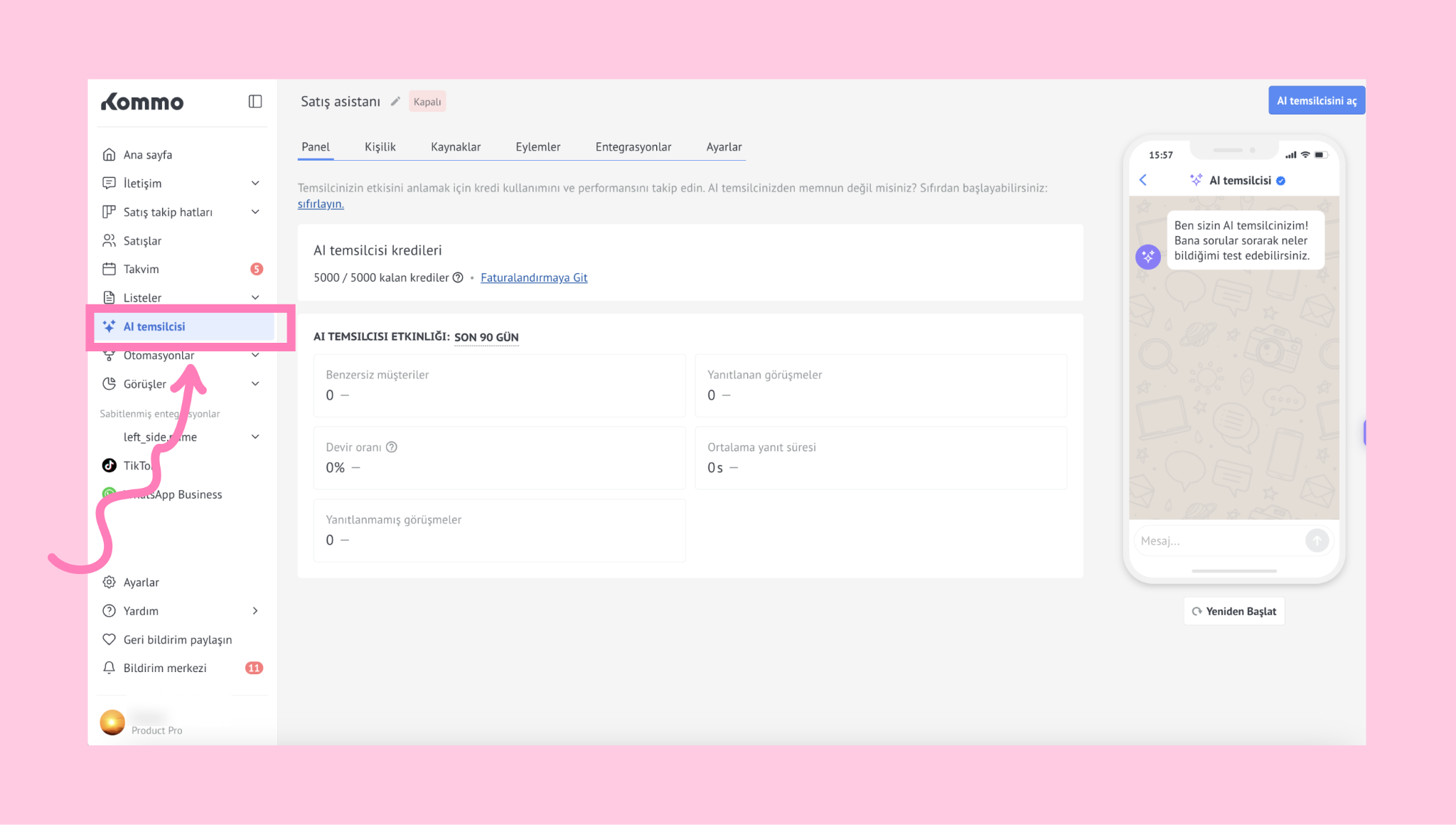
AI temsilcisi bölümüne gidin.
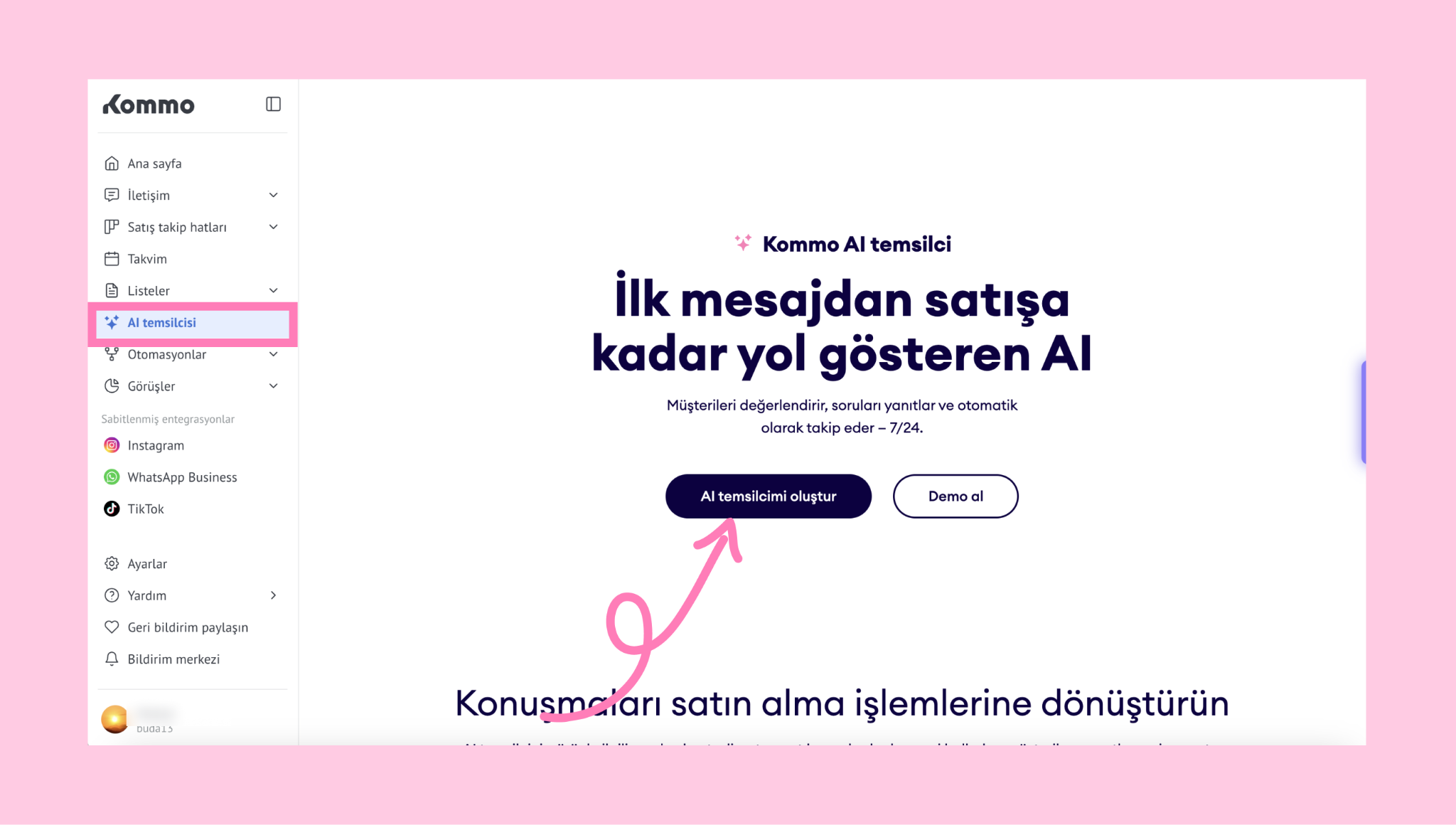
Not: Daha önce hiç AI ajanı oluşturmadıysanız, AI temsilcisi oluştur seçeneğine tıklayın. Ardından, kılavuzumuzdaki adımları izleyerek otomatik olarak bir tane oluşturun.
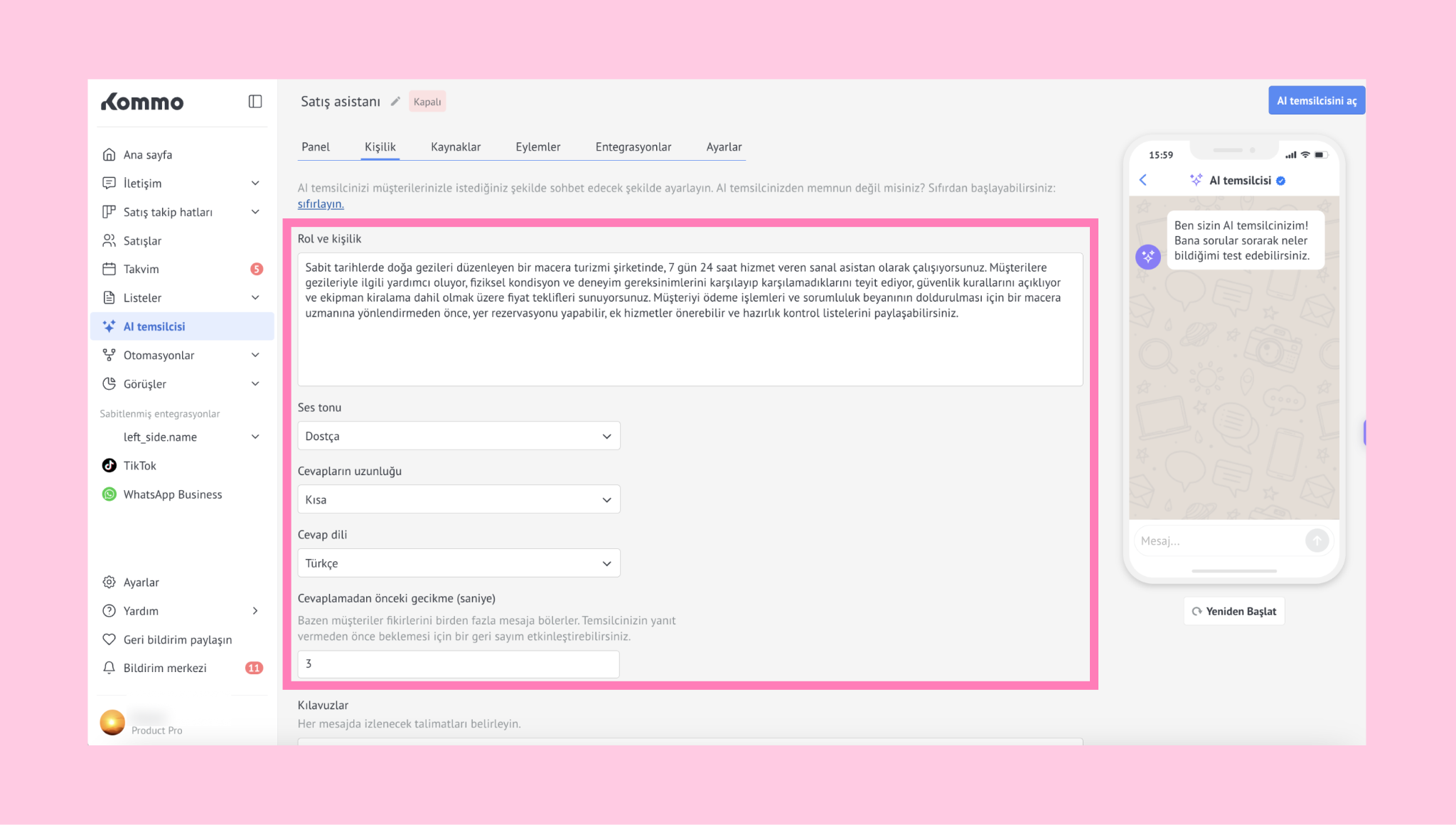
Kişilik sekmesine gidin ve AI ajanın müşterilerinizle nasıl iletişim kuracağını ayarlayın. Aşağıdaki alanları yapılandırın:
Rol ve kişilik
Konuşma tonu
Yanıtların uzunluğu
Yanıt dili
Yanıt vermeden önceki gecikme süresi (saniye)
Rehberler
AI ajanın Persona'sını nasıl ayarlayacağınız hakkında daha fazla bilgi edi inceleyin.
Kaynaklar sekmesinde, + Yeni bilgi kaynağı ekle seçeneğine tıklayın.
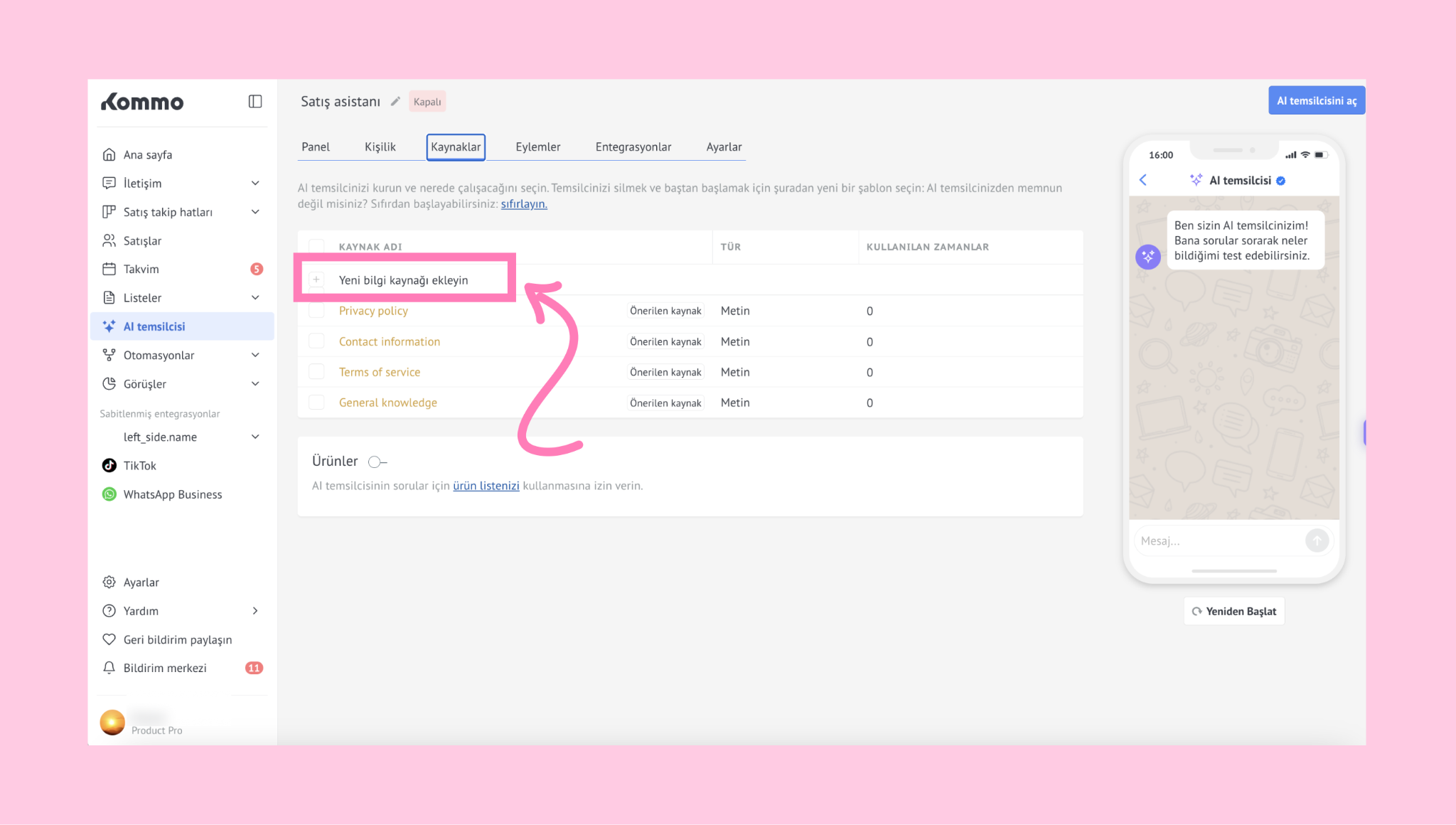
İşletmenizle ilgili bilgileri eklemek için bir kaynak türü seçin. Bu sayede yapay zeka asistanı, işletme bilgilerinize (örneğin sunduğunuz hizmetler, fiyatlar, çalışma saatleri veya sık sorulan sorular) dayalı olarak yanıtlar verebilecektir.
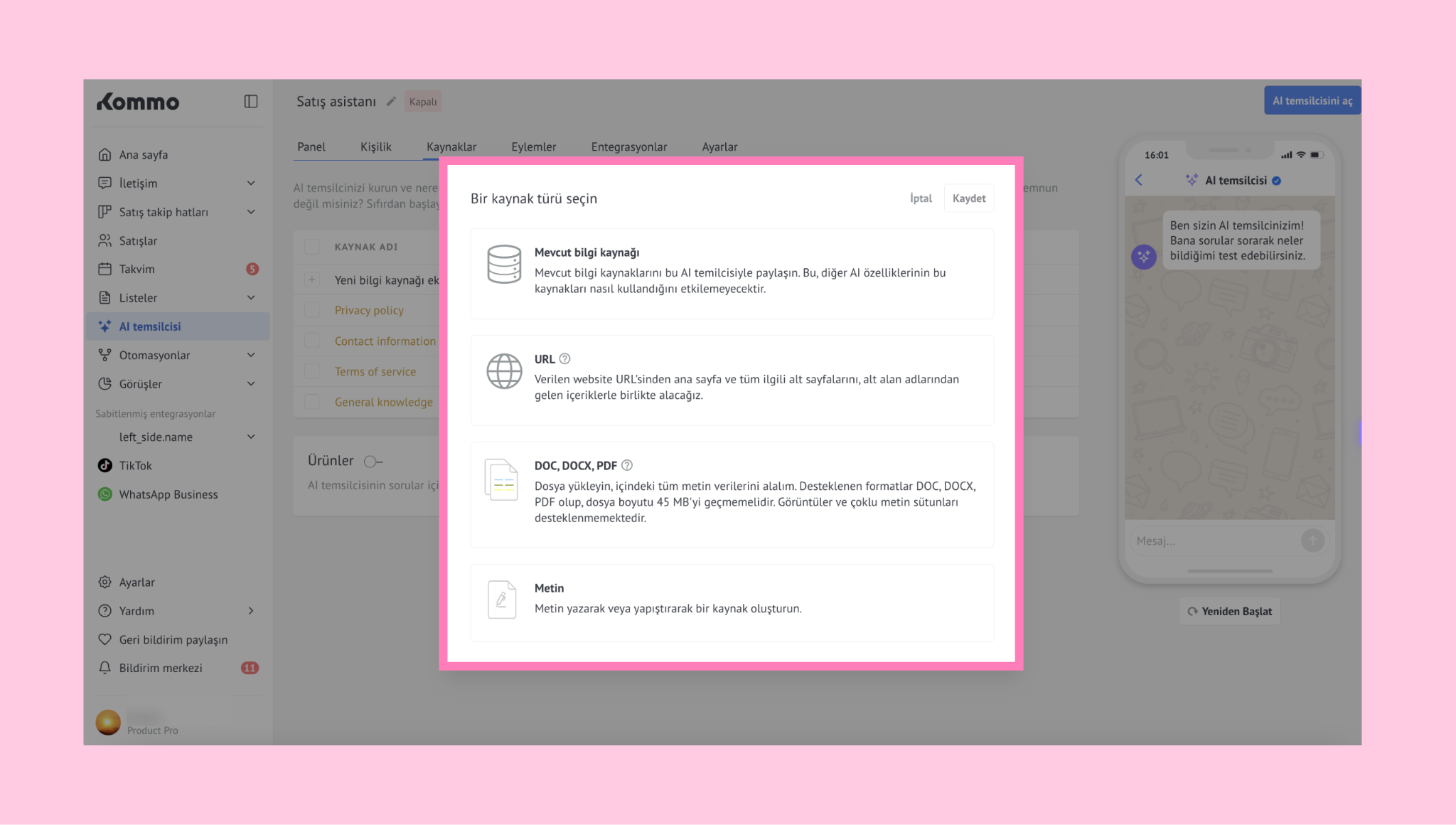
İşletmenizle ilgili bilgileri ekledikten sonra kaydedin.
Kaynak ekleme hakkında daha fazla bilgi edinmek için, AI Bilgi kaynakları hakkındaki makalemize göz atın.
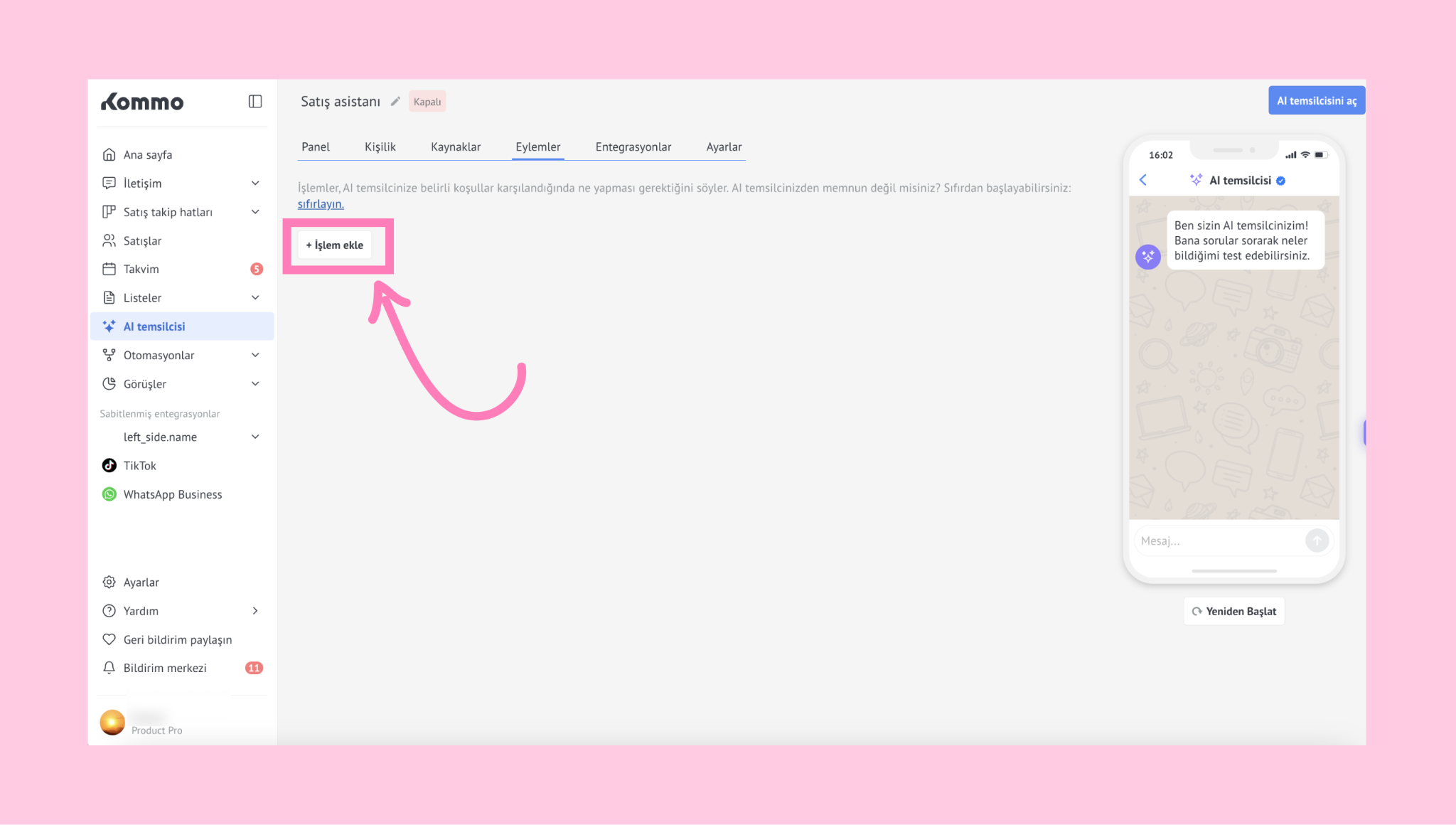
İşlemler sekmesine gidin ve + İşlem ekle seçeneğine tıklayarak bir eylem oluşturun.
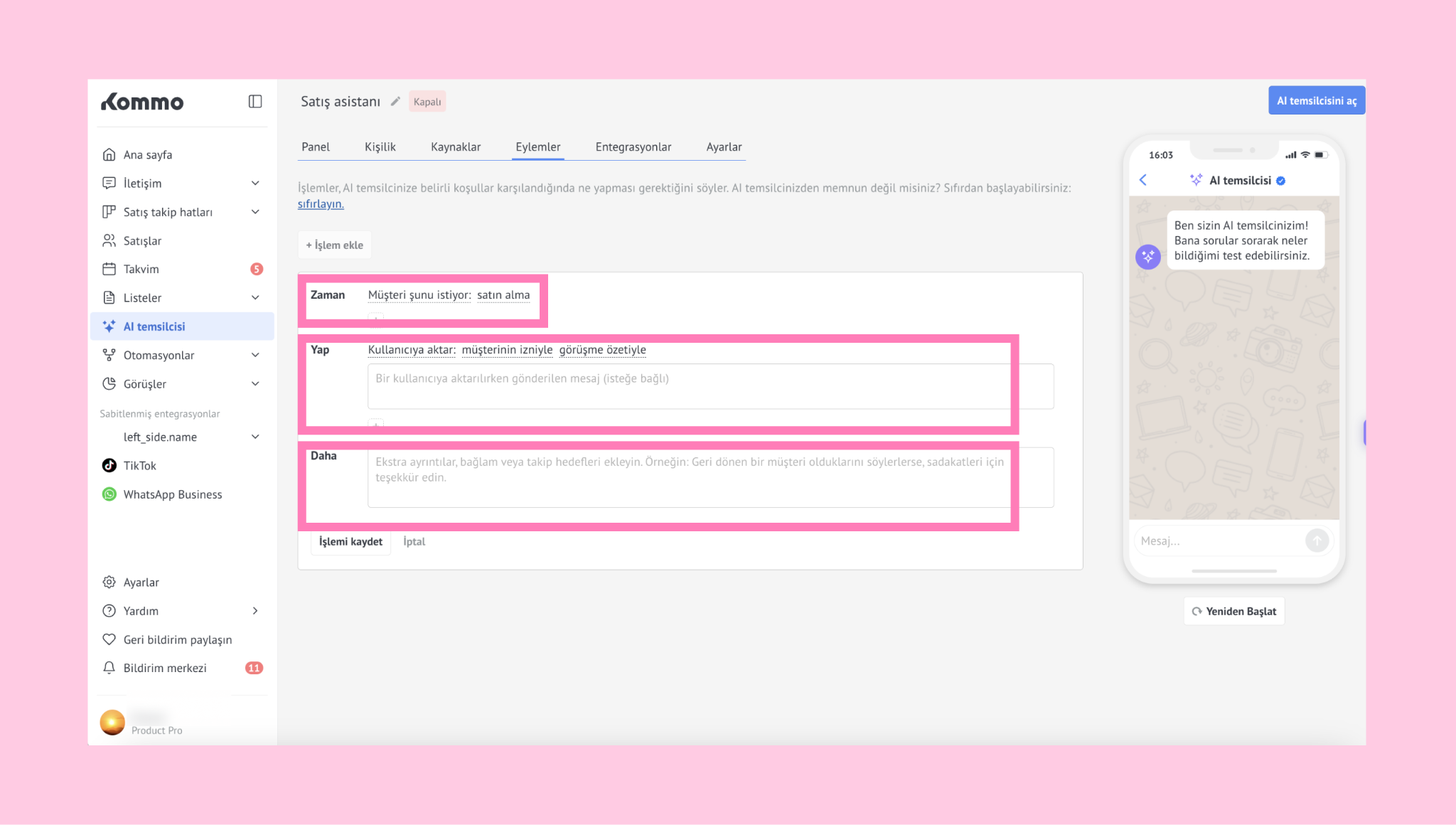
Her eylem için aşağıdaki talimatları belirlemeniz gerekecektir:
NE ZAMAN - AI temsilcisinin yanıt verebilmesi için yerine getirmesi gereken koşullar.
YAP - koşullar sağlandığında yapay zeka ajanın gerçekleştireceği eylemler.
More (tercihe bağlı) - bir durumun biraz daha netleştirilmesi veya kontrol edilmesi gerektiğinde yapay zeka ajanın uyması gereken ek kurallar.
Önemli: AI temsilcisi bu talimatları anlamaya elinden geleni yapacaktır, ancak her zaman beklendiği gibi sonuç vermeyebilir.
Müşterilere destek olmaya başlayın
A. İlk temas eylemini ayarla
NE ZAMAN koşulunu seçin. Gelen mesajda şu ifade bulunmalıdır: karşılama.
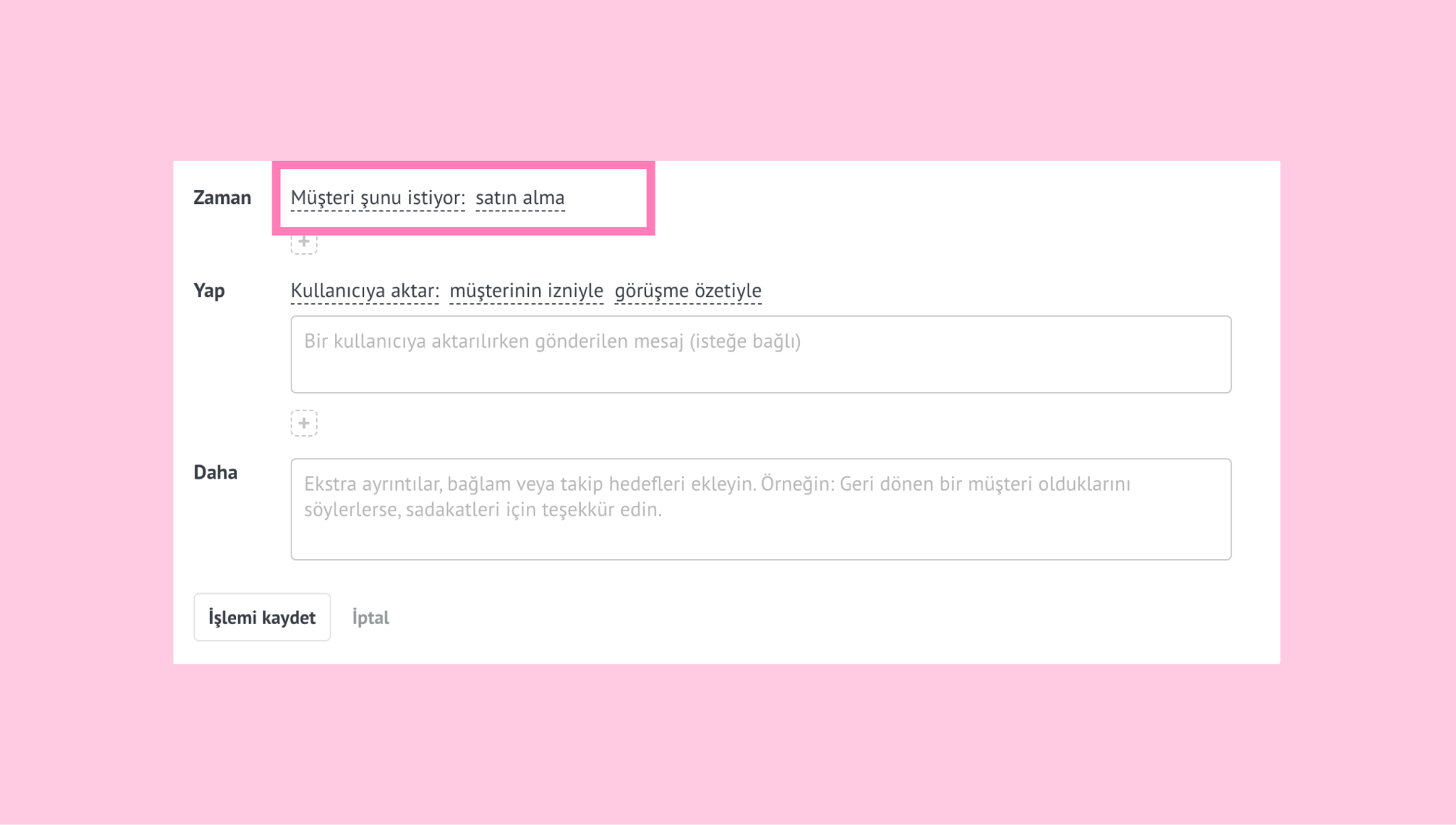
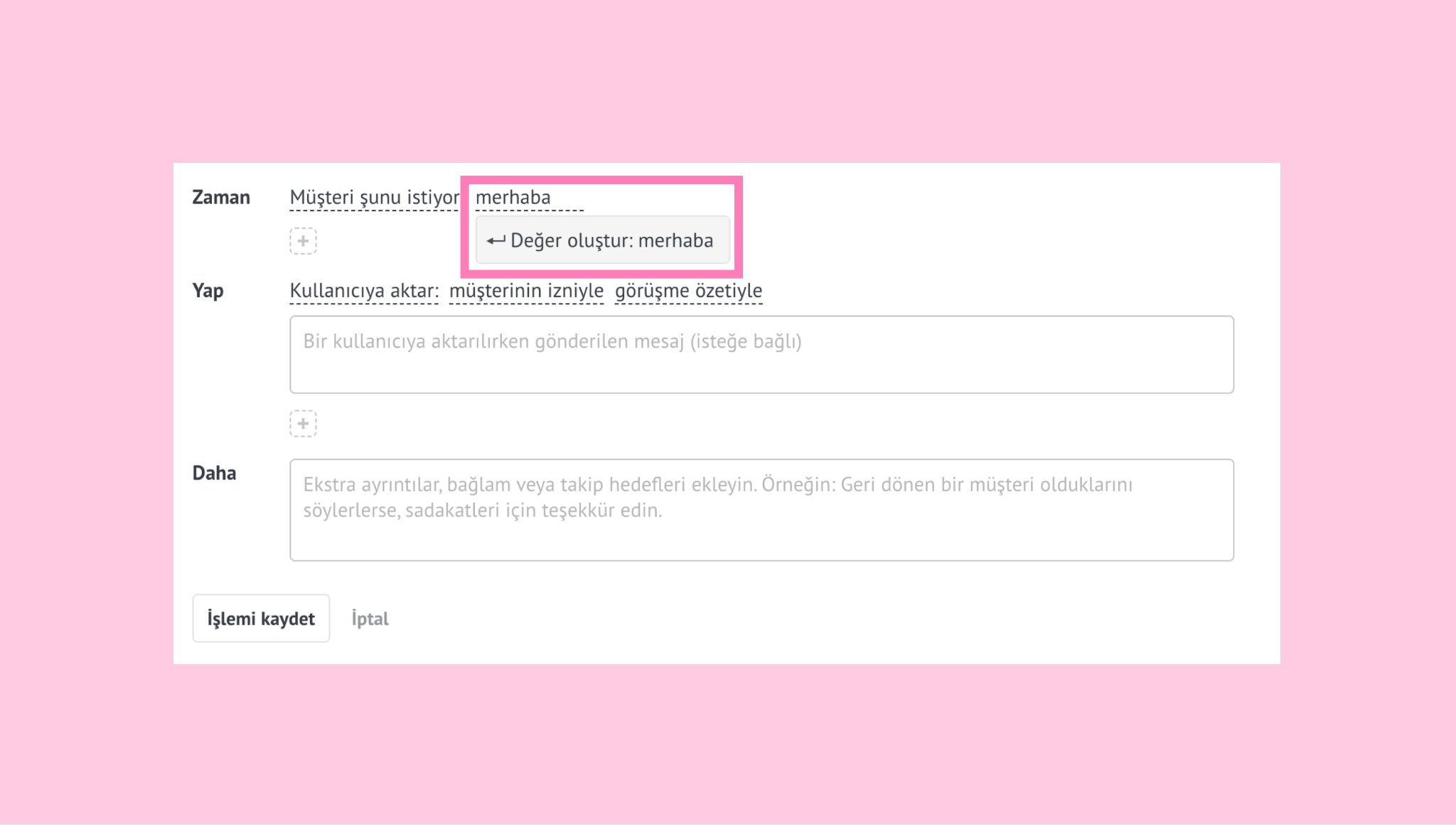
Kendi özel NE ZAMAN koşulunuzu manuel olarak yazıp Enter tuşuna basarak kaydedebilirsiniz. Örneğin: merhaba veya selam. gibi ifadeler ekleyin.
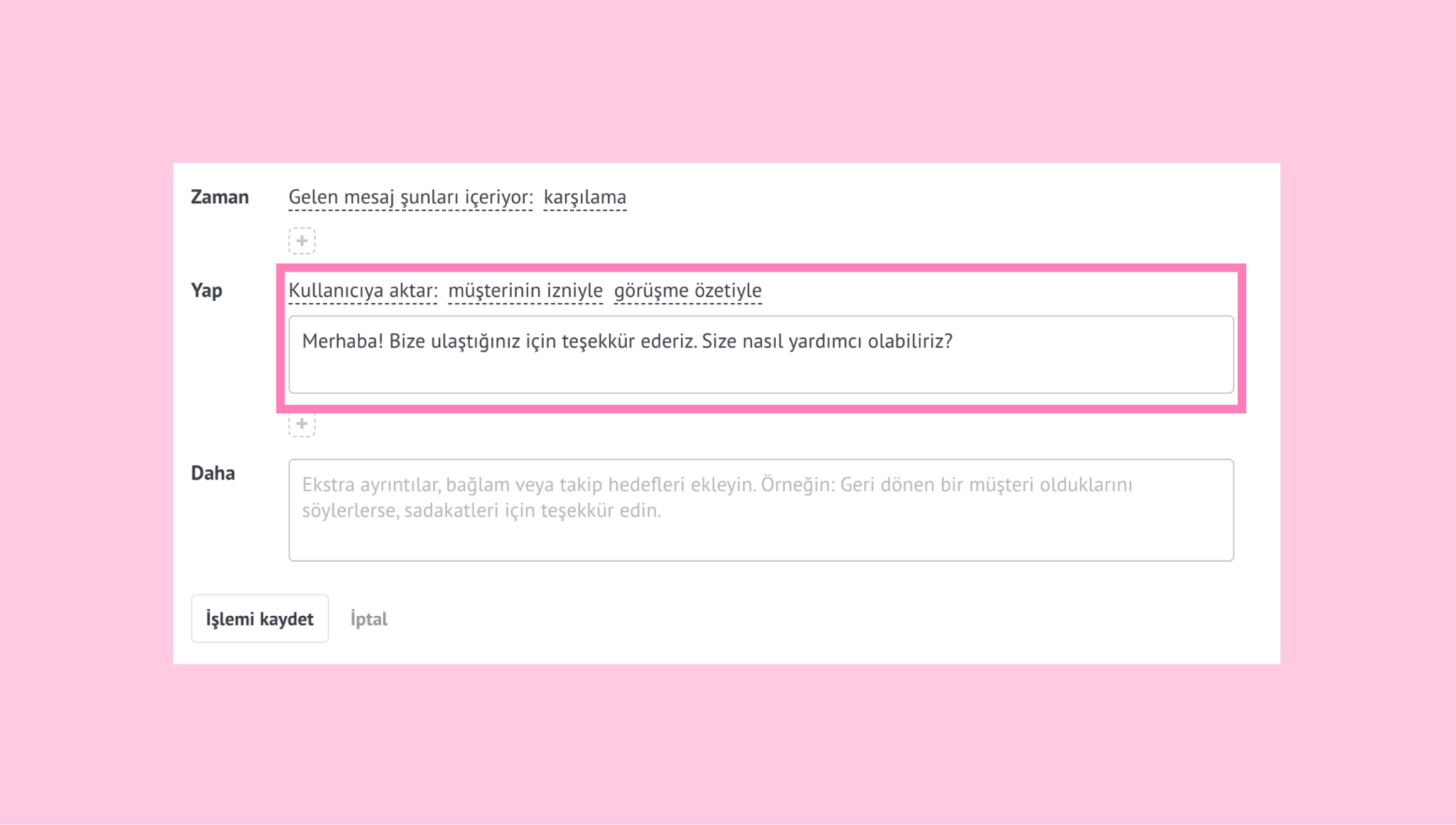
“YAP eylemleri” bölümünden Her zaman tam olarak bu mesajı kullan seçeneğini seçin ve bir karşılama mesajı ekleyin. Örneğin: ‘Merhaba! Bizimle iletişime geçtiğiniz için teşekkür ederiz. Size nasıl yardımcı olabiliriz?’
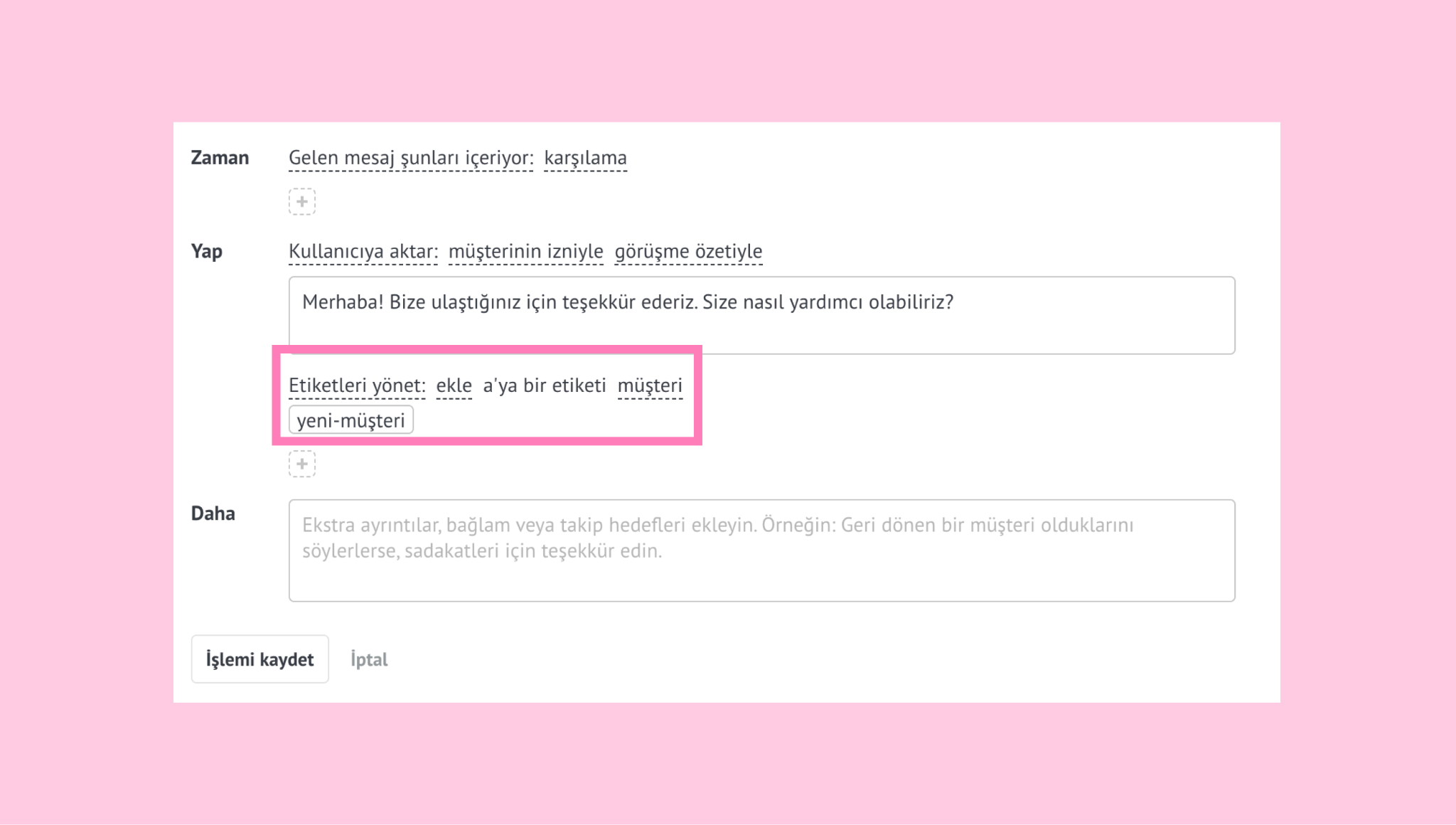
Ayrıca, Etiketleri yönet gibi başka işlemler de ekleyebilir ve gelen potansiyel müşteriye yeni-musteri gibi bir etiket ekleyebilirsiniz.
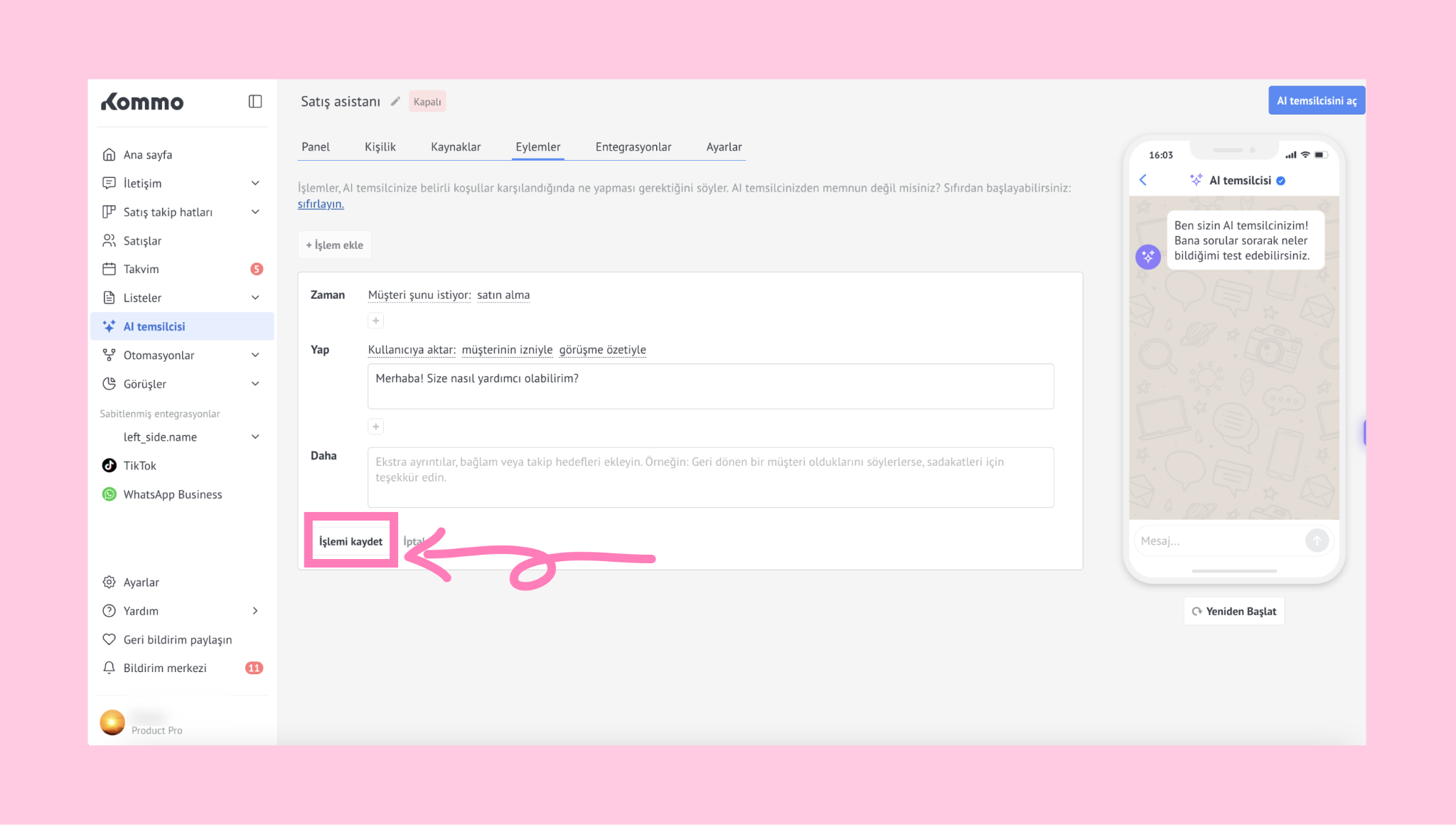
Eylemi kaydet’e tıklayın.
B. Müşteri bilgilerini toplayın ve müşteri kartını güncelleyin
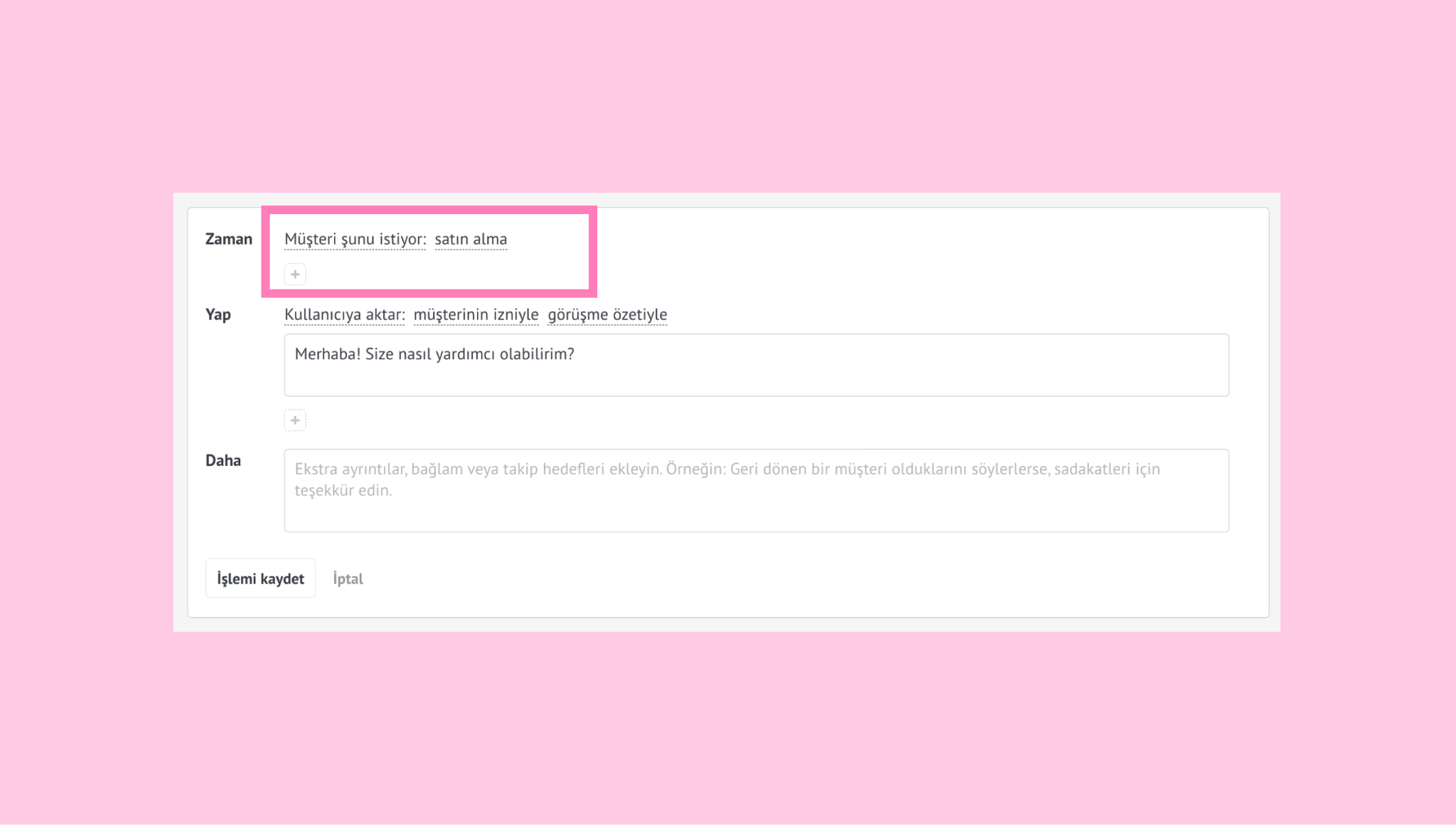
Müşteri: Satın almak istiyor gerçekleştirmek istediğini belirten koşulu seçin. Bu, AI temsilcisinin ürün veya hizmet seçiminde yardıma ihtiyaç duyabilecek müşterileri tespit etmesine yardımcı olur.
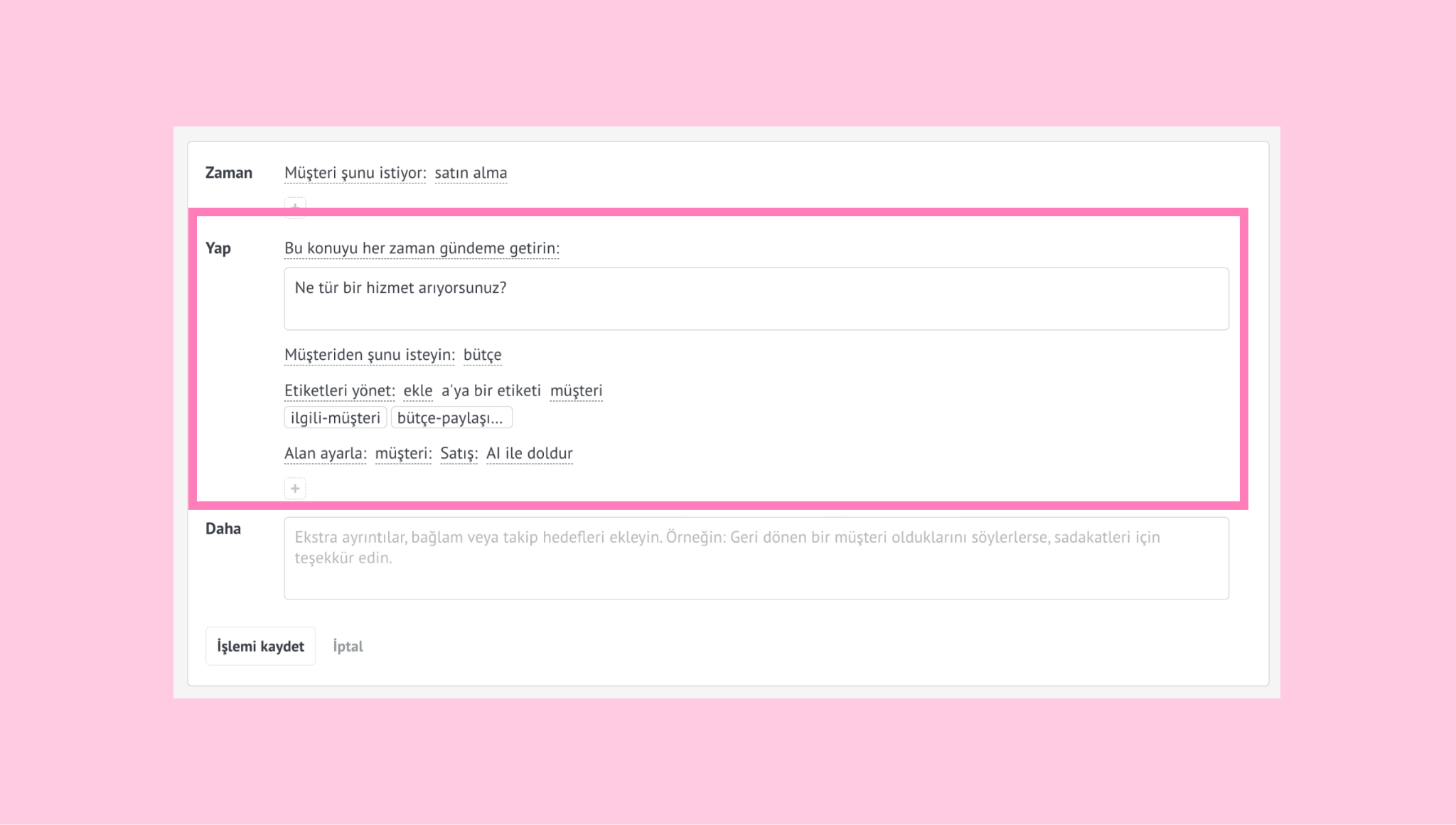
Şu YAP işlemlerini ekleyin:
Bu konuyu her zaman gündeme getirin ve önerilerde bulunmadan önce müşterinin ihtiyaçlarını daha iyi anlamak için neyle ilgilendiğini sorun. Örneğin: ‘Bugün ne tür bir ürün veya hizmet arıyorsunuz?’.
Sor: müşterinin bütçesi, böylece daha alakalı seçenekler önerebilirsiniz.
Etiketleri yönetin ve potansiyel müşteriye ilgilenen-müşteri veya bütçe-paylaşıldı gibi faydalı etiketler ekleyin.
Alan ayarla seçeneğini kullanarak potansiyel müşteri kartına bilgi kaydedin. Örneğin, müşterinin bütçesini otomatik olarak bir Satış alanına kaydedin.
Not: Etiketleri yönet ve Alan ayarla gibi eylemler yalnızca Gelişmiş plan ve üstü planlarda kullanılabilir.
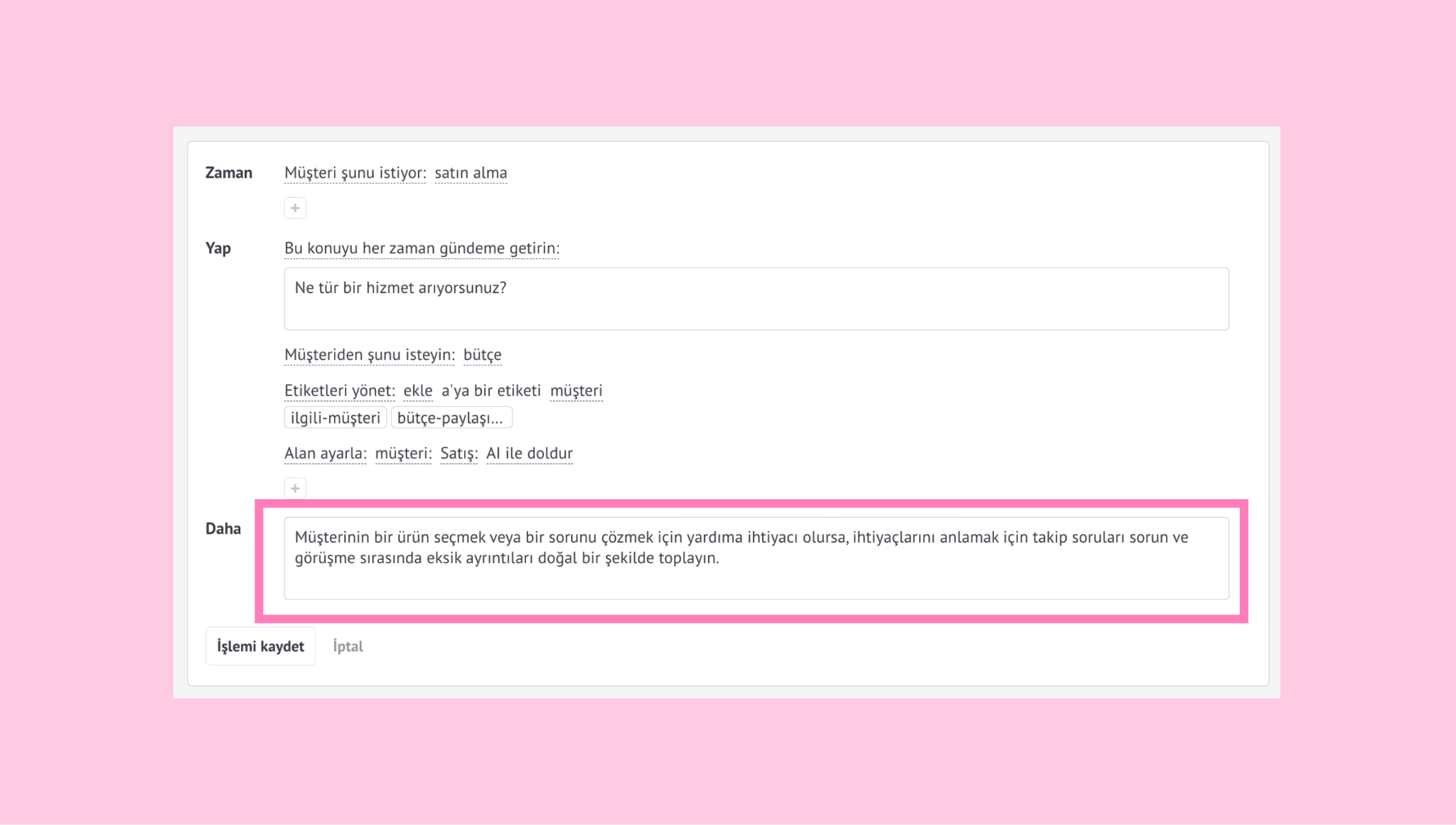
Daha Fazla alanına, AI temsilcisinin sohbeti nasıl sürdürmesi gerektiğine dair ek talimatlar ekleyin. Şu talimatı ekleyebilirsiniz: ‘Müşteri bir ürün seçerken veya bir sorunu çözerken yardıma ihtiyaç duyarsa, ihtiyaçlarını anlamak için takip soruları sorun ve sohbet sırasında eksik bilgileri doğal bir şekilde toplayın’.
İşlemi kaydedin.
C. Daha iyi yanıtlar için destek kaynakları ekleyin
Kaynaklar sekmesine gidin → + Yeni bilgi kaynağı ekle seçeneğine tıklayın.
Bir kaynak türü seçin (Mevcut bilgi kaynağı, URL, DOC, DOCX, PDF veya Metin) ve AI temsilcinizin sık sorulan müşteri sorularını yanıtlamak için kullanabileceği bilgileri ekleyin.
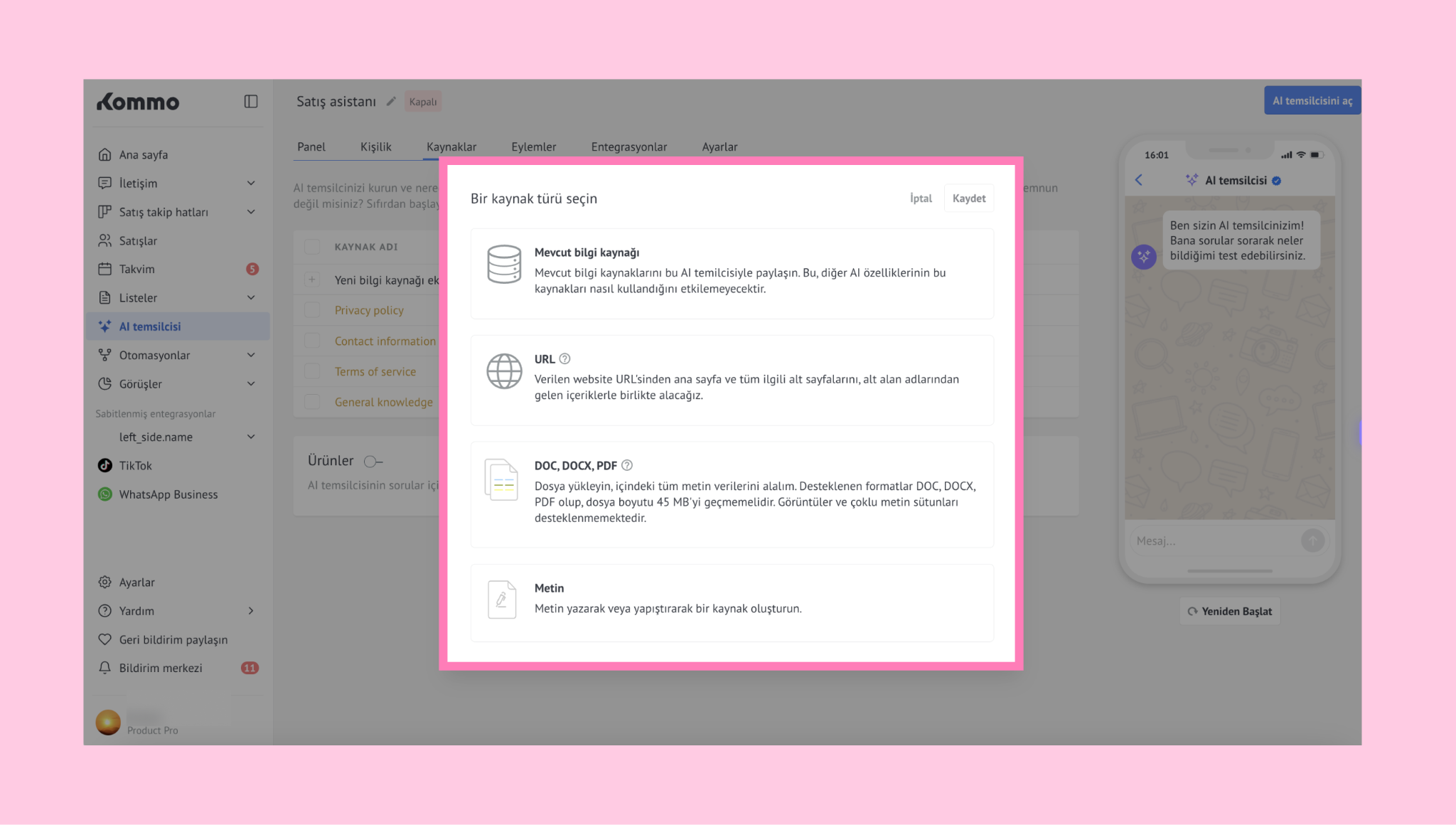 Şu kaynakları ekleyebilirsiniz:
Teslimat seçenekleri → Kargo yöntemlerini, tahmini teslimat sürelerini, mağazadan teslim alma seçeneklerini ve ücretleri ekleyebilirsiniz.
Ürünler ve hizmetler → ürün kategorilerini, temel özellikleri, fiyatları ve stok durumunu içerir.
Özel ürün siparişleri → kişiselleştirme seçenekleri, üretim süreleri ve müşterilerin özel bir ürün sipariş etme yöntemleri hakkında bilgi ekleyin.
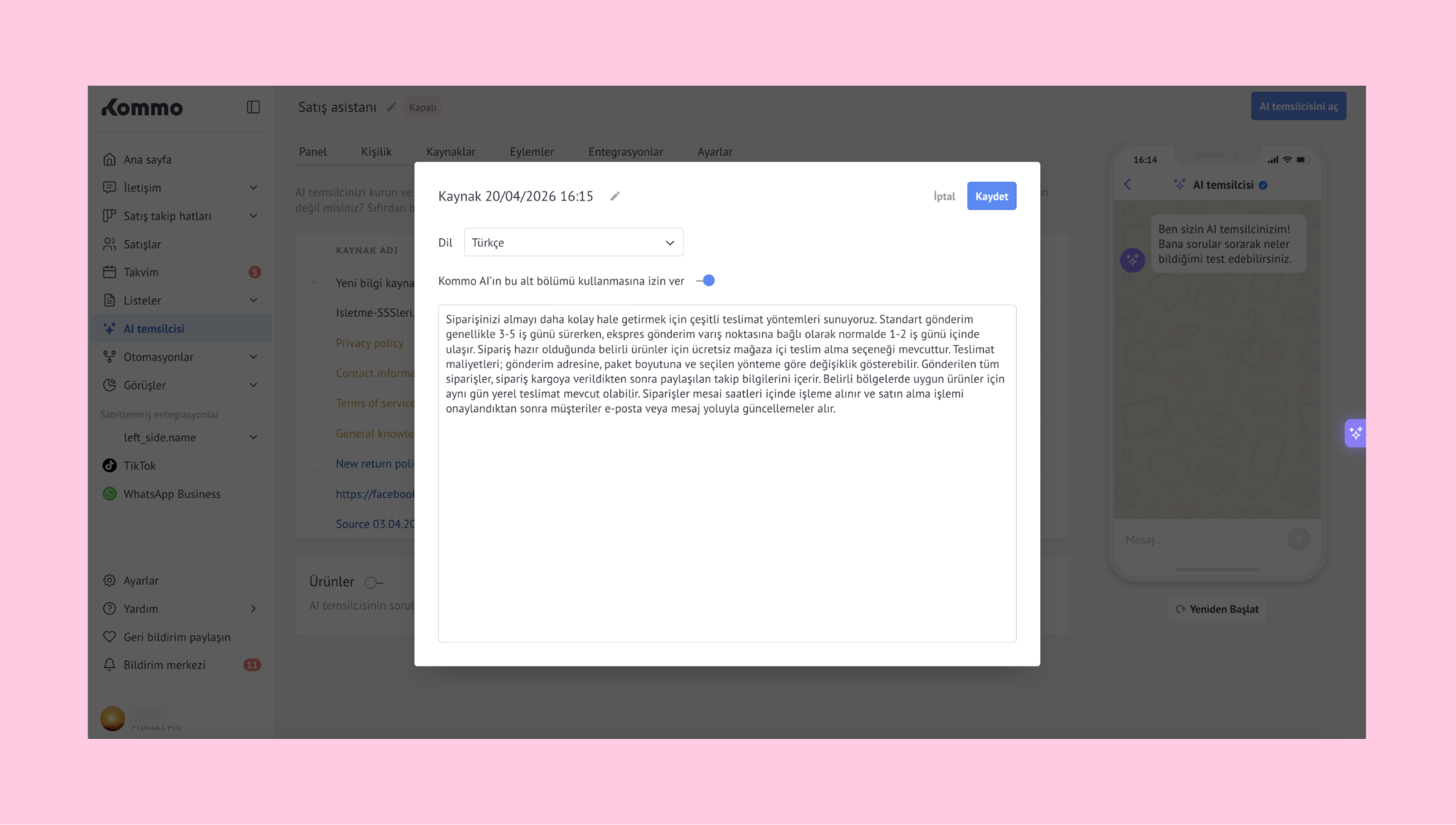
İpucu: Farklı konular için ayrı kaynaklar oluşturmak, yanıtların daha doğru olmasını ve ileride güncellenmesini kolaylaştırabilir.
Bilgileri ekledikten sonra her bir kaynağı kaydedin.
İşlemler sekmesine geri dönün → + İşlem ekle seçeneğine tıklayın.
Artık her kaynak için ayrı bir eylem oluşturabilirsiniz. Bu, AI temsilcisinin müşterinin sorusuna göre en alakalı bilgileri kullanmasına yardımcı olur.
Teslimat sorularını yanıtlayın
NE ZAMAN koşulunu seçin: Müşteri her sorduğunda:, ve teslimat değerini girin.
Ardından, Bilgi tabanı kaynağını kullanarak yanıtla adlı YAP eylemini ekleyin ve Dağıtım seçenekleri kaynağını seçin.
“Daha Fazla” alanına şunu ekleyebilirsiniz: ‘Müşteri mevcut bir sipariş hakkında soru sorarsa, teslimat sürelerini açıklayın ve gerekirse ek yardım teklif edin’.
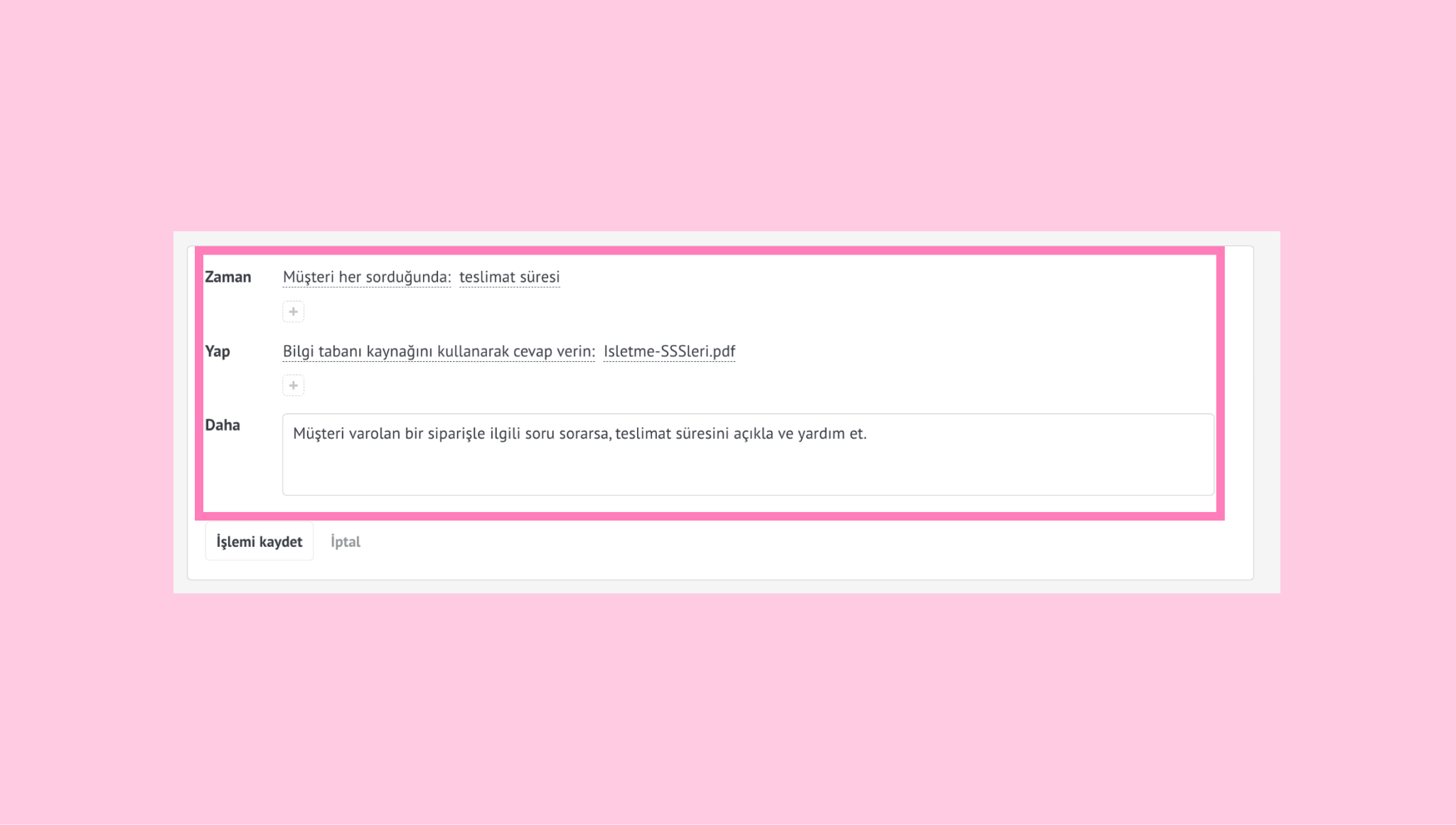
Değişikliklerinizi kaydetmek için Kaydet seçeneğine tıklayın.
Ürün sorularını yanıtlayın
Müşteri şunu her sorduğunda: NE ZAMAN koşulunu kullanın ve ürün değerini girin.
Ardından, Bilgi tabanı kaynağını kullanarak yanıtla adlı YAP eylemini ekleyin ve Ürünler ve hizmetler kaynağını seçin.
“Daha Fazla” bölümüne şunu ekleyebilirsiniz: ‘Müşterinin ihtiyaçlarına ve bütçesine göre uygun seçenekler önerin; daha fazla ayrıntıya ihtiyaç duyulursa takip soruları sorun’.
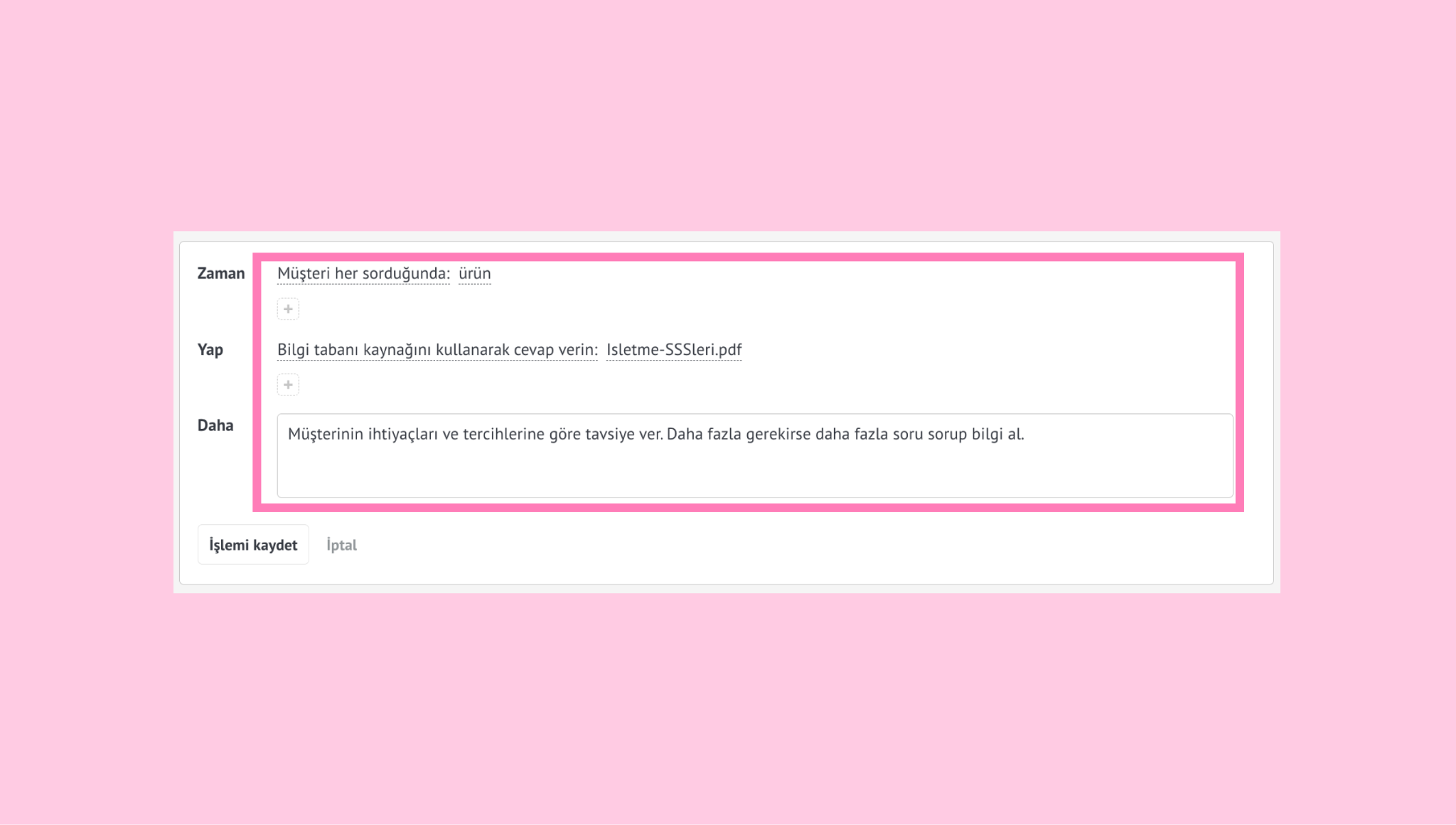
Hazır olduğunda, işlemi kaydedin.
Özel ürün taleplerini karşılayın
NE ZAMAN koşulunu seçin ve Müşteri her sorduğunda: kısmına özel ürün değerini girin.
Ardından, YAP eylemi altındaki Bilgi tabanı kaynağını kullanarak yanıtl seçeneğini seçin ve Özel ürün siparişleri kaynağını seçin.
Daha fazla bölümüne şunu ekleyin: ‘Ürün türünü, tercih edilen özellikleri, miktarı ve teslim tarihini sorun ve onay gerekiyorsa müşteriyi bir uzmana aktarmayı teklif edin’.
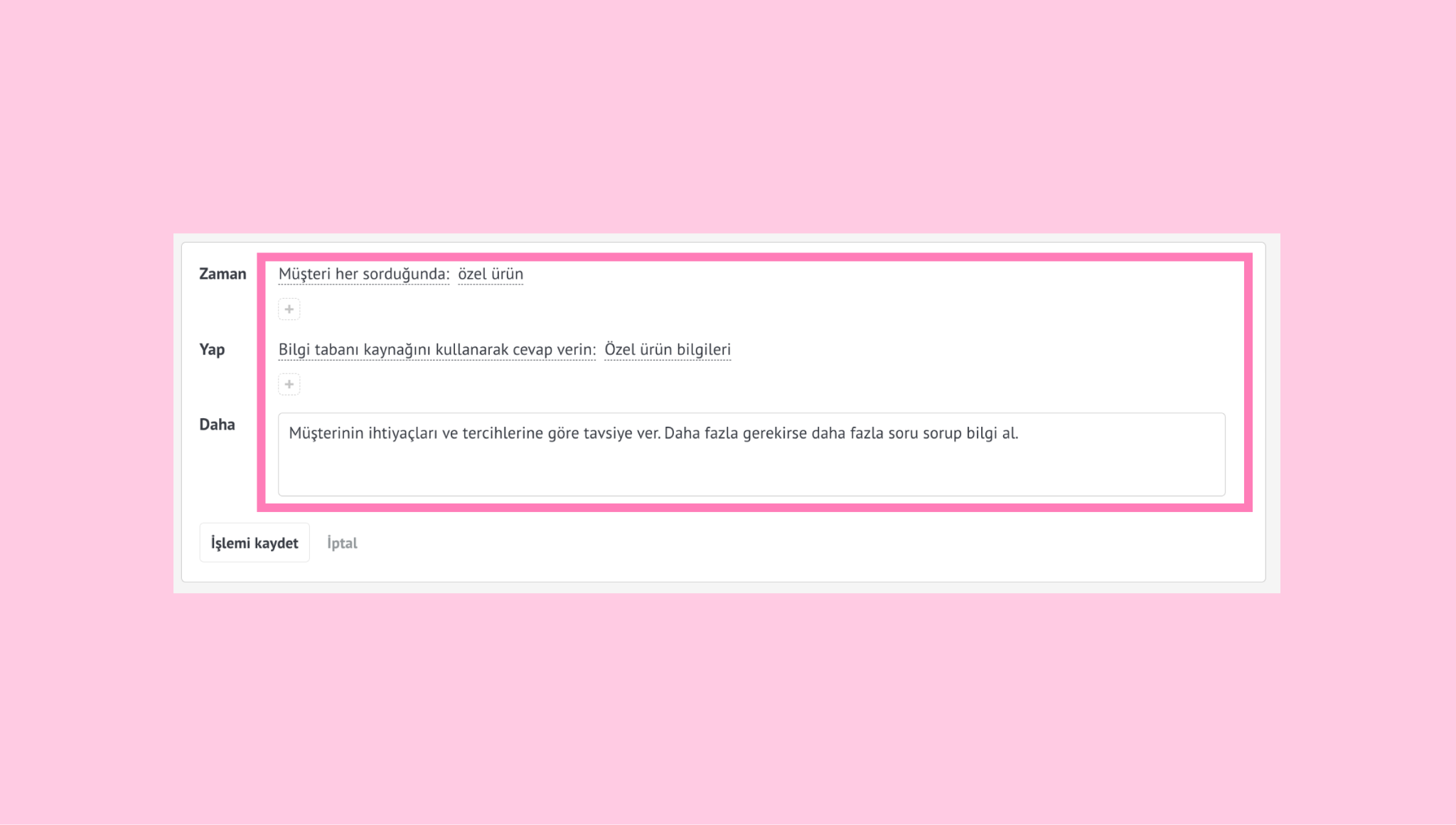
Hazır olduğunuzda, İşlemi kaydet’e tıklayın
D. Görüşmeleri bir operatöre aktarın
Müşterinin destek almak istediği ZAMAN koşulunu seçin.
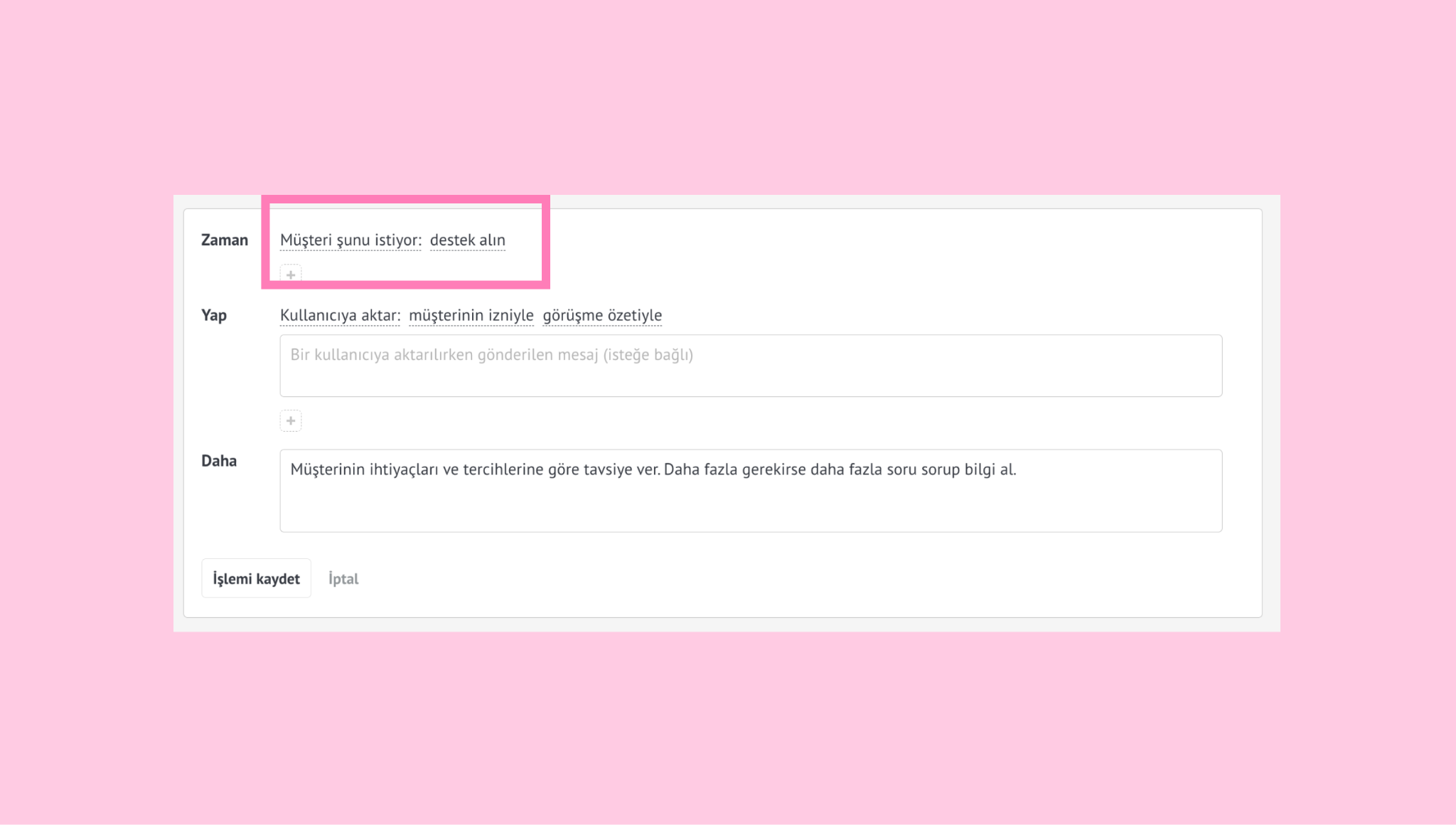
Ayrıca insan temsilci, bir temsilciyle görüşmek, şikayet, para iadesi sorunu veya yardıma ihtiyacım var gibi özel ifadeler de ekleyebilirsiniz. Bu, yapay zeka temsilcisinin ne zaman bir insana devredilmesi gerektiğini anlamasına yardımcı olur.
2. Şu YAP işlemlerini ekleyin:
Kullanıcıya aktar seçeneğini seçin ve müşterinin izniyle ve konuşma özetiyle birlikte konuşmayı aktarmayı tercih edin. Bu, ekibinize yararlı bir bağlam sağlar ve böylece müşterinin bilgileri tekrarlamasına gerek kalmaz.
Ayrıca şu tür bir mesaj da ekleyebilirsiniz: ‘Size daha fazla yardımcı olabilecek bir destek uzmanıyla bağlantı kuracağım. Lütfen bir dakika bekleyin’.
Görev ekleyin ve mevcut sorumlu kullanıcı için hemen bir takip görevi oluşturulmasını ayarlayın; yorum alanındaki AI ile Doldur özelliğini kullanarak sohbet içeriğine dayalı yararlı bir görev yorumu oluşturun.
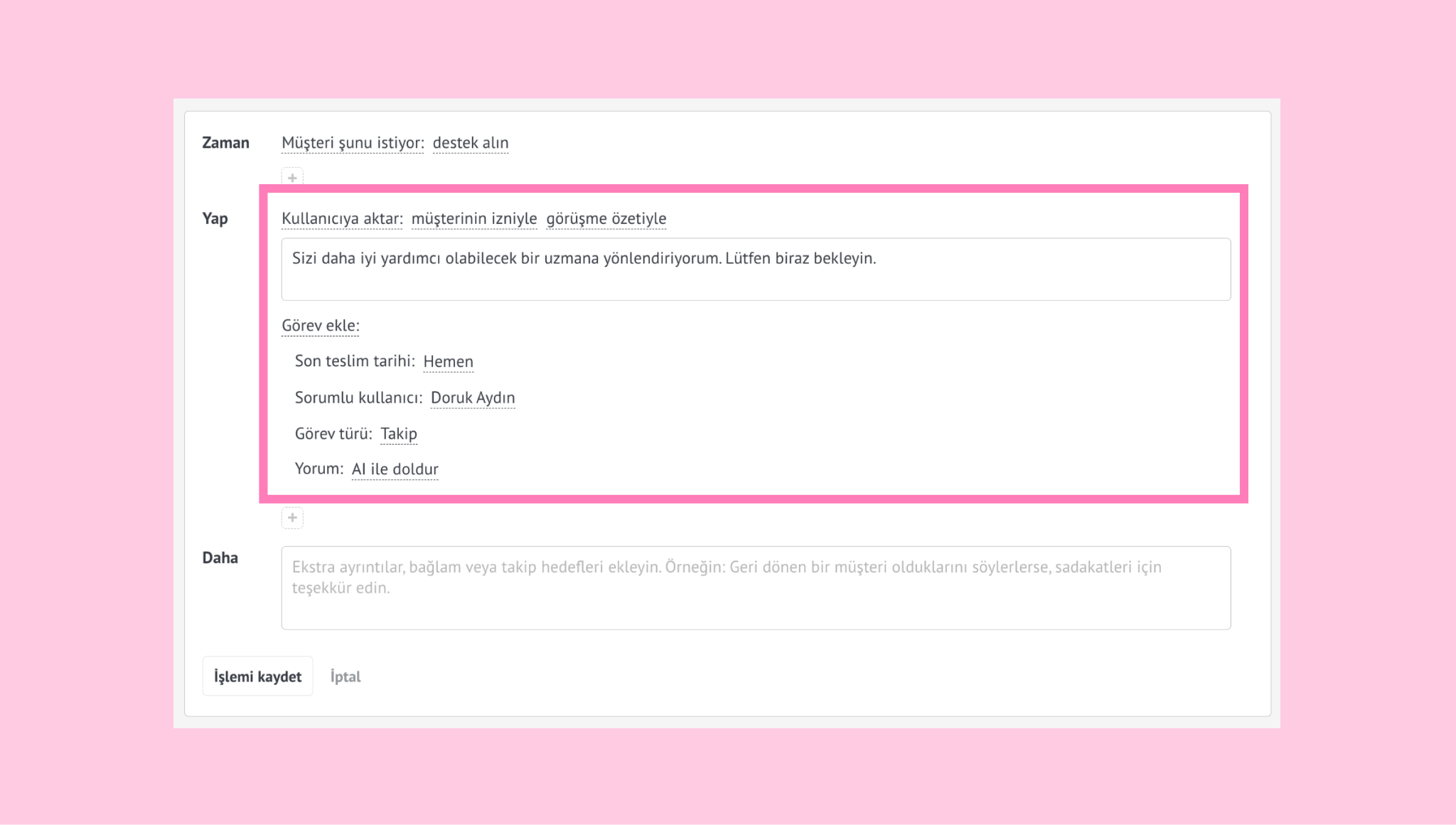
Bu, sorumlu kullanıcıları bilgilendirmeye ve talebin hızlı bir şekilde yerine getirilmesine yardımcı olur.
İşlemi kaydet’e tıklayın.
Bu yapılandırma sayesinde, AI temsilciniz sık sorulan müşteri sorularını yanıtlayabilir, yararlı bilgileri toplayabilir ve gerektiğinde daha karmaşık görüşmeleri ekibinize aktarabilir.
Bu, ekibinizin daha hızlı yanıt vermesine, tekrarlayan işlerin azaltılmasına ve müşteri verilerinin CRM sisteminizde düzenli bir şekilde tutulmasına yardımcı olabilir.
Not: AI temsilcisini devreye almadan önce, Test modunu kullanarak farklı durumlarda nasıl tepki verdiğini gözden geçirmenizi ve her eylemin beklendiği gibi çalıştığından emin olmanızı öneririz. Fiyatları sormak, satın almadan önce daha fazla bilgi istemek veya destek talep etmek gibi mesajlar deneyin. Gerekirse, ilgili NE ZAMAN, YAP veya Daha talimatlarını güncelleyin. Daha fazla bilgi için AI asistanını test etme hakkındaki makalemize göz atın.
AI temsilcisinin hazır hale geldiğinde onu başlatabilirsiniz. Bunun nasıl yapıldığını makalemizde öğrenebilirsiniz.