İhtiyacınız olanlar:
Pro planı, yeni Kurumsal planı veya deneme hesabı.
Takvim'de yapılandırılmış en az bir rezervasyon türü.
Yapılandırılmaya hazır bir AI temsilcisi.
Aklınızda bulundurun:
AI temsilcisi yalnızca gelen mesajlara yanıt verir ve konuşma başlatamaz.
Aynı çalışma alanında birden fazla AI temsilcisi oluşturabilirsiniz. Etkin temsilci sayısı abonelik planınıza bağlıdır. Planlara göre AI temsilcisi sınırları hakkında daha fazla bilgi edinin.
AI temsilcileri, çalışma alanınızdaki ortak AI kredilerini kullanır. Kredileriniz biterse krediler yenilenene veya bir yönetici kullanılabilir AI kredilerini artırana kadar yanıt vermeyi durdururlar. AI kredileri hakkında daha fazla bilgi edinin.
AI temsilcisi yalnızca rezervasyon eylemlerine eklenen hizmetler için rezervasyon oluşturabilir.
Temsilcinin tam konuşma belleği, müşteriden mesaj gelmeden yedi gün geçtikten sonra sona erer.
Rezervasyon sırasında konuyla ilgisiz art arda dört mesajdan sonra temsilci, müşteriye tamamlanmamış süreci hatırlatır. Beşinci mesajdan sonra rezervasyonu sonlandırır.
Kommo'da müşterilerinizle rezervasyon konuşmalarını yönetmek için AI temsilcisini kullanabilirsiniz. Temsilci, müşterilerin bir hizmet ve uzman seçmesine, uygun bir saat bulmasına ve Takvim'de randevu oluşturmasına yardımcı olabilir.
Müşteriler ayrıca mevcut randevularını doğrudan konuşma içinde görüntüleyebilir, yeniden planlayabilir veya iptal edebilir.
Başlamadan önce
Bir rezervasyon eylemi oluşturmadan önce:
Takvim'inizi ayarlayın — Uygunluk durumunuzu yapılandırın ve temsilcinin kullanacağı rezervasyon türlerini oluşturun. Her rezervasyon türü için şunları ekleyin:
Anlaşılır bir hizmet adı.
Hizmet süresi.
En az bir sorumlu kullanıcı.
Hizmetin sunulduğu günler ve saatler.
Müşterilerin hizmeti kimin sunacağını seçmesini istiyorsanız birden fazla sorumlu kullanıcı atayabilirsiniz.
Makalemizden uygunluk durumunu ve rezervasyon türlerini nasıl ayarlayacağınızı öğrenin.
AI temsilcinizi ayarlayın — Rezervasyonlar için kullanacağınız temsilciyi oluşturun ve yapılandırın.
Talimatlar için AI temsilcilerini ayarlama makalemize göz atın.
AI temsilcisi rezervasyonlarını ayarlayın
Rezervasyon eylemi oluşturun
Takvim'iniz ve AI temsilciniz hazır olduğunda, temsilciye rezervasyonu ne zaman başlatacağını ve hangi hizmetleri sunabileceğini bildiren bir eylem oluşturun.
Şuraya gidin: AI temsilcisi → Eylemler sekmesini açın ve + Eylem ekleseçeneğine tıklayın.
NE ZAMAN koşulunda rezervasyon eyleminin ne zaman başlayacağını seçin (örneğin, Müşteri şunu istiyor: rezervasyon yapmak veya özel bir koşul) ve eylemin ne zaman tetikleneceğini belirtin.
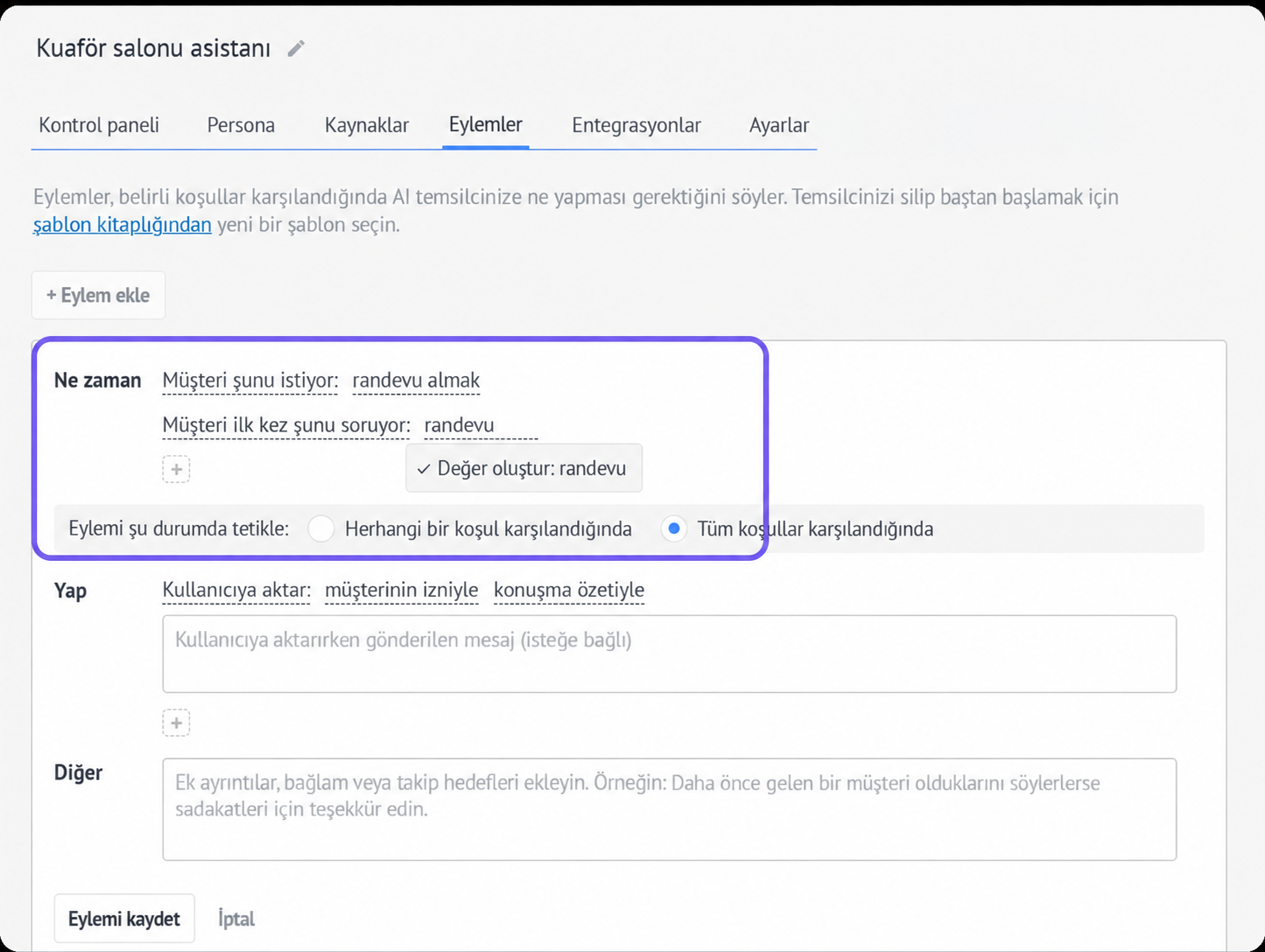
YAP koşulunda Takvim'de rezervasyon oluşturseçeneğini belirleyin.
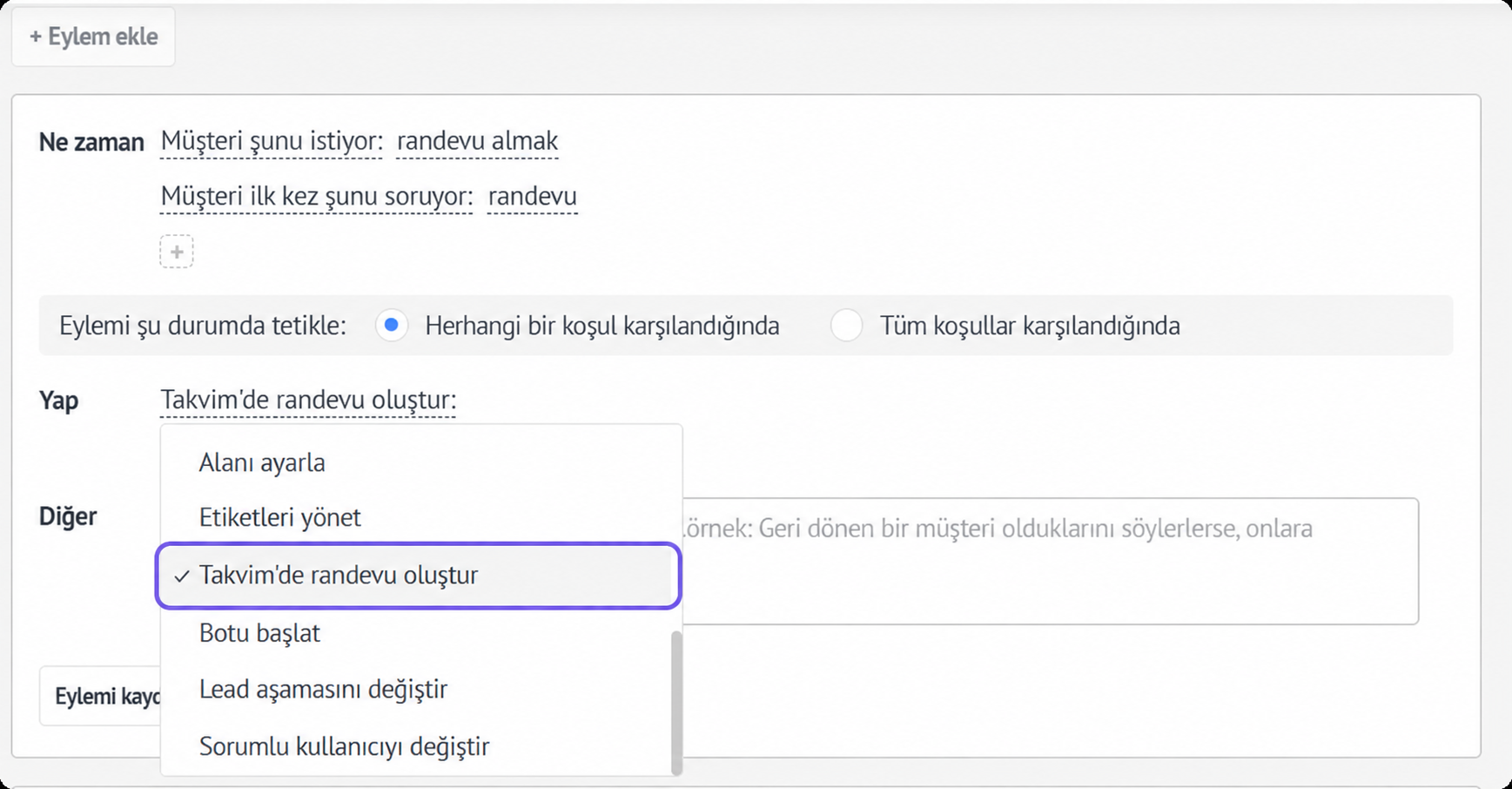
Temsilcinin rezervasyon oluşturabileceği bir veya daha fazla hizmet seçin.
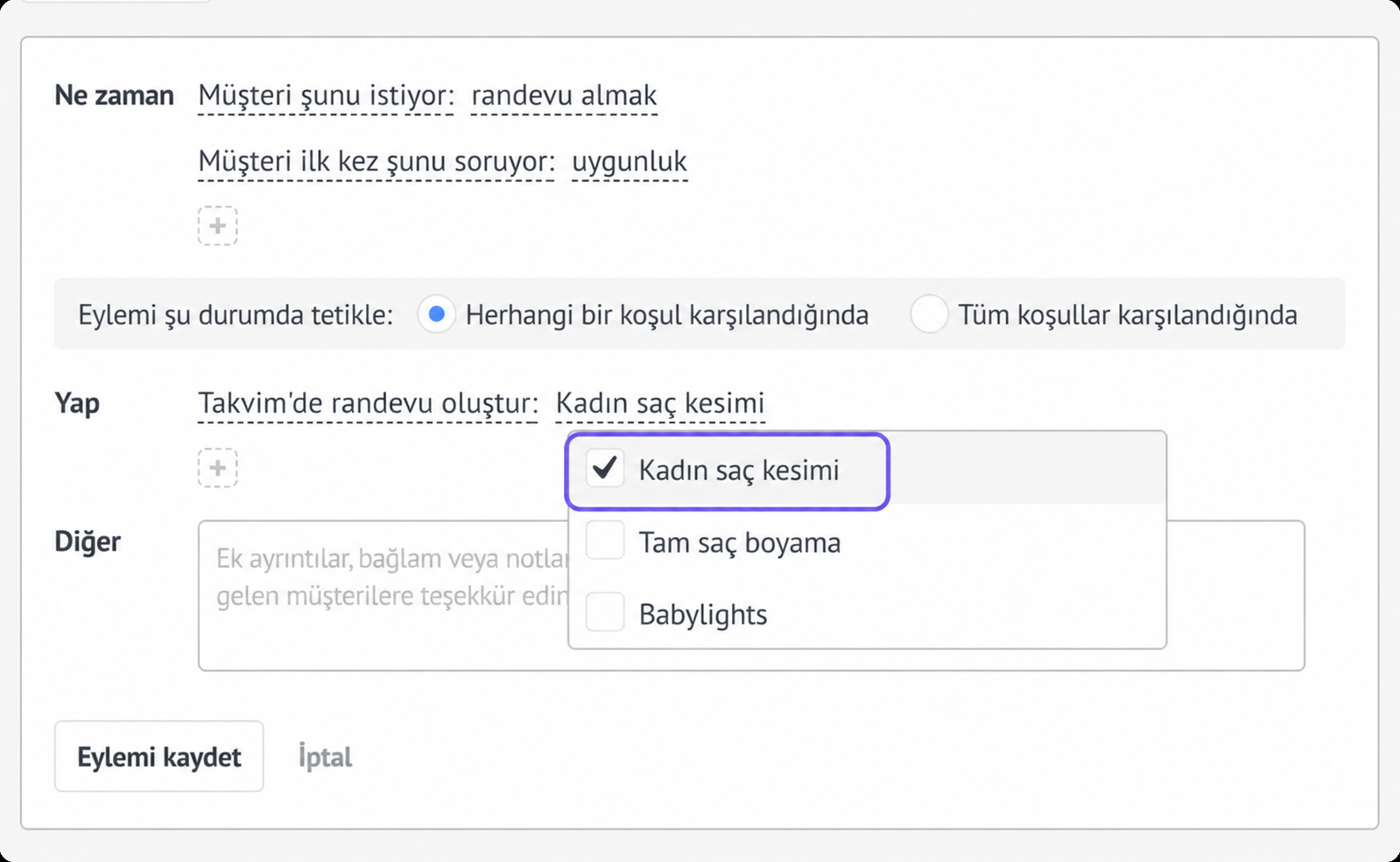
Gerekirse temsilci için DAHA FAZLA alanına talimatlar ekleyin.
Şuna tıklayın: Eylemi kaydet.
Birden fazla hizmeti iki şekilde sunabilirsiniz:
Aynı rezervasyon eylemine birden fazla hizmet ekleyin.
Farklı durumlar için ayrı rezervasyon eylemleri oluşturun.
Bir konuşma sırasında birden fazla rezervasyon eylemi tetiklenirse temsilci, devam eden rezervasyonu kesintiye uğratmadan bu eylemlerdeki hizmetleri tek bir listede birleştirir.
Örneğin: Bir müşteri saç kesimi için rezervasyon yaparken aynı sohbette daha sonra manikür rezervasyonu eylemi tetiklenirse temsilci saç kesimi rezervasyonuna devam ederken manikür de kullanılabilir hizmetlere eklenir.
Seçilen bir hizmet Takvim'den silindiğinde temsilcinin rezervasyon seçeneklerinden de kaldırılır. Başka kullanılabilir hizmet yoksa temsilci müşteriye rezervasyon yapılamadığını bildirir.
Hizmet bilgileri ekleyin
Temsilcinin hizmetlerinizle ilgili soruları yanıtlamasına yardımcı olmak için hizmet bilgilerini bilgi kaynağı olarak ekleyebilirsiniz. Bu isteğe bağlıdır ve temsilcinin hangi hizmetler için rezervasyon oluşturabileceğini etkilemez.
Şunları ekleyebilirsiniz:
Hizmet açıklamaları ve süreleri.
Fiyatlandırma.
Gereksinimler ve hazırlık talimatları.
İptal politikaları.
Müşterilerin bilmesi gereken diğer koşullar.
AI bilgi kaynaklarının nasıl eklenip yönetileceğini öğrenin.
AI temsilcinizi test edin ve etkinleştirin
Temsilciyi etkinleştirmeden önce Test modu ile rezervasyon akışını kontrol edin ve gerekirse NE ZAMAN, YAPveya DAHA FAZLA talimatlarını düzenleyin.
Her şey beklendiği gibi çalıştığında rezervasyonları yönetmeye başlaması için temsilciyi etkinleştirin.
AI temsilcisinin nasıl test edileceğini öğrenin ve nasıl etkinleştirileceğini öğrenin.
AI temsilcisi rezervasyonları nasıl çalışır?
AI temsilciniz etkinleştirildikten sonra müşterilerin hizmet rezervasyonu yapmasına ve randevularını yönetmesine yardımcı olabilir.
Temsilci şunları yapabilir:
A) Hizmet rezervasyonu oluşturma
Rezervasyon eylemi tetiklendiğinde temsilci, müşteriyi rezervasyon sürecinde yönlendirir:
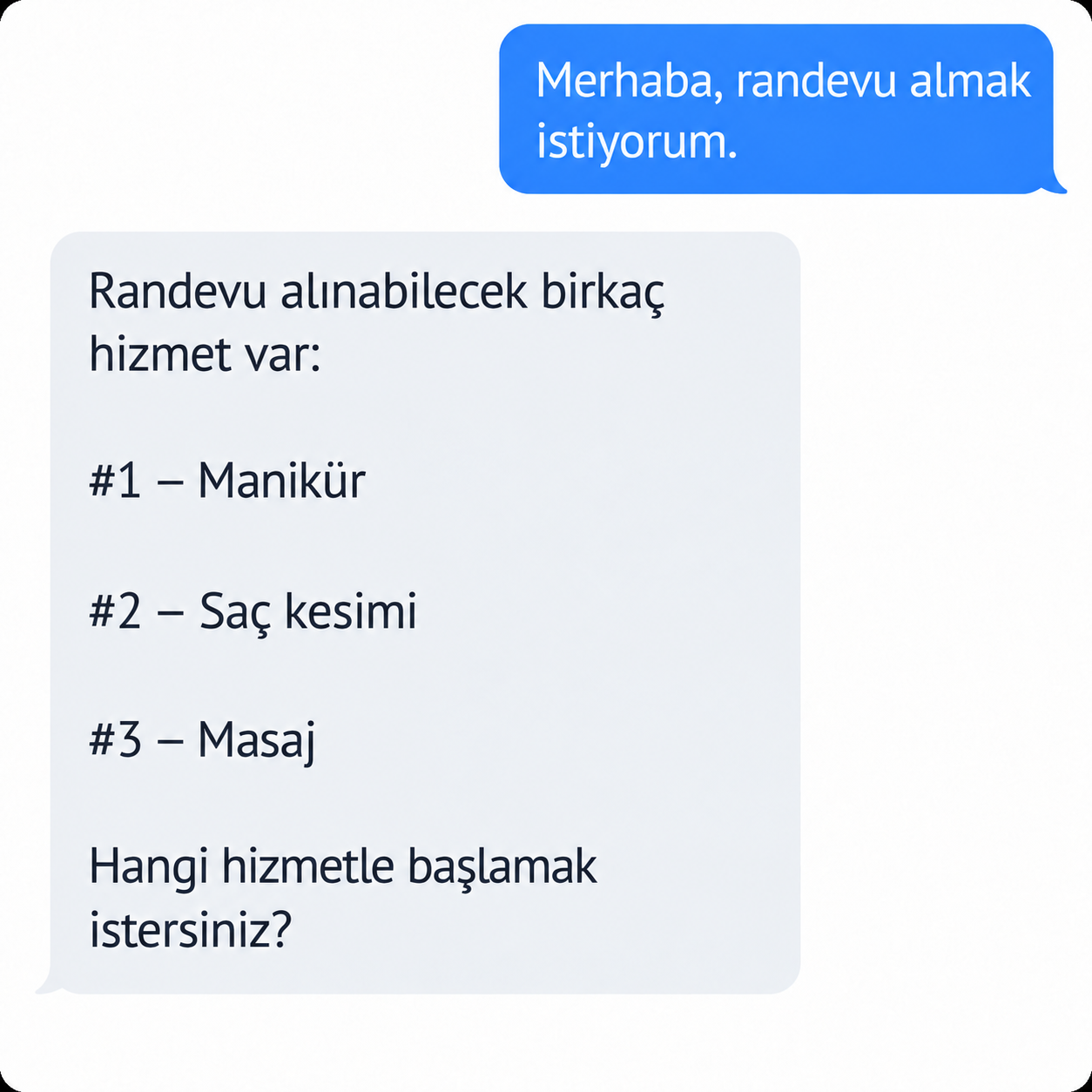
Birden fazla hizmet varsa temsilci müşteriye hangisi için rezervasyon yapmak istediğini sorar. Yalnızca bir hizmet varsa doğrudan tarih ve saat seçimine geçer.
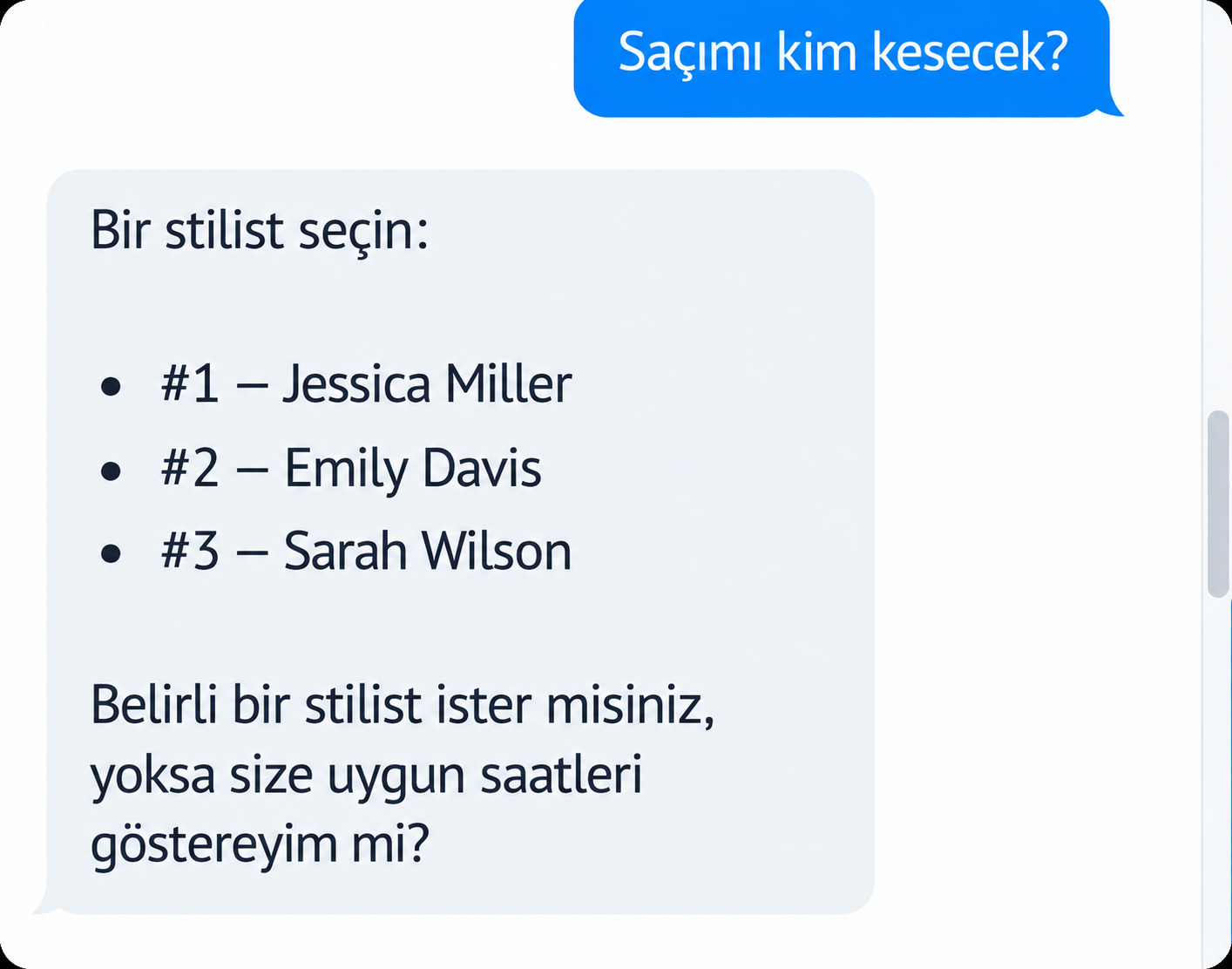
Müşteri, hizmeti adına veya numarasına göre seçer.
Temsilci uzmanların uygunluk durumunu kontrol eder.
Müşteri bir tarih ve saat seçer veya en yakın uygun randevuyu ister.
Temsilci onay için hizmeti, tarihi ve saati tekrarlar.
Onaylandıktan sonra randevu Takvim'de oluşturulur ve temsilci randevuya konuşmanın bir özetini ekler.
Temsilci her seferinde en fazla yedi günlük uygunluğu kontrol eder. Müşteri en erken randevuyu isterse temsilci en yakın uygun saati arar.
Not: Müşteri rezervasyon yaparken uygunluk durumu değişebilir:
Seçilen saat artık uygun değilse temsilci başka uygun saatler önerir.
İstenen hizmet için rezervasyon oluşturulamıyorsa temsilci rezervasyon yapılabilen hizmetleri gösterir.
Müşteri rezervasyonu onayladıktan sonra temsilci yalnızca seçilen hizmet için rezervasyon oluşturur. Başka bir hizmet veya aynı hizmet için yeniden rezervasyon yapmak üzere müşterinin yeni bir rezervasyon başlatması gerekir.
Önemli: Aynı anda yalnızca bir rezervasyon işlemi devam edebilir. Müşteri başka bir rezervasyon başlatmadan önce mevcut işlemi tamamlamalı veya iptal etmelidir.
B) Uzman seçme
Bir hizmet için birden fazla uzman varsa müşteriler kiminle rezervasyon yapmak istediklerini seçebilir.
Şunları yapabilirler:
Hizmeti kimin sunduğunu sorabilirler.
Adıyla belirli bir uzmanı isteyebilirler.
Uygun olan herhangi birini isteyebilirler.
Müşterilerin belirli bir uzman seçmesi gerekmez. Tercihleri yoksa temsilci, adlarını göstermeden uzmanların uygunluğunu kontrol eder.
Müşteri bir saat seçtikten sonra sonraki adım uygunluk durumuna bağlıdır. Temsilci tüm uygun uzmanları listeler ve müşteriden seçim yapmasını ister. Yalnızca bir uzman uygunsa otomatik olarak atanır ve temsilci müşteriye kimin atandığını bildirir.
Not: Rezervasyon sırasında uzmanların uygunluk durumu değişebilir:
İstenen uzman seçilen saatte uygun değilse temsilci kimlerin uygun olduğunu gösterir veya istenen uzmanın en yakın uygun saatini arar.
Seçilen uzman artık hizmete atanmıyorsa temsilci müşteriden yeniden seçim yapmasını ister.
Birden fazla uzman aynı ada sahipse temsilci onları listeler ve müşterinin doğru kişiyi seçmesini sağlar.
Randevu yeniden planlanırsa seçilen uzman değişmez.
Önemli: AI temsilcisi mevcut bir randevuya atanmış uzmanı değiştiremez. Başka biriyle rezervasyon yapmak için müşterinin mevcut randevuyu iptal edip yeni bir randevu oluşturması gerekir.
C) Rezervasyon sırasında hizmet değiştirme
Müşteriler devam eden rezervasyon sırasında hizmet seçimlerini değiştirebilir.
Şunları yapabilirler:
Bir hizmeti adına veya numarasına göre listeden kaldırabilirler.
Sunulan tüm hizmetleri reddedebilirler.
Başka bir kullanılabilir hizmete geçebilirler.
Daha önce kaldırılan bir hizmeti yeniden seçebilirler.
Bir randevuyu tamamladıktan sonra aynı hizmet için tekrar rezervasyon yapabilirler.
Müşteriler rezervasyon sırasında istedikleri zaman hizmet değiştirebilir. Süreçte ilerlemişlerse temsilci mevcut ilerlemenin kaybolacağını bildirir ve değişikliği onaylamalarını ister.
Müşteri tüm kullanılabilir hizmetleri reddettiğinde rezervasyon sona erer.
D) Mevcut rezervasyonları yönetme
AI temsilcisi, müşterilerin Takvim'de bulunan randevularını yönetmelerine de yardımcı olabilir. Rezervasyon eylemi eklendikten sonra müşteriler randevularını görüntüleyebilir, yeniden planlayabilir veya iptal edebilir.
Yaklaşan randevuları görüntüleme
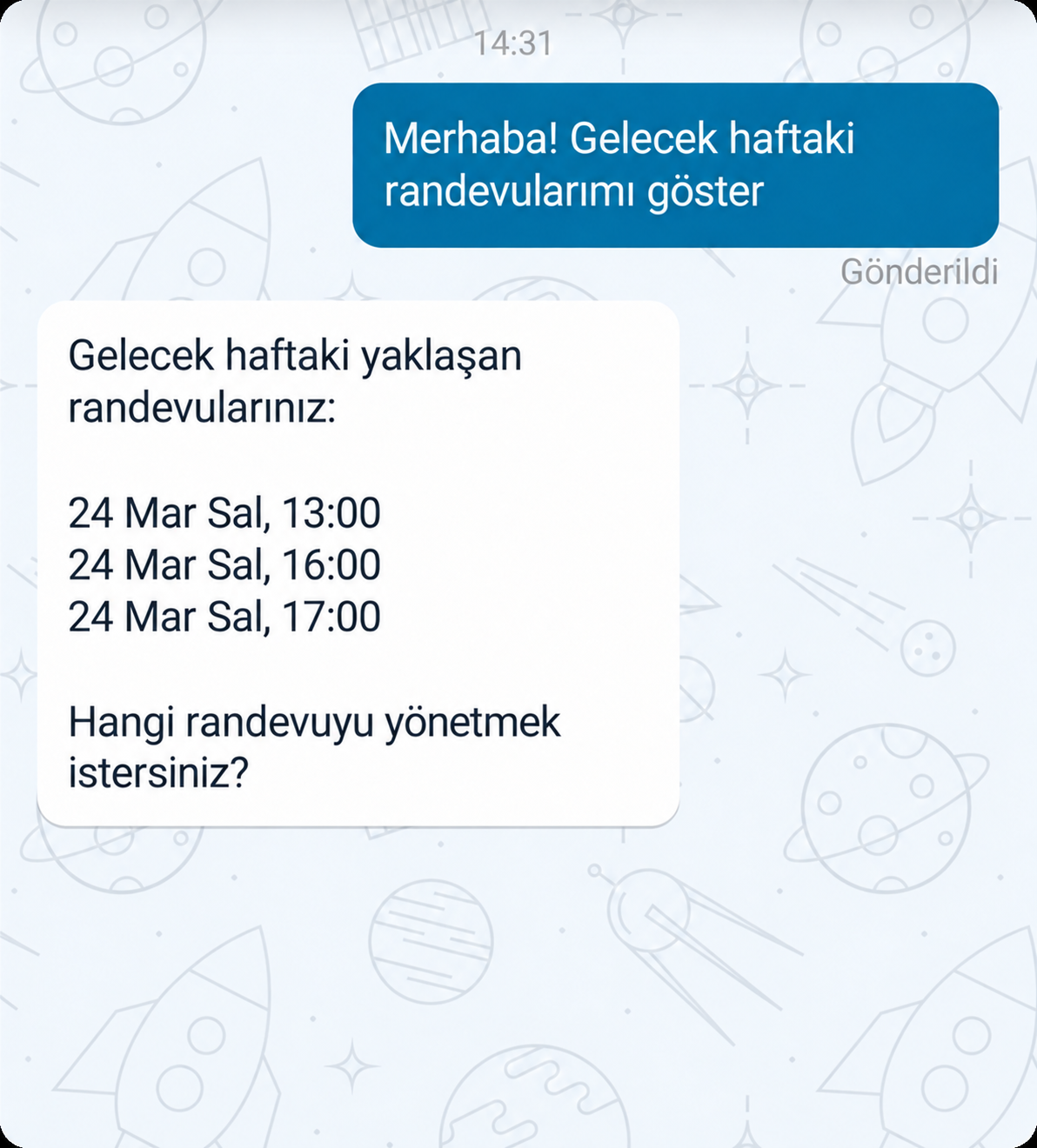
Temsilci varsayılan olarak sonraki yedi gün içindeki randevuları arar. Müşteriler bu dönem dışında arama yapmak için belirli bir tarih veya tarih aralığı da belirtebilir.
Not: Temsilci aynı anda en fazla 10 randevu gösterir. Daha fazla randevu bulunursa müşteriden tarih aralığını daraltmasını ister.
Yalnızca bir randevu varsa temsilci bunu otomatik olarak seçer. Birden fazla randevu varsa müşterinin yönetmek istediği randevuyu seçebilmesi için bir liste gösterir.
Randevuyu yeniden planlama
Bir randevuyu yeniden planlamak için:
Temsilci yeni bir tarih ve saat ister.
Orijinal hizmet ve uzman aynı kalır.
Randevu değiştirilmeden önce müşteri yeni tarih ve saati onaylar.
Randevuyu iptal etme
Bir randevuyu iptal etmek için temsilci tarih ve saati tekrarlar ve randevuyu Takvim'den kaldırmadan önce müşteriden onay ister.
Not: Bu bölüm, AI temsilcisi aracılığıyla yönetilen randevuları kapsar. Çalışma alanı kullanıcılarının bunları doğrudan Takvim'de nasıl yönettiğini öğrenmek için Kommo'da rezervasyonları yönetme makalemizegöz atın.