İhtiyacınız olanlar:
Herhangi bir Kommo planı (Temel, Gelişmiş, Pro, Kurumsal veya 14 günlük deneme).
Kommo'da yönetici erişimi.
Unutmayın:
Hem tüm ekip hem de her kullanıcı için uygunluk ayarlayabilirsiniz.
Kommo'da rezervasyonlardan en iyi şekilde yararlanmak için aşağıdakileri kurduğunuzdan emin olun:
Rezervasyon özelliği ve rezervasyon sayfasını nasıl yöneteceğiniz hakkında daha fazla bilgi edinmek için ilgili makalelerimizi okuyun.
Bir rezervasyon türü kurun
Kommo'da rezervasyonlarla çalışmaya başlamadan önce, önce rezervasyon türlerini ayarlayın. Rezervasyon türlerini kendi süreleri, sorumlu kullanıcıları ve rezervasyonlar arasında tampon süresi oluşturabilirsiniz.
Sol menüde Takvime gidin. Sağ üst köşedeki Rezervasyon ayarları sayfasına tıklayın.
.png)
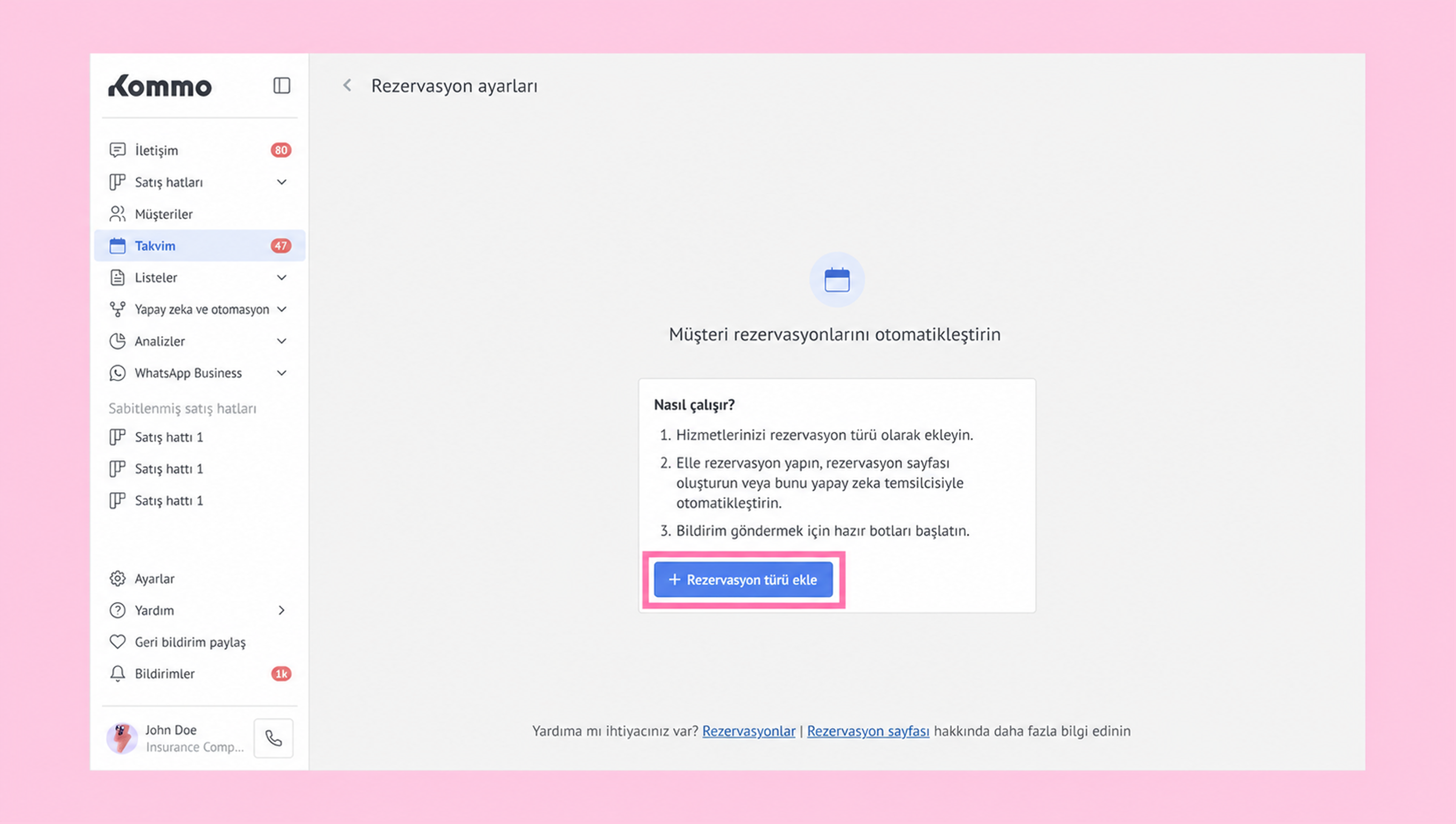
Yeni bir sayfa açılacak. Burada, ilk rezervasyon türünü ayarlayarak Kommo rezervasyonlarıyla çalışmaya başlayabilirsiniz.
Başlangıç sayfasında + Rezervasyon türü ekle tuşuna tıklayın.
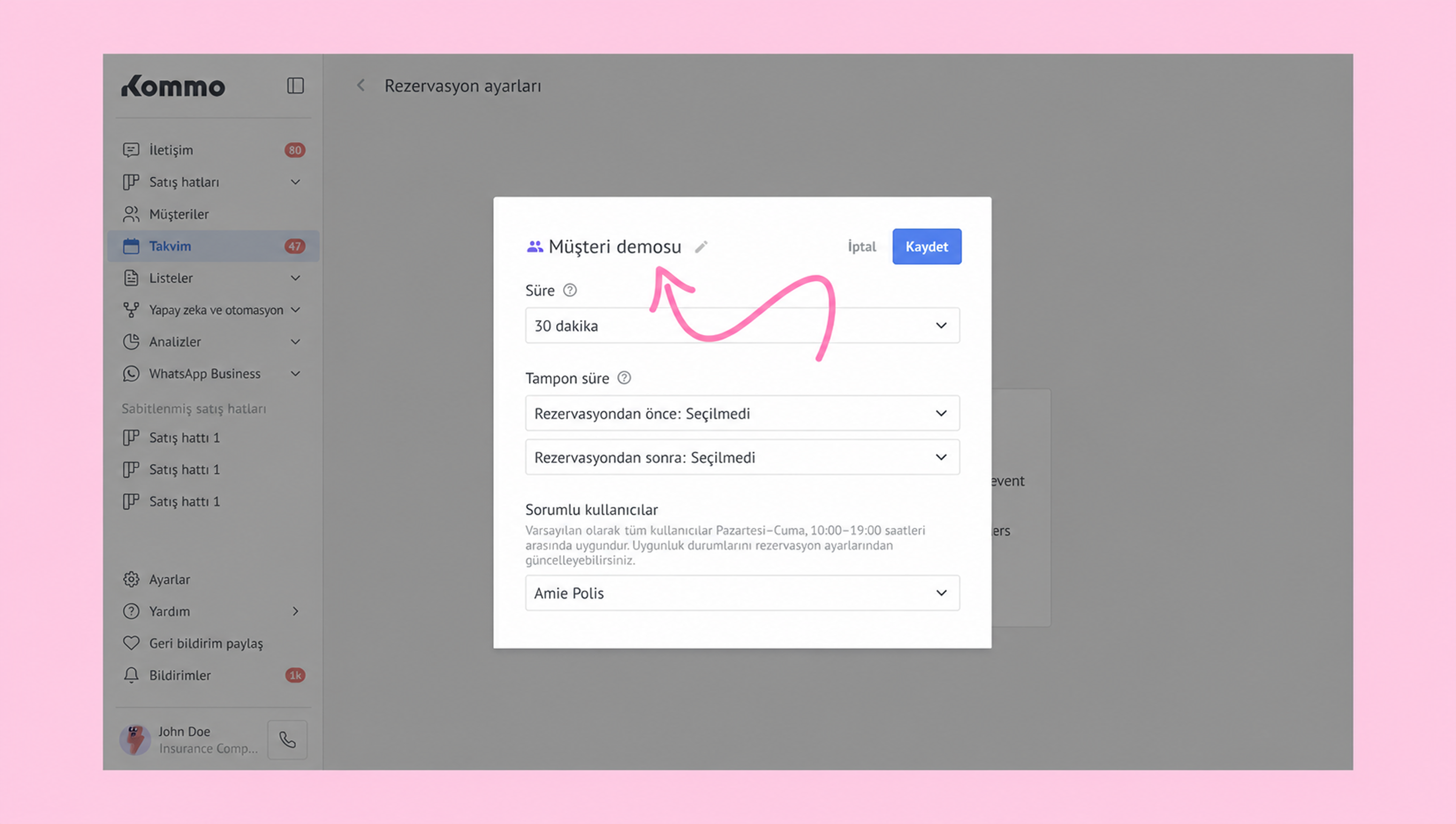
Kalem simgesine tıklayın ve ismi girin.
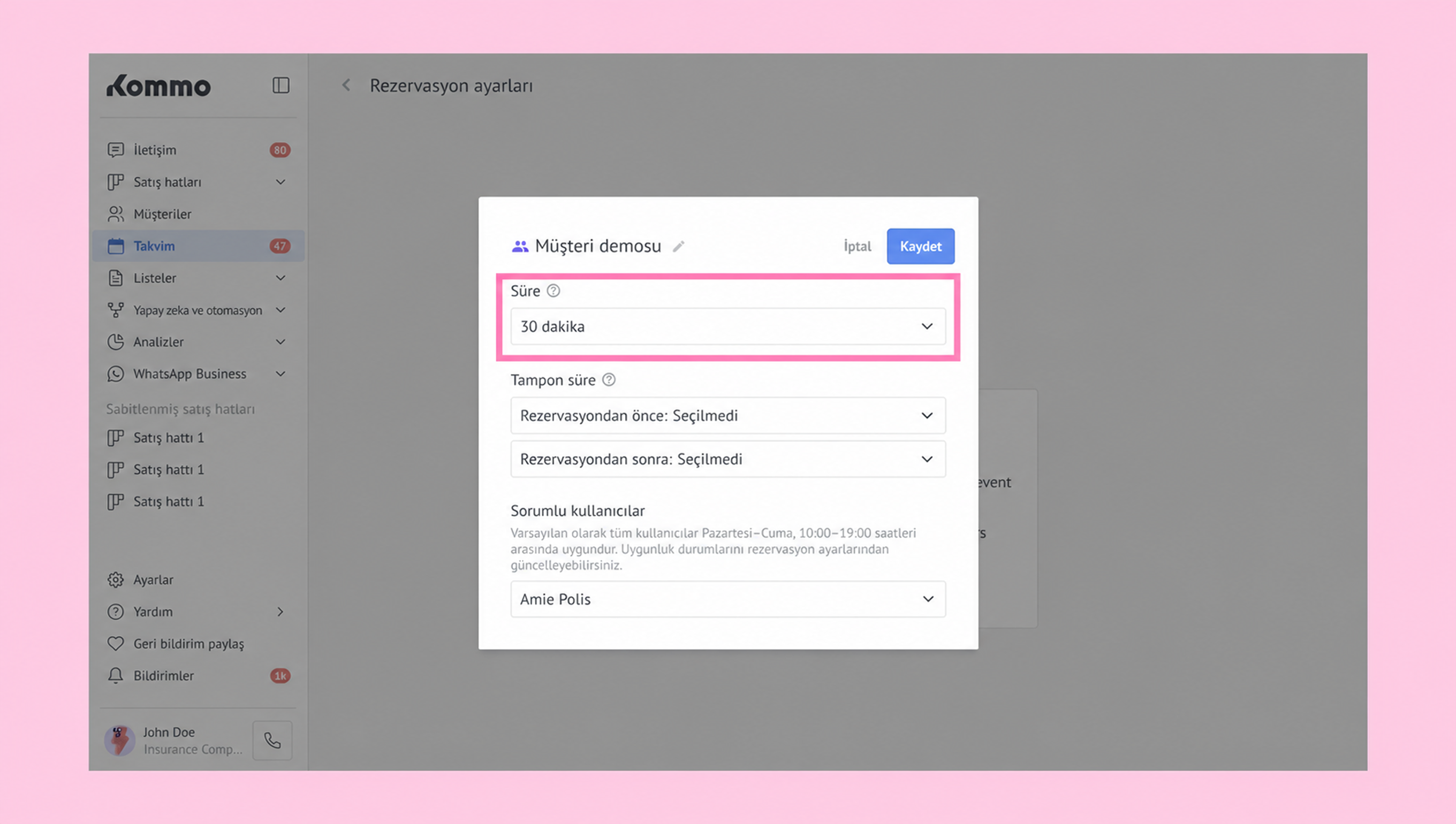
Rezervasyon süresini tanımlayın. Bunu yapmak için Süre açılır menüsünü tıklayın. Seçeneklerden birini seçin (15 dakika, 30 dakika, 1 saat, 2 saat)
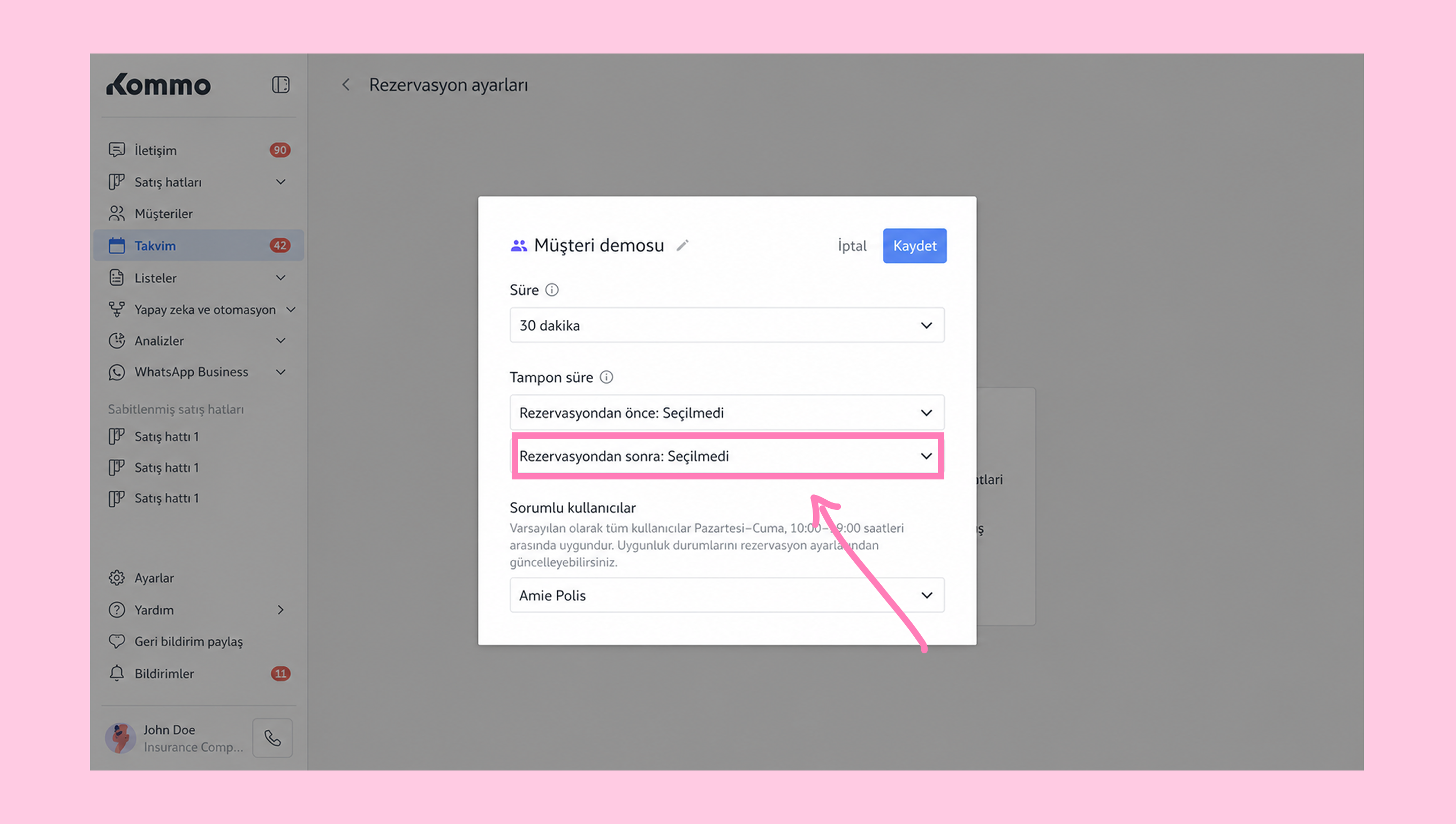
Buffer süresini tanımlayın.
Buffer süresi, her rezervasyondan önce veya sonra eklenen ekstra zamandır ve arka arkaya randevu önler. Sorumlu kullanıcıya işi tamamlayıp bir sonraki rezervasyona hazırlanmak için kısa bir mola verir.
Rezervasyondan önce açılır menüye tıklayın. → Bir seçenek seçin.
.png)
Rezervasyon Sonrası açılır menüye tıklayın. → Bir seçenek seçin.
Sorumlu kullanıcı açılır menüsünü tıklayın. → Bir kullanıcı seçin.
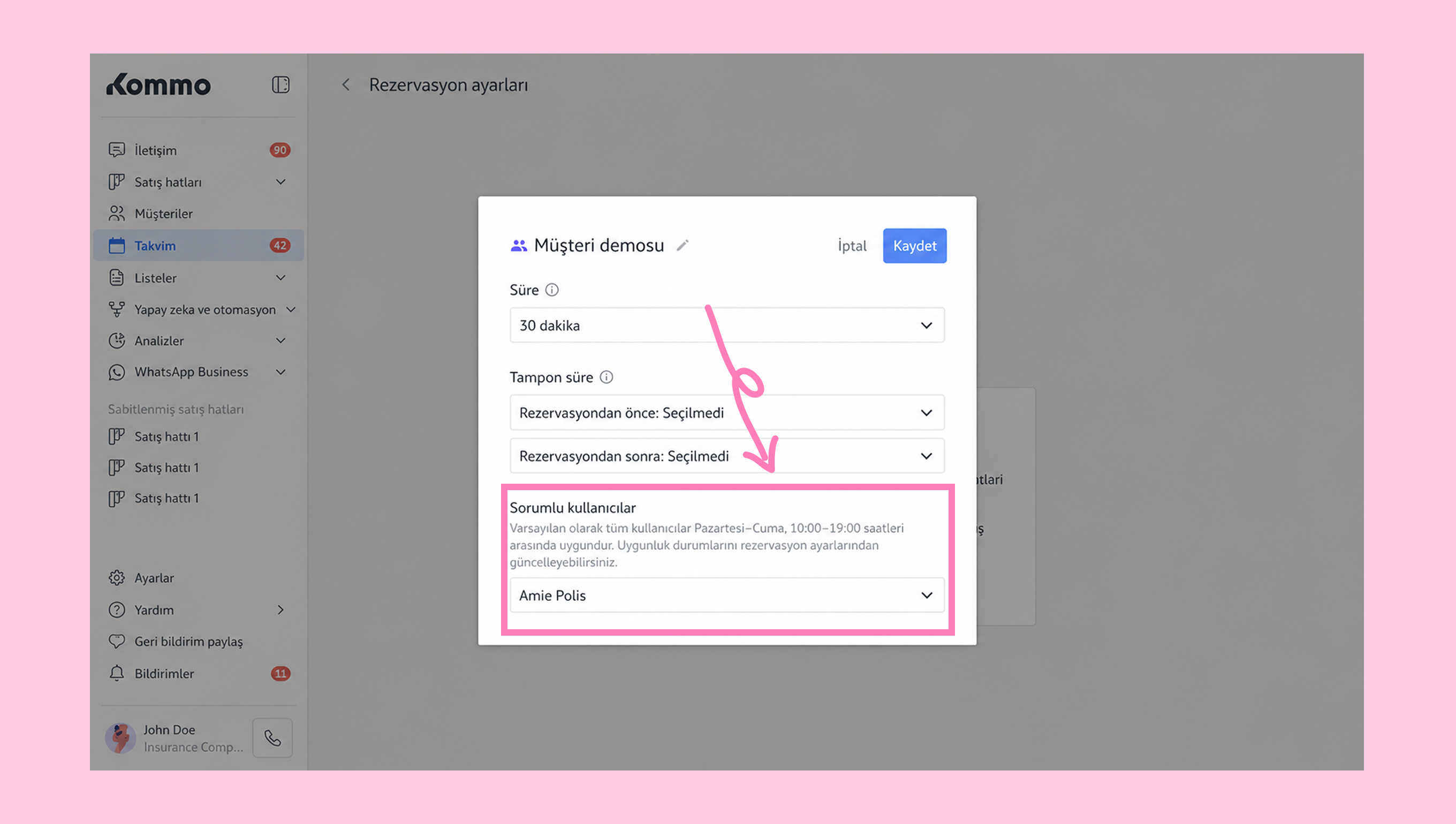
Not: Sorumlu kullanıcının uygunluğunu kontrol etmek ve yapılandırmak için Ayarlar'a tıklayabilirsiniz.
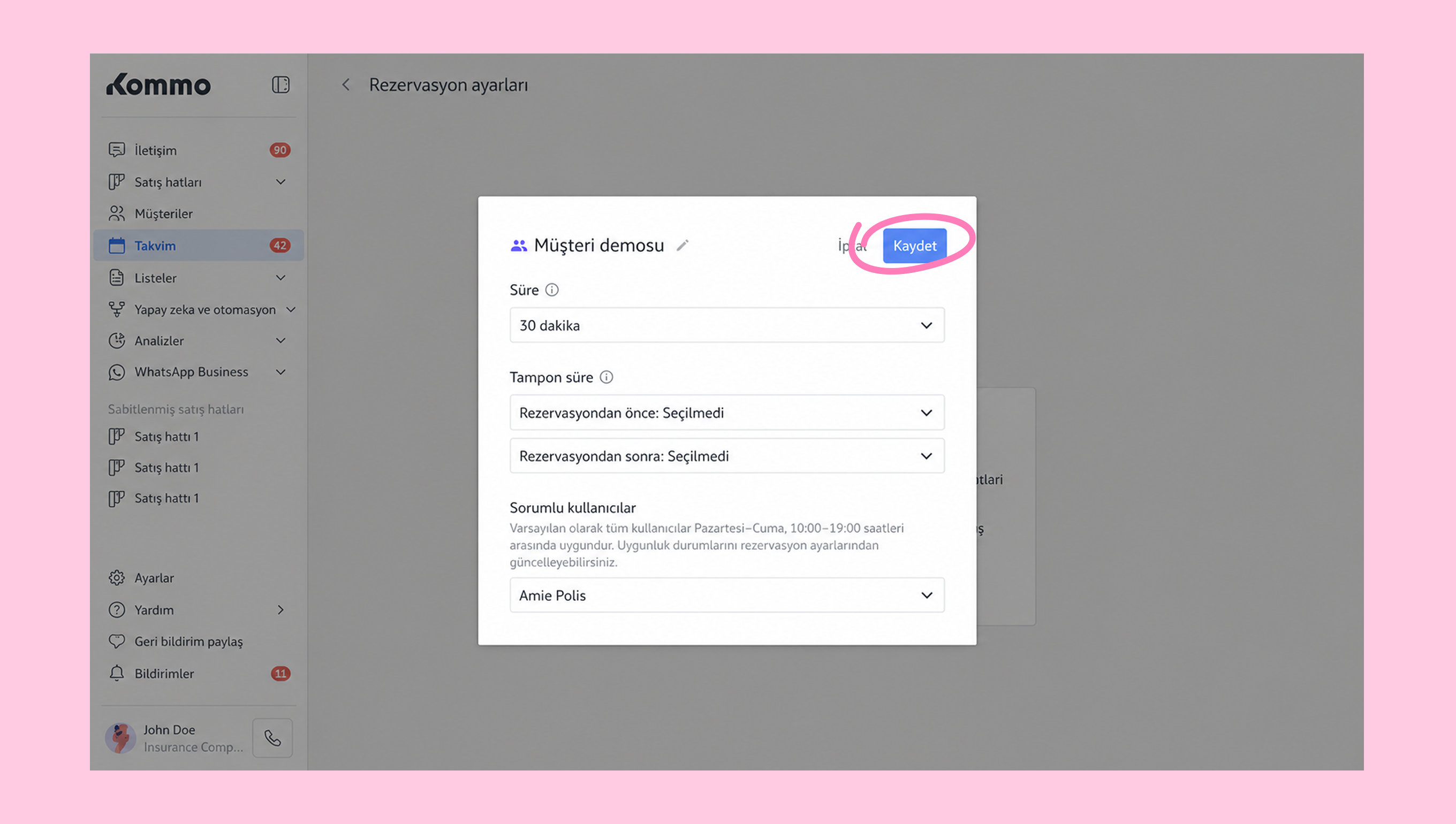
Tüm ayarları uygulamak için Kaydet'e tıklayın.
Rezervasyonları nasıl oluşturacağını, yeniden planlamayı ve iptal etmeyi Kommo'da Rezervasyonları Yönet makalemizde öğrenin.
İlk rezervasyon türünü kurduktan sonra aşağıdaki sekmeler kullanılabilir hale gelir:
Rezervasyon türleri — yeni rezervasyon türleri ekleyin ve mevcut olanları yönetin.
Takım — her takım üyesinin programını yönetin.
Genel — takım tatil dönemlerini ayarlayın.
Rezervasyon sayfası — rezervasyon sayfası bağlantılarını ve ayarlarını yönetin.
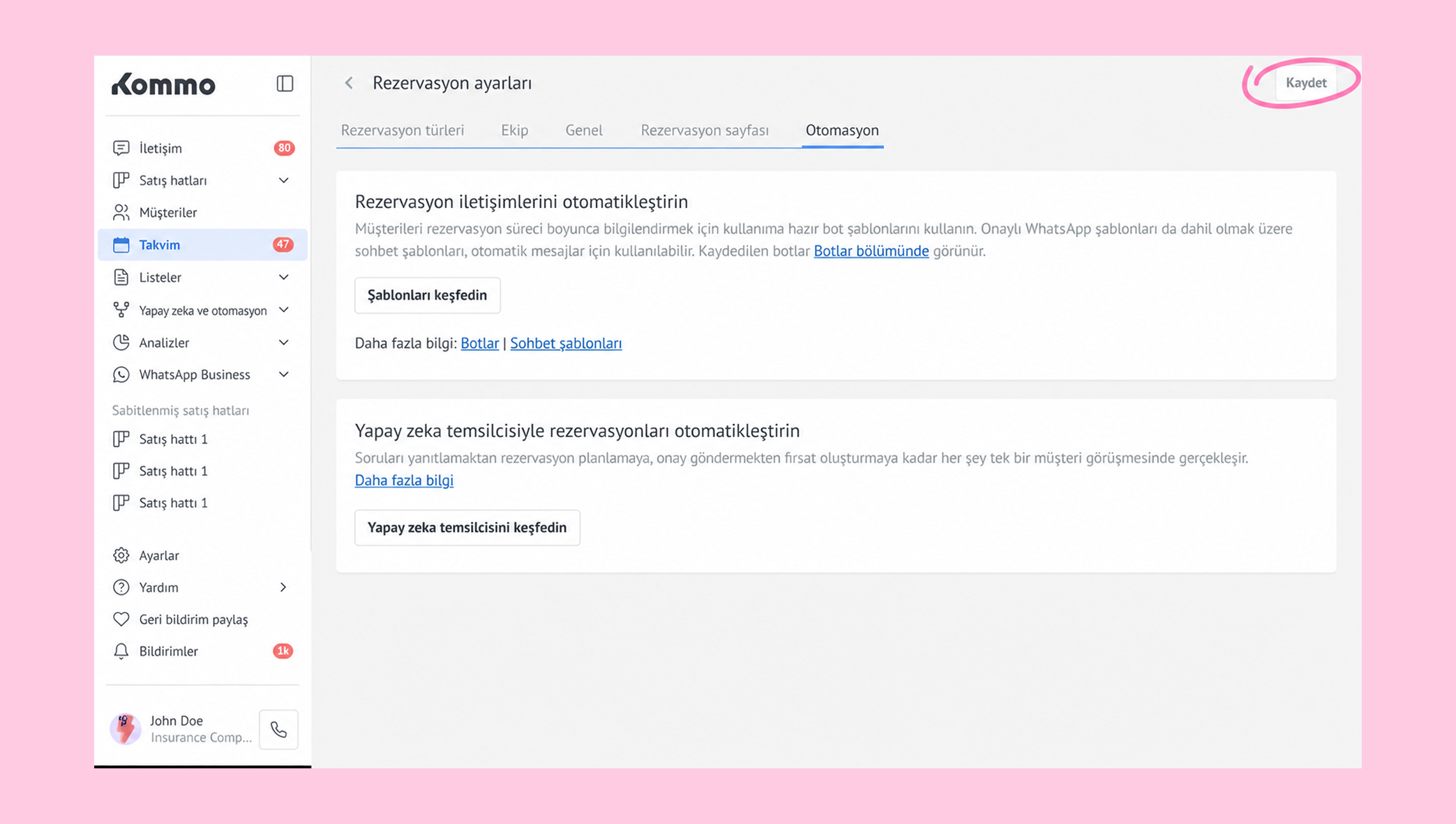
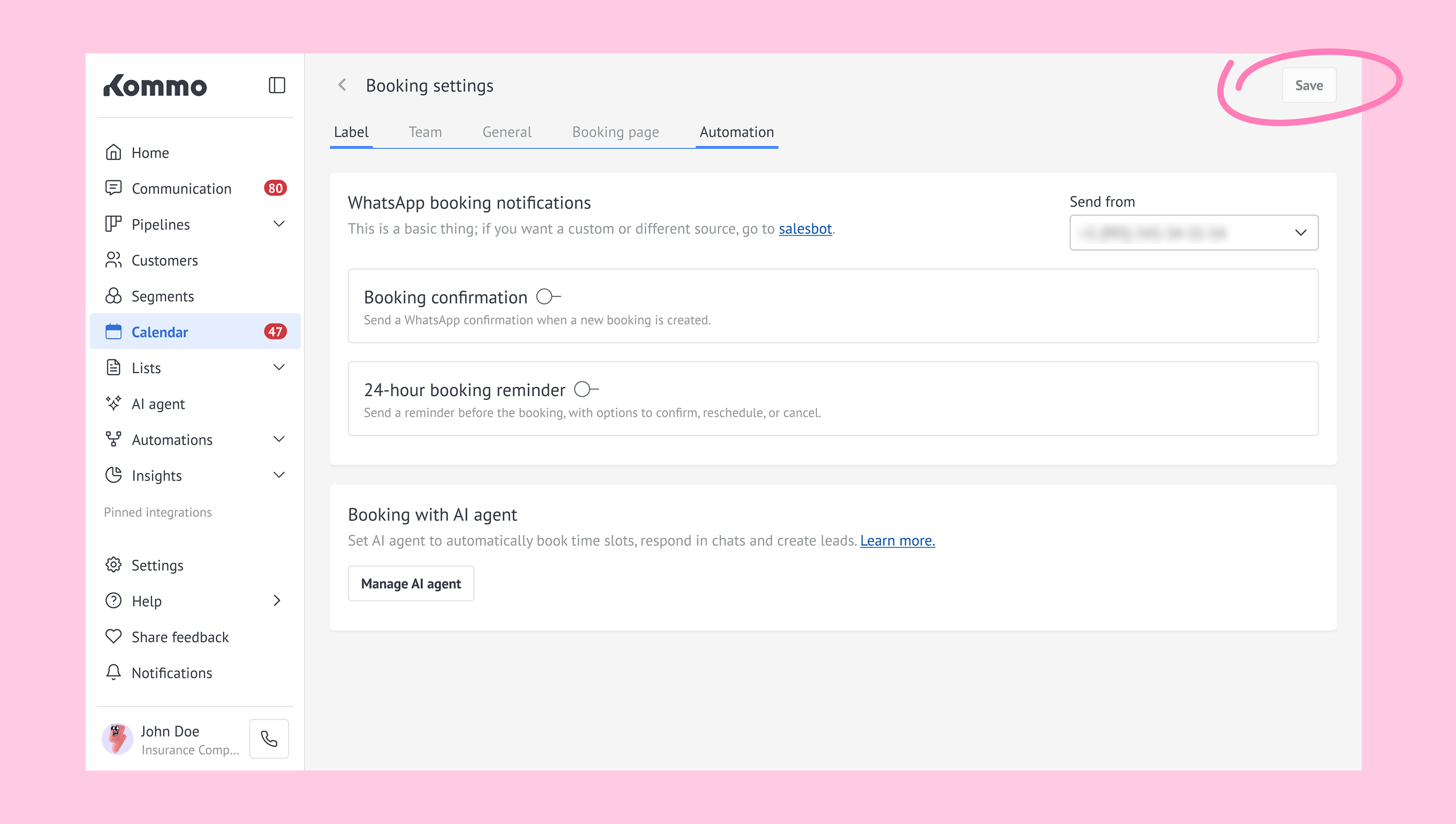
Otomasyon — rezervasyon yönetimi için Salesbot ve AI temsilcisi kurun.
.png)
Takım üyelerinin uygunluğunu belirleyin
Sonra, çalışma saatlerini belirleyip müsait olmayan saatleri engelleyerek ekip üyelerinizin müsaitliğini ayarlayabilirsiniz, böylece bu dönemlerde rezervasyon yapılamaz.
Varsayılan olarak, Kommo çalışma alanınızın saat formatına bağlı olarak 10:00 ile 19:00 arasında veya 10:00 ile 19:00 arasında kullanılabilirliği ayarlar, Pazartesi'den Cuma'ya. Bu saatleri, her takım üyesinin gerçek programına uyacak şekilde ayarlayabilirsiniz.
Adım 1: Çalışma saatlerini belirleyin
Sol menüde Takvime tıklayın. Sonra sağ üst köşedeki Rezervasyon ayarları sayfasına tıklayın.
.png)
Takım sekmesine gidin.
Burada, görebilirsiniz:
Sorumlu kullanıcılar
Gruplar
Lisans türleri
Rezervasyon türleri
Müsaitlik
Çevrimiçi rezervasyon durumu
Rezervasyon bağlantıları
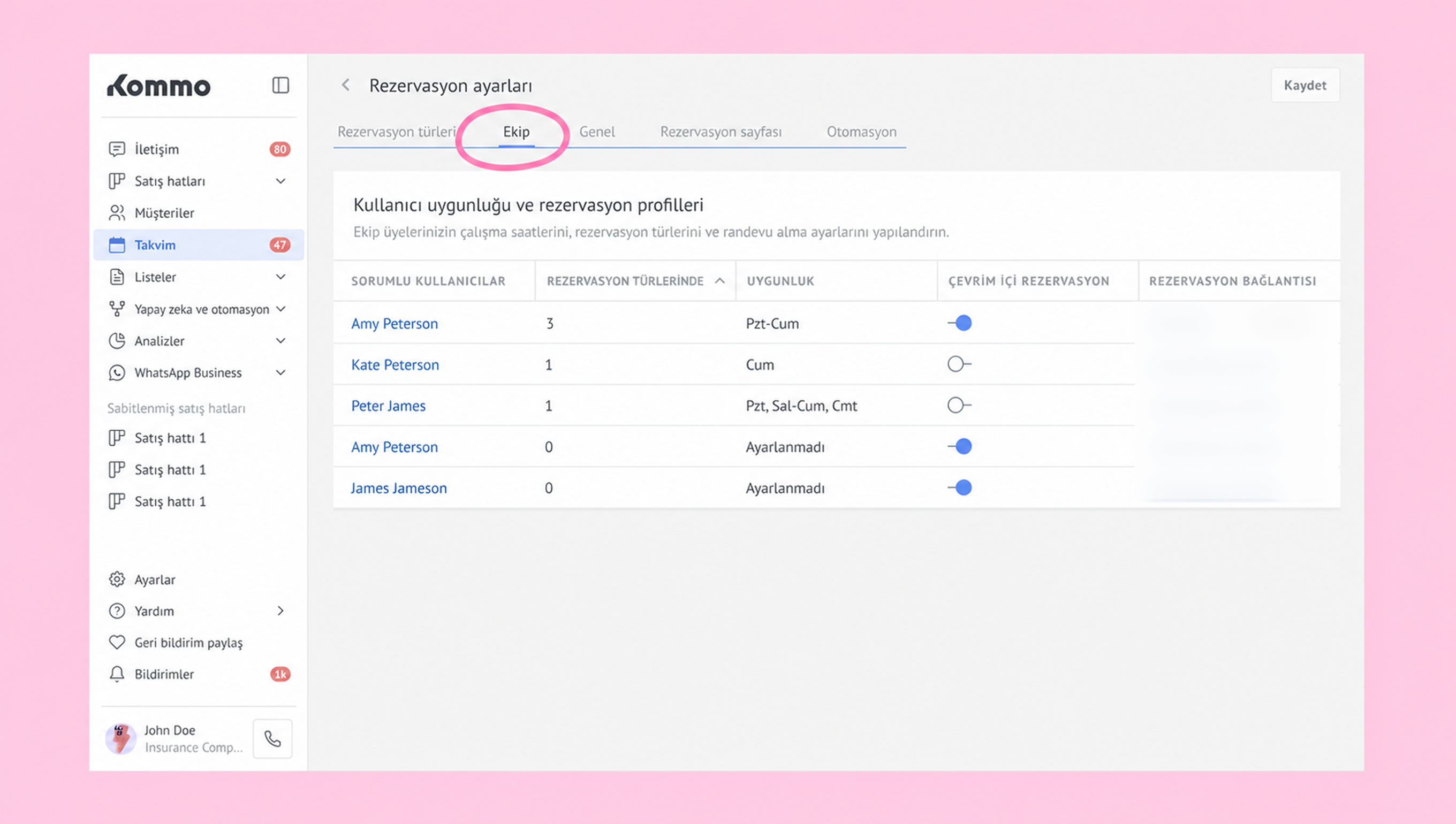
Önemli: Çevrimiçi rezervasyon sütunundaki anahtarı kullanarak bir takım üyesinin rezervasyon sayfasında görünüp görünmediğini seçin.
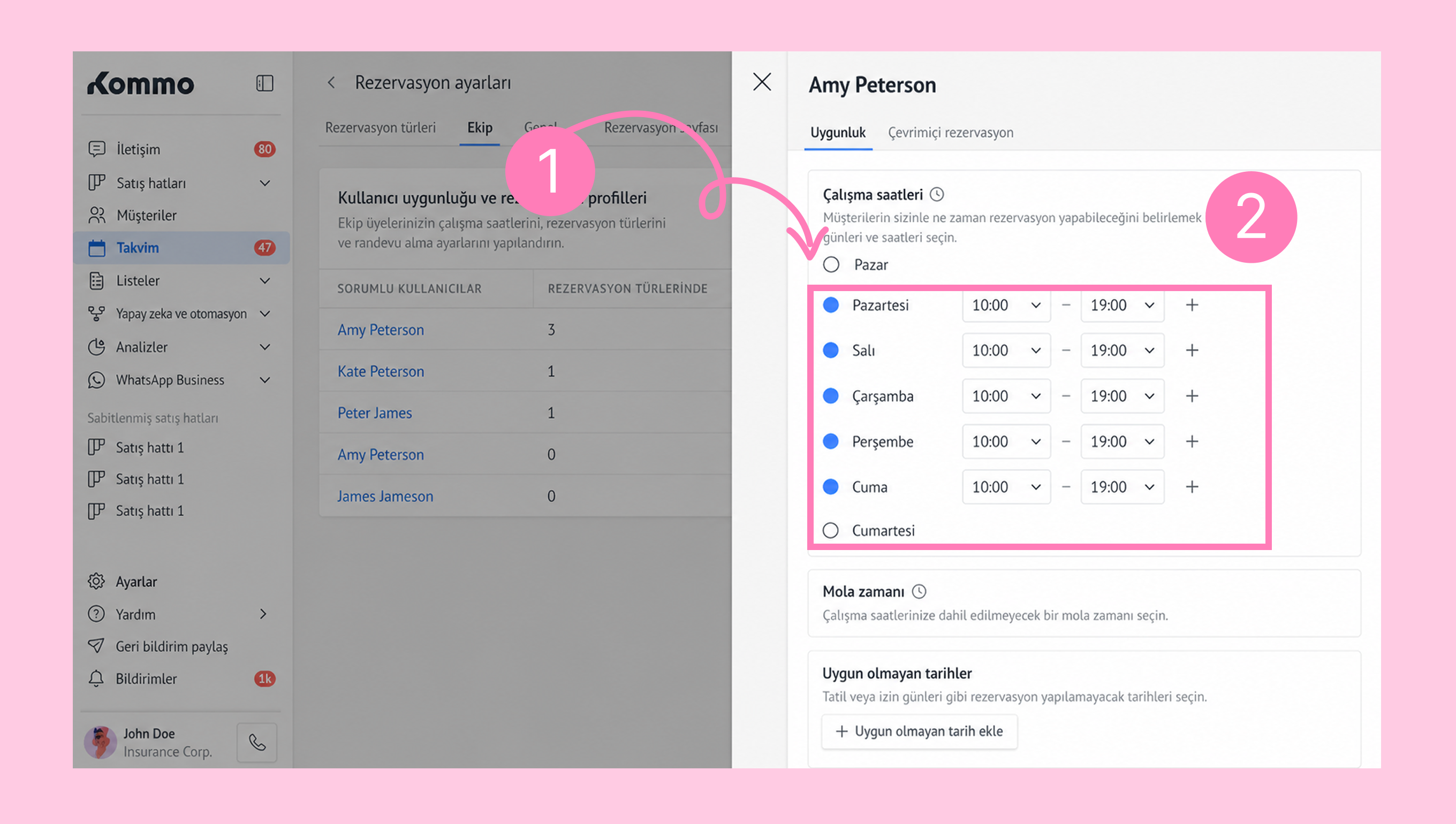
Programı yapılandırmak istediğiniz bir ekip üyesinin adına tıklayın. Bireysel programları görünecek.
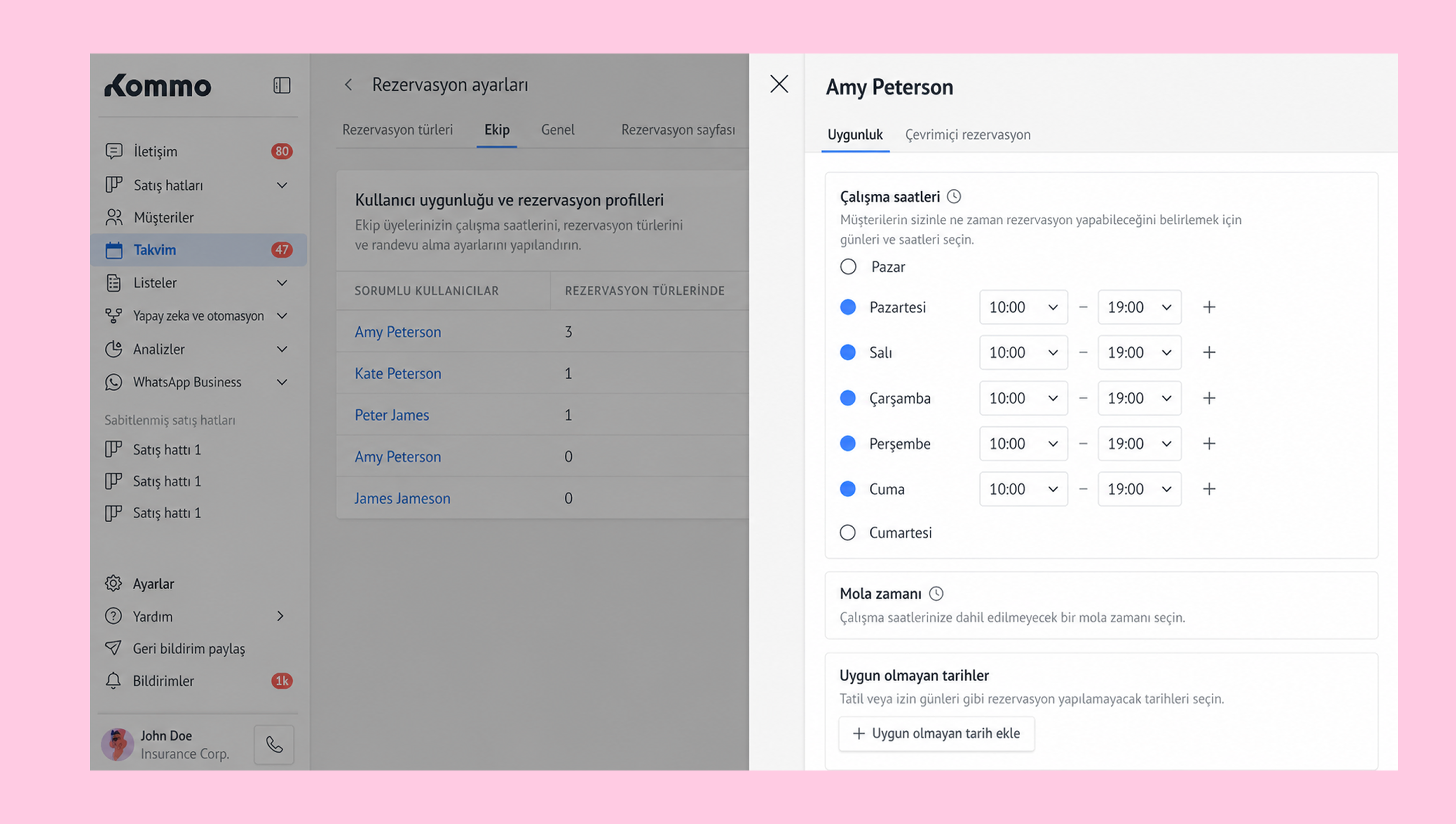
Uygunluk sekmesinde, bu ekip üyesinin müsait olduğu günlerin yanına switcher'ı açın. Her gün için zaman aralığını tanımlayın.
Adım 2. Gerekirse birden fazla çalışma aralığı ekleyin
Bir ekip üyesinin çalışma saatleri değişiyorsa, aynı gün için birden fazla zaman aralığı oluşturabilirsiniz.
Bu, haftanın her günü için yapılabilir. Örneğin: Salı: 10:00–15:00, 17:00–19:00; Cuma: 12:00–14:00, 18:00–22:00.
Kurulum için şu adımları izleyin:
Düzenlemek istediğiniz günün yanına + 'ya tıklayın.
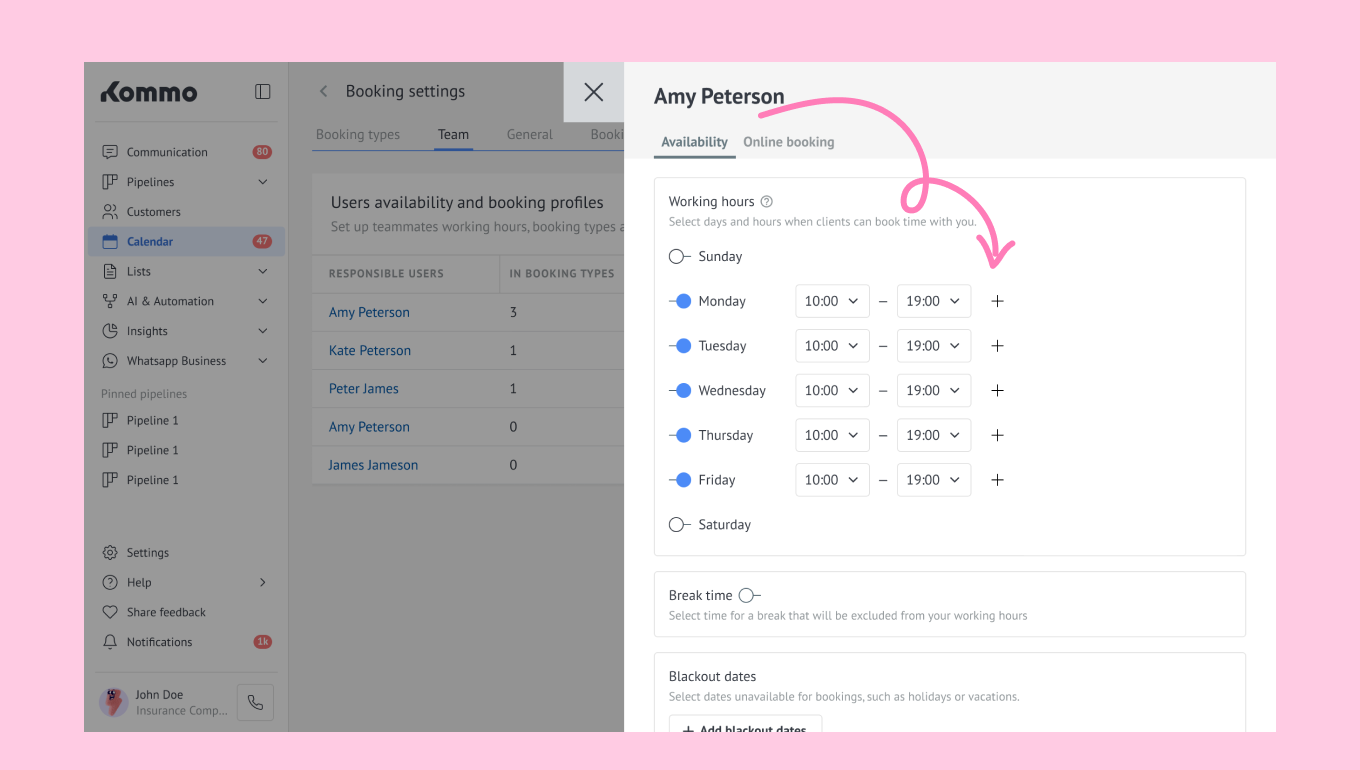
Not: Bu örneklerde, zaman 24 saat formatında gösterilmiştir. Kullanılabilirlik formatı, çalışma alanı ayarlarınıza bağlıdır.
Yeni aralık için zaman aralığını tanımlayın.
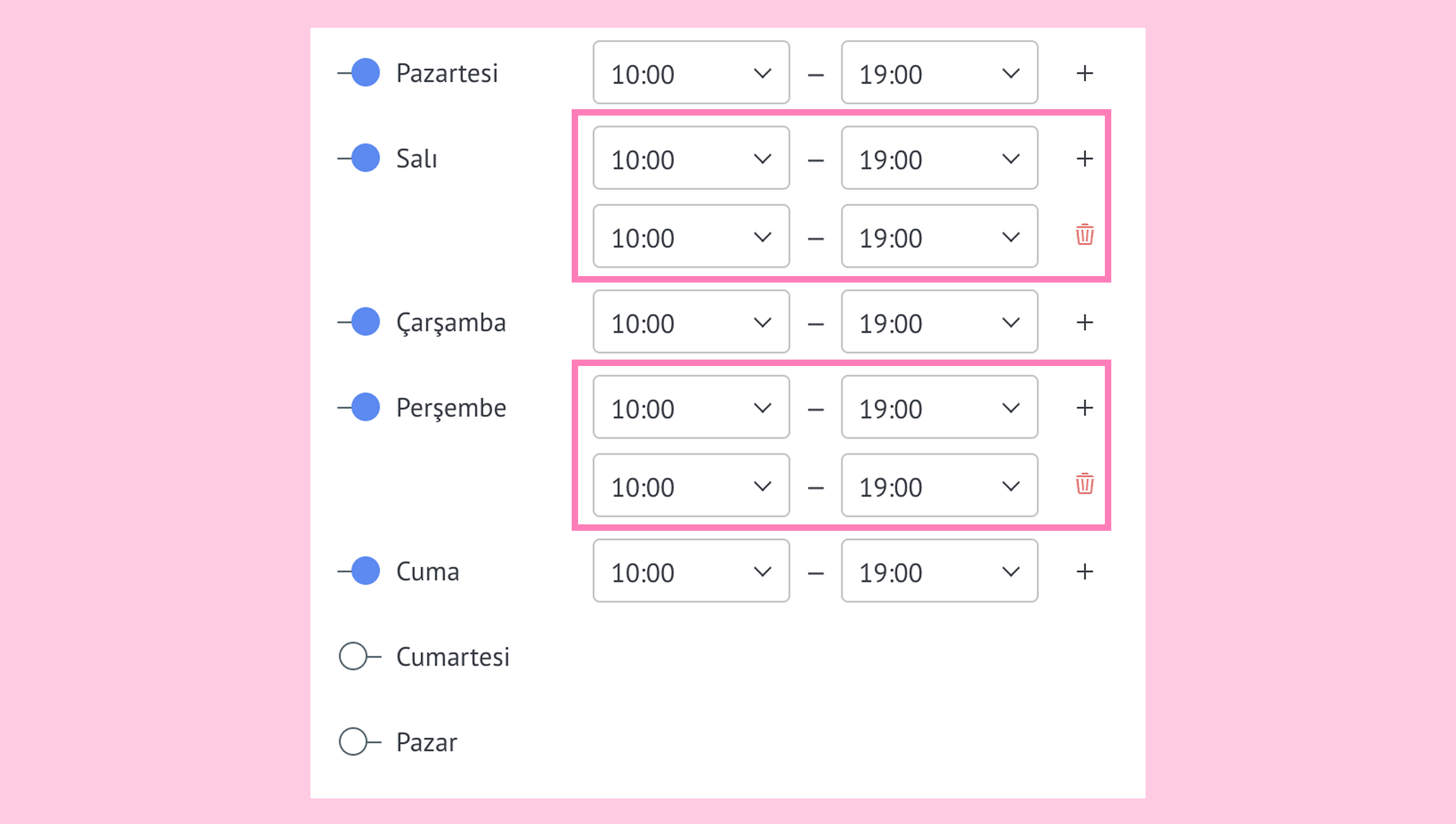
Not: Bir aralığı kaldırmak için, yanındaki çöp kutusu simgesine tıklayın.
Adım 3. Mola saatleri ve karartma tarihleri ekleyin
Limitler, belirli dönemlerde rezervasyonları kısıtlayan kuralları tanımlar. Her takım üyesi için kolayca ayarlayabilirsiniz, örneğin tatildeyken veya izinli olduğunda.
Bir takım üyesi için bireysel sınırlar belirlemek için:
Mola zaman değiştiricisini kapatarak bu ekip üyesinin çalışma saatlerinden hariç tutulacak zaman aralığını ayarlayın.
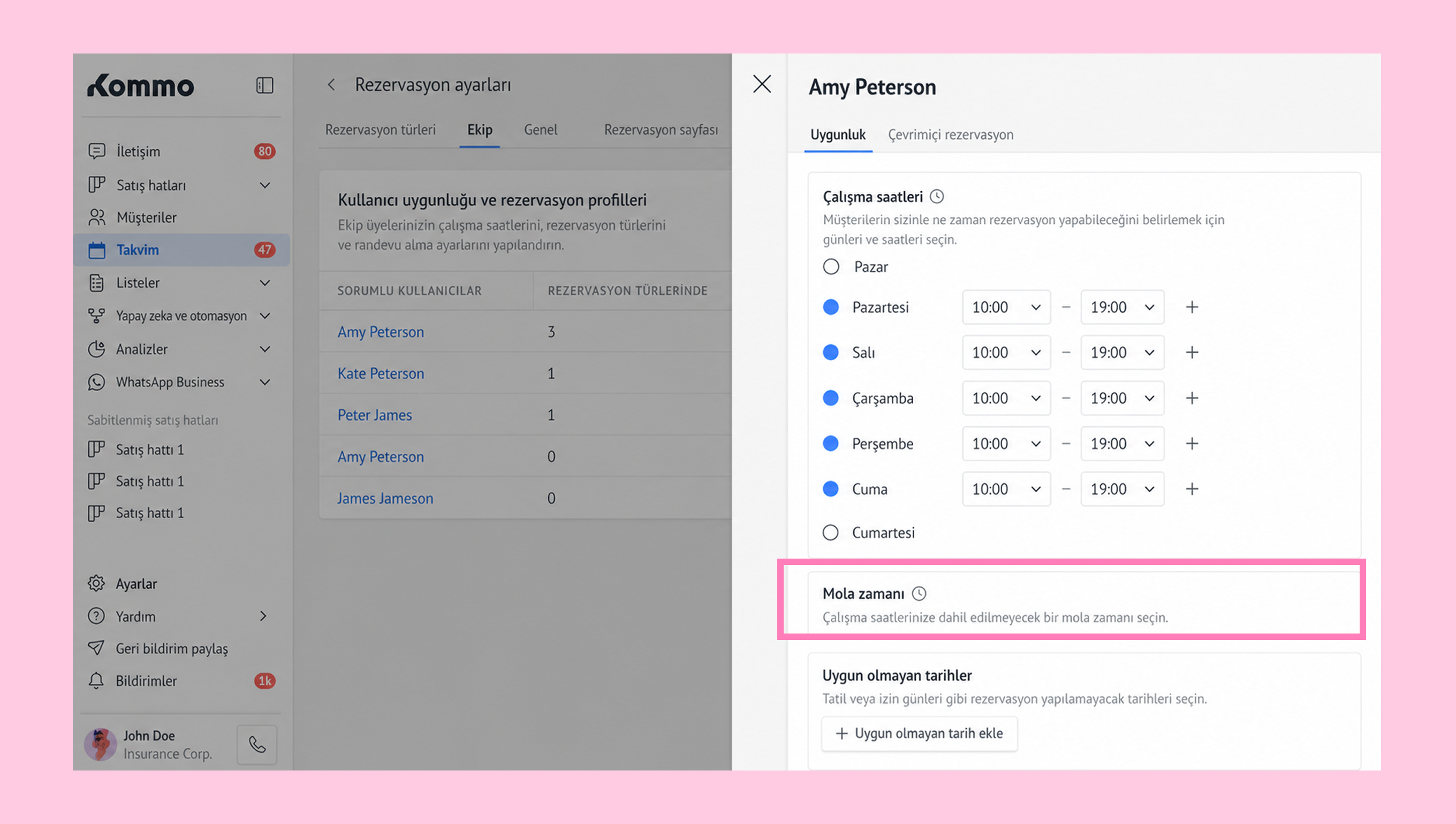
Bu kullanıcının (tatil ve tatiller) bulunmayacağı tarihleri seçmek için + Karartma tarihlerini ekle tıklayın.
Not: Zaman aralığını çöp kutusu simgesine tıklayarak silebilirsiniz.
Takım genelinde rezervasyon uygunluğunu yapılandırın
Tüm ekip için rezervasyonları aynı anda engelleyebilirsiniz, örneğin tatillerde veya şirket genelindeki diğer izin günlerinde. Bunun yanı sıra, müşterilerin randevu ne kadar erken ve ne kadar erken randevu alabileceğine dair kurallar belirleyebilirsiniz.
Adım 1: Şirket karartma tarihlerini ekleyin
Belirli günler veya daha uzun süreler için tatil ve tatil için engelleyebilirsiniz.
Genel → Blackout tarihleri → Rezervasyon ayarlarına gidin. Tıklayın + Karartma tarihleri ekle.
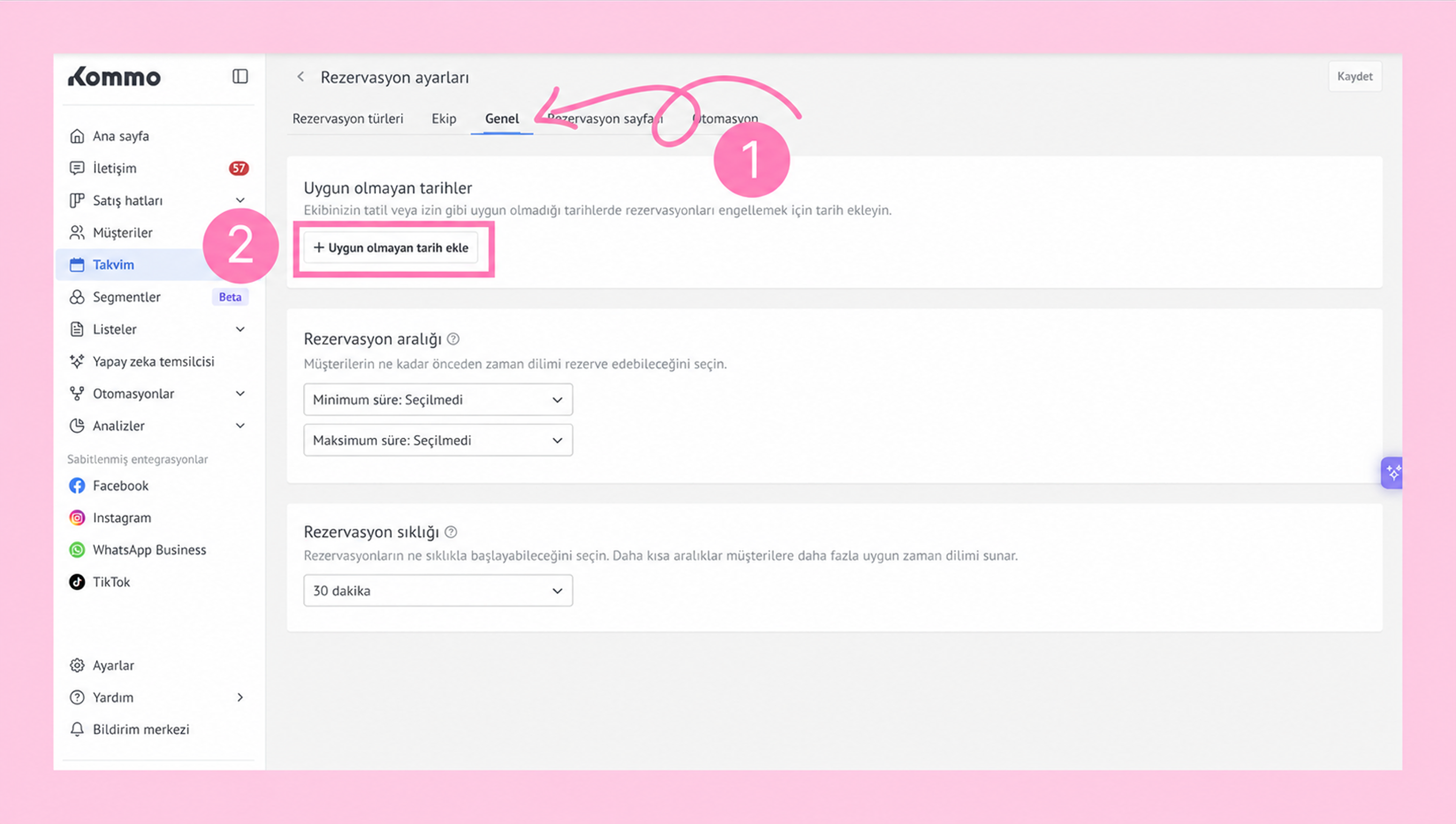
Müsait olmadığın tarihleri seç. Bitti.
Adım 2: Minimum ve maksimum rezervasyon bildirimi belirleyin
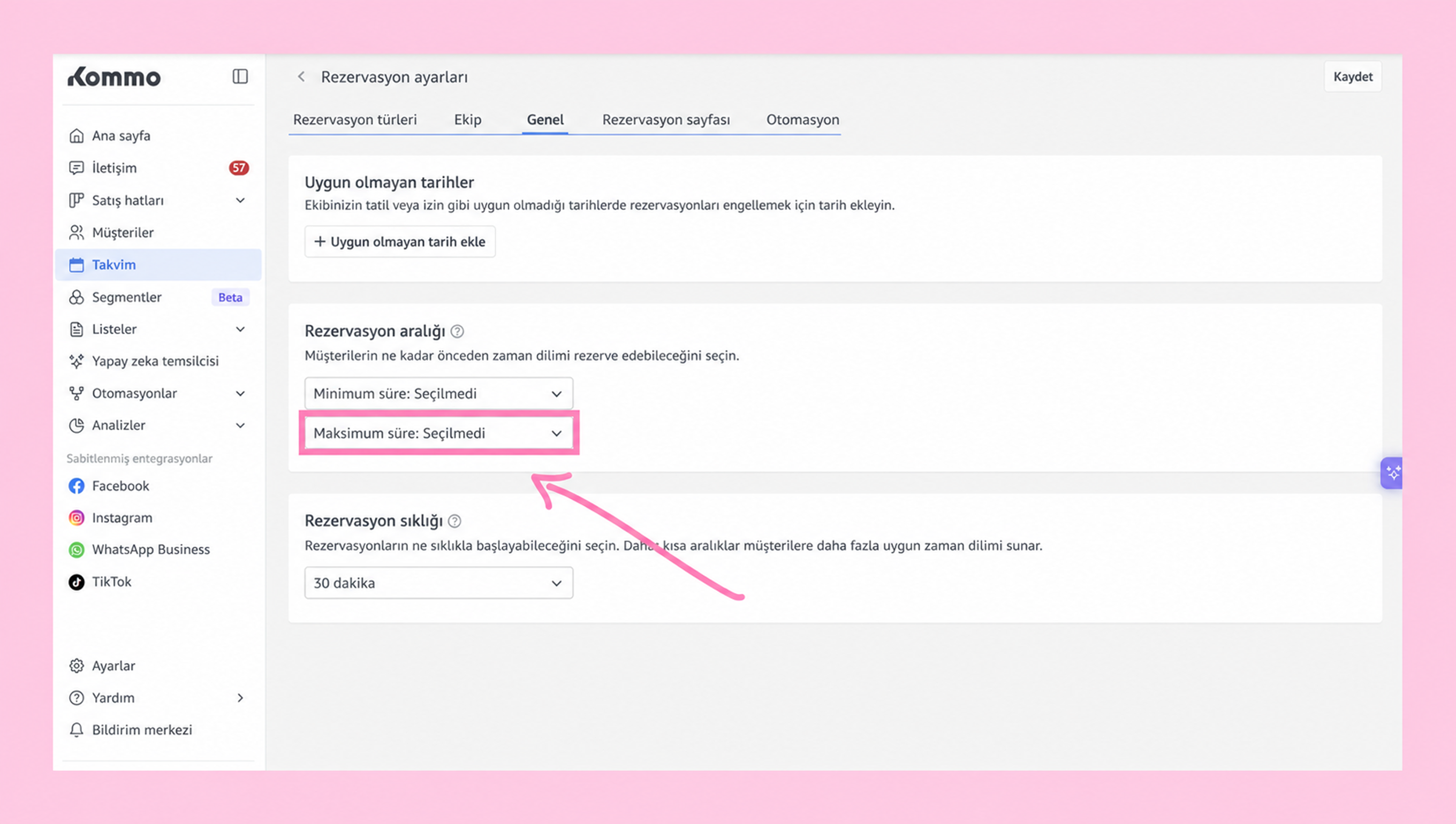
Rezervasyon bildirimi, bir müşterinin randevu ayarlaması için gereken minimum veya maksimum ön süredir.
Minimum bildirim seçeneğine tıklayın. → Mevcut seçeneklerden birini seçin.
Minimum bildirim, rezervasyon öncesi en kısa süredir. Müşteriler yalnızca bu dönemden sonraki tarihleri seçebilirler. Örneğin, minimum 1 günlük bildirimle, bir müşteri 1 Mart'ta rezervasyon sayfası açarsa, rezervasyon için en erken zaman dilimi 2 Mart olur.
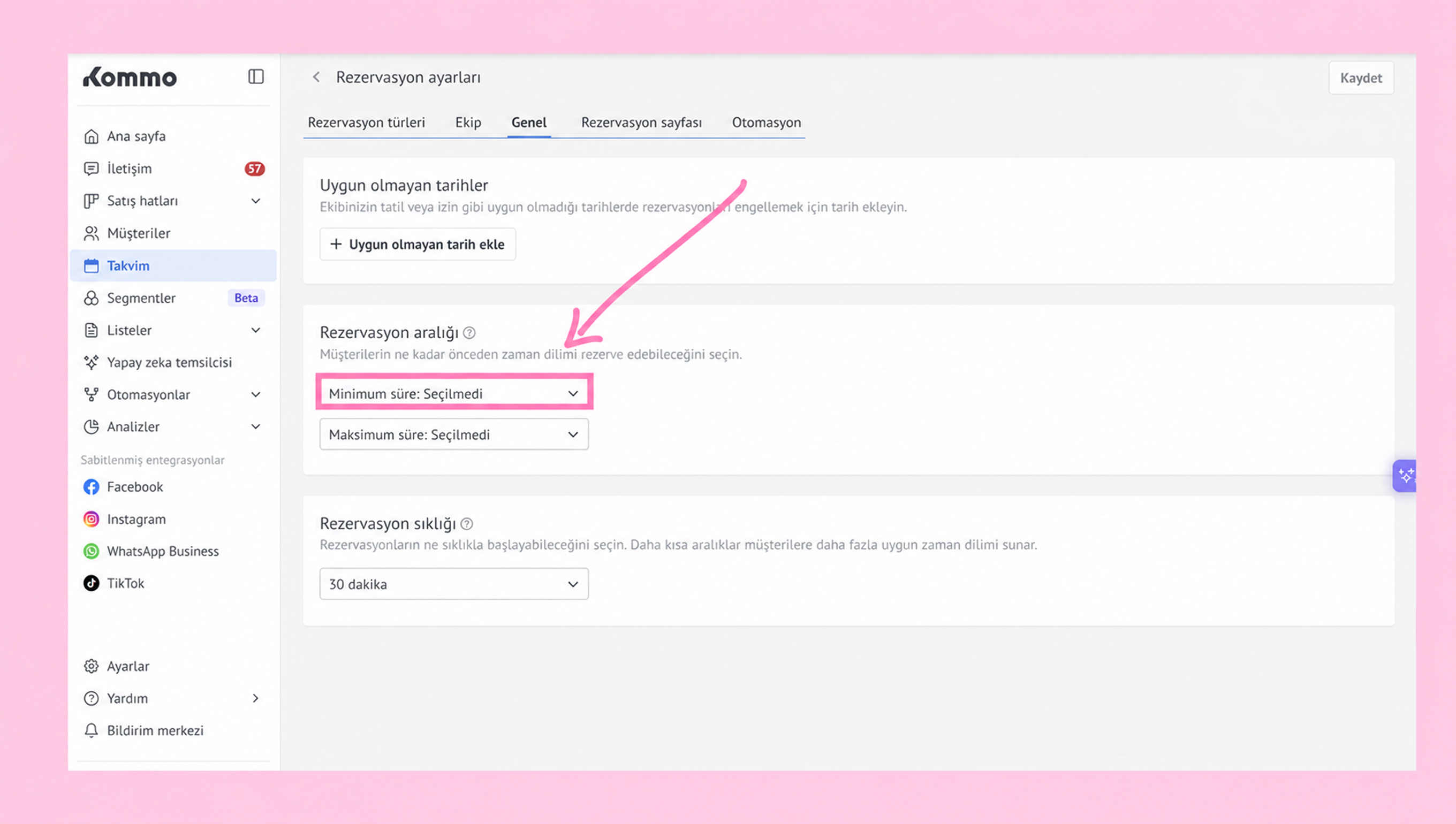
Maksimum bildirim seçeneğine tıklayın. → Seçeneklerden birini seçin.
Maksimum aralık, rezervasyon yapılabilecek en uzak süredir. Müşteriler yalnızca bu sınır içinde tarih seçebilirler. Örneğin, maksimum 30 günlük bildirim ile, bir müşteri 1 Mart'ta rezervasyon sayfası açarsa, en son mevcut zaman dilimi 31 Mart olacaktır.
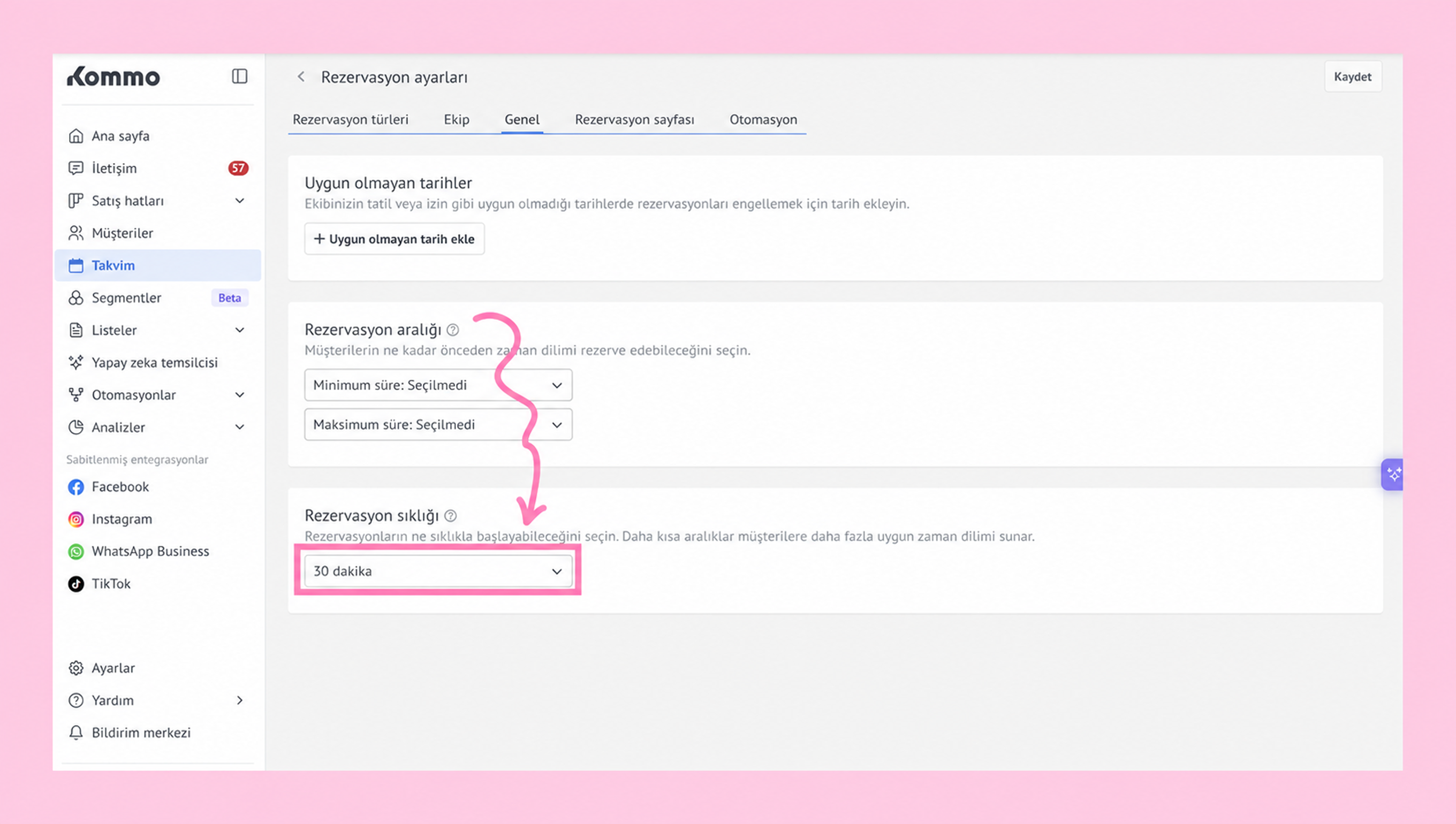
Adım 3: Rezervasyon aralığını belirleyin
Rezervasyon aralığı, mevcut başlangıç saatlerinizin ne sıklıkla göründüğünü belirler (örneğin, her 15, 30 veya 60 dakikada bir).
Rezervasyon aralığını tıklayın → seçeneklerden birini seçin (5 dakika, 15 dakika, 30 dakika, 45 dakika veya 1 saat).
Rezervasyon aralığı, mevcut başlangıç saatleri arasındaki boşluktur—örneğin, 30 dakika, 10:00, 10:30, 11:00 gibi saatlerde rezervasyon yapılmasına izin verir.
Not: Rezervasyon aralıkları ayrıca müşterilere rezervasyon sayfasında hangi zaman dilimlerinin gösterildiğini de etkiler.
Ekibinizin rezervasyonlara erişimini özelleştirin
Ekip üyelerinize randevuları yönetmek için tam olarak ihtiyaç duydukları erişim yetkisini vermek için şunları yapabilirsiniz:
Yalnızca randevu yönetimi ve sınırlı müşteri bilgilerine ihtiyaç duyan kullanıcılara bir Takvim profili atayın.
Rollerin değişmesine paralel olarak erişim haklarını uygun düzeye ayarlamak için kullanıcıları istediğiniz zaman lisans türleri arasında geçiş yaptırın.
Lisanslar ve takvim profilleri hakkında daha fazla bilgiyi şu sayfamızda bulabilirsiniz: makale.
Not: Takvim profilleri, Pro ve Kurumsal planlarında kullanılabilir; hesaplara otomatik olarak 10 ücretsiz lisans tahsis edilir.
Rezervasyon sayfanızı ve rezervasyon bağlantılarınızı oluşturun
Müşterilerin çevrimiçi randevu almasına yardımcı olmak için şunları yapabilirsiniz:
Rezervasyon sayfasının kullanılabilirliğini ve ayarlarını yönetin. Bunun nasıl yapıldığını öğrenmek için Rezervasyon sayfası makalesi.
Rezervasyon bağlantıları oluşturun ve müşterilerinizle paylaşın. Bu özellik hakkında daha fazla için Rezervasyon bağlantıları makalesi.
Not: Ayrıca, rezervasyon sayfasını istediğiniz zaman devre dışı bırakabilirsiniz.
Otomasyonu kurun
Rezervasyon sürecinizi otomatikleştirmek için şunları yapabilirsiniz:
Otomatik WhatsApp rezervasyon bildirimleri gönderin — Kommo’nun yerleşik WhatsApp rezervasyon bildirimlerini kullanarak, rezervasyonlar oluşturulduğunda onay mesajları ve randevulardan 24 saat önce hatırlatıcılar gönderin. Nasıl ayarlayacağınızı öğrenmek için bu makale.
Salesbot’u, müşterilere otomatik bildirimler gönderecek şekilde yapılandırın. Bu özellik hakkında daha fazla bilgi için Salesbot makalesi.
Rezervasyonları otomatikleştirmek için yapay zeka asistanını kurun. Daha fazla ayrıntı için AI temsilcisi makalesine göz atın .
Not: Salesbot yalnızca müşterilere bildirim gönderir. Sorumlu kullanıcıları yaklaşan rezervasyonlar hakkında bilgilendirmek için Kommo’nun yerleşik bildirim özelliğini kullanın.
Uygunluk ayarlarınızı kaydedin
Tüm değişiklikleri uygulamak için Kaydet'e tıklayın.
Ayarlarınız uygulandıktan sonra takvim düzeniniz güncellenecektir. Mevcut zaman dilimleri beyaz kalacak, hariç tutulan aralıklar ise gölgelendirilecek.
Not: Bu uygunluk ayarları ayrıca rezervasyon bağlantıları ve AI acentesi rezervasyonları için de kullanılır.