İhtiyacınız olanlar:
Herhangi bir Kommo planı (Temel, Gelişmiş, Pro, Kurumsal veya 14 günlük deneme).
Kommo'da yönetici erişimi.
Unutmayın:
Sadece Yönetici rolüne sahip kullanıcılar uygunluk ayarlayabilir ve rezervasyon türlerini ekleyebilir.
Potansiyel müşterilere bildirimler yalnızca Gelişmiş ve daha yüksek planlarda bulunan Salesbot üzerinden gönderilebilir.
Bu rehberde, Kommo'da rezervasyonları nasıl yöneteceğinizi öğreneceksiniz:
Farklı görüşlerde rezervasyonları yönetin
Kommo'da rezervasyonlarınızı üç farklı görünümle yönetebilirsiniz: Pano, Liste ve Takvim:
Yönetim Kurulu: Rezervasyonların aşamalara göre ilerlediğini gösterir (Gecikmiş, Bugün, Yarın, Gelecek Hafta). Sahneler arasında rezervasyonları sürükle ve bırak kullanarak taşıyabilirsiniz.
Liste: Tüm rezervasyonları ve detaylarını tek bir yerde gösterir ve toplu olarak düzenlemenize izin verir (tamamlanmış olarak işaretlemek, yeniden planlamak, iptal etmek veya silmek).
Takvim: Müsaitliğinize dair net bir genel bakış sunar.
Not: Ayrıca liderle sohbet yoluyla bireysel rezervasyonlara da erişebilirsiniz.
Rezervasyon oluşturun
Açık Takvim → Tıklayın + Yeni etkinlik.
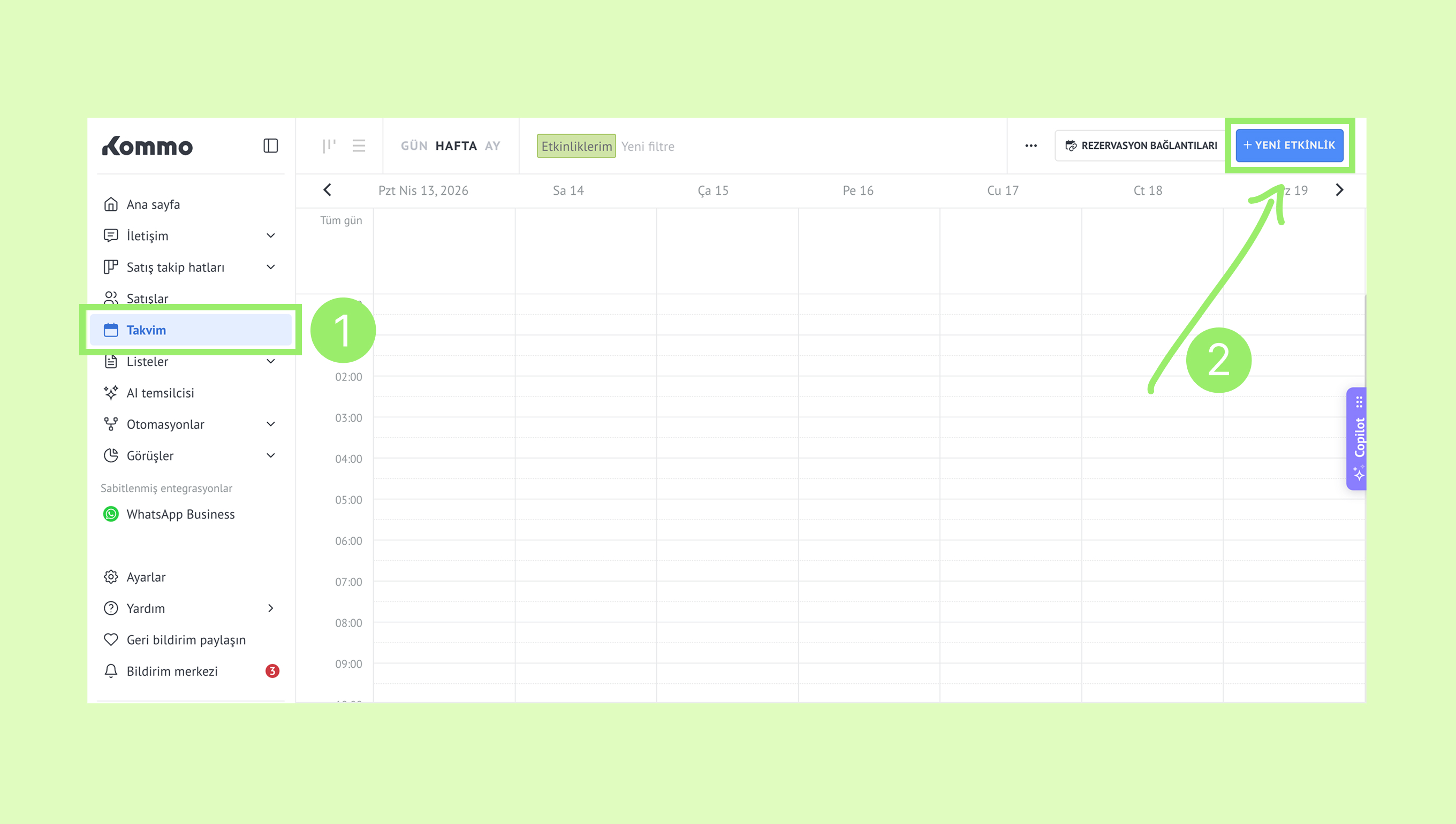
Etkinlik açılır penceresinde, Rezervasyon seçeneğini seçin.
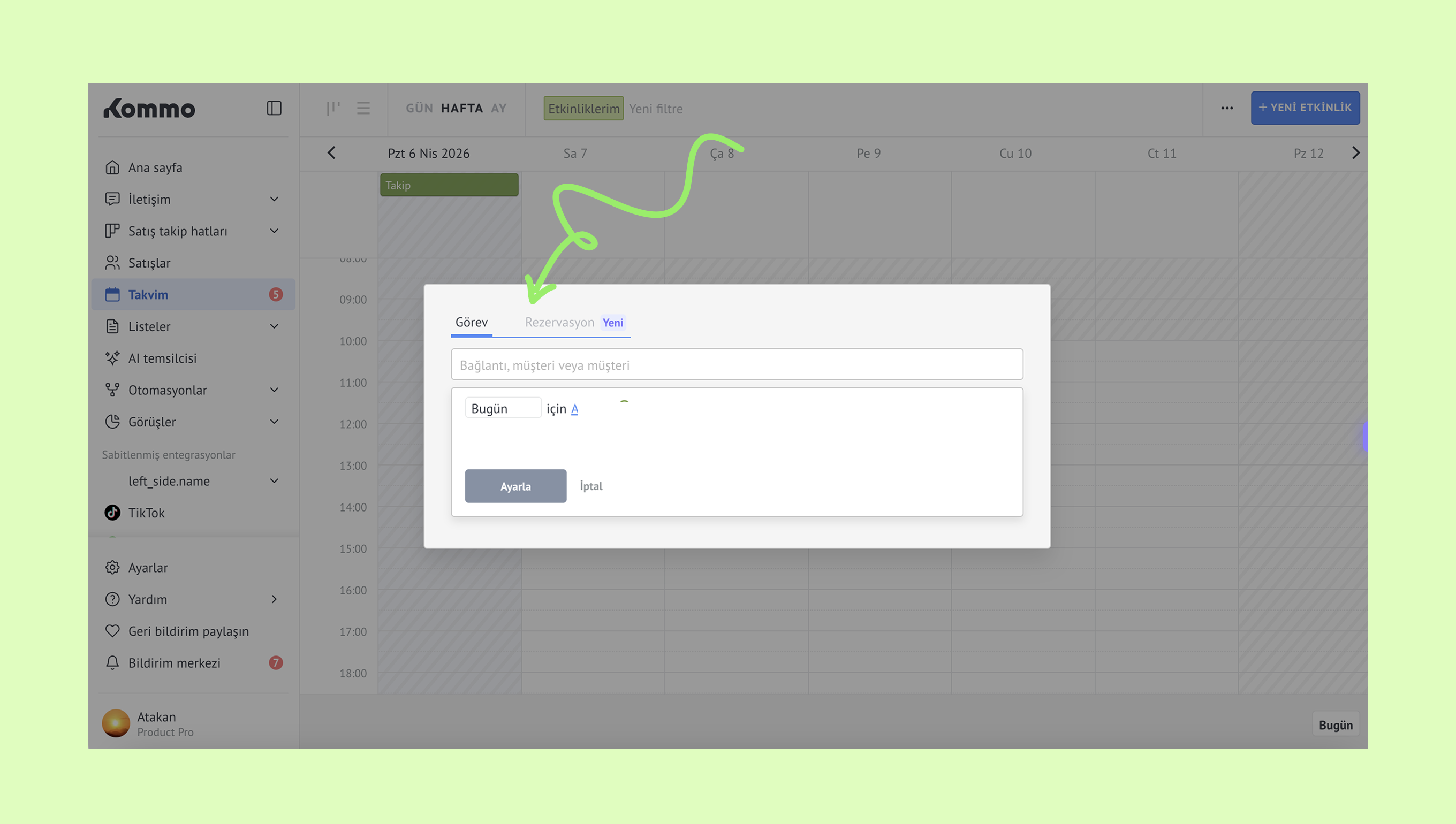
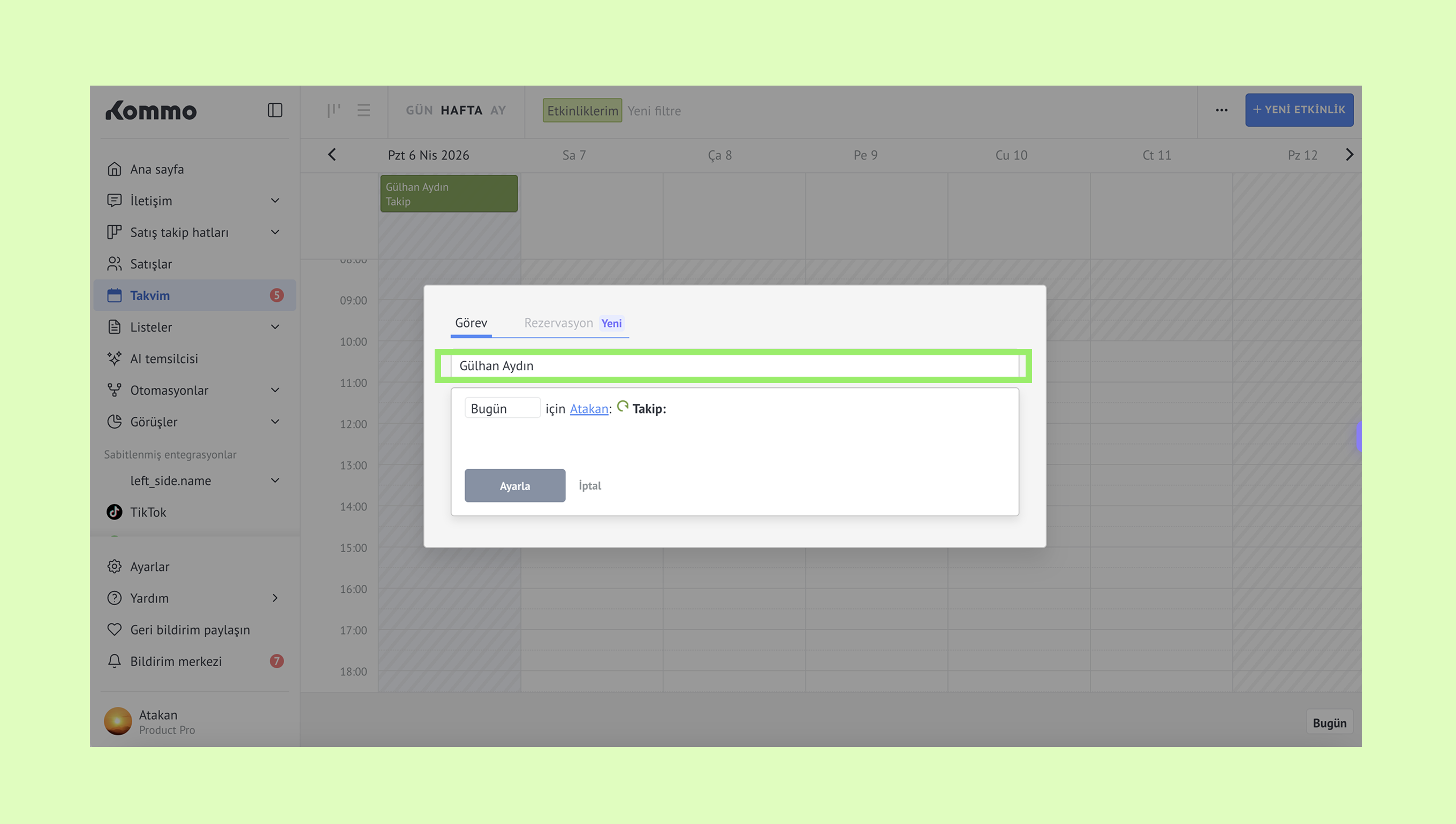
Kişi adını girin. Eğer müşteri zaten varsa, otomatik olarak önerilir.
Eğer müşteri yeniyse, Kommo onu yeni bir müşteri olarak eklemeyi önerir:
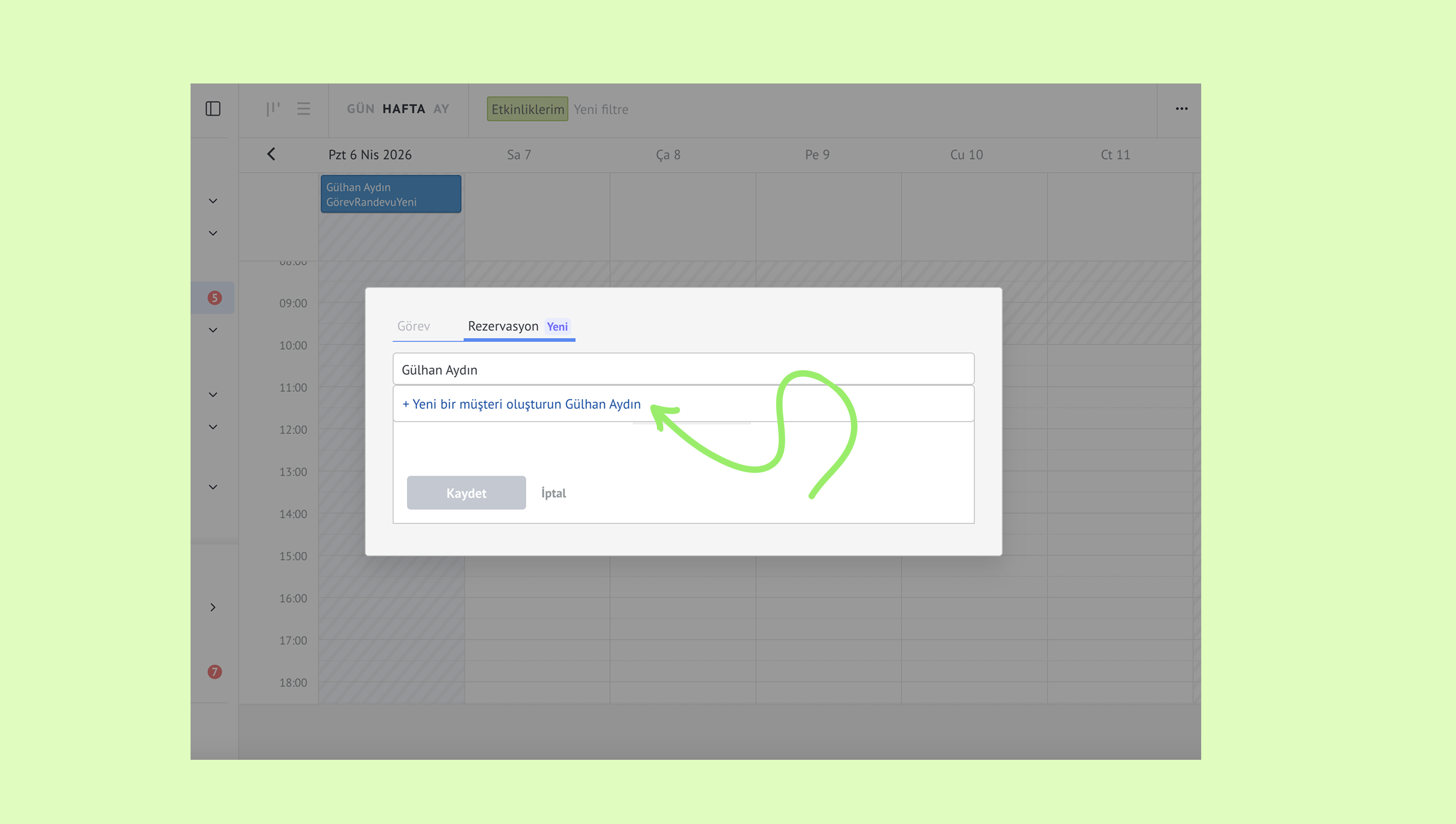 +Yeni bir müşteri oluştur seçeneğine tıkladığınızda, müşteri listesine eklenecektir.
Rezervasyon türünü seçin, ona tıklayın ve açılır menüden birini seçin.
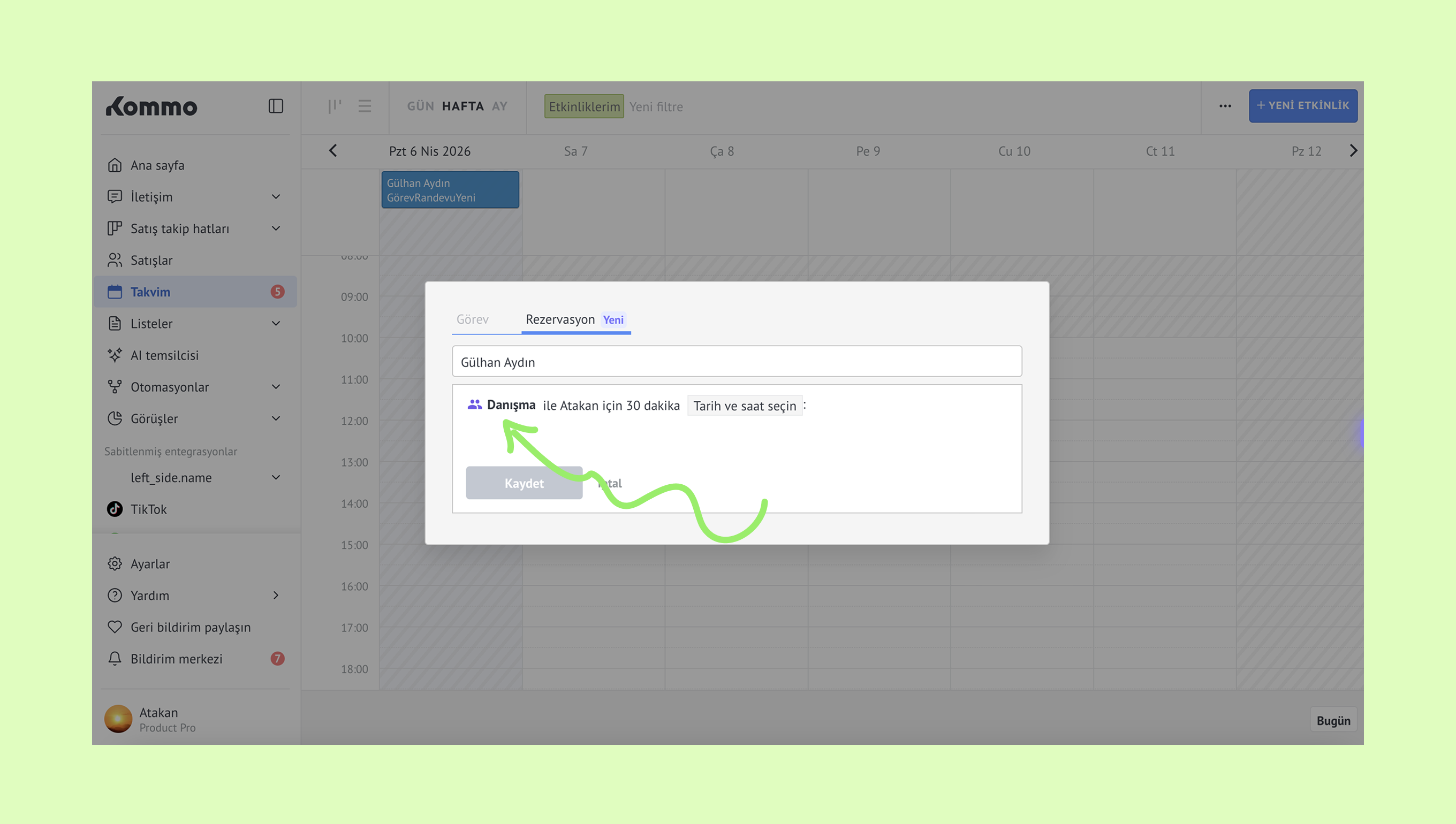
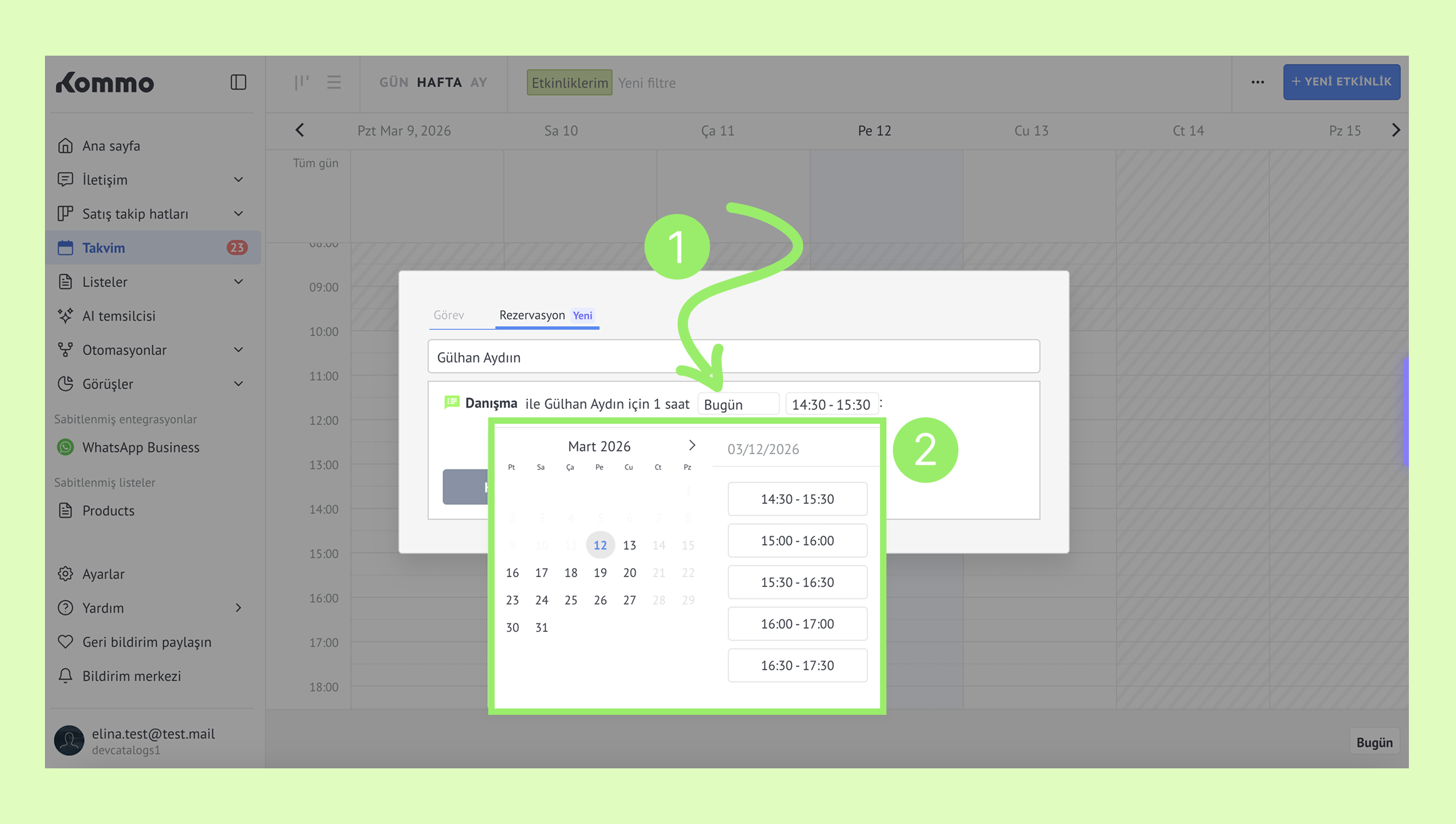
Rezervasyon günü ve saatine tıklayın → zaman dilimini seçin.
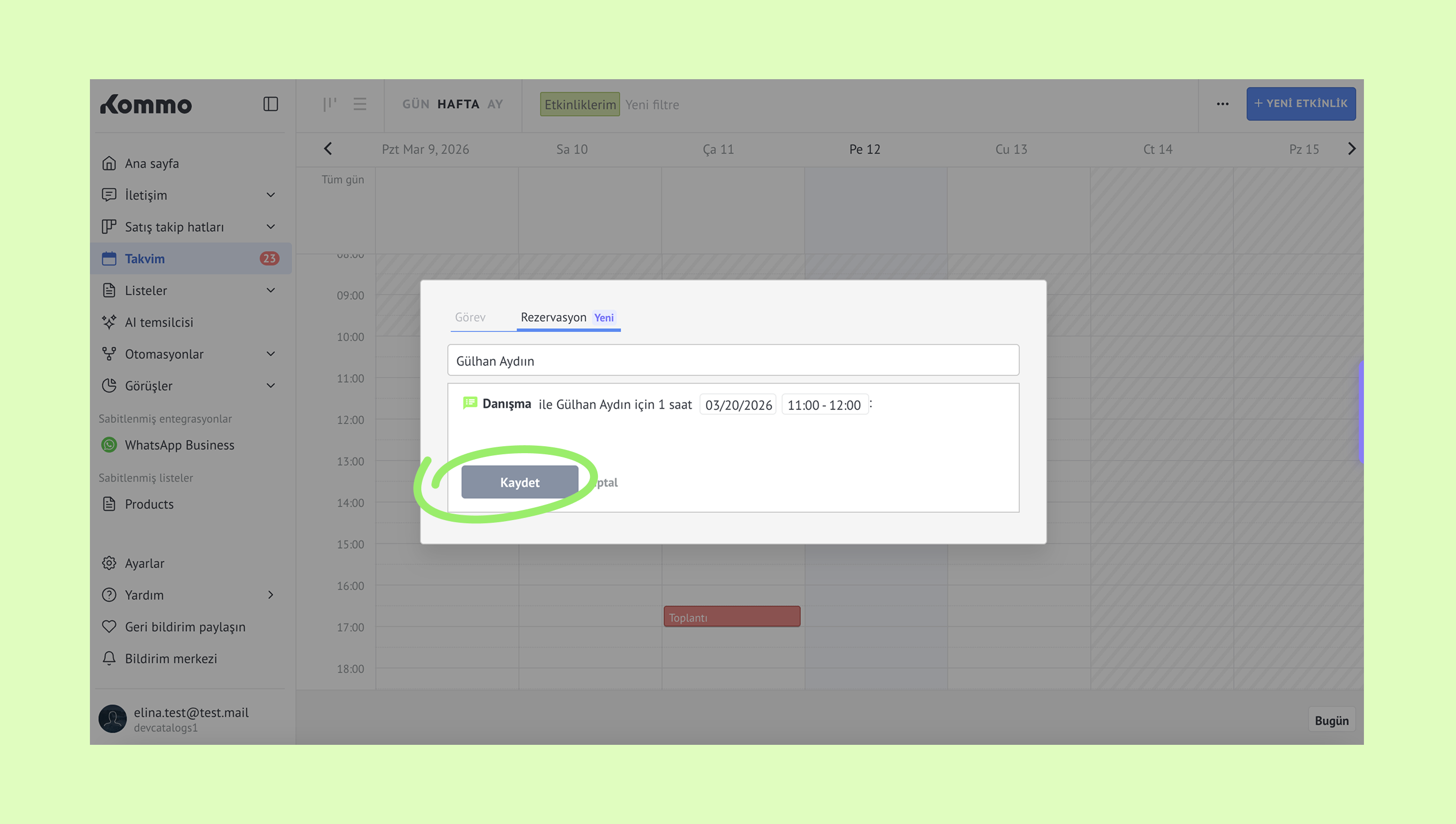
Kaydet.
Rezervasyon takvimde gösterilecek: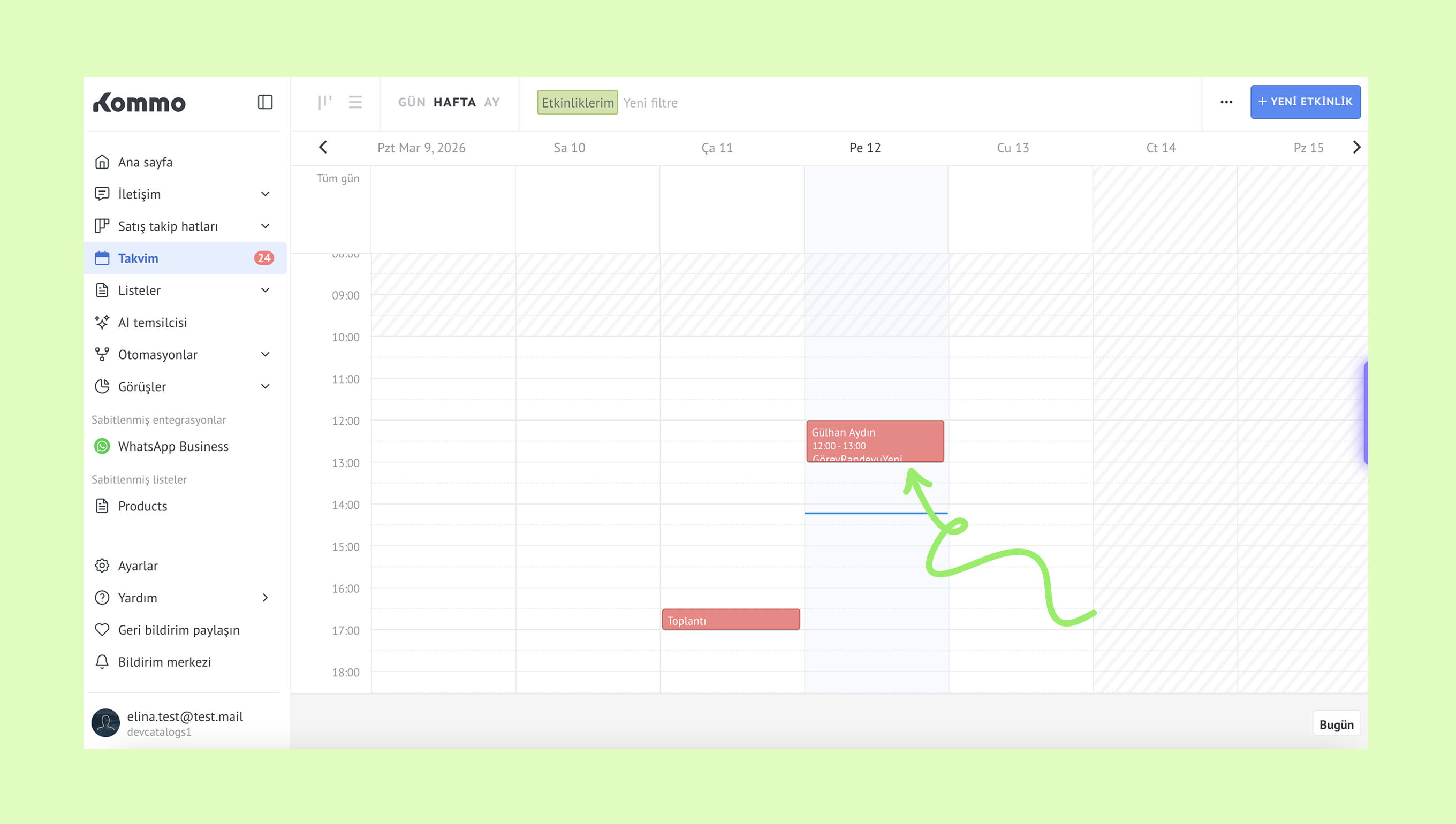
Ayrıca AI temsilcisi ile rezervasyon taleplerini otomatikleştirebilirsiniz. Nasıl kurulacağını öğrenmek için makalemizi okuyun.
Not: Kommo'daki rezervasyonlar üst üste bakışa gelmez. Ancak, görevler rezervasyonlarla örtüşebilir.
Rezervasyonu yeniden planlayın
Açık Takvim. Yeniden planlamak istediğiniz rezervasyona tıklayın. Giriş kartı açılacak.
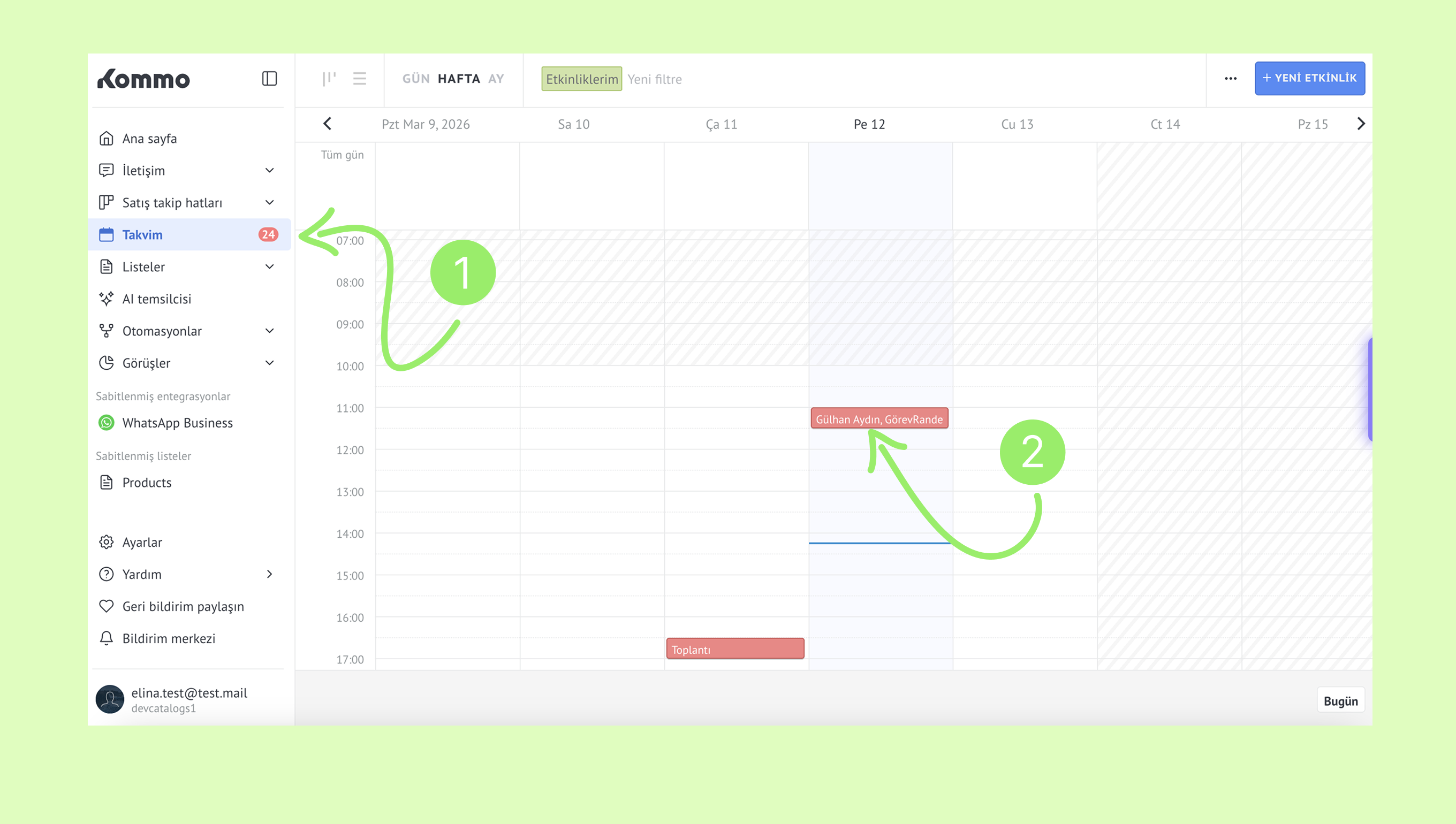
Rezervasyona tıklayın.
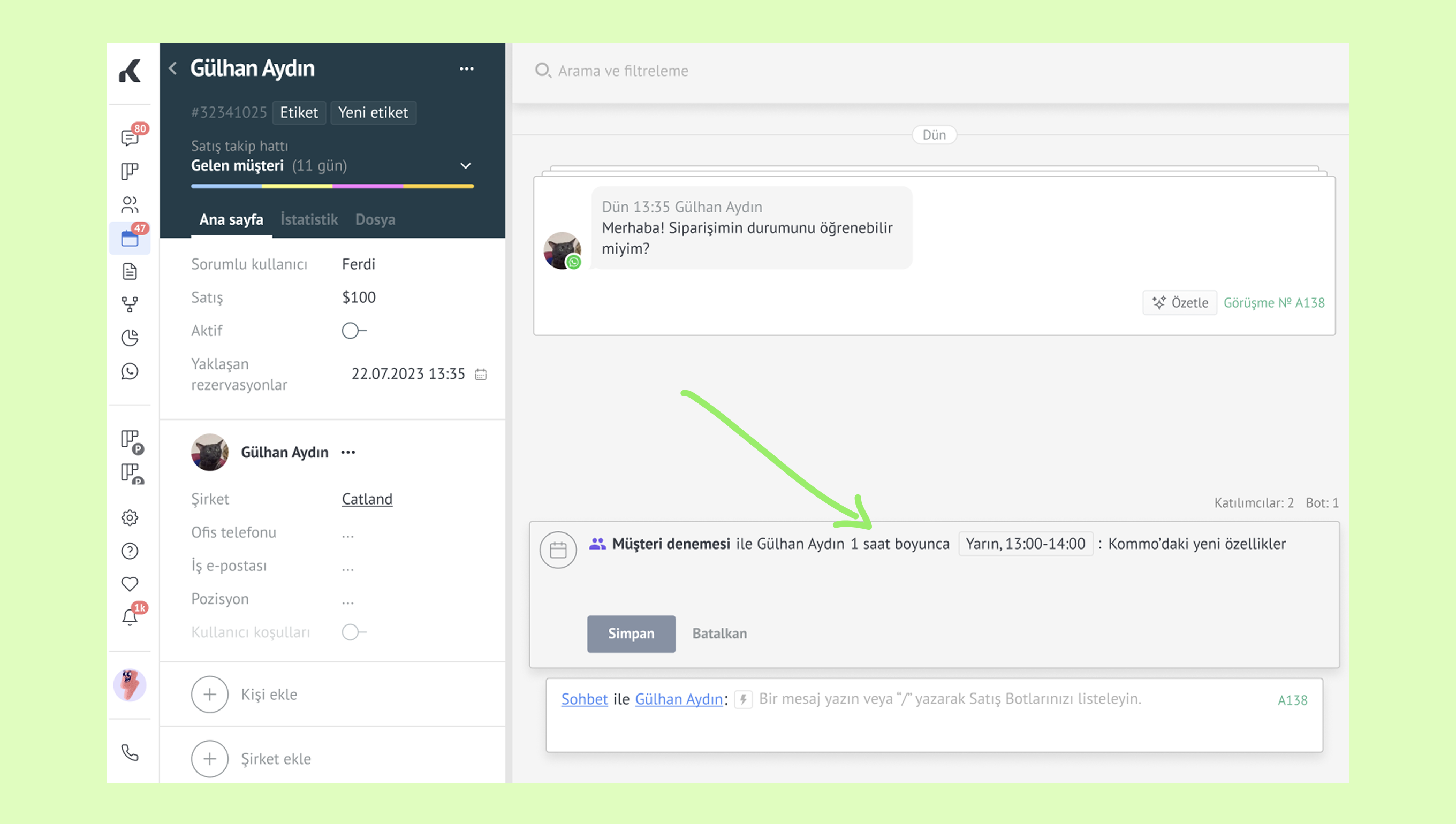
Tarih ve saat alanına tıklayın.
.png)
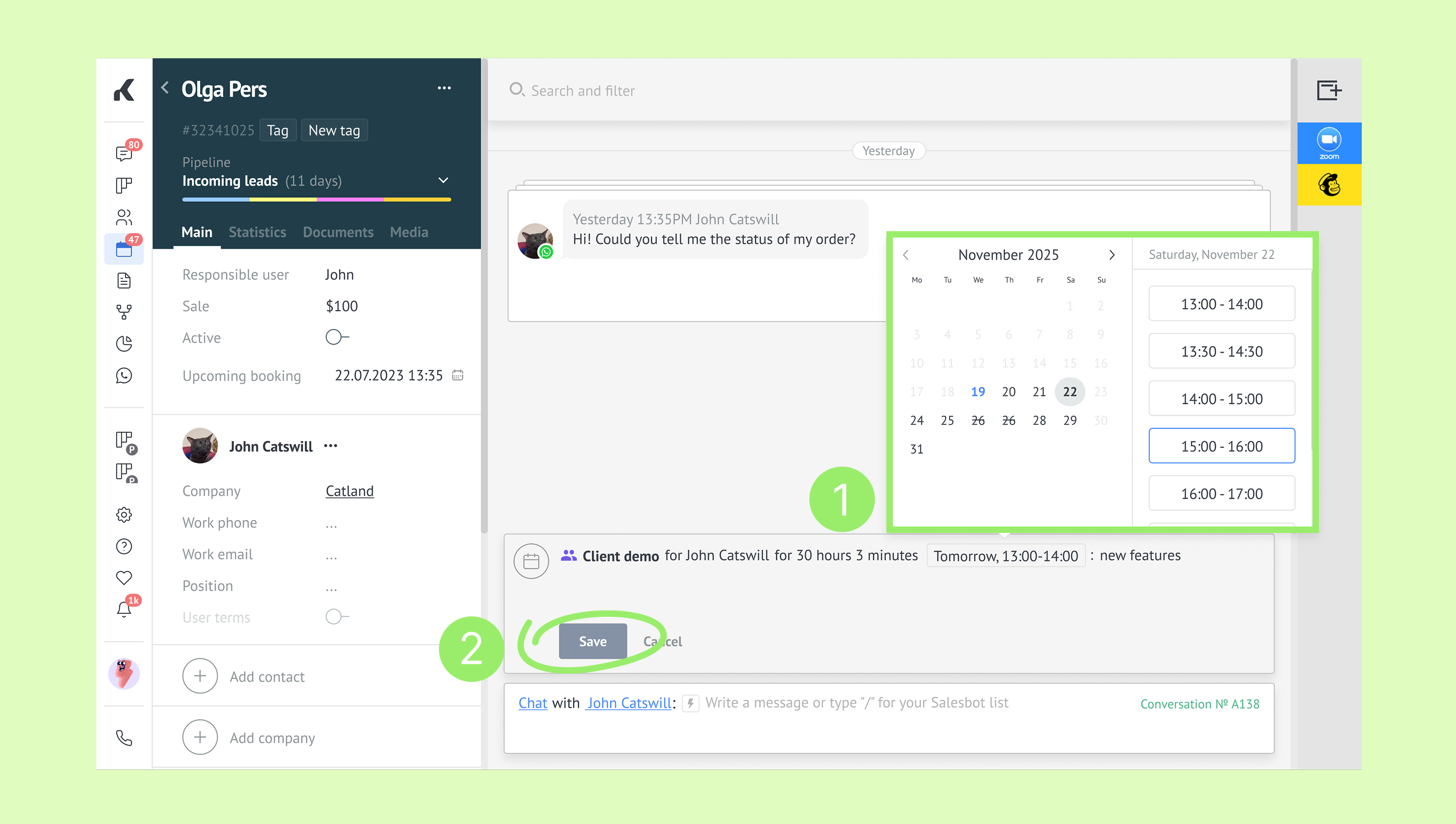
Rezervasyon için yeni tarih ve saati seçin → Kaydet'e tıklayın.
Yeni tarih ve saat ana kartta gösterilecek.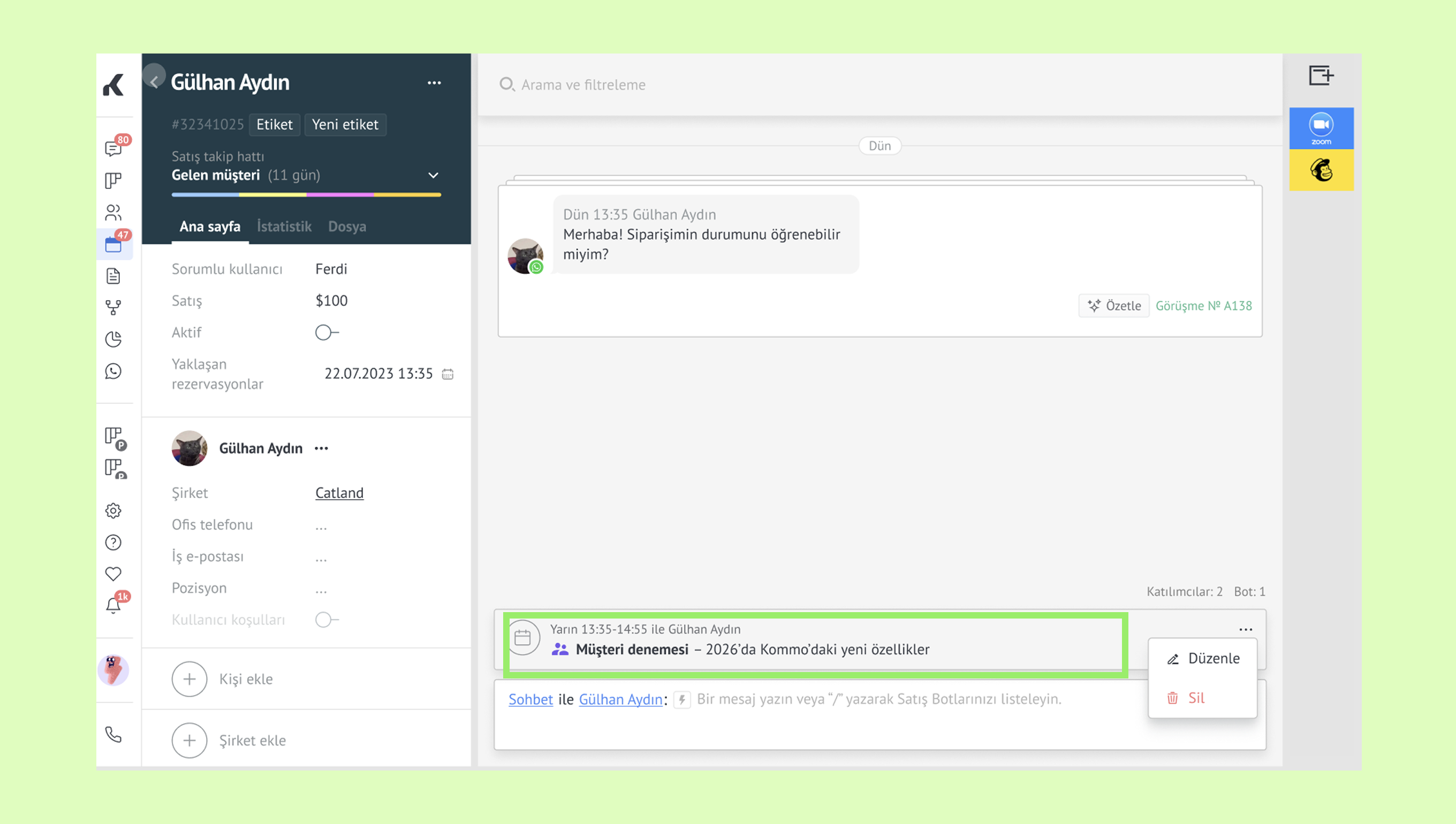
İpucu: Ayrıca rezervasyonu takvimde doğrudan yeni saat dilimine sürükleyip bırakabilirsiniz .
Rezervasyonu iptal et
Açık Takvim. İptal etmek istediğiniz rezervasyona tıklayın. Giriş kartı açılacak.
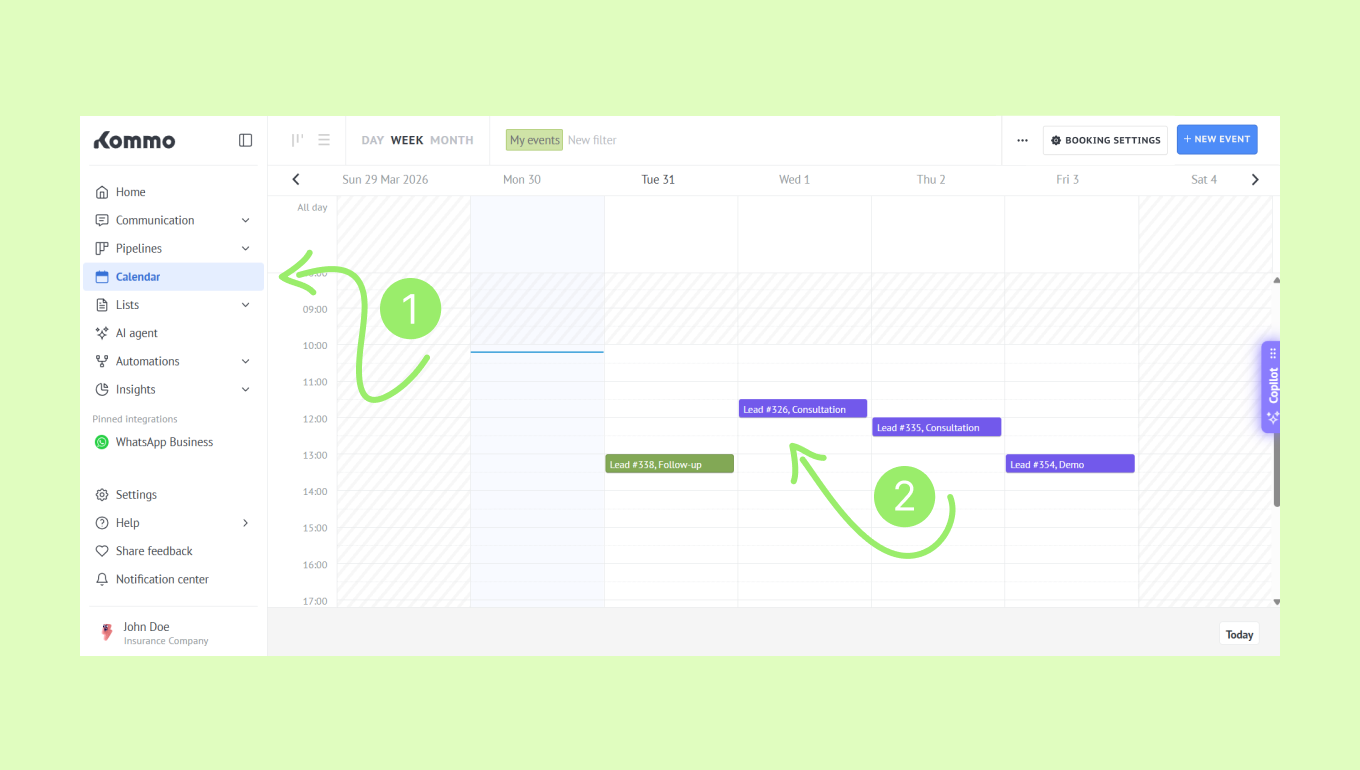
Rezervasyona tıklayın.
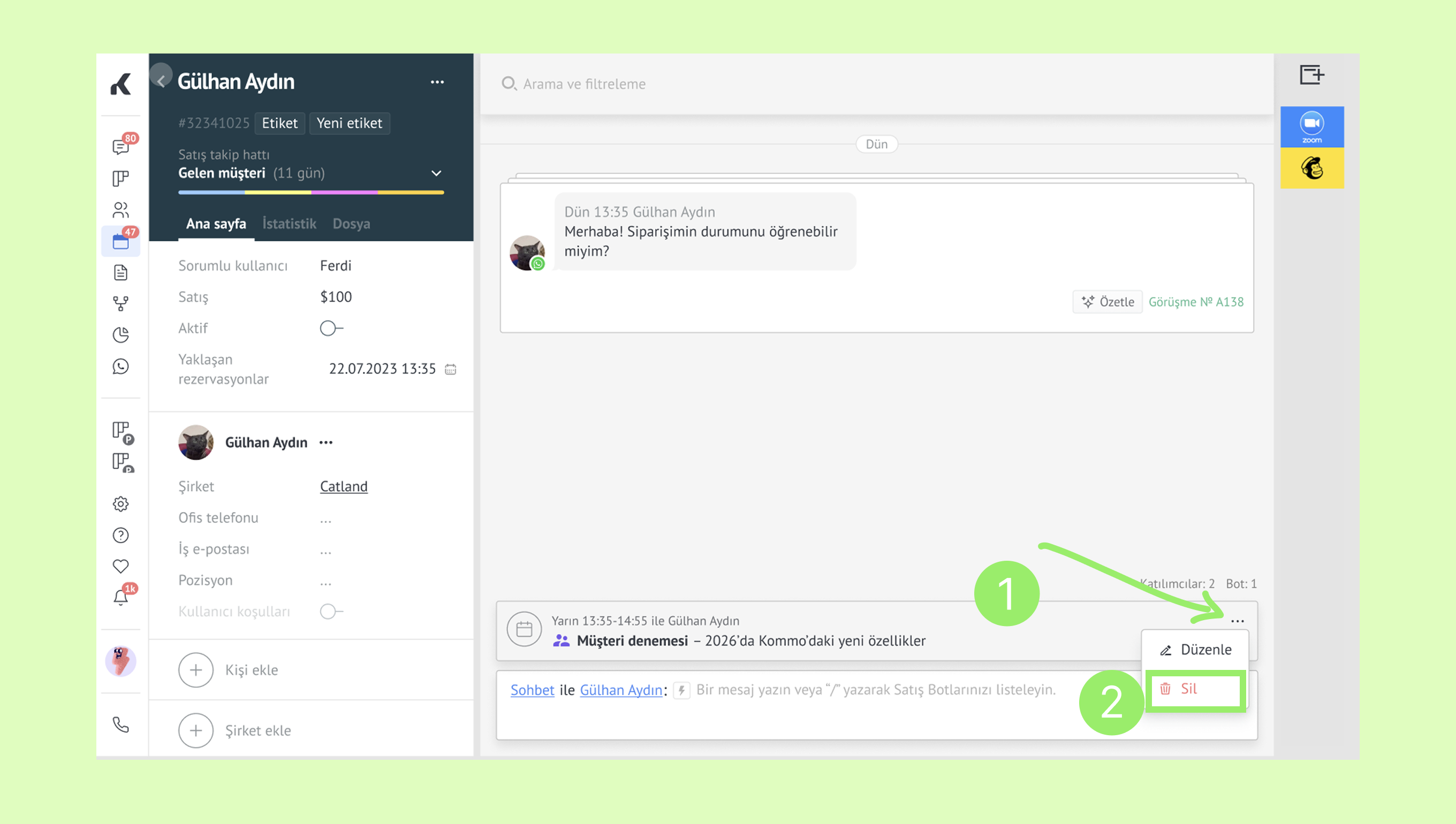
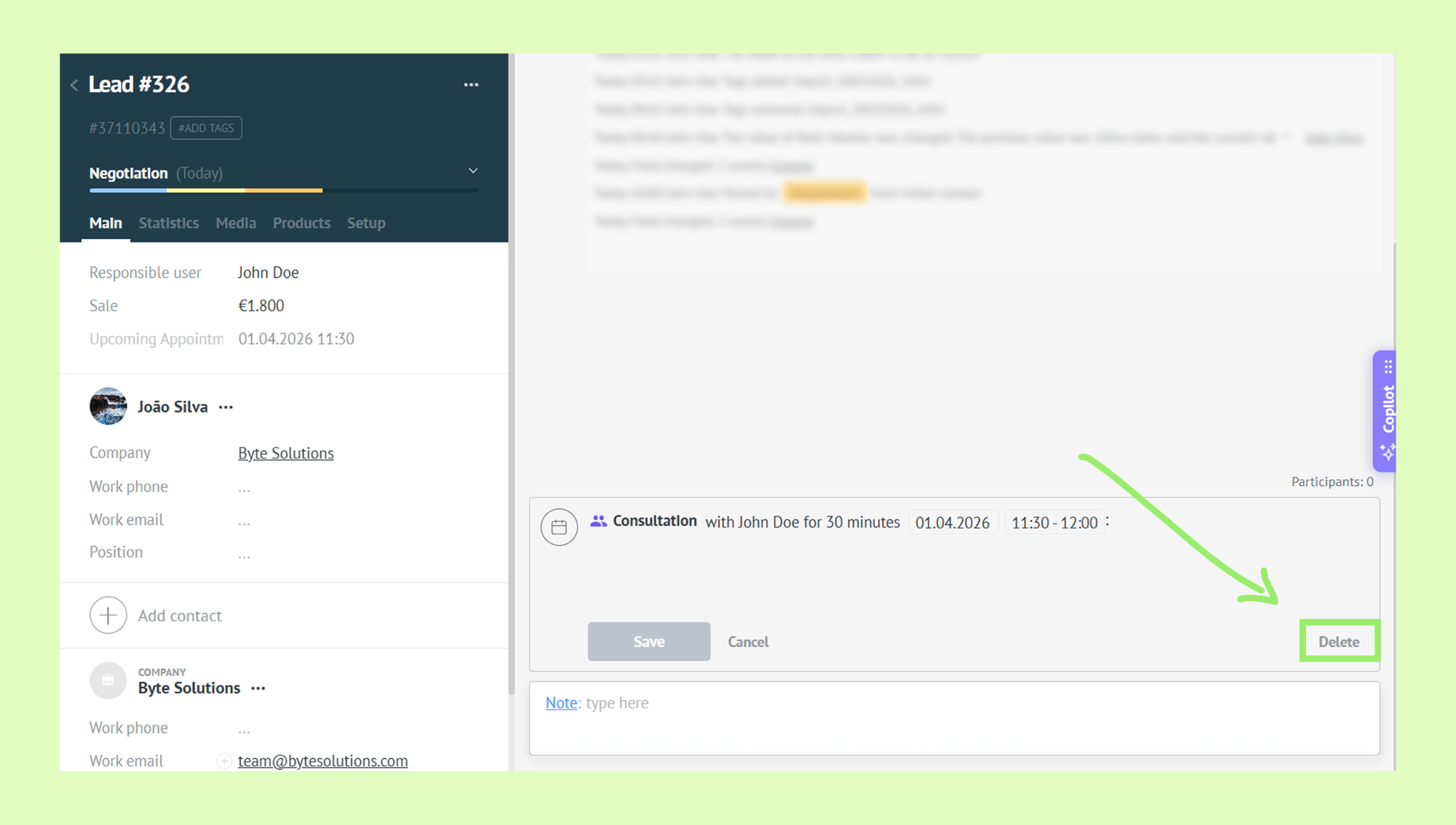
Sil düğmesine tıklayın.
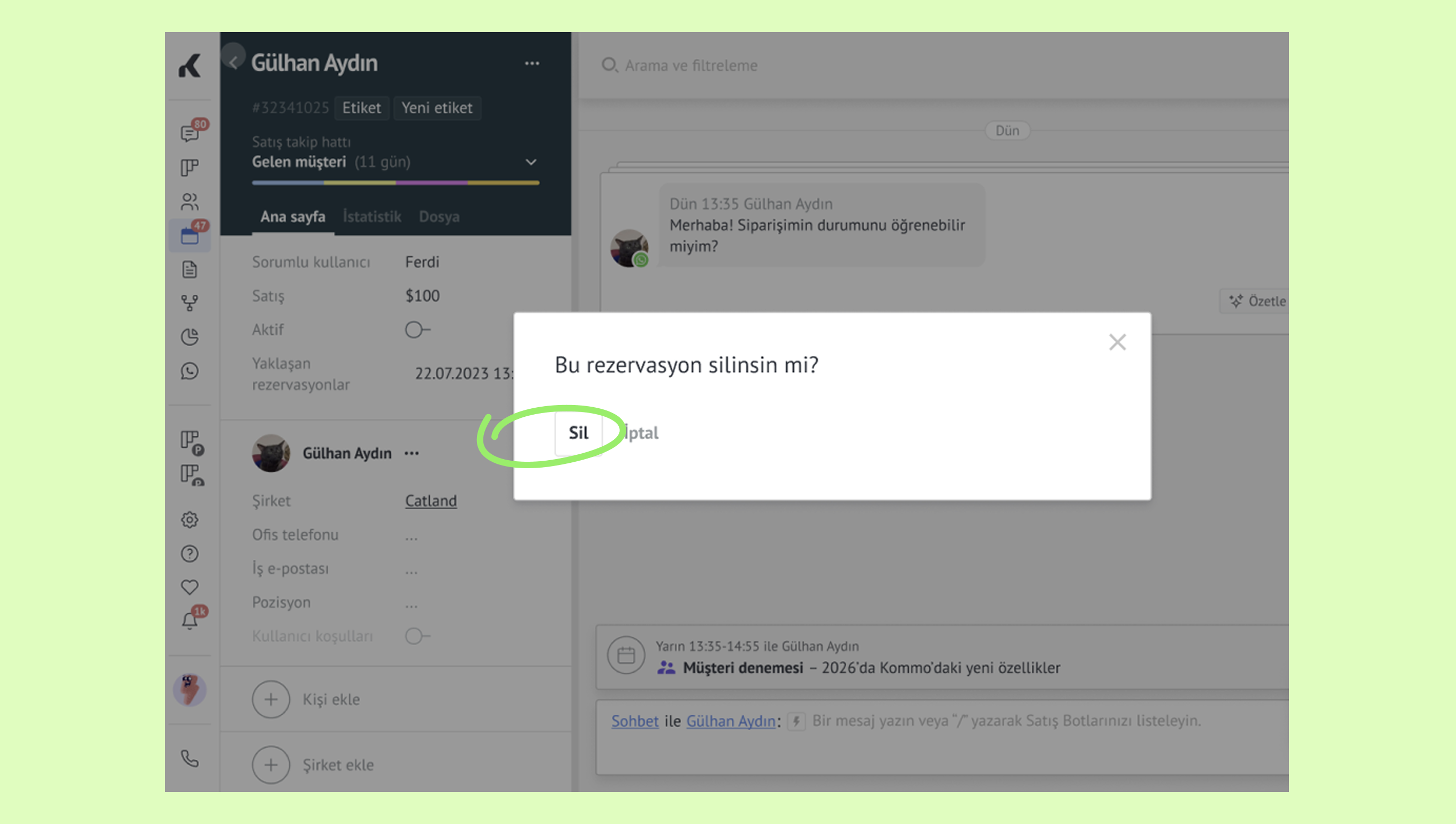
Silmeyi onaylayın.
Eylemi onaylayan bir başarı mesajı göreceksiniz. İptal edilen rezervasyon, müşteri kartı ve takvimden kaldırılacaktır.