İhtiyacınız olanlar:
Pro ve Kurumsal planlarında mevcut ve 14 günlük deneme sürümü.
Kommo'da yönetici erişimi.
Aklınızda bulundurun:
Rezervasyonlar yalnızca en az bir rezervasyon türü ve zaman dilimi ayarlanmışsa mümkündür.
Rezervasyon türü konfigüre edilmezse rezervasyon sayfası kullanılamaz hale gelir.
Rezervasyonlar çakışamaz ve müsait olmayan zaman dilimleri seçilemez.
Müşteriler, rezervasyon ayarlarında yapılandırılmadıkça rezervasyon sonrası otomatik bildirimler almıyor.
Rezervasyon sayfası, müşterilerin Kommo hesabı olmadan rezervasyon planlayabileceği harici bir sayfadır.
Müşteriler rezervasyon sayfasını açtığında, rezervasyon ayarlarınıza göre mevcut hizmetleri, uzmanları ve zaman dilimlerini, yapılandırılmış uygunluk ve rezervasyon türlerini görebilirler. Yalnızca bu ayarlara uygun seçenekler seçilebilir ve tüm rezervasyon süreci doğrudan bu sayfada tamamlanır.
Not: Ayrıca rezervasyonları iptal edebilir veya yeniden planlayabilir ve rezervasyon sayfasından Google Takvime ekleyebilirsiniz.
Başlamadan önce: rezervasyon uygunluğunu yapılandırın
Bir rezervasyon sayfası açmadan önce, en az bir rezervasyon türü ve mevcut zaman dilimlerinin ayarlandığından emin olun.
Rezervasyon uygunluğu ayrıca program ayarlarınıza, mevcut günler ve çalışma saatlerine de bağlıdır.
Rezervasyon ayarları eksikse, rezervasyon sayfası rezervasyonların tamamlanmasına izin vermeyebilir veya kullanılamaz hale gelebilir.
Rezervasyon ayarlarının doğru şekilde nasıl ayarlanacağını öğrenmek için makalemize göz atın.
Bir rezervasyon sayfasını müşteri kaynağı olarak ekleyin
Rezervasyon sayfası Müşteri kaynağı hesabınızın ana hattında müşteri kaynağı}} ile bağlantısını paylaşın. İlk rezervasyon türünü kurduğunuzda otomatik olarak oluşturulur.
Varsayılan olarak, ana pipeline'a atanır, ancak daha sonra Rezervasyon sayfası sekmesinde değiştirebilirsiniz. Rezervasyon sayfası yalnızca bir pipeline atandığı sürece erişilebilirdir.
Kommo'nun iki alanında rezervasyon sayfasını kaynak olarak yönetebilirsiniz:
Takvim — Satış takip hattını atayın ve Yinelenen kontrol.
Satış takip hattı — rezervasyon sayfasını kaynak olarak ekleyin.
Takvim'den bir müşteri kaynağı olarak bir rezervasyon sayfası ekleyin
Takvim'deki rezervasyon kaynağınızı yönetmek için:
Takvim → Rezervasyon ayarlarına gidin.
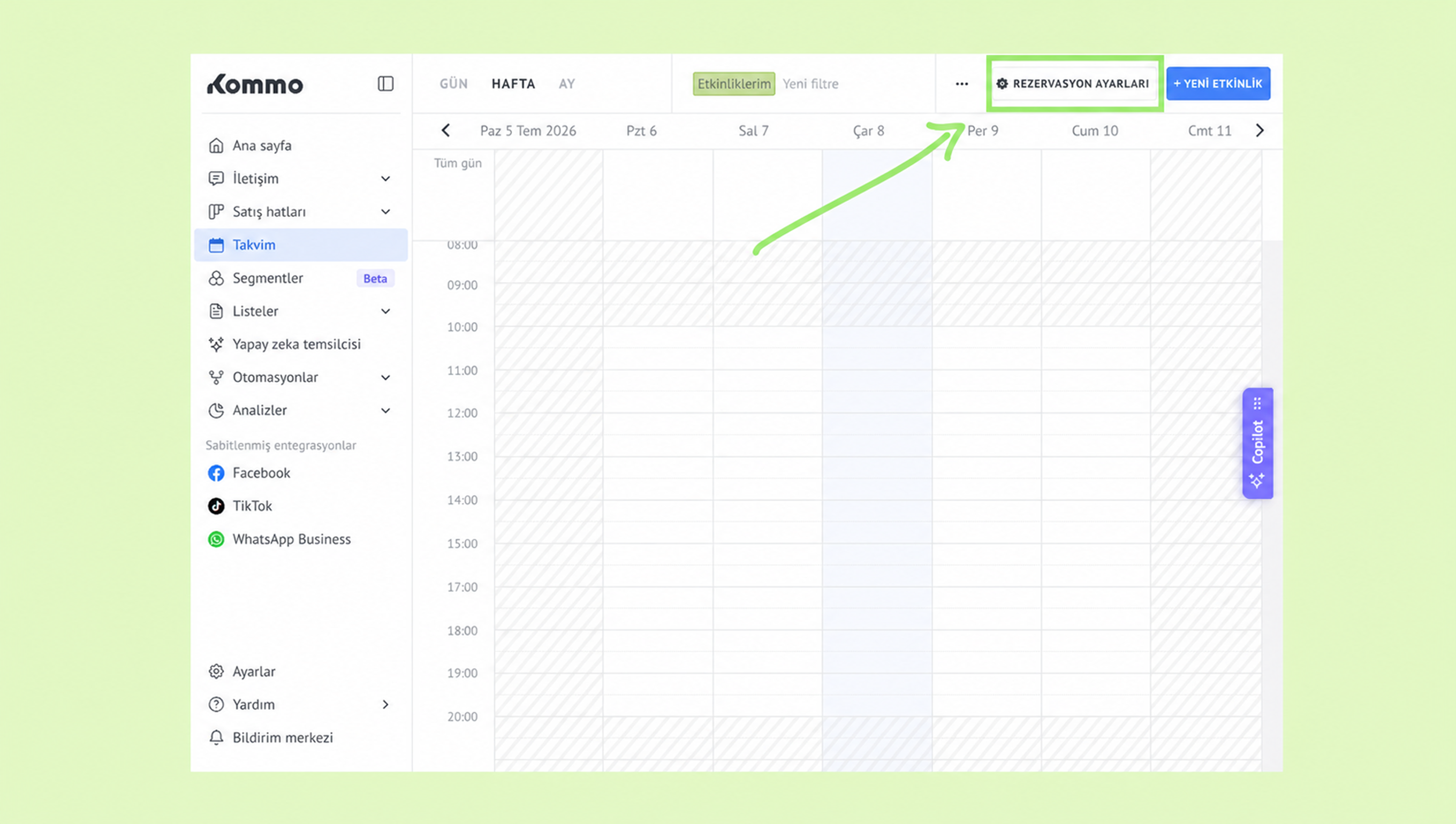
Rezervasyon sayfası sekmesinde, Ana satış takip hattı’nı seçin → ana satış takip hattı’nı seçin.
.png)
Önemli: Eğer herhangi bir pipeline atanmazsa, rezervasyon sayfası tamamen devre dışı bırakılır. Müşterilerin rezervasyon yapabilmesi için bir pipeline seçin.
Yinelenen kontrol bölümünde, yeni rezervasyonların müşterilere nasıl atandığını seçin.
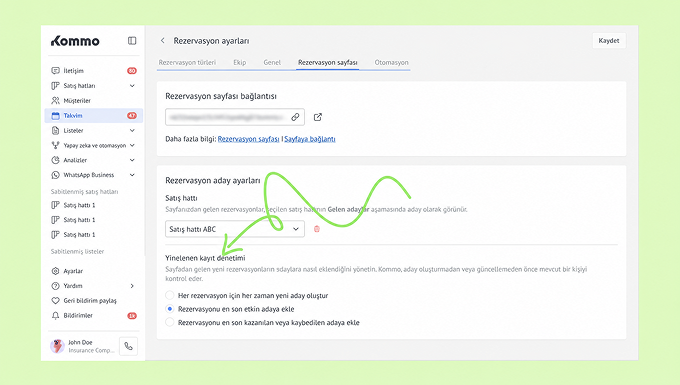
Her zaman yeni bir ipucu yaratın — Her yeni rezervasyon ayrı bir potansiyel müşteri yaratıyor.
Rezervasyonu en son aktif müşteriyle ekleyin — Kommo, rezervasyonu müşterinin en son aktif potansiyel müşterisine ekliyor. Aktif lider yoksa, en son kazanılan veya kaybedilen lidere rezervasyon ekleniyor. Eğer hiçbir ipucu yoksa, Kommo yeni bir ipucu yaratır.
Sarı kartı en son kazanılan veya kaybedilen liderliğe ekleyin — Kommo, müşterinin en son kapalı ipucuna rezervasyonu ekliyor. Kapalı potansiyel müşteri yoksa, rezervasyon en son aktif potansiyel müşteriye eklenir. Eğer hiçbir ipucu yoksa, Kommo yeni bir ipucu yaratır.
Satış takip hattı’ndan bir müşteri kaynağı olarak bir rezervasyon sayfası ekleyin
Rezervasyon sayfa kaynağınızı Satış takip hattı’nda bulmak için:
Ana satış takip hattınızı seçin → Satış takip hattı’na gidin.
Otomatikleştir’e tıklayın veya üç noktaya (...) tıklarsanız Satış takip hattını düzenle'yi seçin.
.png)
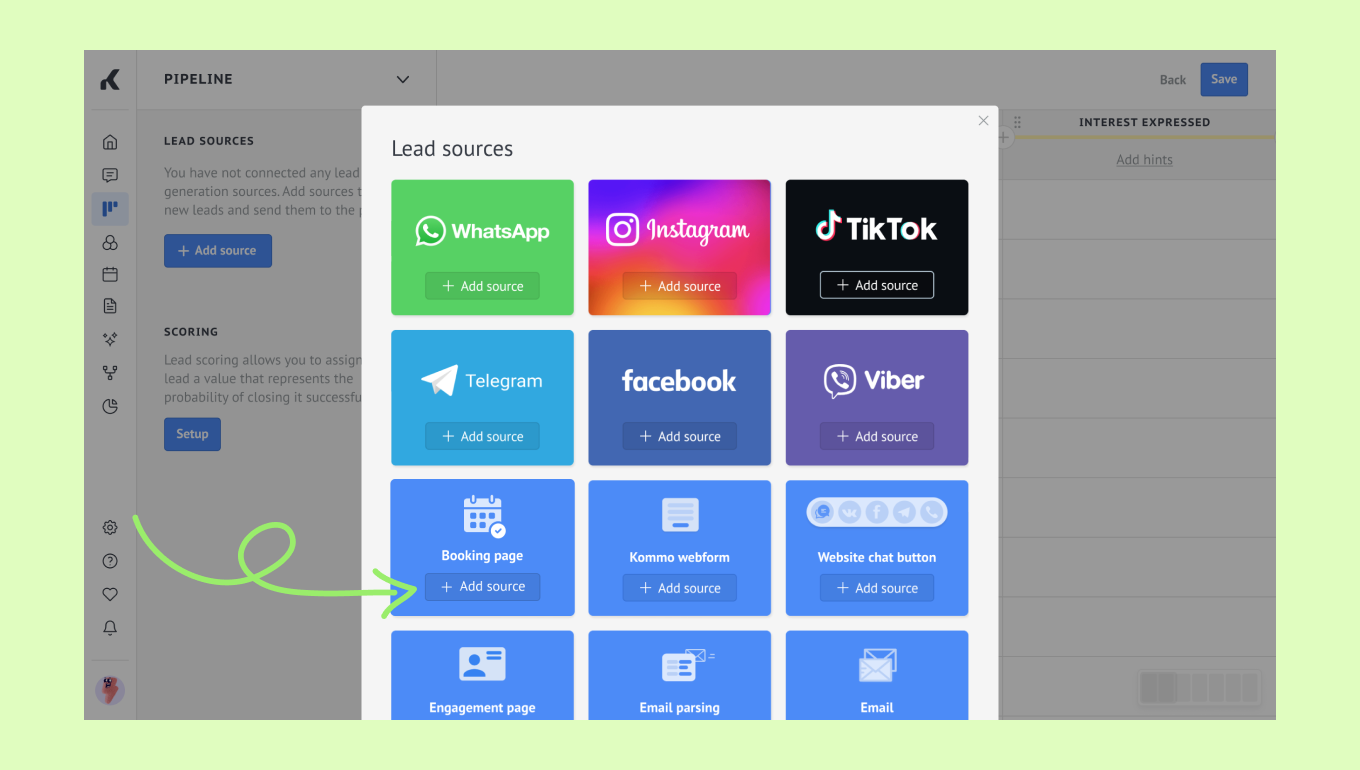
Müşteri kaynakları bölümünde + Kaynak ekle seçeneğine tıklayın.
Rezervasyon sayfası kartını bulun ve +Kaynak ekle seçeneğine tıklayın.
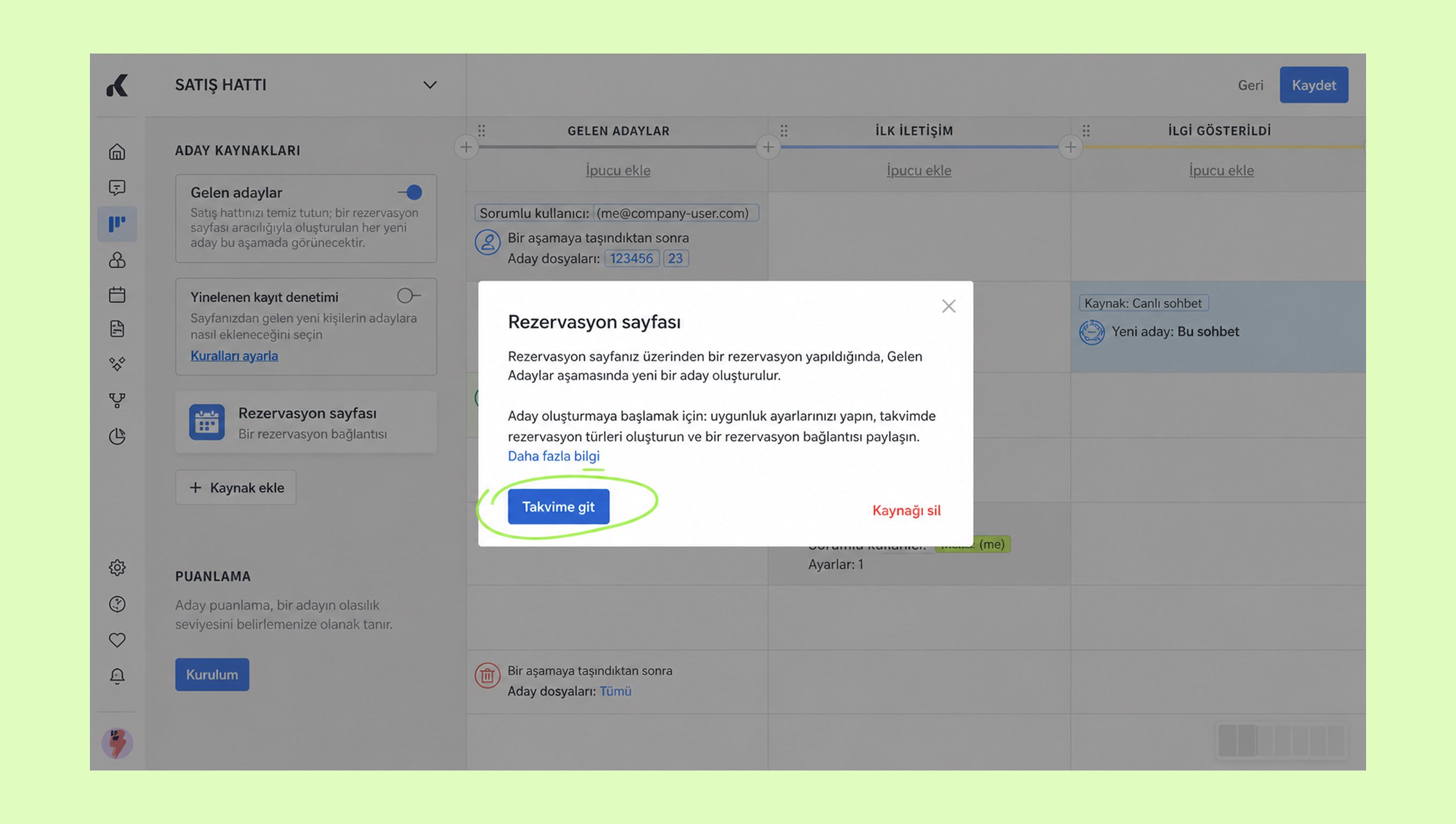
Kurulumu tamamlamak için takvime git tuşuna tıklayın.
Rezervasyon ayarlarının doğru şekilde nasıl ayarlanacağını öğrenmek için makalemize göz atın.
Müşteriler rezervasyon sayfası üzerinden randevu aldığında, bu kişiler boru hattınızın Gelen müşteriler aşamasında yeni müşteri olarak görünürler.
Kaynaklar ve tekrarlayıcı kontrol hakkında daha fazla bilgiyi makalemizde bulabilirsiniz.
Rezervasyon sayfanızı önizleyin
Rezervasyon ayarları ayarlandıktan sonra, Kommo'da rezervasyon sayfasını açıp müşterilerle paylaşmadan önce nasıl göründüğünü inceleyebilirsiniz.
Takvim'e gidin → Rezervasyon ayarlarına tıklayın.
.png)
Rezervasyon sayfası sekmesine gidin.
Rezervasyon bağlantısı bölümünde harici bağlantı simgesine tıklayın.
.jpg)
Rezervasyon sayfası açılır ve rezervasyon süreci başlatılabilir.
Önemli: Eğer rezervasyon satış takip hattı’na kaynak olarak eklenmezse, rezervasyon bağlantısı çalışmaz.
.png)
Rezervasyon sayfası açılamazsa hata mesajı çıkar.
.png)
Rezervasyon sayfa bağlantınızı paylaşın
Müşteriler, rezervasyon sayfasına ancak rezervasyon linki aldıktan sonra erişebilirler.
Rezervasyon bağlantısını müşterilerle paylaşmak için:
Takvim → Rezervasyon ayarları → Rezervasyon sayfası sekmesine gidin.
Bağlantının sağındaki kopyalama simgesine tıklayın."Ya da mevcut bir müşteri kartı İstatistik →sekmesinde açın → Rezervasyon bağlantısı bölümünde kopyalama simgesine tıklayarak müşteri özel rezervasyon linki paylaşın.
.png)
Ya da bir müşteri kartını açın → İstatistikler sekmesi → Randevu Bağlantısı bölümünde, kopyala simgesine tıklayarak o müşteriye özel bir randevu bağlantısını paylaşın.
.png)
3. Kopyalanmış bağlantıyı müşterilerinizle paylaşın.
Müşteriler, bağlantı üzerinden rezervasyon sayfasını açabilir ve müsaitliğinize göre randevu ayarlayabilirler.
Rezervasyon bağlantıları hakkında daha fazla bilgi edinmek için makalemize göz atabilirsiniz.
Not: Müşteriler rezervasyon yaptıktan sonra otomatik bildirim almıyor. Rezervasyon onayları ve hatırlatıcıları göndermek için, Rezervasyon bildirimlerini Otomatik Hale bölümünde Takvim → Rezervasyon ayarları → Otomasyonlar bölümlerine giderek bir bildirim botu yapılandırın.
Makalemizde bir bildirim botu nasıl kurulacağını öğrenin.
Müşteriler rezervasyon sayfanızdan randevu nasıl alır
Müşteriler rezervasyon bağlantısını açtıktan sonra, rezervasyon sayfasına yönlendirilirler.
Rezervasyon oluşturmak için:
Bir uzman seçin ve hizmet verin.
Not: Rezervasyon konfigürasyonuna bağlı olarak, müşteriler önce bir hizmet veya uzman seçerek başlayabilir.
.png)
Sadece mevcut uzmanlar, hizmetler ve zaman dilimleri seçilebilir. Bir uzman müsait değilse, rezervasyon sayfasında 'Müsait değil ' durumu gösterilir.
Uygun bir tarih ve saat dilimini seçin.
.png)
Bu adımda, seçilen servis veya uzman hala kalem simgesine tıklayarak değiştirilebilir.
Gerekli iletişim bilgilerini girin. Müşteriler aşağıdaki alanları doldurmalıdır:
İsim (isteğe bağlı)
Telefon numarası (zorunlu)
.png)
Önemli: Telefon numarası geçerli bir formatta girilmeli ve doğru ülke kodu içermelidir.
CAPTCHA doğrulamasını tamamlayıp Rezervasyonu Onayla.
.png)
Rezervasyon onaylandıktan sonra, müşteriler seçilen hizmet, atanan uzman ve rezervasyon tarihi ile saatinin yer aldığı bir özet penceresini görürler. Bu sayfada müşteriler şunları yapabilir:
Rezervasyonu Google Takvime Ekle seçeneğine tıklayarak ekleyin.
.png)
Başka bir zamanı seçin, Yeniden Programlamayı tıklayın.
.png)
İptal et'e tıklayarak rezervasyonu iptal edin.
.png)
Mevcut slotları Gör seçeneğine tıklayarak başka bir rezervasyon oluşturun.
.jpg)
Rezervasyon tamamlandıktan sonra, Kommo'daki Takvim bölümünde görünür ve rezervasyon bağlantısı türüne bağlı olarak bir müşteri oluşturulur veya güncellenir. Başaklıkta ayrıca rezervasyon sırasında sağlanan iletişim bilgileri de yer alır.