İhtiyacınız olanlar:
Pro ve Kurumsal ve 14 günlük deneme sürümünde mevcuttur.
Kommo'da yönetici erişimi gerekir.
Unutmayın:
Rezervasyonlar yalnızca en az bir rezervasyon türü ve zaman dilimi ayarlanmışsa mümkündür.
Rezervasyon türü konfigüre edilmezse rezervasyon sayfası kullanılamaz hale gelir.
Engelli rezervasyon bağlantıları hâlâ açılabilir, ancak yeni rezervasyonlar oluşturulamaz.
Müşteriler, rezervasyon ayarlarında yapılandırılmadıkça rezervasyon sonrası otomatik bildirimler almıyor.
Rezervasyon bağlantıları, Kommo kullanıcılarının rezervasyon sayfalarını müşterilerle herhangi bir iletişim kanalı üzerinden paylaşmasına olanak tanır ve böylece müşterilerin ekibinizle rezervasyon planlamasını kolaylaştırır.
Müşteriler rezervasyon linki açtığında, rezervasyon ayarlarınıza göre mevcut hizmetleri, uzmanları ve zaman dilimlerini görebilirler.
Doğru rezervasyon bağlantısını seçin
Kommo'da rezervasyonları nasıl yönettiğinize bağlı olarak, farklı türde rezervasyon bağlantıları kullanabilirsiniz:
Ekip bağlantısı – Genellikle yeni müşteriler için kullanılır. Biri bu bağlantı üzerinden rezervasyon oluşturduğunda, Kommo yeni bir lead oluşturur veya { Yinelenen kontrol . Bunu nasıl yapılandıracağınızı makalemizde öğrenin.
Müşteri özel rezervasyon bağlantısı – Kommo'daki mevcut kişiler için kullanılır. Bir müşteri bu bağlantı üzerinden rezervasyon oluşturduğunda, rezervasyon aynı potansiyel müşteriye bağlı kalır, yeni bir müşteri yaratmak yerine aynı potansiyel müşteriye bağlanır. Bu, tekrarlanan potansiyel müşterileri önlemeye yardımcı olur ve rezervasyon geçmişini aynı kişiye bağlı tutar.
Rezervasyon mevcudluğunu kontrol et
Takvime gidin → Rezervasyon ayarlarına tıklayın.
.png)
Rezervasyon sayfası sekmesine gidin ve Satış takip hattı Rezervasyon kaynağı ve müştrei yönlendirme bölümünde atanır.
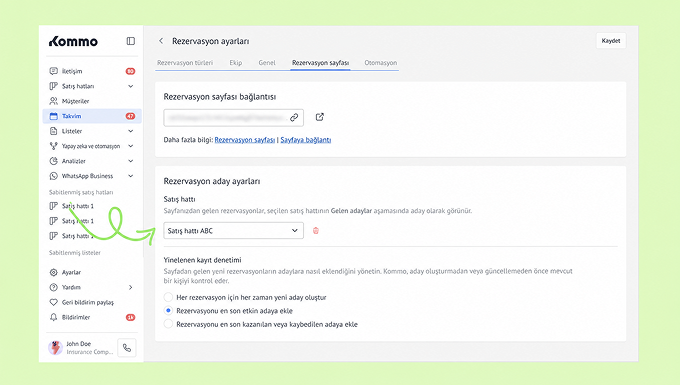
Bu, müşterilerin paylaşılan rezervasyon bağlantıları üzerinden rezervasyon oluşturmasına olanak tanıyacaktır.
Makalemizde ürün hattını bir lead kaynağına nasıl atayacağınızı öğrenin.
Rezervasyon kabul etmeyi bırakmak istiyorsanız, bu potansiyel müşteri kaynağını Rezervasyon sayfası sekmesindeki pipeline'dan silin, seçilen simgenin yanındaki çöp simgesine tıklayın. Onay modalı göründüğünde, Sil seçeneğine tıklayın.
.png)
Bir pipeline atanmadığında, rezervasyon sayfası devre dışı bırakılır. Müşteriler rezervasyon sayfasını açmaya devam edebilir, ancak yeni rezervasyonlar oluşturamazlar.
Rezervasyon sayfasının nasıl çalıştığı hakkında daha fazla bilgi edinmek için makalemize göz atın.
Rezervasyon bağlantılarınızı paylaşın
Rezervasyon bağlantılarını paylaşmadan önce, rezervasyon ayarlarınızda en az bir rezervasyon türü ve mevcut zaman dilimlerinin yapılandırıldığından emin olun.
Rezervasyon ayarlarının nasıl ayarlanacağını öğrenmek için makalemize göz atın.
Artık rezervasyon bağlantılarını müşterilerle paylaşmaya başlayabilirsiniz.
Bir takım bağlantısı paylaş
Takvim'e gidin → Rezervasyon ayarlarına tıklayın.
.png)
Rezervasyon sayfası sekmesine gidin ve bağlantının yanındaki kopyalama simgesine tıklayın.
.png)
Satış takip hatları → Tüm müşteriler’e gidin ve bir müşterinin adına tıklayın.
.png)
Kopyalanmış bağlantıyı müşterilerinizle paylaşın.
.png)
Ayrıca mesaj alanına [rez... yazmaya başlayabilir ve önerilerden rezervasyon bağlantısını seçebilirsiniz."
.png)
Müşteriler bağlantıyı açtığında, rezervasyon sayfasına erişebilir ve yapılandırılmış uygunluğunuza göre rezervasyon oluşturabilirler.
Müşteri adına özel rezervasyon linki paylaşın
Tüm müşteriler → Satış takip hattı’nı açın, ardından bir müşteri seçin.
.png)
Giriş kartında İstatistik sekmesini açın.
.png)
Rezervasyon bağlantısı bölümünde, bağlantının yanındaki kopyalama simgesine tıklayın.
.png)
Bağlantıyı mesaj alanına yapıştırın.
.png)
Mesajı müşteriye gönderin.
Müşteriler bu bağlantı üzerinden rezervasyon oluşturduğunda, rezervasyon Kommo'daki aynı potansiyel müşteriye bağlı kalır.
Rezervasyon bağlantılarını otomatik olarak paylaşın
Ayrıca rezervasyon bağlantılarını otomatik olarak şu adreslerle paylaşabilirsiniz:
A) Şablonlar
Otomasyonlar'a gidin, Şablonların üzerine gelin → Sohbet şablonlarına tıklayın.
.png)
Tıklayın + Yeni şablon.
.png)
Genel şablonu seçin.
.png)
Metin alanında [rez... ve açılır menüden rezervasyon bağlantısını seçin.
.png)
Takım rezervasyon bağlantısı şablona eklenecek ve şablon kaydedildikten sonra müşterilere otomatik olarak gönderilebilir.
Şablonların nasıl çalıştığı hakkında daha fazla bilgiyi makalemizde bulabilirsiniz.
B) Salesbot
Otomasyonlar bölümüne gidin → Botlar'a tıklayın.
.png)
Tıklayın + Bot oluştur.
.png)
Sıfırdan başla tıklayın.
.png)
Bir sonraki adımı ekle listesinde Mesaj'ı seçin.
.png)
Mesaj düzenleyicide [rez... yazmaya başlayın] ve bir rezervasyon bağlantısı seçin.
.png)
Takım rezervasyon bağlantısı Salesbot mesajına eklenecek.
Salesbotların nasıl çalıştığı hakkında daha fazla bilgi edinmek için makalemize göz atabilirsiniz.