İhtiyacınız olanlar:
14 günlük deneme sürecinde ve Gelişmiş, Pro ve Kurumsal planlarda mevcuttur. Temel plan hesapları, daha önce aktif edilmiş AI teı kullanmaya devam edebilir.
Sesli mesajlar özelliği yalnızca Pro planındaki müşteriler için mevcuttur.
Aklınızda bulundurun:
AI temsilcilerisadece gelen mesajlara yanıt verir ve sohbet başlatamaz.
Aynı çalışma alanında birden fazla yapay zeka ajanı oluşturabilirsiniz. Aktif yapay zeka ajanlarının sayısı abonelik planınıza bağlıdır. Daha fazla bilgi için AI temsilcisi sınırları makalemize göz atın.
AI temsilcileri hesabınızda bulunan paylaşılan yapay zeka kredilerini kullanır. Kredileriniz tükenirse, yapay zeka temsilcileri kredileriniz yenilenene veya bir yönetici ek bir AI temsilcisi paketi satın alana kadar yanıt vermeyi bırakır. Daha fazla bilgi için Kommo AI sınırları makalemize bakabilirsiniz.
Bu kılavuzda, iş akışınızda AI temsilcilerini nasıl etkinleştireceğinizi, tetikleyicileri kullanarak davranışlarını nasıl kontrol edeceğinizi ve sohbetlerdeki performanslarını nasıl izleyeceğinizi öğreneceksiniz.
Henüz AI temsilcilerinizi kurmadıysanız, önce rehberimize göz atın .
Satış takip hattında AI temsilcilerini aktifleştirin
AI temsilcilerinin konuşmaları yönetmeye başlamasını sağlamak için, bir tetikleyici kullanarak bunları ilgili iş akışı aşamalarına ekleyin.
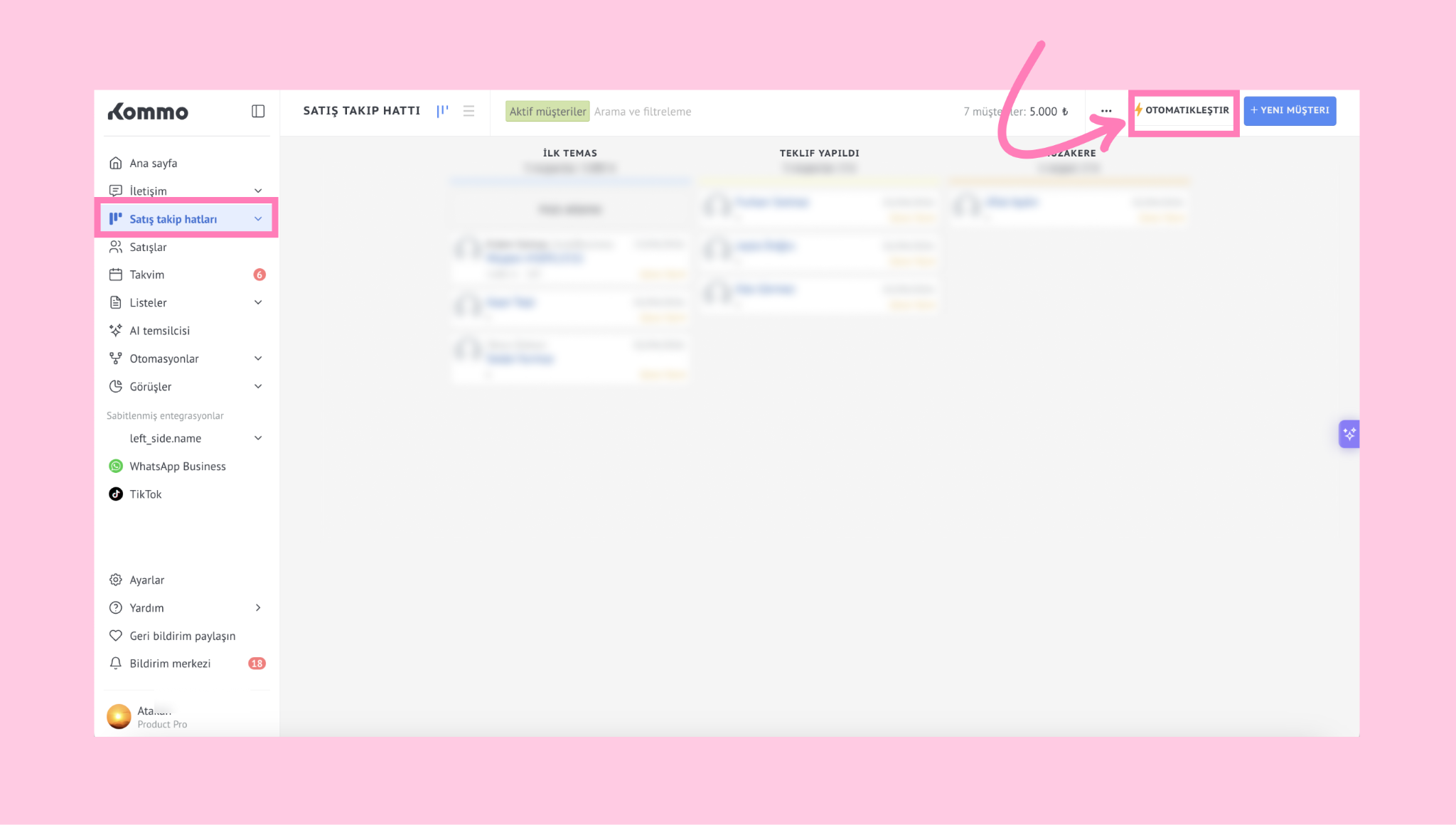
İş akışınızı açın ve Otomatikleştir seçeneğine tıklayın ya da üç noktayı (...) kullanarak İş akışını düzenle seçeneğini seçin.
Ardından, herhangi bir aşamadaki boş bir bloğun üzerine fareyi getirin ve +Tetikleyici ekle seçeneğine tıklayın.
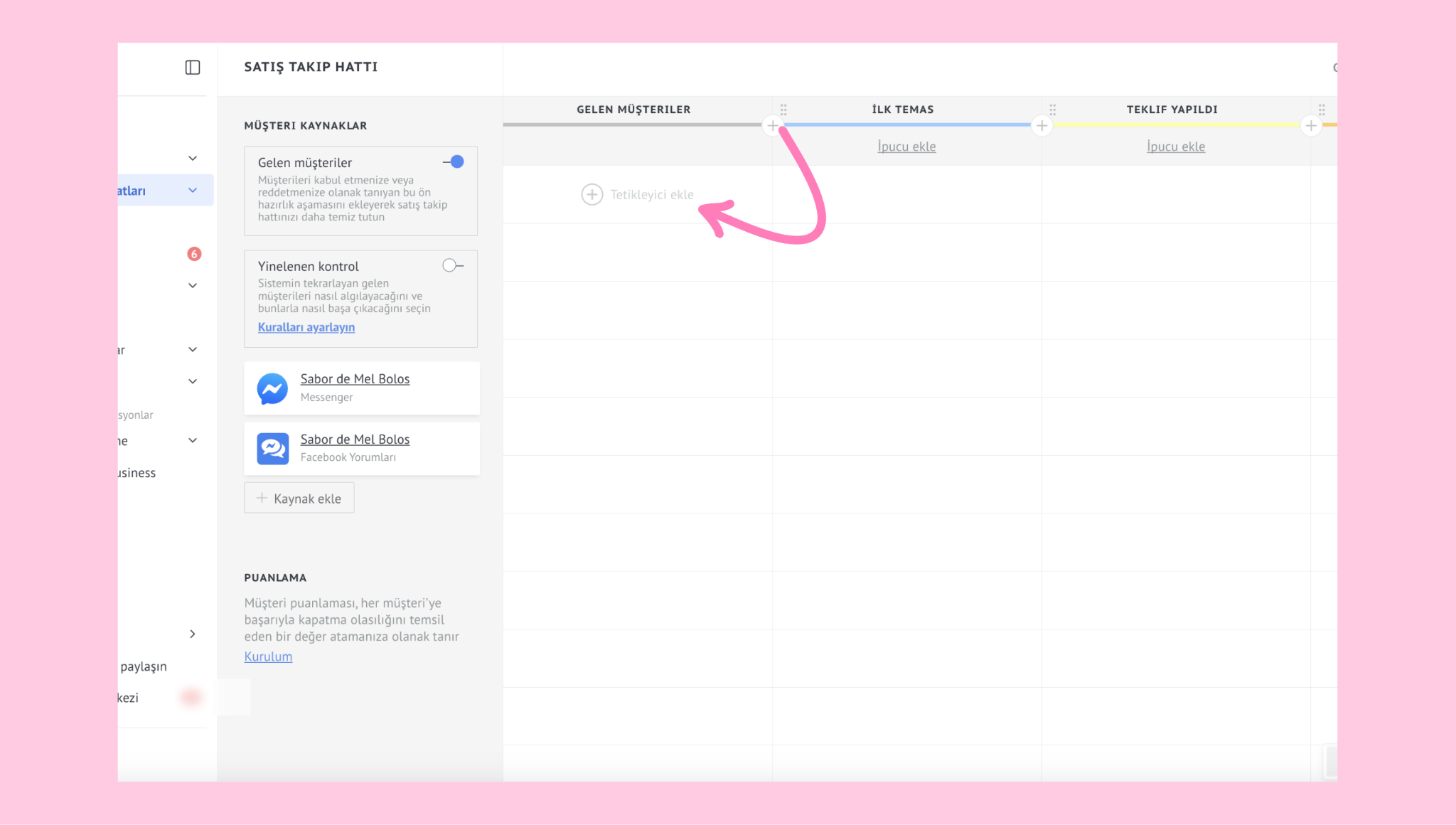
Değil: AI temsilcisi yalnızca bir tetikleyiciyle aşamalar halinde devreye girer, ancak konuşma tetikleyici ayarlanmamış aşamalara geçse bile yanıt vermeye devam eder. Bir müşteri AI tetikleyicisi olmayan bir aşamaya girerse, temsilci o aşamada yeni konuşmalar başlatmaz.
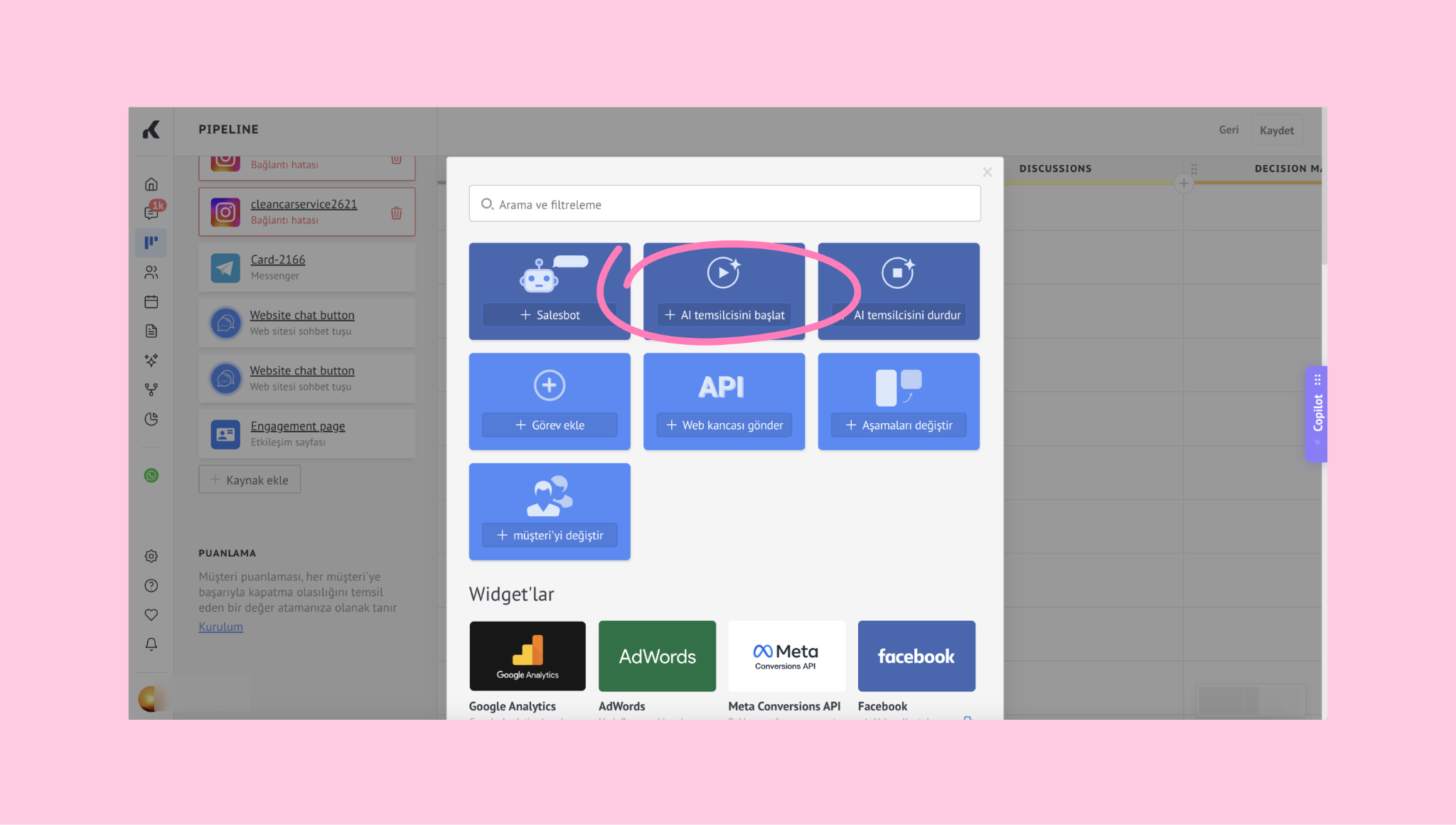
+ AI temsilcisini başlat seçeneğine tıklayın.
İş akışına eklemek istediğiniz AI temsilcisi seçin veya yeni bir tane oluşturun.
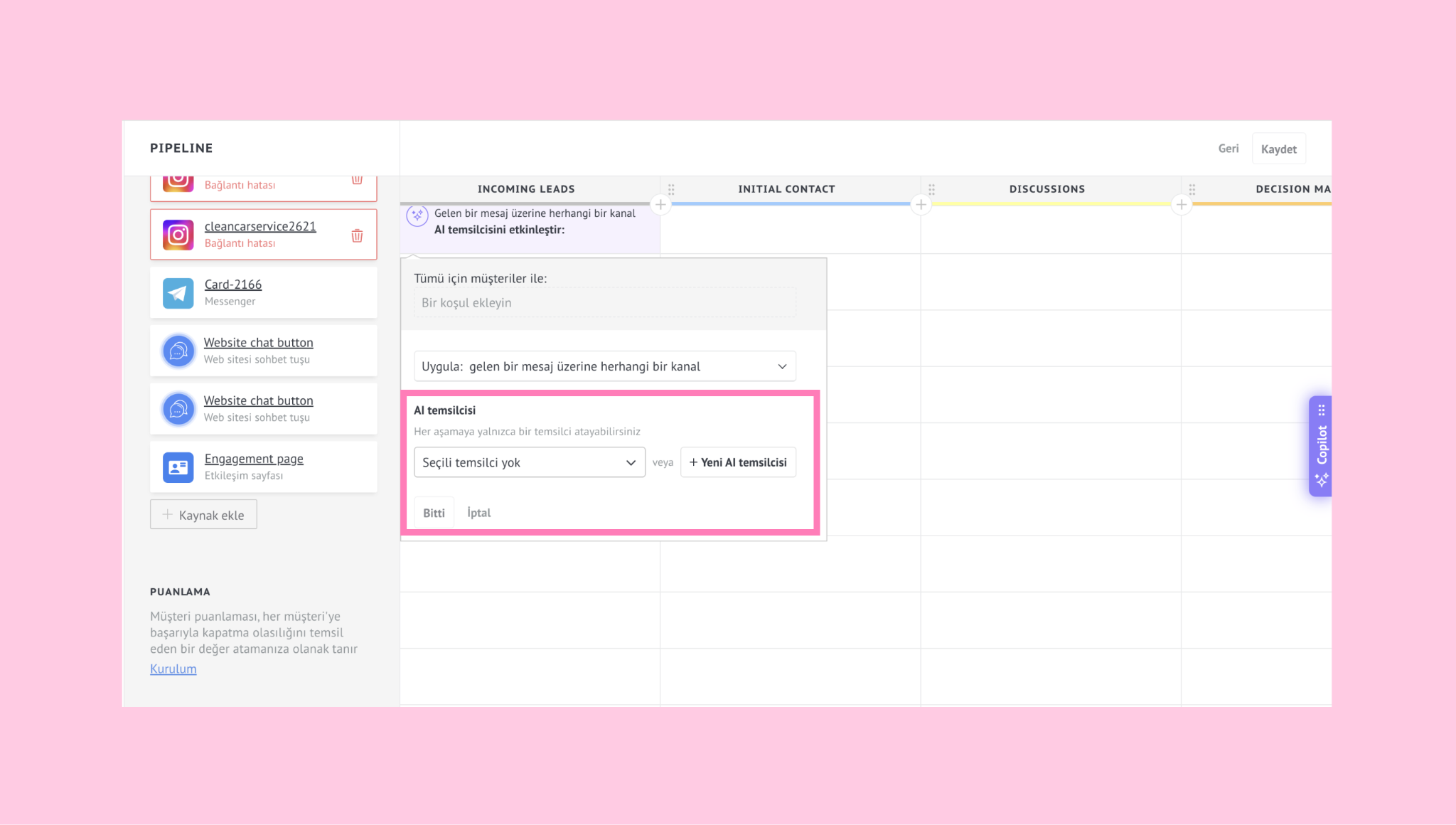
Önemli: Farklı aşamalara atandıklarında, birden fazla AI temsilcisi aynı iş akışında çalışabilir. Ancak, her iş akışı aşaması, o aşamada oluşturulan yeni sohbetler için yalnızca bir AI temsilcisi başlatabilir.
Seçilen AI temsilcisinin devreye girmesini sağlayacak konuşma tetikleyicisini seçin – şu anda bu seçenek, seçilen kanallardan gelen mesajlarla sınırlıdır.
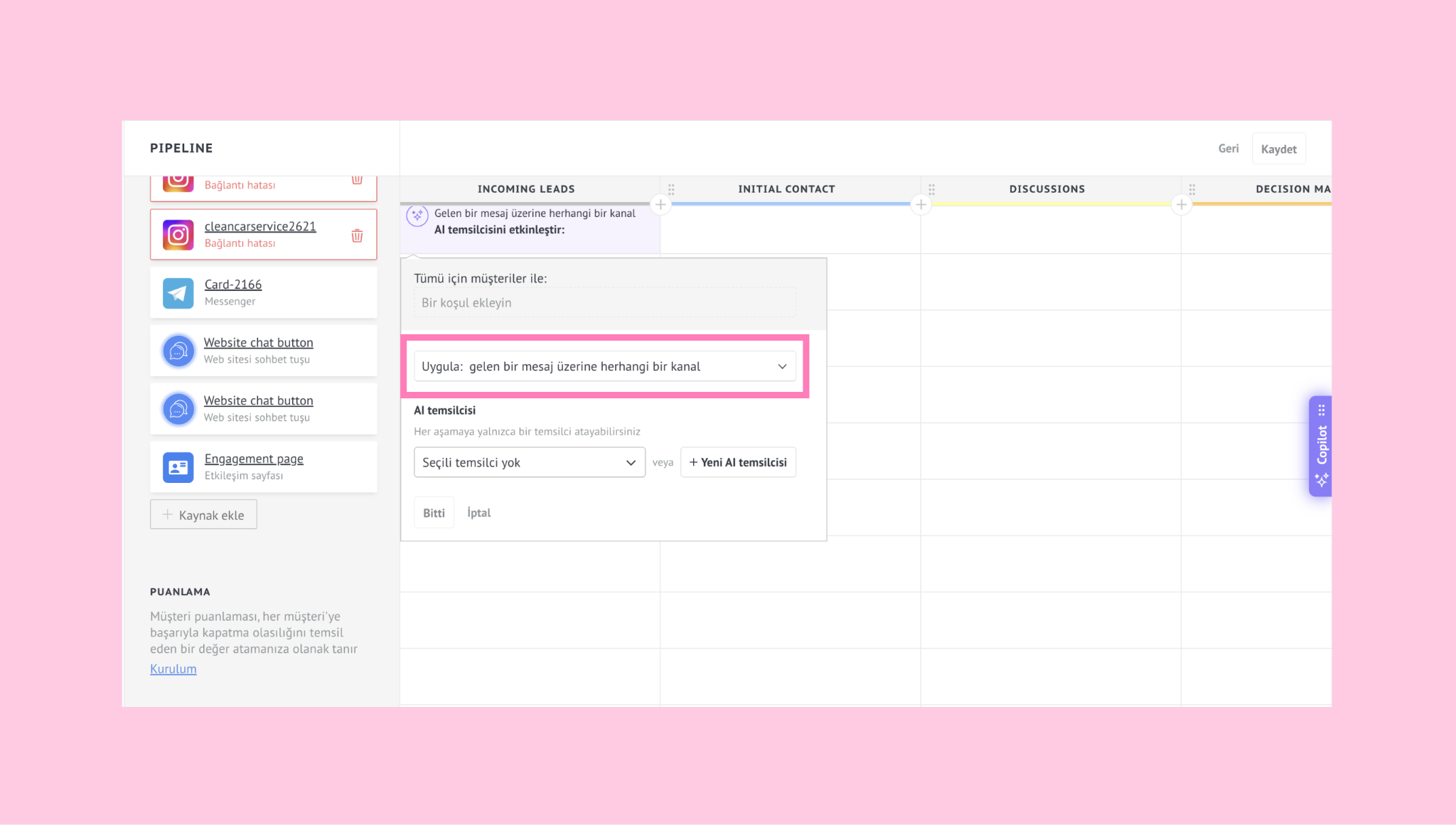
Önemli: Başka bir AI temsilcisi atanmış bazı aşamalar, tetikleyiciler ayarlanırken hâlâ kullanılabilir olarak görünebilir. Kaydetmeye çalıştığınızda, yalnızca kullanılabilir aşamalar uygulanır ve bir hata mesajı görüntülenir.
Tamam'ı tıklayın, ardından tüm değişiklikleri kaydetmek için Kaydet'i tıklayın.
Bir AI temsilcisi seçilen aşamada etkin hale geldiğinde, kendisine atanan tetikleyiciler ve ayarlara göre gelen mesajlara yanıt verebilir.
Bir müşteri başka bir aşamaya geçerse, yeni sohbetler o aşamaya atanan AI temsilcileri tarafından yürütülür. Mevcut sohbetler ise halihazırda bu sohbetleri yürüten AI temsilcileri tarafından devam ettirilir.
Satış takip hattında AI temsilcilerini durdurun
Ayrıca, bir müşteri belirli bir aşamaya girdiğinde belirli bir AI ajanı durdurmak için bir satış takip hattı tetikleyicisi de kullanabilirsiniz.
Bu, bir AI temsilcisinin iş akışının belirli bir noktasında yanıt vermeyi durdurmasını, ancak başka bir AI temsilcisinin veya bir takım arkadaşının sohbeti sürdürmesini istediğinizde kullanışlıdır.
İş akışınızı açın → Otomatikleştir seçeneğine tıklayın veya üç noktayı (...) kullanarak İş akışını düzenle seçeneğini seçin.
AI ajanın durmasını istediğiniz aşamadaki boş bir bloğun üzerine fareyi getirin ve +Tetikleyici ekle seçeneğine tıklayın.
AI temsilcisini durdur seçeneğini seçin.
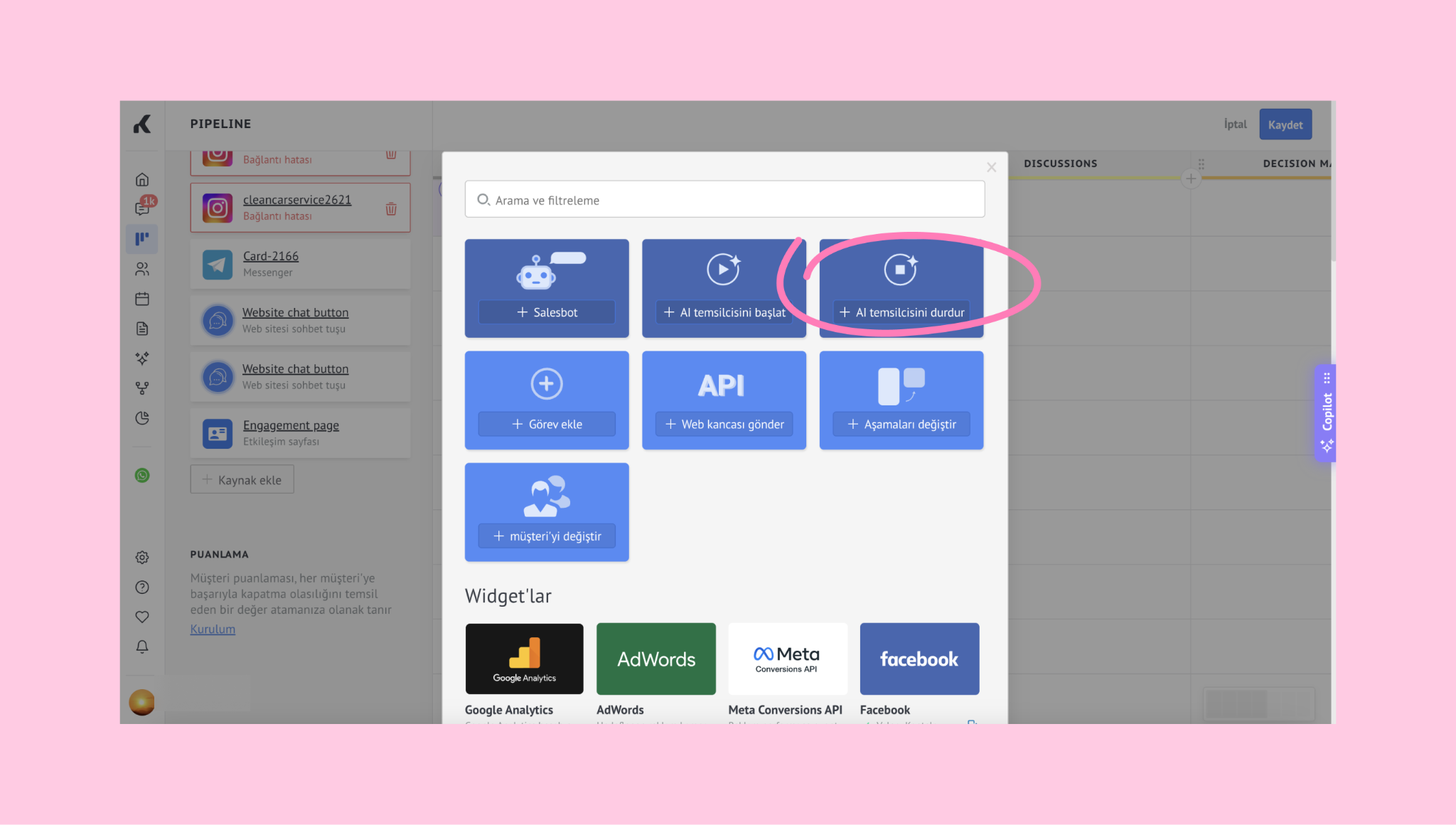
Durdurmak istediğiniz AI temsilcisini seçin.
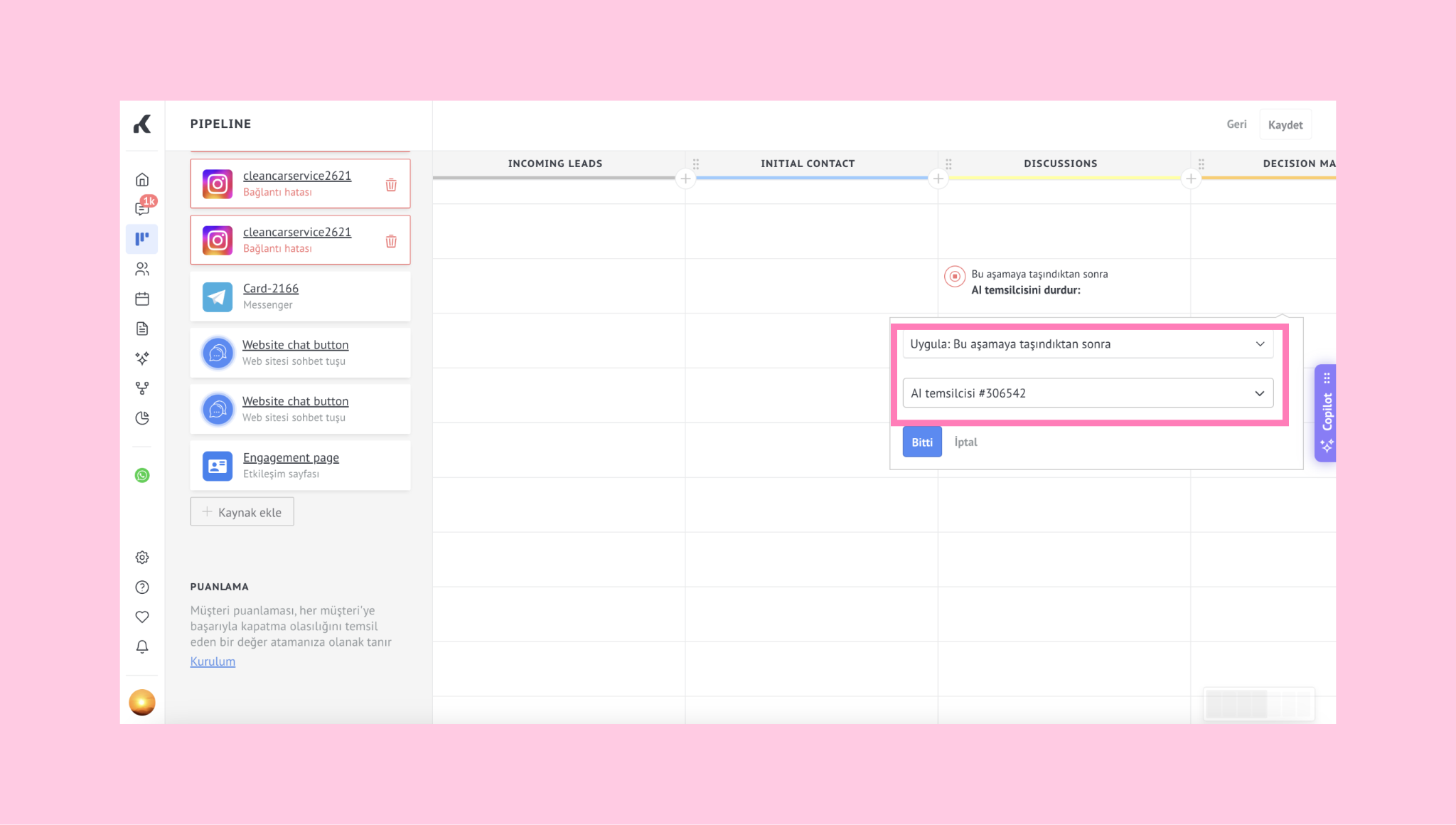
Değişikliklerinizi uygulamak için Tamam düğmesine tıklayın, ardından Kaydet düğmesine tıklayın.
Etkin bir görüşmesi olan bir potansiyel müşteri bu aşamaya girdiğinde, seçilen AI temsilcisi o potansiyel müşteriyle bağlantılı tüm görüşmelerde devre dışı kalır.
Aynı potansiyel müşteri için aktif olan ve tetikleyiciye dahil edilmeyen diğer AI temsilcileri ise yanıt vermeye devam eder.
AI temsilcilerinin müşterilerle nasıl etkileşim kurduğunu anlayın
İlk yanıt – Mevcut satış süreci aşamasına atanan AI temsilcisi, ayarlanan tetikleyiciler ve kanallara göre, bir potansiyel müşteri işletmenize mesaj gönderdiğinde otomatik olarak yanıt verebilir.
Konuşma yönetimi – Potansiyel müşterinin talepleri, AI temsilcisinin bilgi kaynakları ve ayarlarıyla örtüştüğü sürece, aktif AI temsilcisi görüşmeye devam eder. Potansiyel müşteri satış sürecinde ilerledikçe, aşama ayarlarına bağlı olarak diğer AI temsilcileri de sürece dahil olabilir.
Yöneticiye aktarma – AI ajanı, yardımcı olamıyorsa veya potansiyel müşteri bir insanla konuşmak isterse sohbeti devredebilir.
Sohbetin kapatılması – AI ajanları, sohbet kapatılana, aktarılana veya bir tetikleyici tarafından durdurulana kadar aktif kalır. Kapatıldıktan sonra, başka bir sohbetin başlaması için 5 dakikalık bir bekleme süresi vardır.
Aktarım ayrıntıları – Aktarılan sohbetler okunmamış olarak görünür ve yönetici için tam bağlamı içerir.
AI temsilcileriyle sesli mesajlar kullanın
Bir müşteri sesli mesaj gönderdiğinde, o anda görüşmeyi yürüten AI temsilcisi otomatik olarak:
Sesli mesajı konuşma tanıma özelliğini kullanarak metne dönüştürür
Mesajı normal bir metin girişi gibi işler
İlgili iş bilgilerini bulmak için Kaynaklar'ı kullanır
Sonraki adımları belirlemek için Eylemler'i izler
Bağlama dayalı olarak müşterinin niyetini anlar
Ton ve yaklaşımı uyumlu hale getirmek için Kişiliğinizi uygular
Buna dayanarak, yapay zeka ajanı bir metin yanıtı oluşturur. Soruları yanıtlayabilir, takip soruları sorabilir, potansiyel müşteri verilerini güncelleyebilir, otomasyonları tetikleyebilir veya sohbeti ekibinize aktarabilir.
Orijinal sesli mesaj, metin dökümü ve yapay zeka ajanın yanıtı, takip edilebilirlik ve izlenebilirlik amacıyla Kommo'da kaydedilir.
Not: Bir sesli mesajın metne dönüştürülememesi durumunda (örneğin, ses kalitesinin düşük olması veya bir işleme hatası nedeniyle), AI asistanı müşteriye bildirimde bulunacak ve talebini metin biçiminde yeniden göndermesini isteyecektir. Mesaj, sohbette bir hata simgesiyle işaretlenecek ve yöneticiler, hızlı bir inceleme için ilgili sohbete doğrudan bağlantı içeren sessiz bir bildirim alacaktır.
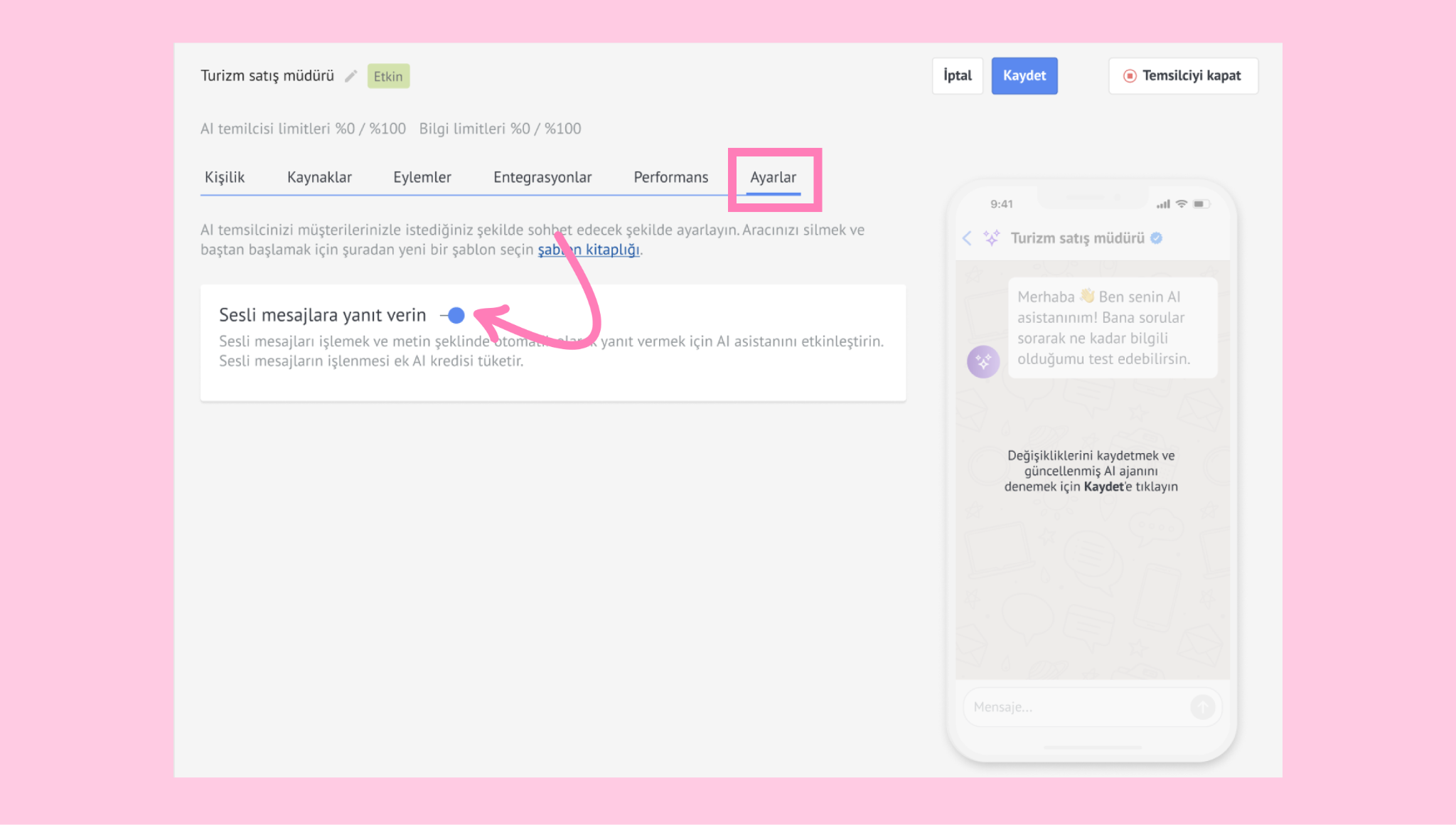
Sesli transkripsiyon varsayılan olarak etkindir. Bunu devre dışı bırakmak için Ayarlar sekmesini açın ve Sesli mesaj transkripsiyonu anahtarını kapatın:
AI temsilcilerinin kullanımını ve performansını inceleyin
Performansa genel bakış
AI temsilcileriniz etkin hale geldiğinde, performanslarını "Kontrol Paneli" sekmesinden inceleyebilirsiniz. Bu sekmeyi açmak için AI temsilcileri → bir AI temsilcisi seçin → "Kontrol Paneli" sekmesine tıklayın.
Her AI temsilcisi, aşağıdaki bilgileri içeren kendine ait bir Kontrol Paneline sahiptir:
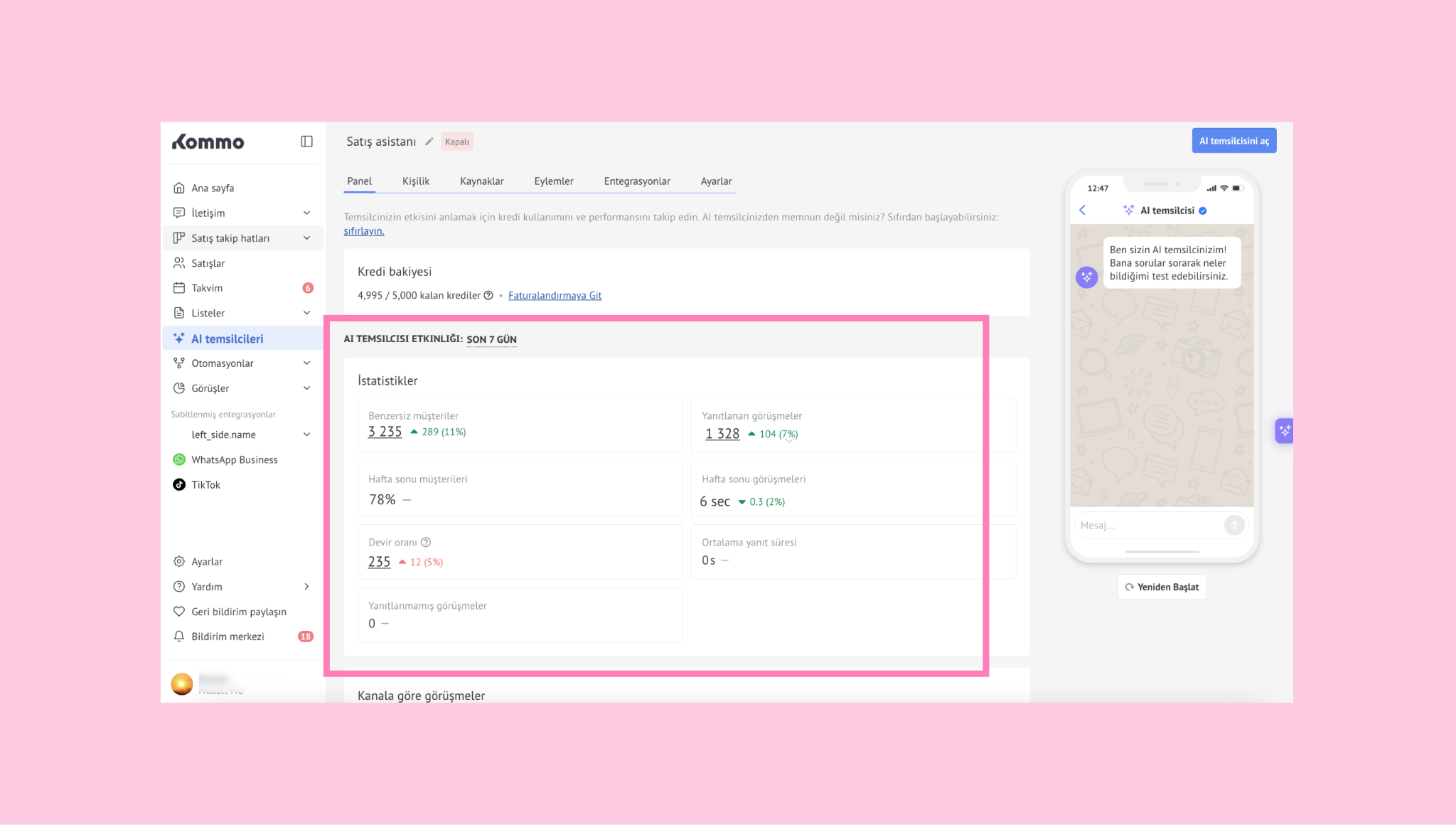
İstatistikler
Son 7 günün performansını, Tekil potansiyel müşteriler, Yanıtlanan görüşmeler, Yanıtlanmamış sorular, Devir oranı, Ortalama yanıt süresi, Hafta sonu müşterileri ve Hafta sonu görüşmeleri gibi metriklerle inceleyin.
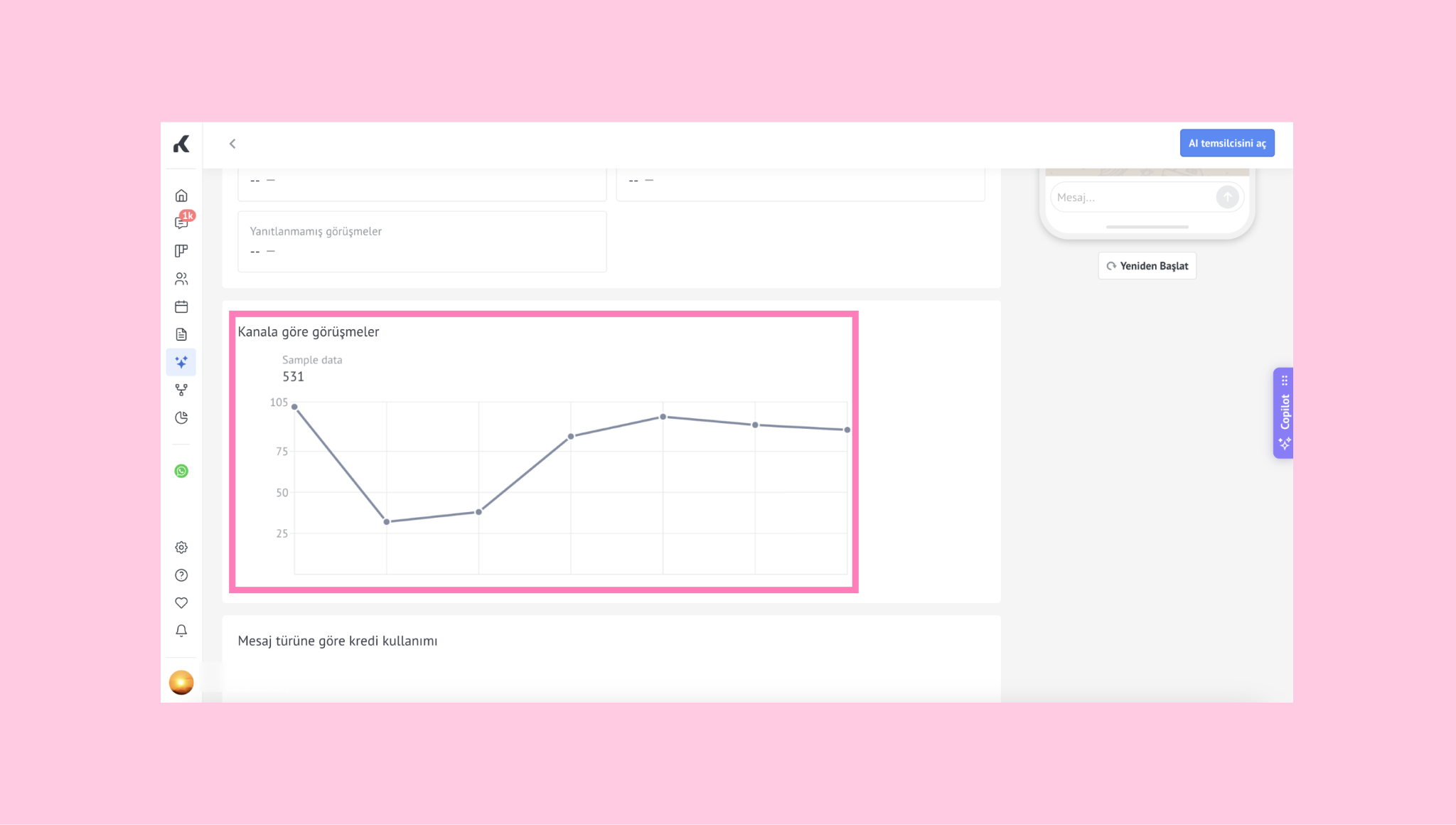
Kanallara göre sohbetler
Bağlı her bir kanaldan kaç adet görüşme geldiğini takip edin.
Mesaj türüne göre kredi kullanımı
Kredilerin kısa mesajlar ve sesli mesajlar için nasıl kullanıldığını takip edin.
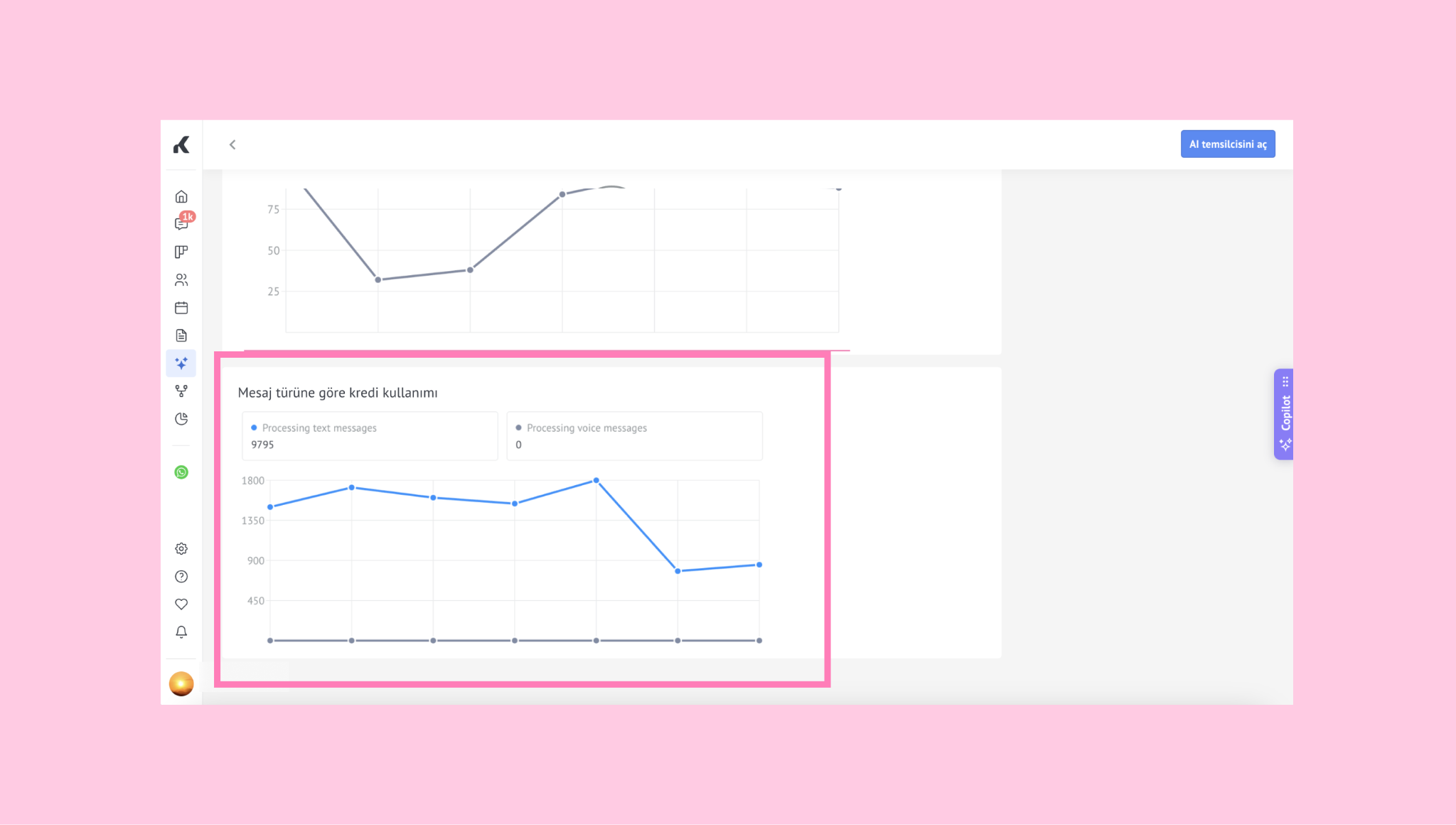
Bu bilgiler, AI ajanlarınızın performansını ve kredilerin nasıl kullanıldığını anlamanıza yardımcı olur.
Aktivite ve kredi kullanımı
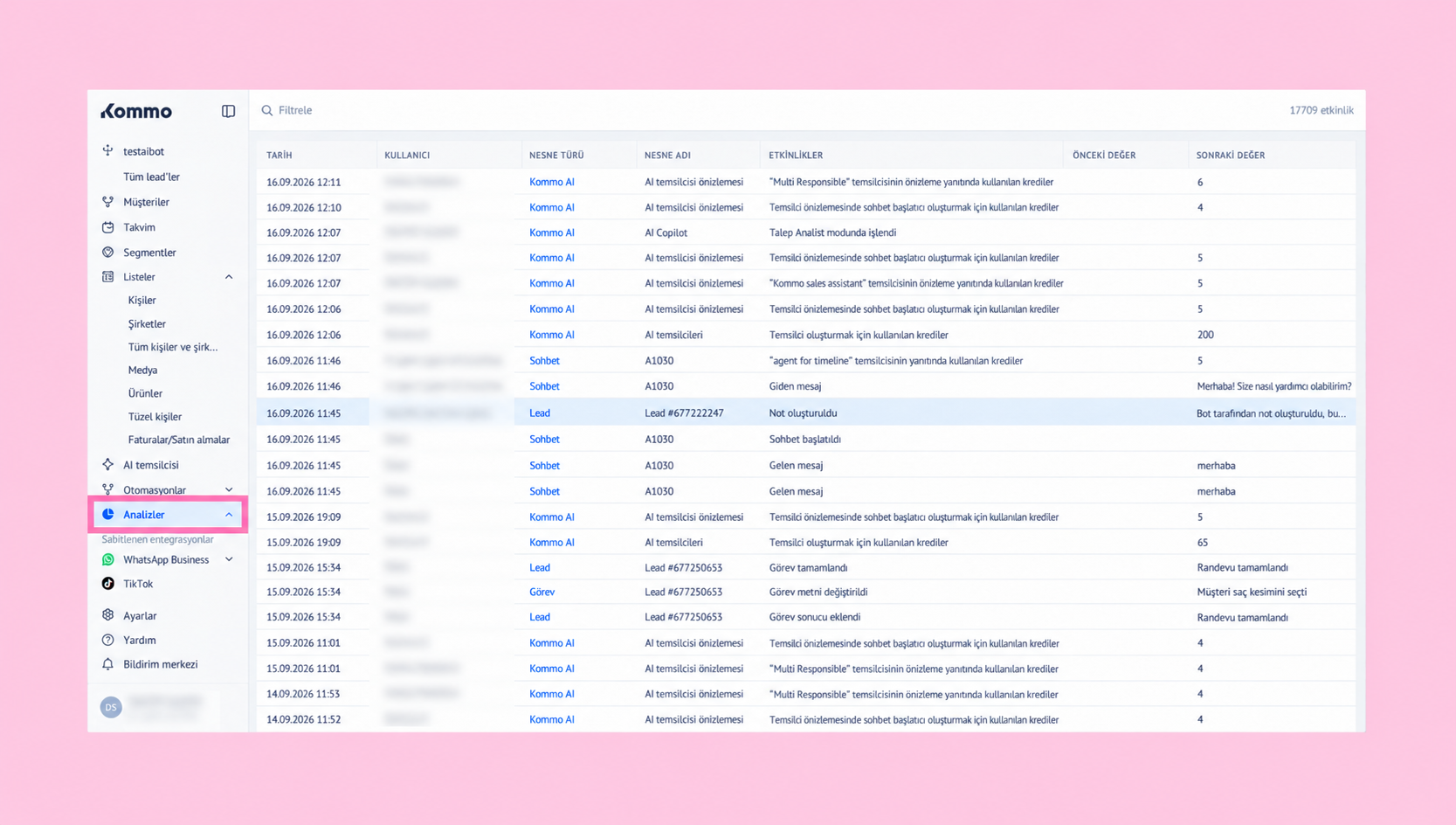
Ayrıca, hesabınızdaki AI ajanı etkinliklerini de inceleyebilirsiniz. Bunun için, İstatistikler → Etkinlik günlüğü bölümüne gidin.
Orada bunları yapabilirsiniz:
AI temsilcisi belirleme: Hangi AI temsilcisinin bir eylem gerçekleştirdiğini kontrol edin.
AI kredi kullanımını takip edin: Bir AI temsilcisinin ne zaman kredi kullandığını görün; buna, bir yanıt oluşturduğu ancak göndermediği durumlar da dahildir.
Belirli bir müşteriyi incelemek için, Satış takip hatları → Tüm müşteriler bölümüne gidin ve müşterinin adını tıklayarak kartını açın. Zaman Çizelgesi’nde, her bir eylemi hangi AI temsilcisinin gerçekleştirdiğini görebilir ve mesaj maliyetinin üzerine fareyi getirerek kaç AI kredisi kullanıldığını öğrenebilirsiniz.
Konuşma sınırlarını yönetin
Her AI temsilcisi için konuşma sınırları ayarlayarak tek bir konuşmada kaç yanıt ve yapay zeka kredisi kullanabileceğini kontrol edebilirsiniz.
Aşağıdaki ayarlar mevcuttur:
Mesaj sınırı
Kredi limiti
İstemciye mesaj
Transfer bildirimleri
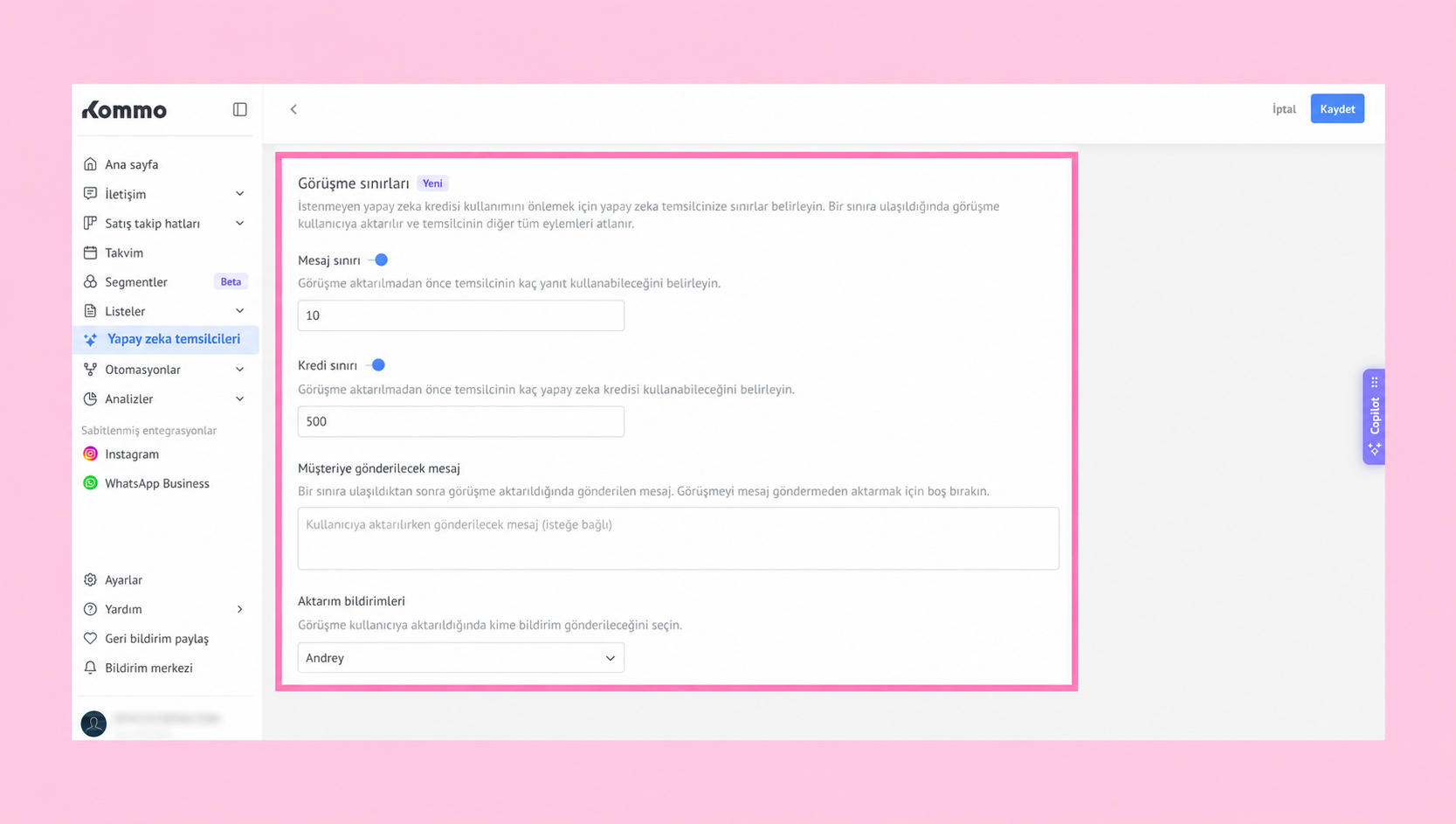
Bir sınıra ulaşıldığında, AI temsilcisi otomatik olarak yanıt vermeyi durdurur ve konuşmayı aktarır.
Bu özellikler hakkında daha fazla bilgi edinin: AI temsilcisi sınırları makalemiz.