İhtiyacınız olanlar:
14 günlük deneme süresi boyunca ve deneme süresinin ardından ücretli paketlerin bir parç
Unutmayın:
Aynı çalışma alanında birden fazla AI ajanı oluşturabilirsiniz.
Etkin AI ajanı sayısı, abonelik planınıza bağlıdır.
Adil kullanımın sağlanması ve sistemin aşırı yüklenmesinin önlenmesi amacıyla kullanım sınırları uygulanmaktadır. Bir sınıra ulaşırsanız bir hata mesajı görüntülenir; bu durumda bir AI ajanı paketi satın alabilir veya Destek ekibiyle iletişime geçerek yardım alabilirsiniz.
Bu rehberde, AI temsilcilerini nasıl etkinleştireceğinizi veya devre dışı bırakacağınızı, mevcut yapılandırmaları nasıl kopyalayacağınızı veya sileceğinizi, onları sohbetlerden nasıl ayıracağınızı ve gerektiğinde temsilcileri nasıl yeniden oluşturacağınızı öğreneceksiniz.
AI temsililerinizi yönetmeye başlayın
AI temsilcilerinize erişmek için:
AI temsilcilerine gidin.
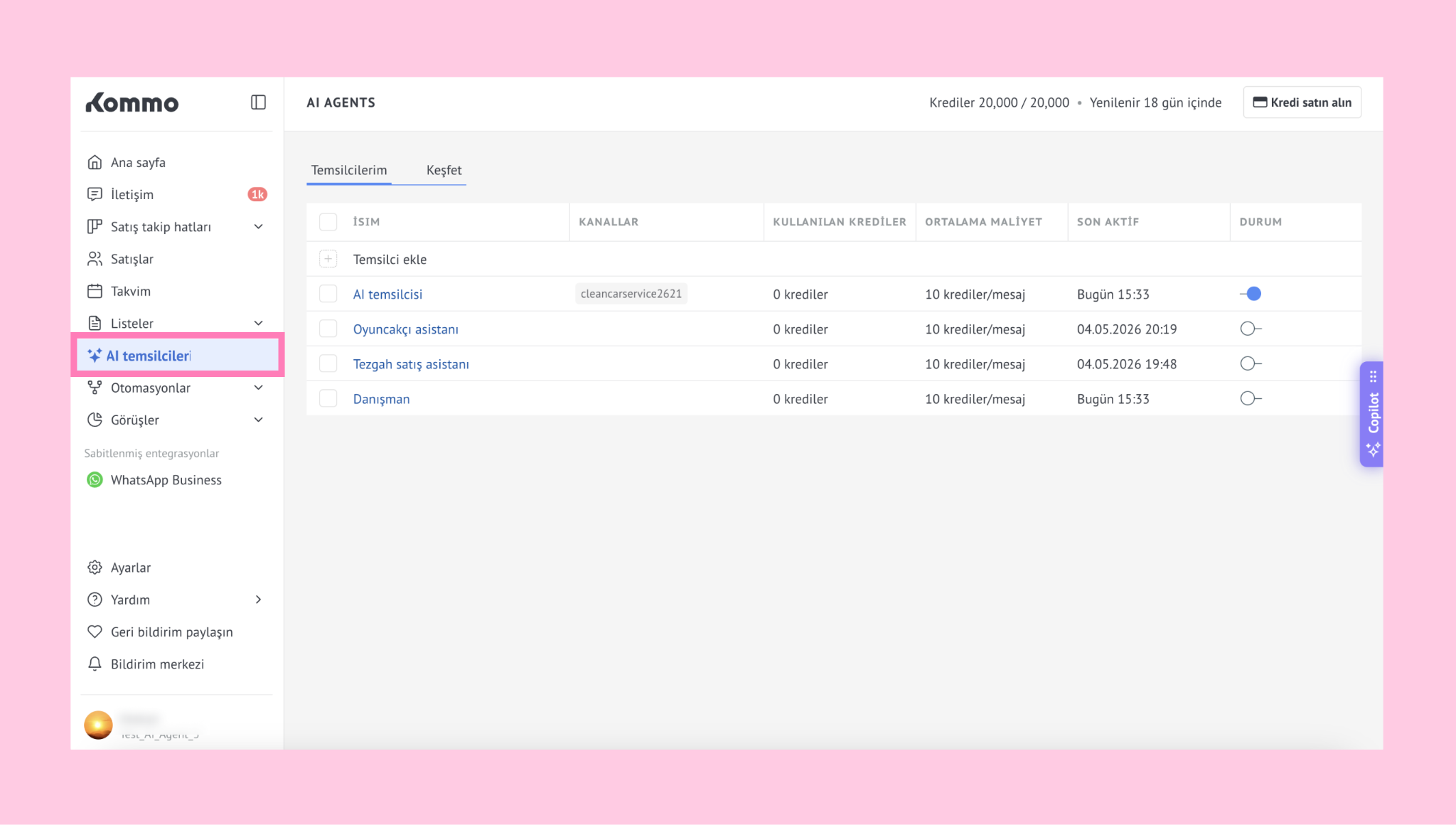
Çalışma alanınızdaki tüm temsilcilerin gösterildiği AI temsilcileri listenizi göreceksiniz.
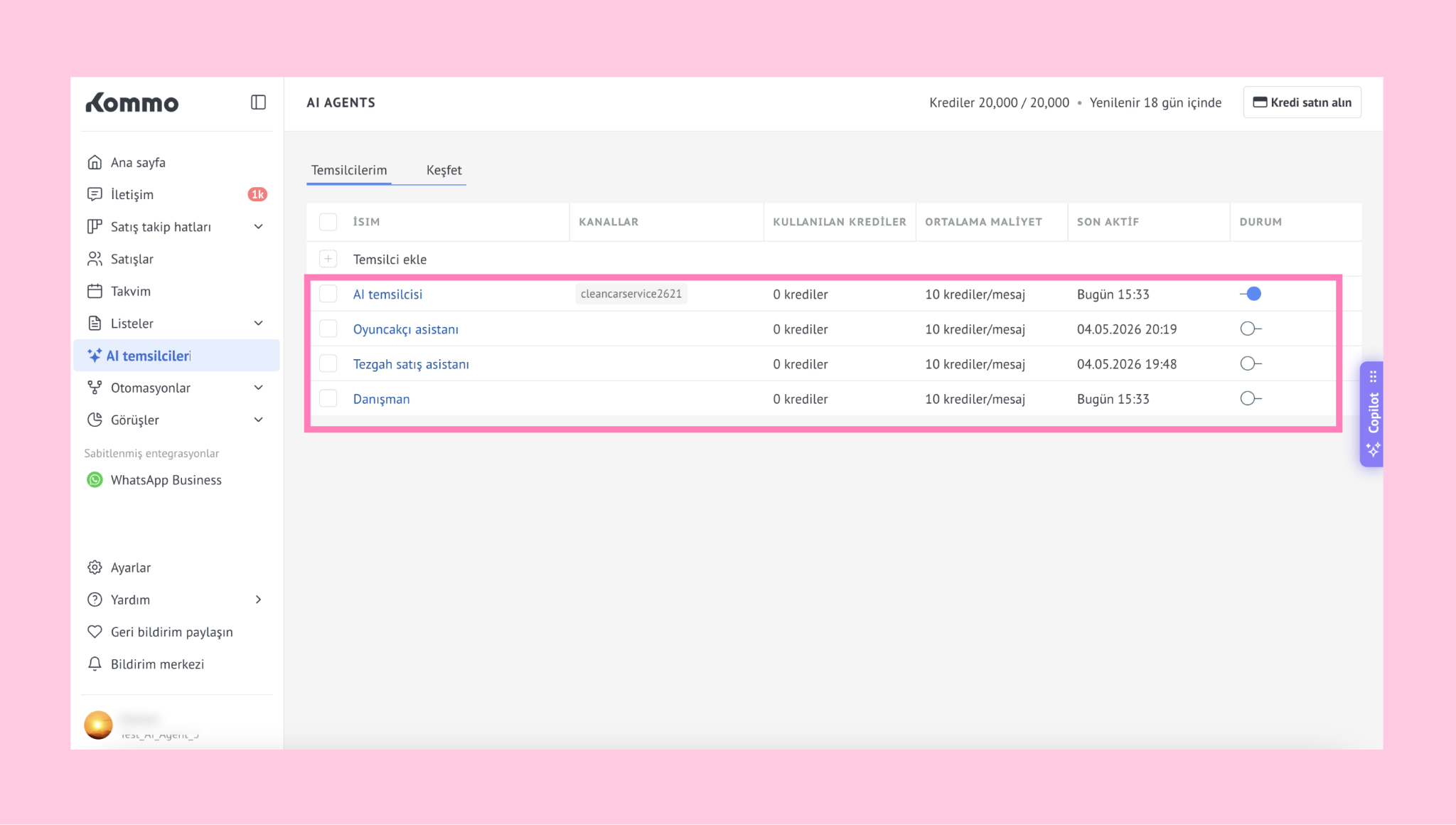
Her bir temsilci şu bilgileri içerir:
İsim
Kanallar – ajanın aktif olduğu yerler
Kullanılan krediler – harcanan toplam kredi miktarı
Tahmini kullanım – mesaj başına maliyet
Son değişiklik tarihi – en son düzenlemelerin yapıldığı tarih
Durum – ajanı etkinleştir veya devre dışı bırak
AI temsilcilerini aktifleştirin veya devre dışı bırakın
AI temsilcilerinizi, AI ajanları listenizdeki Durum sütunundan istediğiniz zaman etkinleştirebilir veya devre dışı bırakabilirsiniz.
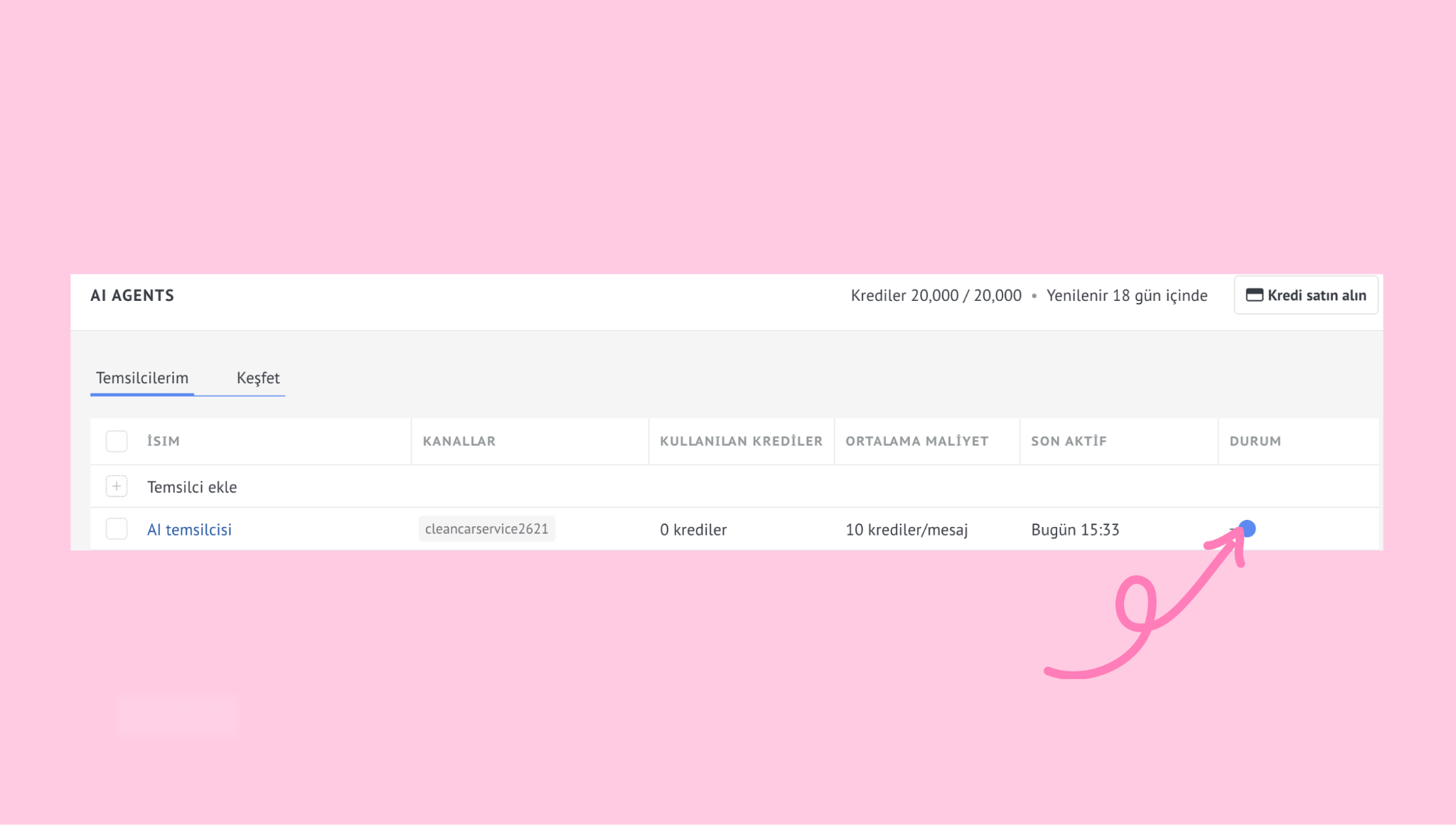
Bir AI temsilcisini aktifleştirmek için:
Etkinleştirmek istediğiniz AI temsilcisi için anahtarı açın.
Eğer temsilcinin henüz bağlı bir kanalı yoksa, bir kanal eklemenizi isteyen bir açılır pencere görünecektir. + Kanal ekle seçeneğine tıklayın.
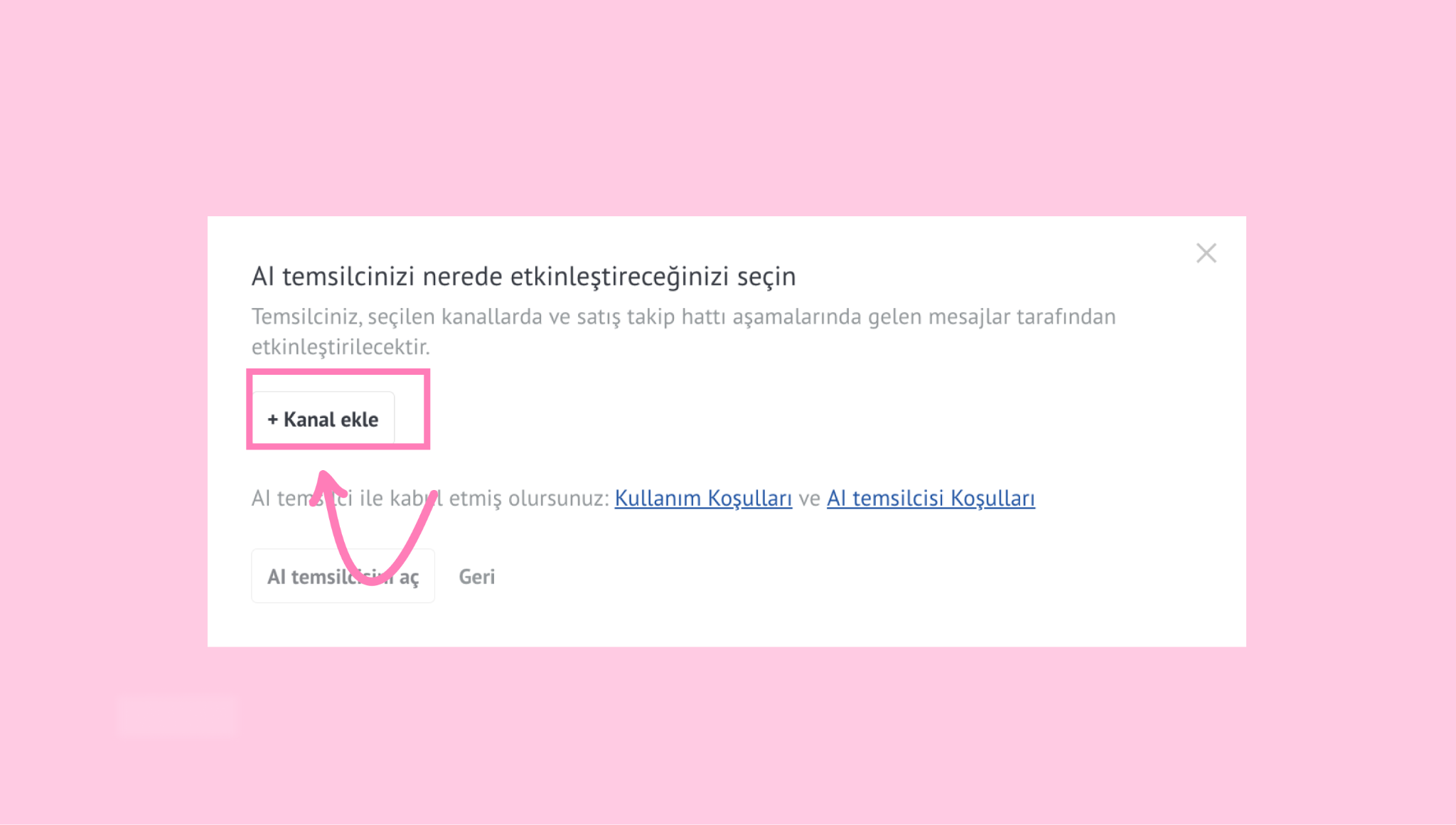
AI temsilcisinin gelen mesajlara yanıt vereceği kanalı seçin.
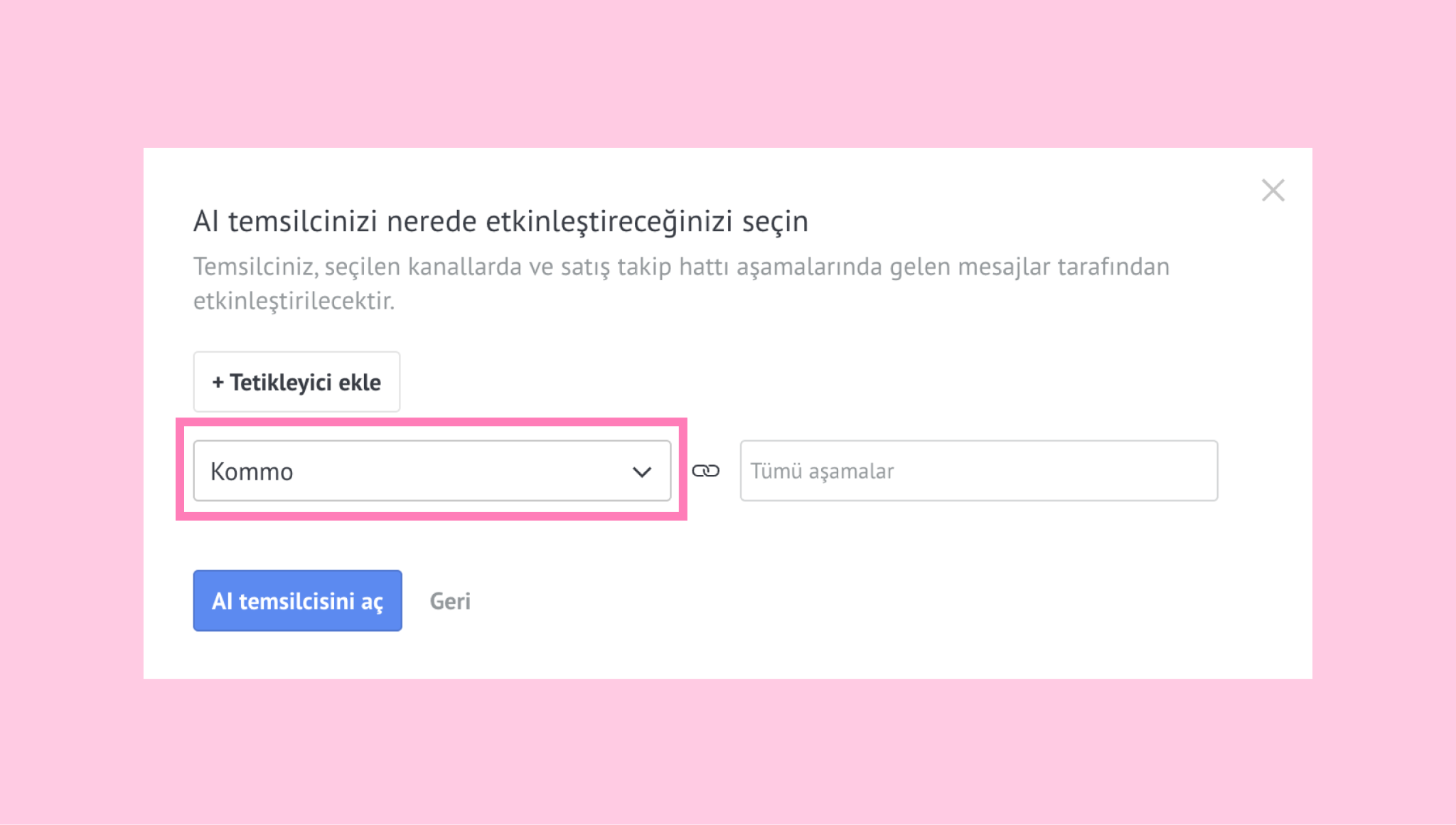
Ardından, işlemin gerçekleştirileceği satış takip hattı aşamalarını seçin.
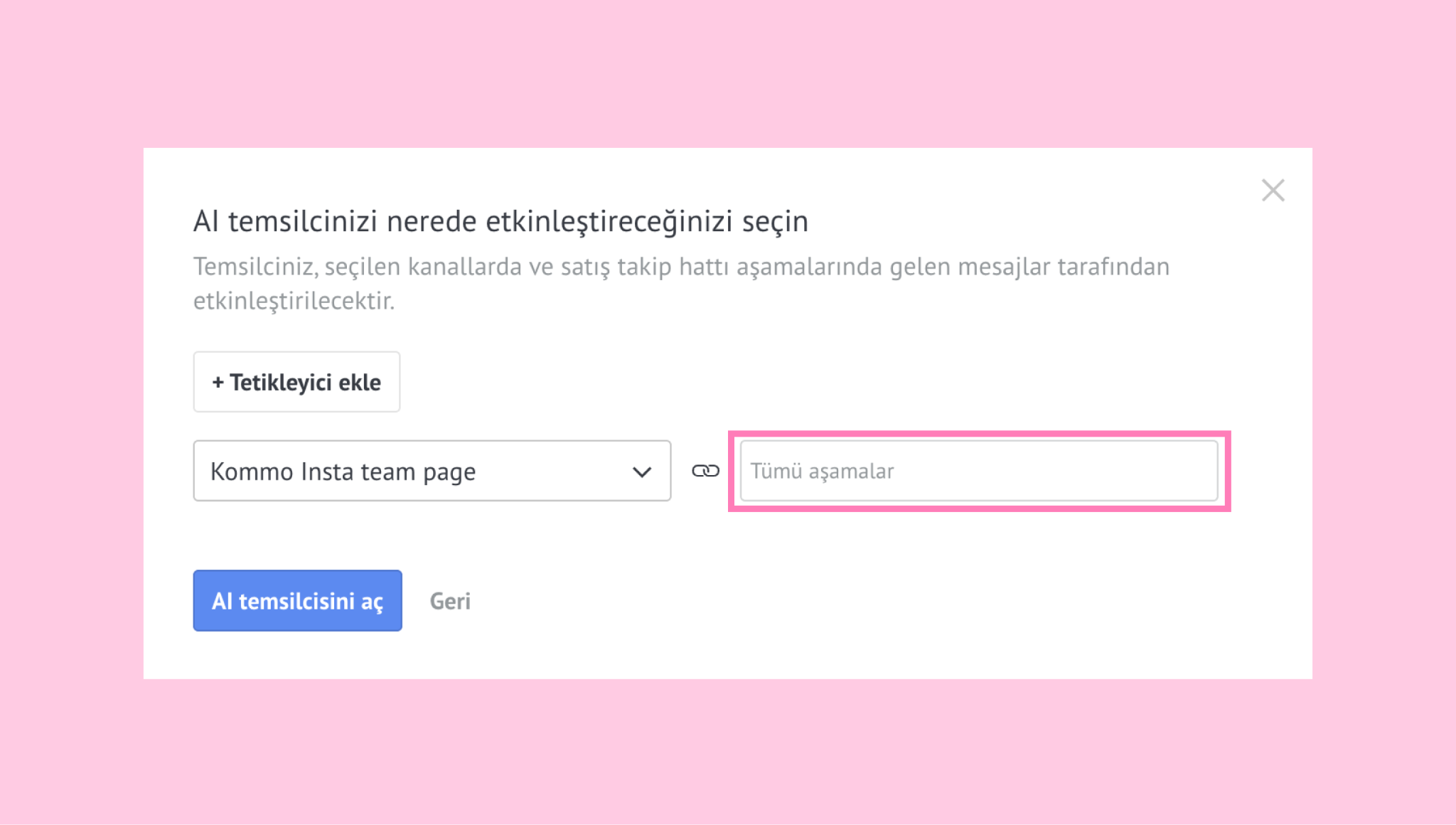
Onaylamak için AI temsilcisini etkinleştir seçeneğine tıklayın.
AI ajanı etkinleştirildikten sonra, Ayarlar sekmesini açarak bağlı kanalı ve seçilen iş akışı aşamalarını inceleyebilir veya güncelleyebilirsiniz. Ayrıca, gerektiğinde daha fazla kanal ve iş akışı aşaması kombinasyonu ekleyebilir veya mevcut olanları kaldırabilirsiniz.
Bir AI ajanını etkinleştirmeden önce, kurulumunun tamamlandığından emin olun. Yapılandırma adımları için kurulum kılavuzumuza bakın.
Bir AI temsilcisini devre dışı bırakmak için:
Durum sütununda, devre dışı bırakmak istediğiniz AI temsilcisi için anahtarı kapatın.
Bir onay penceresi açılacaktır. AI temsilcisini kapat seçeneğine tıklayın.
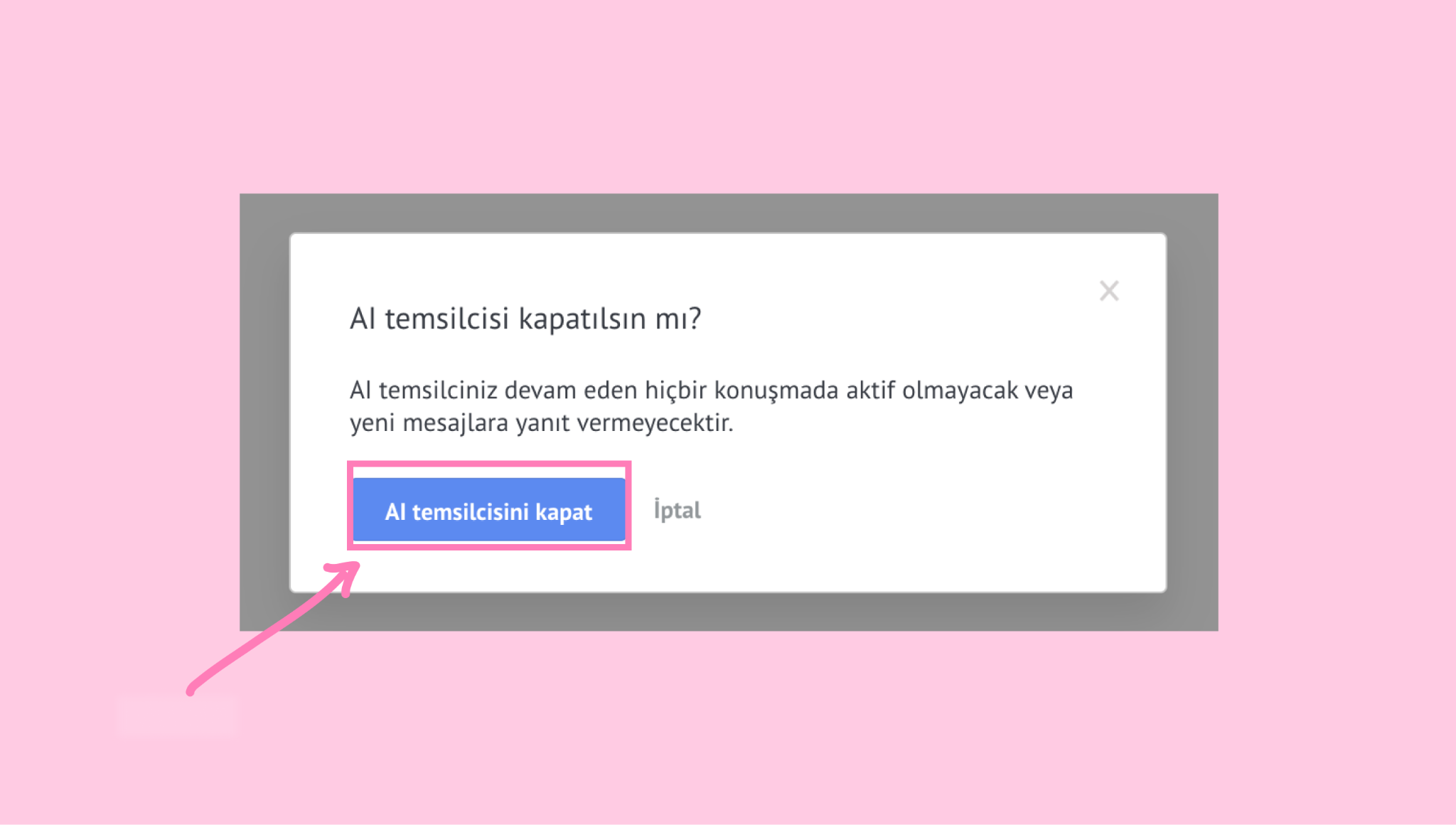
Devre dışı bırakıldığında, AI temsilcisi yeniden etkinleştirilene kadar yeni gelen mesajlara yanıt vermeyecektir.
Bir AI temsilcisinin konuşmadan çıkarılması
Etkin sohbeti açın ve sohbet kutusunun üstünde, katılımcıların yanında listelenen AI asistanını bulun.
Etiketine tıklayarak kırmızı durdurma düğmesini görüntüleyin, ardından bu düğmeye tıklayarak o sohbetteki AI asistanını devre dışı bırakın.
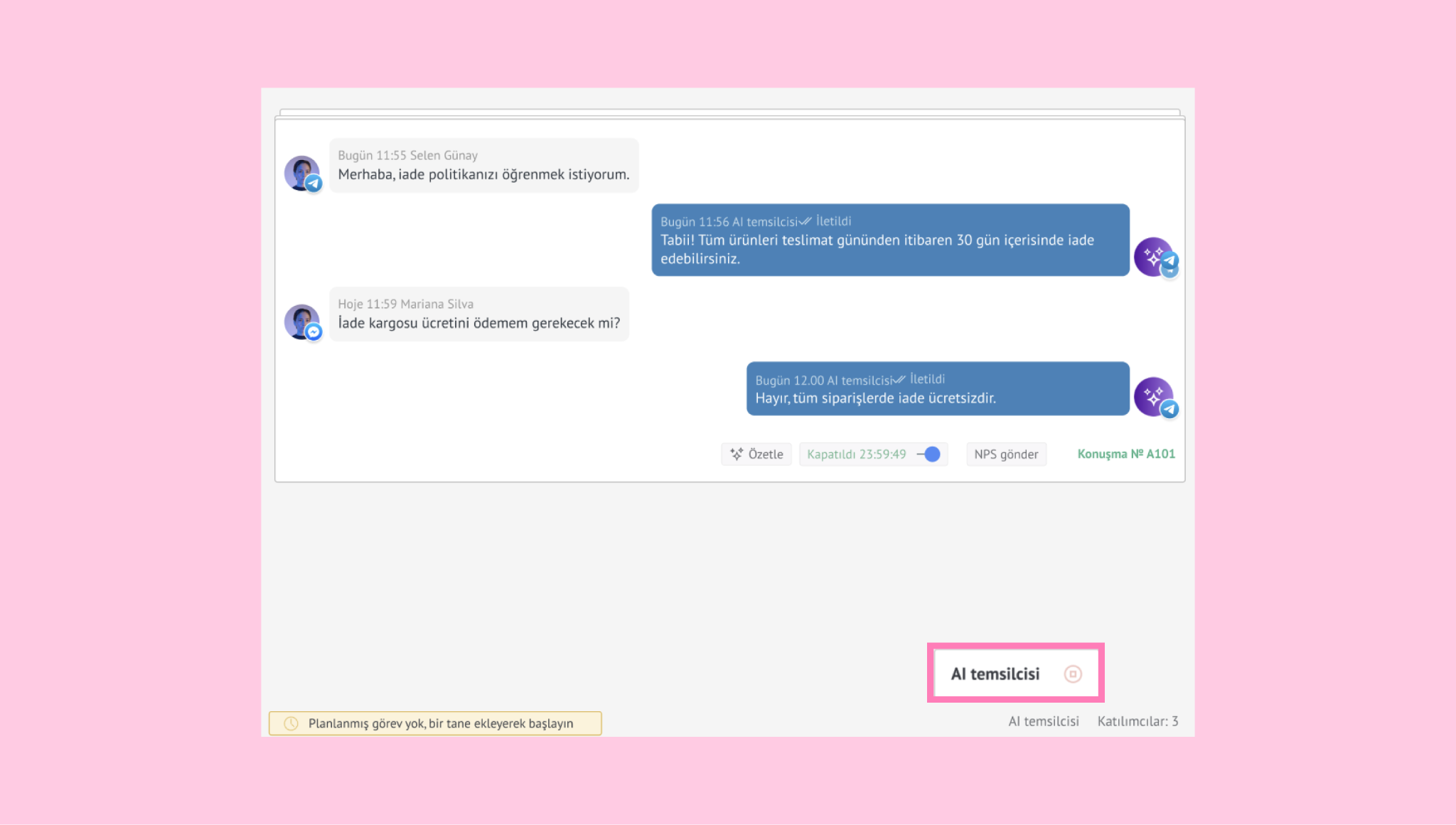
Not: Durdurulduktan sonra, AI temsilcisi o sohbet içindeki mevcut mesajlara veya gelecekteki hiçbir mesaja yanıt vermeyecektir.
AI temsilcisi ayarlarında bulunan Temsilciyi kapat seçeneği, temsilciyi tüm sohbetlerde durdurur ve etkin tetikleyicileri kaldırır.
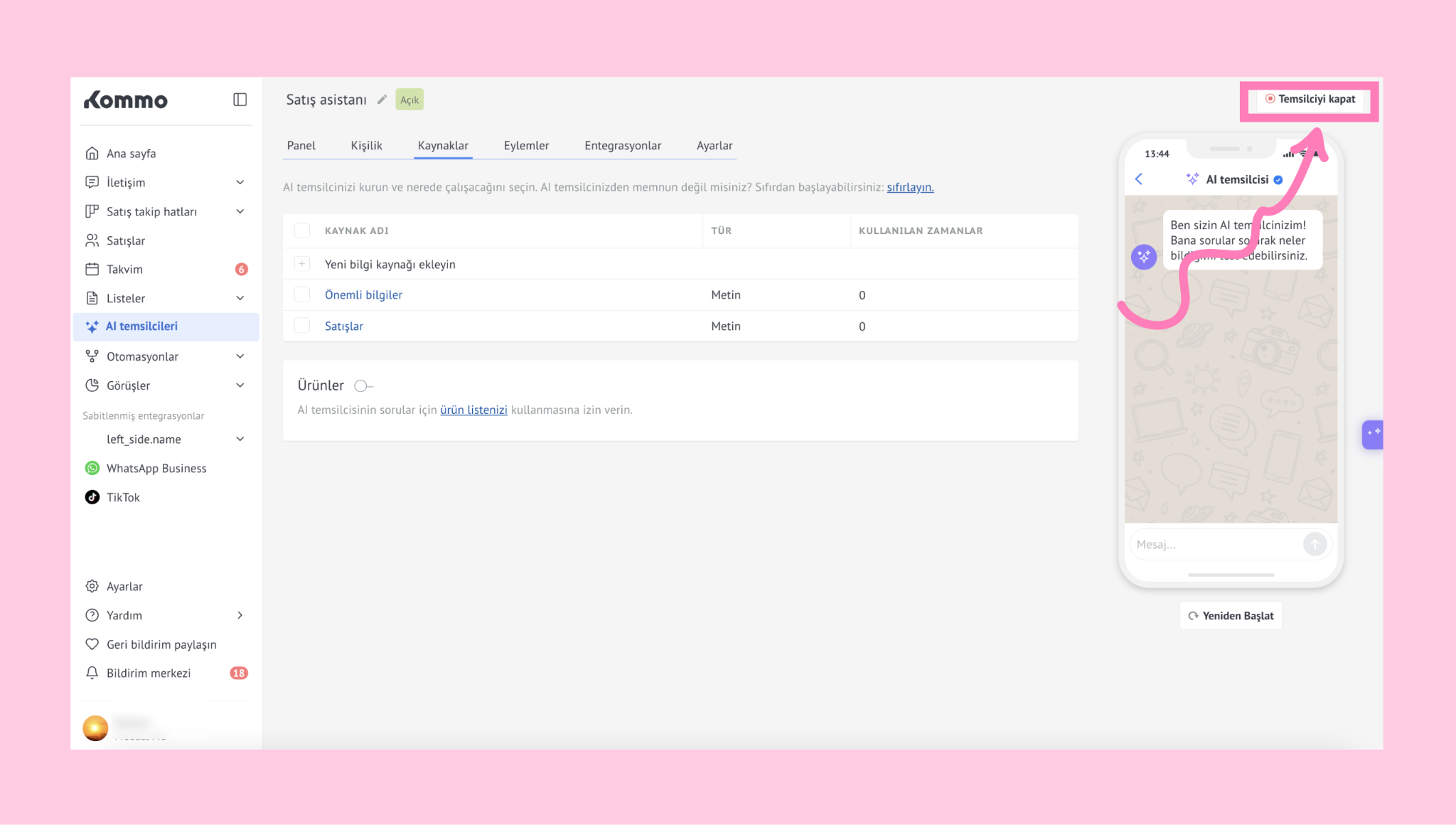
AI temsilcisi tetikleyicilerinin nasıl çalıştığı hakkında daha fazla bilgi edinmek için makalemize göz atın.
AI ajanlarını çoğaltın veya silin
Adının yanındaki onay kutusunu tıklayarak bir AI ajanı seçin.
Karşınıza iki seçenek çıkacaktır: sil ve kopyala.
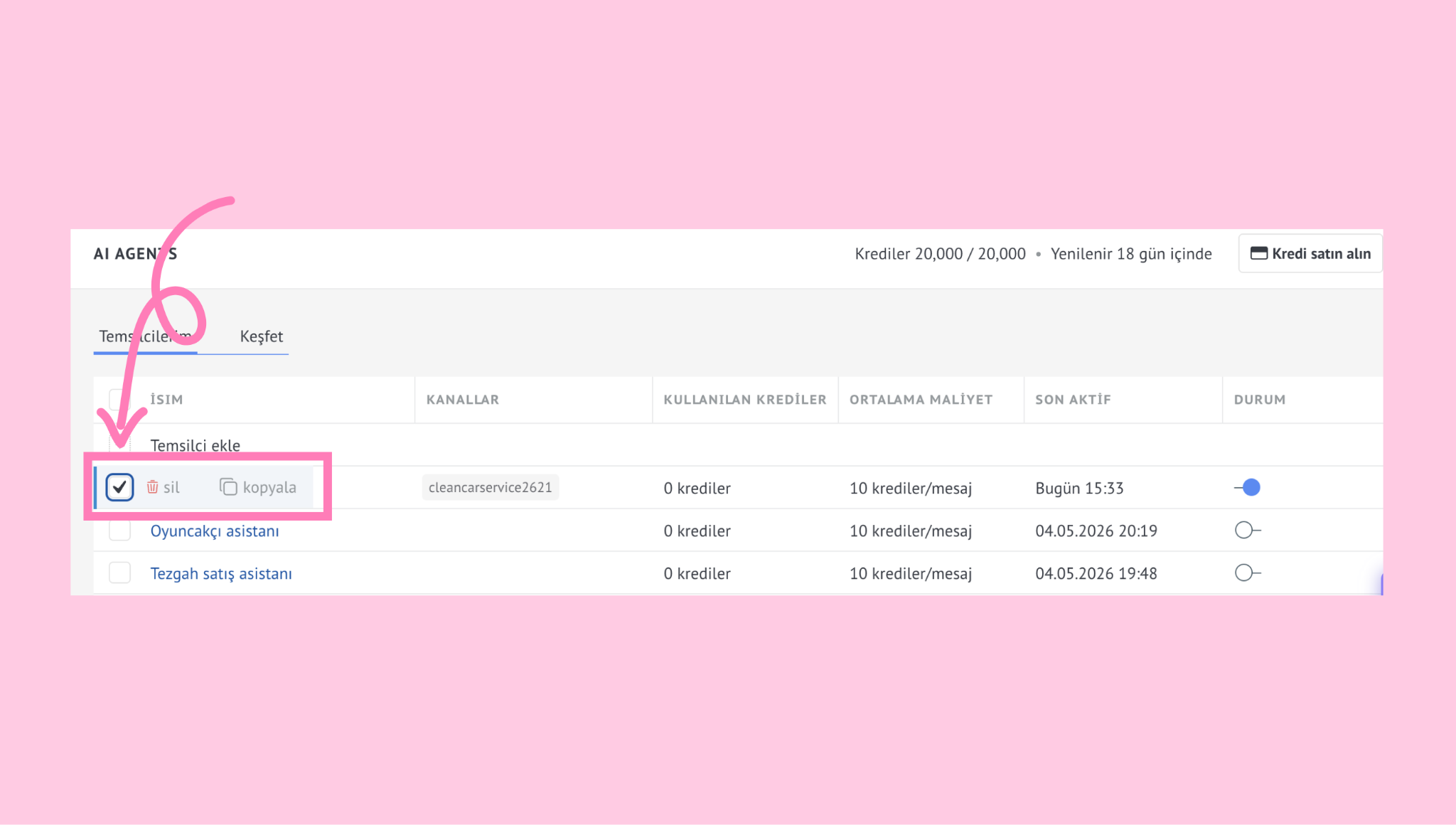
Bir AI temsilcisi kopyalamak için Kopyala düğmesine tıklayın.
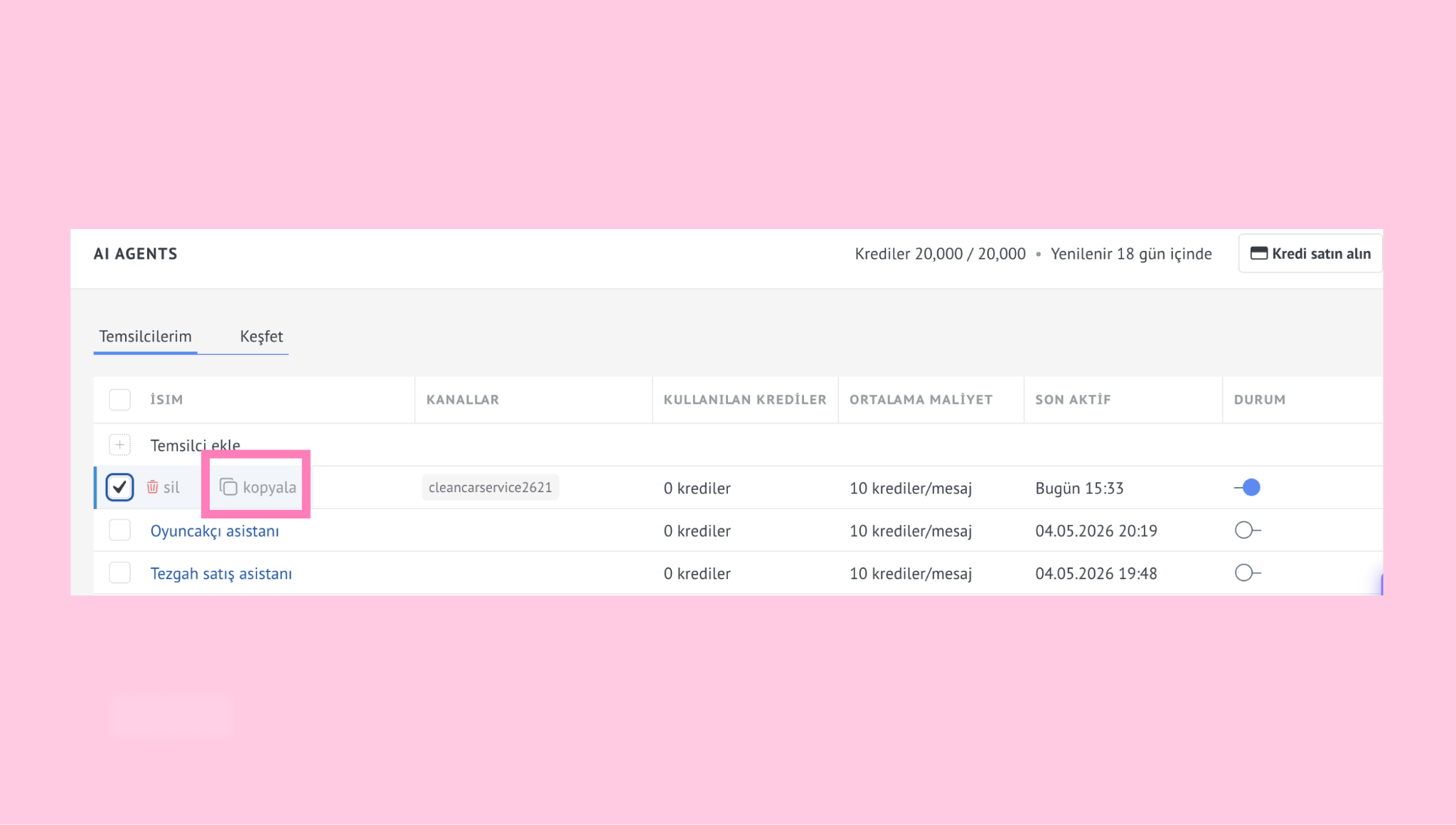
Seçilen ajanın bir kopyası otomatik olarak oluşturulacaktır; böylece sıfırdan başlamak yerine mevcut ayarları yeniden kullanabilirsiniz.
Bu, aşağıdakiler için temsilci oluştururken kullanışlıdır: Kopyalanan temsilci listenizde görünecek ve etkinleştirmeden önce buradan inceleyip düzenleyebileceksiniz.
farklı ekipler
farklı diller
farklı kanallar
farklı ürünler veya hizmetler
farklı iş akışları
Kopyalanan temsilci listenizde görünecek; burada onu etkinleştirmeden önce inceleyip düzenleyebilirsiniz.
Bir AI ajanı silmek için Sil düğmesine tıklayın.
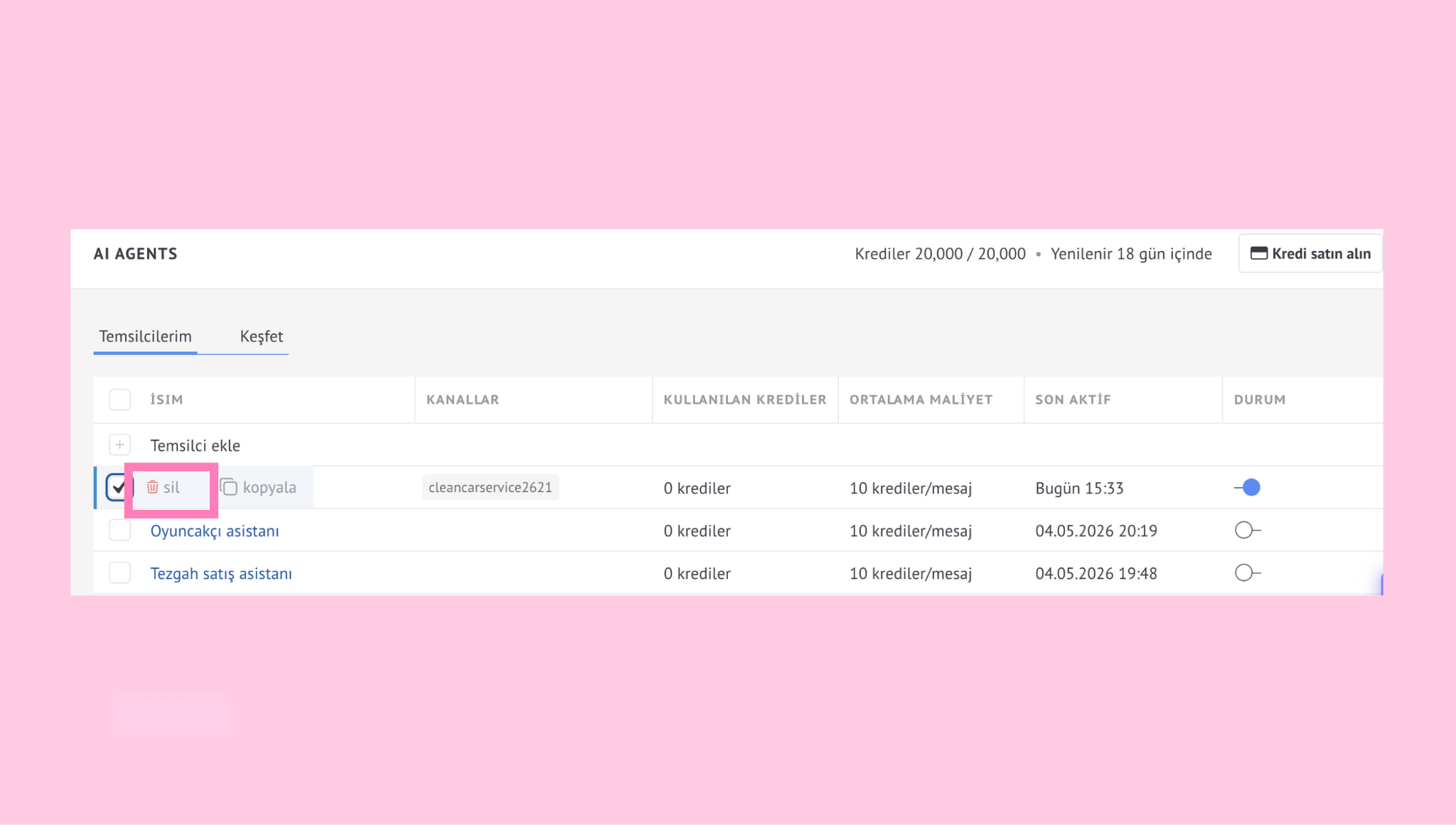
Önemli: Silinen AI temsilcileri geri getirilemez.
AI temsilcilerinizin kurulumu tamamlandıktan sonra, yayına girdikten sonra nasıl çalıştıklarını öğrenmek için kılavuzumuza göz atın.