What you’ll need:
Available during the 14-day trial and on Advanced, Pro, and Enterprise plans. Base plan accounts can continue using the AI agent if it was activated previously.
Keep in mind:
Non-admin users can generate and preview AI agents, but only admins can create or activate them.
AI agents only reply to incoming messages and can’t start conversations.
You can create multiple AI agents in the same workspace. The number of active AI agents depends on your subscription plan. To learn more, check our AI agent limits article.
AI agents use the shared AI credits available in your account. If you run out of credits, AI agents stop responding until your credits renew or an admin purchases an additional AI credit package. To learn more, see our Kommo AI limits article.
Bu kılavuz, Kommo'da AI ajanlarını kurmanın farklı yollarını — otomatik oluşturma veya manuel kurulum yoluyla — adım adım anlatır; böylece farklı ekipler, kanallar veya iş akışları için birden fazla ajanı hızla oluşturabilirsiniz.
AI temsilcilerini nasıl kuracağınızı seçin
Kommo, AI asistanlarını kurmak için iki seçenek sunar:
AI temsilcilerini otomatik olarak kurun – web sitenizdeki veya işletme bilgilerinizdeki verileri kullanarak hızlı bir şekilde bir AI temsilcisi oluşturun, ardından temsilci ayarlarından inceleyin ve yapılandırın.
AI temsilcilerini manuel olarak kurun – bir AI temsilcisini sıfırdan oluşturun veya desteklenen entegrasyonlardan birini kullanarak kurun.
AI temsilcilerini otomatik olarak kur
This setup flow is designed to help users quickly create and try an AI agent with minimal configuration. It automatically generates a ready-to-use agent using information you provided during onboarding (for example: industry, company name, subdomain, etc.).
This option is useful if you want to try the AI agent quickly and review or adjust the setup later.
Note: You can also use automatic setup during onboarding. To learn more, check our article.
To get started:
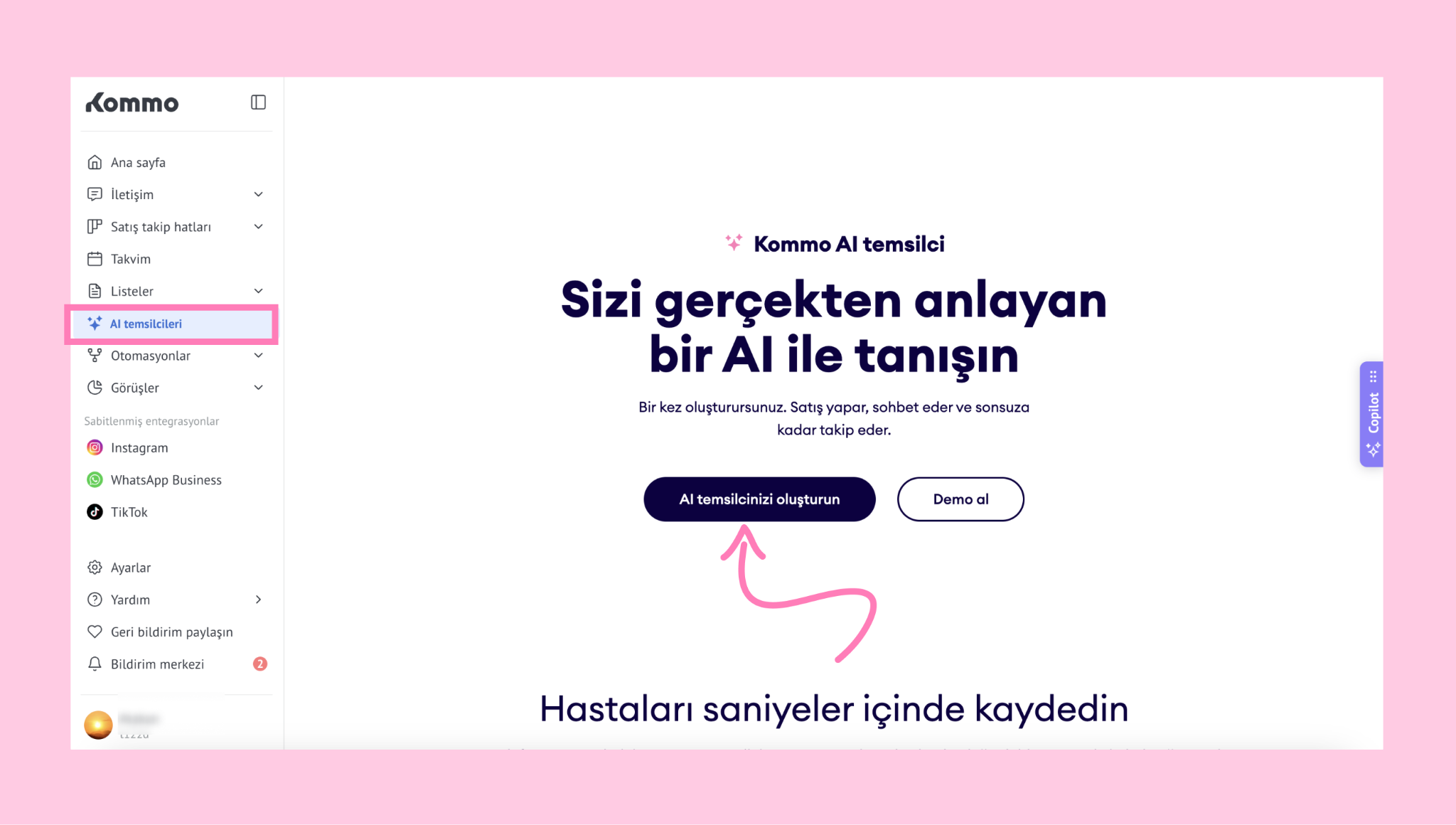
AI temsilcileri’ne gidin → şuna tıklayın AI temsilcimi oluştur.
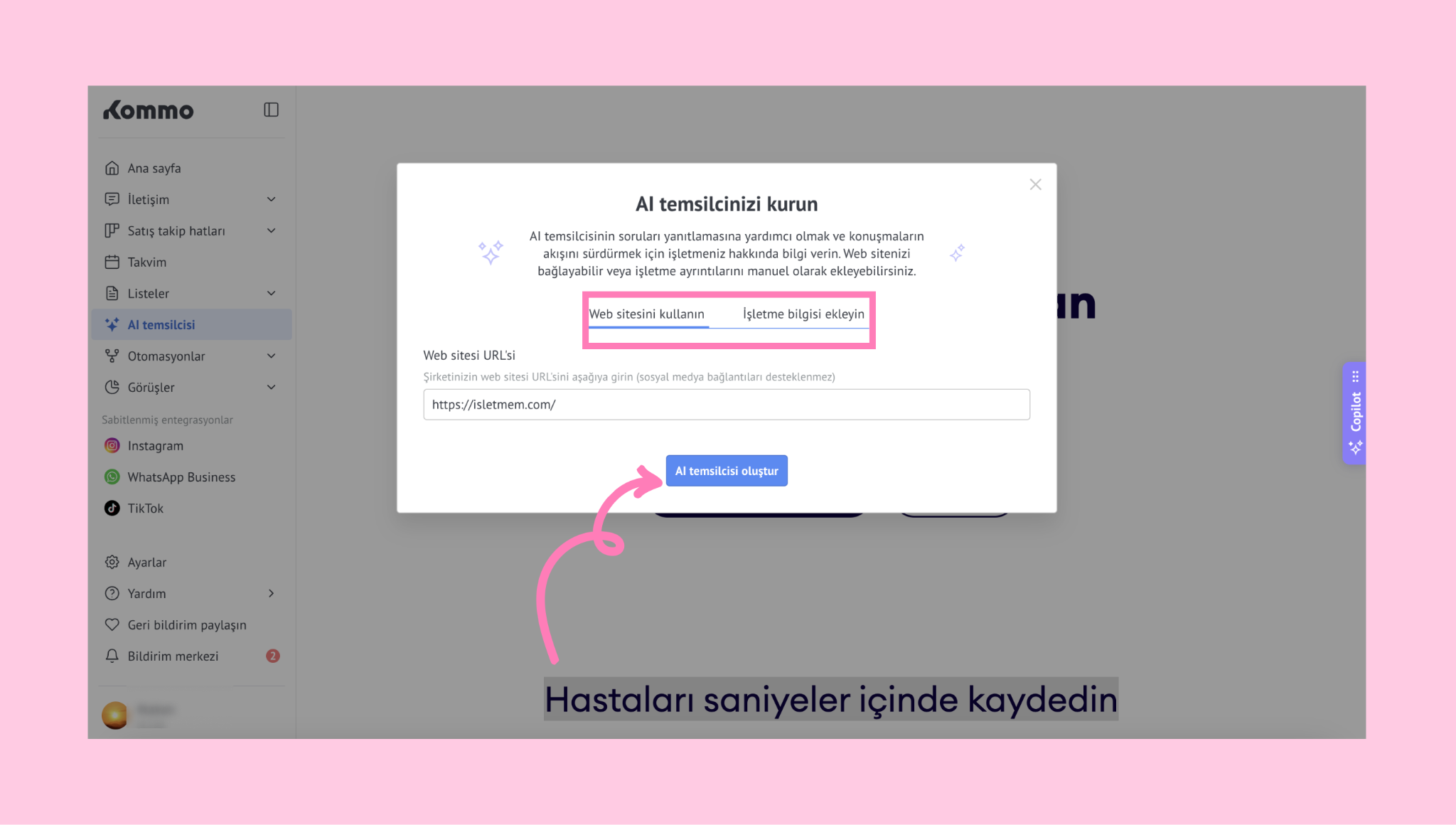
Bu seçeneklerden birini seçebileceğiniz bir açılır pencere açılacaktır:
Web sitenizin URL'sini kullanarak bir AI temsilcisi oluşturun
İşletme bilgilerinizi ekleyerek bir AI temsilcisi oluşturun
Tercih ettiğiniz yöntemi seçin, alanları doldurun ve AI temsilcisi oluştur düğmesine tıklayın.
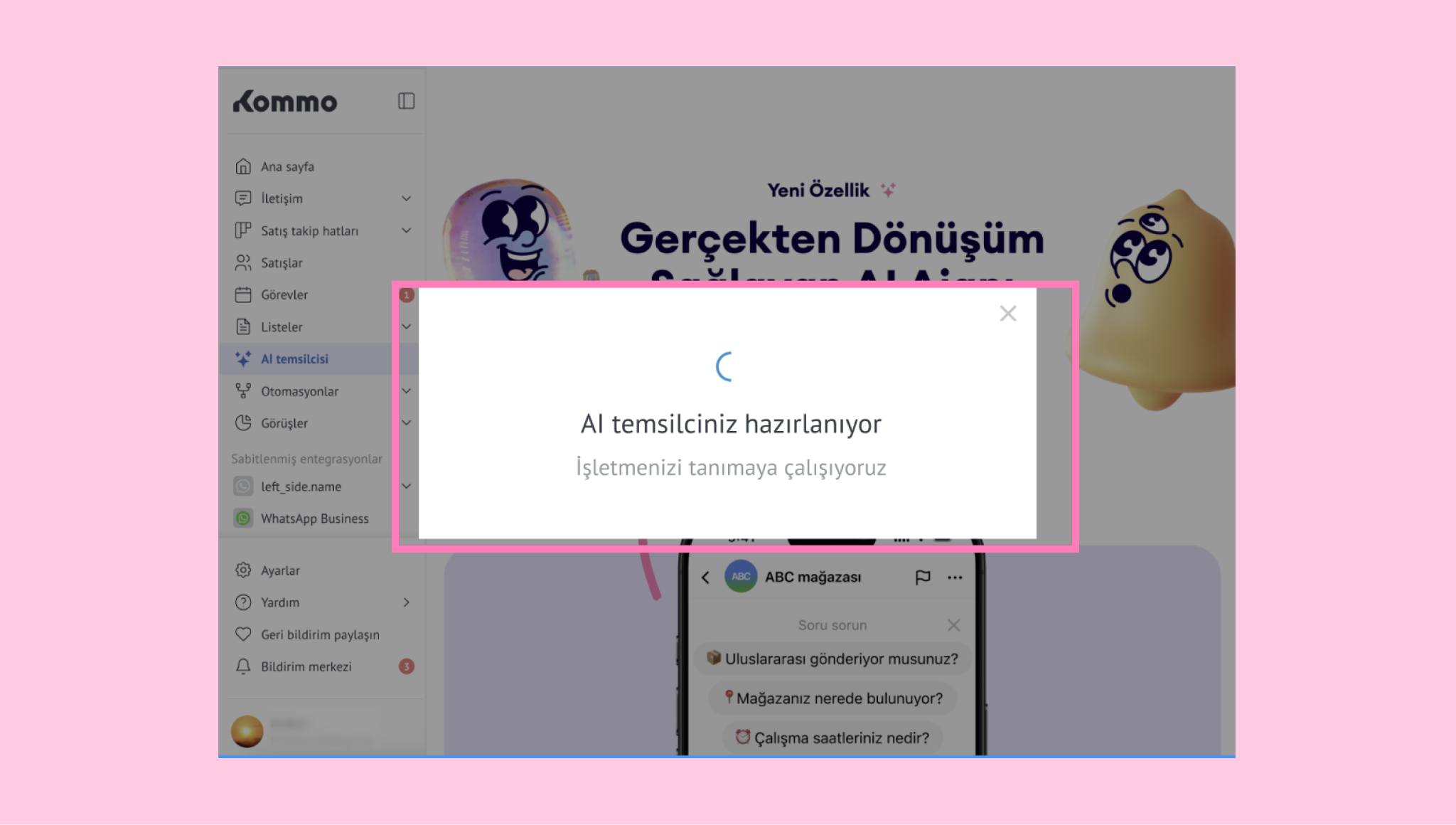
AI temsilcisi oluşturulurken lütfen bekleyin.
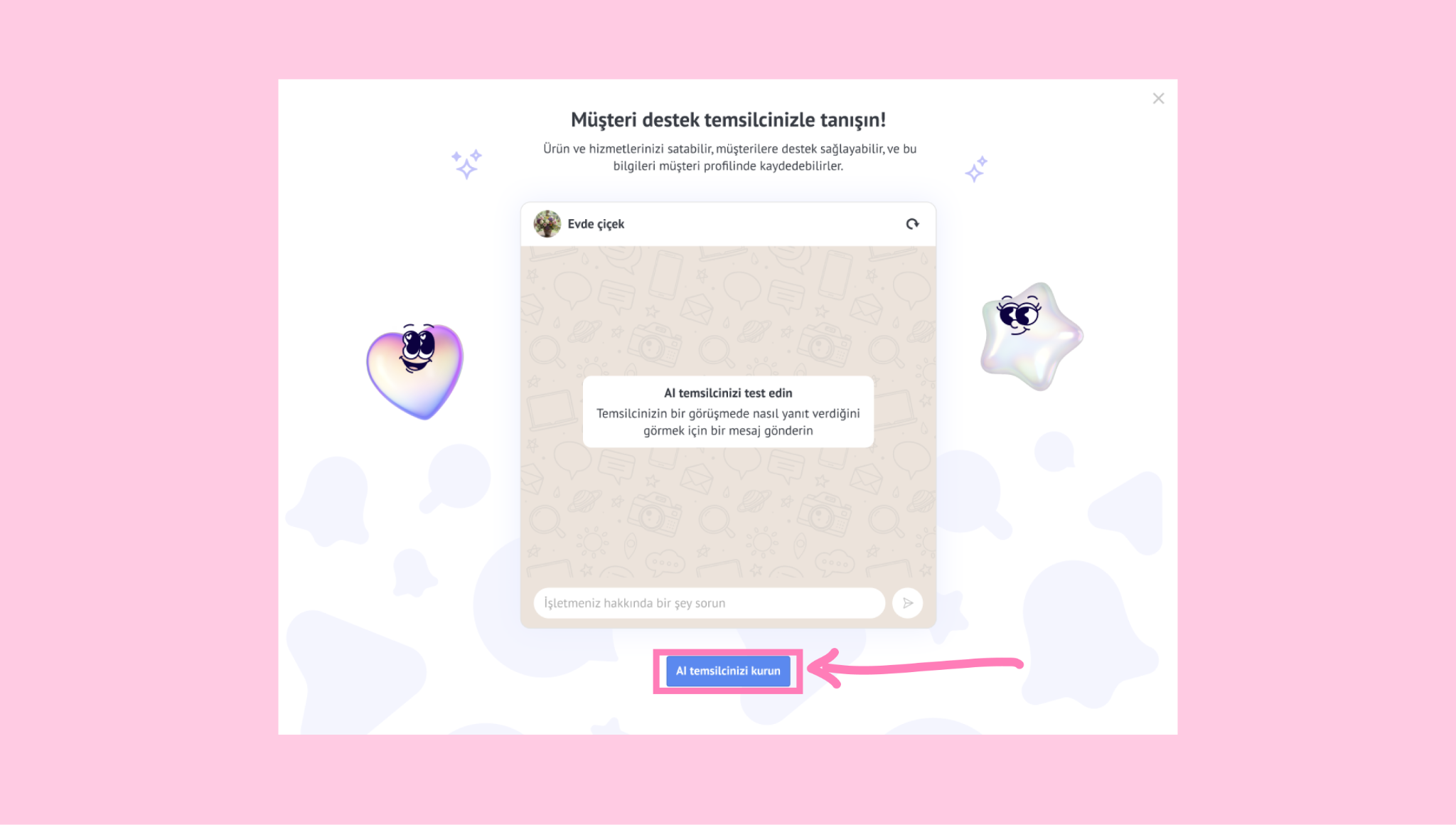
Oluşturulan temsilcinin önizlemesini göreceksiniz. Bir mesaj göndererek test edin ve istediğiniz zaman Yeniden Başlat düğmesine tıklayarak önizlemeyi yeniden başlatın.
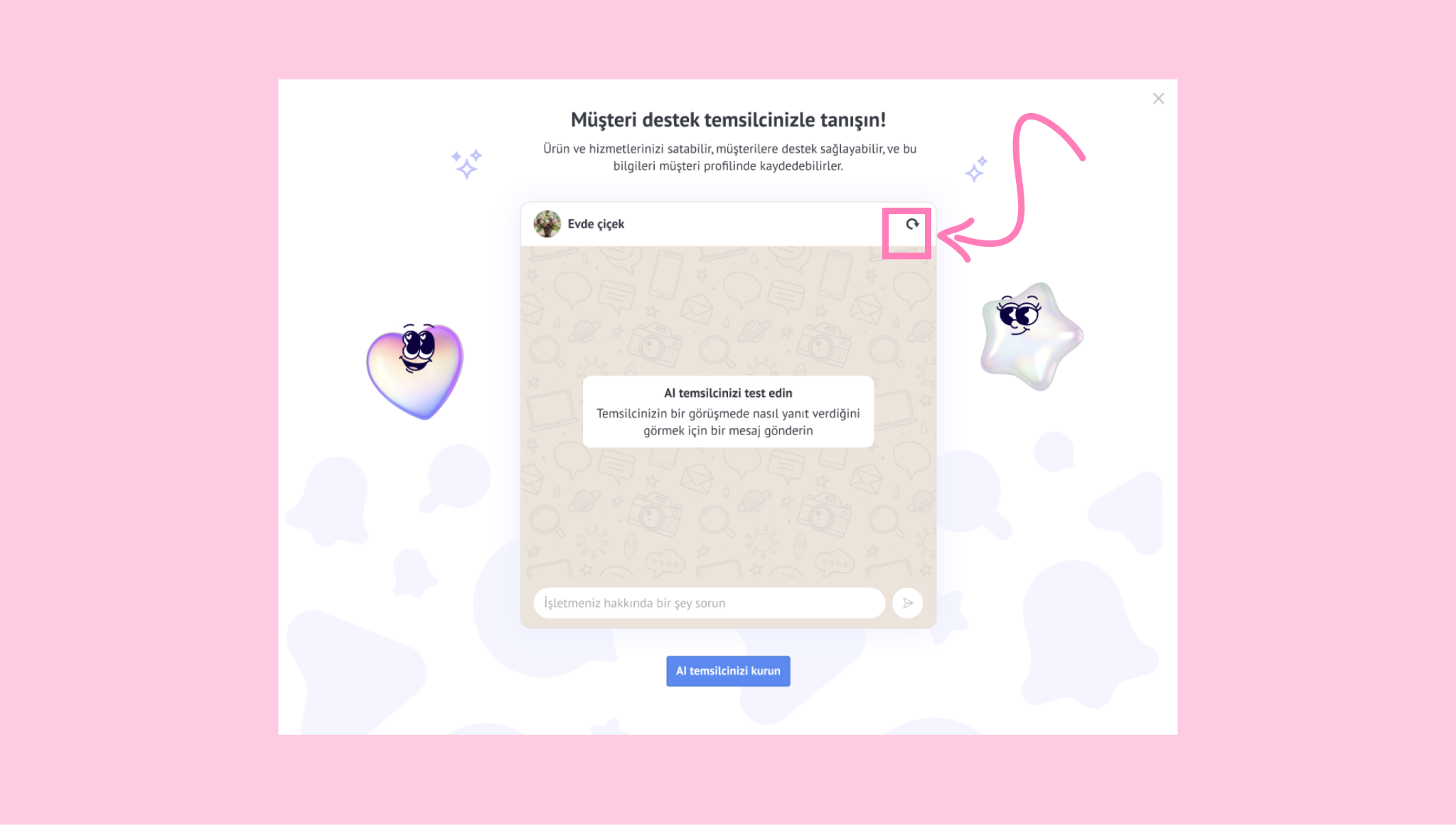
Ardından, devam etmek için AI temsilcinizi kurun seçeneğine tıklayın.
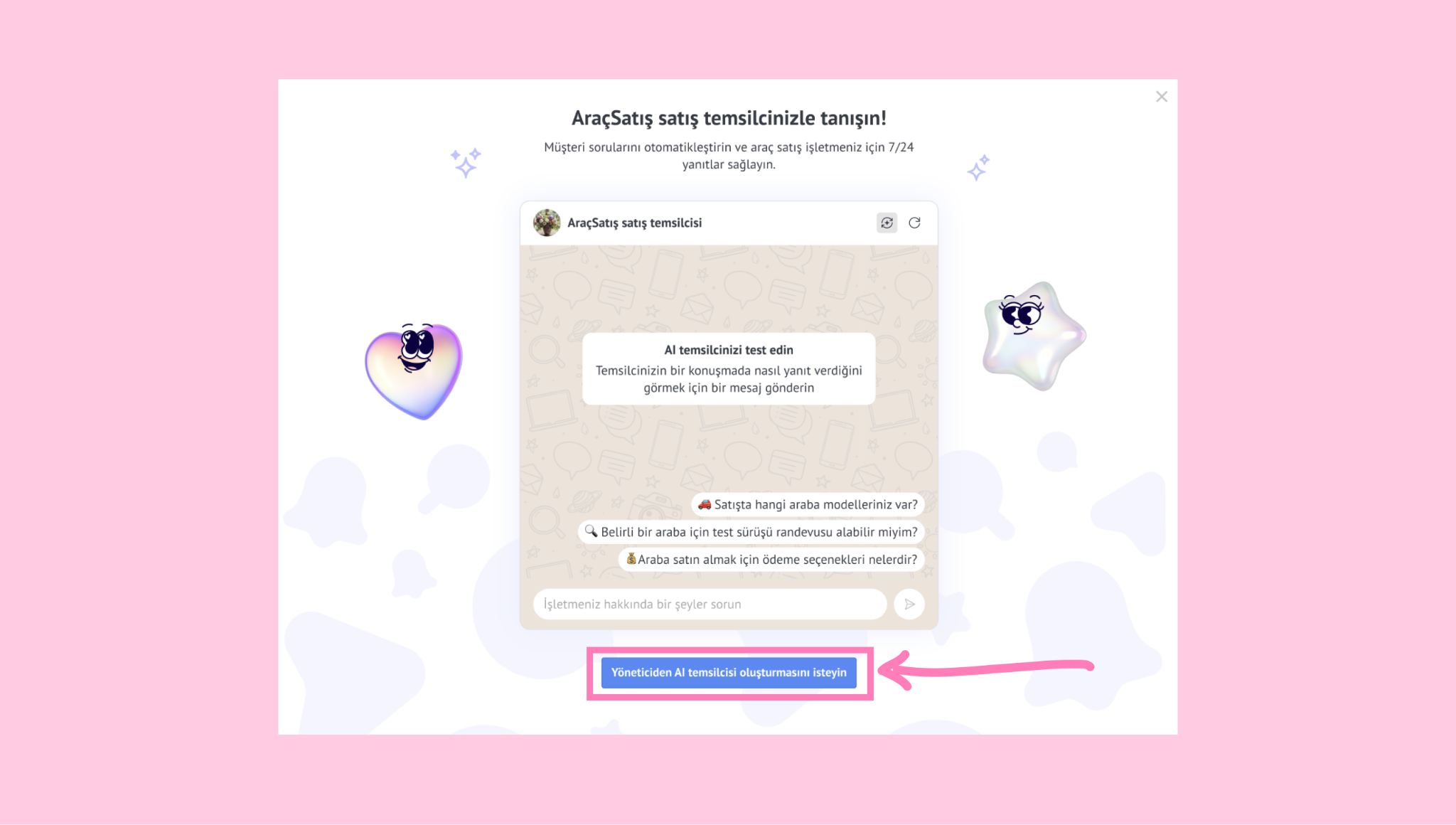
Not: Yönetici olmayan kullanıcılar, AI ajanı yalnızca önizleme modunda oluşturabilir ve test edebilir. Devam etmek için, Yöneticiden AI temsilcisi oluşturmasını iste seçeneğine tıklamaları gerekir; bu işlem, oluşturulan ajanı incelemesi ve kurulumu tamamlaması için bir yöneticiye istek gönderir.
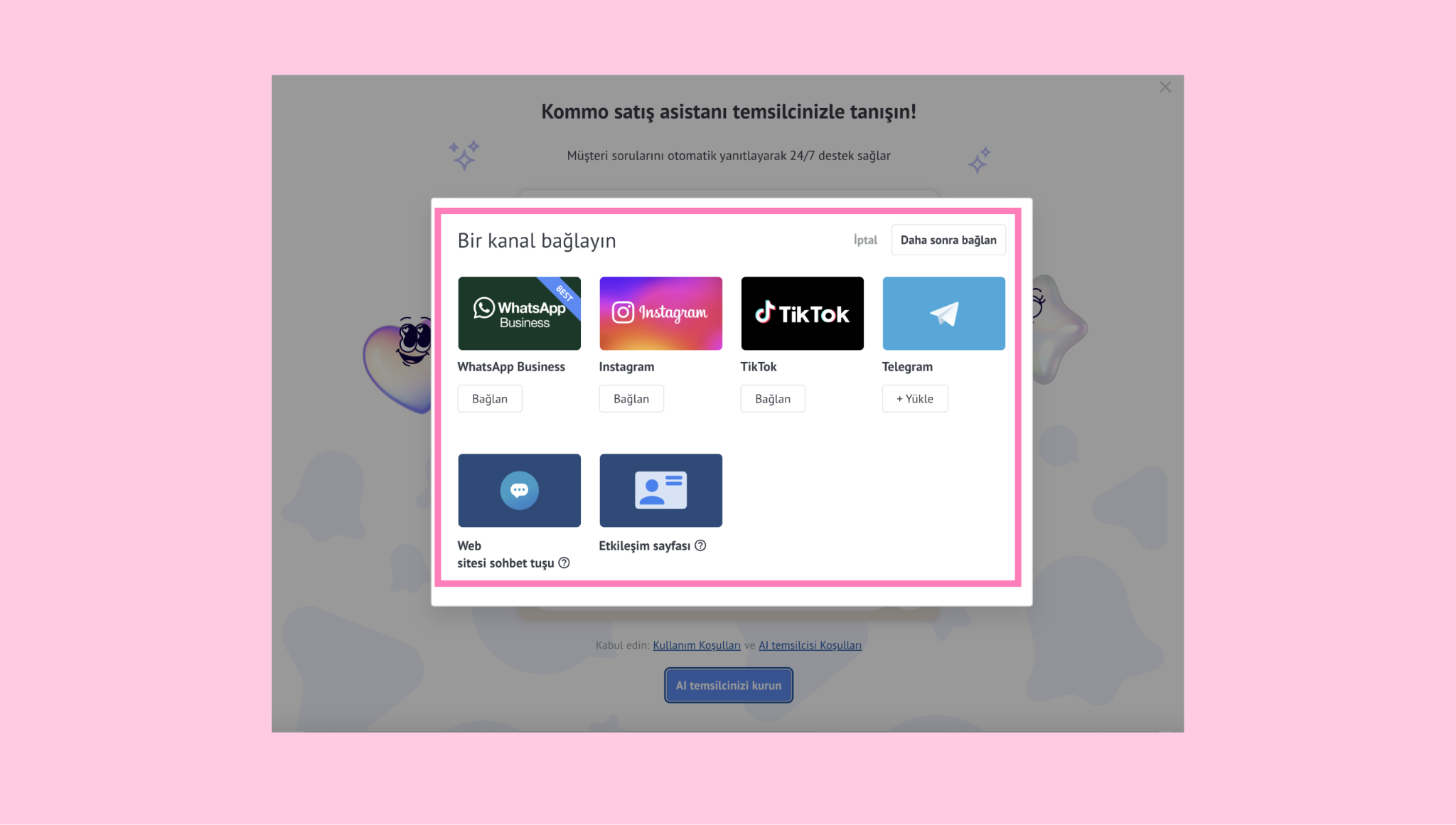
En az bir kanal bağlayın (örneğin: WhatsApp Business, Instagram vb.).
Then, select at least one pipeline stage where the AI agent should work.
Temsilcinin etkin olduğunu bildiren bir onay penceresi açılacaktır. Oluşturulan ayarları AI Temsilcileri bölümünden inceleyebilir ve düzenleyebilirsiniz.
Önemli: Bu kılavuzlu kurulumu atlayabilirsiniz, ancak AI ajanın kurulumuna daha sonra devam etmek istiyorsanız, önce bir kanal bağlamanız ve ajanı etkinleştirmeniz gerekir.
AI temsilcilerin manuel kurun
Bir AI ajanı manuel olarak kurmak için aşağıdaki seçeneklerden birini seçebilirsiniz:
Sıfırdan kurulum
AI temsilcileri → AI temsilci listesi bölümüne gidin ve Yeni temsilci ekle seçeneğine tıklayın.
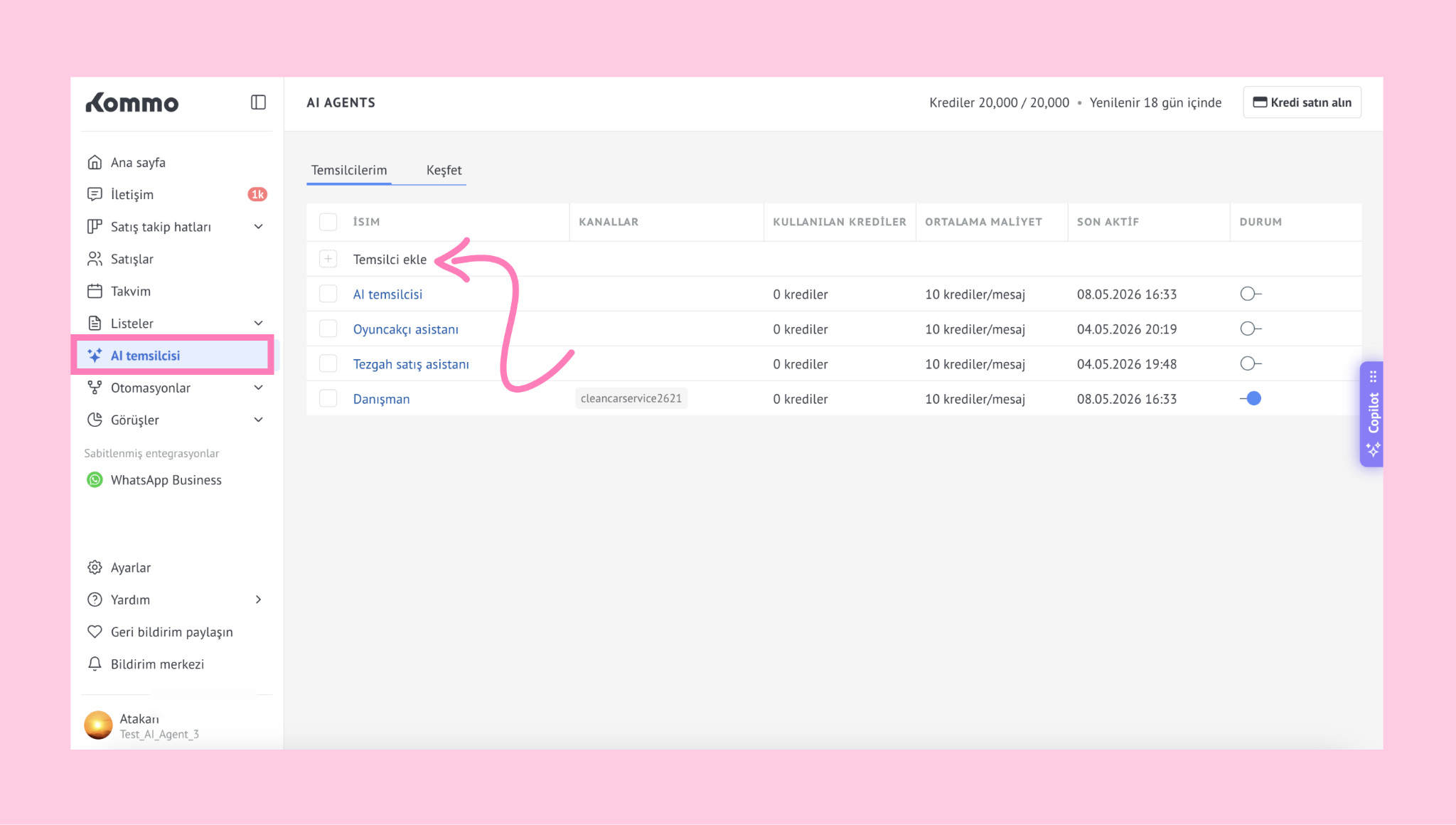
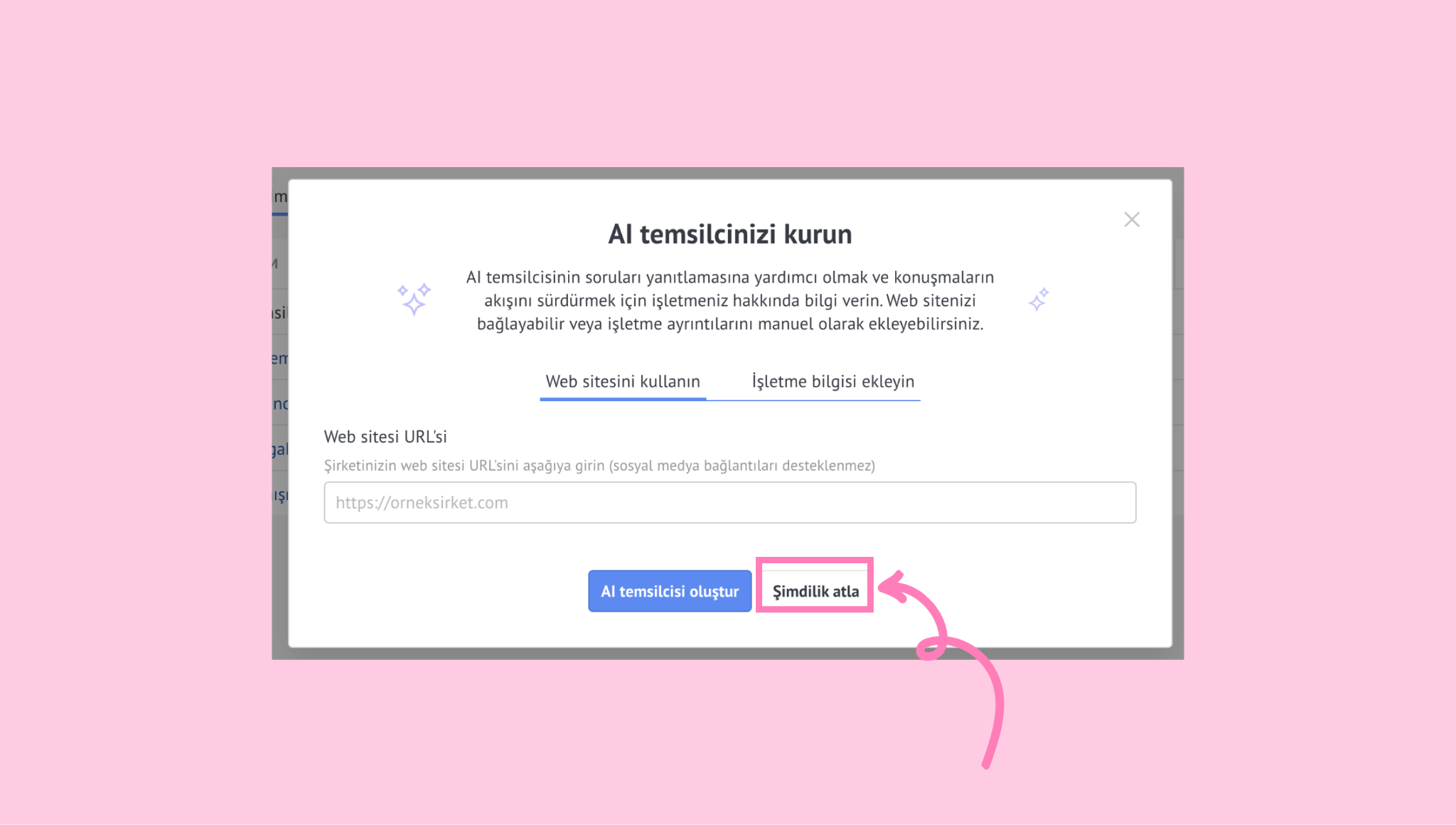
Bir açılır pencere açılacak ve burada otomatik olarak bir AI temsilcisi oluşturabilir ya da bu adımı atlayabilirsiniz. AI temsilcinizi manuel olarak kurmaya başlamak için şimdilik Şimdilik Atla’yı tıklayın.
AI temsilcisi oluşturucusuna girdikten sonra, Kaynaklar sekmesine gidin ve AI temsilcisini eğitmek için +Yeni bilgi kaynağı ekle seçeneğine tıklayın.
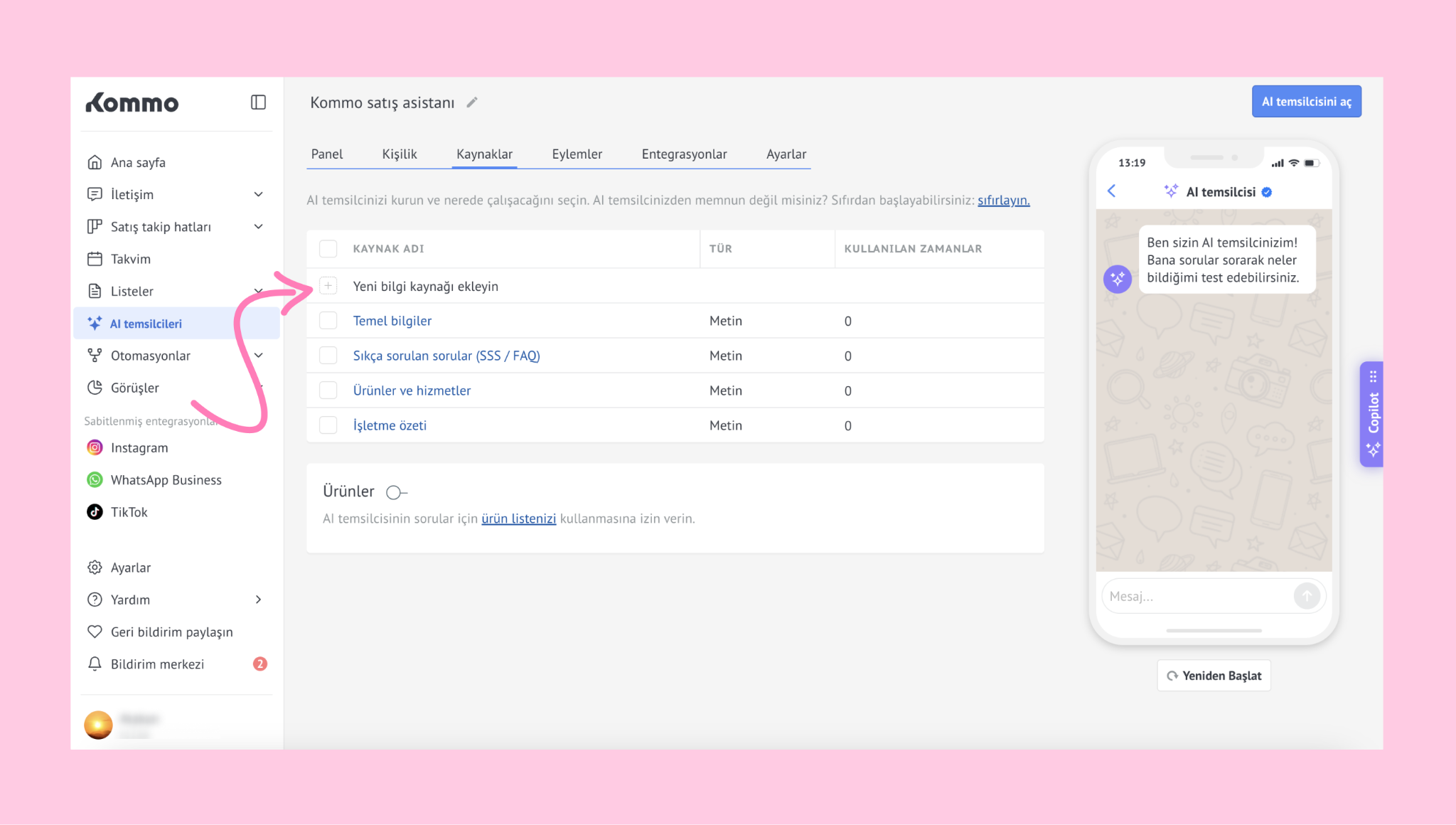
Bilgi kaynaklarını ekleme ve yönetme konusunda ayrıntılı talimatlar için bkz. bilgi kaynakları makalemize.
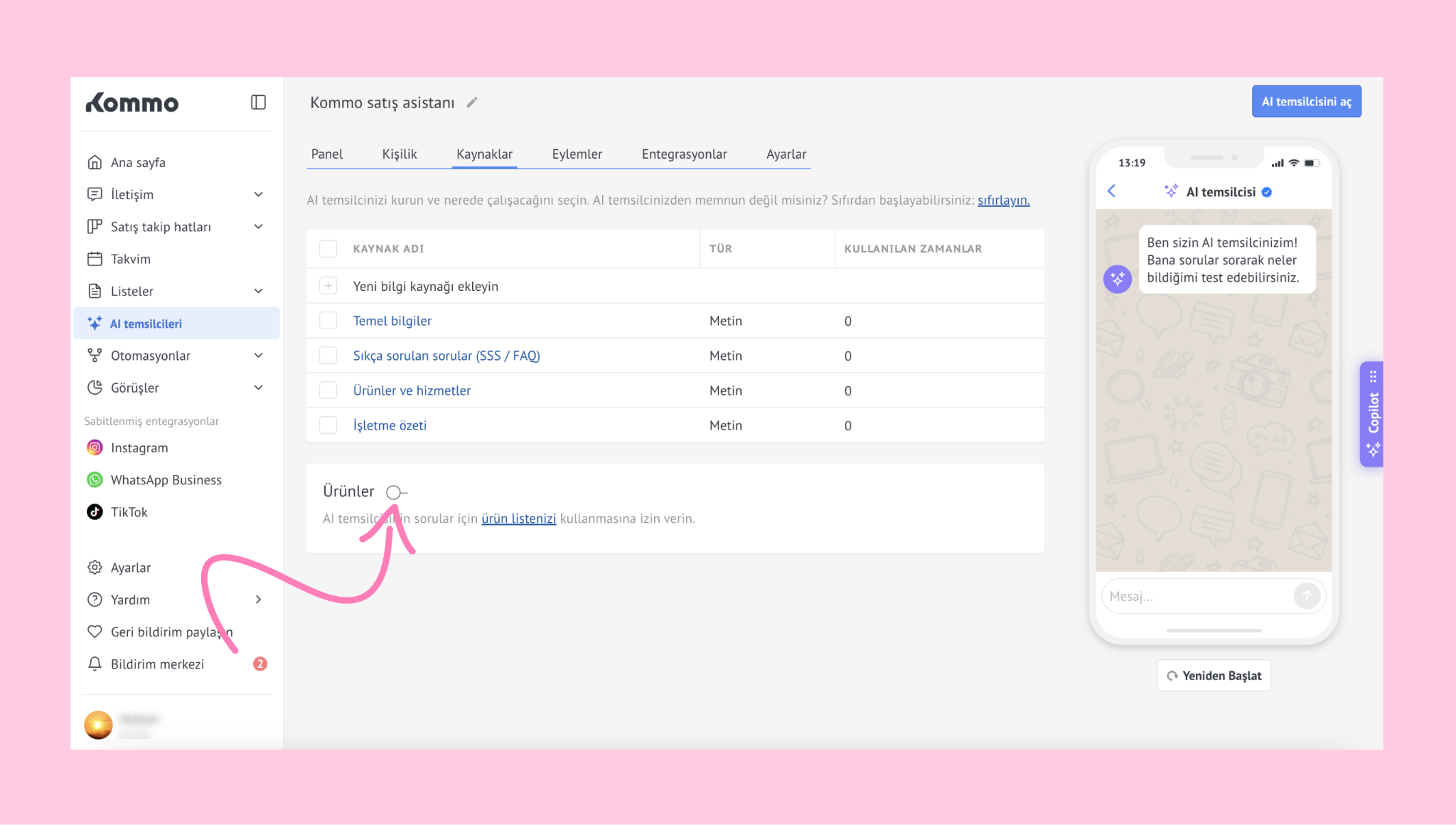
Tüm kaynakları ekledikten sonra, AI temsilcisinin ürün kataloğu bilgilerinize erişebilmesi için Ürünler anahtarını açın.
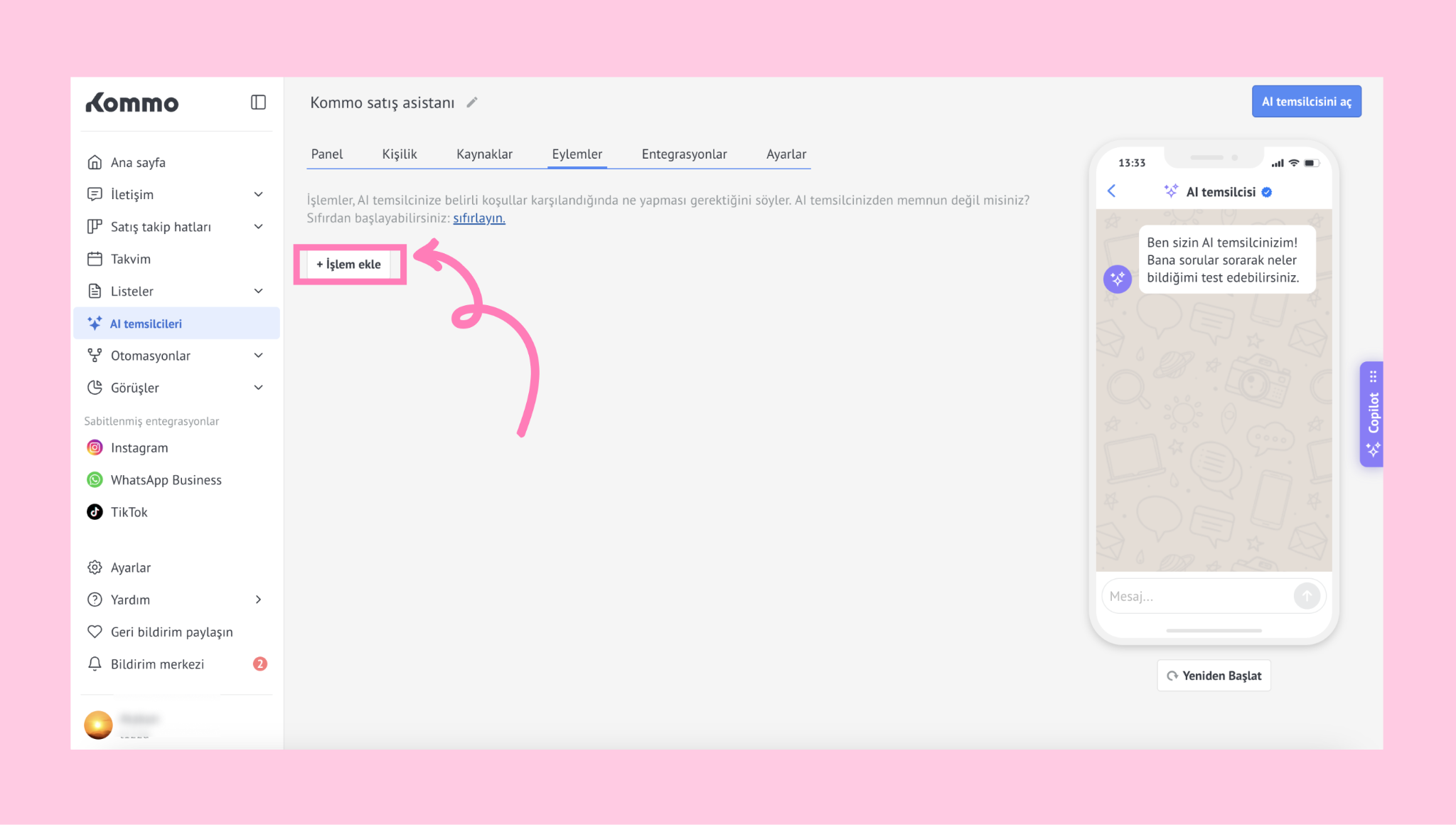
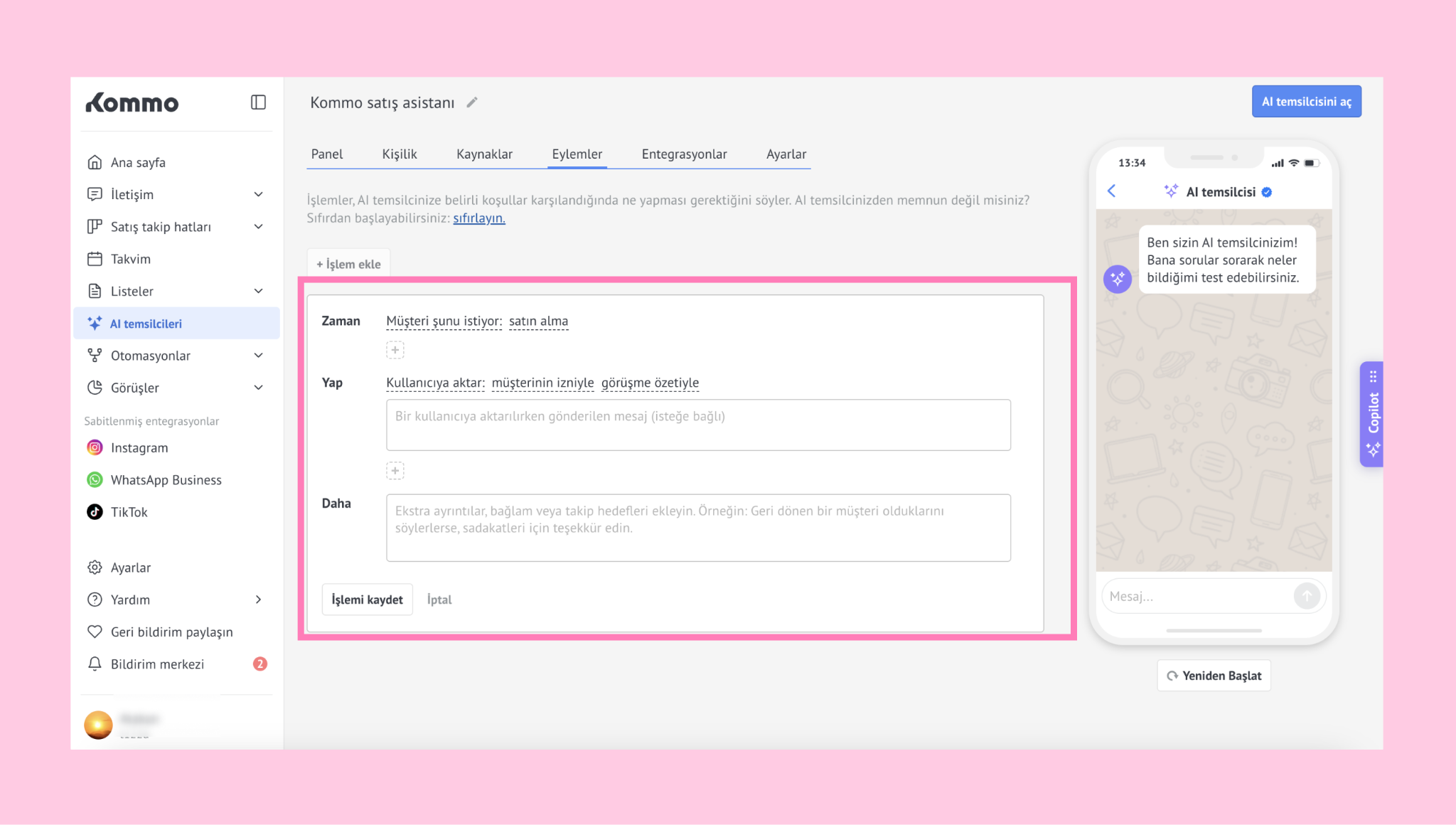
“Eylemler” sekmesinde, AI temsilcisinin belirli koşullara göre görevleri yerine getirmesini ayarlayabilirsiniz. Her temsilci en fazla 20 eylem destekler. Bir eylem oluşturmak için + Eylem ekle seçeneğine tıklayın.
Her eylem üç bölümden oluşur: NE ZAMAN (koşullar), YAP (yürütülecek eylemler) ve Diğer (ek kurallar).
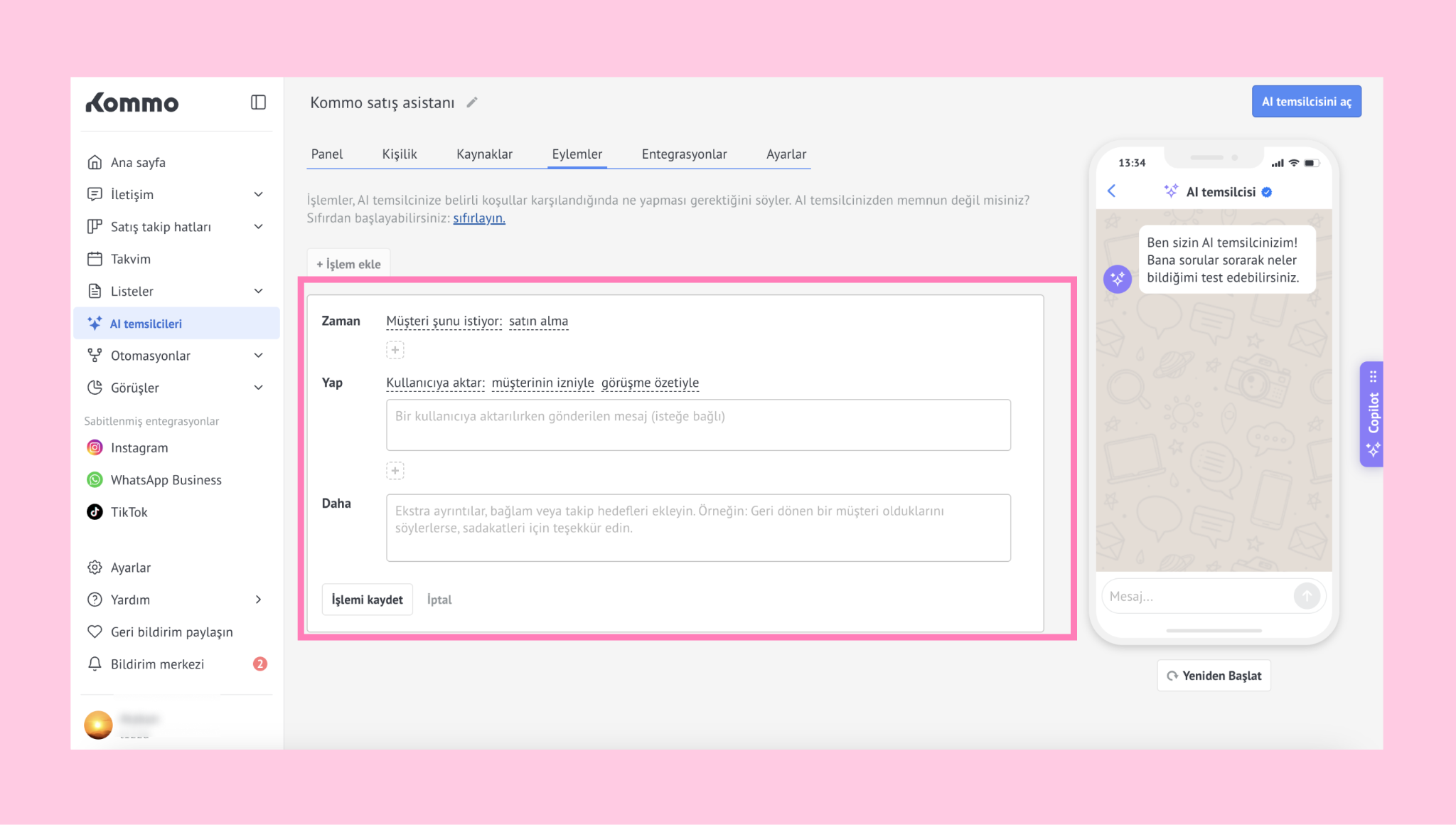
NE ZAMAN: Tetikleme koşulları
Bir Eylemde en fazla 5 NE ZAMAN koşulu bulunabilir. Önerilen seçenekler arasından seçim yapabilir veya herhangi bir WHEN alanına özel bir seçenek yazıp kaydederek kendi seçeneğinizi oluşturabilirsiniz
Bu koşullar şunları içerir:
Müşteri şunlardan birini yapmak istiyor (Satın alma, destek alma, para iadesi alma, bir müşteri temsilcisiyle görüşme veya özel giriş seçeneklerinden birini seçin)
Müşteri şunlar hakkında bilgi istiyor (Stok durumu, teslimat süresi, fiyat, iade politikası, sipariş durumu, sorun giderme veya özel giriş seçeneklerinden birini seçin)
Müşterinin duygusal durumu (Hayal kırıklığına uğramış, kafası karışık, mutlu, tarafsız, üzgün veya özel giriş seçeneklerinden birini seçin)
Müşteri şunları sağlar (E-posta, telefon, isim, adres veya özel giriş seçeneklerinden birini seçin)
Gelen mesaj şunları içerir (Selamlama, küfür, URL/bağlantı veya özel giriş seçeneklerinden birini seçin)
Mesaj belirli saatlerde alınır (Çalışma saatlerini ayarlayın)
Müşteri şu süre içinde yanıt vermedi: (24 saate kadar bekleme süresi ayarlayın) – yalnızca 24 saatlik aralık içindeki aktif sohbetlerde kullanılabilir, Base planında kullanılamaz; bekleme süresi, müşterinin son mesajından sonra 1 dakika ile 23 saat 59 dakika arasındadır.
Ayrıca, NE ZAMAN alanına tıklayıp istediğiniz koşulu manuel olarak girip Enter tuşuna basarak özel bir NE ZAMAN koşulu da tanımlayabilirsiniz:
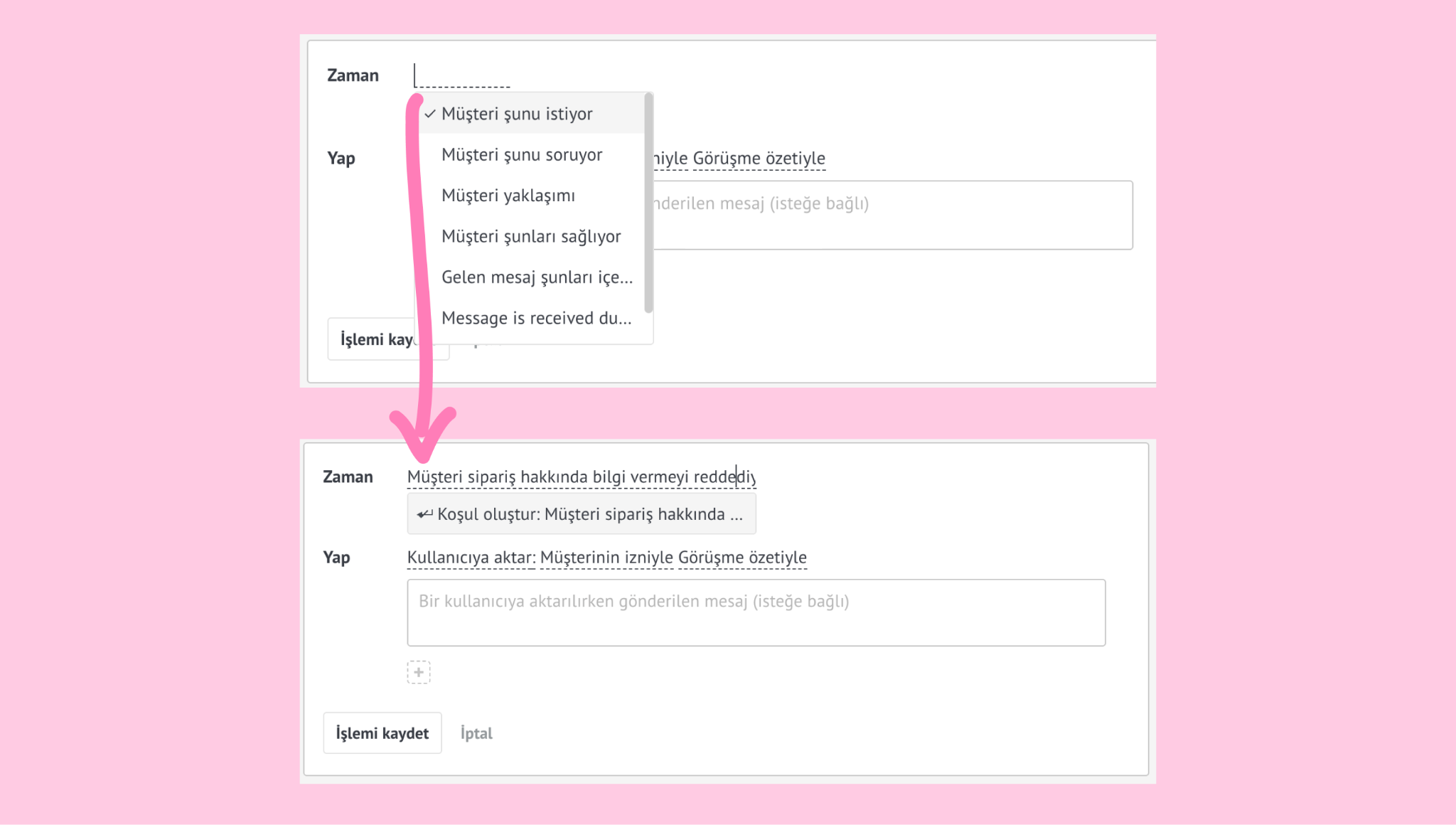
Not: AI durumunuzu yorumlamaya çalışacaktır, ancak bunu tam olarak başaramayabilir.
YAP: AI’ın yanıtı
NE ZAMAN koşulları karşılanırsa, ajan listelenen eylemleri gerçekleştirir. Ajan, müşteriye her zaman bir metin mesajı gönderir ve önceden belirlenmiş bir listeden seçilen en fazla 5 ek eylemi gerçekleştirebilir.
Ön ayar listesi şunları içerir:
Kullanıcıya aktar
Her zaman tam olarak bu mesajı kullan
Her zaman bu belirli bilgilerle yanıt ver
Her zaman bu konuyu gündeme getir
Bilgi bankası kaynağını kullanarak yanıt ver
Müşteriden şunu iste
Şundan bahsetme
Bu konuyu gündeme getirmeye çalış
Görev ekle
Alanı ayarla
Etiketleri yönet
Takvimde randevu oluştur
Bot'u başlat
Potansiyel müşteri aşamasını şuna değiştir
Sorumlu kullanıcıyı şuna değiştir
Dosya gönder
Yanıt verme
AI, YAP'ları mantıksal bir sırayla yürütür. Örneğin: Bir YAP’da “iletişim bilgilerini iste” ve başka birinde “iletişim bilgileri için teşekkürler” yazıyorsa, yapay zeka kullanıcı bilgilerini paylaşana kadar bekler ve ancak o zaman teşekkür eder.
AI, özel girdilerin ardındaki niyeti anlamaya çalışır, ancak bu her zaman beklendiği gibi sonuç vermeyebilir.
YAP'ları tetiklemek için tüm NE ZAMAN koşullarının karşılanması mı gerektiğine, yoksa herhangi bir koşulun yeterli olup olmadığına siz karar verebilirsiniz.
Not: Bir NE ZAMAN veya YAP ifadesini silmek için üzerine fareyi getirin ve çöp kutusu simgesine tıklayın.
Daha fazla: İlave talimatlar
AI asistanının eylemi gerçekleştirirken uyması gereken ek talimatları eklemek için daha fazla alanını kullanın. Bu alan, bir durumun biraz daha netlik veya kontrol gerektirdiği durumlarda asistanın davranışını ince ayarlamanıza olanak tanır.
Şu tür kurallar ekleyebilirsiniz:
sadece müşteri ihtiyacınız olan bilgileri paylaştığında devam et
bir soruya cevap verilmediyse eylemi duraklat
mesaj net değilse açıklama iste
Bu talimatlar, AI temsilcisinin belirli durumları daha doğru bir şekilde ele almasına ve eylemi sizin istediğiniz şekilde gerçekleştirmesine yardımcı olur.
Önemli: Sistem mantığına dayalı talimatlar (örneğin, bir potansiyel müşterinin belirli bir etikete sahip olup olmadığının kontrol edilmesi gibi) yapay zeka ajanı tarafından doğru şekilde yorumlanmaz ve buraya eklenmemelidir.
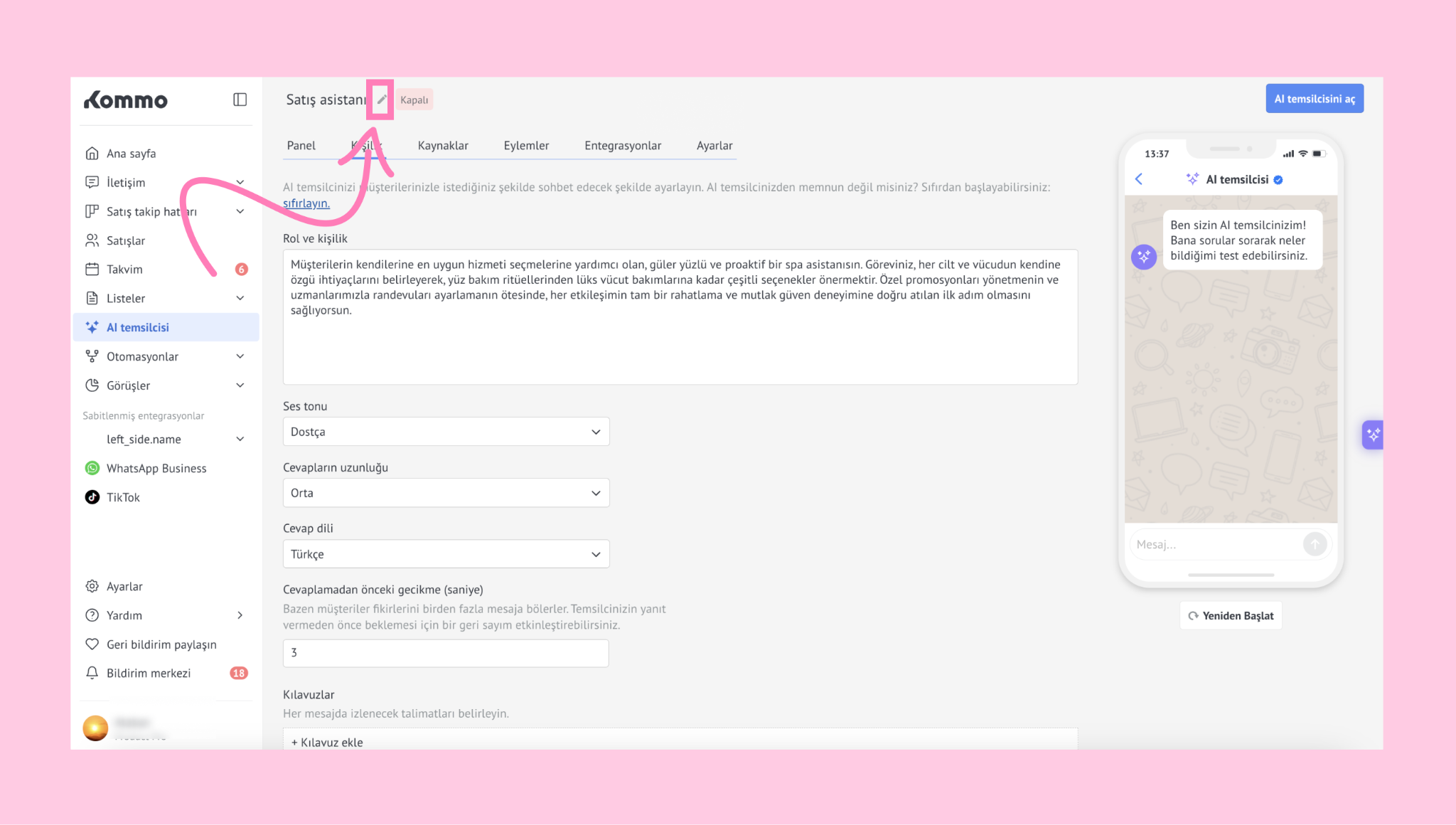
Persona sekmesinde, AI temsilcisinin iletişim şeklini özelleştirebilirsiniz:
Bunu yapmak için aşağıdaki alanları ayarlayın:
Rol ve kişilik
“En iyi ürünleri öneren bir satış müdürü” gibi, ajanın genel kişiliğini belirleyin. Bu alanı genel üslup ve amaç için kullanın (maks. 1500 karakter). Etkili talimatların nasıl yazılacağını öğrenmek için mevcut AI ajanı şablonlarındaki örnekleri inceleyin.
Ses tonu
Rahat – gevşek ve gayri resmi
Samimi – neşeli ve oldukça gayri resmi
Profesyonel – kibar ve resmi
Yanıtların uzunluğu
Kısa: 100–200 karakter
Orta: 150–250 karakter
Uzun: 200–300 karakter
AI temsilcisi duruma göre otomatik olarak ayarlamalar yapabilir.
Yanıt dili
AI asistanı tüm dilleri destekler ancak en iyi performansı Kommo'nun sistem dillerinde gösterir: İngilizce, İspanyolca, Portekizce, Türkçe, Endonezce ve Rusça. Yanıt dilini manuel olarak ayarlayabilir veya AI temsilcisinin bunu otomatik olarak algılamasına izin verebilirsiniz. Müşterinin dili net bir şekilde belirlenemediği takdirde, AI temsilcisi varsayılan olarak desteklenen sistem dillerinden birini kullanır.Cevap vermeden önce bekleme süresi
Temsilcinin yanıt vermeden önce ne kadar bekleyeceğini ayarlayın (varsayılan: 600 saniye, aralık: 1–86.400). Bu, arka arkaya birden fazla kısa mesaj gönderen kullanıcıların sözünü kesmemek için yardımcı olur ve AI temsilcisinin yanıt vermeden önce kullanıcıların düşüncelerini tamamlamalarına olanak tanır.Yönergeler
Temsilcinin nasıl iletişim kurması gerektiğine dair belirli kurallar ekleyin. En fazla 50 satır, her satırda en fazla 300 karakter.
Bütün değişikliklerinizi kaydetmek için Kaydet’e tıklayın
Entegrasyon ile kurulum
E-ticaret işletmeleri, sohbetleri otomatikleştirmek ve mağaza ile ilgili soruları yanıtlamak için Kommo'da birden fazla platformu tek bir yapay zeka asistanına bağlayabilir.
Shopify'ı örnek alarak entegrasyonu nasıl kuracağınız aşağıda açıklanmıştır:
Entegrasyonlar sekmesine tıklayın. Shopify kutucuğundaki Yükle seçeneğine tıklayın.
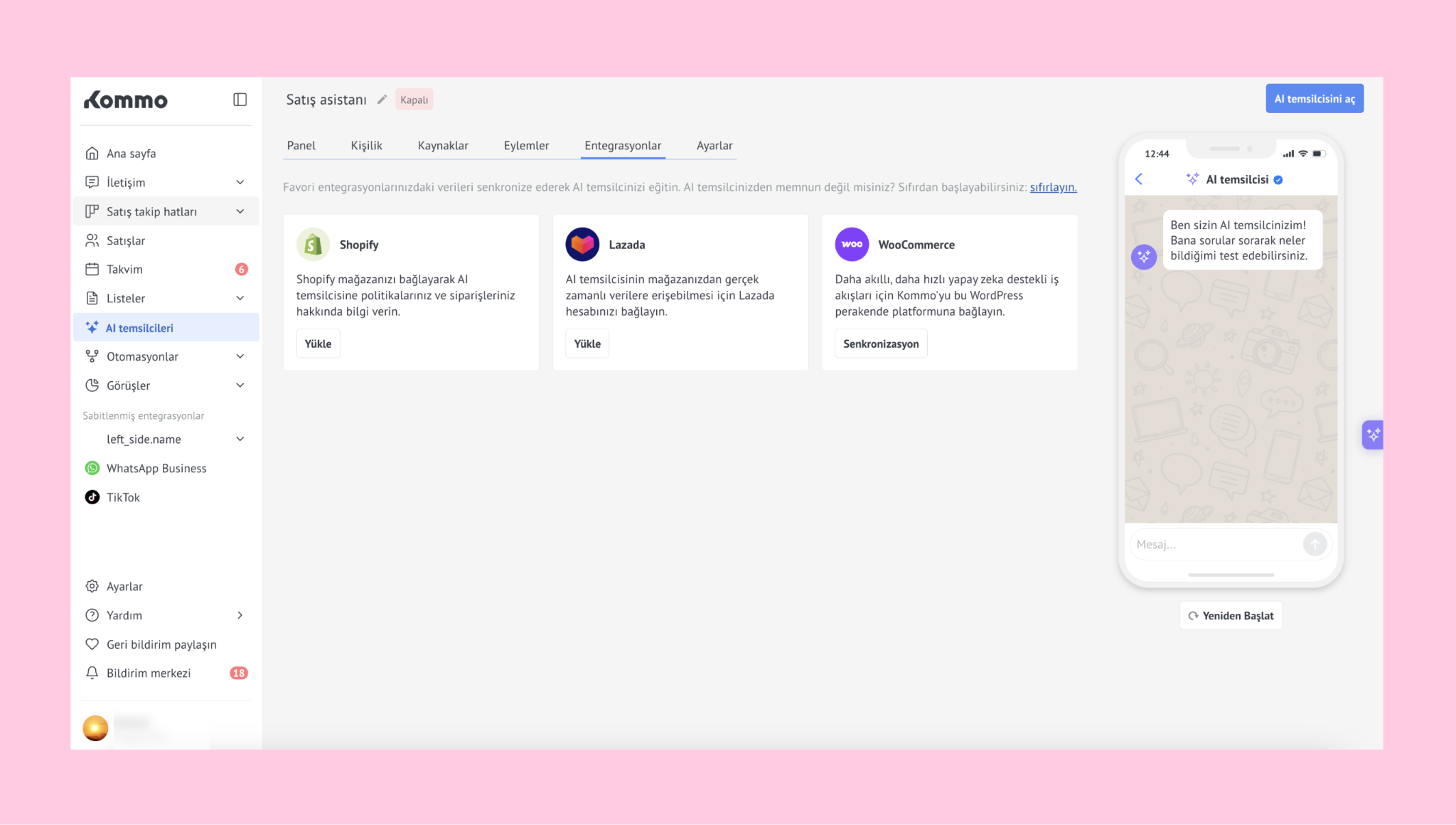
Not: Shopify'da Kommo entegrasyonunu kurmak için Shopify Point of Sale (POS) gereklidir.
Bu adım, mevcut Shopify kurulumunuza bağlıdır. Shopify mağazanız zaten bağlıysa, bu adımı atlayabilirsiniz.
Yükle’ye tıklayın.
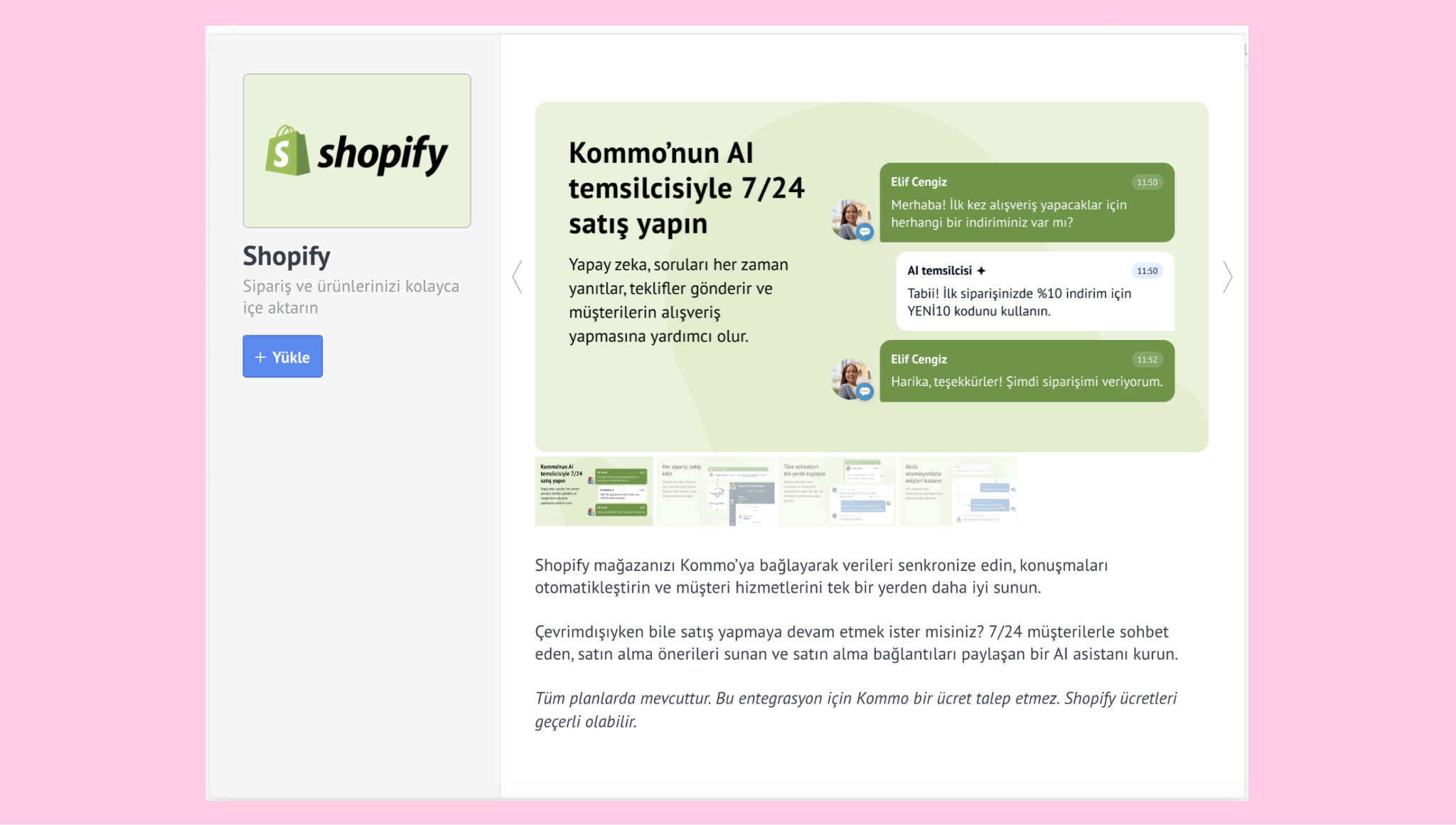
Aşağıdaki açılır pencere açılacaktır:
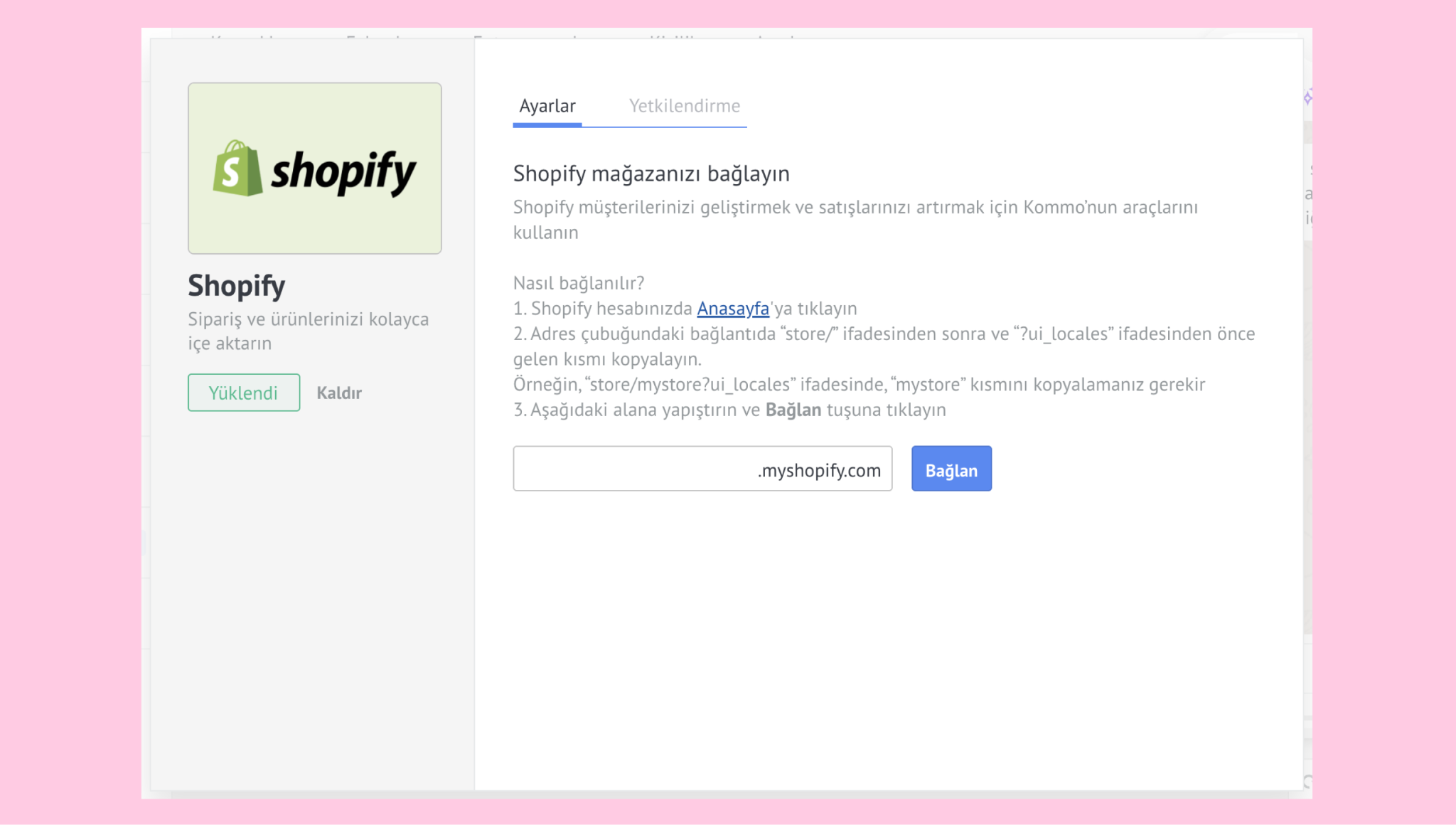
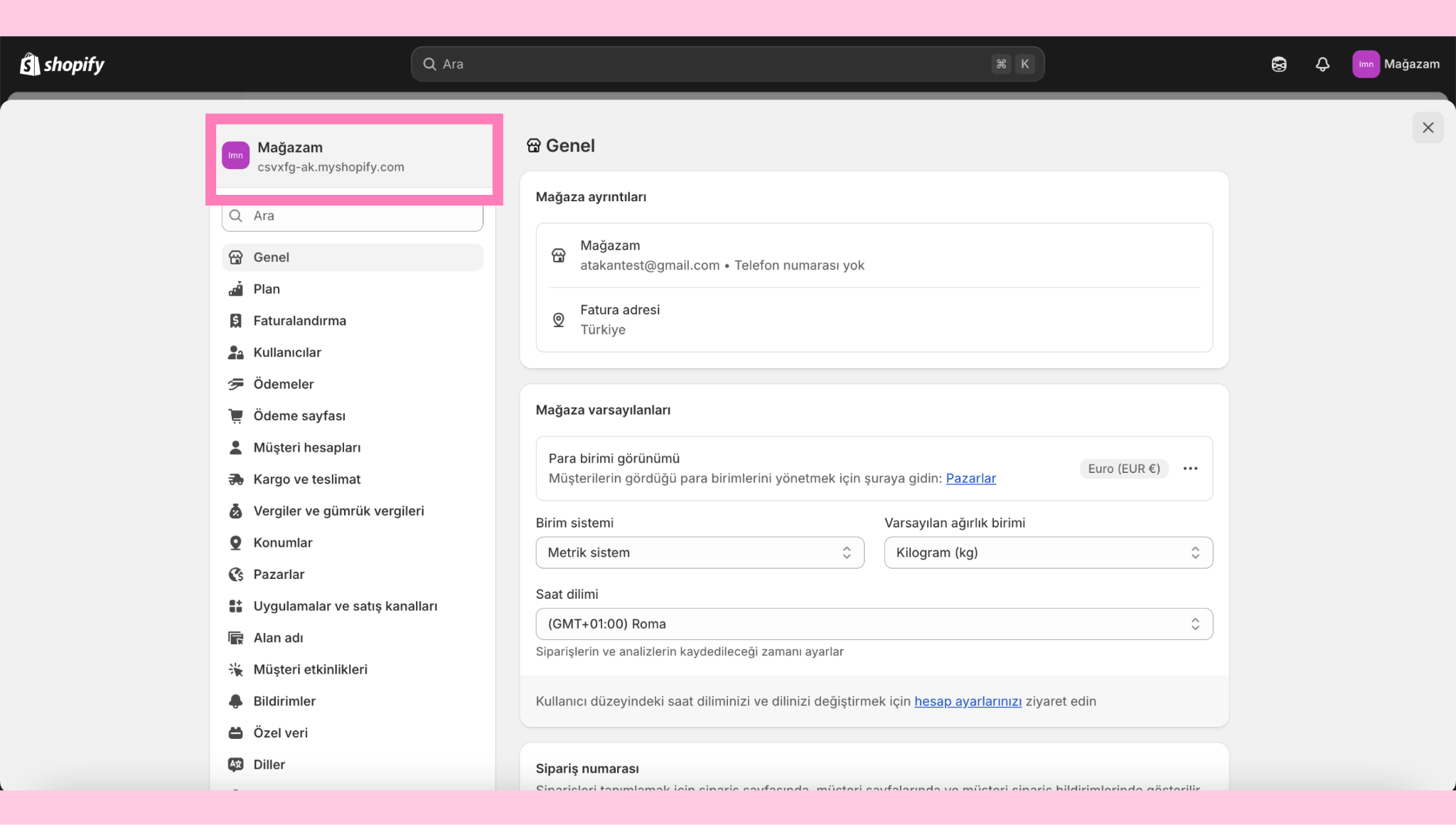
Shopify mağaza ayarlarınıza gidin. Mağaza adınızın altında listelenen alan adını (ör. 9bb49f-c6.myshopify.com) kopyalayın ve entegrasyon açılır penceresine yapıştırın. Bağlan'ı tıklayarak entegrasyonu tamamlayın.
Shopify'ı açın. Uygulamalar > Shopify Uygulama Mağazası'na gidin.
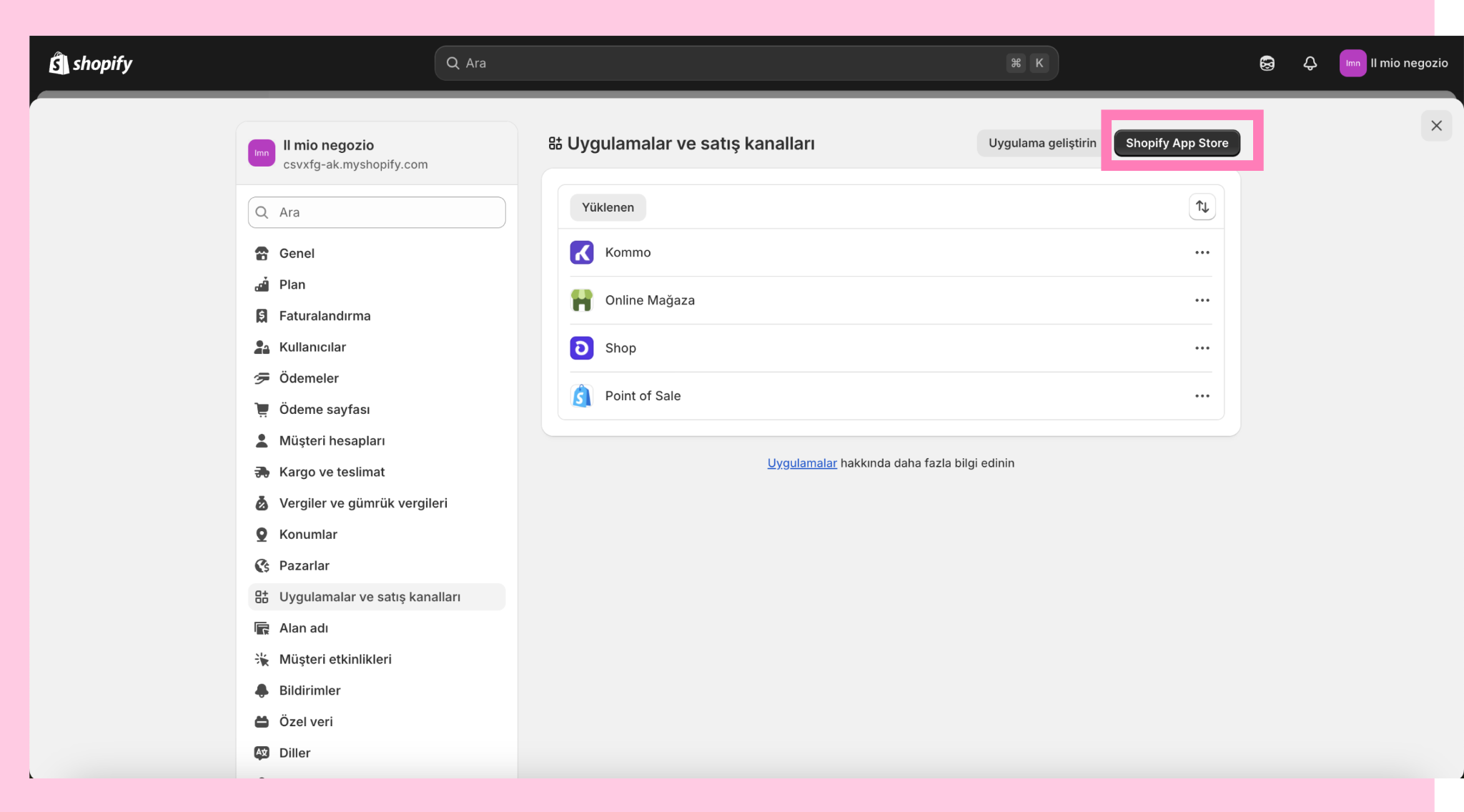
Kommo'yu arayın ve Yükle’ye tıklayın.
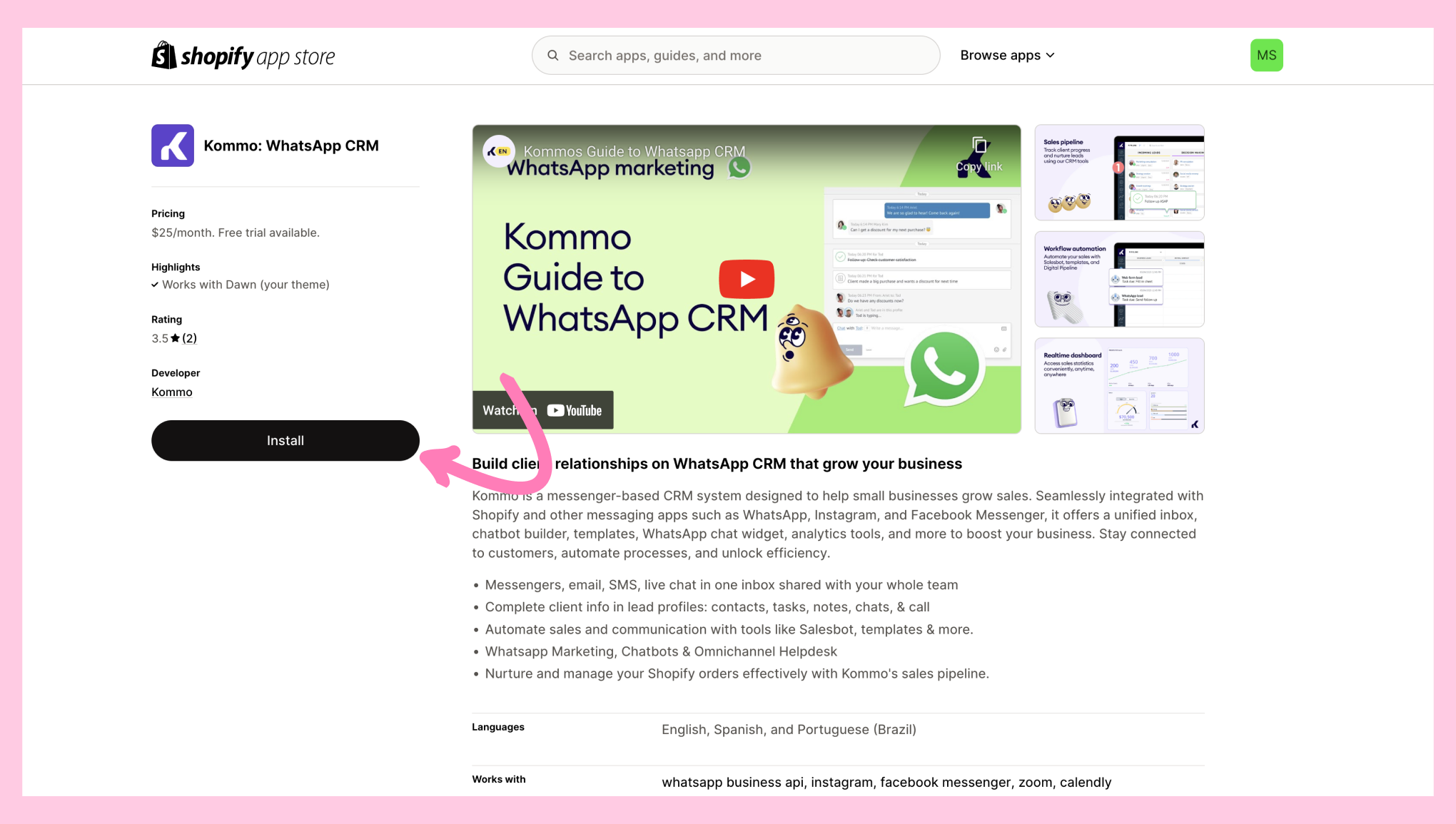
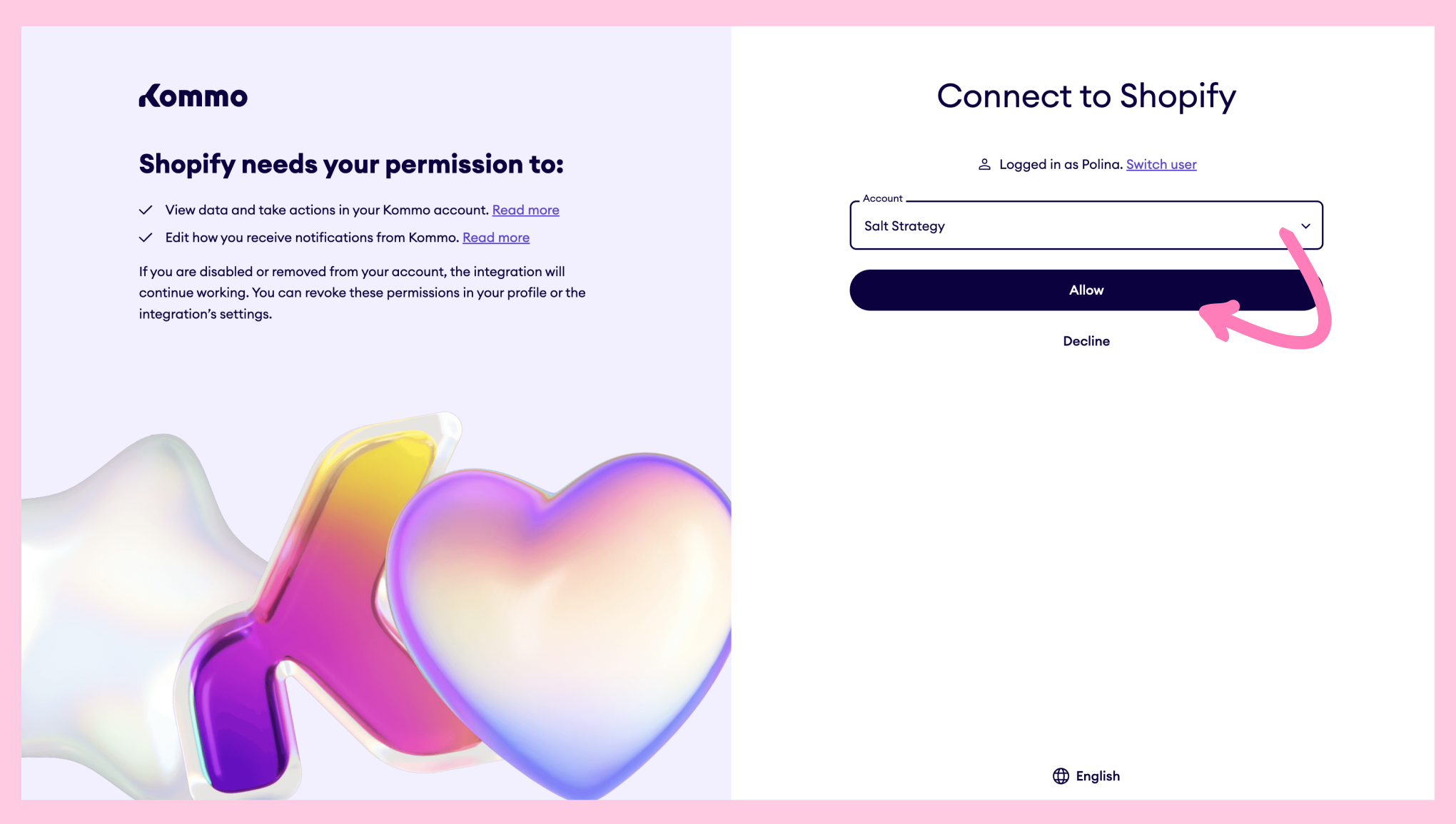
Kommo hesabınıza giriş yapın ve izinleri verin.
Kommo'ya geri dönün ve kurulumu devam ettirmek için Shopify mağazama git seçeneğine tıklayın.
.png)
Kommo web sitesi sohbet düğmesini etkinleştirin. Bu, yapay zeka asistanının Shopify mağazanızda canlı sohbet yoluyla iletişim kurmasını sağlayacaktır.
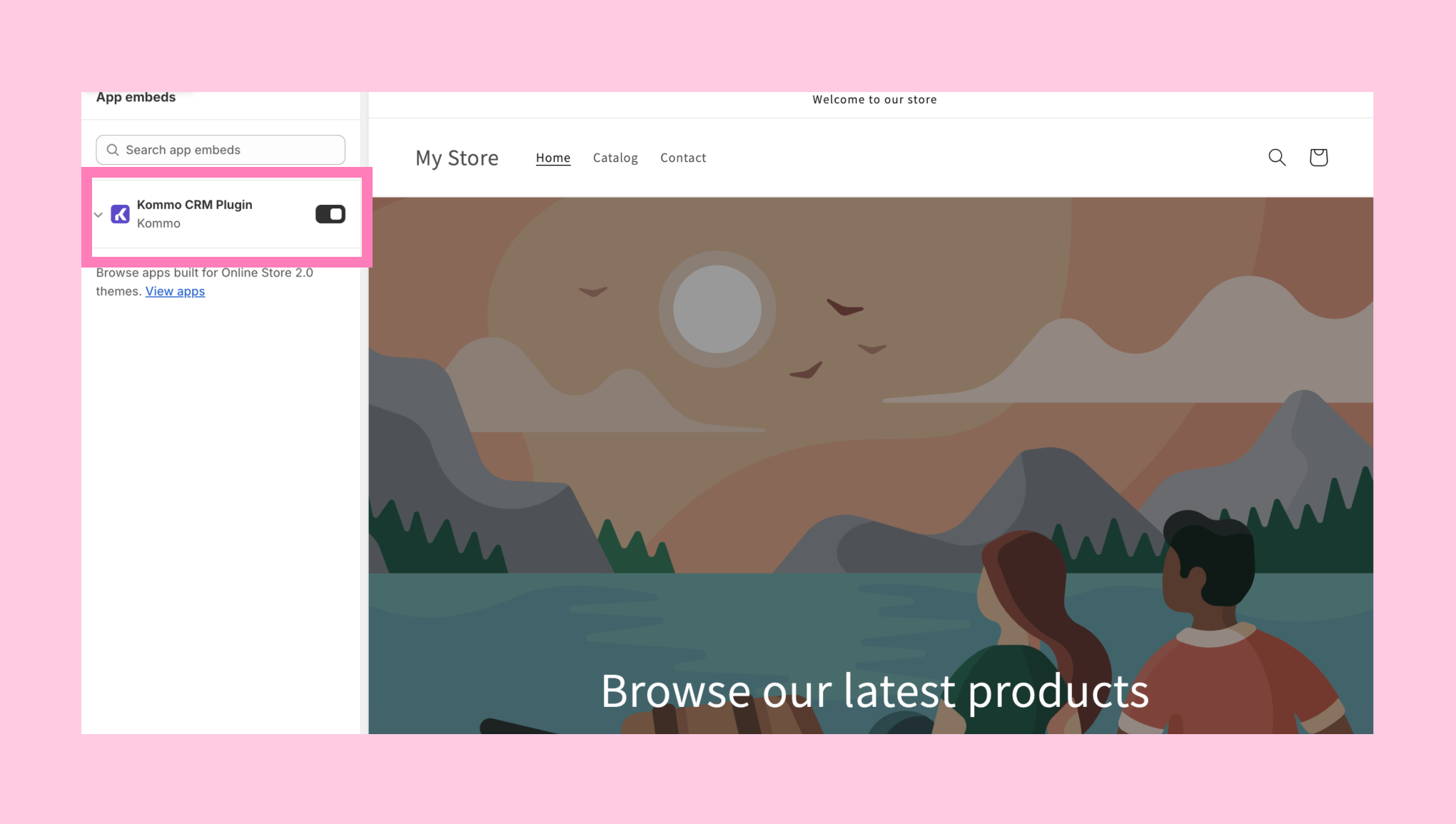
Kommo'ya geri dönün. AI temsilcisi, tüm Shopify verilerinizi senkronize etmeye başlayacaktır.
Not: Shopify'dan doğrudan senkronize edilen bilgiler kilitlidir ve Kommo içinde düzenlenemez. Daha sonra Shopify'da politikalarınızı veya bilgilerinizi güncellerseniz, AI ajanları > Entegrasyonlar > Shopify bölümüne gidin ve Senkronize Et'i tıklayın; aksi takdirde bilgileriniz güncellenmez.
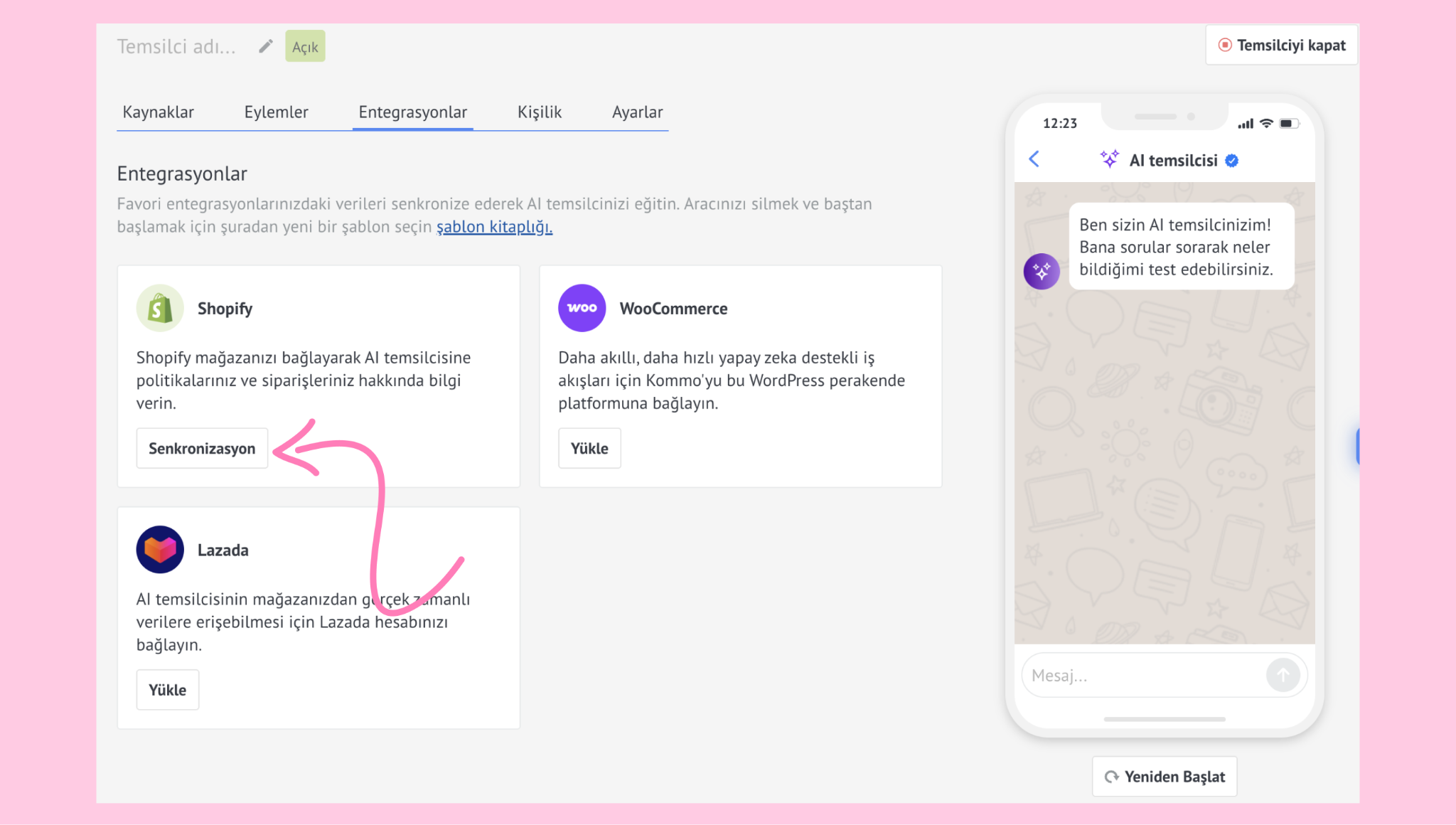
Birden fazla temsilcinin bulunduğu hesaplarda, bu entegrasyonu yeniden kullanabileceğinizi ve verileri erişilebilir hale getirmek için başka bir temsilci kurarken yeniden senkronize edebileceğinizi unutmayın.
Temsilcinizi isimlendirin.
AI temsilcisinin müşterilerle nasıl etkileşim kurduğunu görmek için Test modunu (ekranın sağ tarafında) kullanın.
Kaydet’e tıklayın.
AI temsilcilerinizin kurulumu tamamlandıktan sonra, yayına girdikten sonra nasıl çalıştıklarını öğrenmek için kılavuzumuza göz atın.