İhtiyacınız olanlar:
14 günlük deneme sürecinde ve Gelişmiş, Pro ve Kurumsal planlarda mevcuttur. Temel plan hesapları, daha önce aktif edilmiş AI temsilcisi kullanmaya devam edebilir.
Aklınızda bulundurun:
Otomatik kurulum, deneme girişiminde sağlanan iş bilgilerini kullanarak ilk AI temsilcinizi oluşturur.
Deneme hesapları 10'a kadar kaynak yükleyebilir; ücretli planlar ise 100'e kadar.
AI temsilcisi sadece gelen mesajlara yanıt veriyor ve konuşma başlatamıyor.
Aynı çalışma alanında birden fazla yapay zeka ajanı oluşturabilirsiniz. Aynı anda aktif olabilecek sayı abonelik planınıza bağlıdır. Daha fazla bilgi için AI temsilcisi sınırları makalemize göz atabilirsiniz.
AI temsilcileri hesabınızda bulunan paylaşılan yapay zeka kredilerini kullanır. Kredileriniz tükenirse, AI temsilcileri kredileriniz yenilenene veya bir yönetici ek bir AI kredi paketi satın alana kadar yanıt vermeyi bırakır. Daha fazla bilgi için Kommo AI sınırları makalemize bakabilirsiniz.
Bu kılavuz, Kommo çalışma alanınızda bir AI temsilcisini hızlı bir şekilde oluşturup etkinleştirebilmeniz için size rehberli kurulum sürecini adım adım anlatır.
AI temsilcisini otomatik olarak kurun
Bu kurulum akışı, kullanıcıların minimum yapılandırma ile hızlı bir şekilde bir AI temsilcisi oluşturup denemelerine yardımcı olmak için tasarlanmıştır. Onboarding sırasında sağladığınız bilgileri (örneğin: sektör, şirket adı, alt etki alanı vb.) kullanarak kullanıma hazır bir temsilci otomatik olarak oluşturur.
Bu seçenek, AI temsilcisini hızlı bir şekilde denemek ve daha sonra kurulumu gözden geçirmek veya ayarlamak istiyorsanız kullanışlıdır.
Başlamak için:
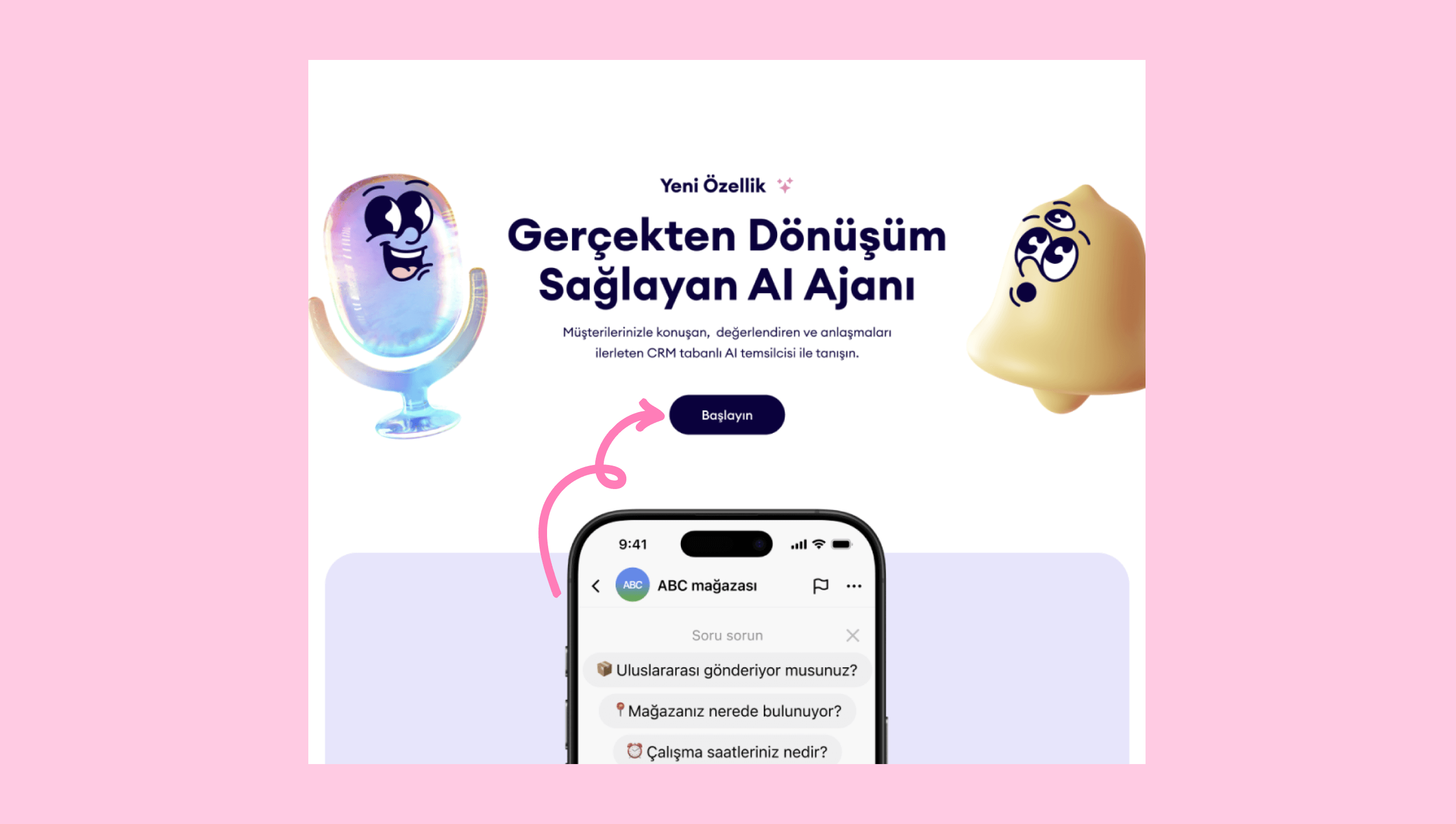
AI temsilcisi bölümüne gidin, ardından açılış sayfasında Başlayın seçeneğine tıklayın.
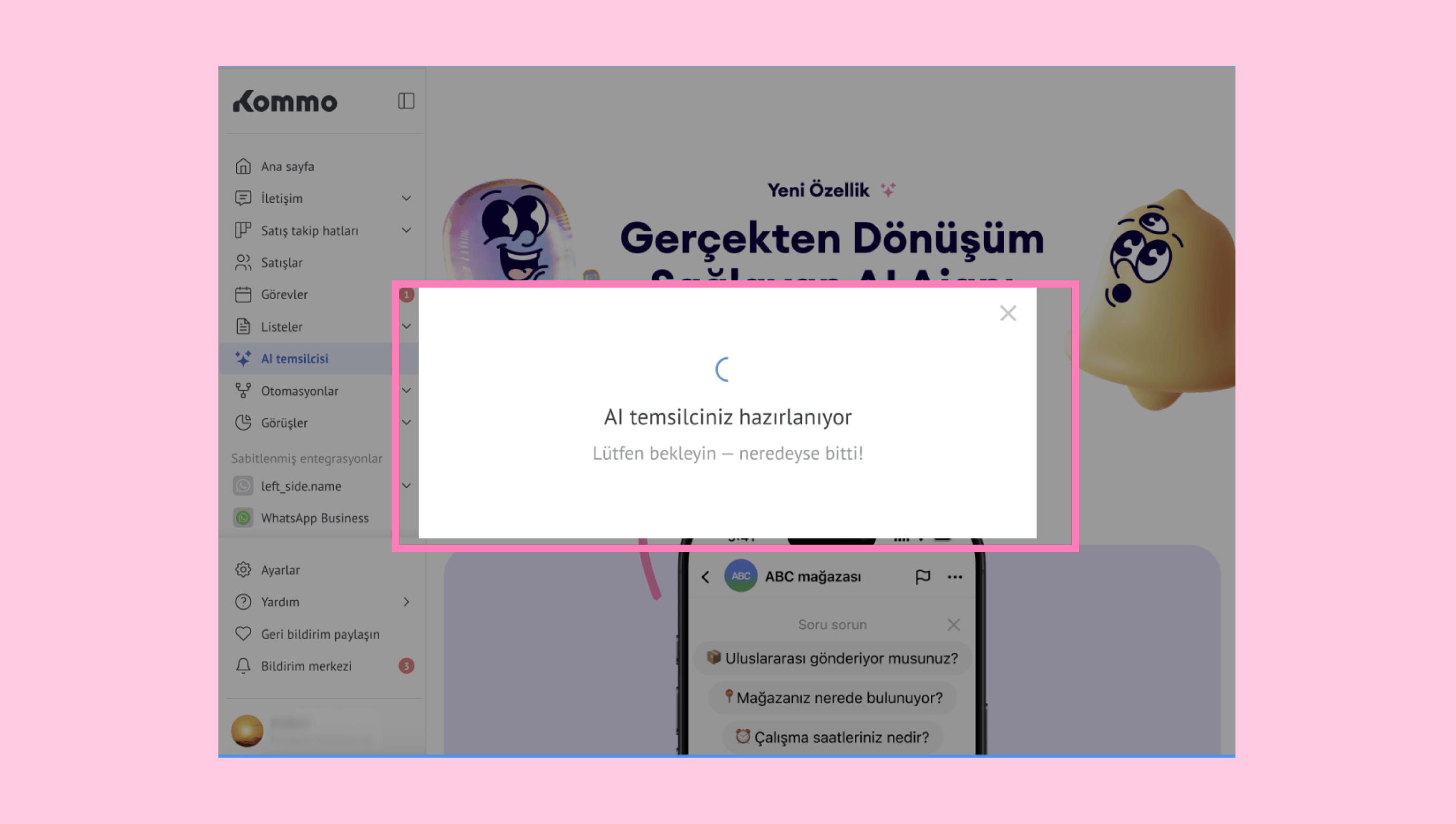
AI temsilcisi oluşturulurken bekleyin.
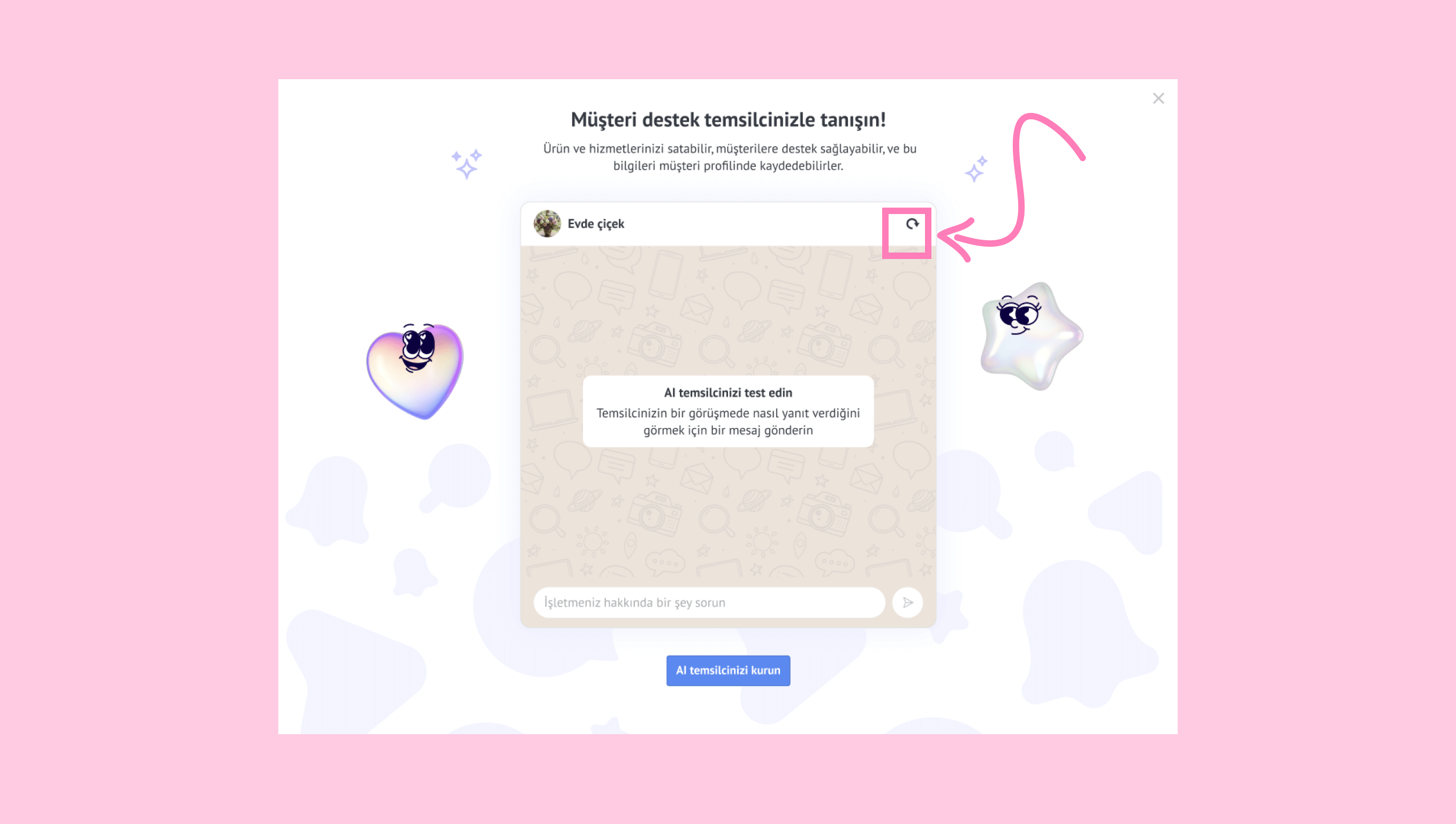
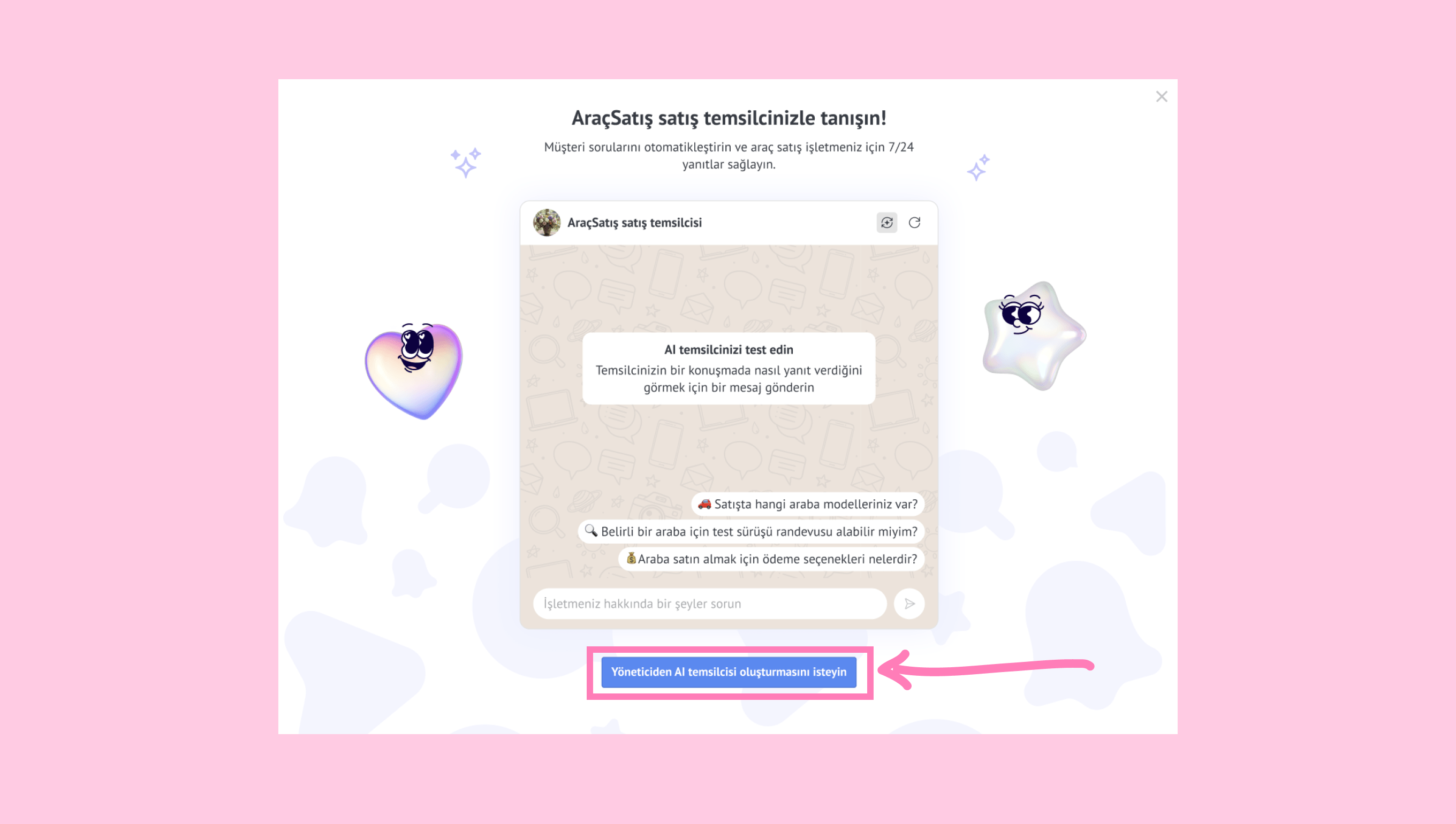
Oluşturulan temsilcinin önizlemesini göreceksiniz. Bir mesaj göndererek test edin ve Yeniden Başlat tuşuna tıklayarak istediğiniz zaman önizlemeyi yeniden başlatın.
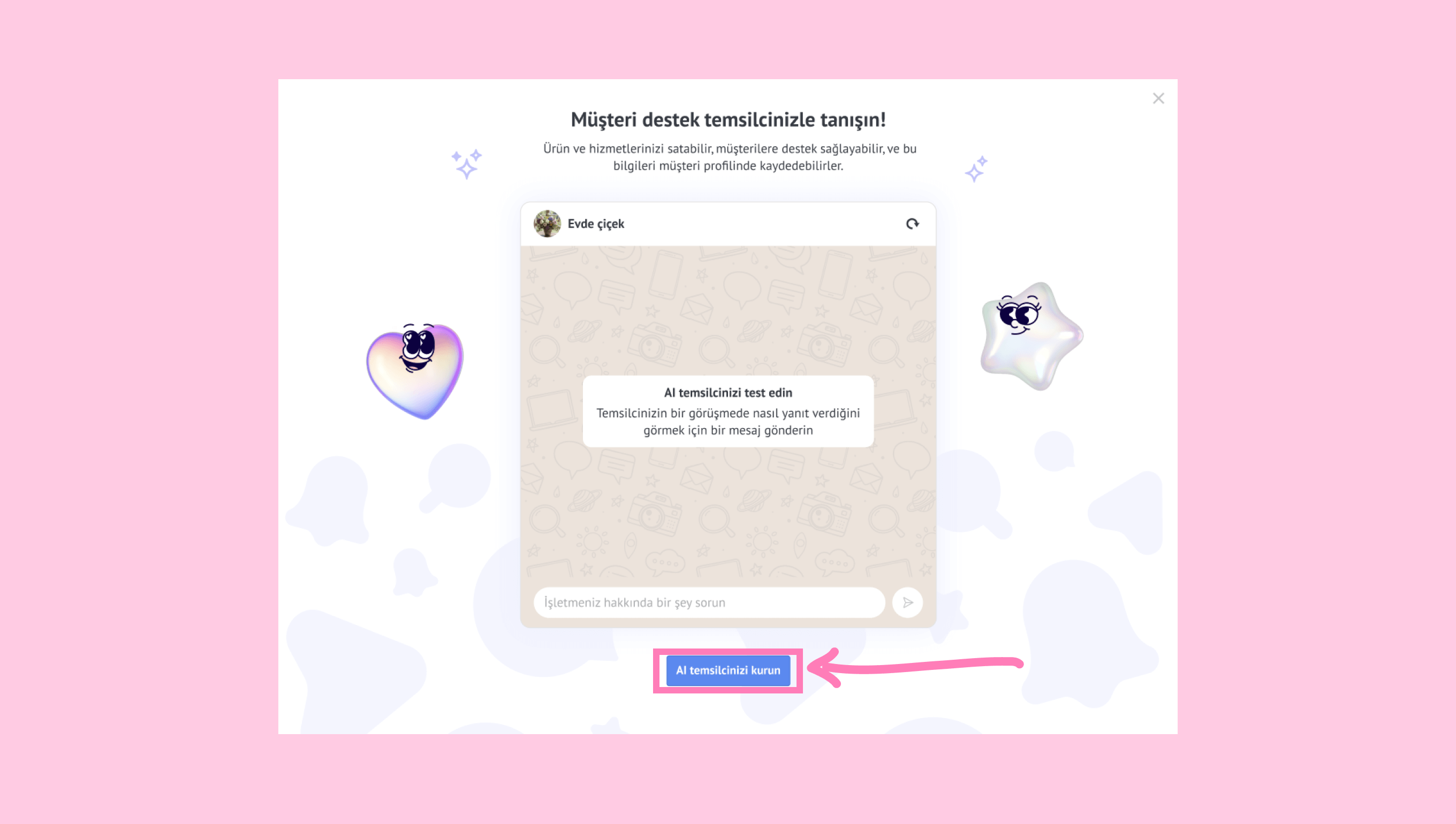
Ardından, devam etmek için AI temsilcisi kurun seçeneğine tıklayın.
Değil: Yönetici olmayan kullanıcılar, AI temsilcisi yalnızca önizleme modunda oluşturabilir ve test edebilir. İşlemi sürdürmek için, AI temsilcisi oluşturmak için yöneticiye sor seçeneğine tıklamaları gerekir; bu işlem, oluşturulan ajanı incelemesi ve kurulumu tamamlaması için bir yöneticiye istek gönderir.
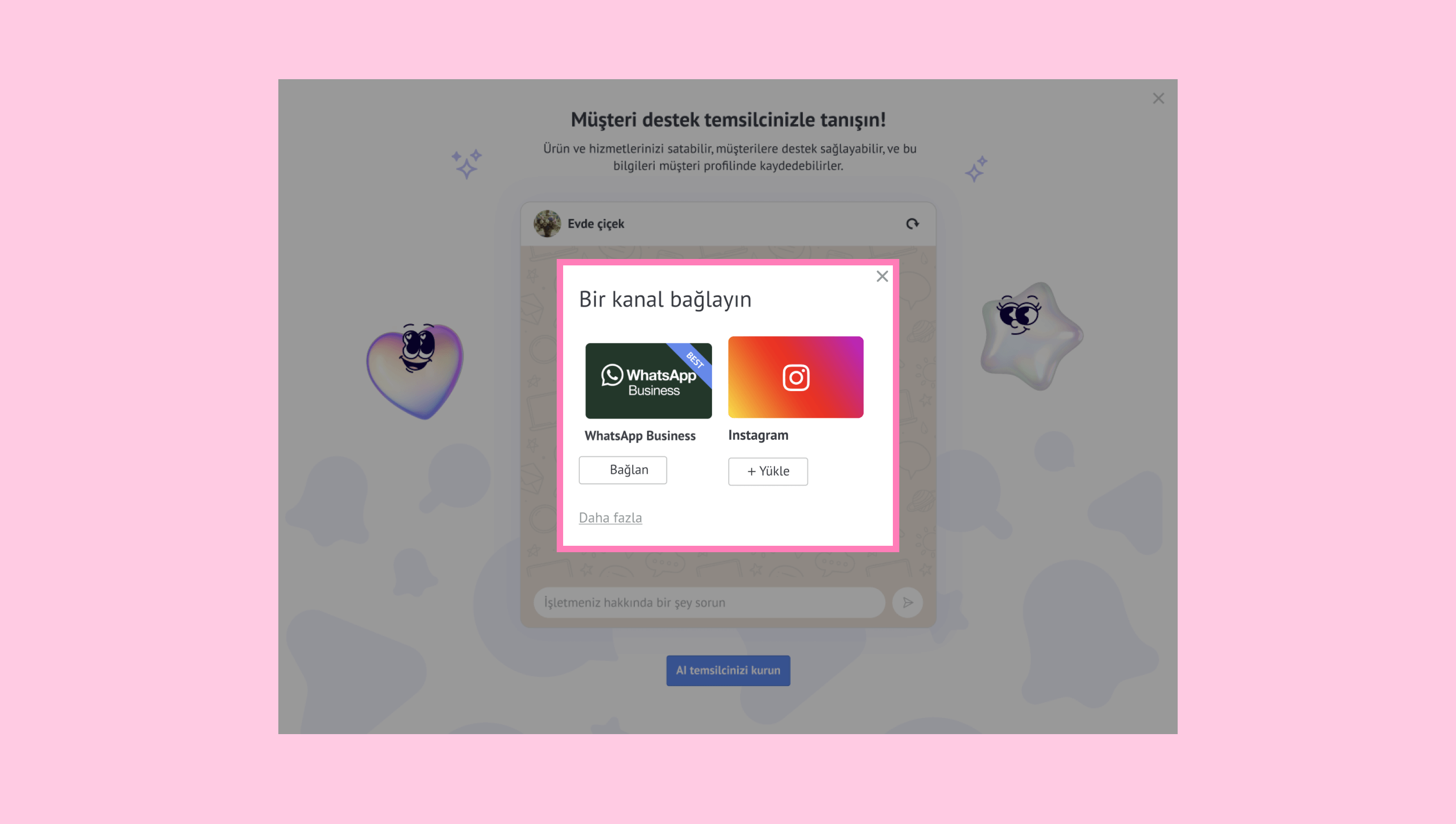
En az bir kanal bağlayın (örneğin: WhatsApp Business, Instagram vb.).
Ayrıca, AI temsilcisinin çalışması gereken en az bir satış takip hattı aşaması seçin.
Temsilcinin aktif olduğunu bildiren bir onay penceresi açılacaktır. Oluşturulan ayarları AI temsilcisi bölümünde inceleyebilir ve düzenleyebilirsiniz.
Bu otomatik kurulumu atlarsanız, AI temsilcisinin kurulumunu daha sonra tamamlayabilirsiniz. Temsilciyi etkinleştirmek için bir kanal bağlayın ve ajanın çalışması gereken en az bir satış takip hattı aşaması seçin.
Yapay zeka ajanını manuel olarak kurmak için kurulum rehberimize göz atın. AI temsilcisini manuel olarak kurmak için, buraya göz atın kurulum rehberi.
AI temsilciniz aktif hale geldikten sonra, canlı konuşmalarda nasıl çalıştığını öğrenmek için nasıl kullanılır rehberine bakabilirsiniz.