İhtiyacınız olanlar:
14 günlük deneme süresi boyunca ve Advanced, Pro ve Enterprise planlarında kullanılabilir. Temel plan hesapları, AI asistanı daha önce etkinleştirilmişse kullanmaya devam edebilir.
Unutmayın:
Aynı çalışma alanında birden fazla AI ajanı oluşturabilirsiniz. Etkin AI ajanlarının sayısı, abonelik planınıza bağlıdır. Daha fazla bilgi edinmek için, AI temsilcisi limitleri makalemize göz atın.
AI ajanları, hesabınızda bulunan ortak AI kredilerini kullanır. Kredileriniz biterse, kredileriniz yenilenene veya bir yönetici ek bir AI kredi paketi satın alana kadar AI ajanları yanıt vermeyi durdurur. Daha fazla bilgi için, Kommo AI sınırları makalesi.
Bu rehberde, AI temsilcilerini nasıl etkinleştireceğinizi veya devre dışı bırakacağınızı, mevcut yapılandırmaları nasıl kopyalayacağınızı veya sileceğinizi, onları sohbetlerden nasıl ayıracağınızı ve gerektiğinde temsilcileri nasıl yeniden oluşturacağınızı öğreneceksiniz.
AI temsililerinizi yönetmeye başlayın
AI temsilcilerinize erişmek için:
AI temsilcilerine gidin.
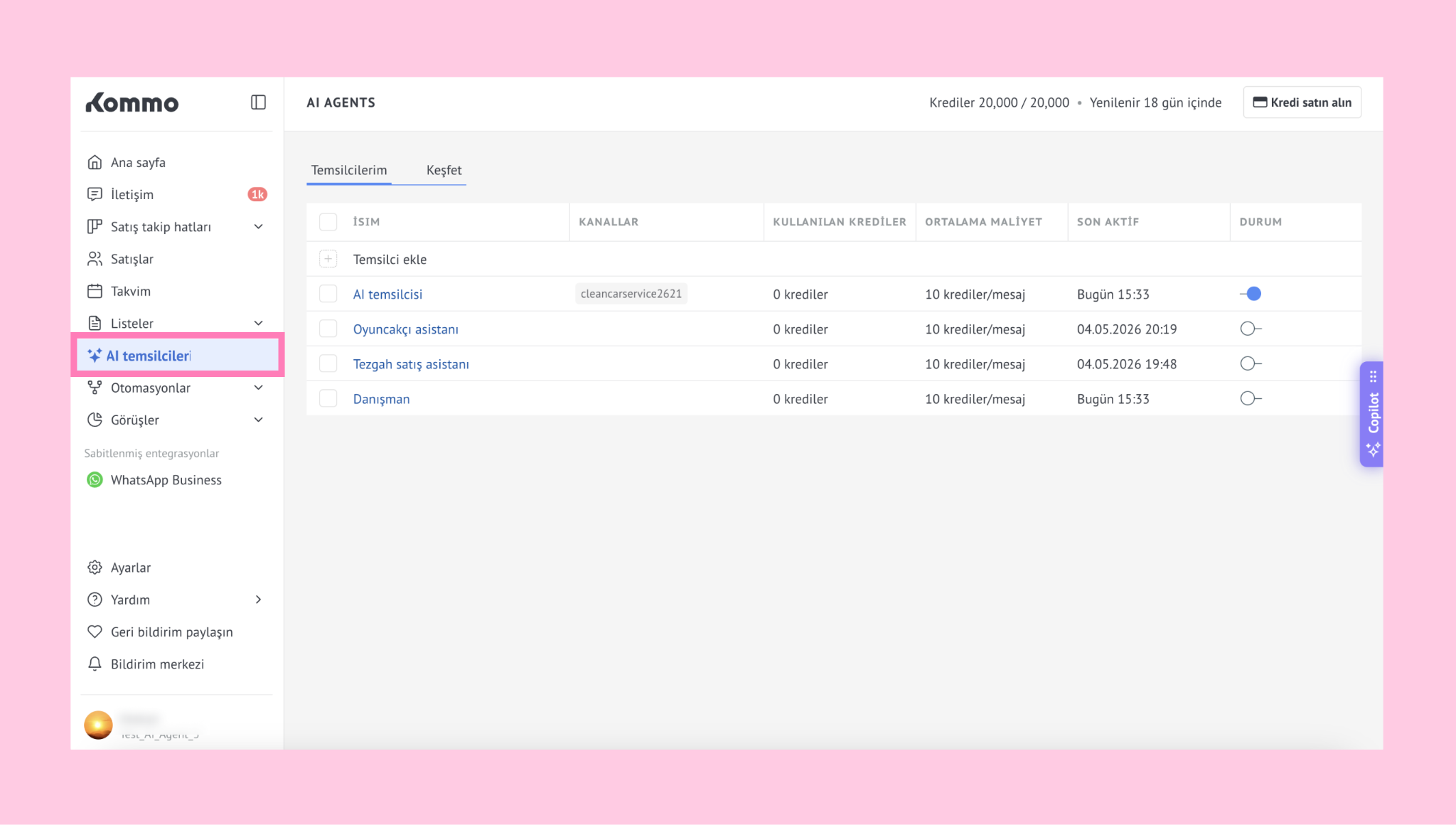
Çalışma alanınızdaki tüm temsilcilerin gösterildiği AI temsilcileri listenizi göreceksiniz.
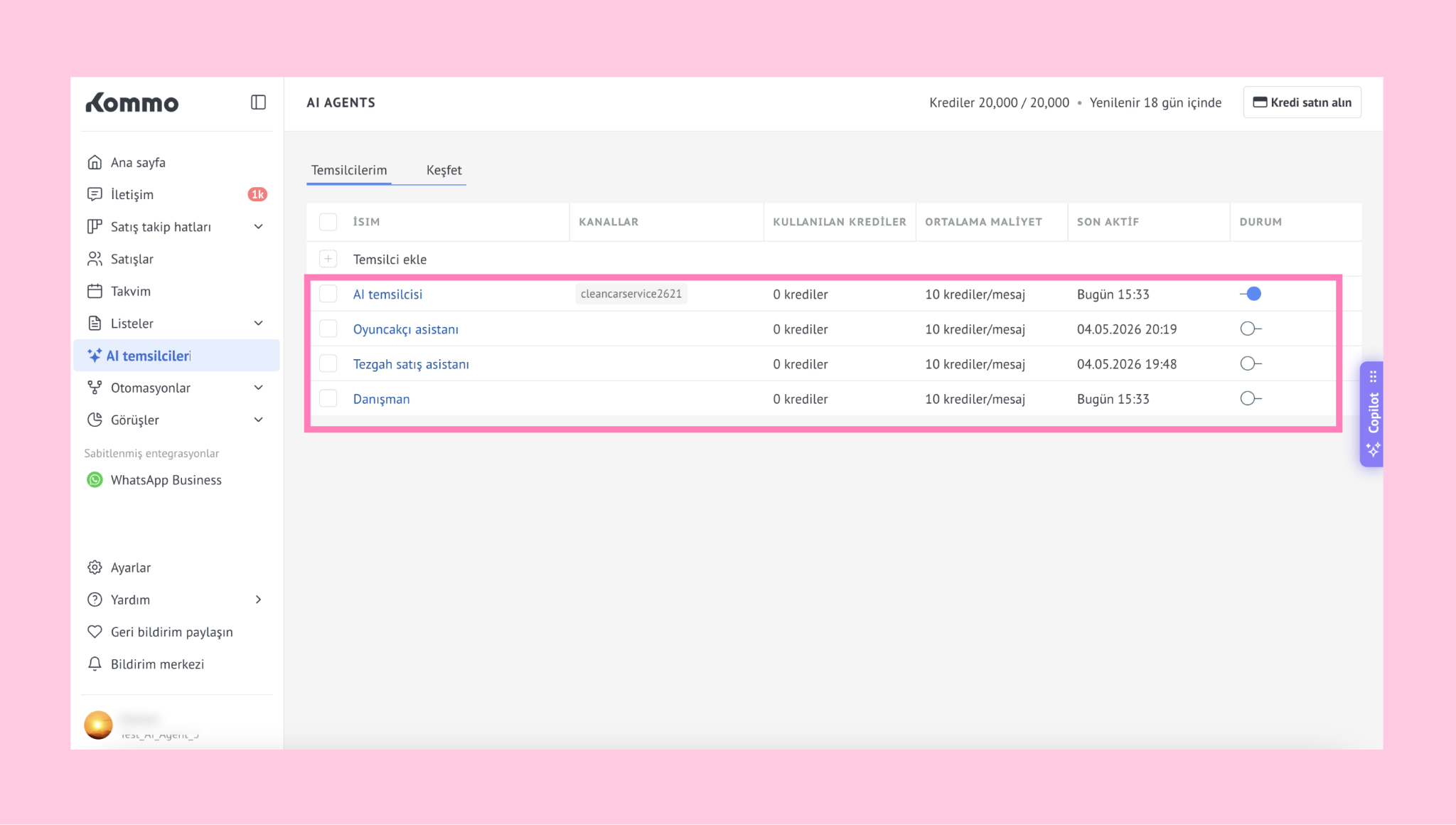
Her bir temsilci şu bilgileri içerir:
İsim
Kanallar – ajanın aktif olduğu yerler
Kullanılan krediler – harcanan toplam kredi miktarı
Tahmini kullanım – mesaj başına maliyet
Son değişiklik tarihi – en son düzenlemelerin yapıldığı tarih
Durum – ajanı etkinleştir veya devre dışı bırak
AI temsilcilerini aktifleştirin veya devre dışı bırakın
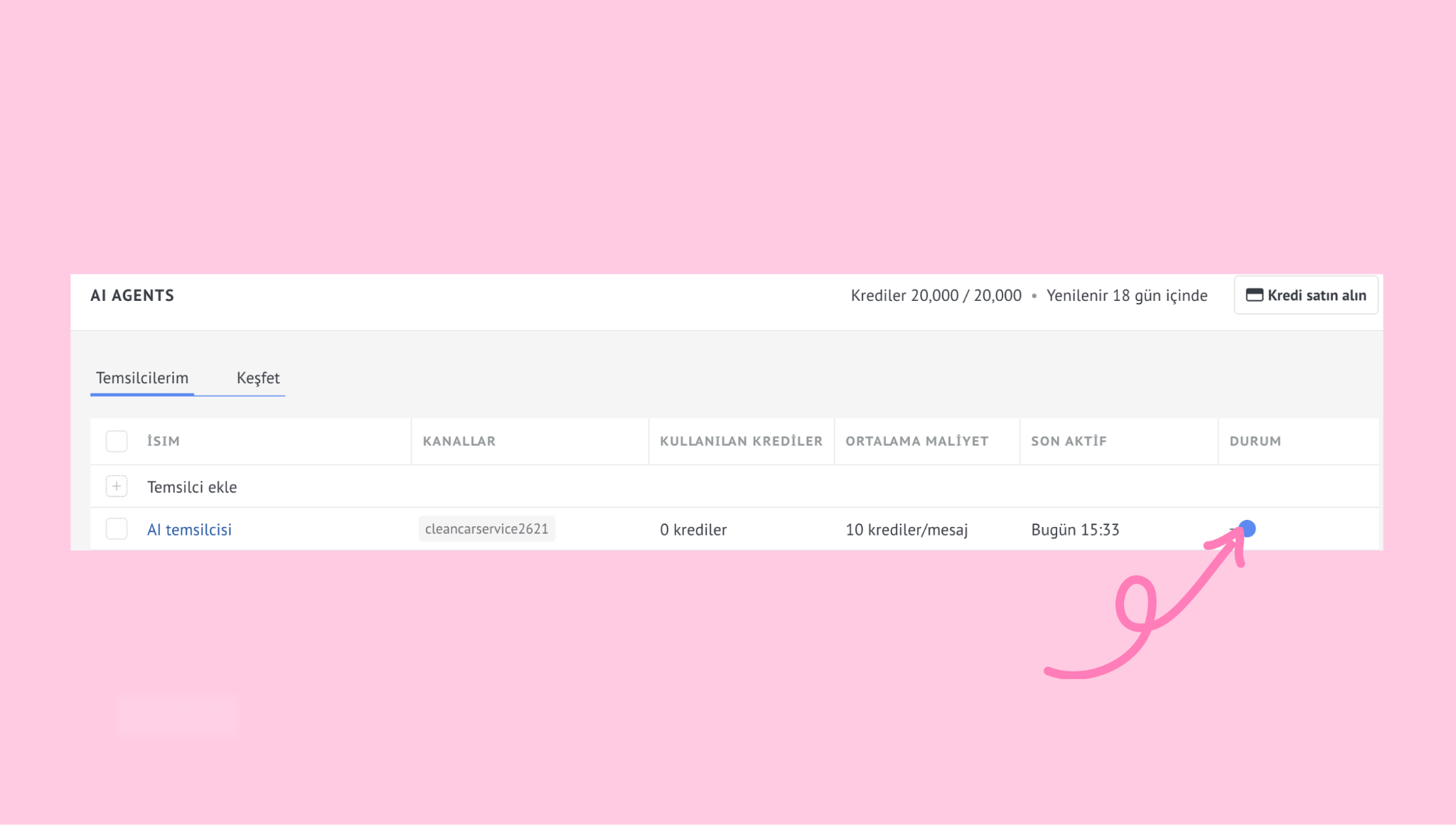
AI temsilcilerinizi, AI ajanları listenizdeki Durum sütunundan istediğiniz zaman etkinleştirebilir veya devre dışı bırakabilirsiniz.
Bir AI temsilcisini aktifleştirmek için:
Etkinleştirmek istediğiniz AI temsilcisi için anahtarı açın.
Eğer temsilcinin henüz bağlı bir kanalı yoksa, bir kanal eklemenizi isteyen bir açılır pencere görünecektir. + Kanal ekle seçeneğine tıklayın.
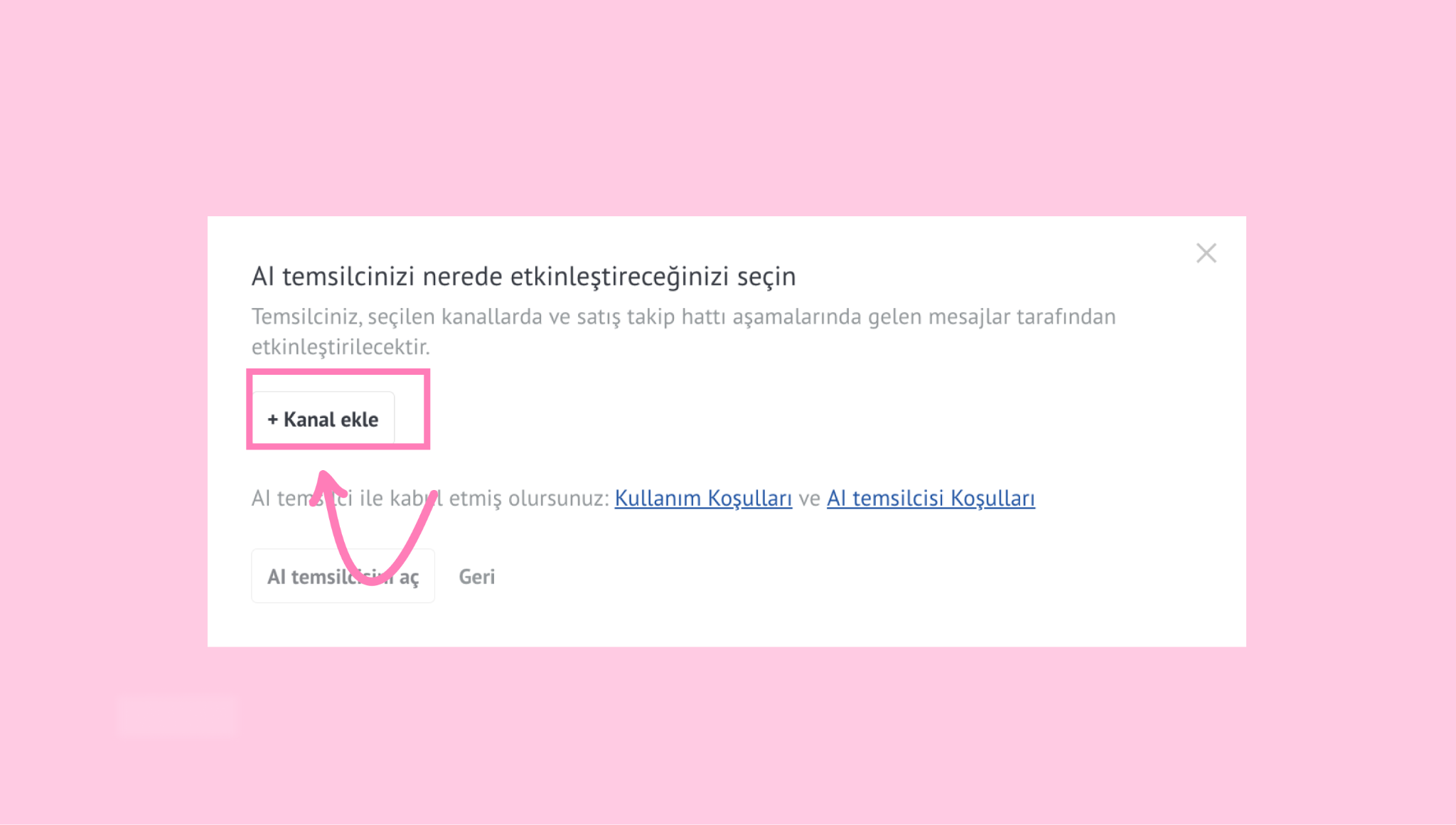
AI temsilcisinin gelen mesajlara yanıt vereceği kanalı seçin.
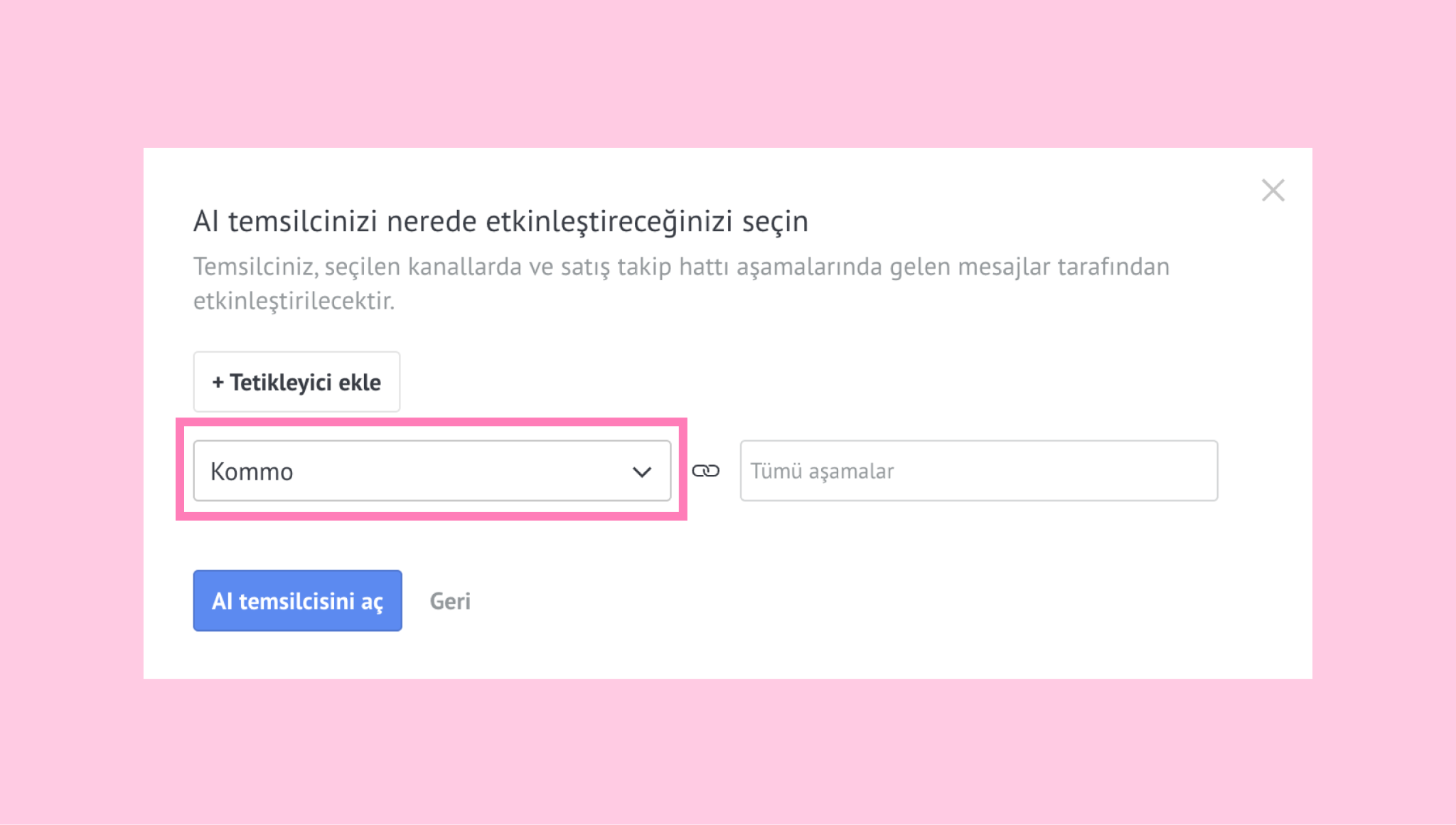
Ardından, işlemin gerçekleştirileceği satış takip hattı aşamalarını seçin.
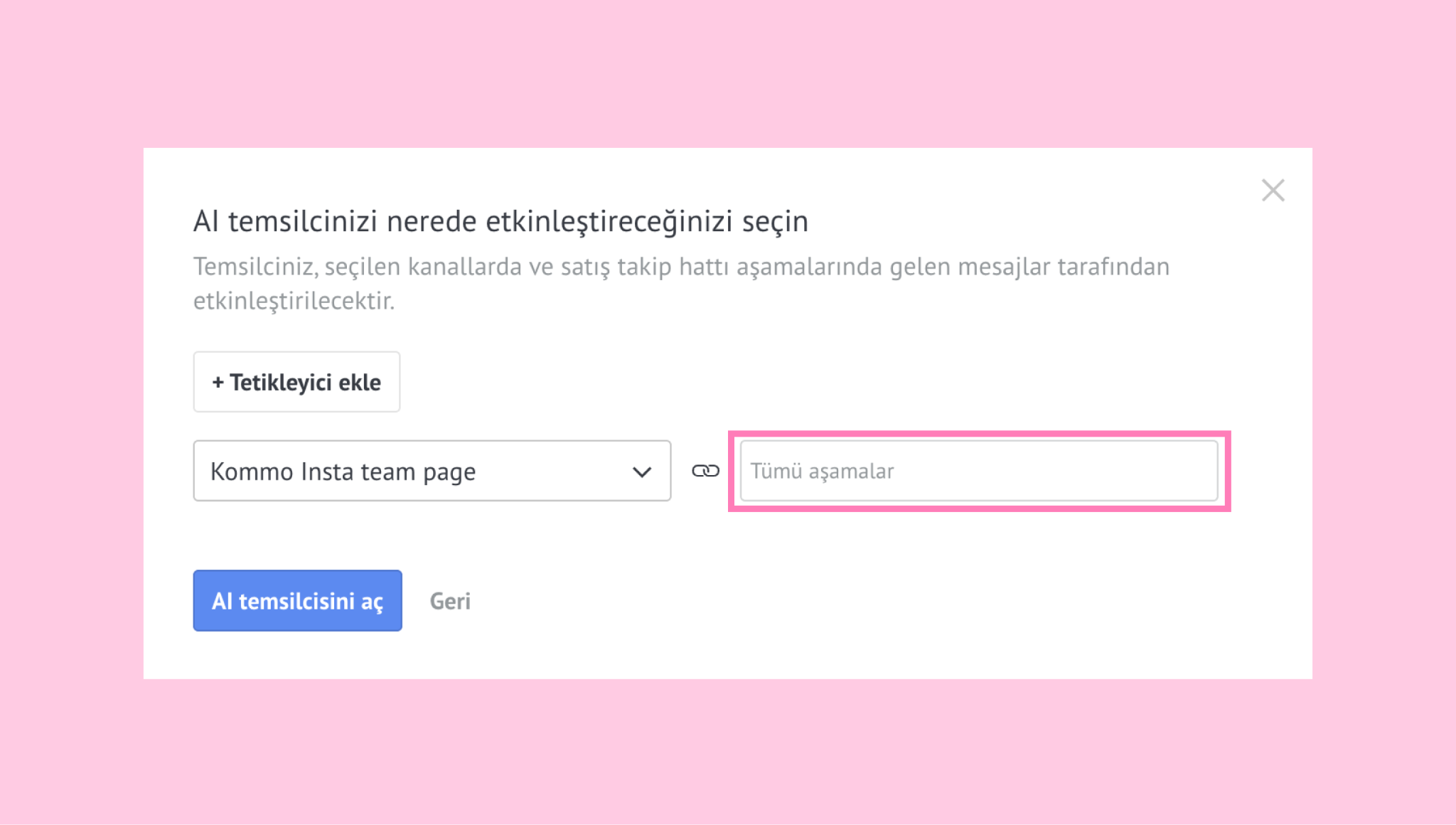
Onaylamak için AI temsilcisini etkinleştir seçeneğine tıklayın.
AI ajanı etkinleştirildikten sonra, Ayarlar sekmesini açarak bağlı kanalı ve seçilen iş akışı aşamalarını inceleyebilir veya güncelleyebilirsiniz. Ayrıca, gerektiğinde daha fazla kanal ve iş akışı aşaması kombinasyonu ekleyebilir veya mevcut olanları kaldırabilirsiniz.
Bir AI ajanını etkinleştirmeden önce, kurulumunun tamamlandığından emin olun. Yapılandırma adımları için kurulum kılavuzumuza bakın.
Bir AI temsilcisini devre dışı bırakmak için:
Durum sütununda, devre dışı bırakmak istediğiniz AI temsilcisi için anahtarı kapatın.
Bir onay penceresi açılacaktır. AI temsilcisini kapat seçeneğine tıklayın.
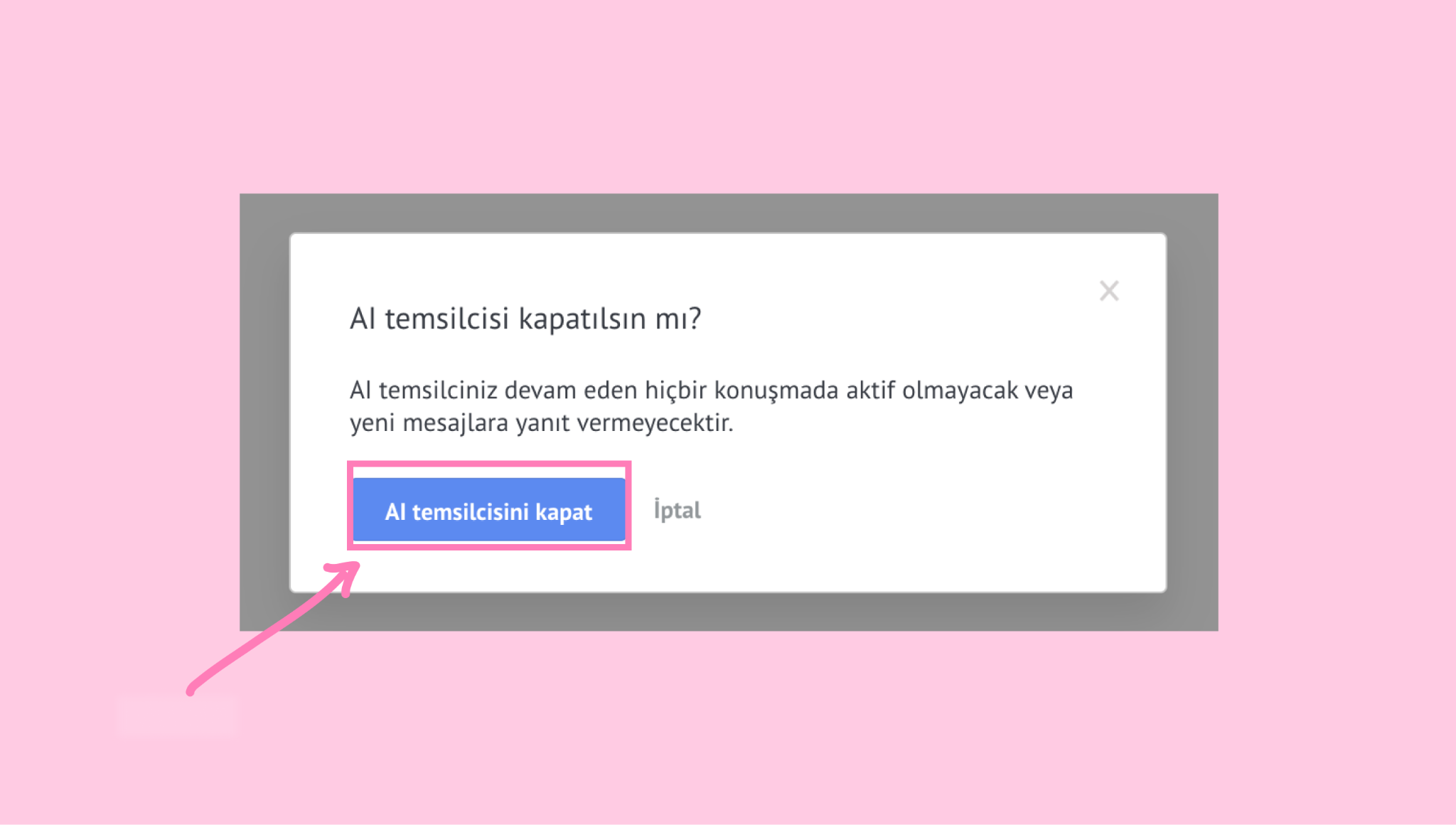
Devre dışı bırakıldığında, AI temsilcisi yeniden etkinleştirilene kadar yeni gelen mesajlara yanıt vermeyecektir.
Konuşmalarda AI temsilcilerini yönetin
Bir liderin mevcut konuşmalarında yapay zeka temsilcilerini durdurabilir, devam ettirebilir veya durdurabilirsiniz.
İletişim → Sohbet gelen kutusuna gidin ve aktif bir konuşma açın.
Sohbet kutusunun üstünde, yönetim panelini açmak için Aktif AI temilcilerine tıklayın.
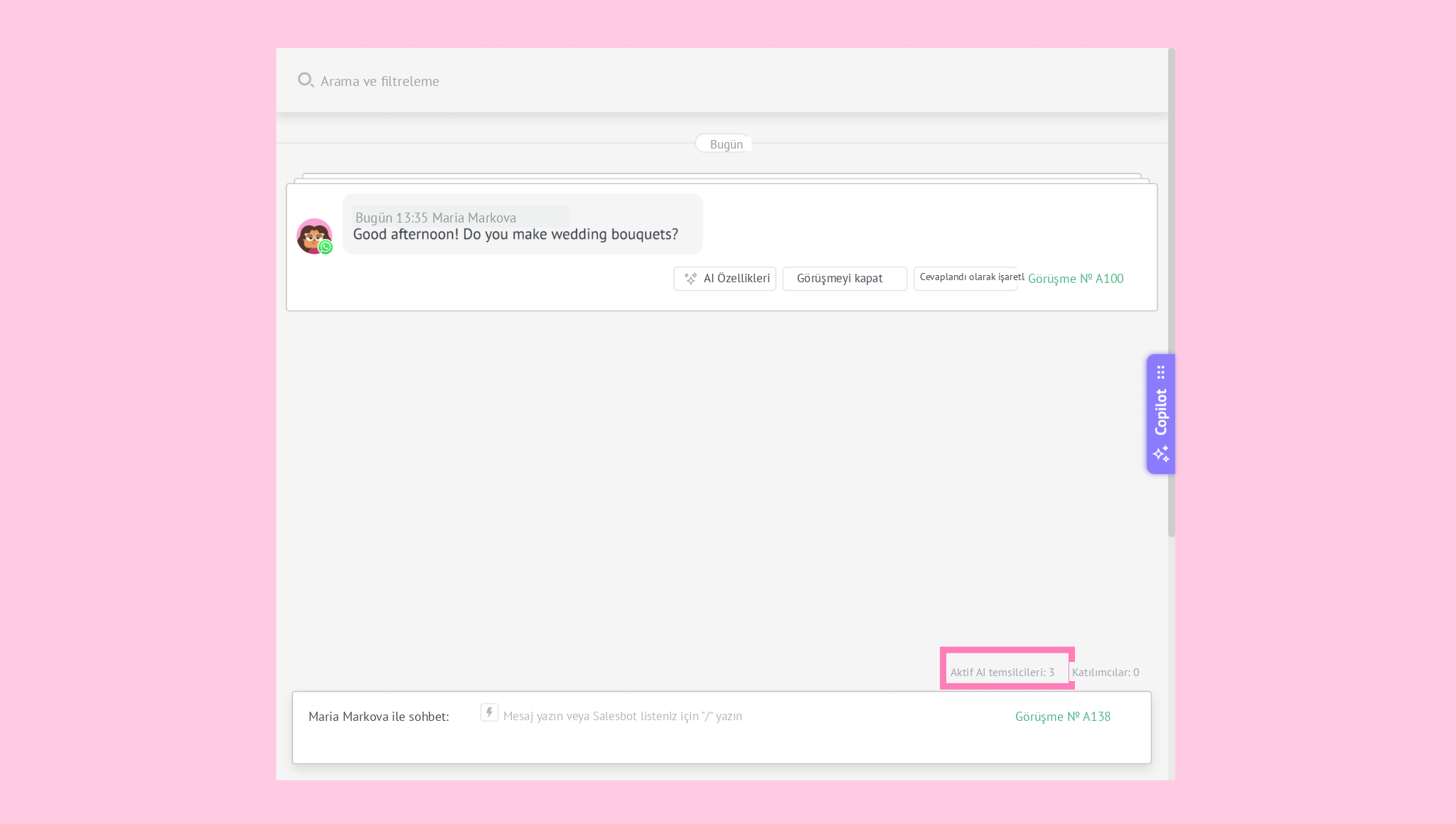
Not: Aktif AI ajanları yalnızca en az bir yapay zeka ajanı konuşmada aktif olduğunda görünür. Panel, müşteriyle ilişkili aktif ajanları ve mevcut konuşmalarını gösterir, hesabınızda yapılandırılmış tüm yapay zeka temsilcileri değil.
Burada, şunları yapabilirsiniz:
A. Tüm müşteriler için bir AI temsilcisini duraklatmak veya devam ettirmek
Aktif Yapay Zeka ajanları panelinde ajanı bulun ve adının yanındaki duraklatma veya oynat simgesine tıklayın
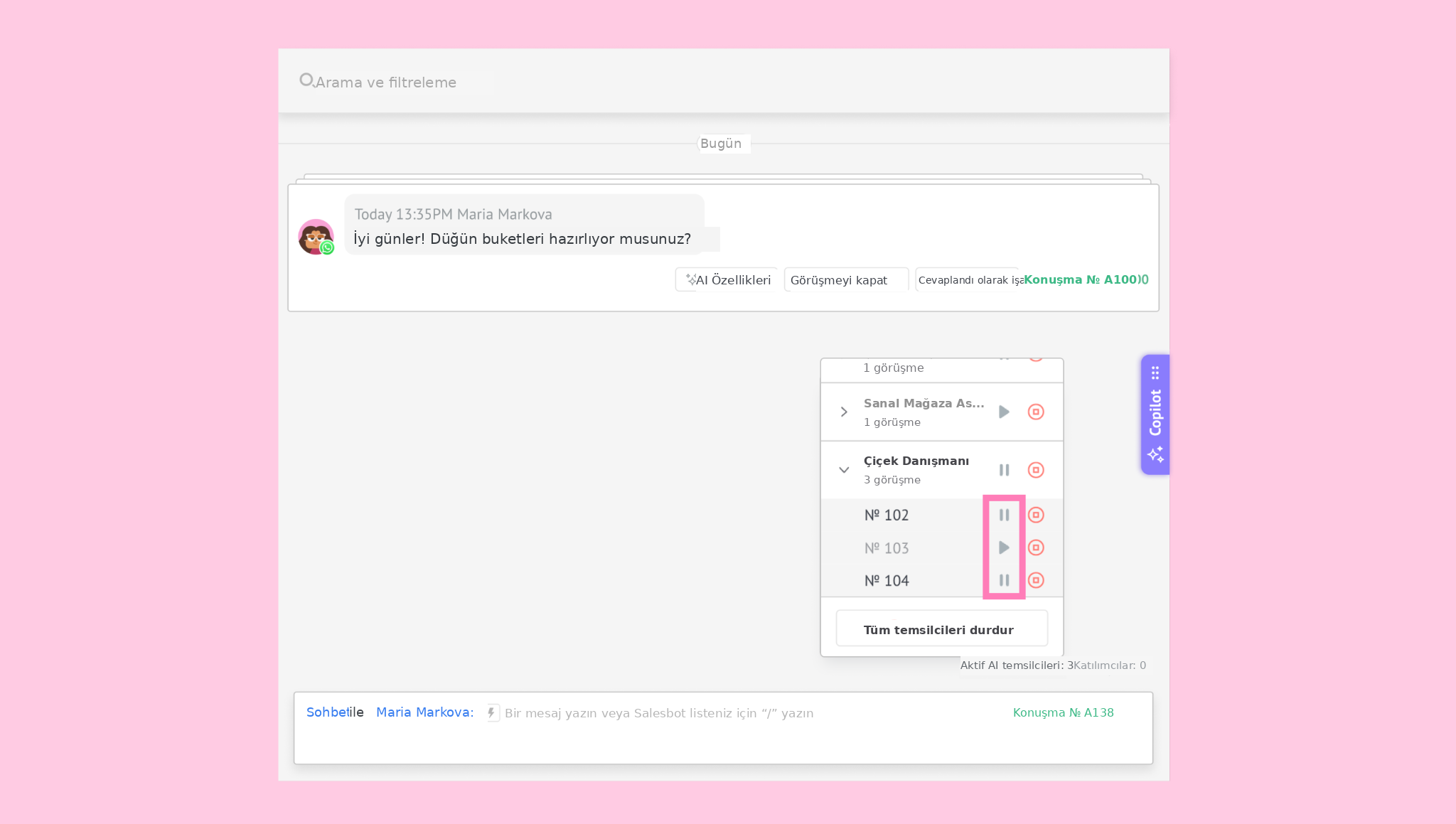
Duraklatıldığında, temsilci bu ipucu ile tüm mevcut konuşmalarda yanıt vermeyi durdurur. İstediğiniz zaman devam edebilirsiniz.
B. Tüm müşteriler için AI temsilcisini durdurmak
Panelde temsilcisini bulun ve adının yanındaki dur simgesine tıklayın.
Bu, ajanı liderle olan tüm mevcut konuşmalarından uzaklaştırır. Temsilci bu konuşmalarda tekrar devam edemez.
C. Belirli bir konuşmada bir AI temsilcisini duraklatmak veya devam ettirmek
Panelde, temsilcisini genişleterek konuşmalarını görün. Yönetmek istediğiniz konuşmayı bulun ve yanındaki duraklatma veya oynat simgesine tıklayın.
.png)
Duraklatıldığında, temsilci sadece o konuşmada cevap vermeyi bırakır, diğer konuşmalarda normal şekilde çalışmaya devam eder. Devam ettirildiğinde, duraklatıldığında alınan mesajlar dahil olmak üzere tüm konuşma bağlamını kullanır.
D. Belirli bir konuşmada bir yapay zeka ajanını durdurmak
Panelde, danışmanını genişleterek konuşmalarını görün. Yönetmek istediğiniz konuşmayı bulun ve yanındaki dur simgesine tıklayın.
Bu da temsilciyi o konuşmadan çıkarır. Orada devam edemezsiniz, ama temsilci diğer konuşmalarda normal şekilde çalışmaya devam eder.
E. Tüm AI ajanlarını durdur
Lider için birden fazla yapay zeka ajanı aktif olduğunda, panelin altındaki Tüm temsilcileri durdur seçeneğine tıklayın.
.png)
Bu, aktif tüm yapay zeka ajanlarını liderin mevcut konuşmalarından çıkarır ve temsilcileri ve konuşmalarını panelden çıkarır.
Önemli: Bir yapay zeka ajanını durdurmak veya durdurmak yalnızca mevcut konuşmaları etkiler. Yeni konuşmalar, ajanı yapılandırma otomasyon kurallarına göre başlatmaya devam edebilir.
Not: Tüm konuşmalarda bir yapay zeka ajanını devre dışı bırakmak ve aktif tetikleyicilerini kaldırmak için AI ajan oluşturucuyu açın ve Temsilciyi kapat düğmesine tıklayın.
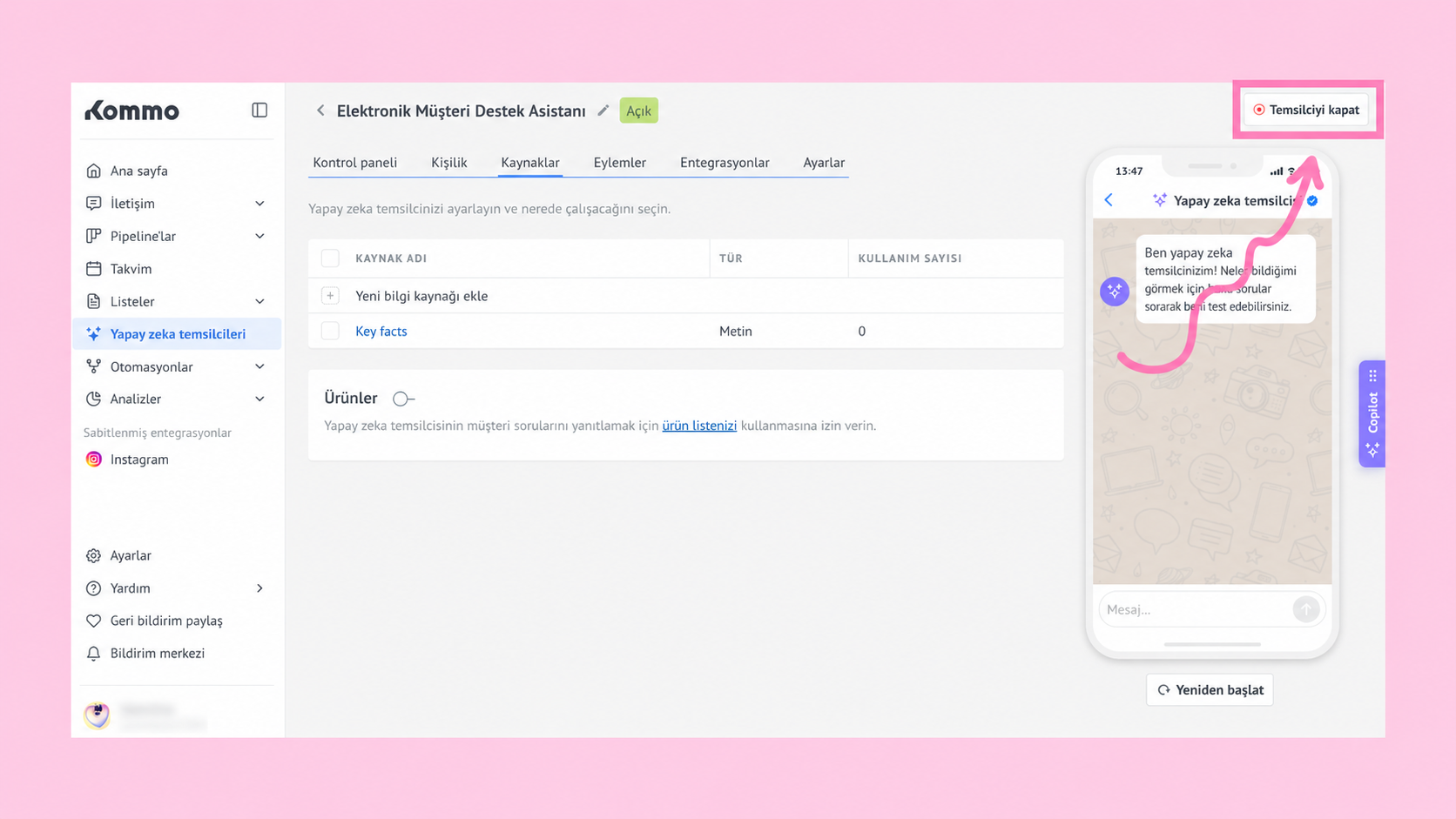
AI temsilcilerinin tetikleyicilerinin nasıl çalıştığını daha fazla öğrenmek için makalemize bakınız.
AI temsilcileri çoğaltın veya silin
Adının yanındaki onay kutusunu tıklayarak bir AI temsilcisi seçin.
Karşınıza iki seçenek çıkacaktır: sil ve kopyala.
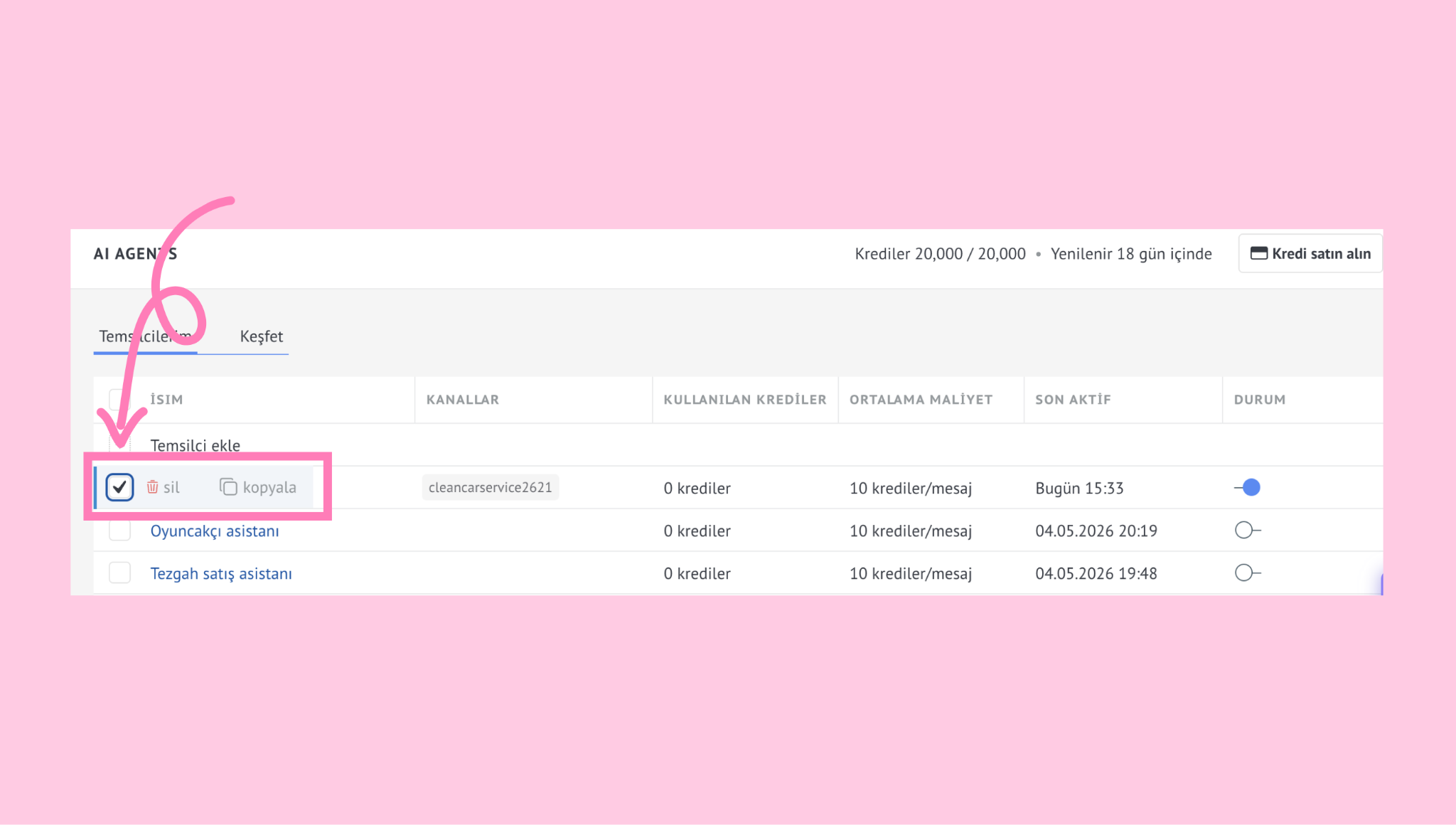
Bir AI temsilcisi kopyalamak için Kopyala düğmesine tıklayın.
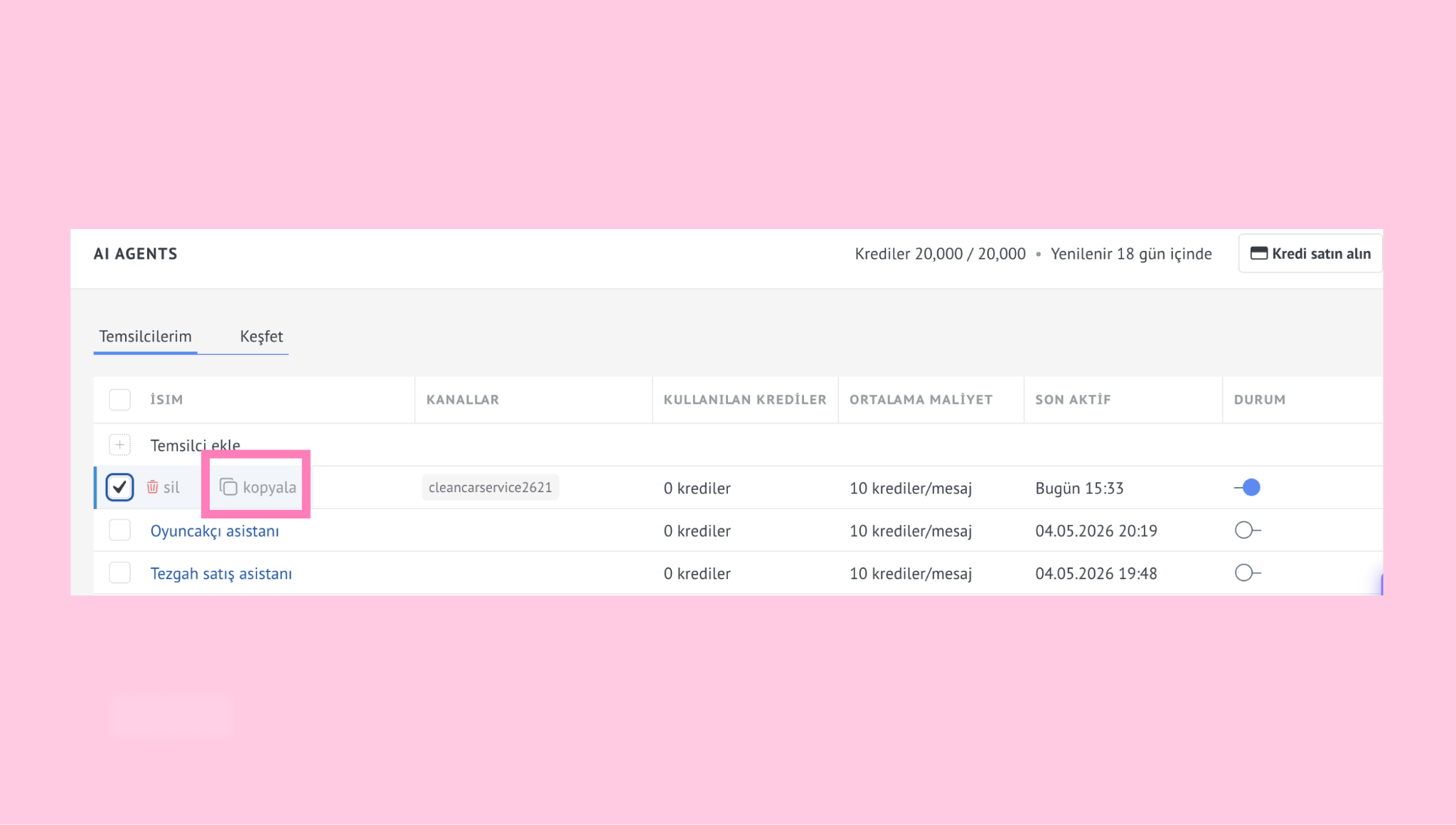
Seçilen temsilcinin bir kopyası otomatik olarak oluşturulacaktır; böylece sıfırdan başlamak yerine mevcut ayarları yeniden kullanabilirsiniz.
Bu, aşağıdakiler için temsilci oluştururken kullanışlıdır: Kopyalanan temsilci listenizde görünecek ve etkinleştirmeden önce buradan inceleyip düzenleyebileceksiniz.
farklı ekipler
farklı diller
farklı kanallar
farklı ürünler veya hizmetler
farklı iş akışları
Kopyalanan temsilci listenizde görünecek; burada onu etkinleştirmeden önce inceleyip düzenleyebilirsiniz.
Bir AI temsilcisi silmek için Sil düğmesine tıklayın.
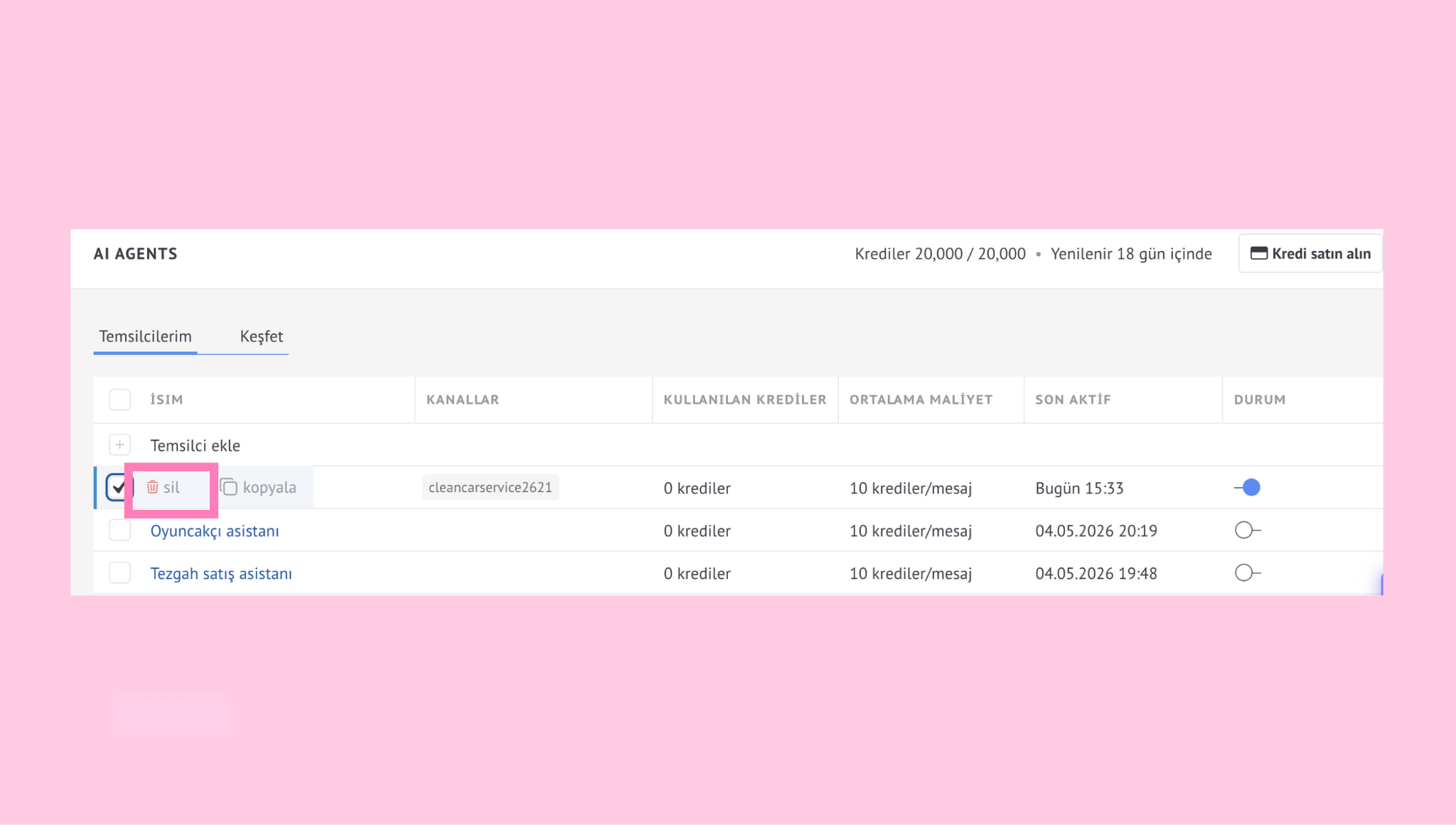
Önemli: Silinen AI temsilcileri geri getirilemez.