İhtiyacınız olanlar:
Tüm Kommo planlarında (Temel, Gelişmiş, Pro, Kurumsal veya 14 günlük deneme sürümü) mevcuttur.
Bir Google hesabı.
Unutmayın:
Ücretsiz bir Google hesabıyla, yalnızca ana takviminizde bir Randevu programı sayfası oluşturabilirsiniz. Ana takvim dışındaki bir takvim seçerseniz, rezervasyon senkronizasyonu çalışmayacaktır.
Birden fazla Randevu programı sayfası oluşturmak için ücretli bir Google Workspace hesabına ihtiyacınız vardır.
Entegrasyon bağlanmadan önce oluşturulan etkinlikler, görevler ve randevular senkronize edilmez.
Senkronize edilen etkinlikler, görevler ve randevular yalnızca entegrasyon ayarlarında seçilen Kommo kullanıcısı tarafından görülebilir.
Bu kılavuz, Google Takvim Rezervasyon sayfanızı Kommo'daki AI Temsilcinizle nasıl entegre edeceğinizi açıklamaktadır. Böylece, tüm rezervasyon süreci otomatikleştirilebilir ve hem şirket hem de potansiyel müşteri için zaman tasarrufu sağlanabilir.
Bu makalede Kommo ile Google Takvim entegrasyonu hakkında daha fazla bilgi edinebilirsiniz.
Bu makalede Kommo'nun AI Ajanı hakkında daha fazla bilgi edinin.
AI temsilcisi ile Randevu Programlarını kullanın
Google Takvim'de Randevu Takvimi (rezervasyon sayfası) oluşturduktan sonra, Kommo'nun yapay zeka ajanı ile müşterilerinize uygun rezervasyon saatlerinizi otomatik olarak gönderebilirsiniz – manuel paylaşım yapmanıza gerek kalmaz.
Bu makalede Randevu Programı oluşturmayı öğrenin.
Aşağıdaki adımları izleyin:
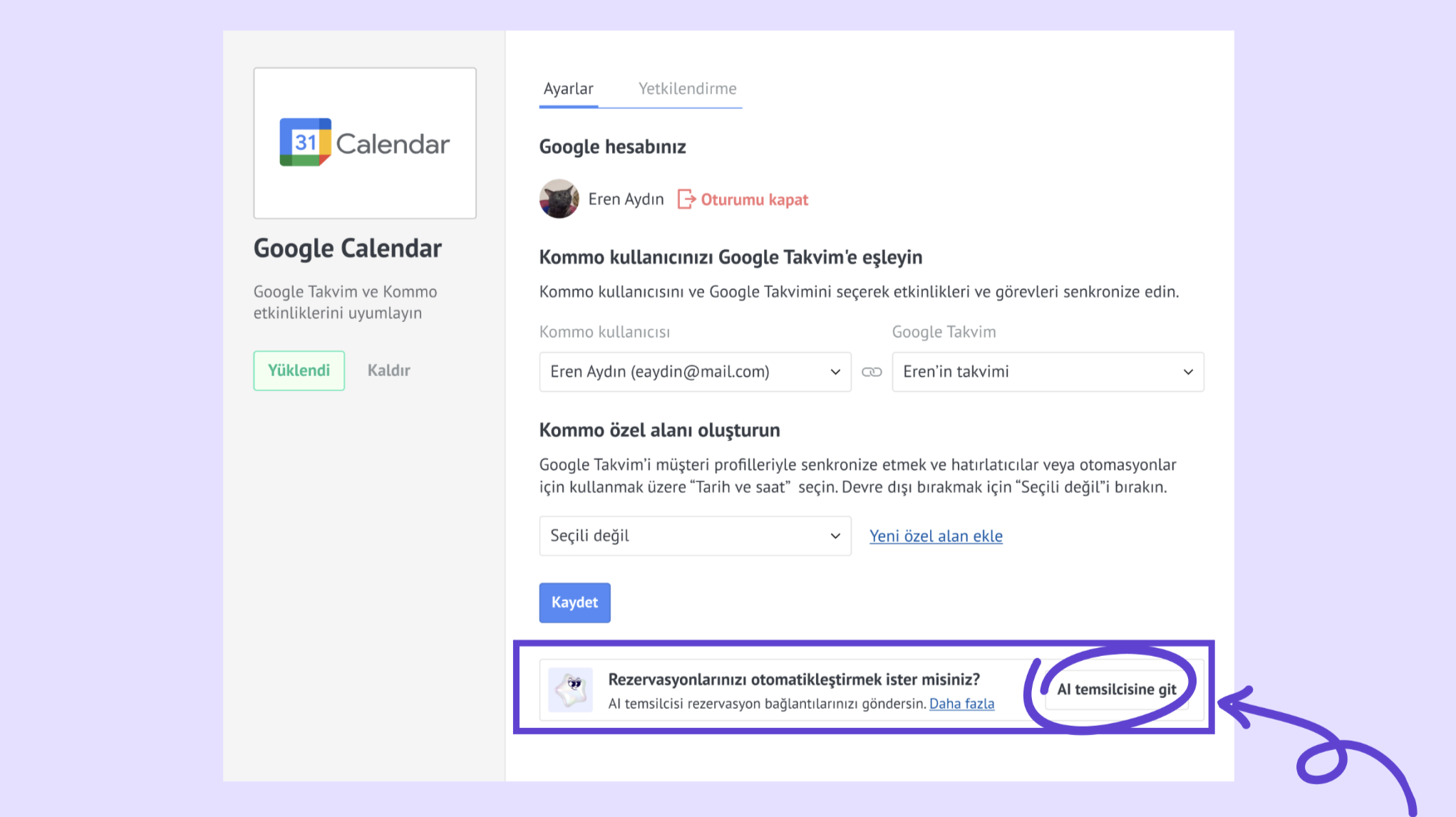
Google Takvim entegrasyonunu açın ve widget'ın altındaki bilgi başlığında AI Temilcisine Git'i tıklayın. Doğrudan AI temsilcisi ayarlarına yönlendirileceksiniz.
 AI ajanı ayarlarında, Eylemler sekmesine gidin.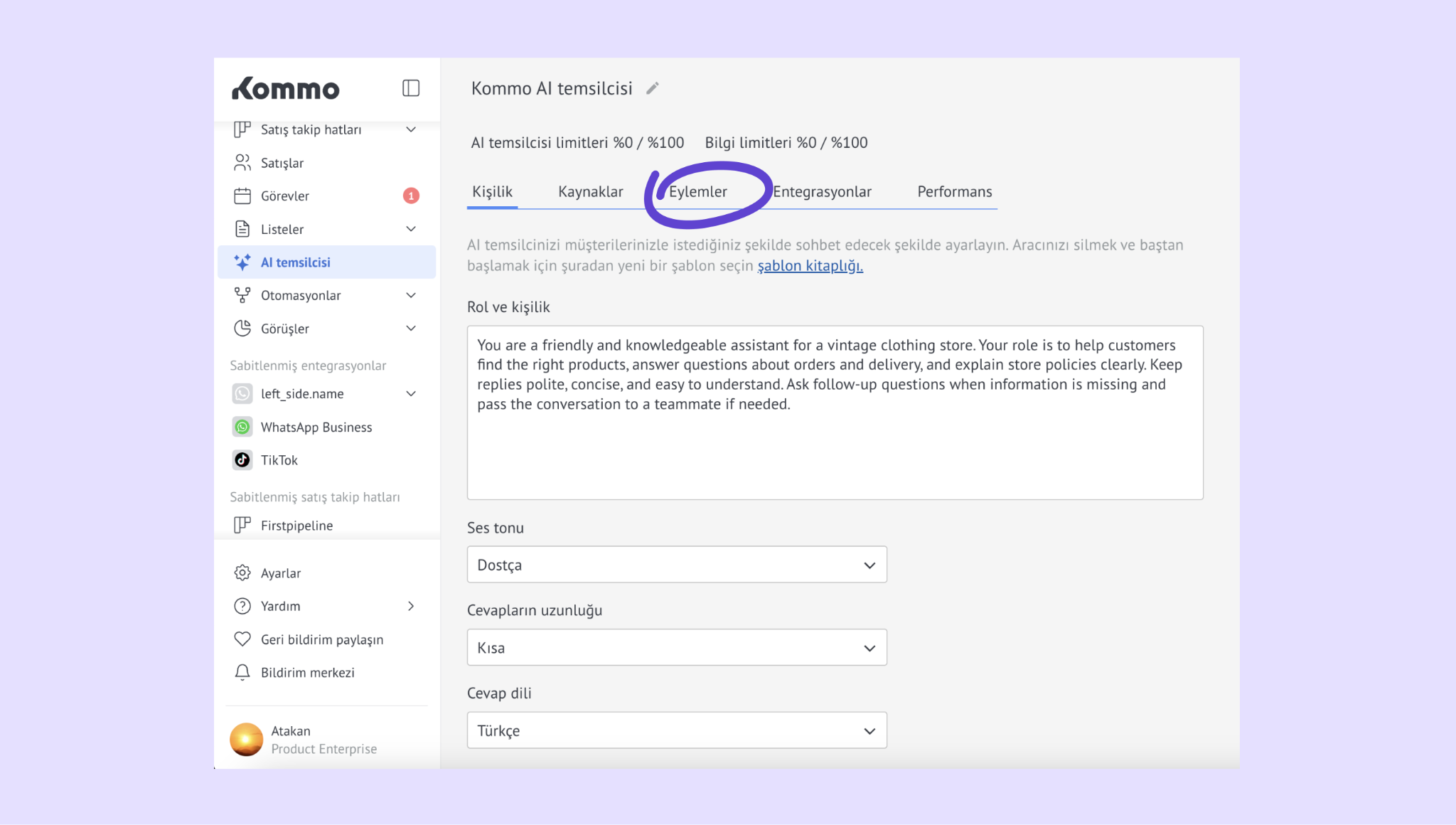
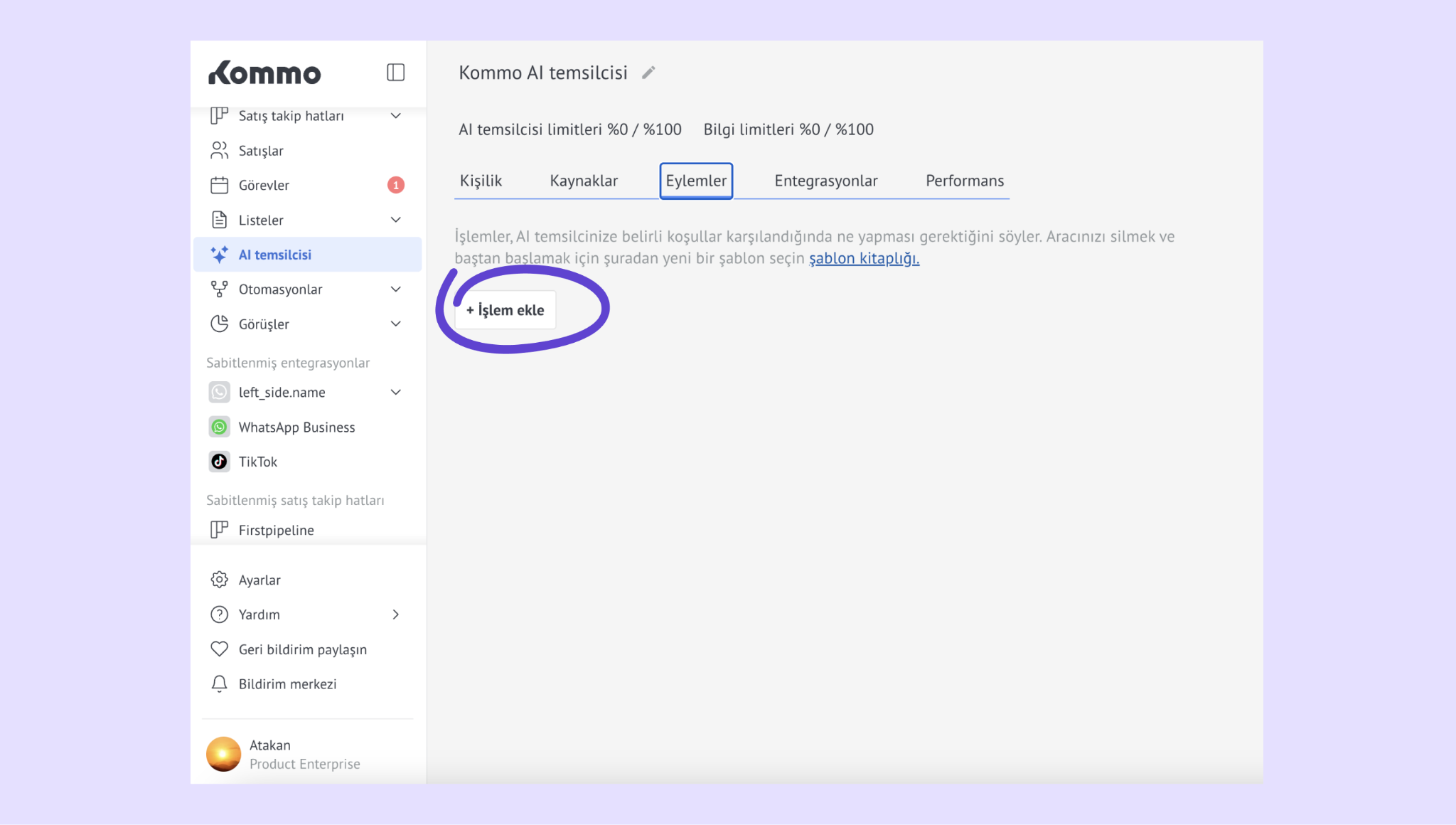
Eylem ekle’yi tıklayın.
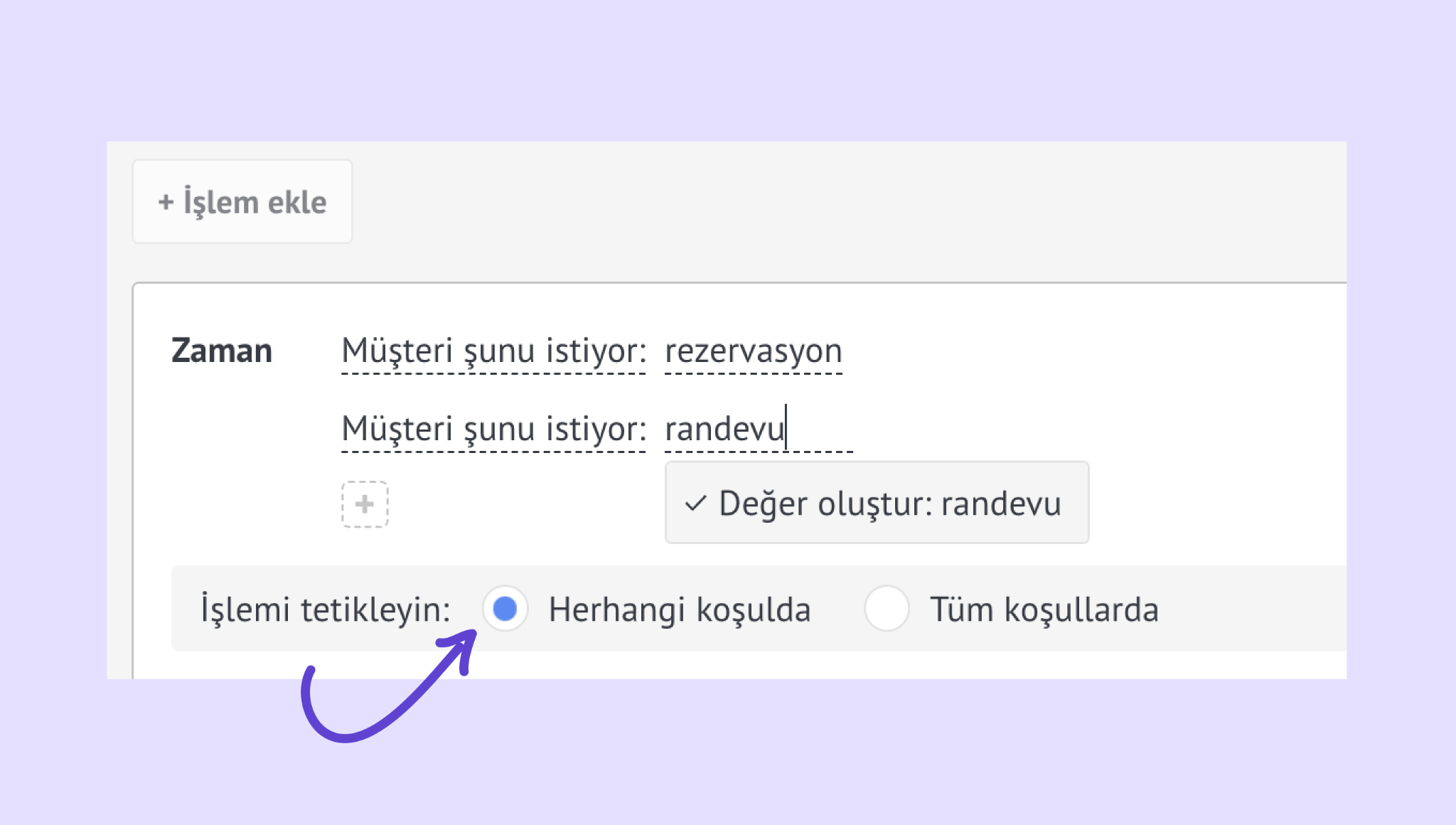
Ne zaman alanında, Müşteri şunu istiyor seçeneğini seçin, aşağıdaki alana “rezervasyon”, ‘rezervasyon’, “randevu” yazın ve Değer oluştur seçeneğine tıklayarak bu anahtar kelimeler için temsilciyi ayarlayın.
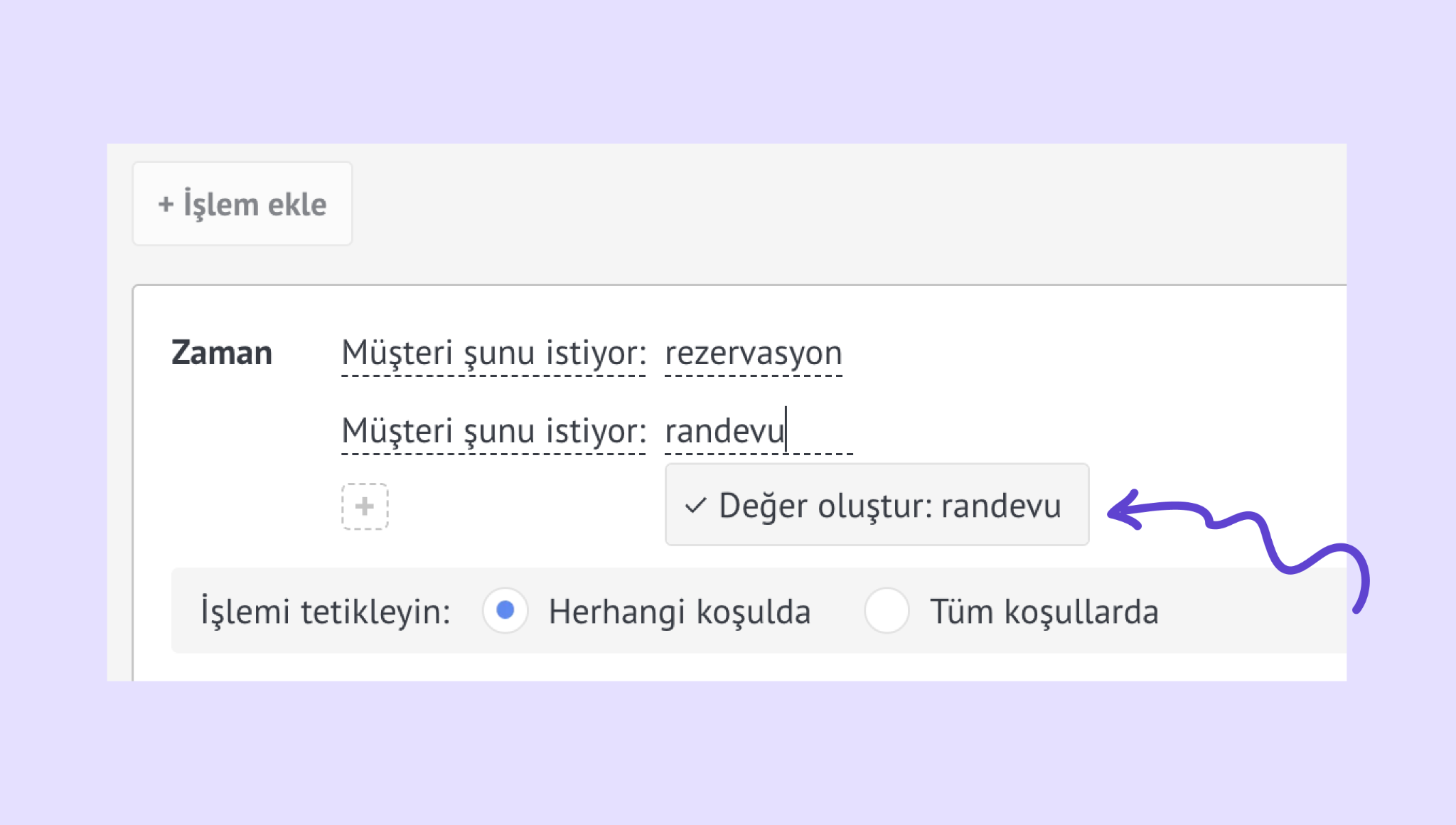
Herhangi bir koşul karşılanır seçeneğini işaretleyin.
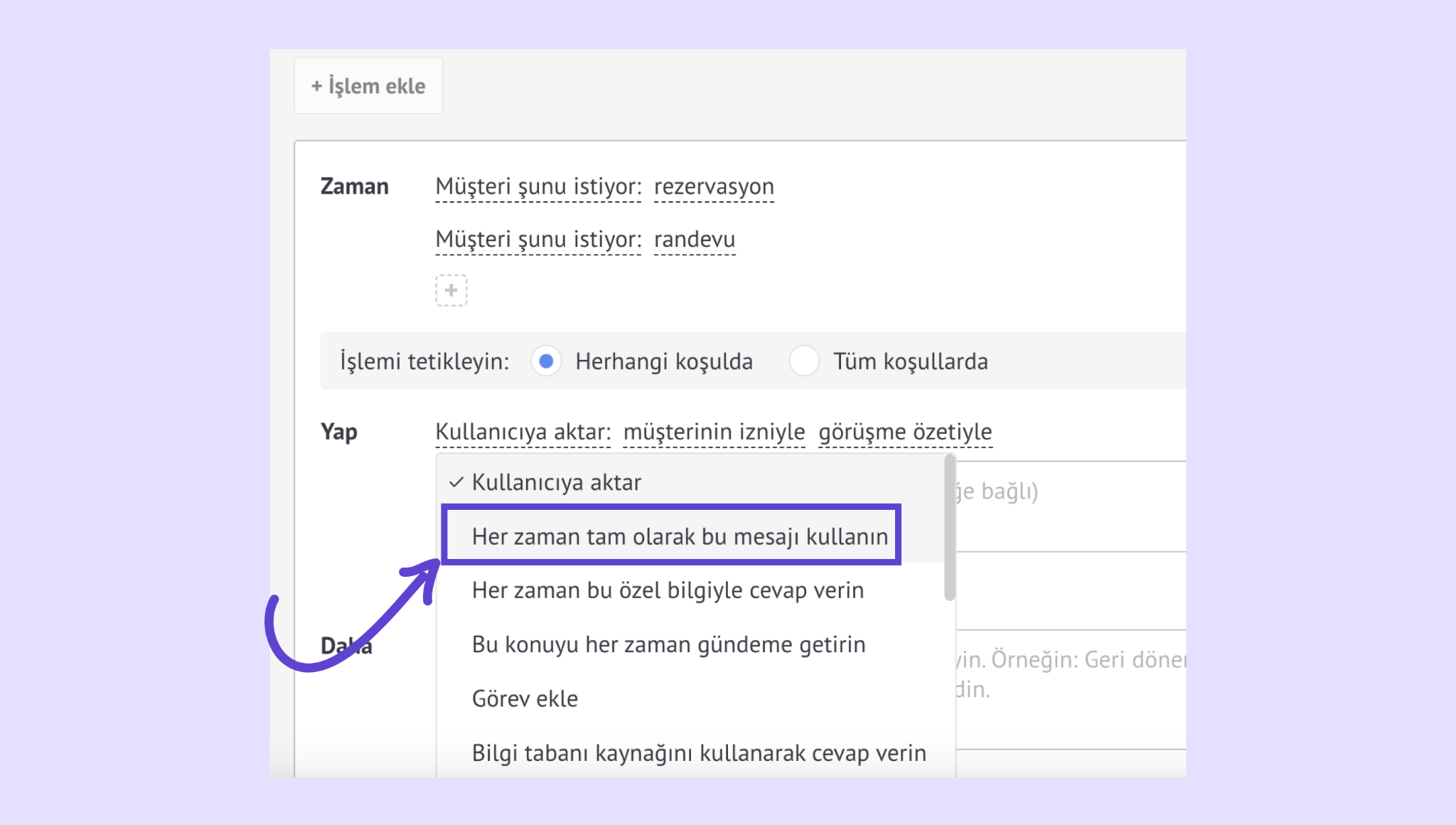
Yap alanında, Her zaman bu mesajı kullan seçeneğini seçin.
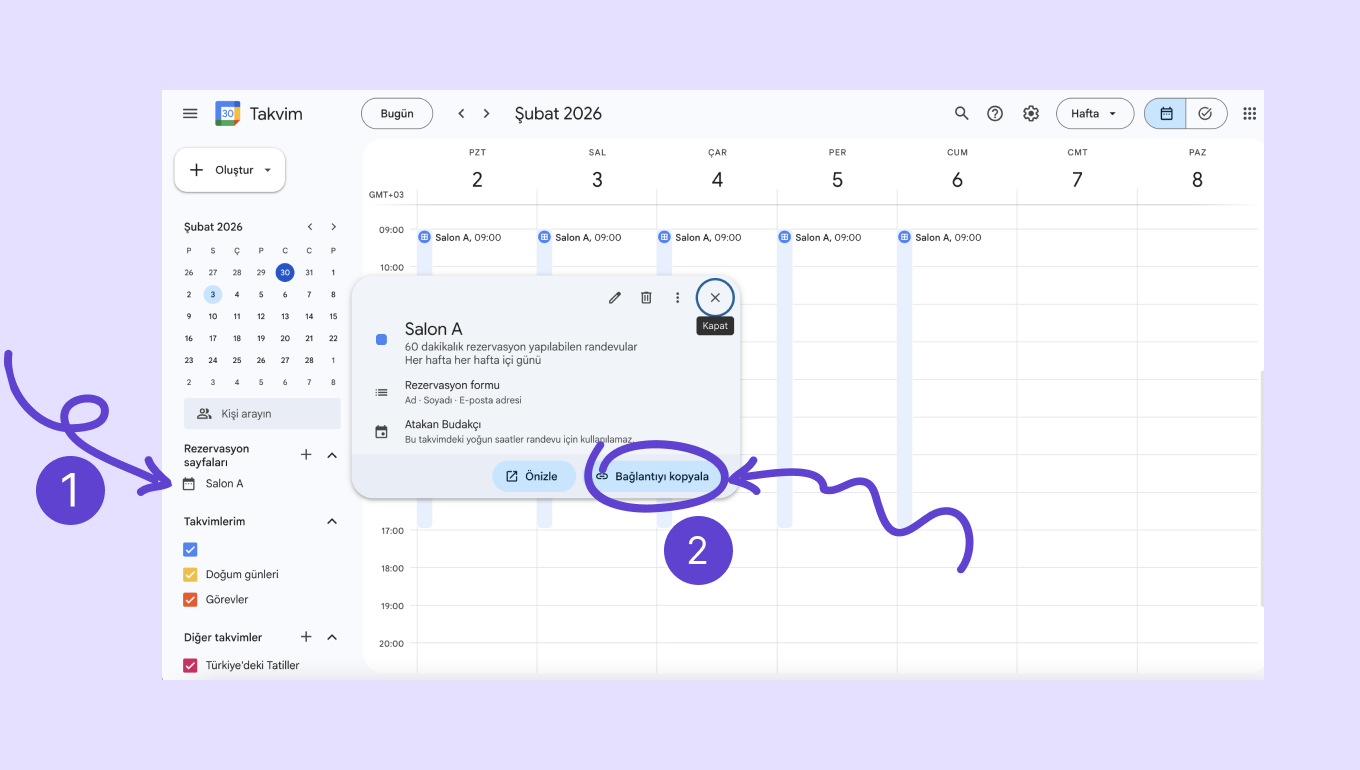
Google Takvim'de, rezervasyon sayfanızın bağlantısını kopyalayın.
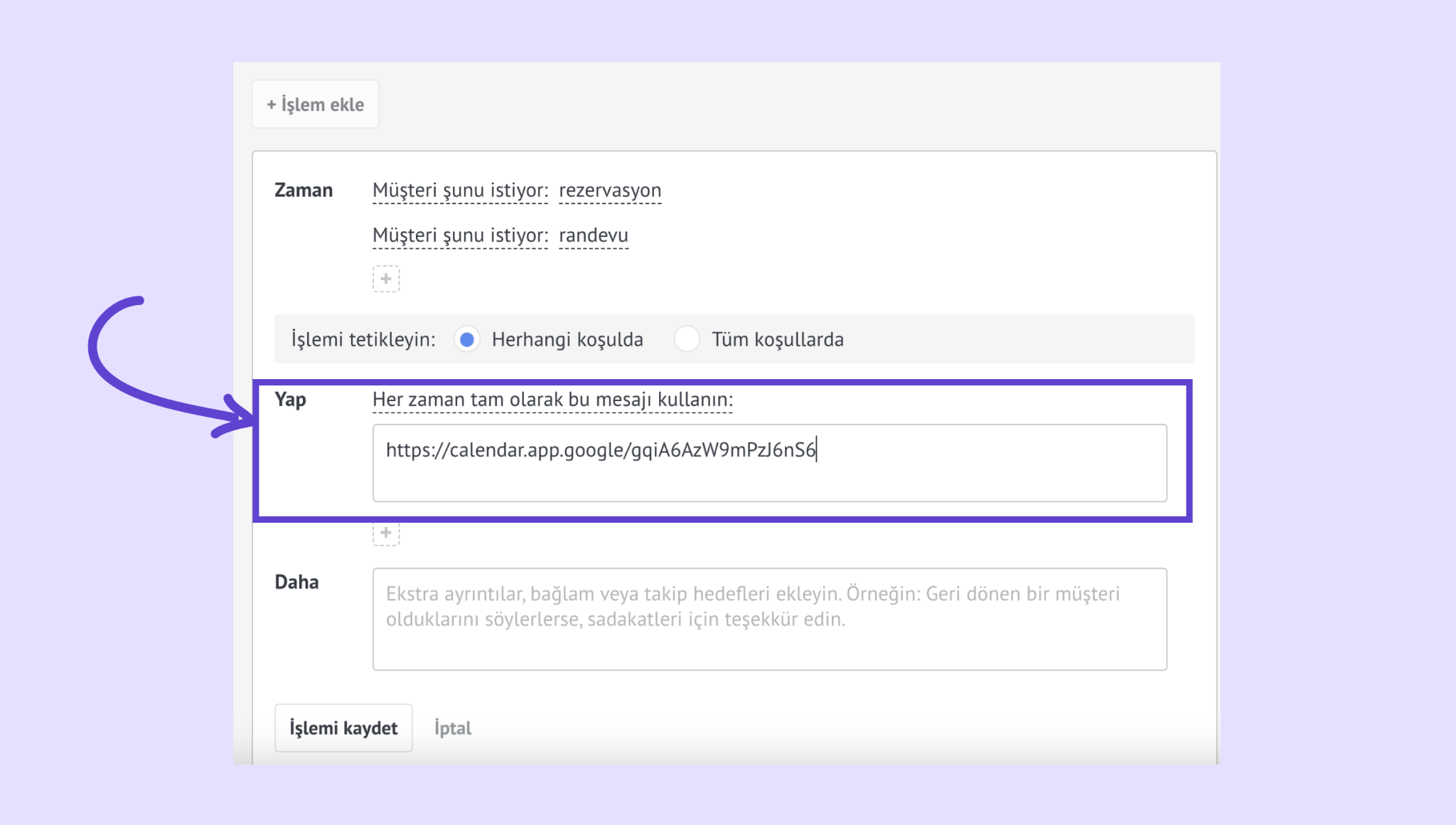
Metin kutusuna kopyalanan bağlantıyı yapıştırın ve Eylemi Kaydet’e tıklayın.
Gerekli diğer ayarları değiştirin ve sağ üst köşedeki Kaydet düğmesine tıklayın.
AI ajanını etkinleştirmek için AI ajanını etkinleştir düğmesine tıklayın.
Kurulum veya sorun giderme konusunda daha fazla yardıma ihtiyacınız varsa, destek sohbetimize ulaşabilir veya WhatsApp üzerinden bizimle iletişime geçebilirsiniz. Ayrıca, tüm zor işleri sizin için yapması için bir Kommo ortağı tutabilirsiniz.
Henüz kullanıcı değil misiniz? 14 günlük ücretsiz deneme sürümüne kaydolun veya ücretsiz canlı demo rezervasyonu yapın.