İhtiyacınız olanlar:
Tüm Kommo planlarında (Temel, Gelişmiş, Pro, Kurumsal veya 14 günlük deneme sürümü) mevcuttur.
Bir Google hesabı.
Unutmayın:
Ücretsiz bir Google hesabıyla, yalnızca ana takviminizde bir Randevu programı sayfası oluşturabilirsiniz. Ana takvim dışındaki bir takvim seçerseniz, rezervasyon senkronizasyonu çalışmayacaktır.
Birden fazla Randevu programı sayfası oluşturmak için ücretli bir Google Workspace hesabına ihtiyacınız vardır.
Entegrasyon bağlanmadan önce oluşturulan etkinlikler, görevler ve randevular senkronize edilmez.
Senkronize edilen etkinlikler, görevler ve randevular yalnızca entegrasyon ayarlarında seçilen Kommo kullanıcısı tarafından görülebilir.
Bu rehber, Google Takvim'de bir Rezervasyon sayfası oluşturmayı ve böylece rezervasyon özelliğini kullanarak hem şirket hem de potansiyel müşteri için zaman kazanmayı anlatıyor.
Bu makalede Kommo ile Google Takvim entegrasyonu hakkında daha fazla bilgi edinebilirsiniz.
Google Takvim'de bir Rezervasyon sayfası oluşturun
Kommo ile entegre edebileceğiniz Google Takvim özelliklerinden biri Randevu Takvimi'dir. Bu özellik, müşterilerin kendileri için en uygun tarih ve saati seçebilecekleri bir rezervasyon sayfası oluşturmanıza olanak tanır.
Google Takvim entegrasyonunu nasıl bağlayacağınızı öğrenin.
Google Takvim'de Randevu programı oluşturmak için şu adımları izleyin:
1. Google Takvim'de Oluştur → Randevu planı'nı tıklayın.
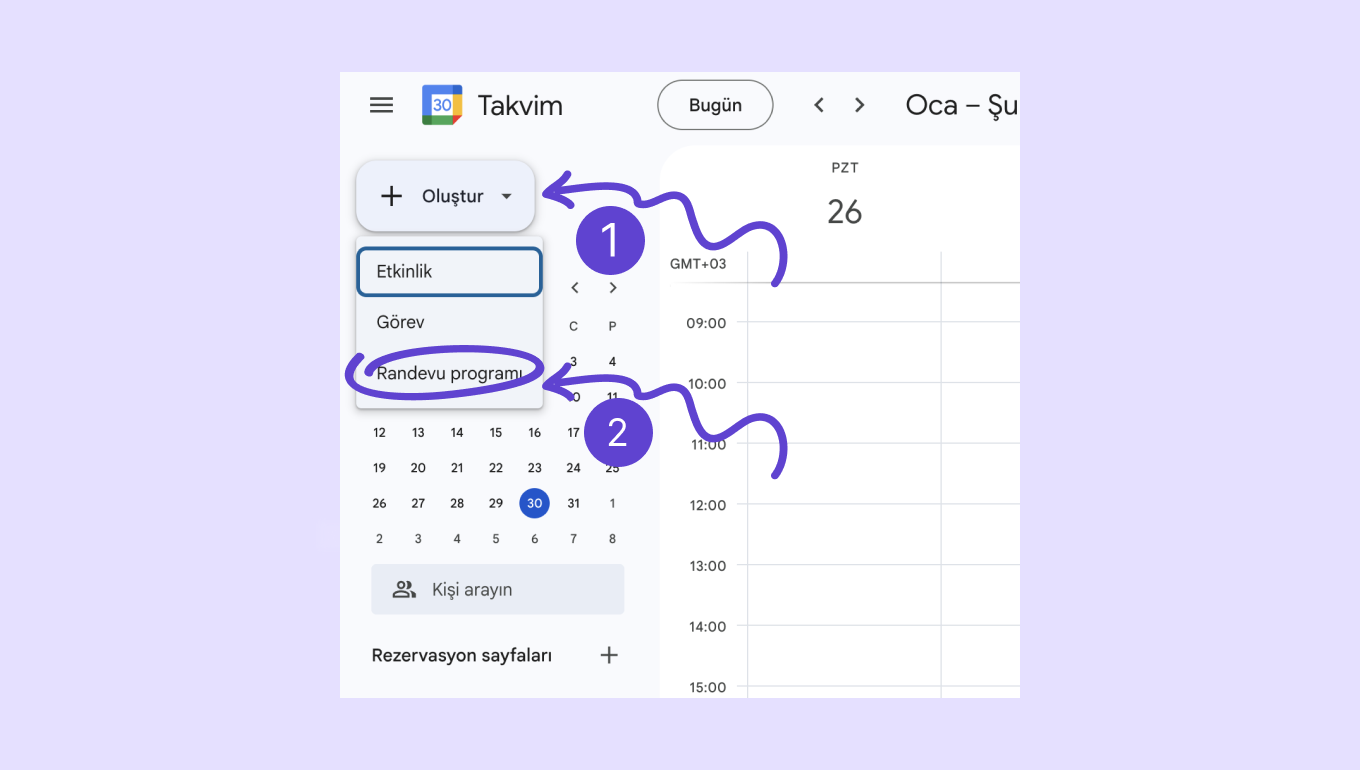
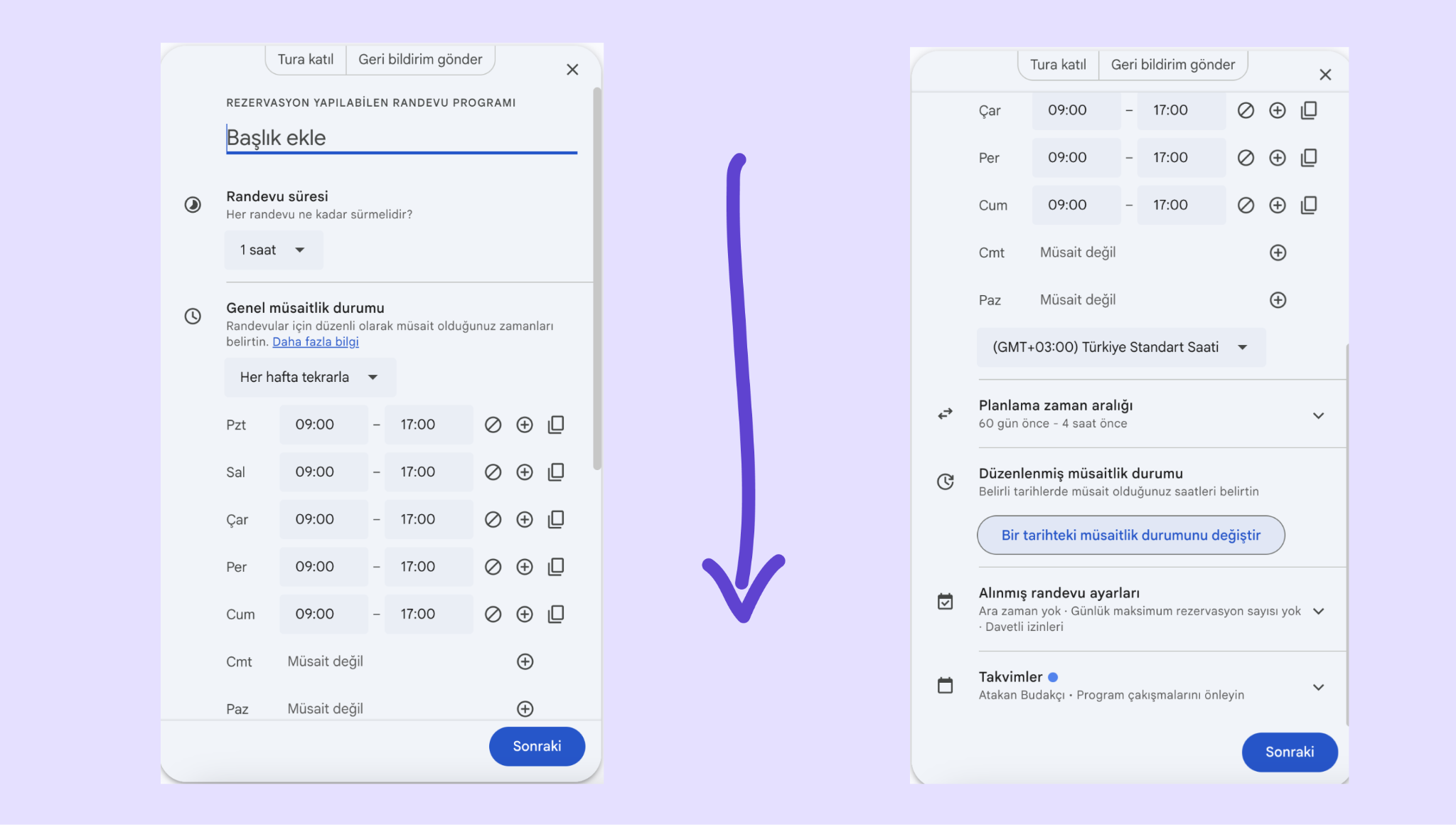
2. Şimdi, rezervasyon yapılabilir randevu programınızı oluşturun. Aşağıdaki bilgileri ekleyin:
Program başlığı – Rezervasyon sayfanızda gösterilen ad (örneğin: “X Salon randevuları için uygun saatler”).
Randevu süresi – Her randevunun süresi.
Genel uygunluk – Müşterilerin randevu alabileceği günler ve saatler.
Program penceresi – Rezervasyon programı ne zaman açıktır ve müşteriler ne kadar önceden rezervasyon yapabilir?
Ayarlanmış uygunluk – Belirli tarihler için özel uygunluk ayarlayın (örneğin, tatiller veya tek seferlik değişiklikler).
Rezervasyon ayarları – Randevular arasına tampon süre ekleyin, günlük rezervasyon limiti belirleyin ve misafir izinlerini yönetin.
Takvimler – Rezervasyon yapılan randevuların hangi takvime ekleneceğini seçin.
Müşteri rezervasyonlarının takvimdeki diğer rezervasyonlar veya etkinliklerle çakışmasını önlemek için Takvimleri uygunluk açısından kontrol et seçeneğini etkinleştirmeyi unutmayın.
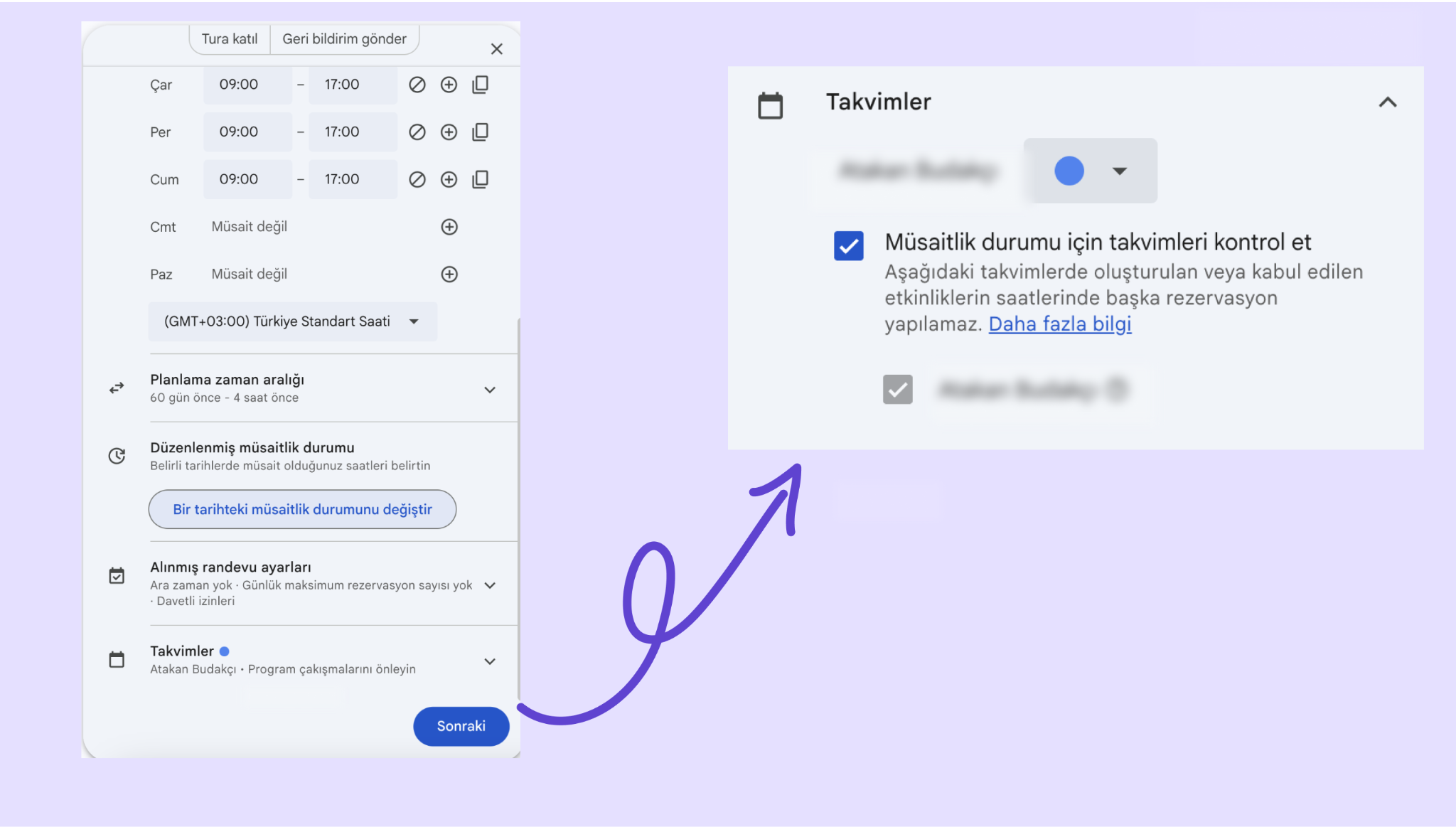
Not: Ücretsiz Google aboneliği ile her hesap için yalnızca bir takvim oluşturabilirsiniz. Daha fazla takvim oluşturmak için ücretli Google Workspace aboneliğine ihtiyacınız vardır. Daha fazla bilgi.
3. İleri'ye tıklayın. Artık rezervasyon sayfanızın görünümünü özelleştirebilir ve müşterilerin randevu almak için girmeleri gereken bilgileri seçebilirsiniz. Aşağıdaki ayrıntıları ekleyin:
Rezervasyon sayfası fotoğrafı ve adı
Konum ve konferans
Açıklama
Rezervasyon formu
Ödeme ve iptal politikası
Rezervasyon onayı ve hatırlatmalar
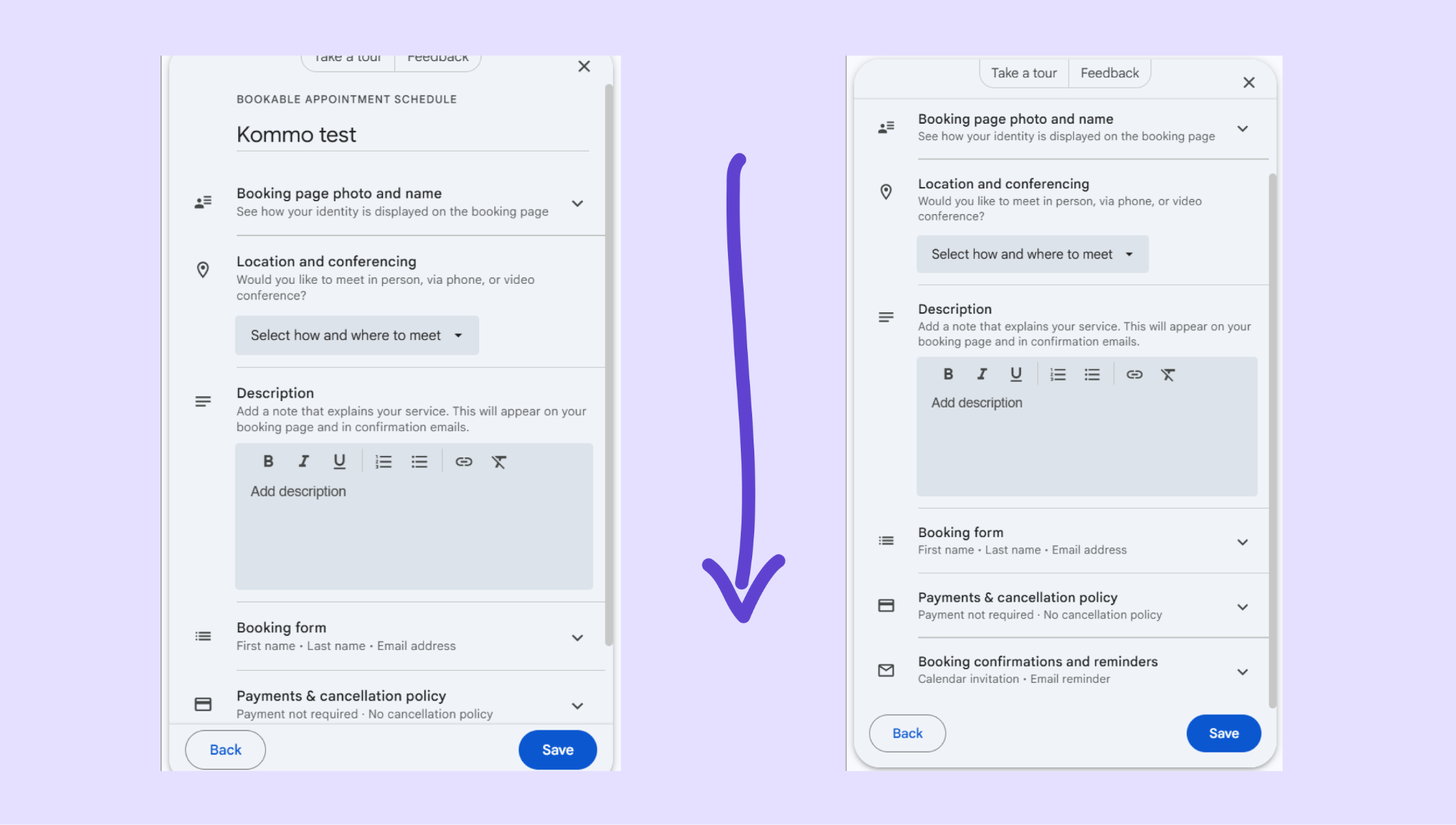 Rezervasyon formu bölümünde, müşterilerin randevu almak için sağlamaları gereken bilgileri seçin. Varsayılan olarak, bu bilgiler ad, soyad ve e-posta adresini içerir. Ayrıca, telefon numarası isteyebilir veya Öğe ekle'yi tıklayarak özel alanlar ekleyebilirsiniz.
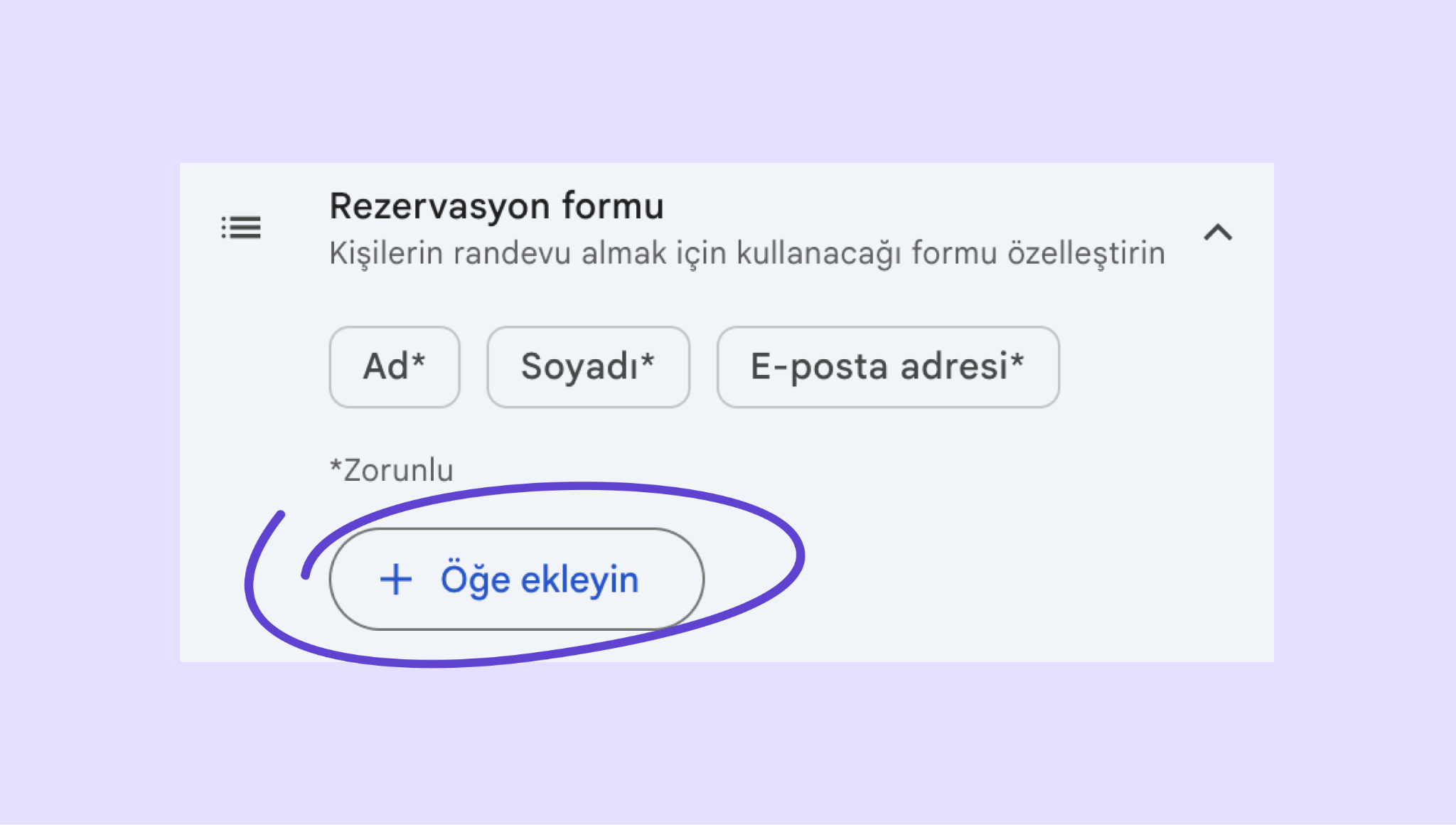
Tüm temel bilgiler ve telefon numarası Kommo'daki müşteri kartında görünecektir. Özel öğeler müşteri kartına eklenmeyecektir.
4. Şuna tıklayın: Kaydet.
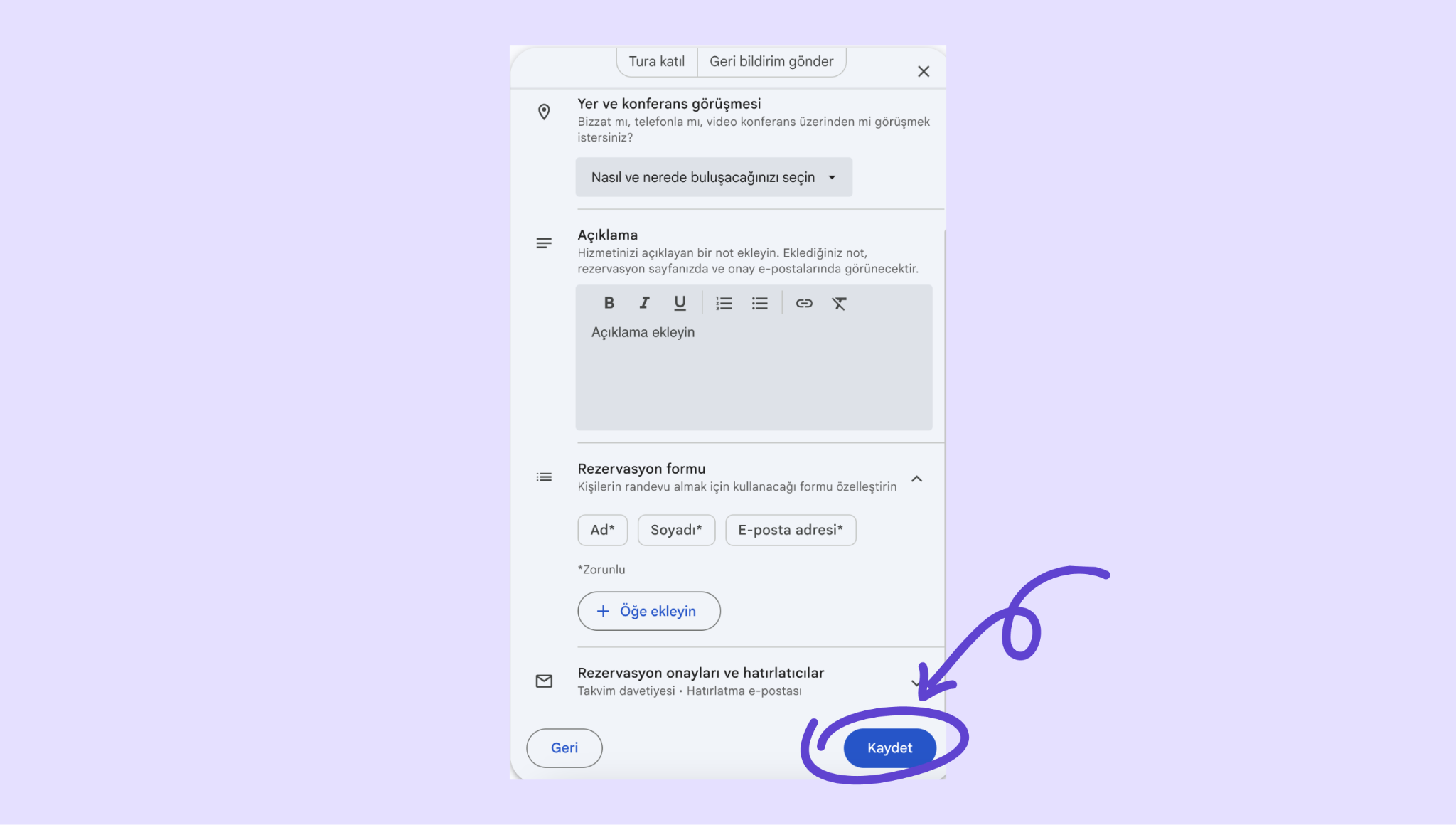
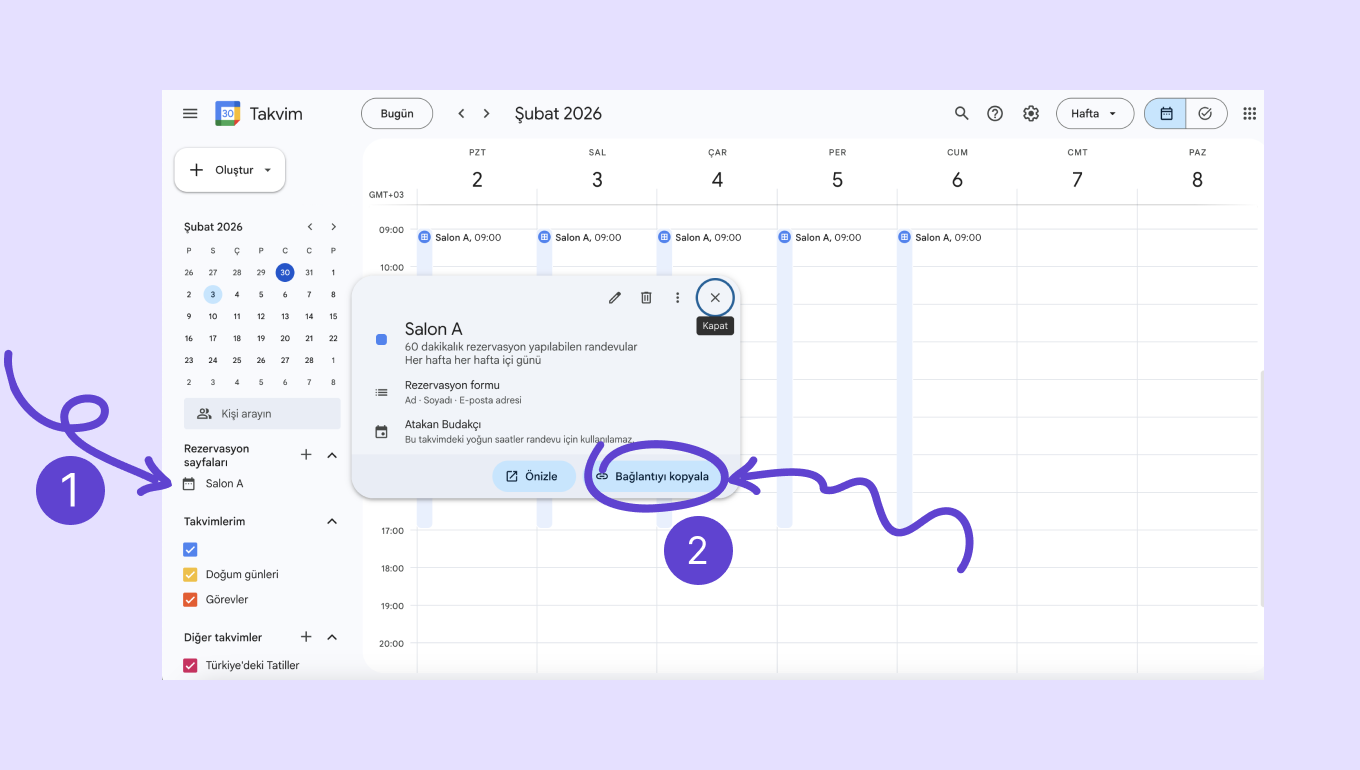
Programınız kaydedildi ve Google Takvim'in Rezervasyon sayfaları bölümünde görüntülenebilir. Programınızı tıklayın, ardından Bağlantıyı kopyala'yı seçerek müşterilerinizle paylaşın, böylece kendileri için en uygun zamanı rezerve edebilirler.
Kurulum veya sorun giderme konusunda daha fazla yardıma ihtiyacınız varsa, destek sohbetimize ulaşabilir veya WhatsApp üzerinden bizimle iletişime geçebilirsiniz. Ayrıca, tüm zor işleri sizin için yapması için bir Kommo ortağı tutabilirsiniz.
Henüz kullanıcı değil misiniz? 14 günlük ücretsiz deneme sürümüne kaydolun veya ücretsiz canlı demo rezervasyonu yapın.