İhtiyacınız olanlar:
Tüm Kommo planlarında (Temel, Gelişmiş, Pro, Kurumsal veya 14 günlük deneme sürümü) kullanılabilir
Bir Google hesabı.
Unutmayın:
Ücretsiz bir Google hesabıyla, yalnızca ana takviminizde bir Randevu planı sayfası oluşturabilirsiniz. Ana takvim dışındaki bir takvim seçerseniz, rezervasyon senkronizasyonu çalışmayacaktır.
Birden fazla Randevu planı sayfası oluşturmak için ücretli bir Google Workspace hesabına ihtiyacınız vardır.
Entegrasyon bağlanmadan önce oluşturulmuş etkinlikler, görevler ve randevular senkronize edilmeyecektir.
Senkronize edilen etkinlikler, görevler ve randevular yalnızca entegrasyon ayarlarında seçilen Kommo kullanıcısı tarafından görülebilir.
Google Takvim'i Kommo'ya bağlayarak, Kommo ve Google Takvim'deki tüm etkinliklerinizi, görevlerinizi ve randevularınızı senkronize halde tutabilirsiniz.
Google Takvim’i Kommo’ya bağlayın
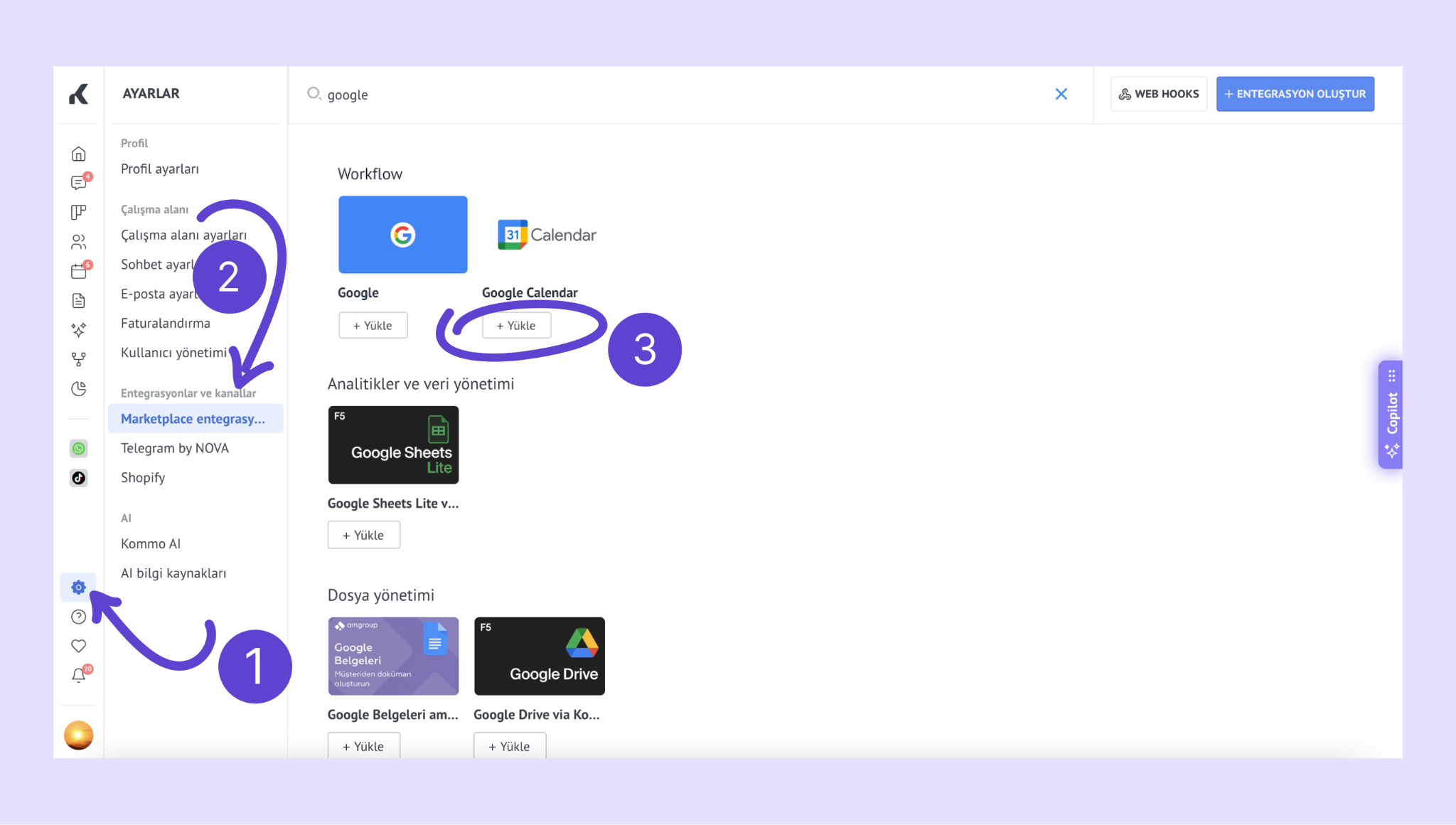
Ayarlar → Entegrasyon pazarı → Google Takvim'i arayın. Yükle'ye tıklayın.
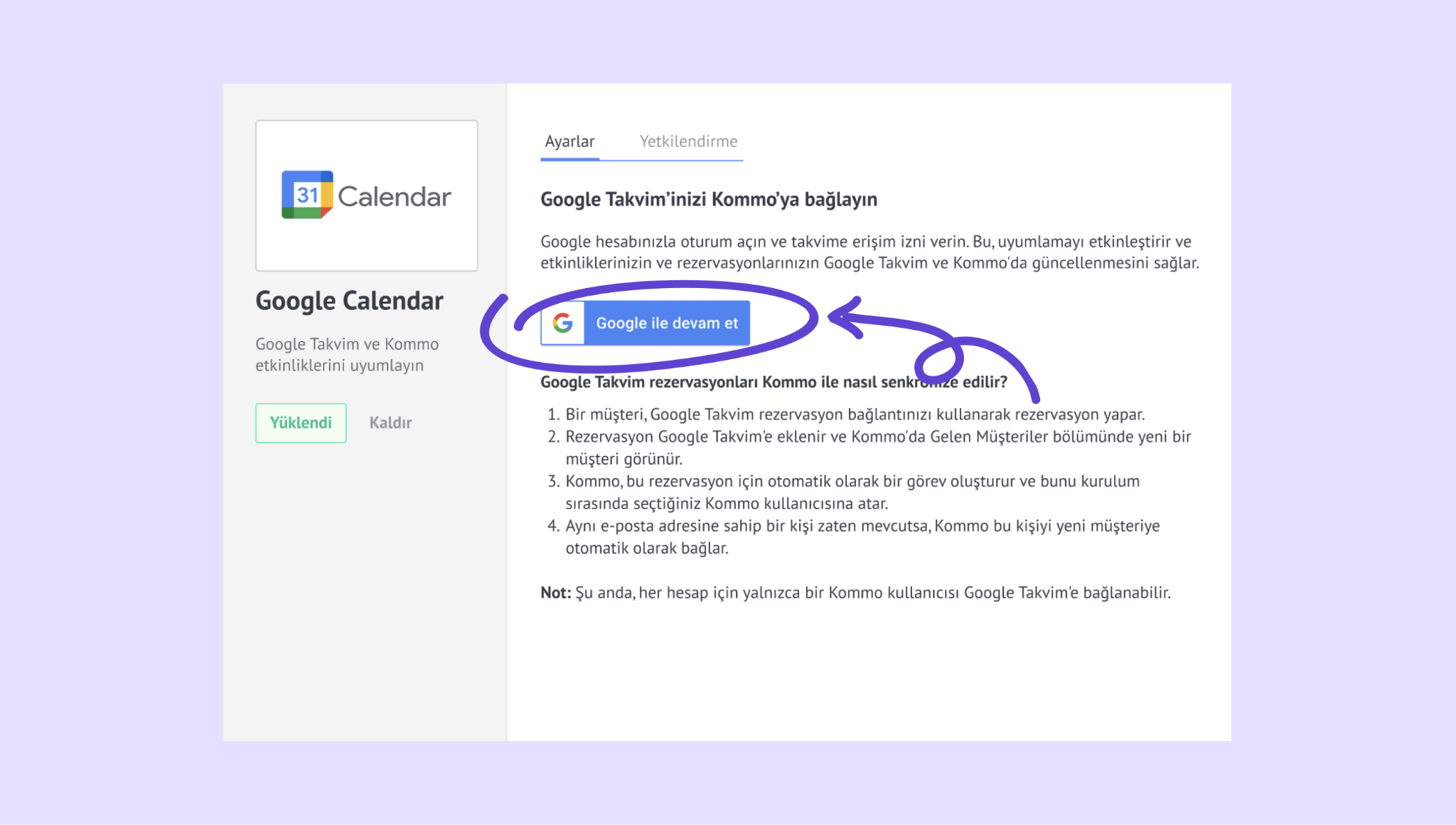
Google ile devam et’e tıklayın
Bağlamak istediğiniz Google Takvim hesabını seçin → Devam et’e tıklayın.
Bağlandıktan sonra, Kommo kullanıcınızı ve Google Takvim'inizi göreceksiniz. Ardından, etkinliklerin ve görevlerin senkronize edileceği Kommo kullanıcısını seçebilirsiniz.
Not: Senkronize edilen etkinlikler ve görevler yalnızca seçilen Kommo kullanıcısı tarafından görülebilir.
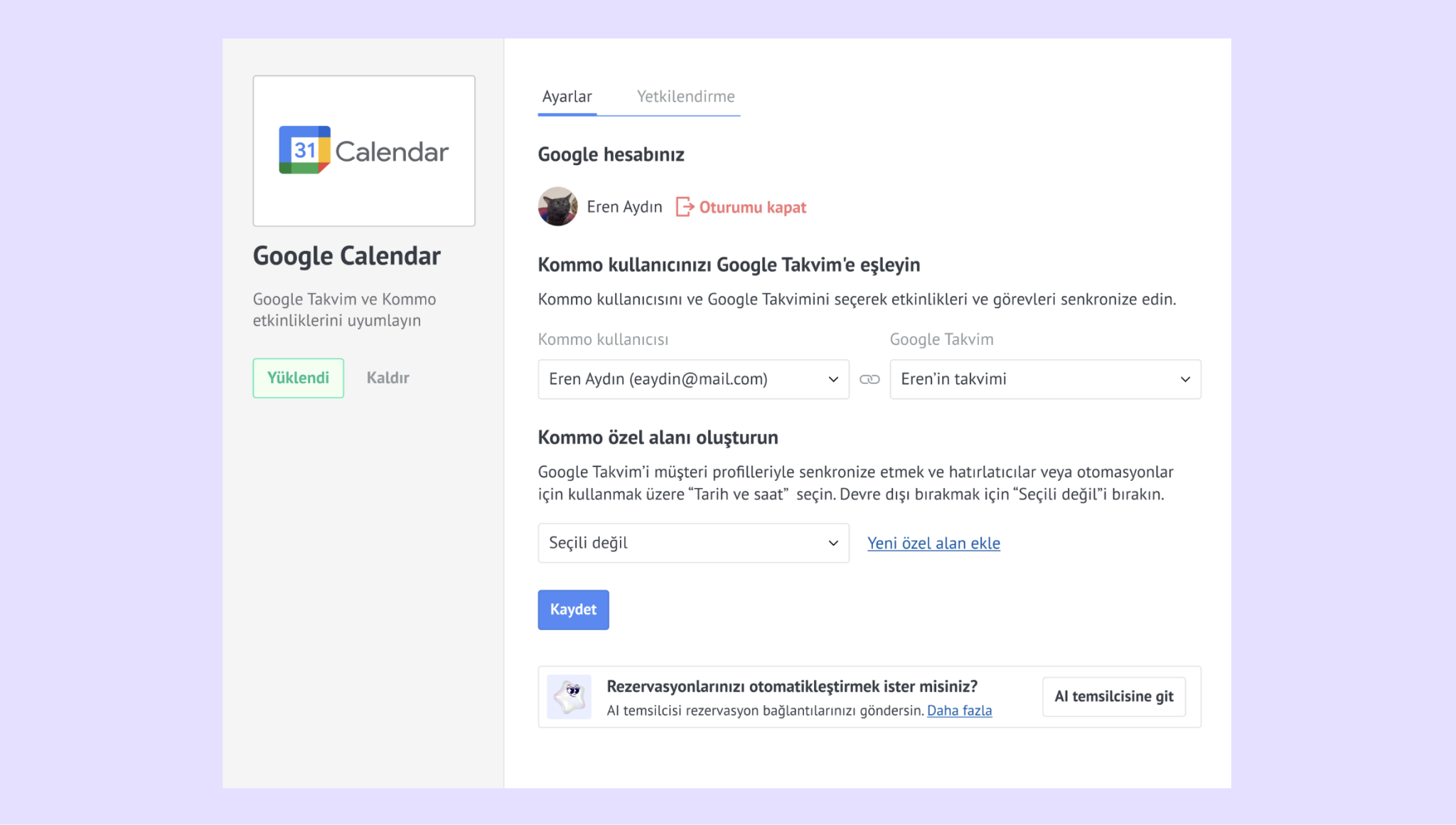
Şuna tıklayın: Kaydet.
Artık etkinlikler, görevler ve randevular Google ve Kommo takvimleriniz arasında senkronize edilecektir.
Tarih ve saat alanını etkinleştirin
Ayrıca, müşteriler Randevu planı özelliğini kullandıklarında, kartlarında potansiyel müşteri randevularının tarih ve saatini kaydetmeyi etkinleştirebilirsiniz. Bunu yapmak için:
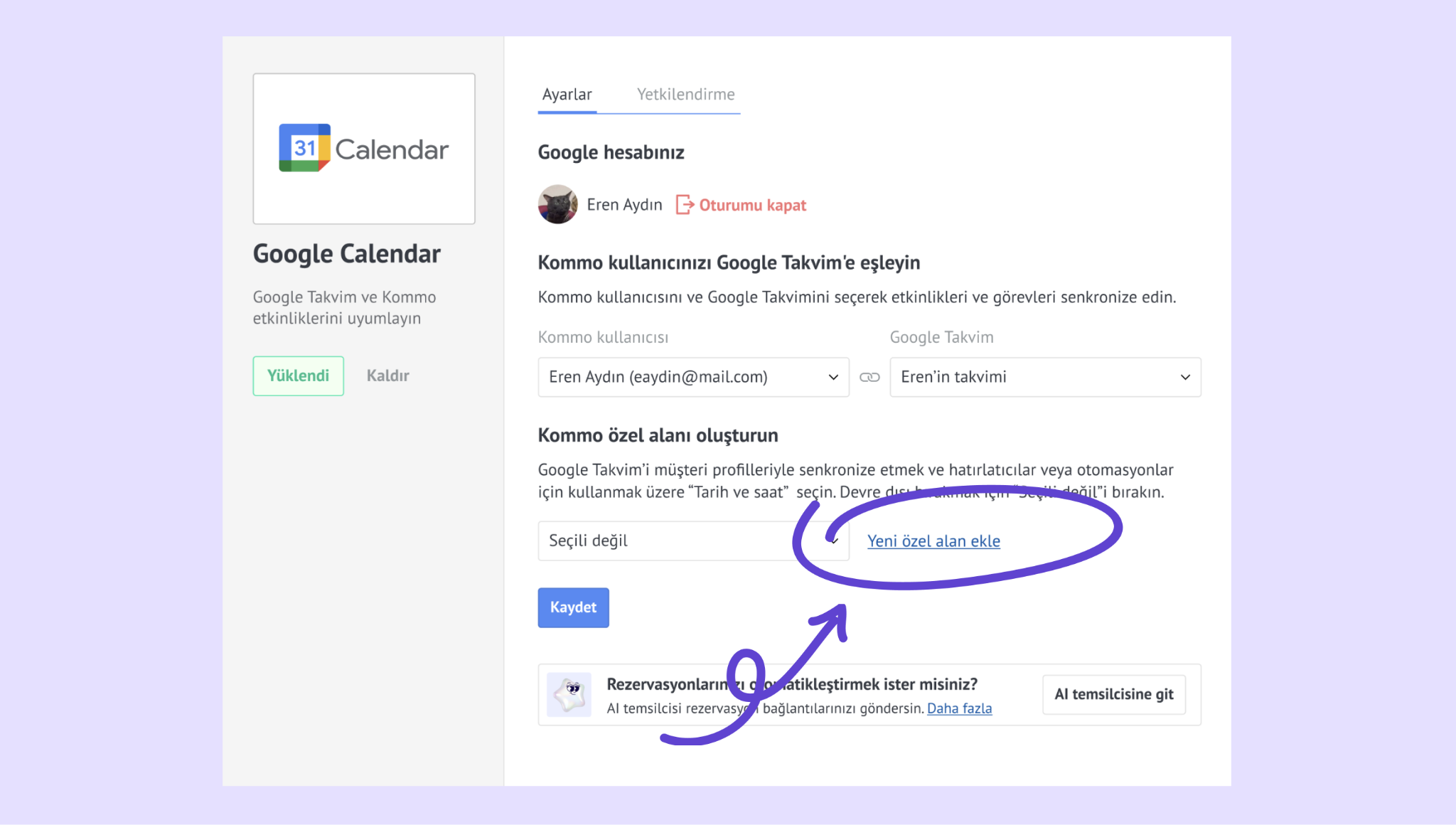
Widget'ta, randevuların tarih ve saatinin kaydedileceği alanı seçin.
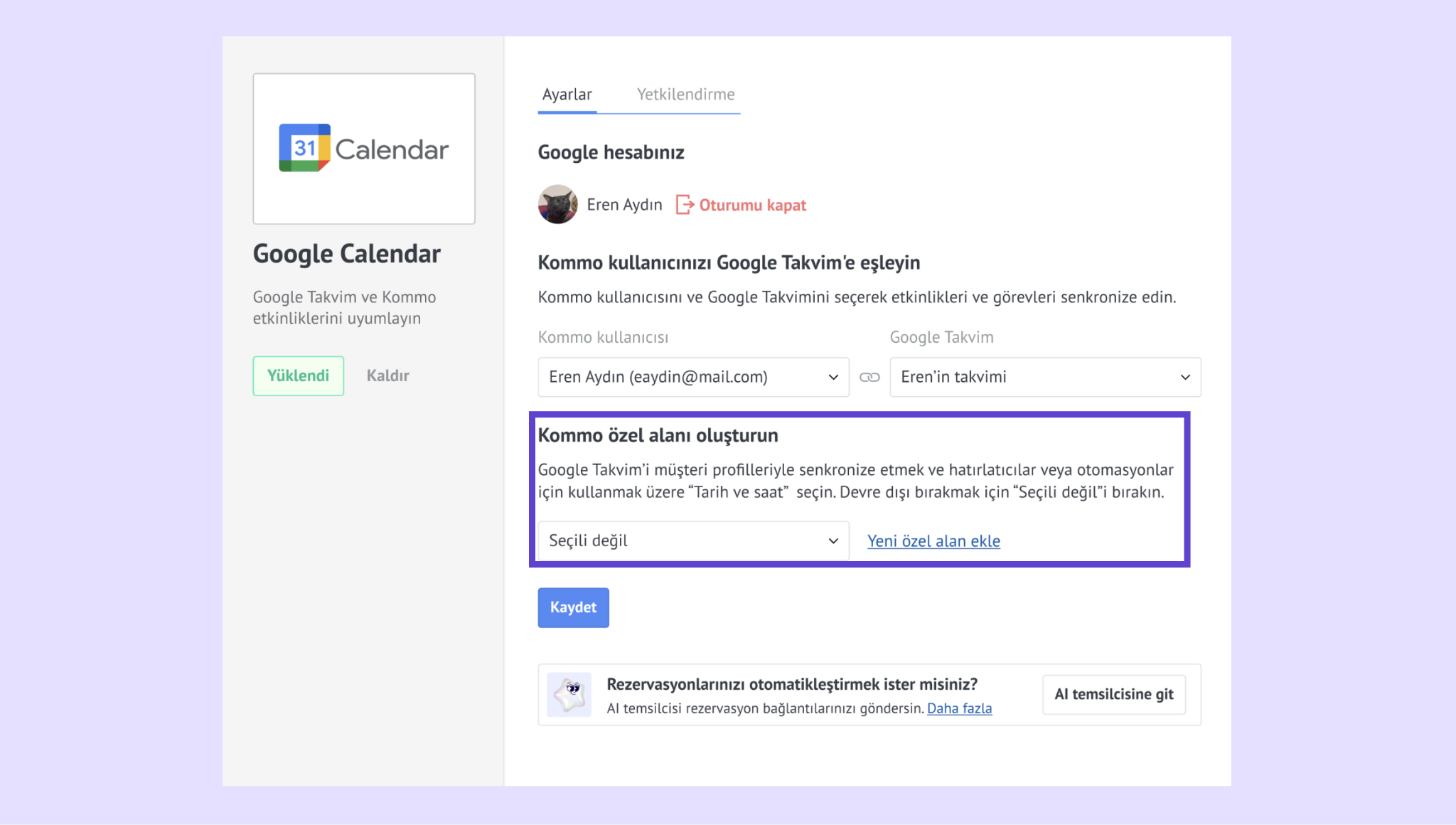
Tarih ve saat randevuları için yeni bir özel alan oluşturmak istiyorsanız, Yeni özel alan ekle seçeneğine tıklayın.
Yeni özel alan adını girin ve Kaydet'i tıklayın. Adı takvimin içeriğine uygun hale getirebilirsiniz, örneğin: Salon X'in randevusu.
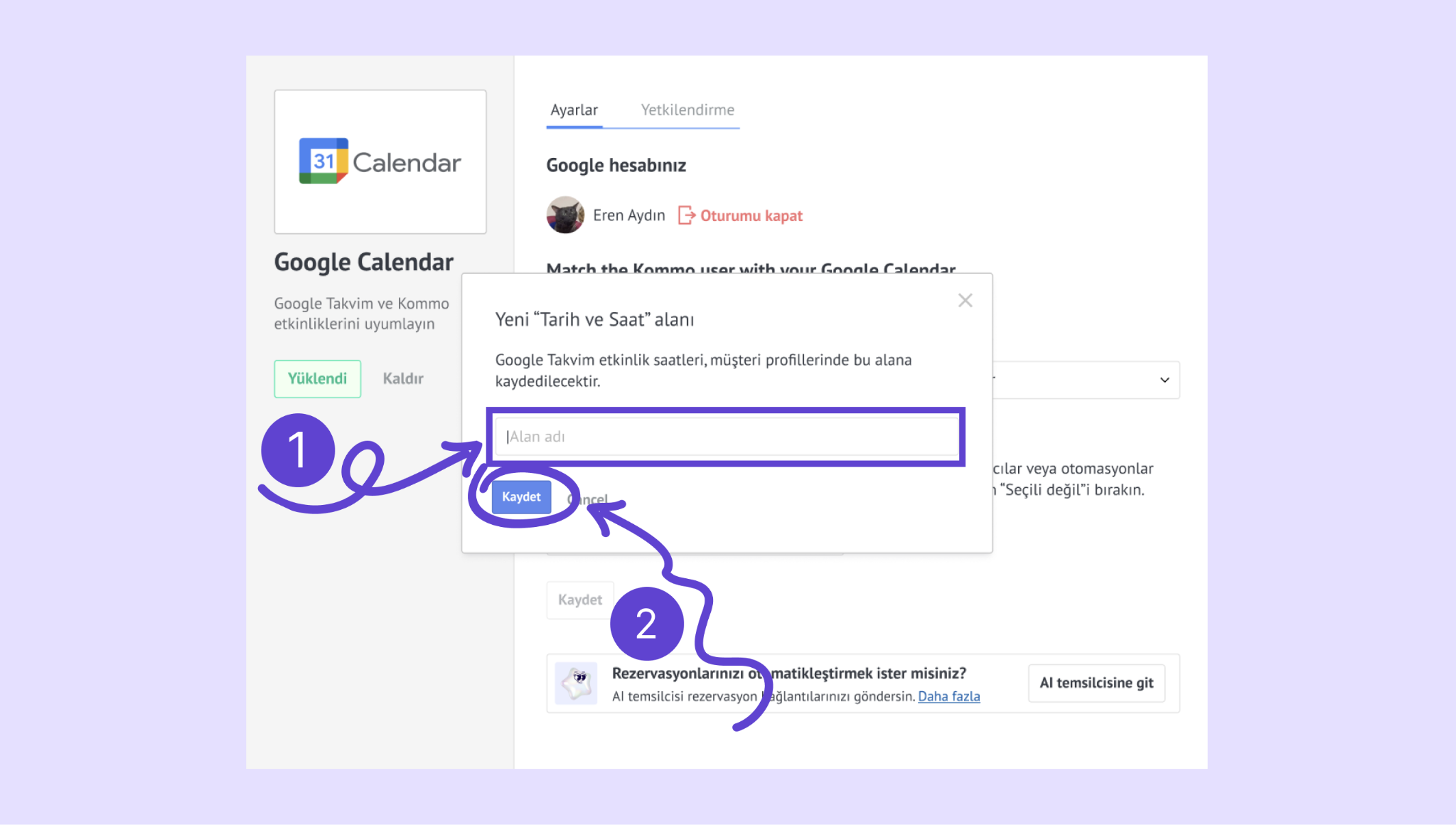
Şuna tıklayın Kaydet.
Randevu takvimi sayfanızda seçtiğiniz tarih ve saat, müşteri kartında görünür.
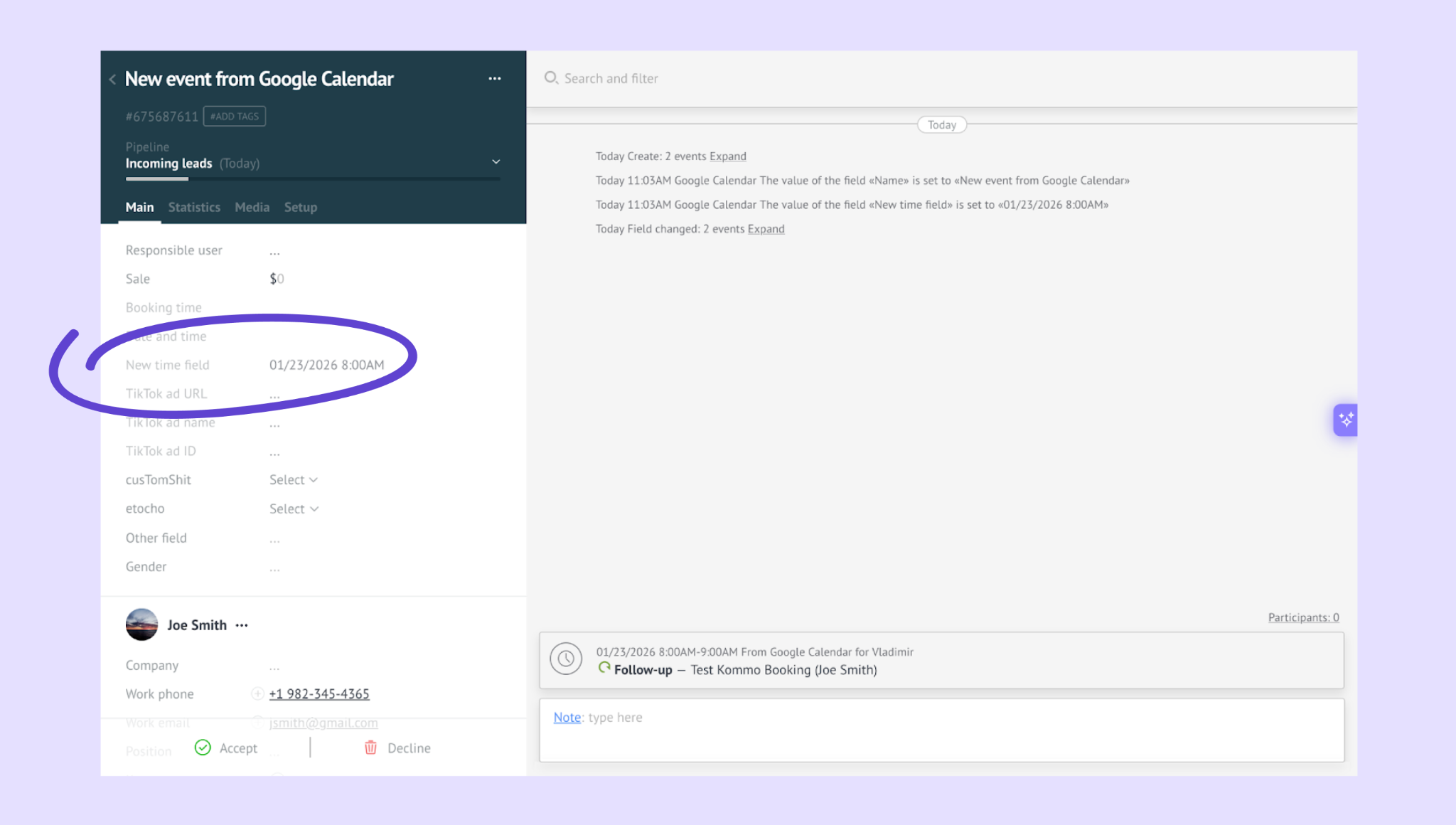
Bağlantıyı doğrulayın
Google Takvim'i test ederek senkronizasyonun çalışıp çalışmadığını kontrol edelim.
Etkinlikleri ve görevleri doğrulama
Google Takvim'e gidin → Oluştur'u tıklayın.
Bir etkinlik veya görev oluşturun.
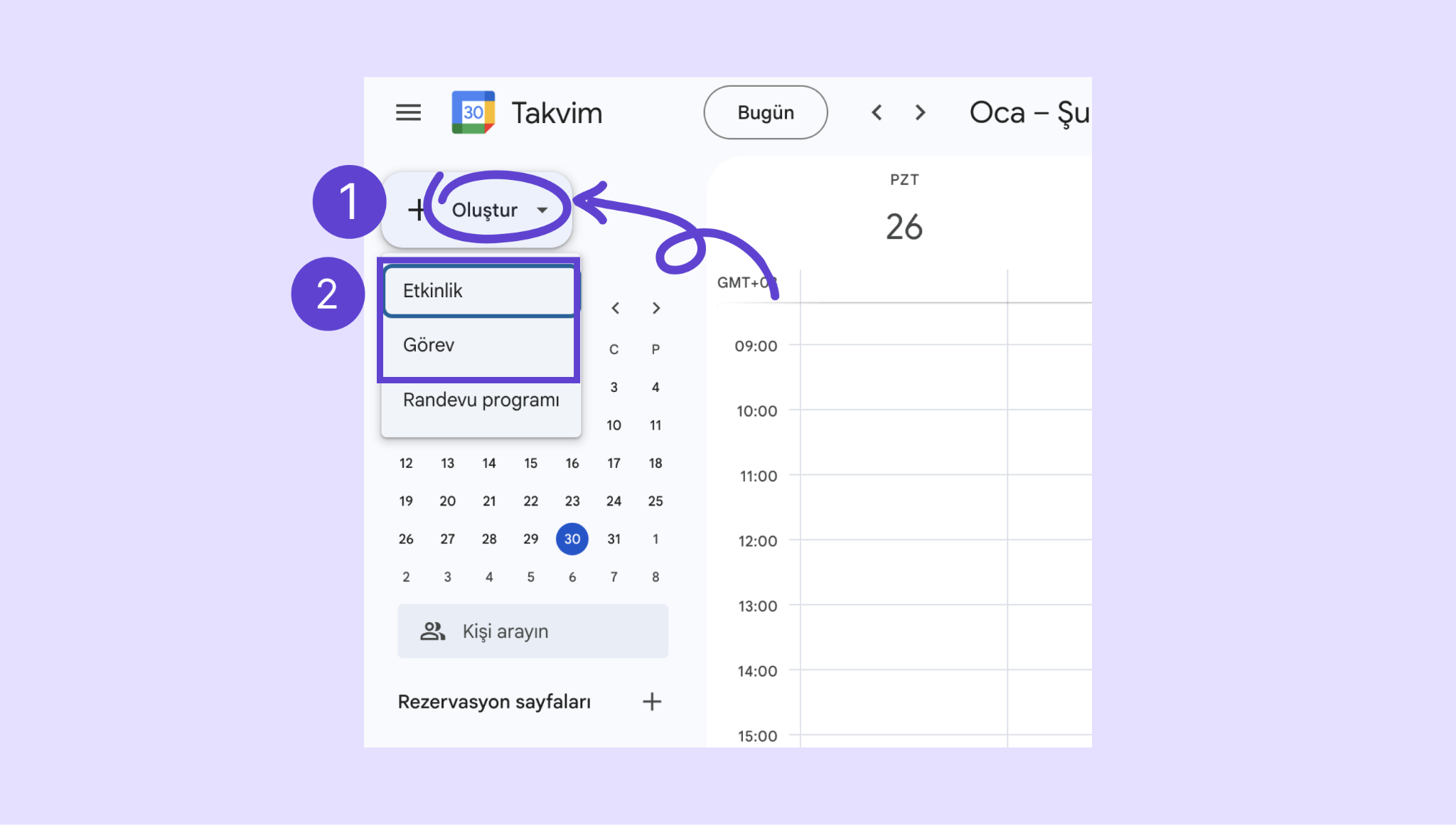
Kommo → Görevler'e gidin. Senkronizasyon çalışıyorsa, Google Takvim'de oluşturduğunuz etkinlik veya görev Kommo'da da görünecektir. Etkinlikler Kommo takviminde gösterilir ve görevler otomatik olarak oluşturulur.
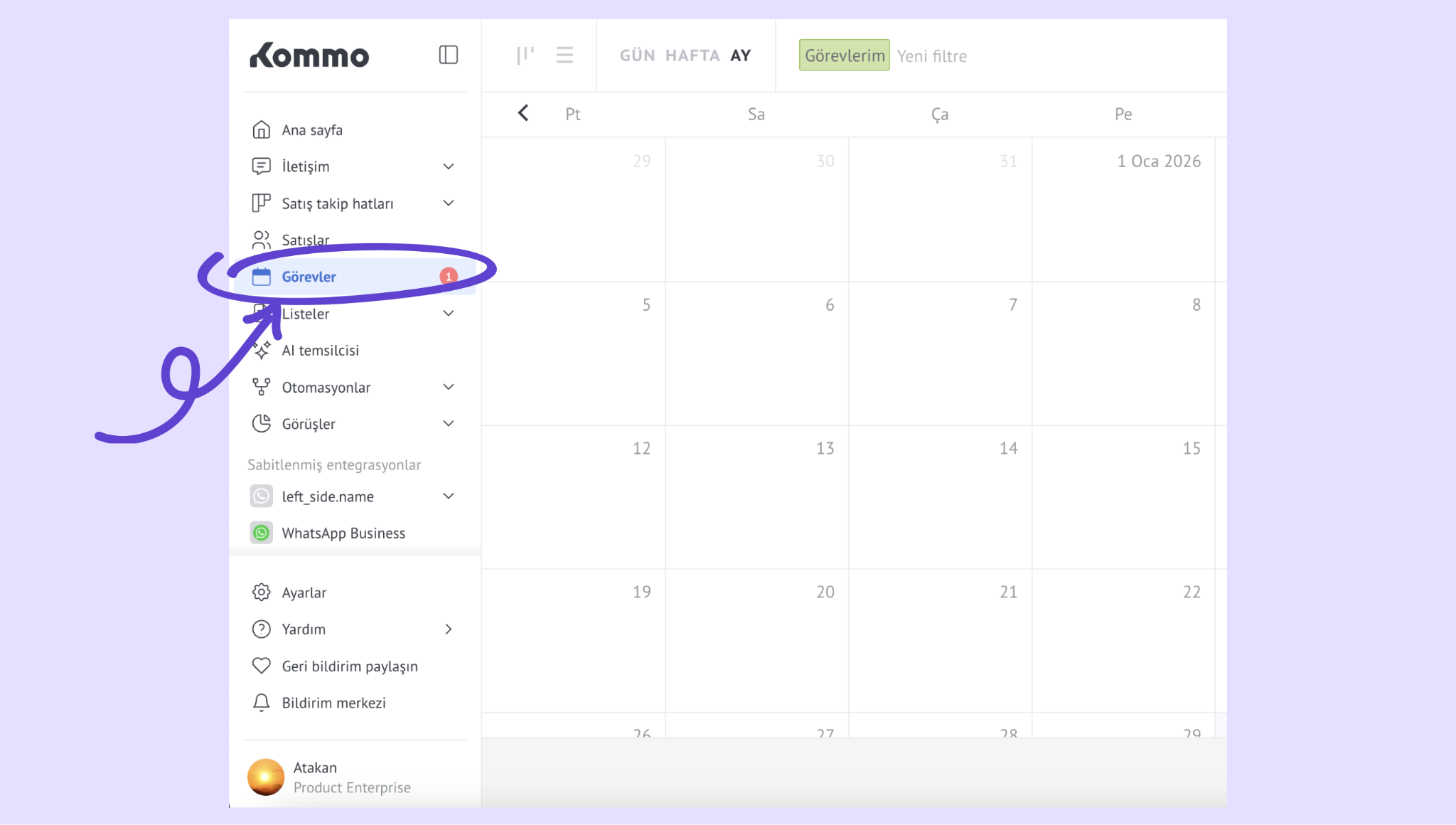
Senkronizasyon iki yönlüdür. Kommo'da oluşturulan etkinlikler ve görevler Google Takvim'de de oluşturulur.
Randevu takvimini doğrulama
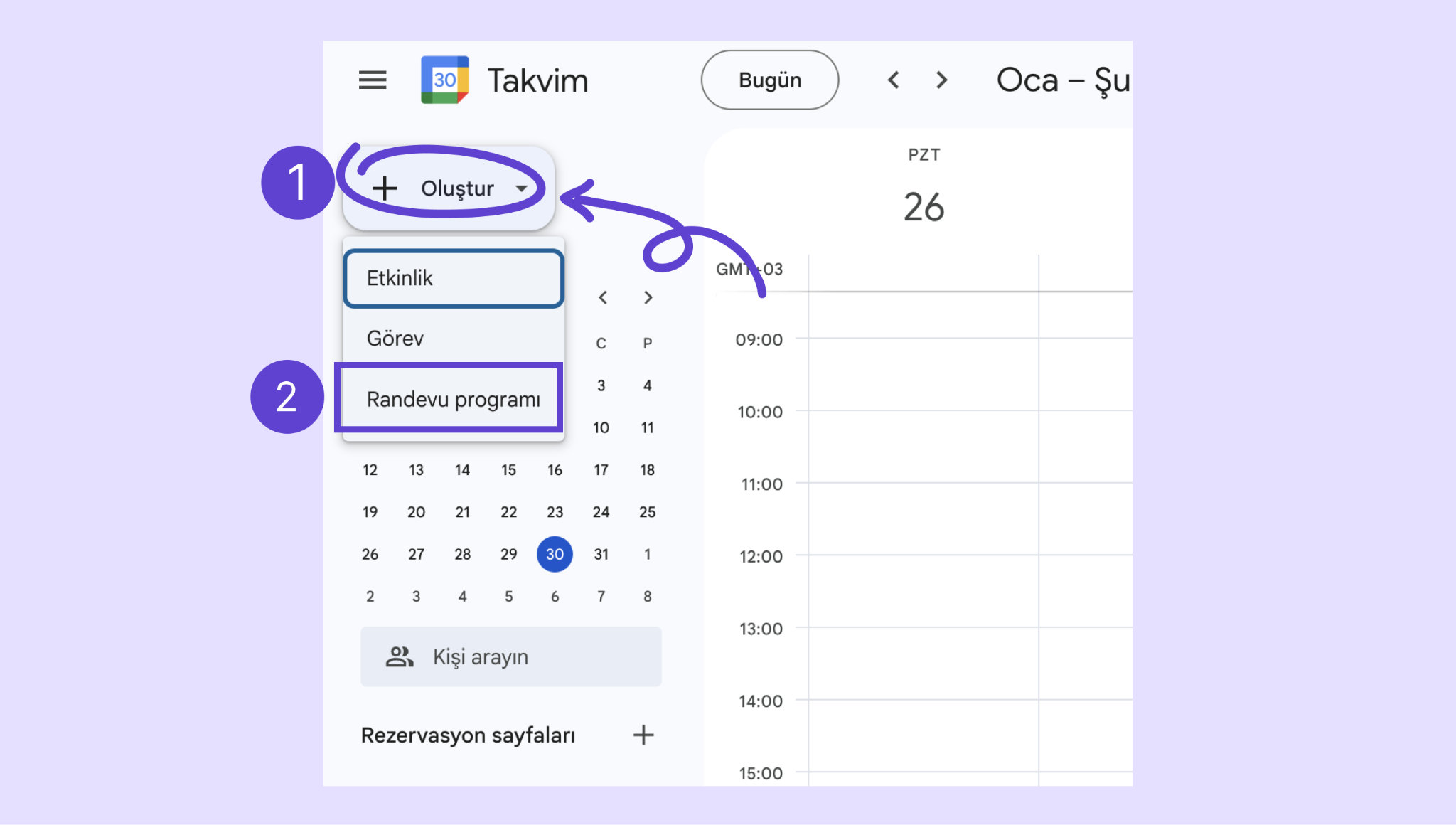
Google Takvim'e gidin → Oluştur'u tıklayın.
Bir randevu planlayın.
Randevu planlamanın adım adım kılavuzunu görmek için bu makaleye bakın.
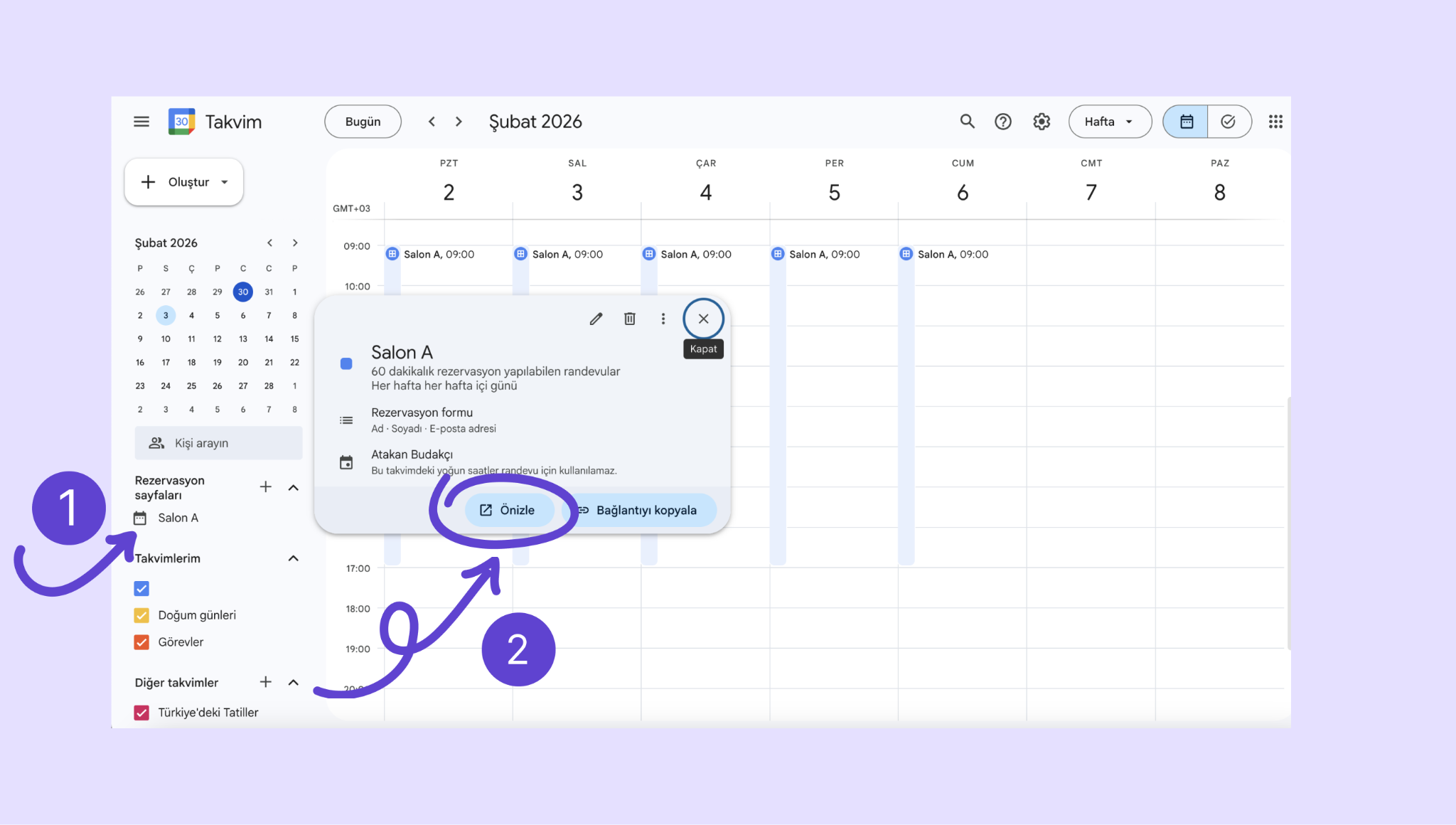
Rezervasyon sayfaları bölümüne gidin, programınızı tıklayın → Önizleme'yi tıklayın.
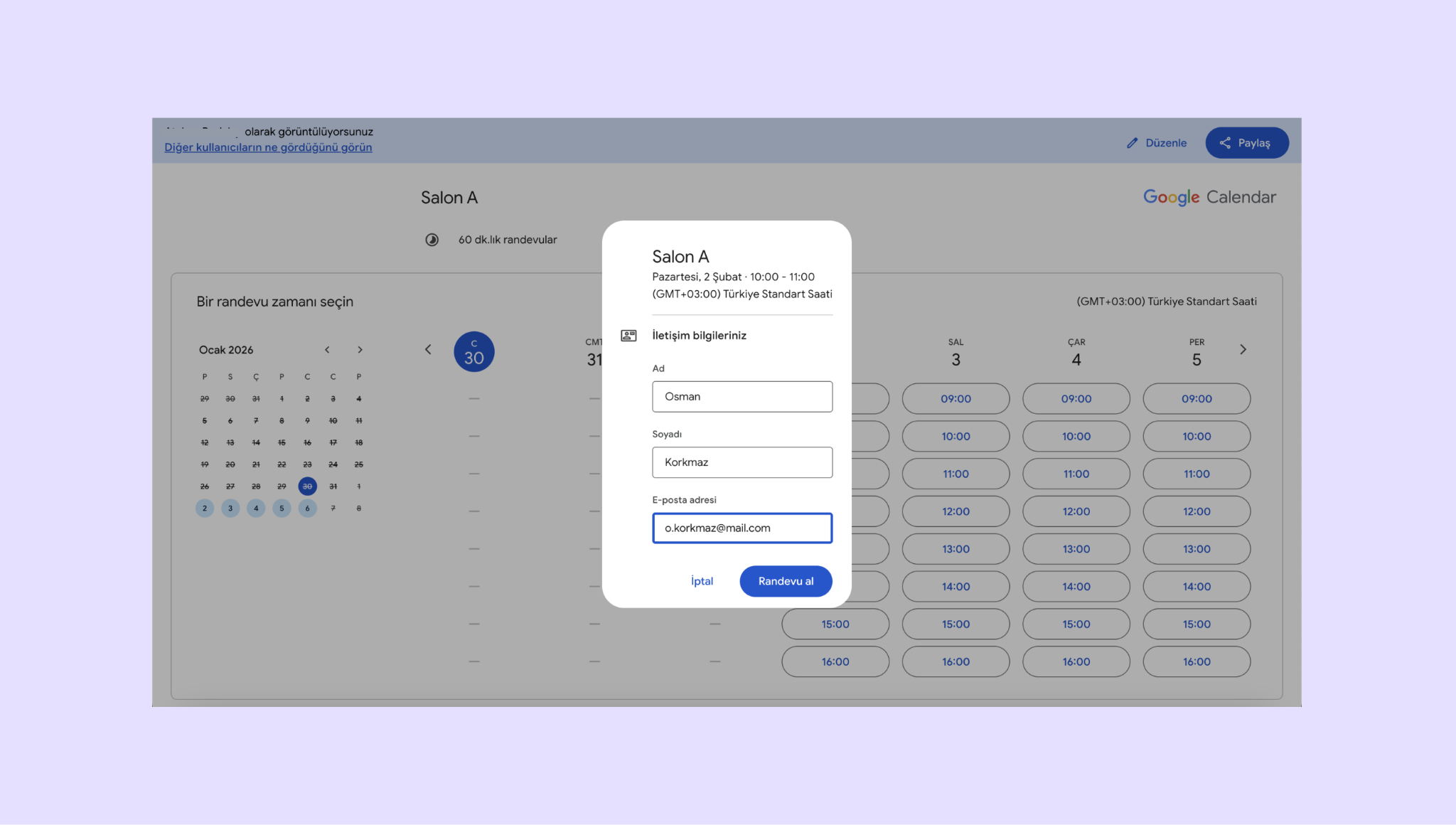
Bir zaman aralığı seçin ve test randevusu alın (sanki bir müşteriymişsiniz gibi).
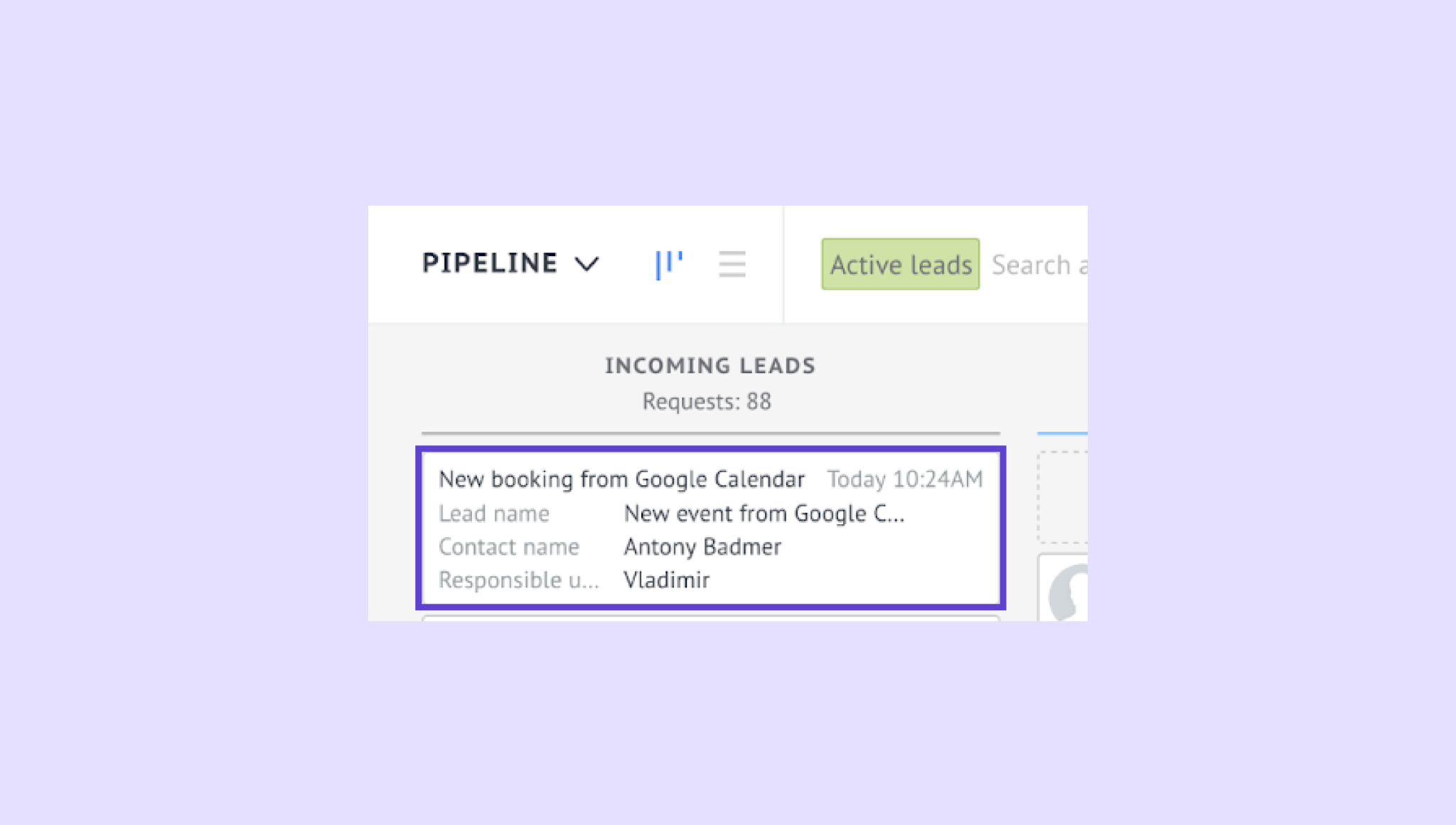
Kommo → Görevler'e gidin. Senkronizasyon çalışıyorsa, rezerve ettiğiniz randevu Kommo'da bir görev olarak görünecektir. Rezervasyon, satış takip hattınızın Gelen müşteriler aşamasında da görünecektir.
Senkronizasyon başarısız olursa:
Entegrasyon ayarlarını kontrol edin ve Google Takviminizin doğru Kommo kullanıcısıyla eşleştirildiğinden emin olun.
Entegrasyon bağlanmadan önce oluşturulan görevler, etkinlikler veya randevuların senkronize OLMAYACAĞINI unutmayın. Bağlantıyı test etmek için yeni bir etkinlik veya görev oluşturun.
Bağlantı işlemi sırasında gerekli tüm izinleri verdiğinizden emin olun.
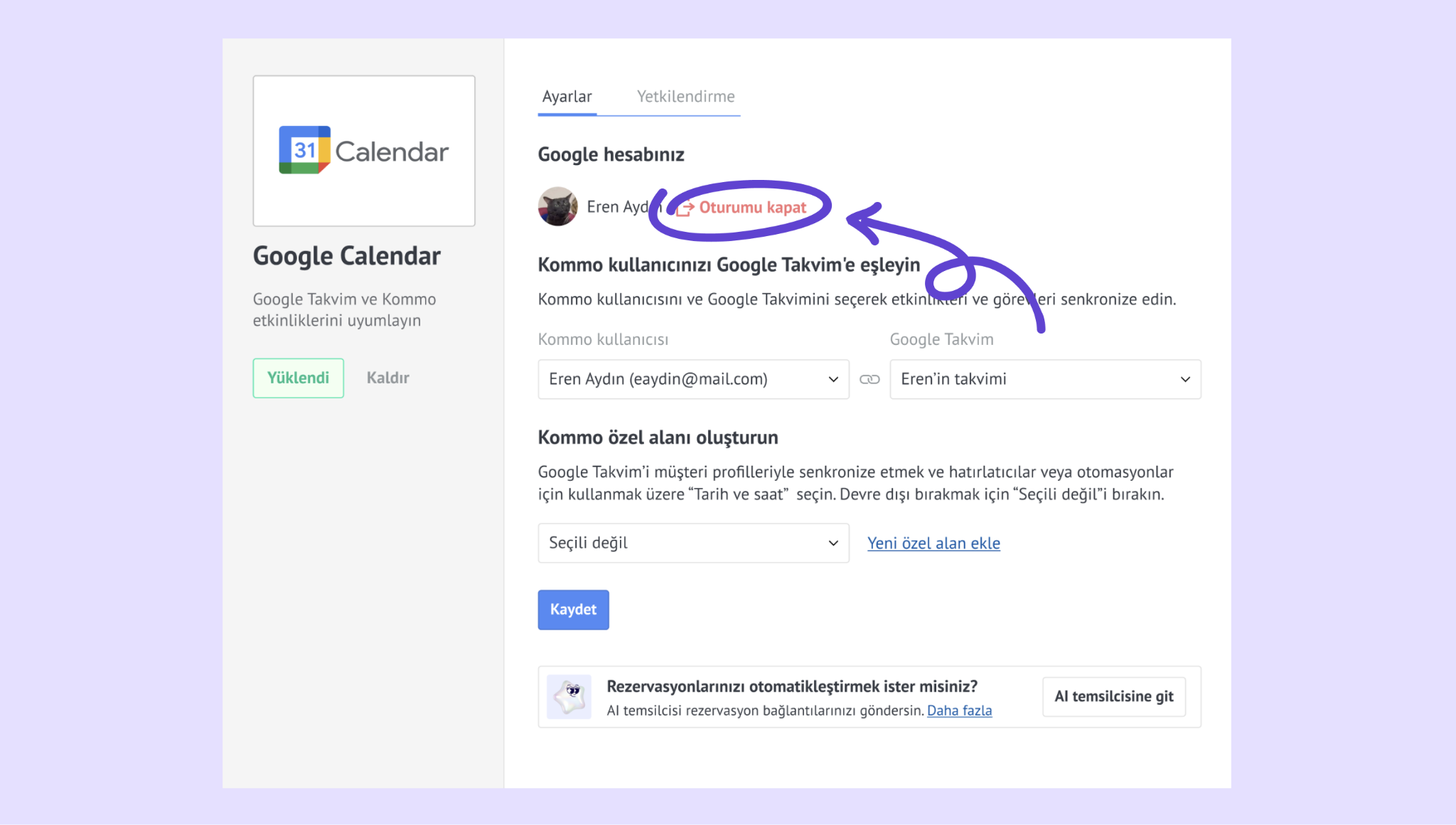
Çıkış yap seçeneğine tıklayarak entegrasyonu kesmeyi deneyin, ardından tekrar bağlayın.
Kurulum veya sorun giderme konusunda daha fazla yardıma ihtiyacınız varsa, destek sohbetimize ulaşabilir veya WhatsApp üzerinden bizimle iletişime geçebilirsiniz. Ayrıca, tüm zor işleri sizin için yapması için bir Kommo ortağı tutabilirsiniz.
Henüz kullanıcı değil misiniz? 14 günlük ücretsiz deneme sürümüne kaydolun veya ücretsiz canlı demo rezervasyonu yapın.