İhtiyacınız olanlar:
14 günlük aktif deneme sürümüyle kullanılabilir; ayrıca Temel, Gelişmiş, Pro ve Kurumsal planlarında (deneme süresinin ardından) ücretli bir eklenti olarak sunulur.
Unutmayın:
Etiketleri yönet ve Alanı ayarla gibi DO eylemleri yalnızca Gelişmiş, Pro ve Kurumsal planlarında kullanılabilir.
Deneme hesapları en fazla 10 kaynak yükleyebilir; ücretli planlar ise en fazla 100 kaynak yükleyebilir.
AI temsilcisi yalnızca gelen mesajlara yanıt verir ve sohbet başlatamaz.
Adil kullanımın sağlanması ve sistemin aşırı yüklenmesinin önlenmesi amacıyla kullanım sınırları uygulanmaktadır. Sınırlara ulaşırsanız bir hata mesajı görüntülenir; bu durumda bir AI temsilcisi paketi satın alabilir veya yardım için Destek ekibiyle iletişime geçebilirsiniz.
Bu makalede, AI temsilcisini iş saatlerinize göre yanıt verecek şekilde yapılandırmayı, ekibiniz müsait olmadığında müşteri taleplerini toplamayı ve takip mesajlarını doğru ekip üyesine yönlendirmeyi öğreneceksiniz.
Adım adım AI temsilcisini kurun
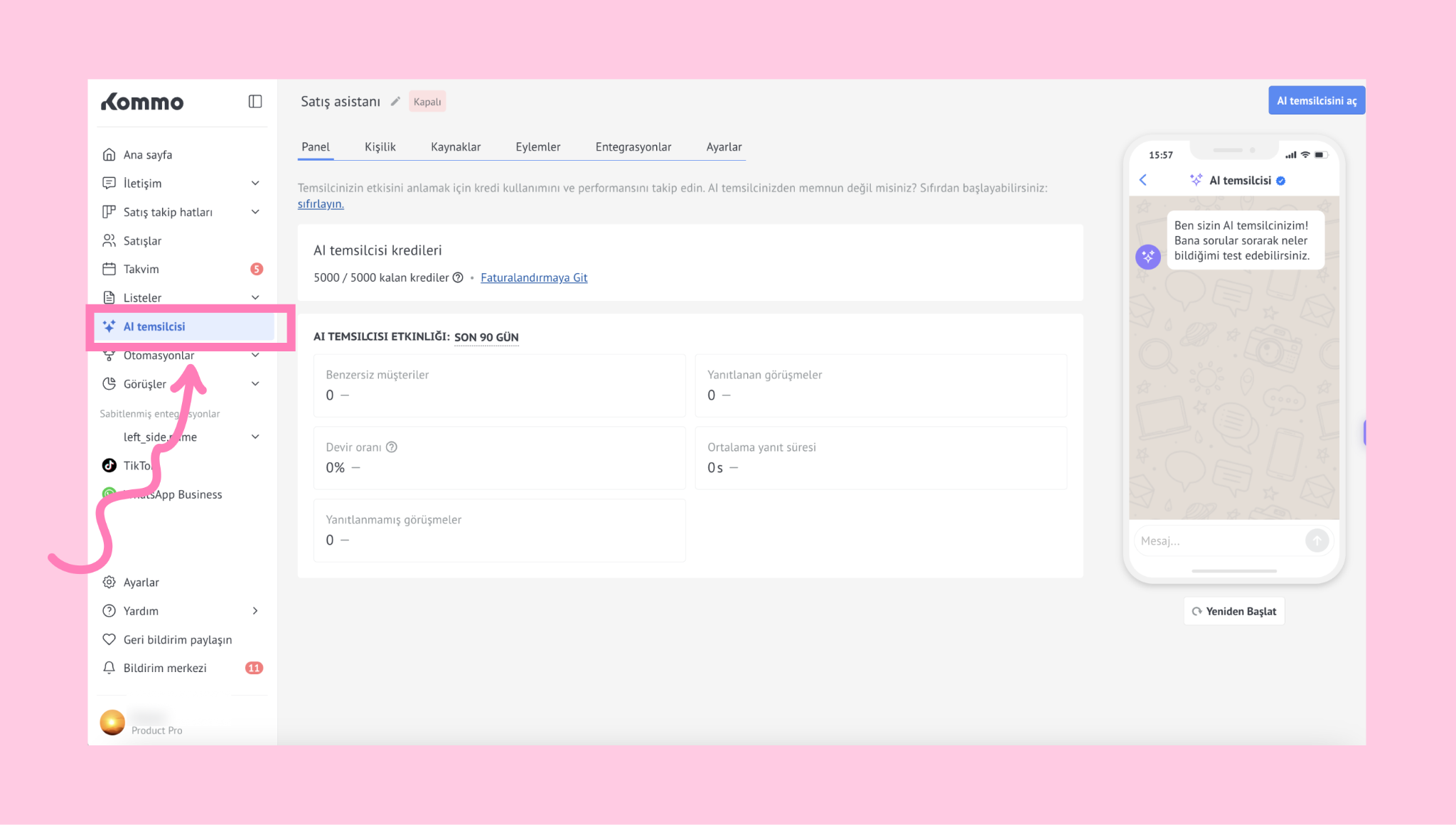
AI temsilcisi bölümüne gidin.
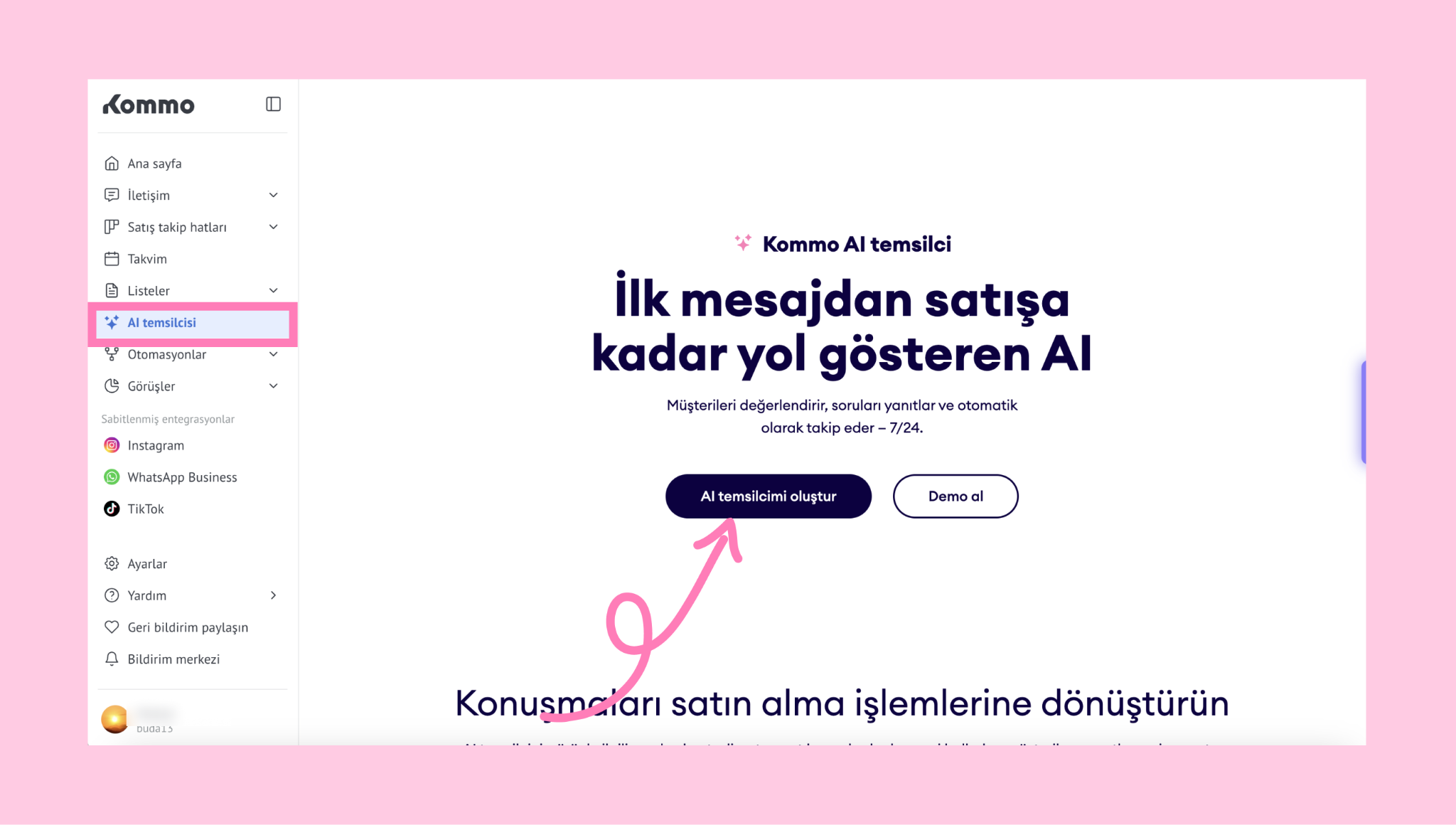
Not: Daha önce hiç AI ajanı oluşturmadıysanız, AI temsilcisi oluştur seçeneğine tıklayın. Ardından, kılavuzumuzdaki adımları izleyerek otomatik olarak bir tane oluşturun.
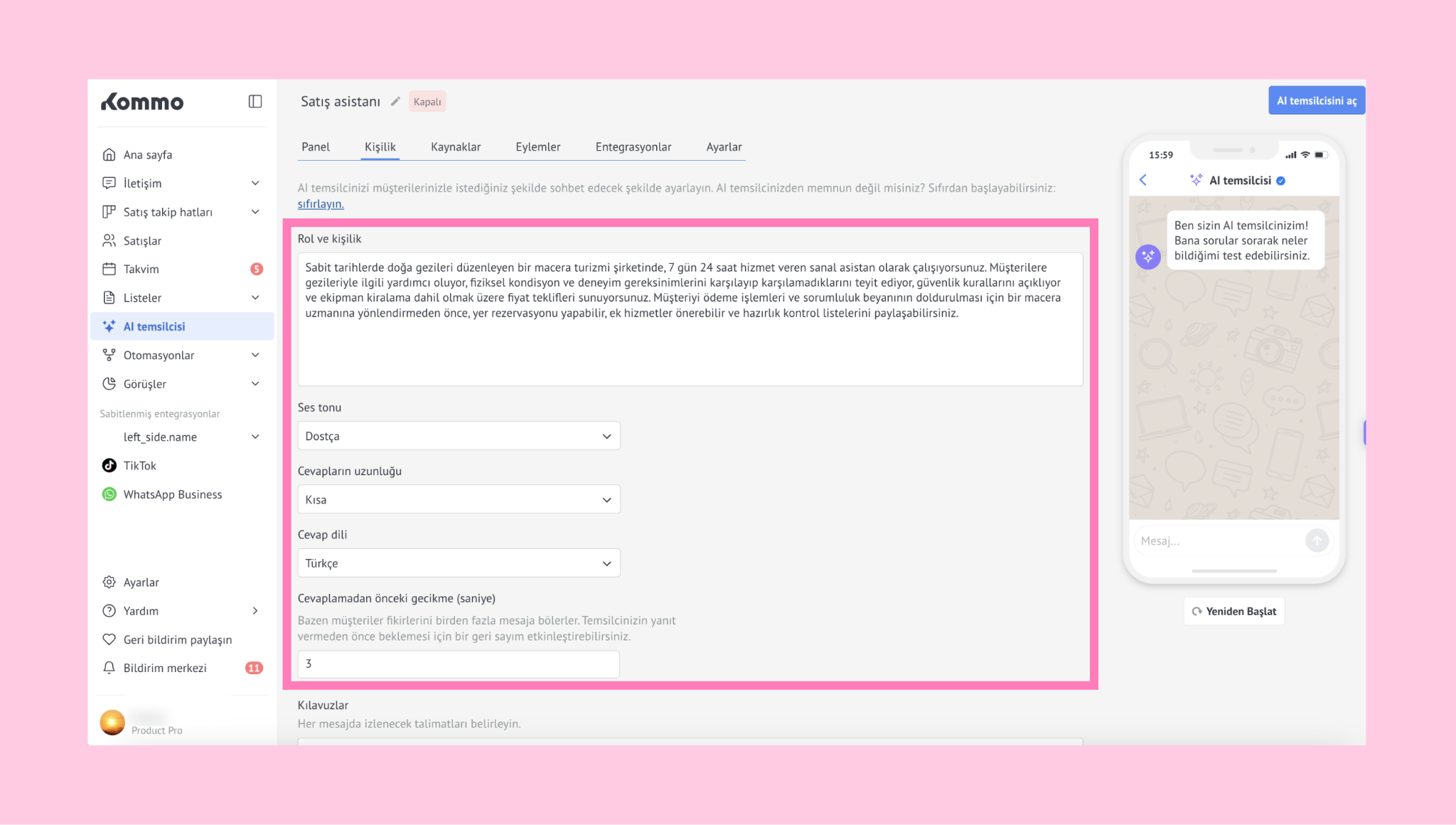
Kişilik sekmesine gidin ve AI ajanın müşterilerinizle nasıl iletişim kuracağını ayarlayın. Aşağıdaki alanları yapılandırın:
Rol ve kişilik
Konuşma tonu
Yanıtların uzunluğu
Yanıt dili
Yanıt vermeden önceki gecikme süresi (saniye)
Rehberler
AI ajanın Persona'sını nasıl ayarlayacağınız hakkında daha fazla bilgi edinmek için, rehberimizi inceleyin.
Kaynaklar sekmesinde, + Yeni bilgi kaynağı ekle seçeneğine tıklayın.
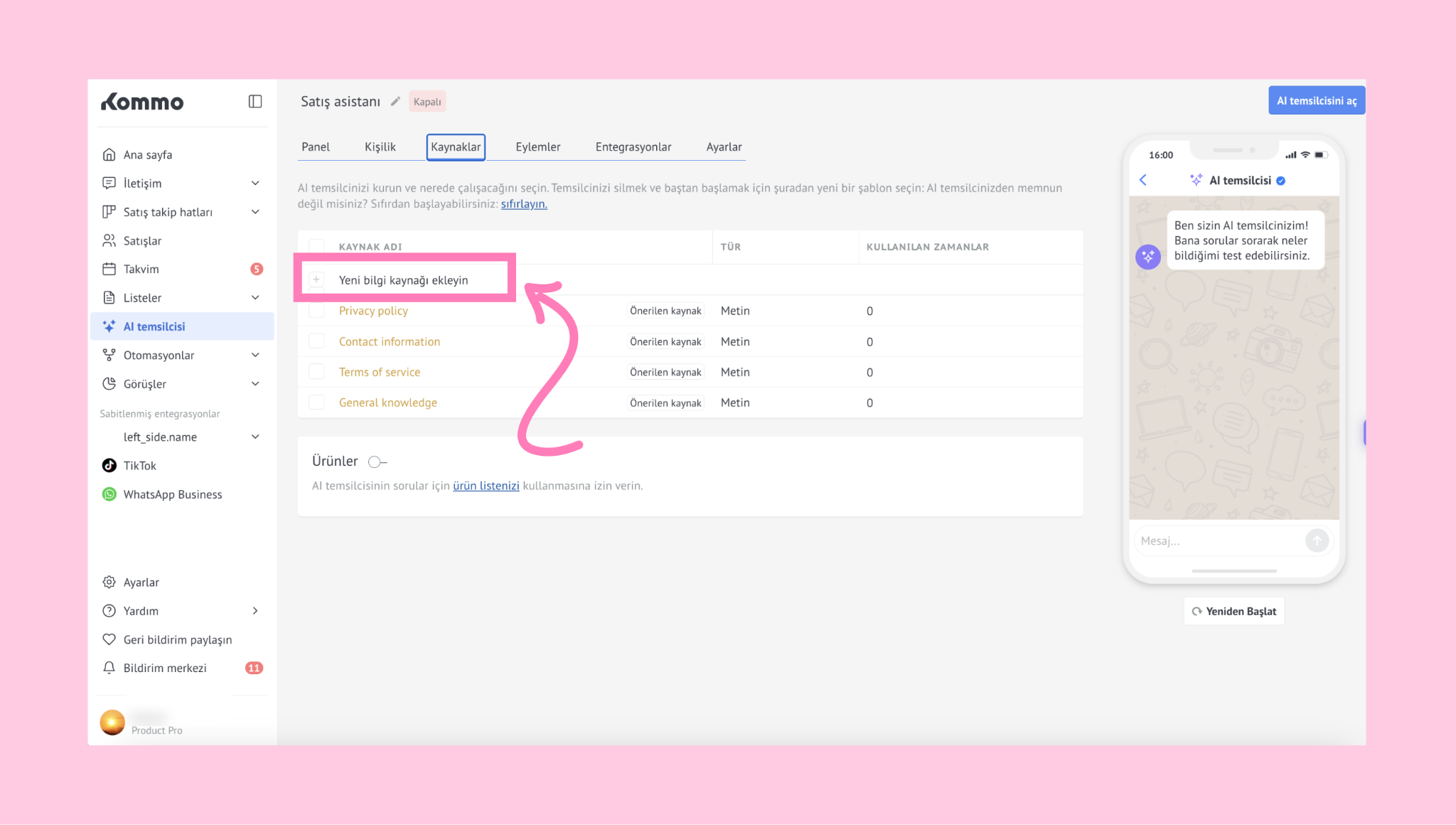
İşletmenizle ilgili bilgileri eklemek için bir kaynak türü seçin. Bu sayede yapay zeka asistanı, işletme bilgilerinize (örneğin sunduğunuz hizmetler, fiyatlar, çalışma saatleri veya sık sorulan sorular) dayalı olarak yanıtlar verebilecektir.
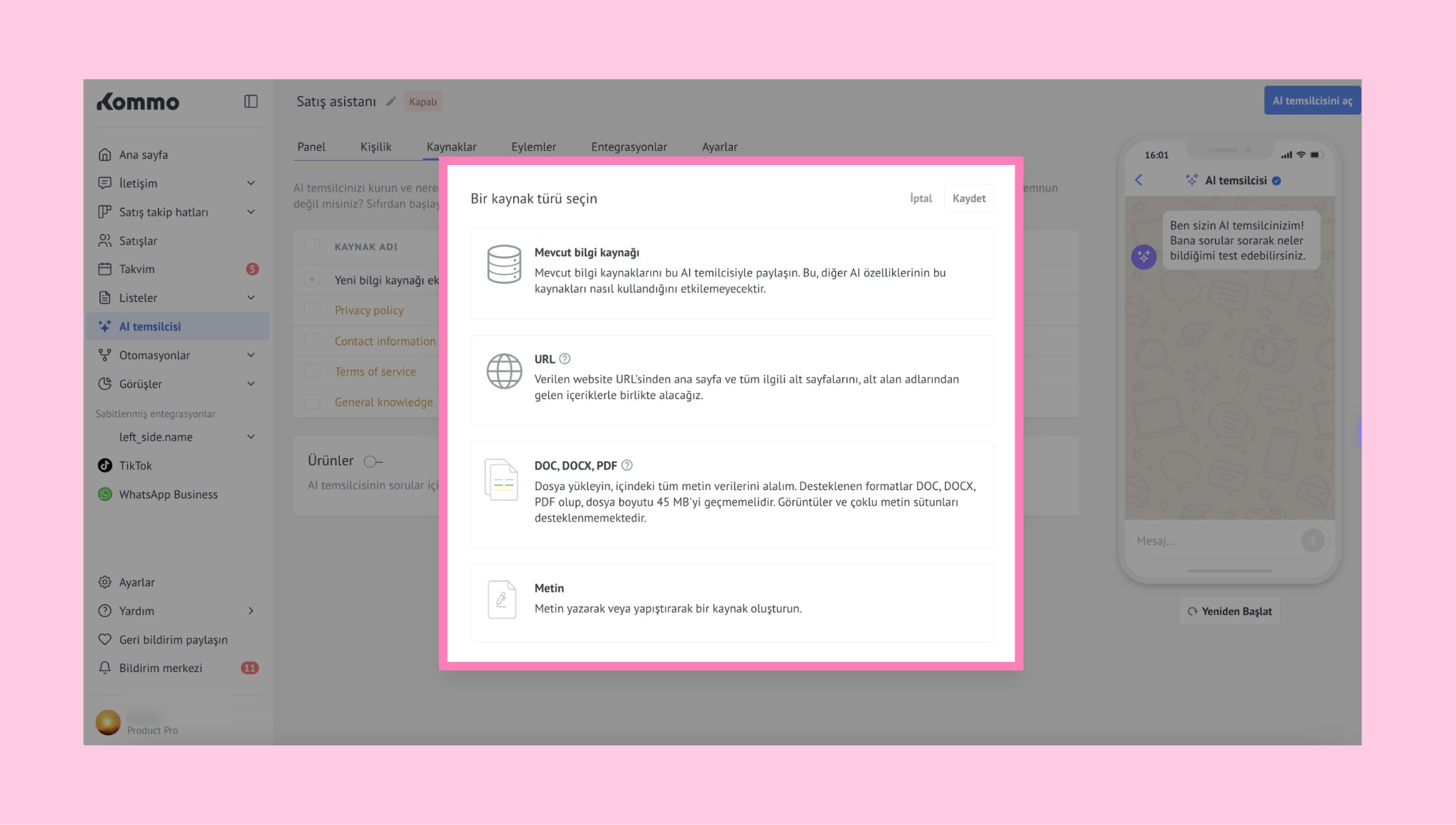
İşletmenizle ilgili bilgileri ekledikten sonra kaydedin.
Kaynak ekleme hakkında daha fazla bilgi edinmek için, AI Bilgi kaynakları hakkındaki makalemize göz atın.
İşlemler sekmesine gidin ve + İşlem ekle seçeneğine tıklayarak bir eylem oluşturun.
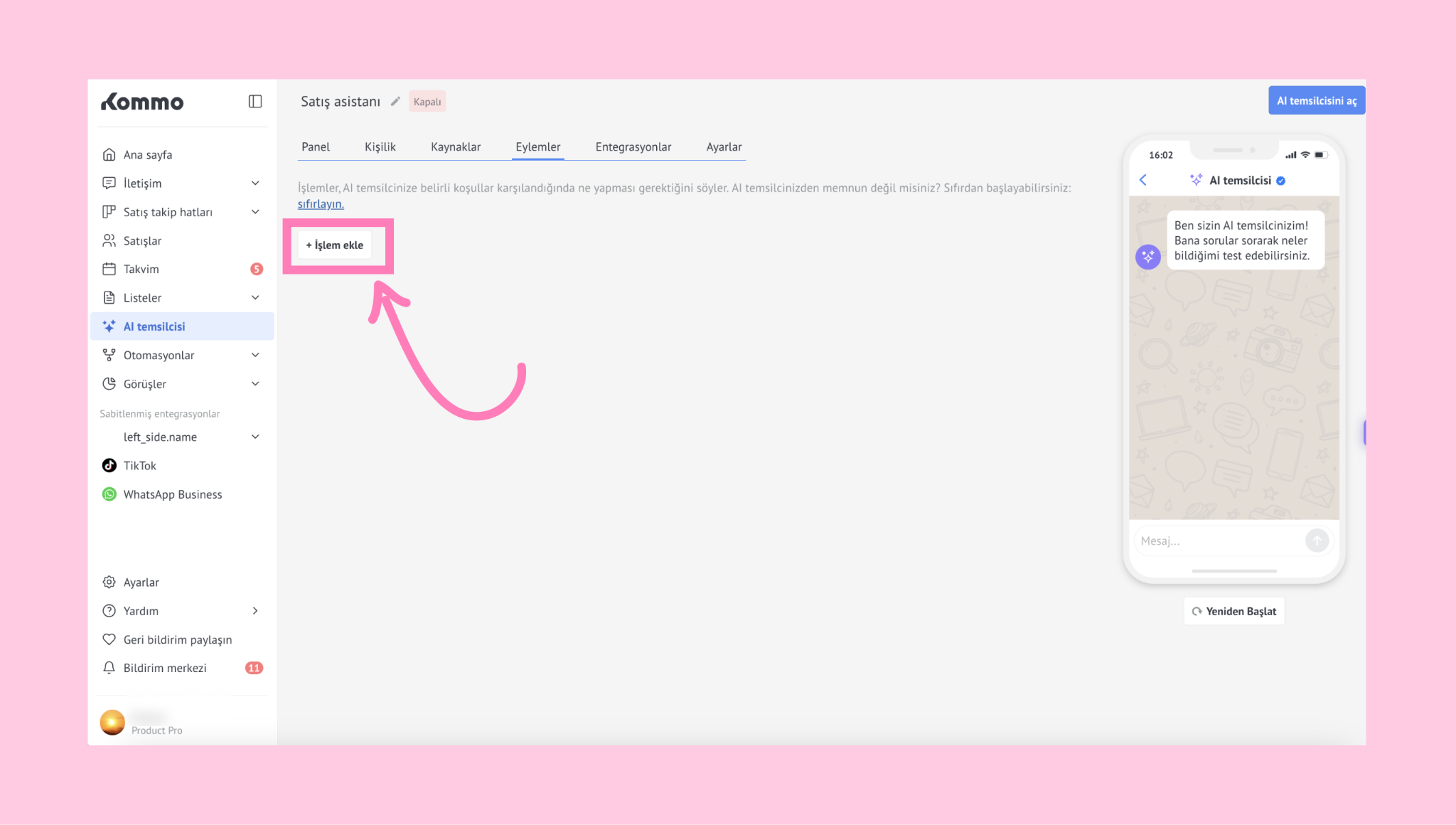
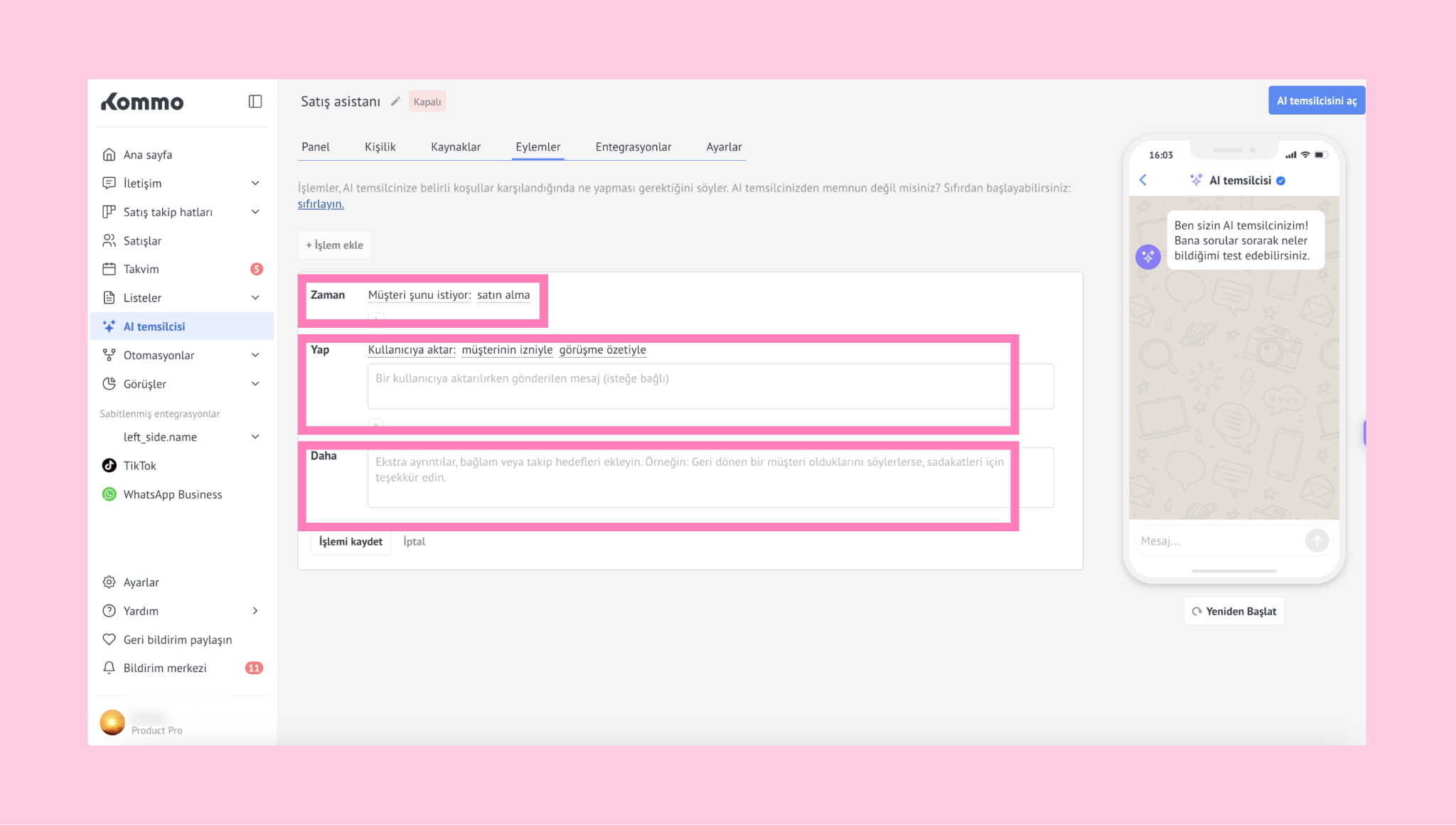
Her eylem için aşağıdaki talimatları belirlemeniz gerekecektir:
NE ZAMAN - AI temsilcisinin yanıt verebilmesi için yerine getirmesi gereken koşullar.
YAP - koşullar sağlandığında yapay zeka ajanın gerçekleştireceği eylemler.
More (tercihe bağlı) - bir durumun biraz daha netleştirilmesi veya kontrol edilmesi gerektiğinde yapay zeka ajanın uyması gereken ek kurallar.
Önemli: AI temsilcisi bu talimatları anlamaya elinden geleni yapacaktır, ancak her zaman beklendiği gibi sonuç vermeyebilir.
Çalışma saatlerine göre müşterileri yönetin
A. Çalışma saatleri içinde yanıt verin
“NE ZAMAN” koşulunu seçin: Mesaj belirli saatler içinde alınır.
Normal çalışma saatlerinizi belirleyin; örneğin Pazartesi - Cuma, 08:00 - 18:00. Bu, yapay zeka asistanının ekibinizin ne zaman müsait olduğunu tespit etmesine ve çalışma saatleri içinde normal şekilde yanıt vermesine yardımcı olur.
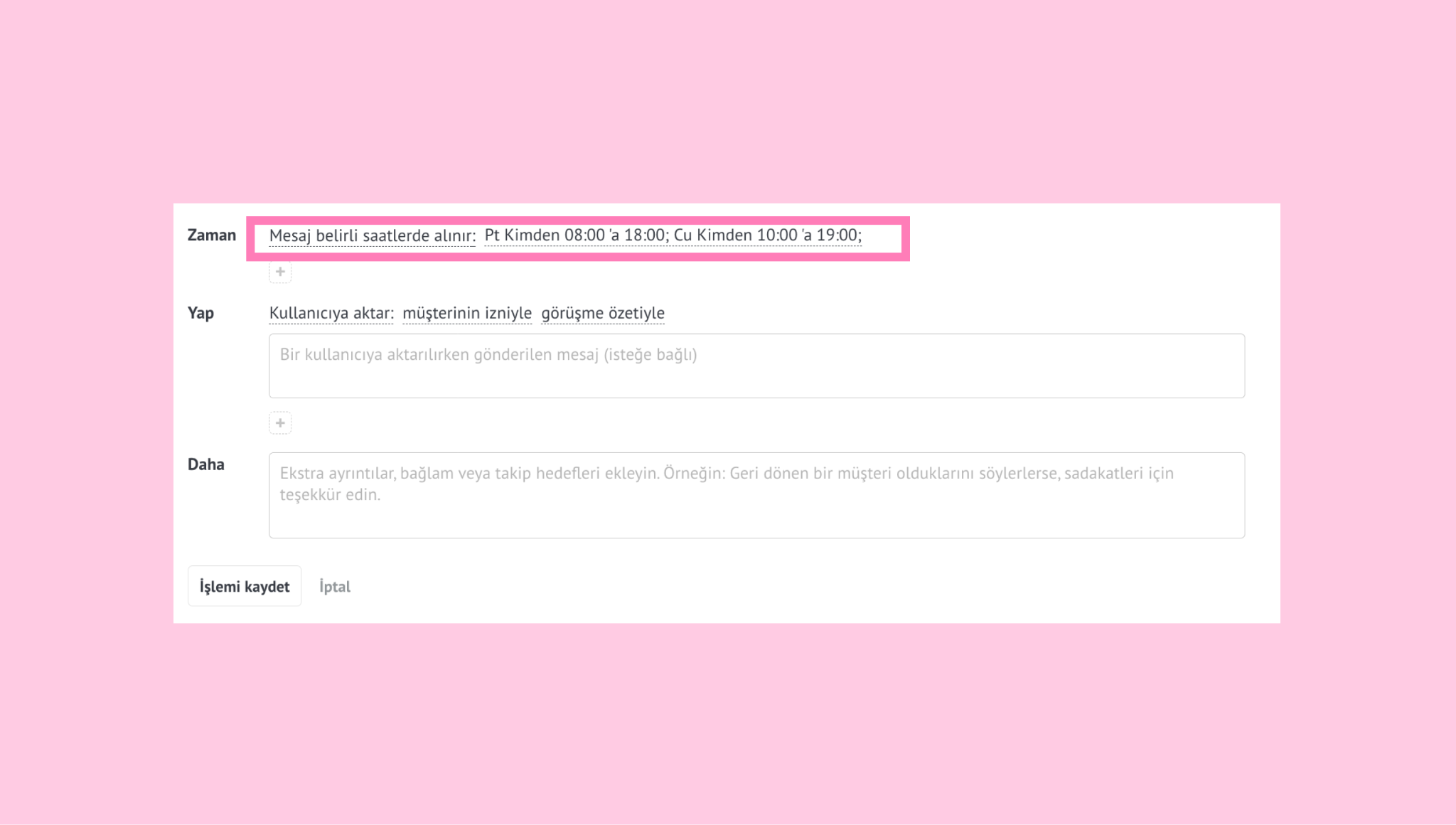
Not: Çalışma günü olarak ayarlamak istediğiniz tüm günleri seçtiğinizden emin olun. Saatler 24 saatlik formatta gösterilir (örneğin, 08:00 sabah 8'i, 20:00 ise akşam 8'i ifade eder).
Aşağıdaki YAP eylemlerini ekleyin:
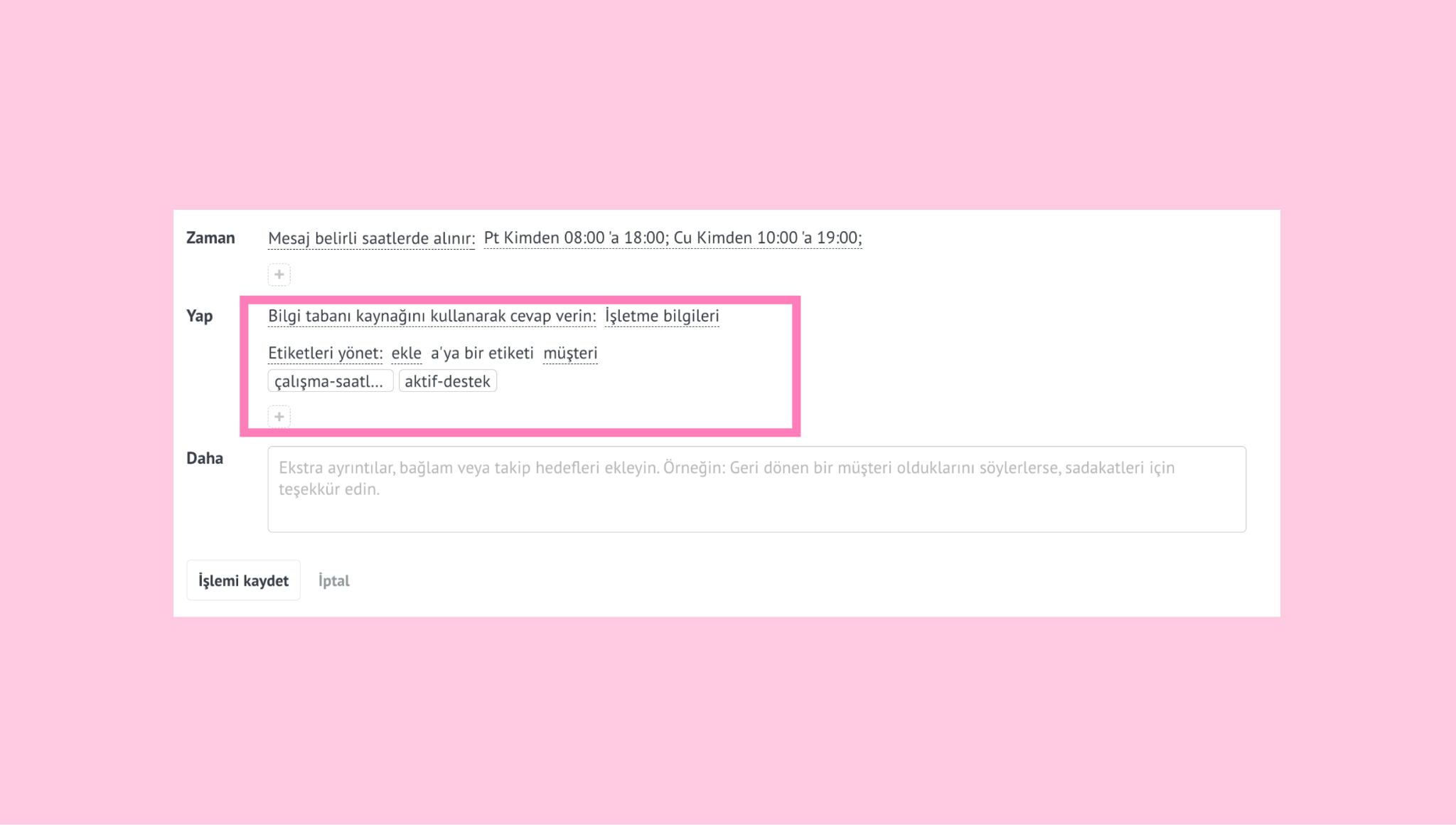
Bilgi tabanı kaynağını kullanarak yanıtla: seçeneğini işaretleyin ve daha önce eklediğiniz kaynağı seçin. Bu, AI temsilcisinin işletmenizin bilgilerini kullanarak sık sorulan soruları yanıtlamasını sağlar.
Etiketleri yönetin: Müşteriye business-hours veya active-support gibi etiketler ekleyin. Bu, ekibinizin müsait olduğu sırada gelen mesajları kolayca tespit etmenize yardımcı olabilir.
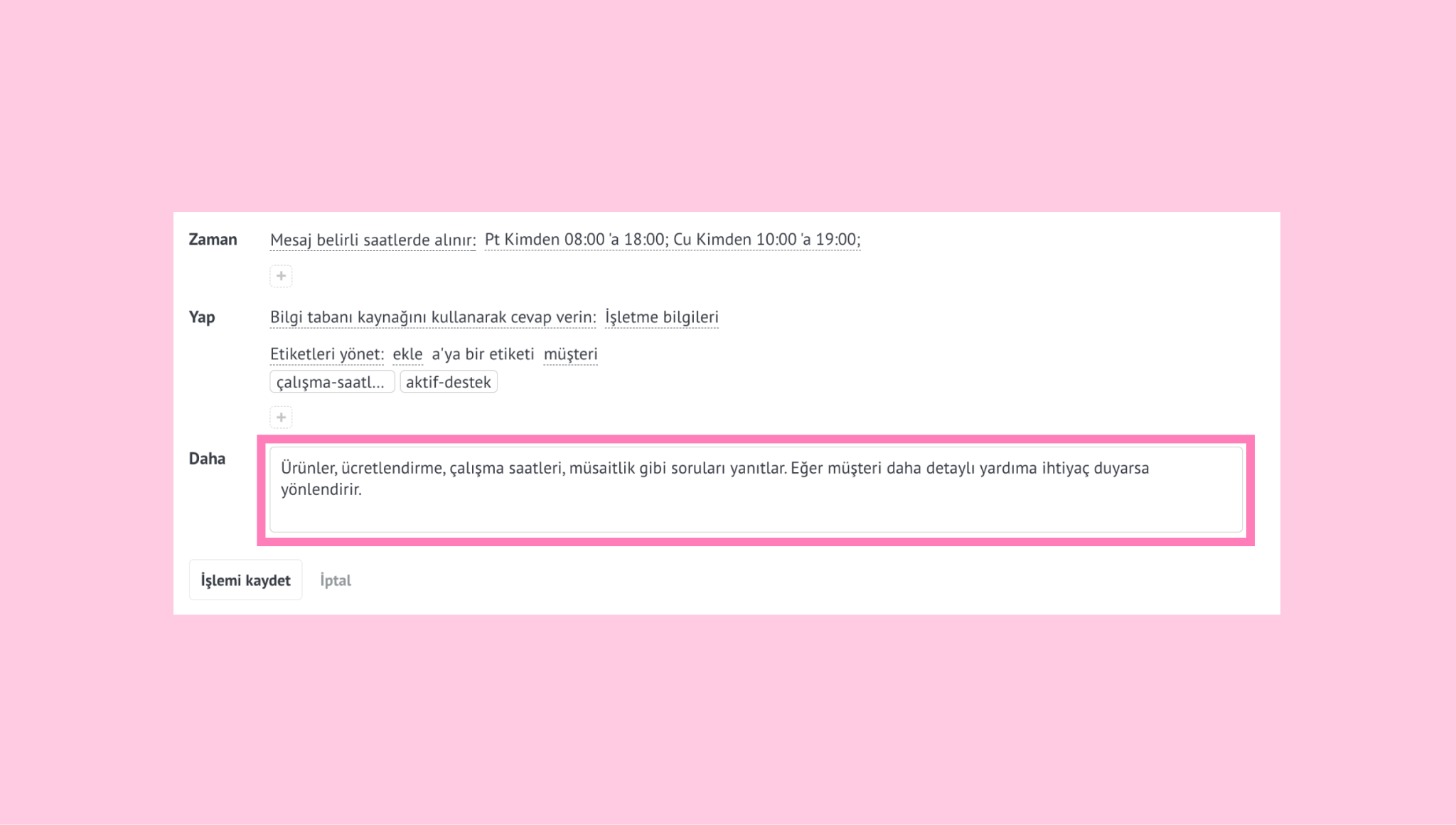
“Daha Fazla” alanına şu tür bir talimat ekleyin: ‘Ürünler, fiyatlar, stok durumu ve mağaza çalışma saatleri ile ilgili soruları yanıtlayın. Müşterinin kişisel yardıma ihtiyacı varsa, ne aradığını sorun’.
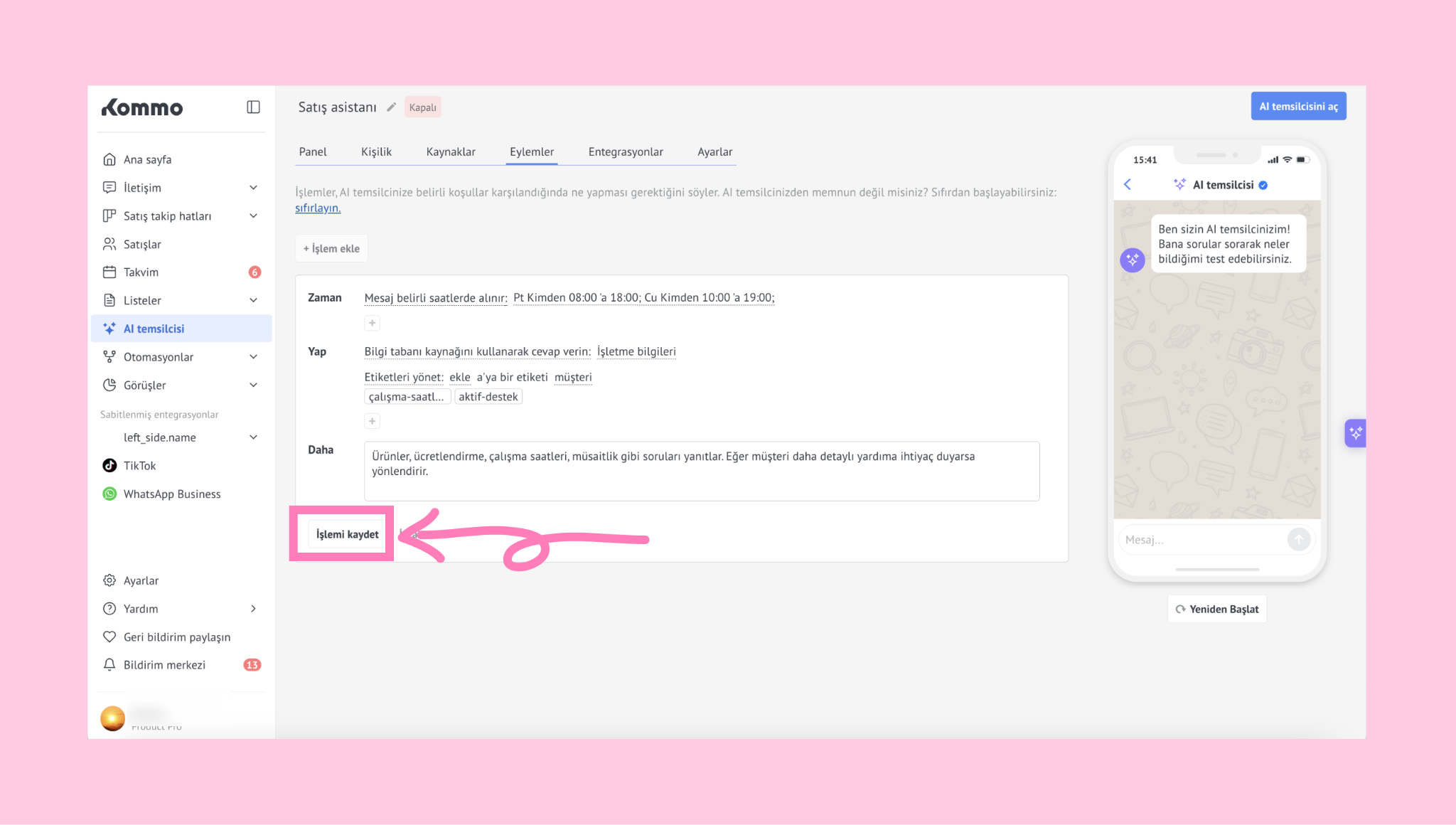
Şuna tıklayın: İşlemi kaydet.
B. Çalışma saatinden sonra yanıtlayın
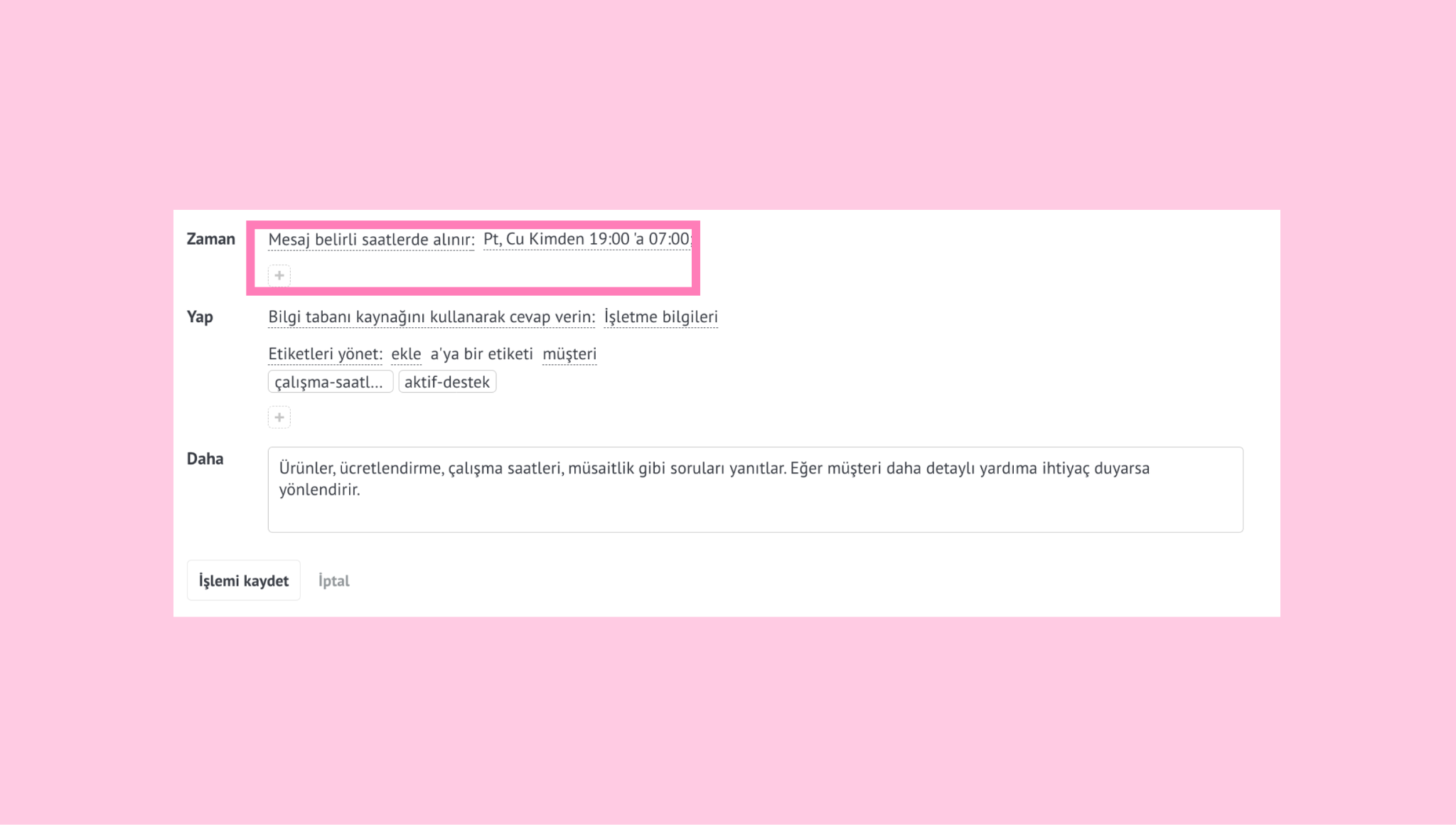
NE ZAMAN koşulunu seçin: Mesaj belirli saatler içinde alınır.
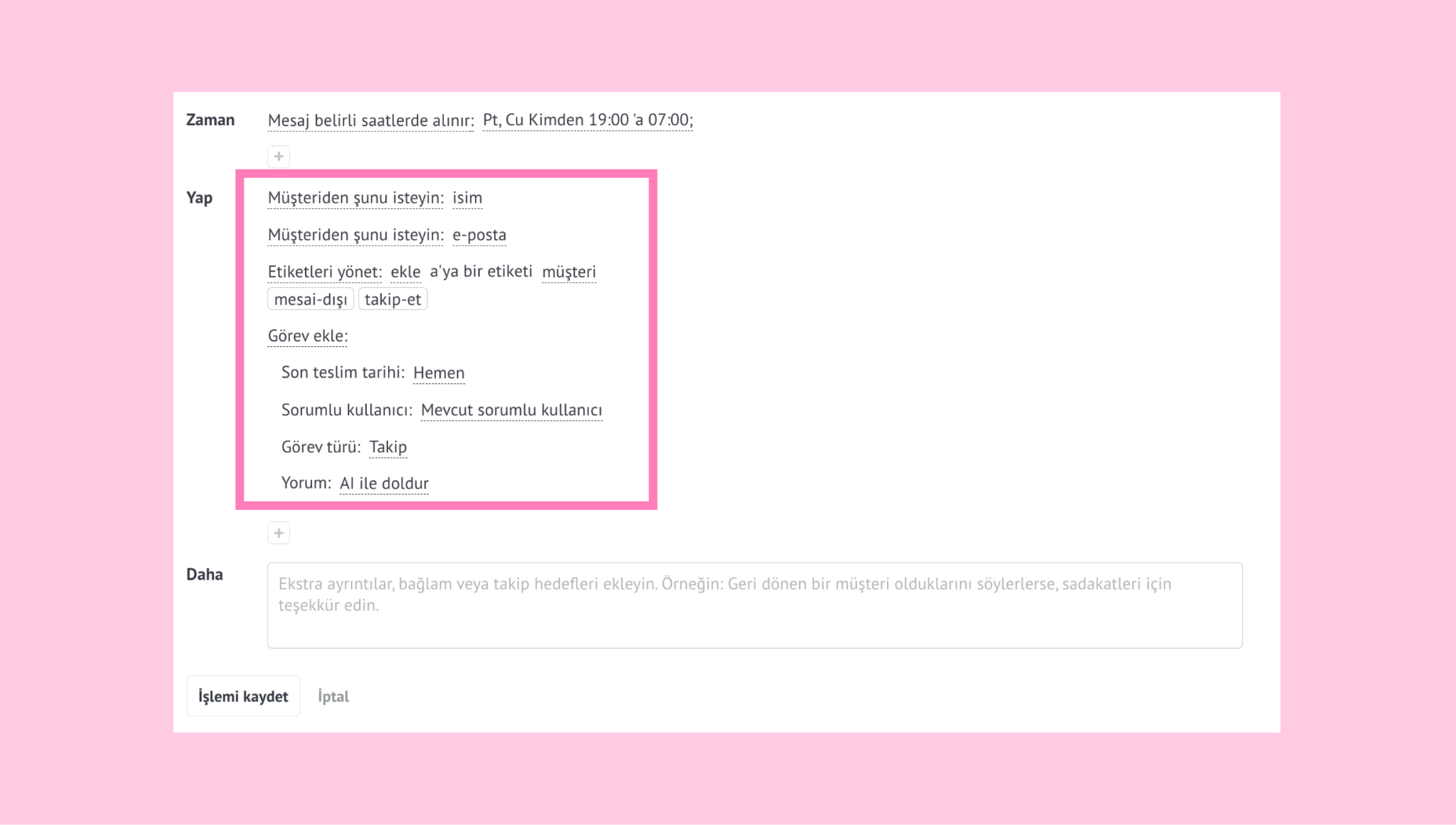
Koşulu Pazartesi-Cuma günleri için, normal çalışma saatlerinizin dışında olacak şekilde ayarlayın — bu durumda 19:00 ile 07:00 arası.
Aşağıdaki YAP eylemlerini ekleyin:
Müşteriden isteyin: adını ve telefon numarasını veya e-posta adresini isteyin. Bu, iletişim bilgilerini toplamanıza yardımcı olur ve ekibinizin daha sonra takip yapmasını sağlar.
Etiketleri yönetin: ve müşteriye mesai saati dışı veya takip gerekli gibi etiketler ekleyin. Etiketler, bir sonraki iş günü ilgilenilmesi gereken görüşmeleri tespit etmeyi kolaylaştırır.
Görev ekle: ve Görev türü'nü Takip olarak ayarlayın; bu ayar Şu anki sorumlu kullanıcı için geçerlidir. Ayrıca, yorum alanındaki AI ile Doldur seçeneğini kullanarak ilgili görev notunu otomatik olarak oluşturabilirsiniz.
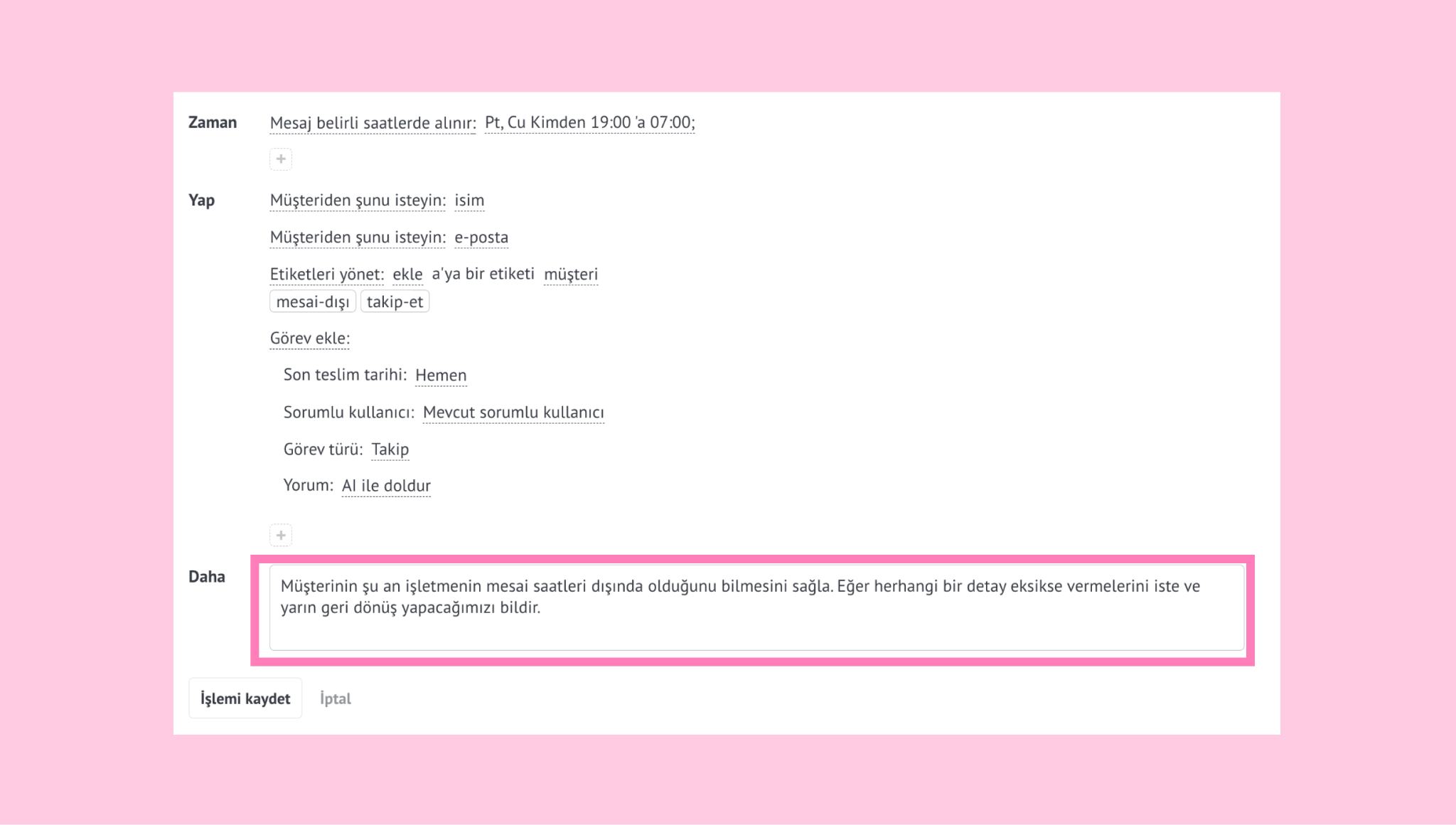
Daha Fazla alanına şu tür bir talimat ekleyin: ‘Müşteriye mağazanın şu anda kapalı olduğunu bildirin. İletişim bilgileri eksikse, bunları isteyin ve ekibin yarın sabah cevap vereceğini açıklayın.
İşlemi kaydedin
C. Hafta sonlarında yanıtlayın
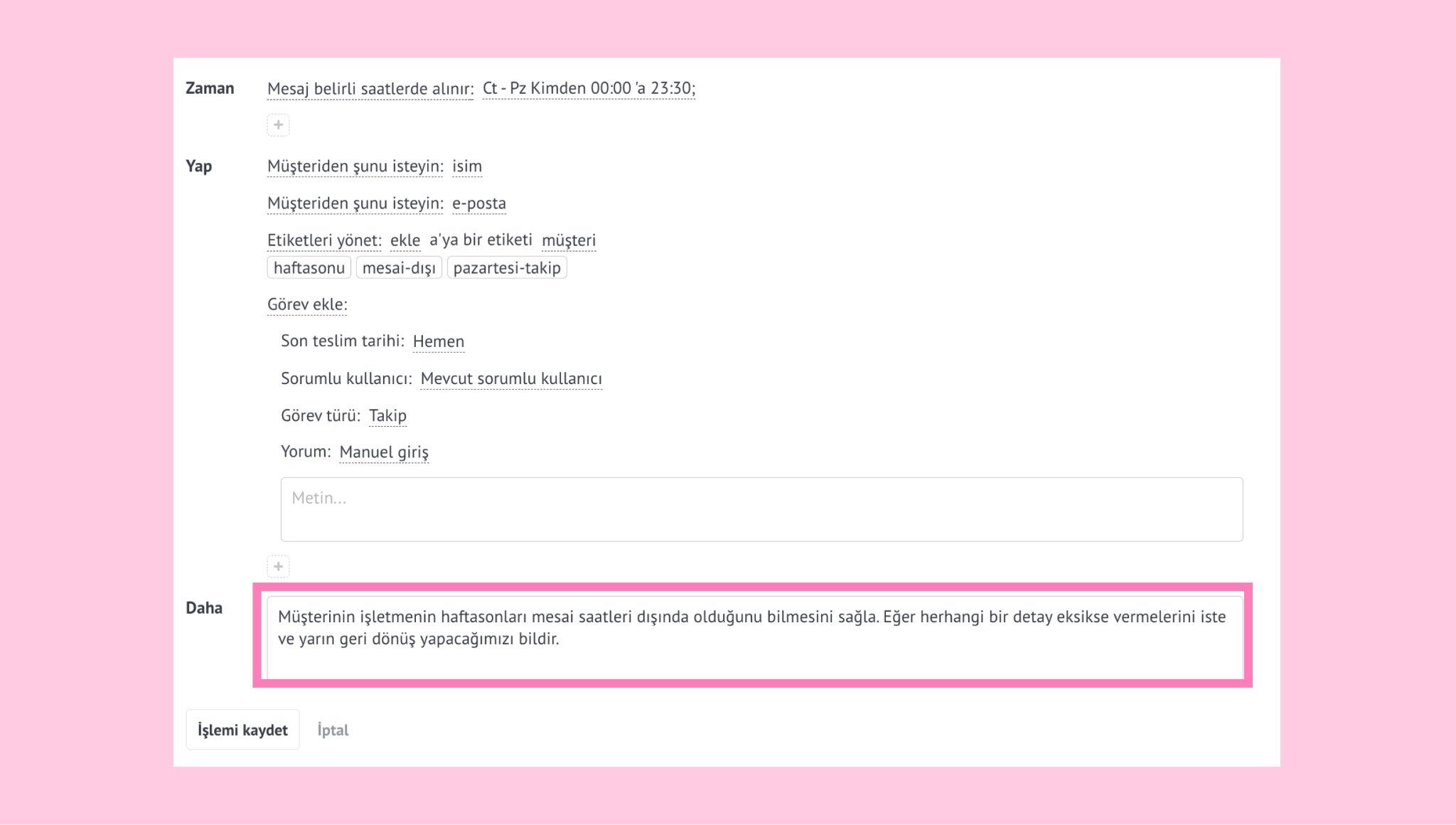
NE ZAMAN koşulunu seçin: Mesaj belirli saatler içinde alınır.
Cumartesi ve Pazar günleri için tüm gün veya işletmenizin kapalı olduğu saatler için koşulları belirleyin.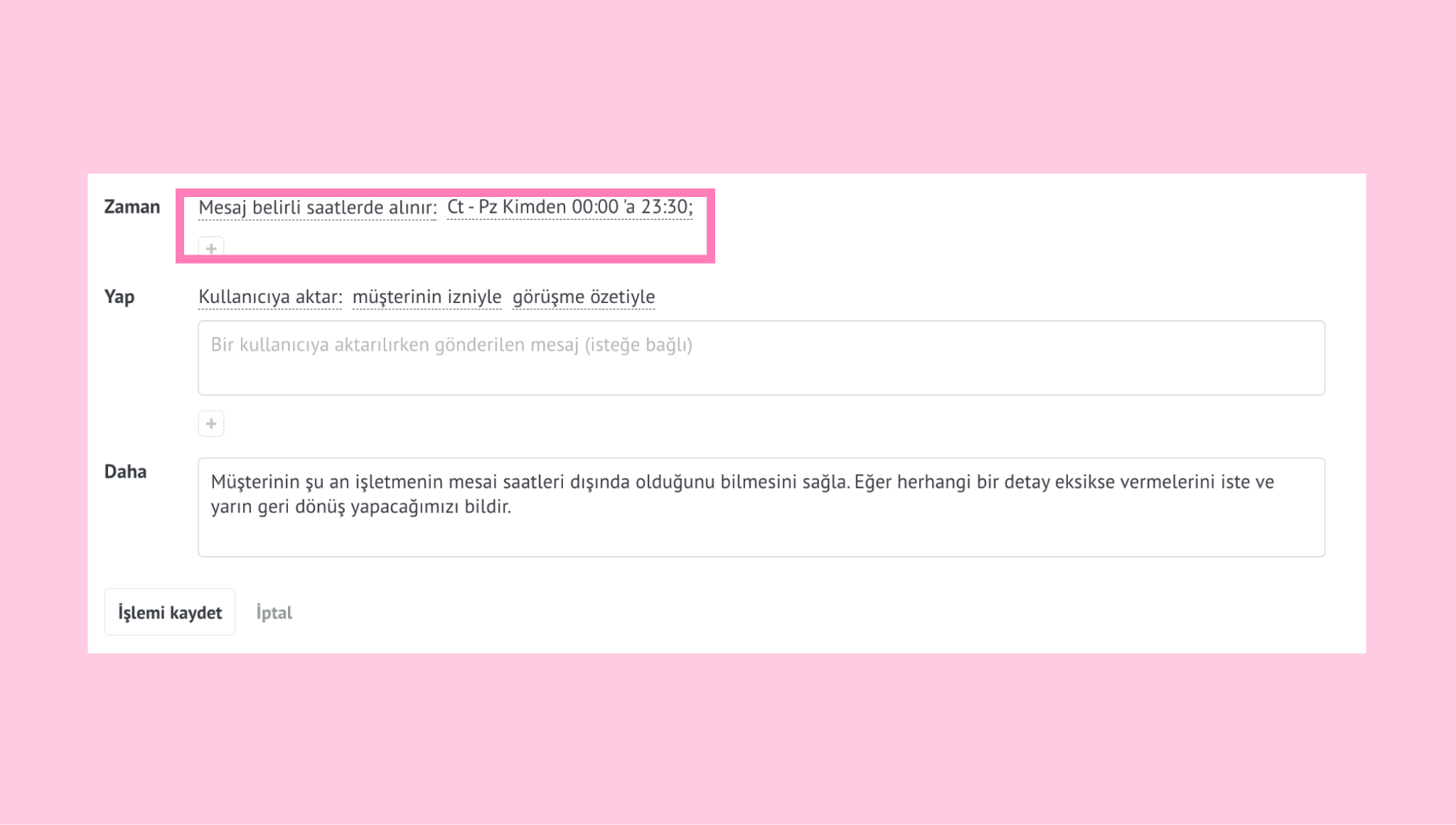
Aşağıdaki YAP eylemlerini ekleyin:
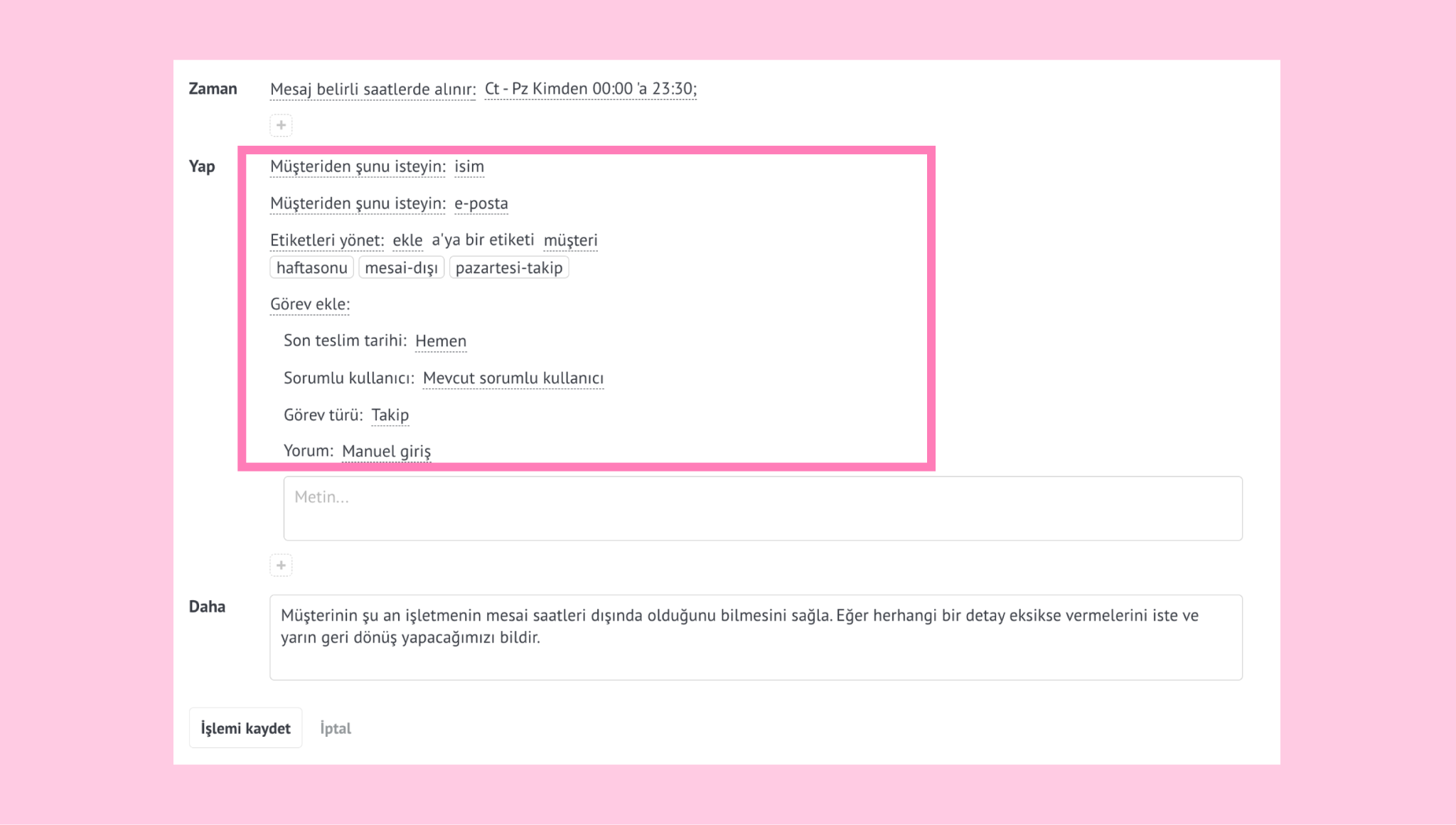
Müşterinin: adını, telefon numarasını veya e-posta adresini isteyin. Bu, ekibinize bir sonraki iş gününde takip için gerekli bilgileri sağlar.
Etiketleri yönetin: ve hafta sonu, mesai dışı veya pazartesi-takip gibi etiketler ekleyin. Etiketler, hafta sonu yapılan görüşmelerin daha sonra kolayca tespit edilmesini ve önceliklendirilmesini sağlar.
Görev ekleyin: ve Görev türünü Mevcut sorumlu kullanıcı için Takip olarak ayarlayın. Yorum alanına, konuşmanın hafta sonu alındığını ve mümkün olan en kısa sürede incelenmesi gerektiğini açıklayan bir not ekleyin.
Daha Fazla alanına şu talimatı ekleyin: ‘Müşteriye mağazanın şu anda hafta sonları kapalı olduğunu bildirin. İletişim bilgileri eksikse, bunları isteyin ve ekibin Pazartesi günü yanıt vereceğini açıklayın’.
Şuna tıklayın: İşlemi kaydet.
D. Destek ekibine yönlendirin
Aşağıdaki NE ZAMAN koşullarını seçin:
Müşteri şunları istiyor: destek almak
Müşteri şunları istiyor: bir müşteri temsilcisiyle görüşmek
Herhangi bir koşul karşılandığında eylemin gerçekleştirilmesini ayarlayın. Bu, yapay zeka ajanın insan yardımı gerektiren farklı talepleri tanımasına yardımcı olur.
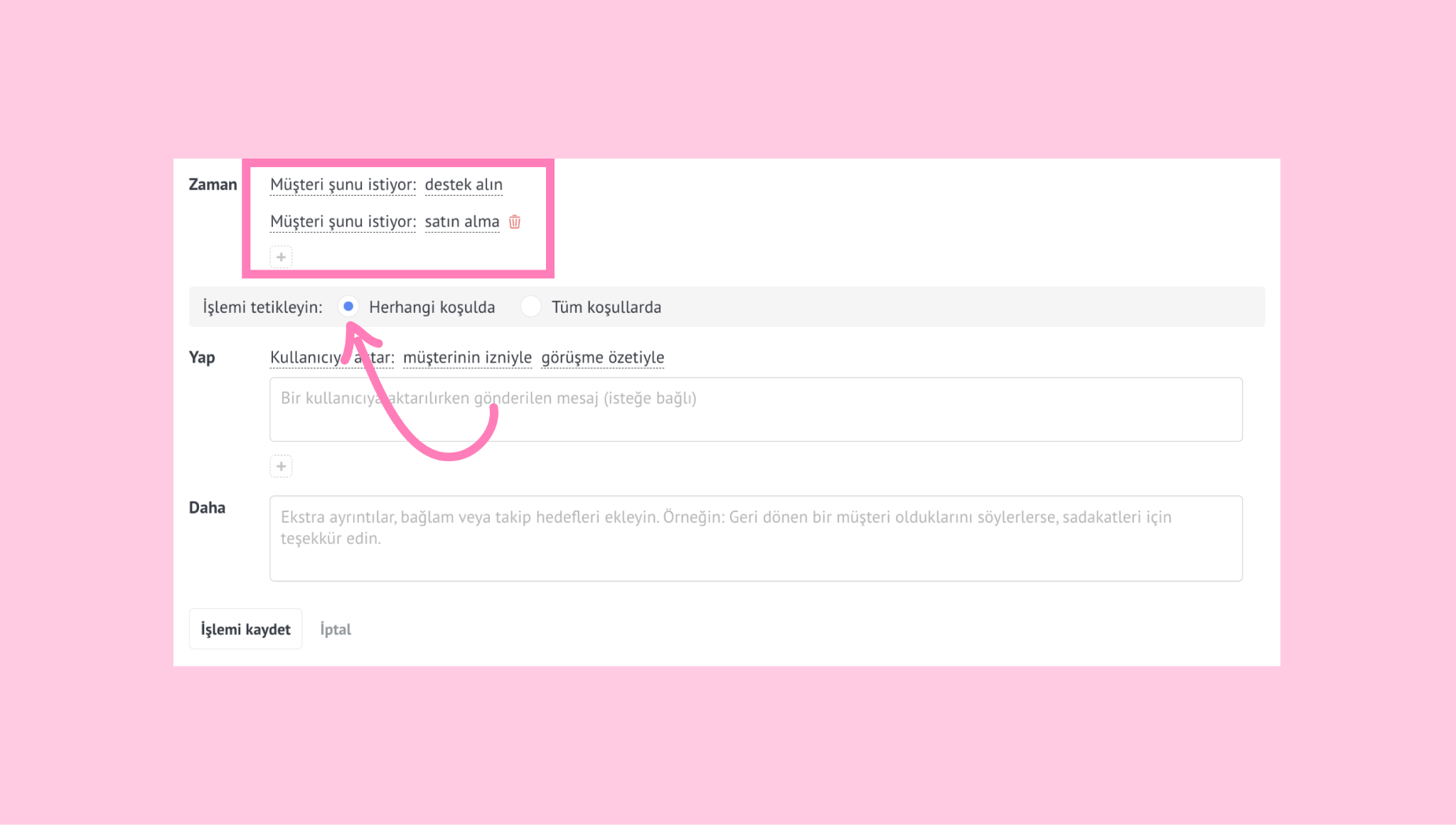
Aşağıdaki YAP eylemlerini ekleyin:
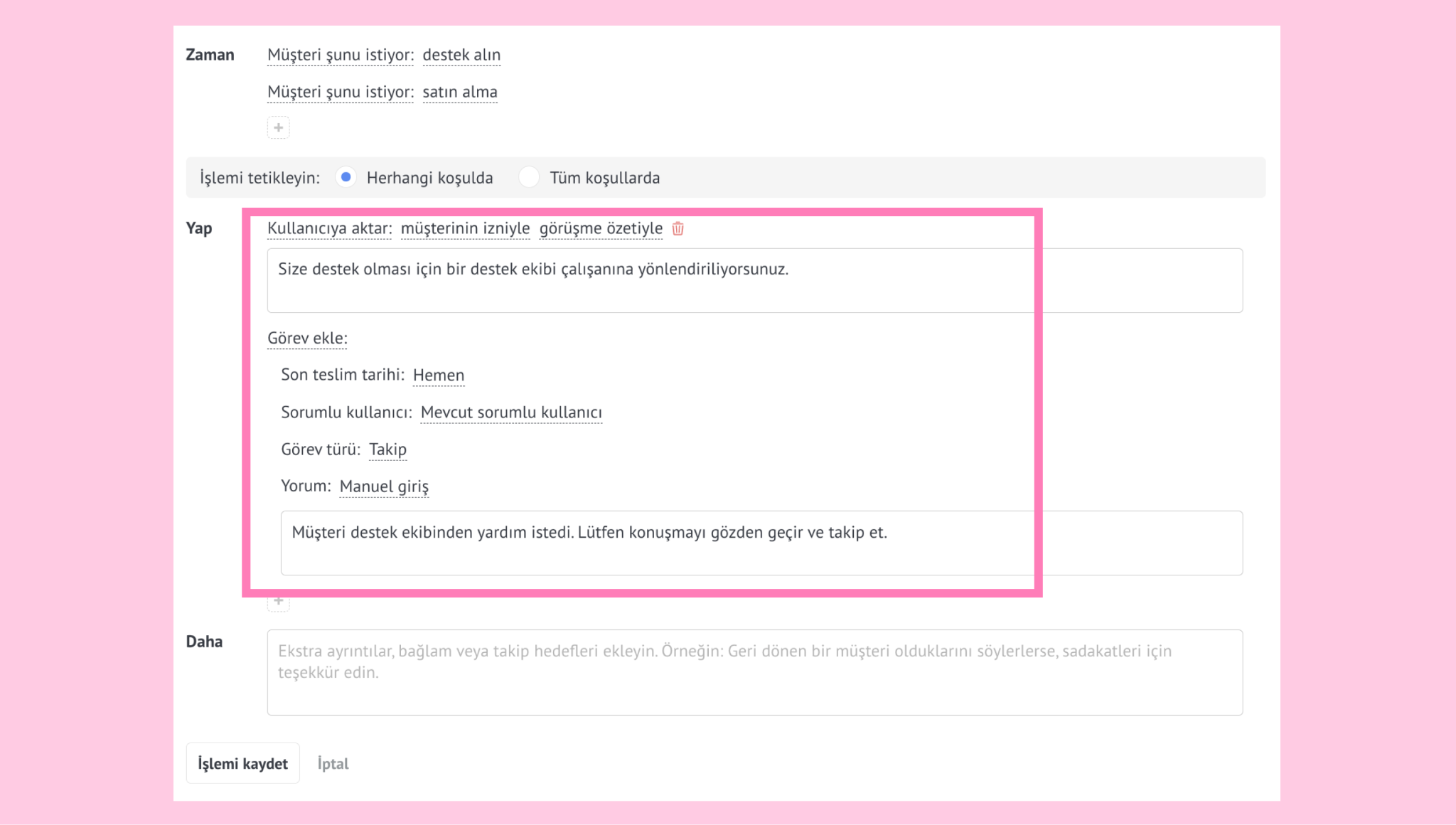
Kullanıcıya aktar: seçeneğini seçin ve müşterinin izniyle, konuşma özetini de ekleyerek konuşmayı aktarın. Mesaj alanına şu şekilde bir mesaj ekleyebilirsiniz: ‘Size yardımcı olmaya devam edecek bir ekip üyesine bağlanıyorsunuz’.
Görev ekle: ve Mevcut sorumlu kullanıcı için Görev türünü Takip olarak ayarlayın. Yorum alanına şunu ekleyin: ‘Müşteri insan yardımı talep etti. Lütfen yazışmayı inceleyin ve konuyu takip edin’. Bu, ekip üyenize sohbeti sorunsuz bir şekilde sürdürmesi için gerekli bağlamı sağlar.
“Daha Fazla” alanına şu talimatı ekleyin: ‘Gecikme olursa, müşteriye bir ekip üyesinin talebi incelediğini bildirin ve aktarım gerçekleşmeden önce ek sorular sormaktan kaçının’.
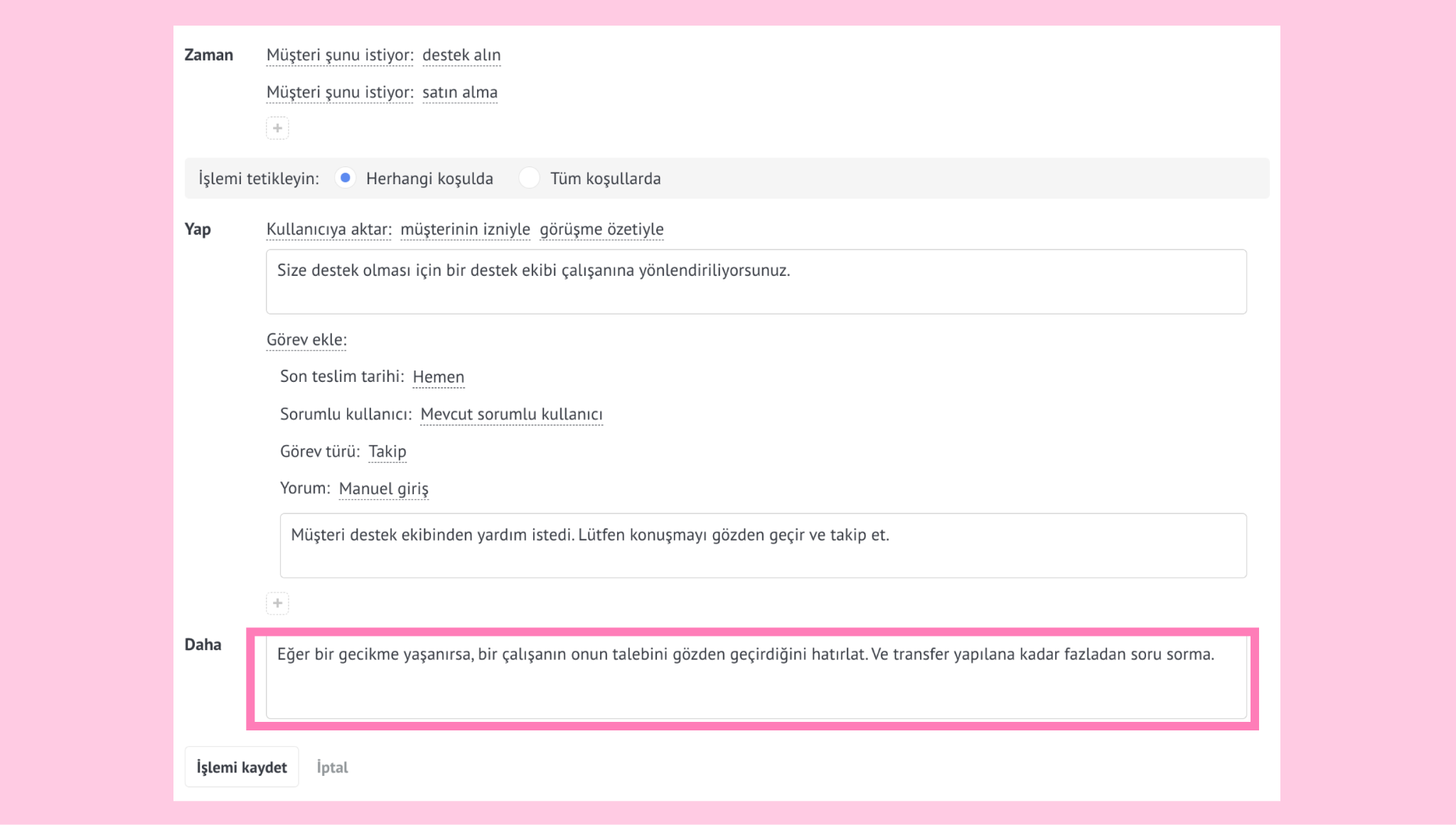
Bitirdikten sonra buna tıklayın, İşlemi kaydet.
Bu yapılandırma sayesinde, yapay zeka asistanınız çalışma saatleri içinde ve dışında müşteri mesajlarına yanıt verebilir, ekibiniz ulaşılamadığında yararlı bilgiler toplayabilir ve gerektiğinde acil veya karmaşık görüşmeleri ilgili birime aktarabilir.
Bu, ekibinizin müşteri taleplerini kaçırmamasını, daha hızlı geri dönüş yapmasını ve müşteri verilerini CRM sisteminizde düzenli bir şekilde tutmasını sağlayabilir.
Not: AI temsilcisini devreye almadan önce, Test modunu kullanarak farklı durumlarda nasıl tepki verdiğini gözden geçirmenizi ve her eylemin beklendiği gibi çalıştığından emin olmanızı öneririz. Fiyatları sormak, satın almadan önce daha fazla bilgi istemek veya destek talep etmek gibi mesajlar deneyin. Gerekirse, ilgili NE ZAMAN, YAP veya Daha talimatlarını güncelleyin. Daha fazla bilgi için AI asistanını test etme hakkındaki makalemize göz atın.
AI temsilcisinin hazır hale geldiğinde onu başlatabilirsiniz. Bunun nasıl yapıldığını makalemizde öğrenebilirsiniz.