O que você vai precisar:
Qualquer plano da Kommo (Básico, Avançado, Pro, Empresarial ou teste de 14 dias).
Acesso de admin na Kommo.
Conexão de internet estável e um navegador moderno.
Tenha em mente:
Apenas usuários com a função de admin podem editar pipelines e configurar automações.
Cada área de trabalho pode ser conectado a apenas uma conta por canal (Facebook, Telegram, Instagram, WhatsApp, etc.).
Aqui estão os problemas mais comuns que nossos usuários encontram ao trabalhar com pipelines na Kommo — e como resolvê-los.
Pipeline não visível
Se um usuário sem permissão de admin não consegue ver um pipeline, suas etapas ou certos detalhes do lead, isso pode ser devido a restrições de acesso.
O admin deve verificar as permissões de acesso ao pipeline do usuário.
Se necessário, revise como funcionam as permissões no artigo Configurar permissões de usuário para pipelines.
Etapa Leads recebidos não visível
A etapa Leads recebidos aparece apenas quando há uma nova solicitação de uma conta ou número desconhecido. Se essa conta ou número já interagiu com seu canal antes, novas mensagens não aparecerão nessa etapa.
Depois que todos os leads recebidos são processados, a etapa fica oculta até que uma nova solicitação chegue.
Para verificar se a etapa Leads recebidos está funcionando corretamente, envie uma mensagem para o canal conectado ao pipeline a partir de uma conta que nunca entrou em contato com esse canal antes.
Consulte nosso artigo Conectar seu primeiro canal para instruções passo a passo sobre como conectar seus canais ao pipeline.
Etapas de leads fechados não visíveis
As etapas Fechado-ganho e Fechado-perdido ficam ocultas por padrão, então o pipeline mostra apenas leads ativos.
Clique em Leads ativos no topo da página.
Selecione Leads ganhos ou Leads perdidos.
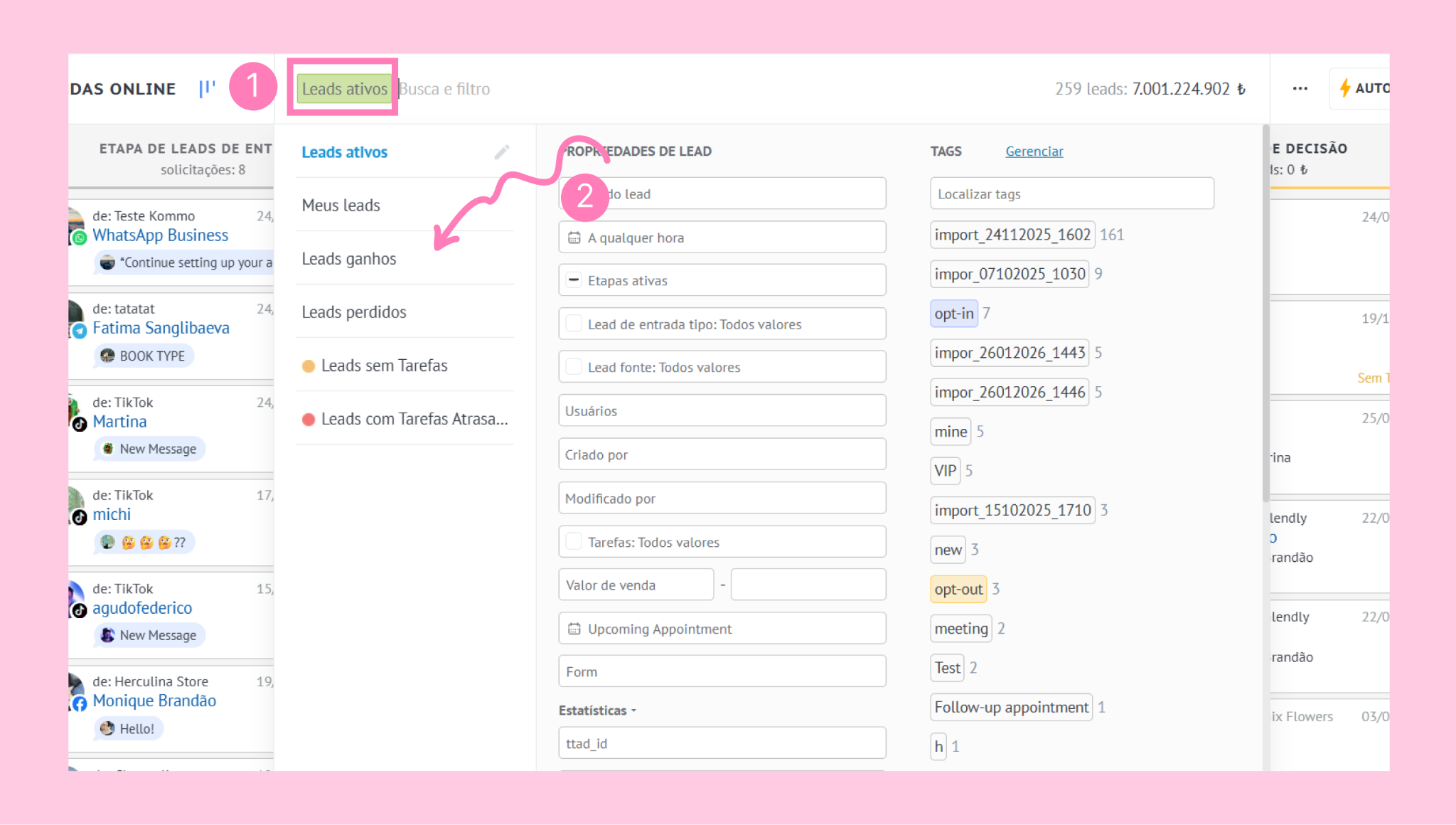
A etapa selecionada aparecerá no final do pipeline.
Para voltar aos leads ativos, alterne o filtro novamente para Leads ativos.
Não é possível conectar um canal ao pipeline
Se você está tentando conectar WhatsApp, Instagram, Facebook ou qualquer outro canal e a conexão falha, isso pode acontecer porque outra conta do mesmo canal já foi conectada anteriormente a esse pipeline.
Cada workspace pode ser conectado a apenas uma conta por canal.
Mesmo que você nunca tenha usado o canal no seu negócio, pode haver uma conta de teste ainda vinculada ao pipeline.
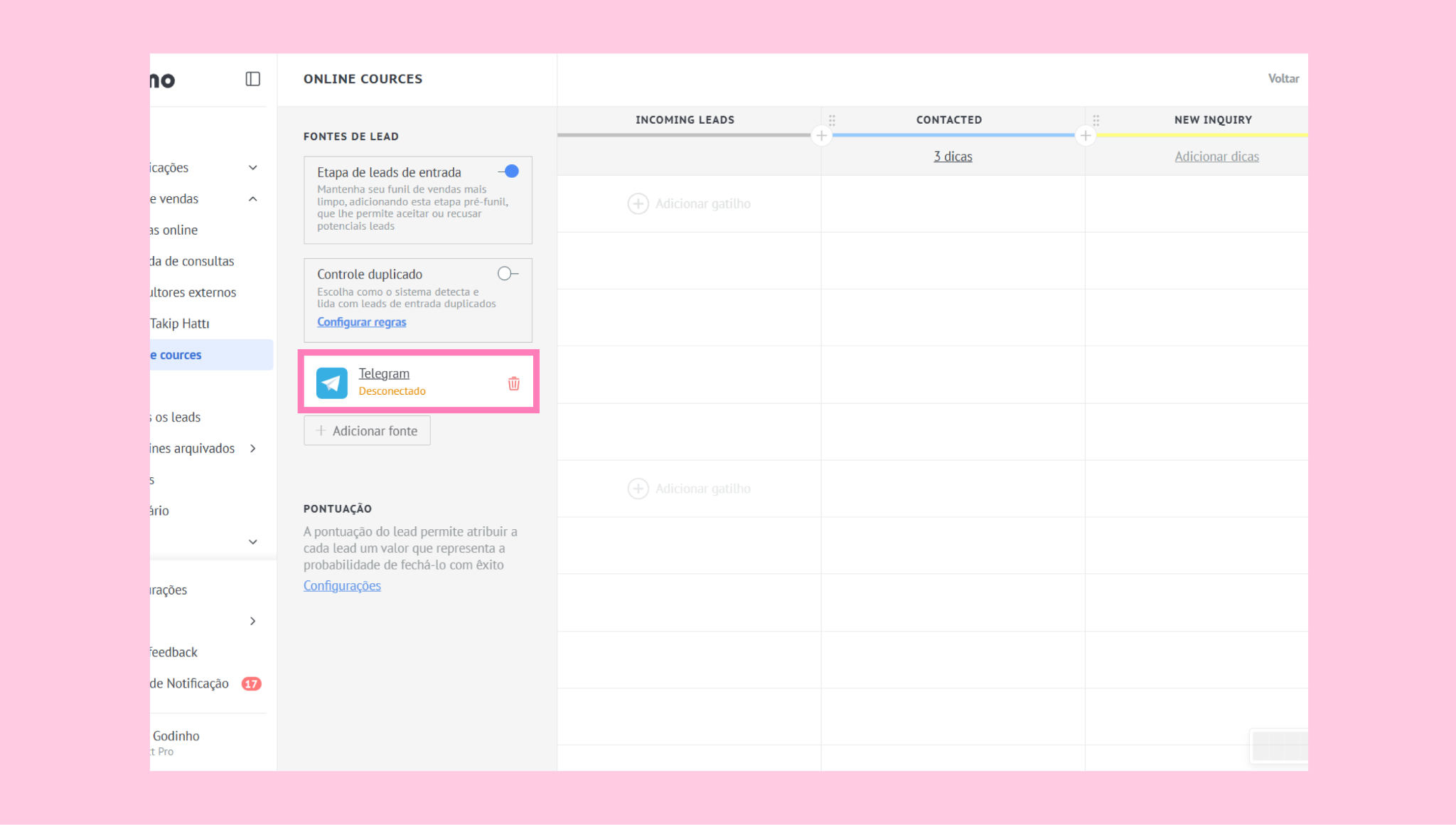
Vá para Funis de vendas → passe o cursor sobre o nome do pipeline → clique nos três pontos (...).
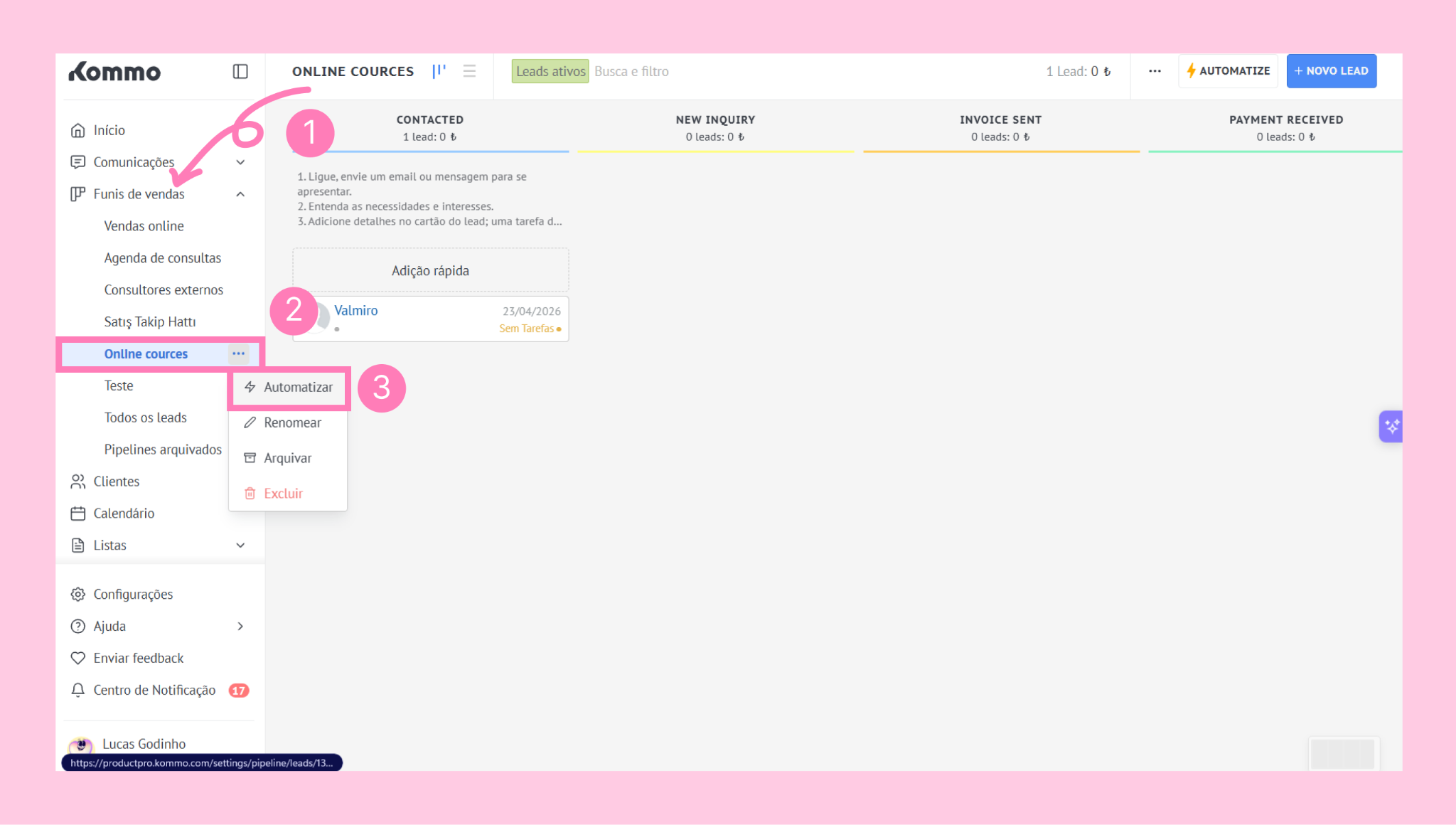
Se houver um canal conectado, clique no nome do canal.
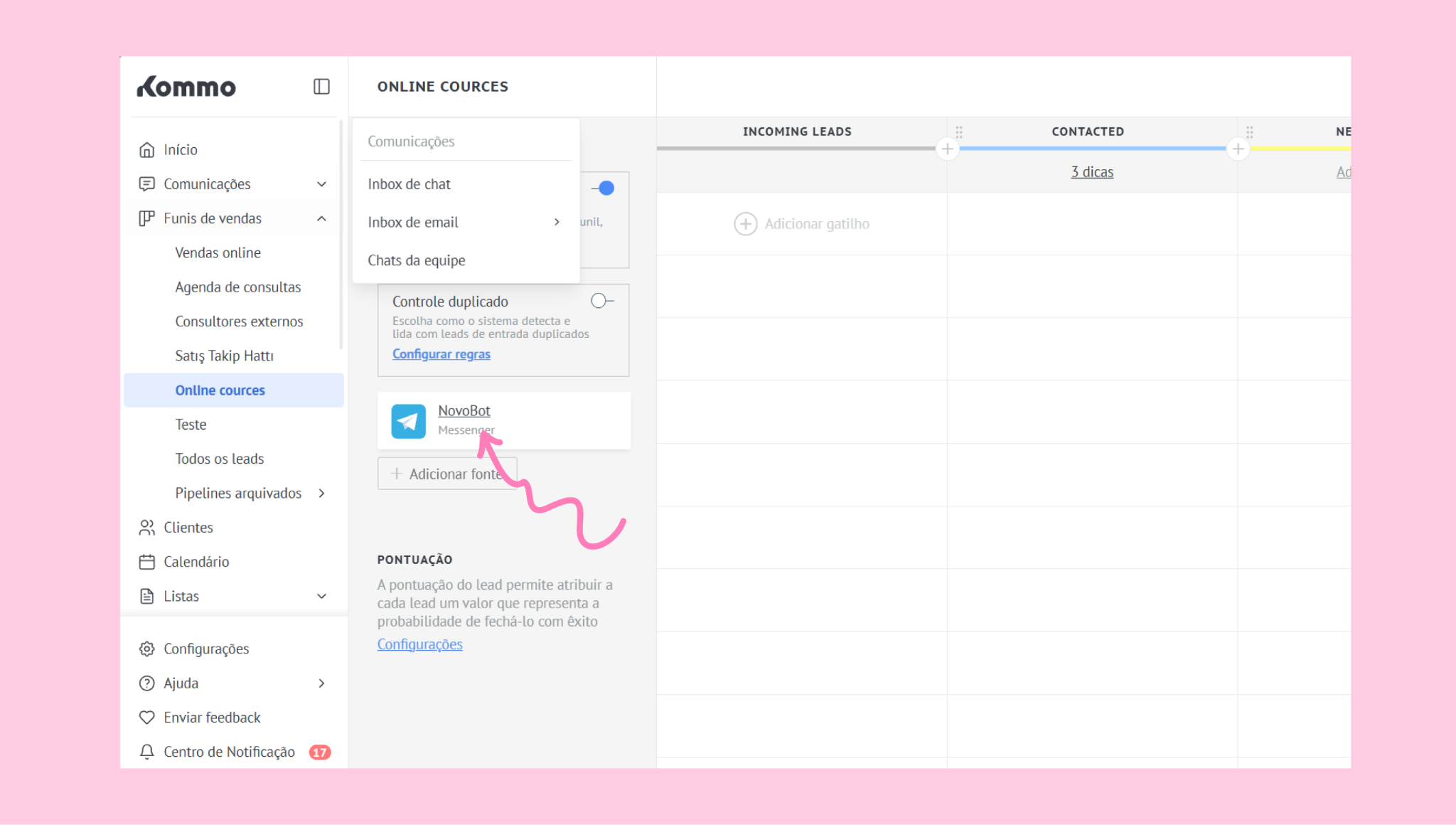
Selecione Desinstalar.
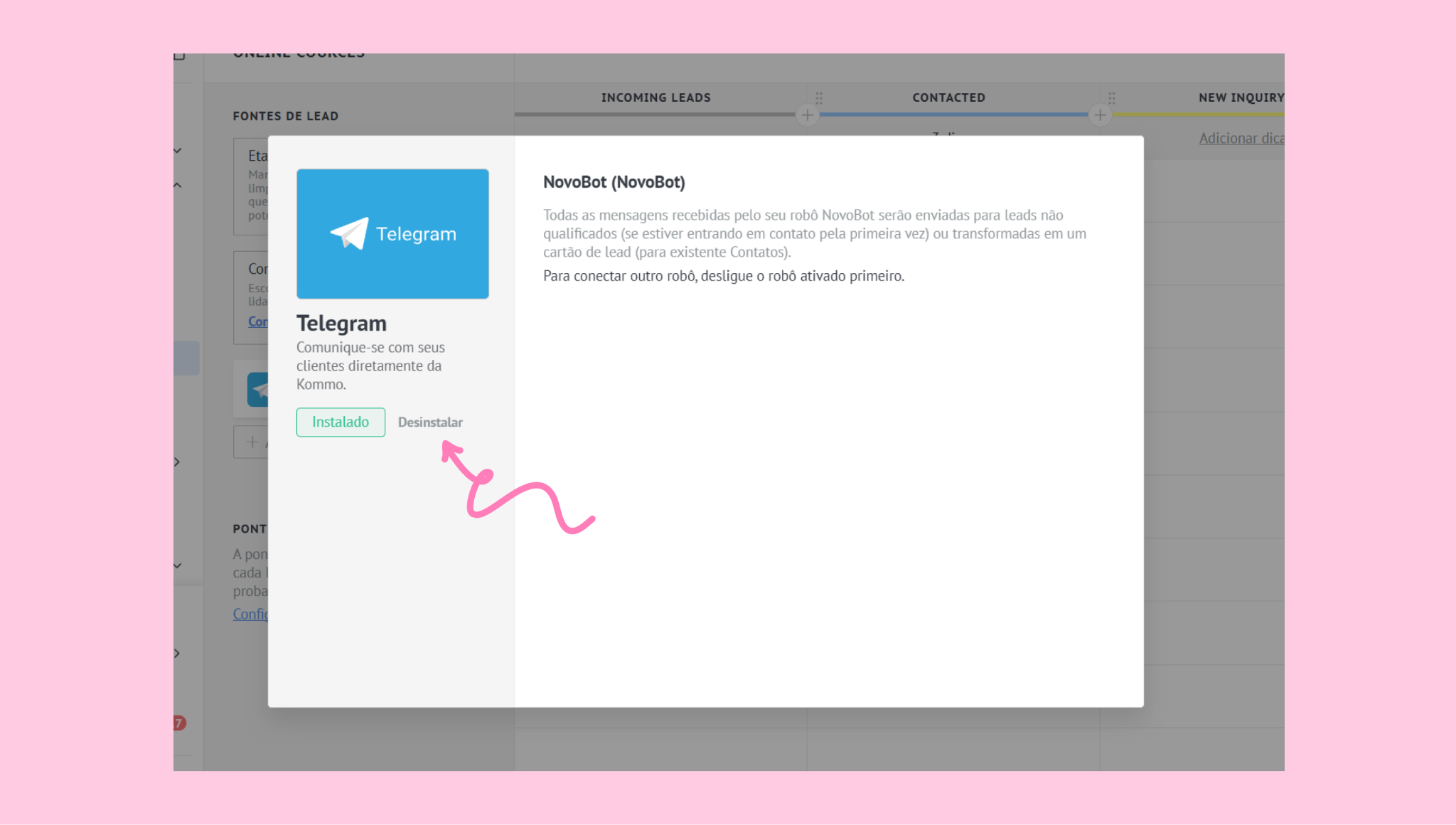
O canal será desconectado automaticamente, e o status Desconectado aparecerá abaixo do nome do canal.
Se nenhum outro canal tiver sido conectado ao seu pipeline anteriormente, o problema pode estar relacionado a limitações do canal. Consulte os artigos relevantes para verificar possíveis restrições: