O que você vai precisar:
Qualquer plano da Kommo (Básico, Avançado, Pro, Empresarial ou teste de 14 dias).
Acesso de admin na Kommo.
Na Kommo, o pipeline é o seu espaço de gerenciamento de leads, oferecendo uma visão clara de todos os leads ativos e do progresso deles.
Este guia explica como criar, renomear, reordenar, arquivar e excluir pipelines.
Criar seu primeiro pipeline
Quando você cria uma conta na Kommo, um pipeline padrão é configurado automaticamente. Para abri-lo:
Vá para Funis de vendas → clique em Funil de vendas.
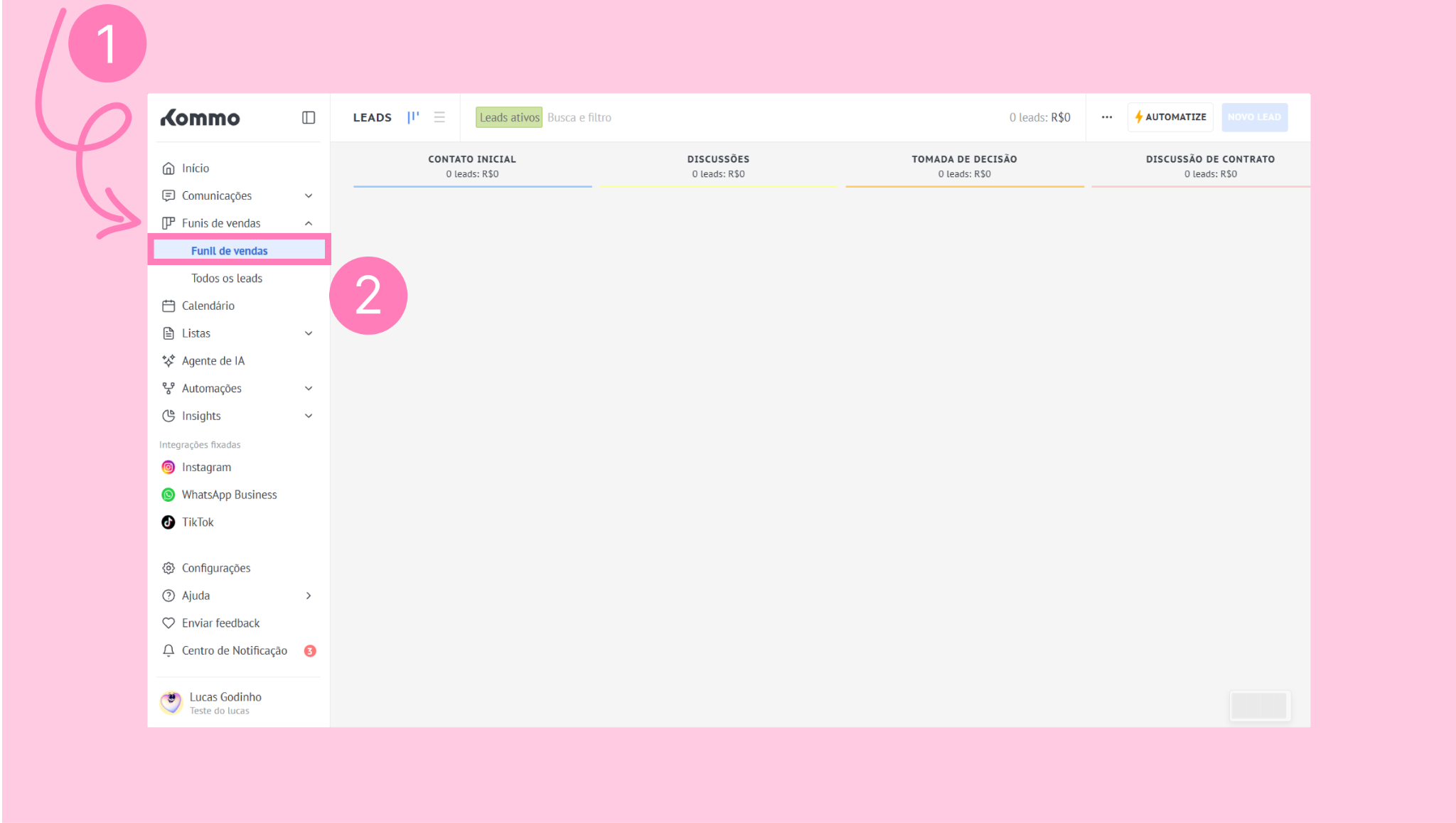
Você pode começar a trabalhar no pipeline padrão ou criar um novo.
Criar um novo pipeline
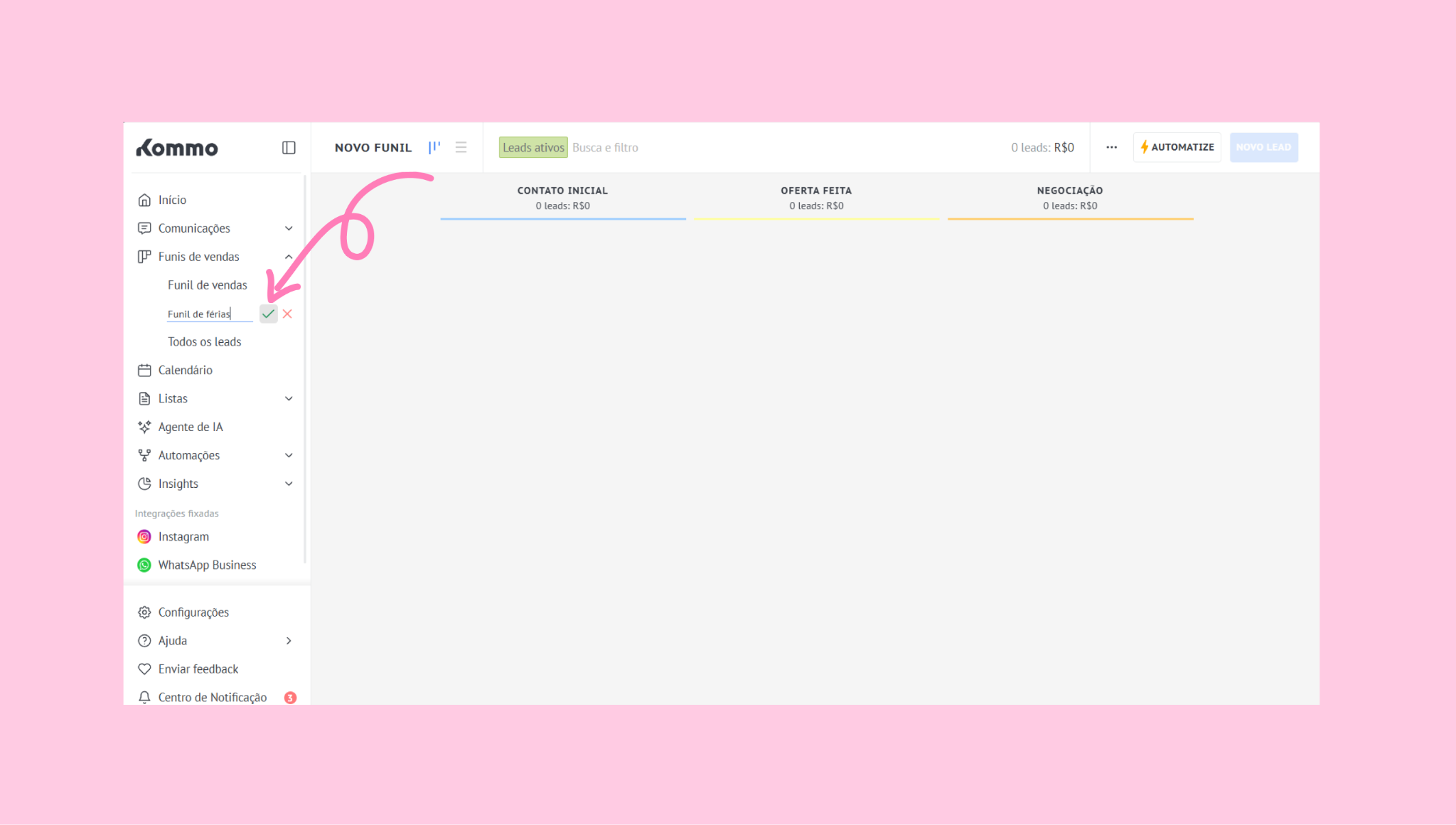
Vá para Funis de vendas e clique em Adicionar funil de vendas.
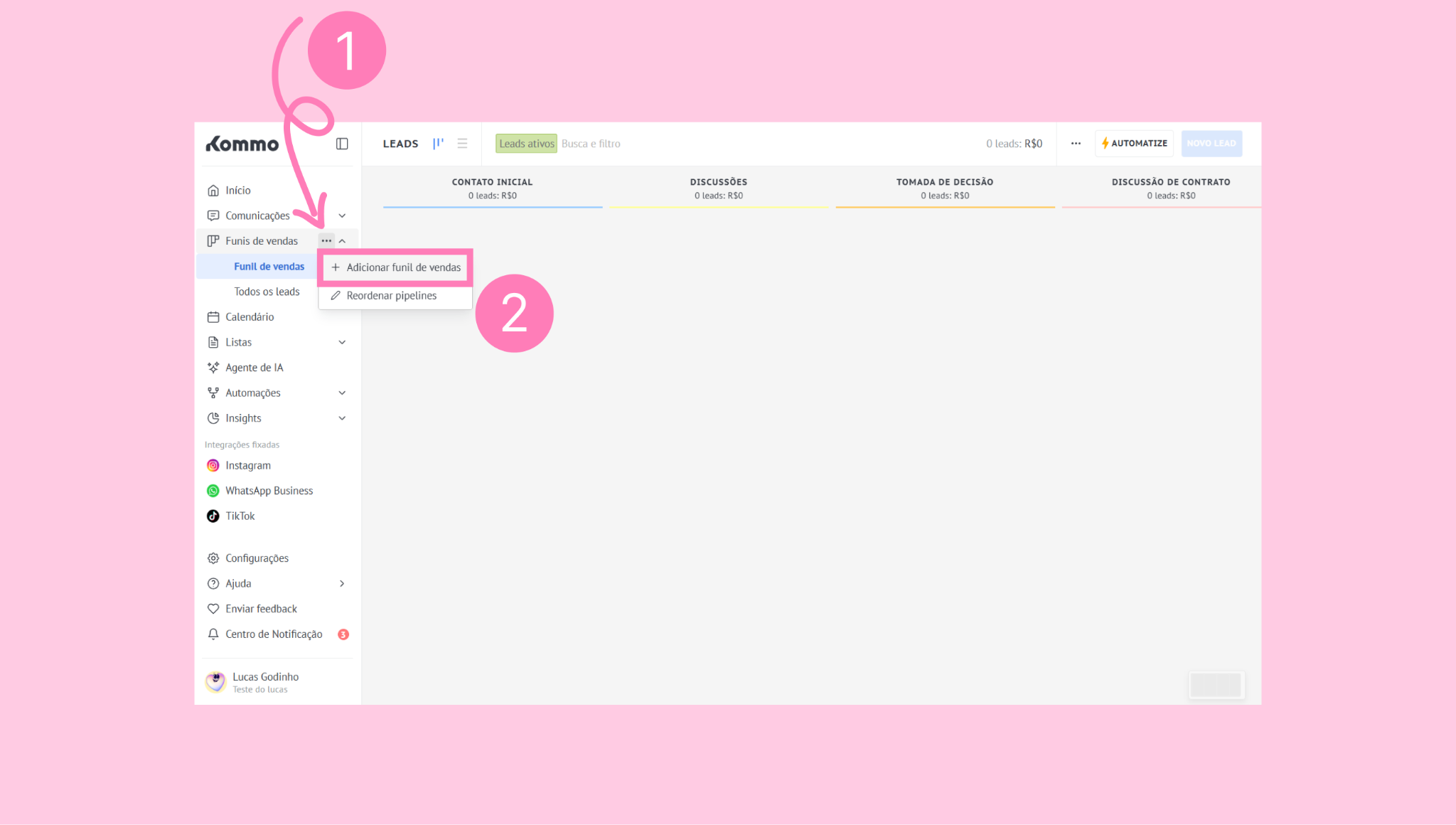
Insira um nome para o pipeline. Clique no check verde para confirmar.
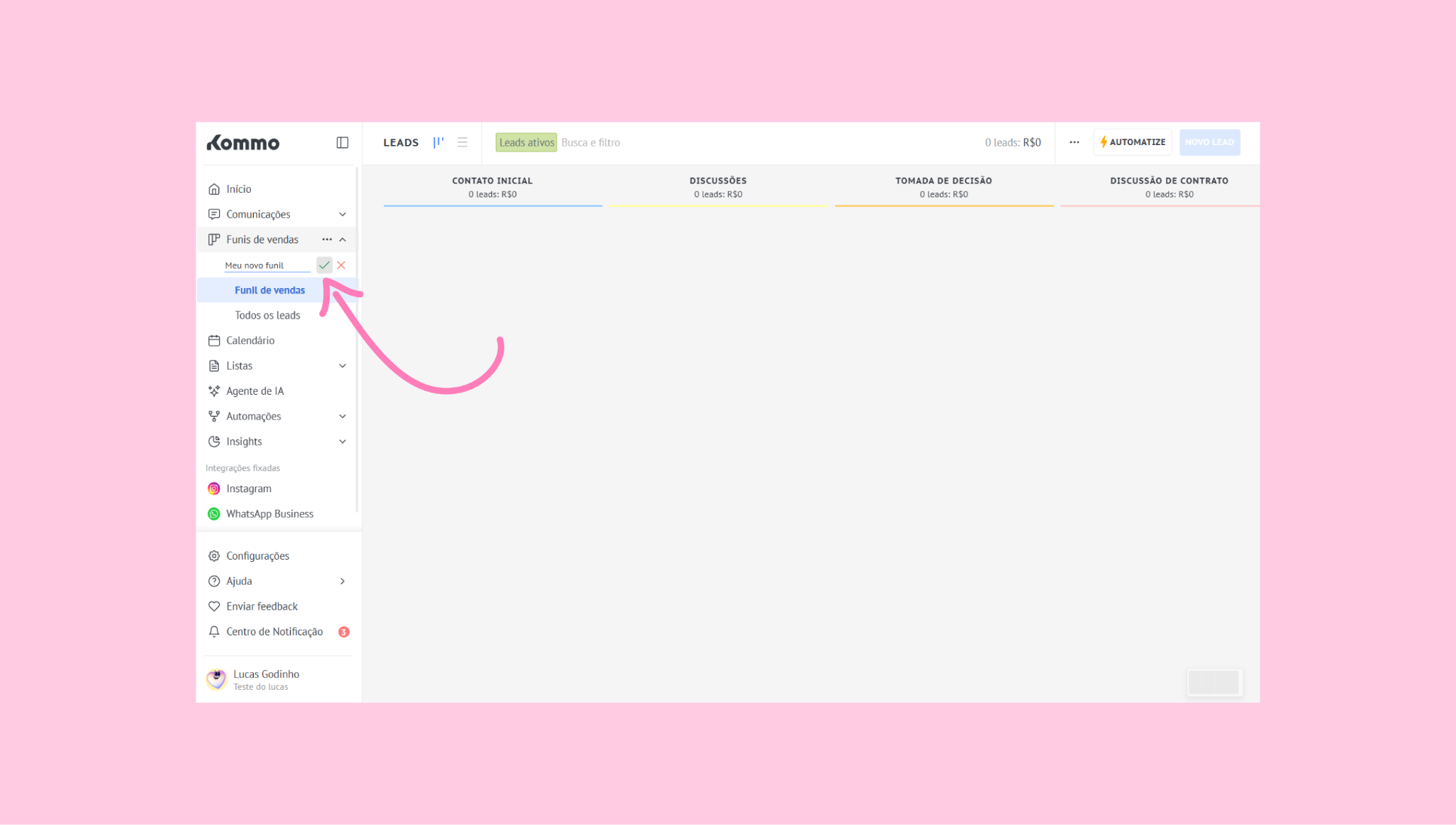
Um novo pipeline será criado e estará pronto para uso.
Dica: Você pode criar pipelines separados para diferentes produtos, equipes, estratégias de vendas ou canais — como WhatsApp, Facebook ou Instagram.
Renomear um pipeline
Clique nos três pontos (⋯) ao lado do nome do pipeline e selecione Renomear.
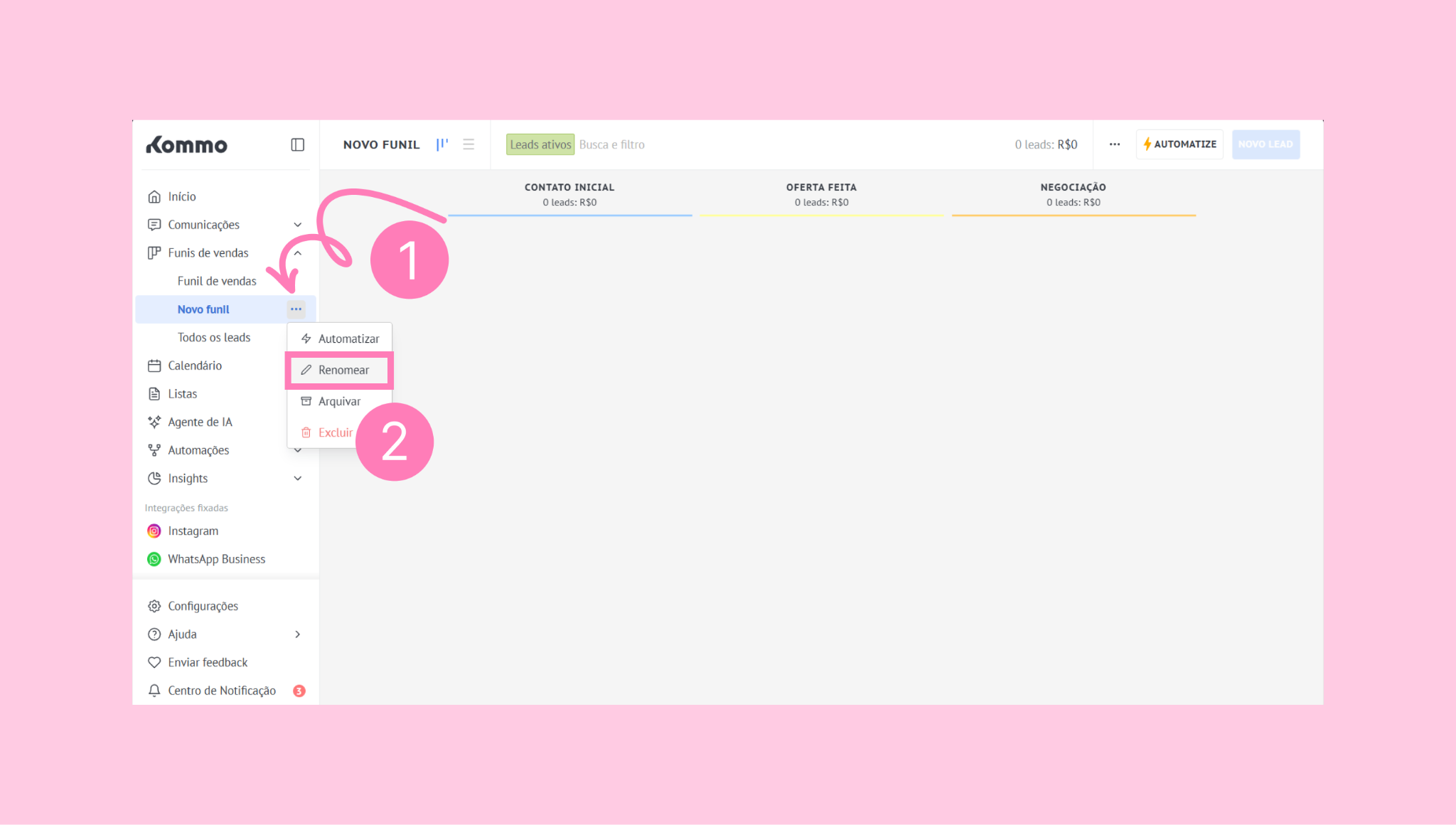
Insira o novo nome. Clique no check verde para confirmar.
Reordenar pipelines existentes
Para alterar a ordem dos seus pipelines:
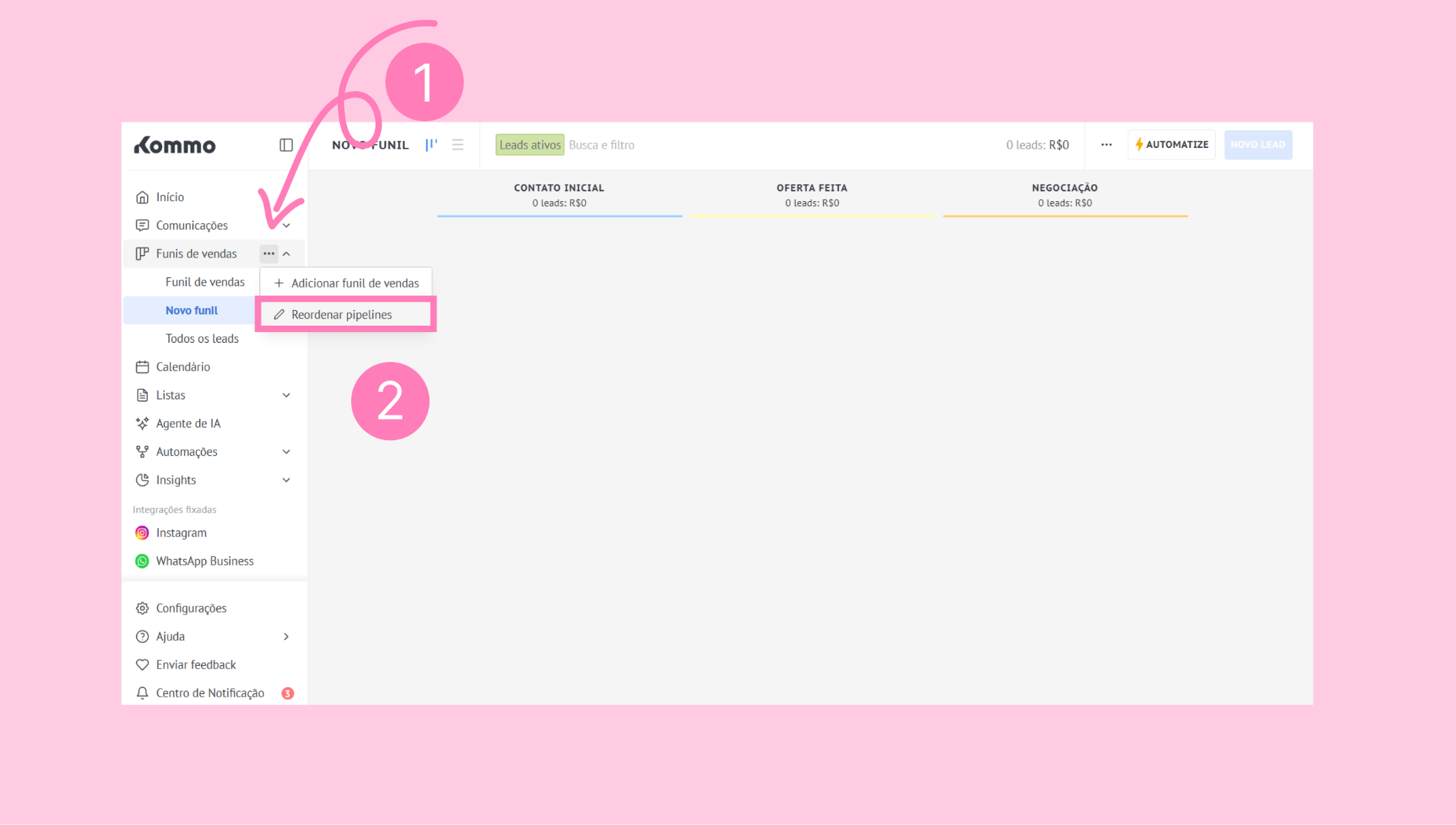
Vá para Funis de vendas. Clique nos três pontos (⋯) e selecione Reordenar pipelines no menu.
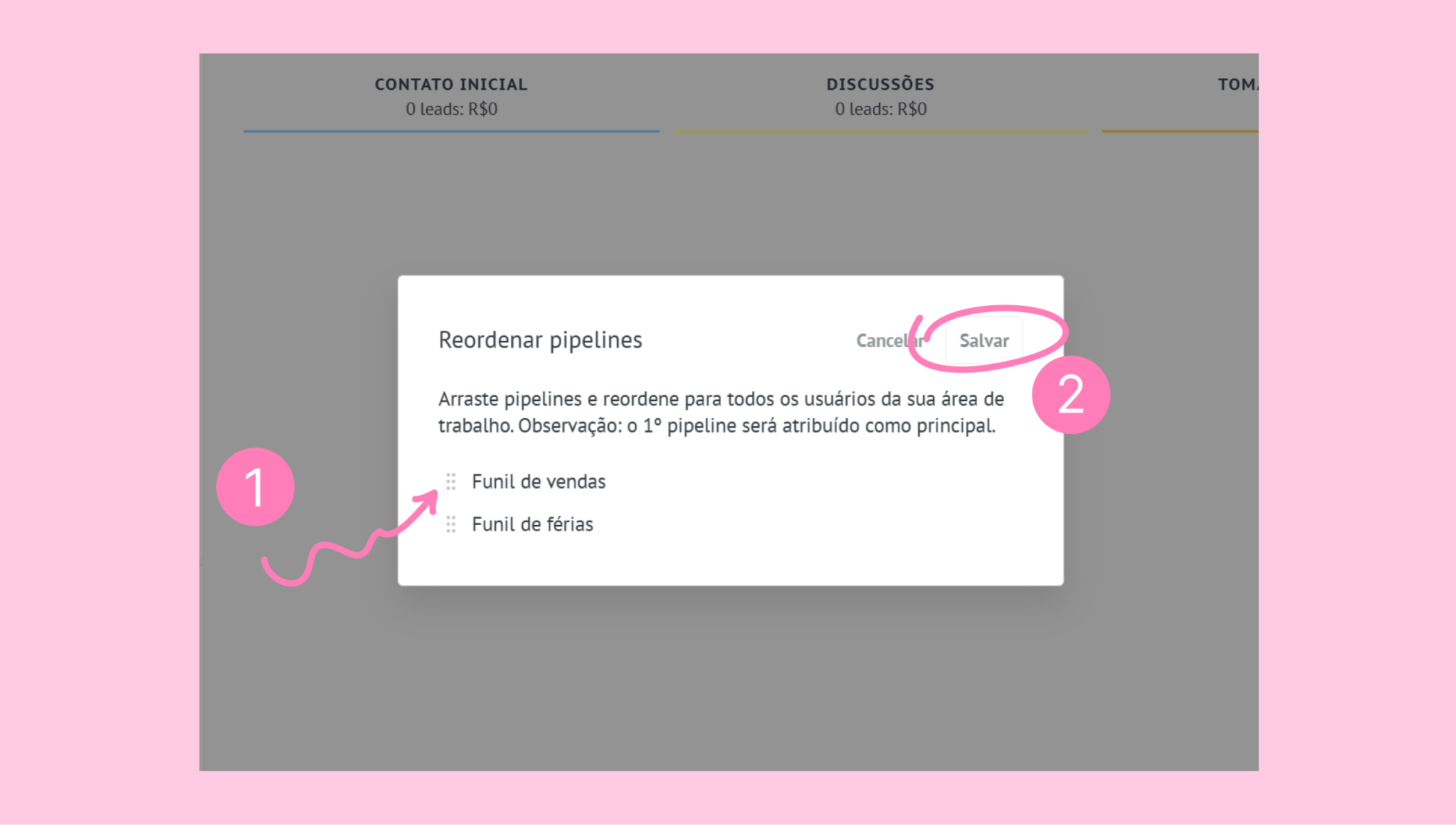
Arraste e solte os pipelines na ordem desejada.
Clique em Salvar para confirmar suas alterações.
Observação: O pipeline definido como o primeiro não pode ser arquivado ou excluído. Isso garante que pelo menos um pipeline ativo permaneça, mantendo seus leads seguros mesmo se todos os outros forem removidos.
Arquivar um pipeline
Você pode arquivar um pipeline que não usa mais ativamente. Arquivar garante que todos os dados relacionados permaneçam na Kommo. Quando um pipeline é arquivado:
Todos os negócios nele se tornam inativos, e suas etapas não podem ser alteradas.
Você ainda pode acessar as informações dos leads, visualizar o histórico e receber mensagens dos leads.
A principal diferença entre arquivar e excluir um pipeline é que um pipeline arquivado pode ser restaurado a qualquer momento, e todos os seus negócios se tornarão ativos novamente.
Para arquivar um pipeline:
Vá para Funis de vendas. Encontre e clique no nome do pipeline que você deseja arquivar. Clique nos três pontos (⋯) ao lado do nome do pipeline. Em seguida, selecione Arquivar no menu.
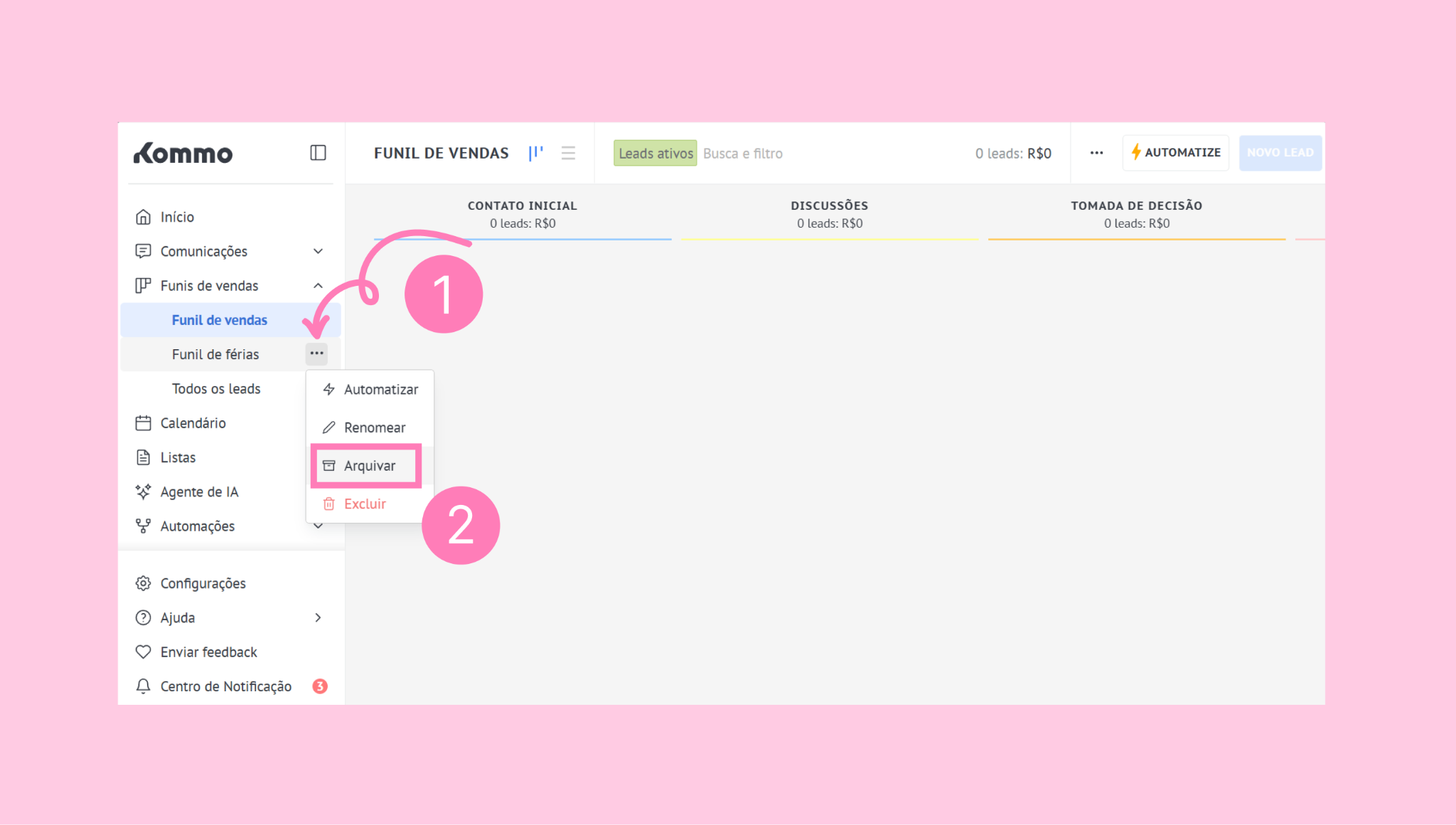
Depois de arquivar um pipeline, ele aparecerá em Pipelines arquivados no menu esquerdo.
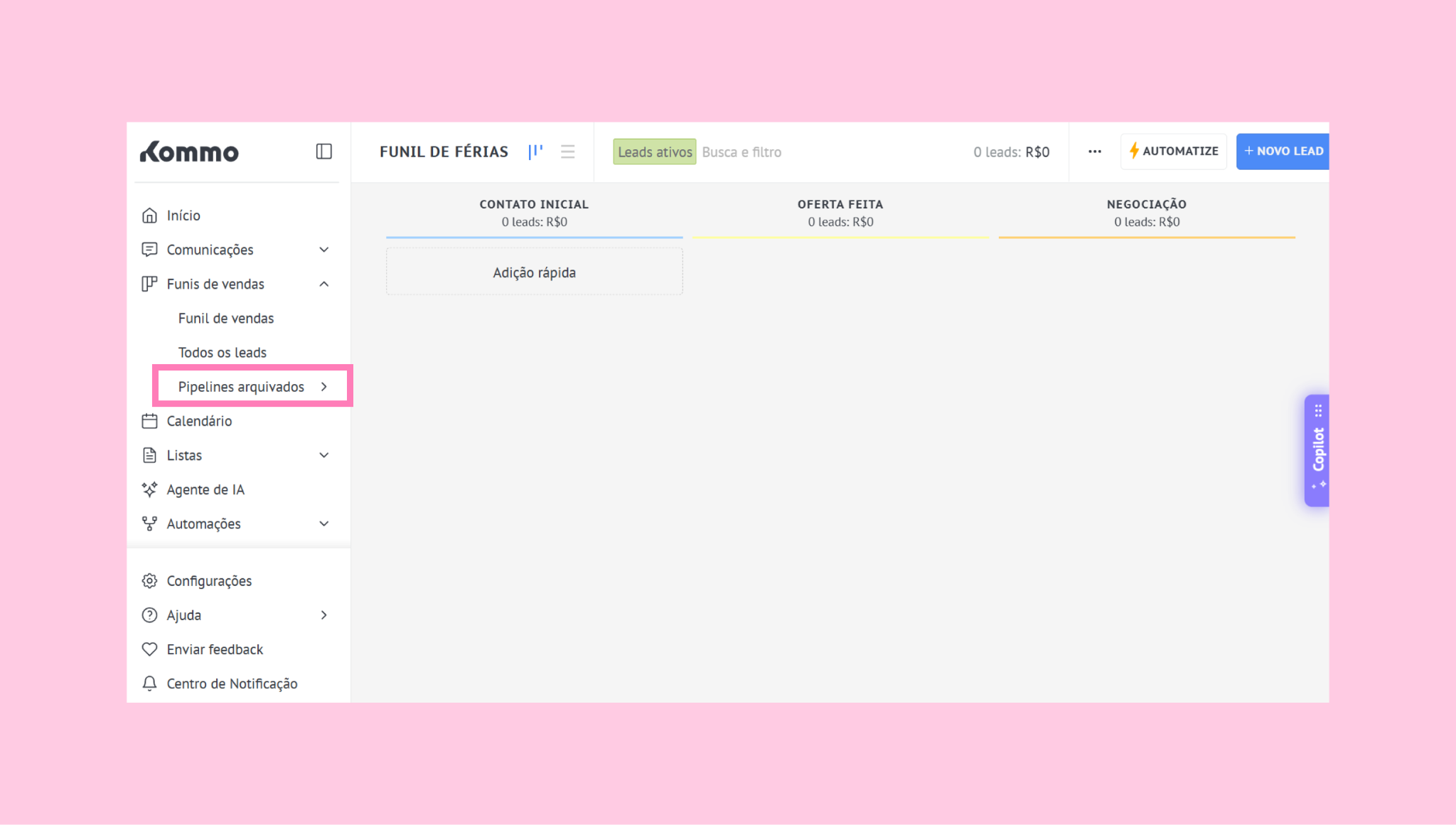
Restaurar um pipeline
Vá para Funis de vendas → Pipelines arquivados.
Encontre o pipeline que você deseja restaurar. Use a barra de busca, se necessário.
Passe o cursor sobre o nome do pipeline, clique nos três pontos (⋯) e selecione Desarquivar.
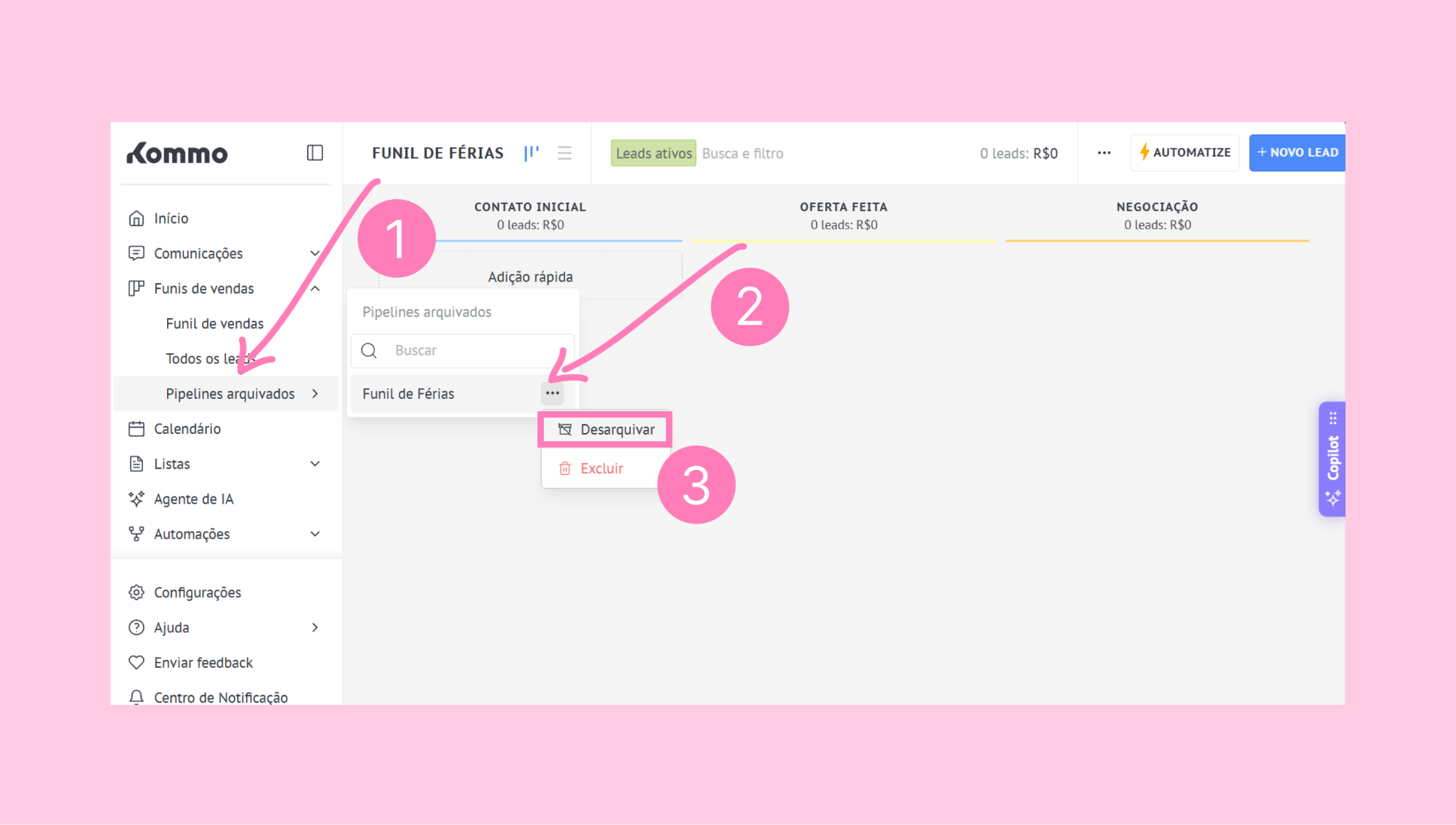
O pipeline restaurado reaparecerá na sua lista de Funis de vendas.
Observação: Se não houver pipelines arquivados, o item de menu Pipelines arquivados será ocultado automaticamente.
Excluir um pipeline
Excluir um pipeline o remove permanentemente. Diferente de arquivar, essa ação não pode ser desfeita, e todos os dados do pipeline serão perdidos.
Para excluir um pipeline:
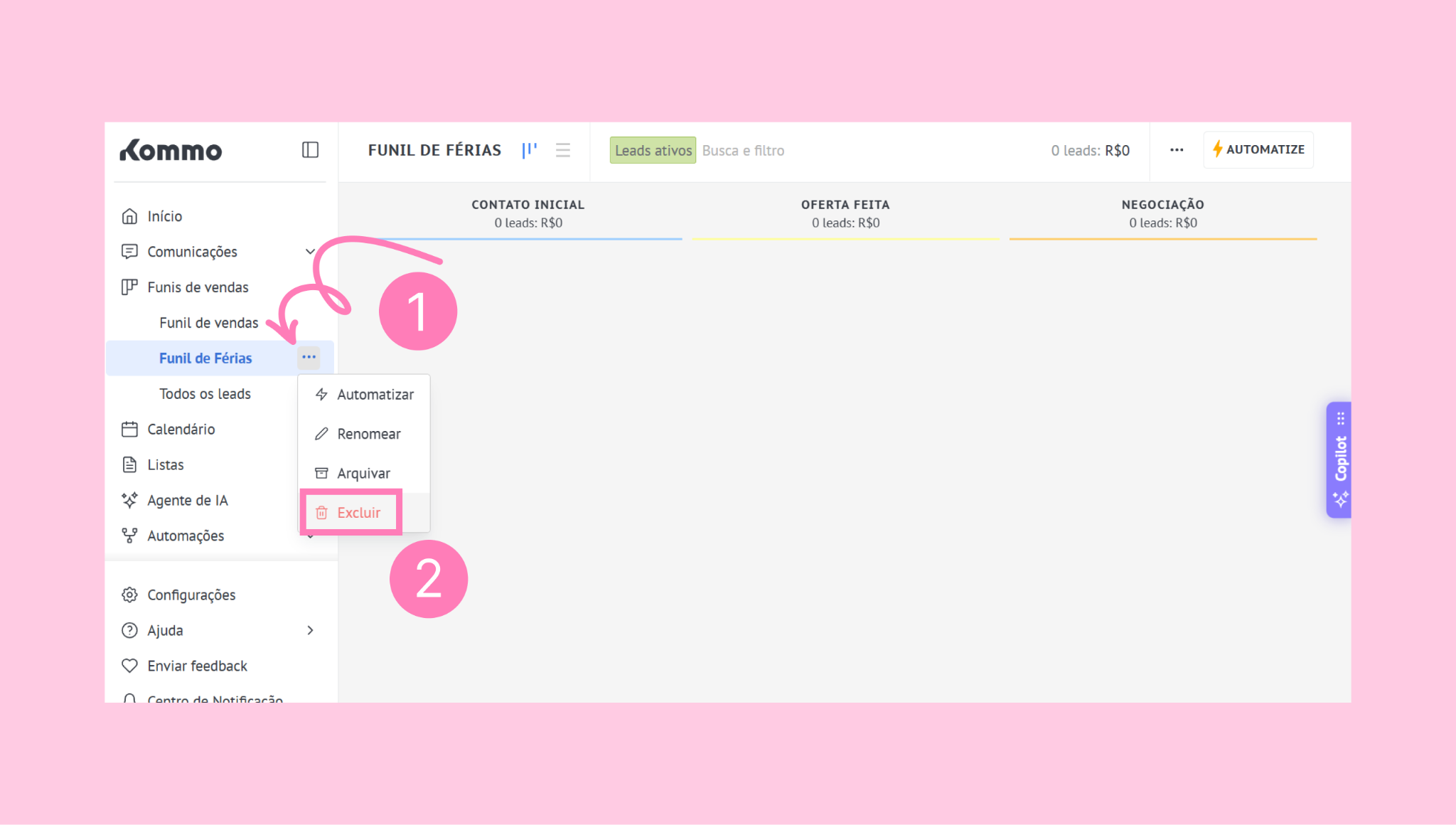
Vá para Funis de vendas e selecione o pipeline que você deseja excluir.
Clique nos três pontos (⋯) ao lado do nome do pipeline.
Escolha Excluir no menu.
Marque a caixa de confirmação e clique em Confirmar.
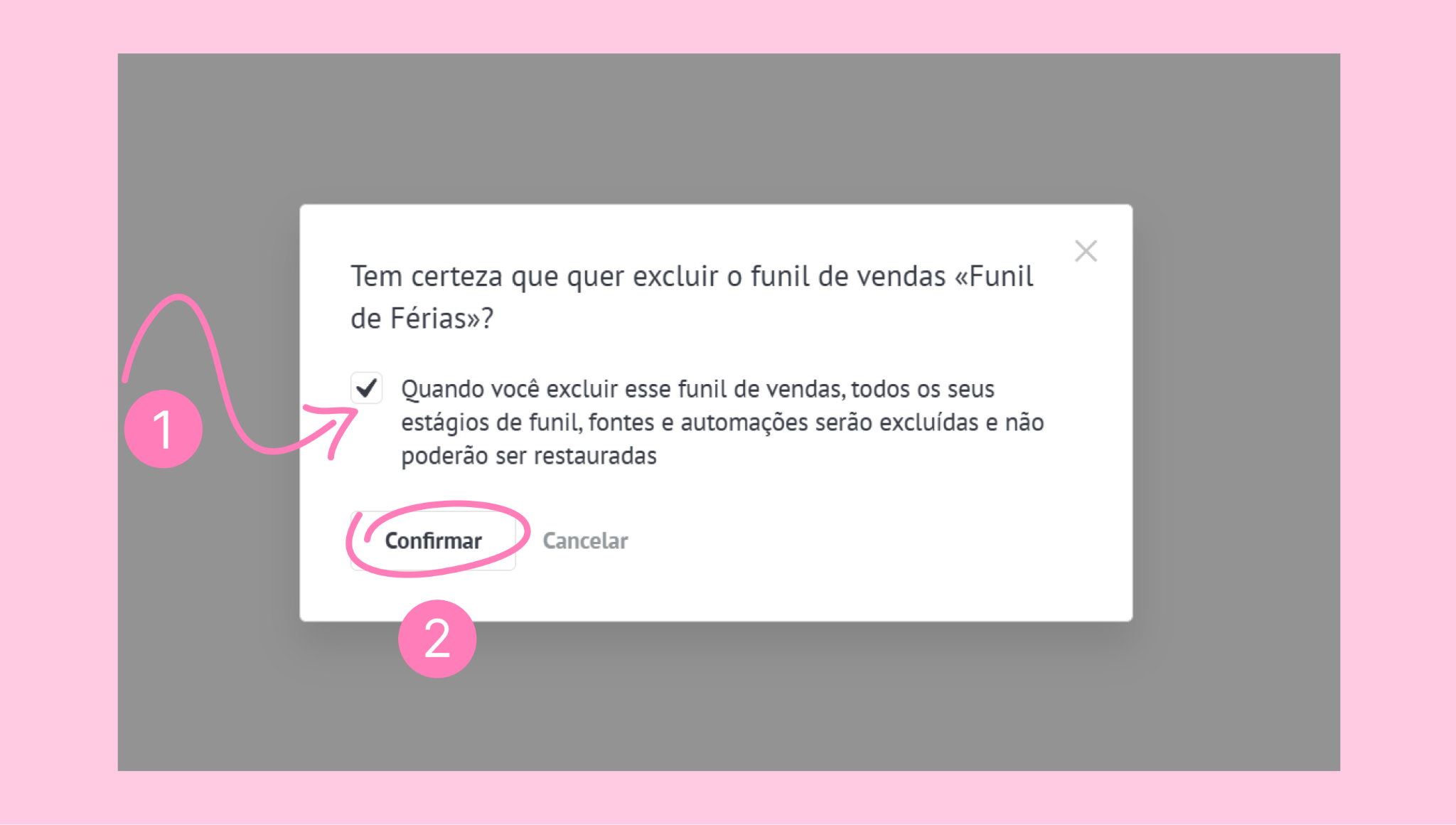
Observação: Apenas pipelines vazios podem ser excluídos. Se o pipeline contiver leads ativos, você deve transferi-los para outro pipeline primeiro.
Saiba como editar etapas do pipeline para que correspondam perfeitamente ao seu fluxo de trabalho no nosso artigo Adicionar ou renomear etapas.