O que você vai precisar:
Qualquer plano da Kommo (Básico, Avançado, Pro, Empresarial ou teste de 14 dias).
Acesso de admin na Kommo.
Tenha em mente:
Algumas etapas padrão não podem ser alteradas.
Este guia mostra como adicionar, renomear e editar etapas do pipeline para se ajustar ao seu fluxo de trabalho.
Você pode usar um pipeline padrão predefinido, escolher um modelo ou criar um pipeline do zero.
Modelos de pipeline
Os modelos de pipeline são configurações prontas projetadas para diferentes tipos de negócio, como lojas online, consultoria ou marketing. Eles incluem etapas pré-configuradas com base em fluxos de vendas comuns, ajudando você a começar mais rápido.
Você pode usar um modelo como está ou personalizá-lo adicionando, renomeando ou removendo etapas para se adequar ao seu processo.
Para aplicar um modelo de pipeline:
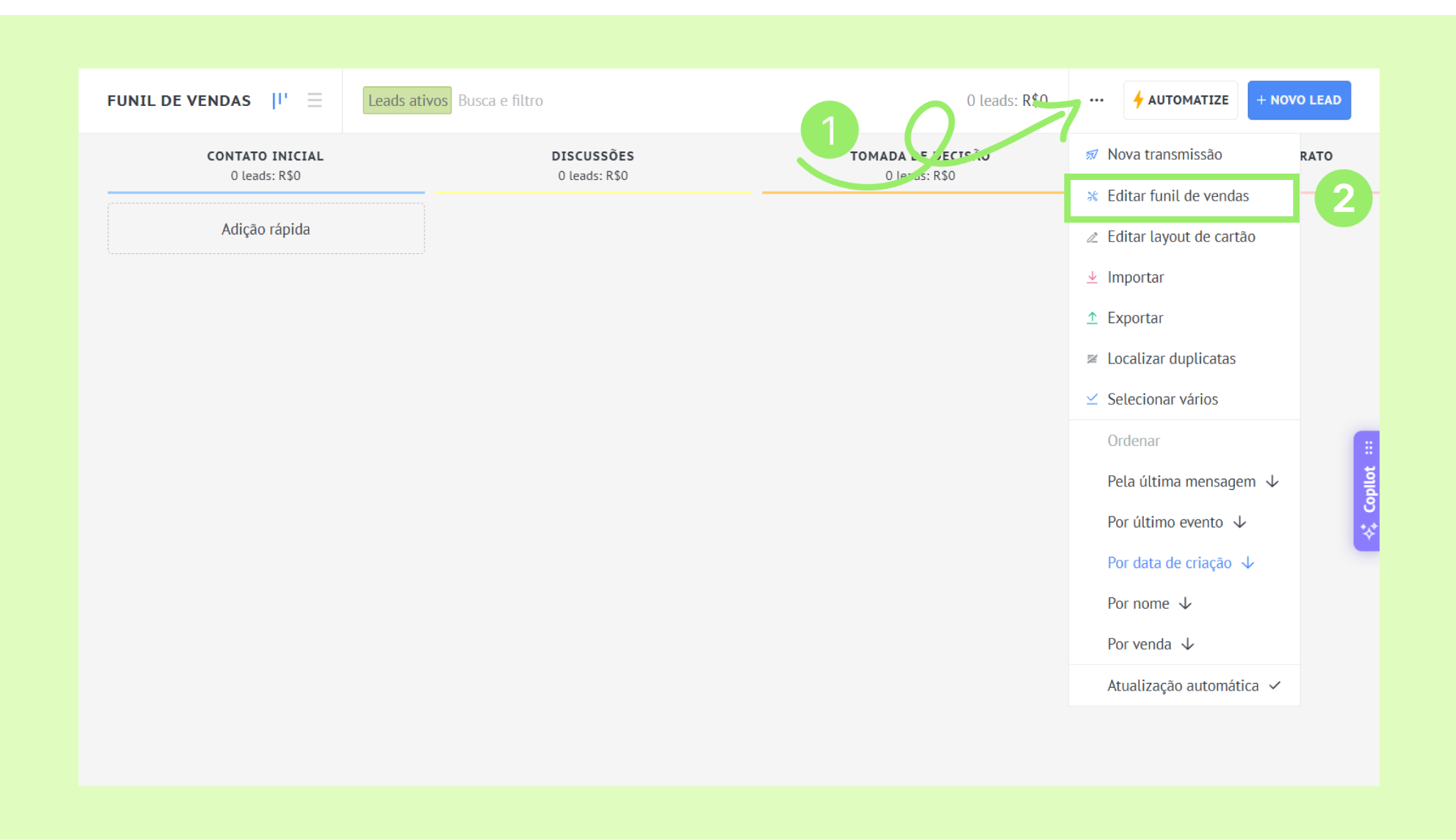
Clique em … no menu superior. Clique em Editar funil de vendas. A janela de edição será aberta.
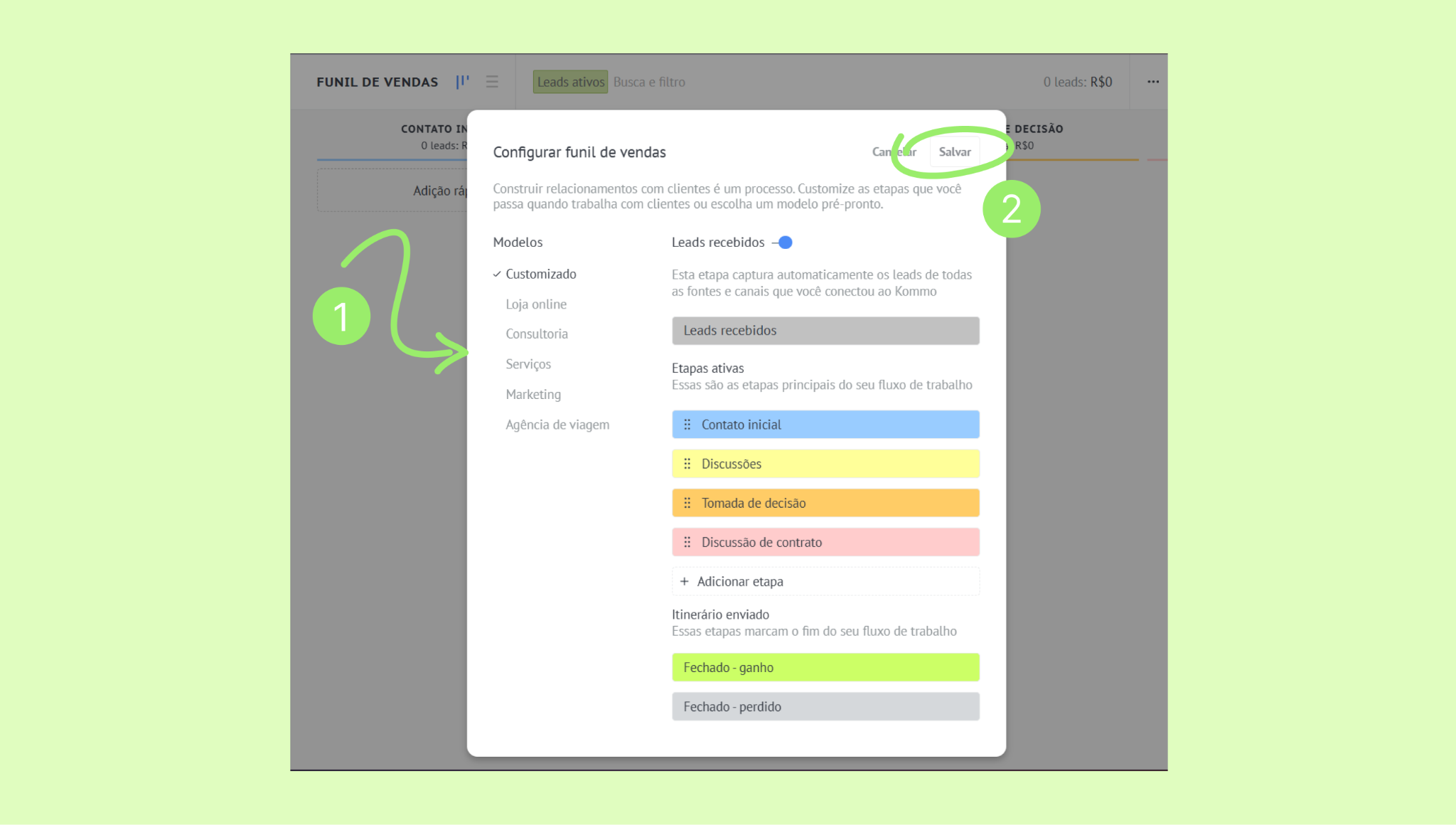
Escolha um dos modelos → clique em Salvar.
Etapas padrão
Cada pipeline inclui etapas padrão que não podem ser excluídas, incluindo Leads recebidos e as etapas finais Fechado-vitória e Fechado-derrota.
Leads recebidos
A etapa Leads recebidos é a primeira etapa do pipeline, onde todos os novos leads de diferentes canais — chat, email ou formulários web — são automaticamente adicionados.
Essa etapa é usada para filtrar spam ou solicitações irrelevantes. Quando não há leads recebidos, a etapa fica oculta e se torna visível apenas quando uma nova solicitação é recebida.
Essa etapa não pode ser renomeada nem excluída.
A etapa de leads recebidos vem ativada por padrão, mas você pode desativá-la. Para isso:
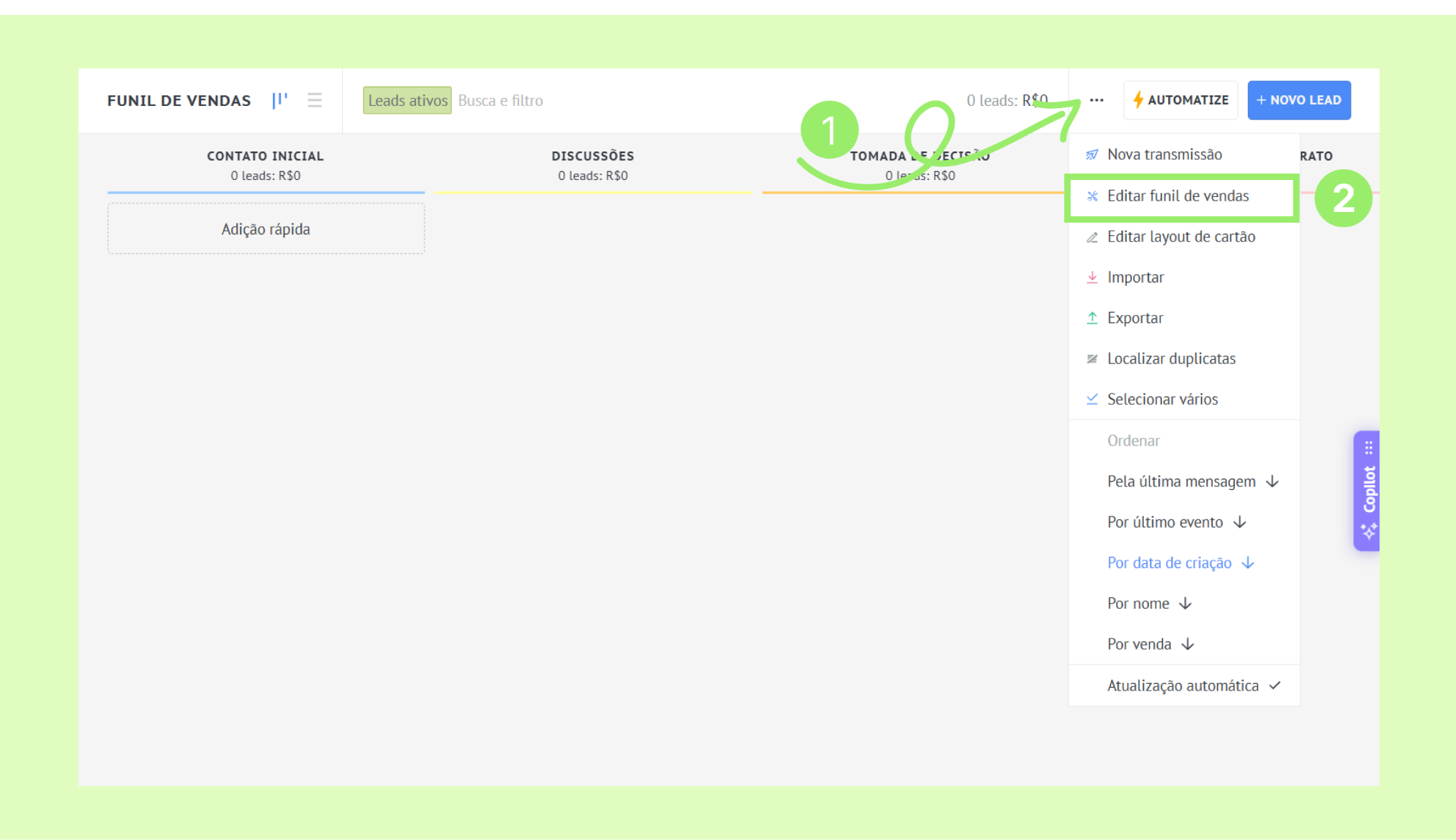
Vá para … → Editar funil de vendas.
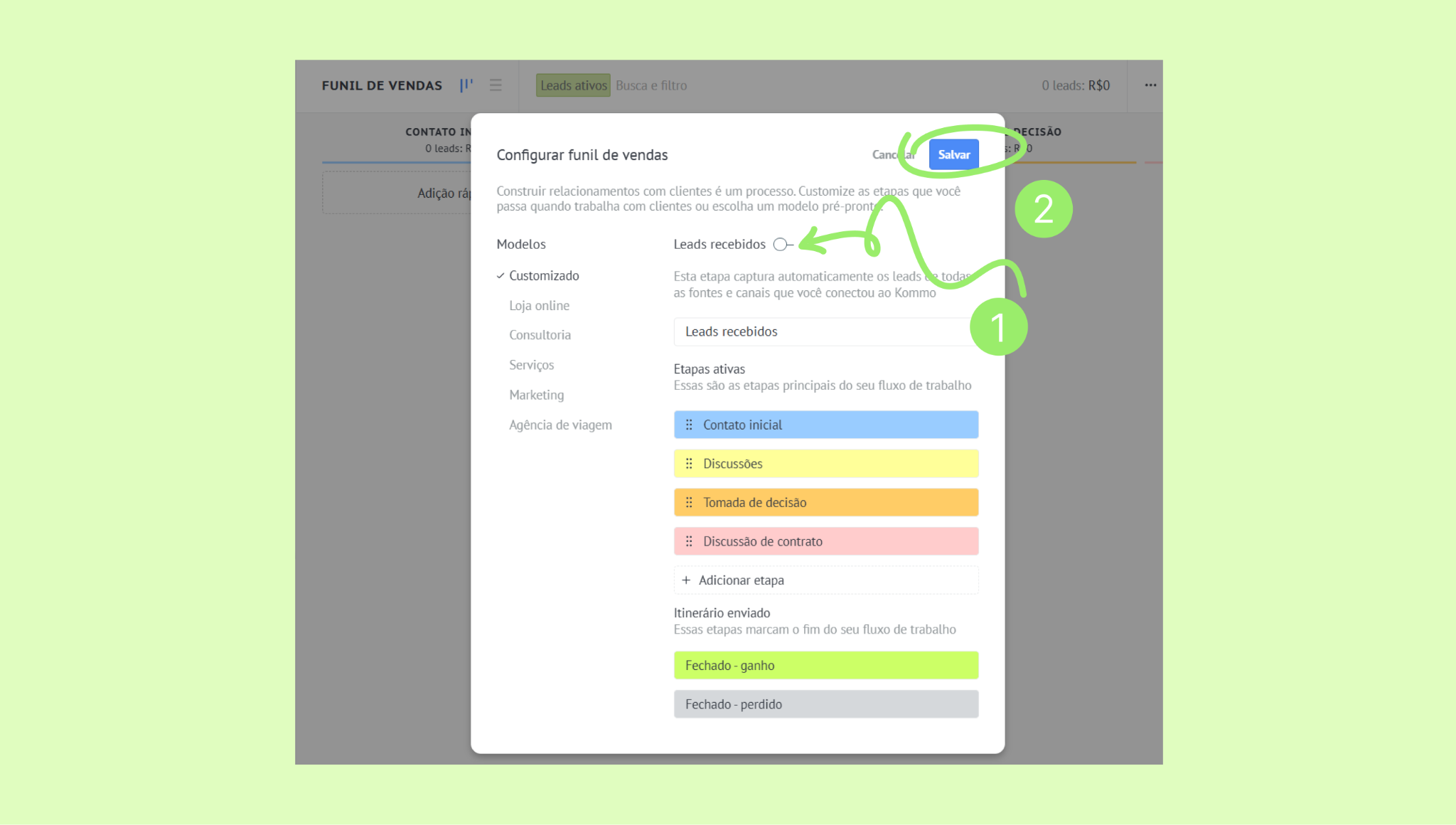
Desative o botão da etapa Leads recebidos → clique em Salvar.
Observação: Para receber novos leads na etapa Leads recebidos, você precisa conectar canais ao seu pipeline. Saiba mais no artigo Conectar seu primeiro canal.
Etapas Fechado-vitória e Fechado-derrota
As etapas Fechado-vitória e Fechado-derrota mostram o resultado final do seu trabalho com um lead.
Essas etapas são usadas para relatórios e análises, permitindo acompanhar o desempenho. Elas ficam ocultas na visualização do pipeline, já que apenas leads ativos são exibidos, mas você pode acessá-las aplicando os filtros de Leads ganhos ou Leads perdidos.
Saiba como usar filtros neste artigo.
Observação: As etapas Fechado-vitória e Fechado-derrota não podem ser excluídas nem movidas, mas podem ser renomeadas.
Trabalhar com etapas do pipeline
Você pode realizar várias ações com as etapas:
Adicionar uma nova etapa
Vá para … → Editar funil de vendas.
Clique em Adicionar etapa.
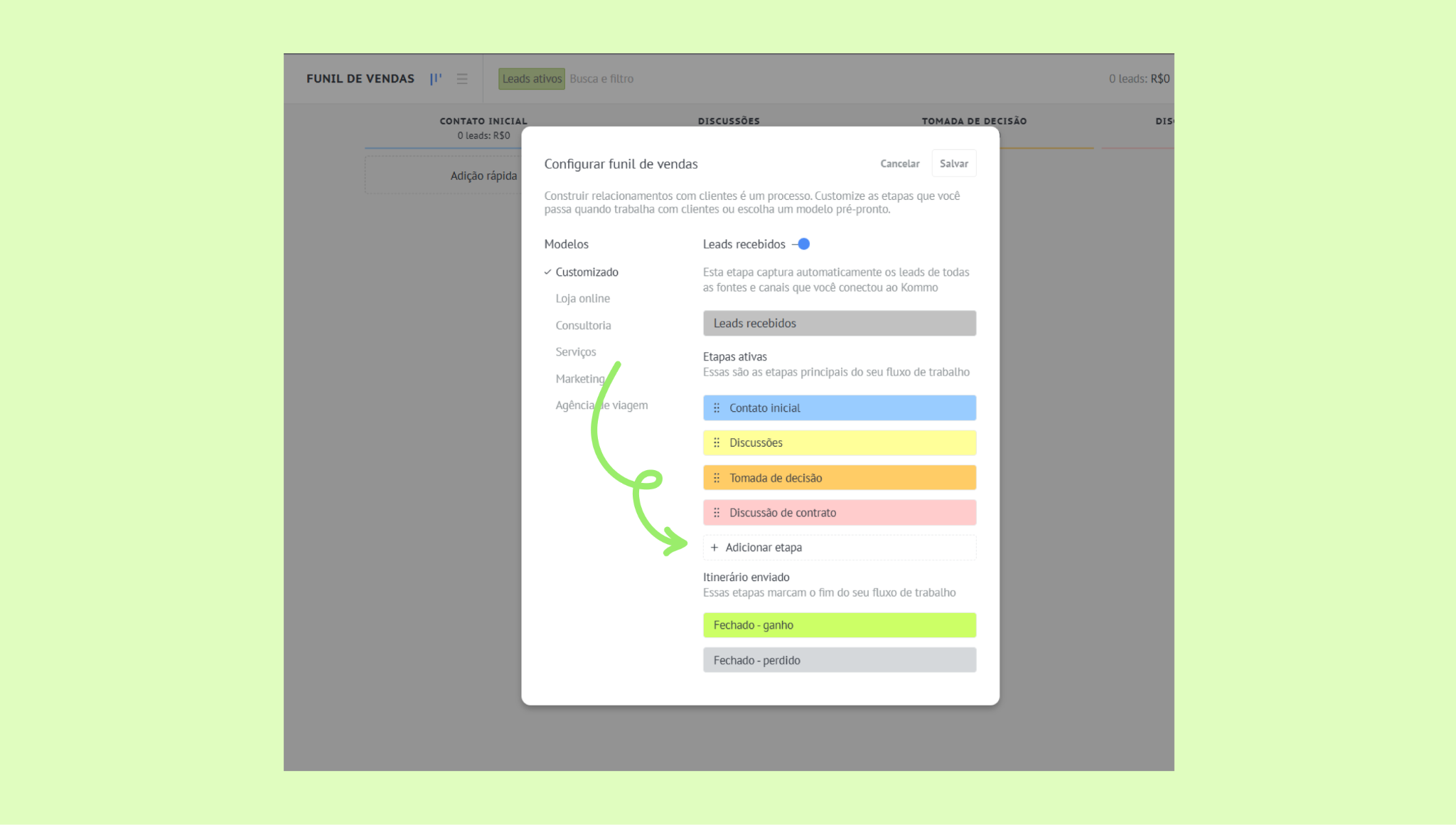
Insira um nome para a etapa. Clique em Salvar.
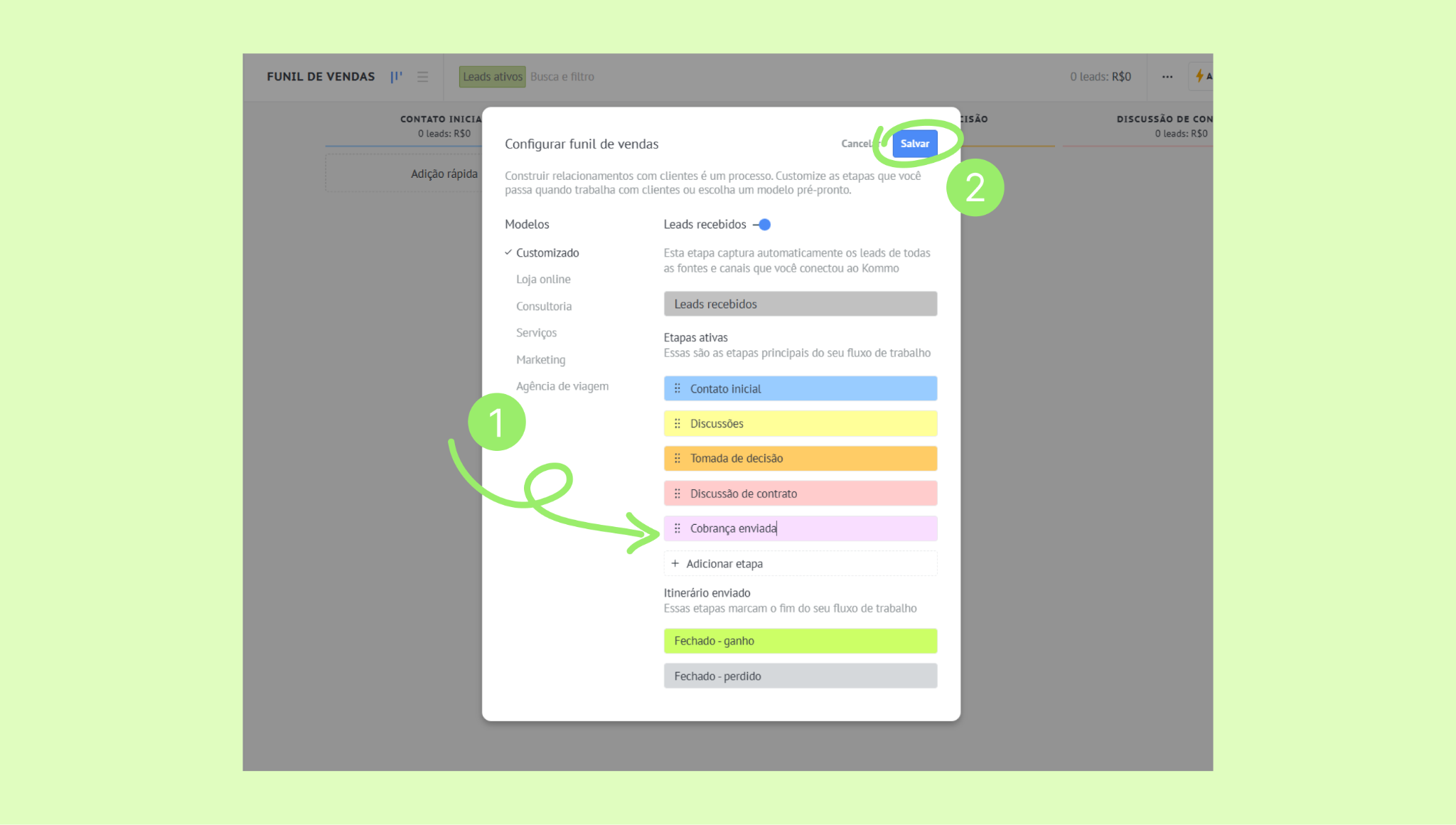
Renomear uma etapa existente
Vá para … → Editar funil de vendas.
Clique no nome da etapa. Edite o nome conforme necessário → clique em Salvar.
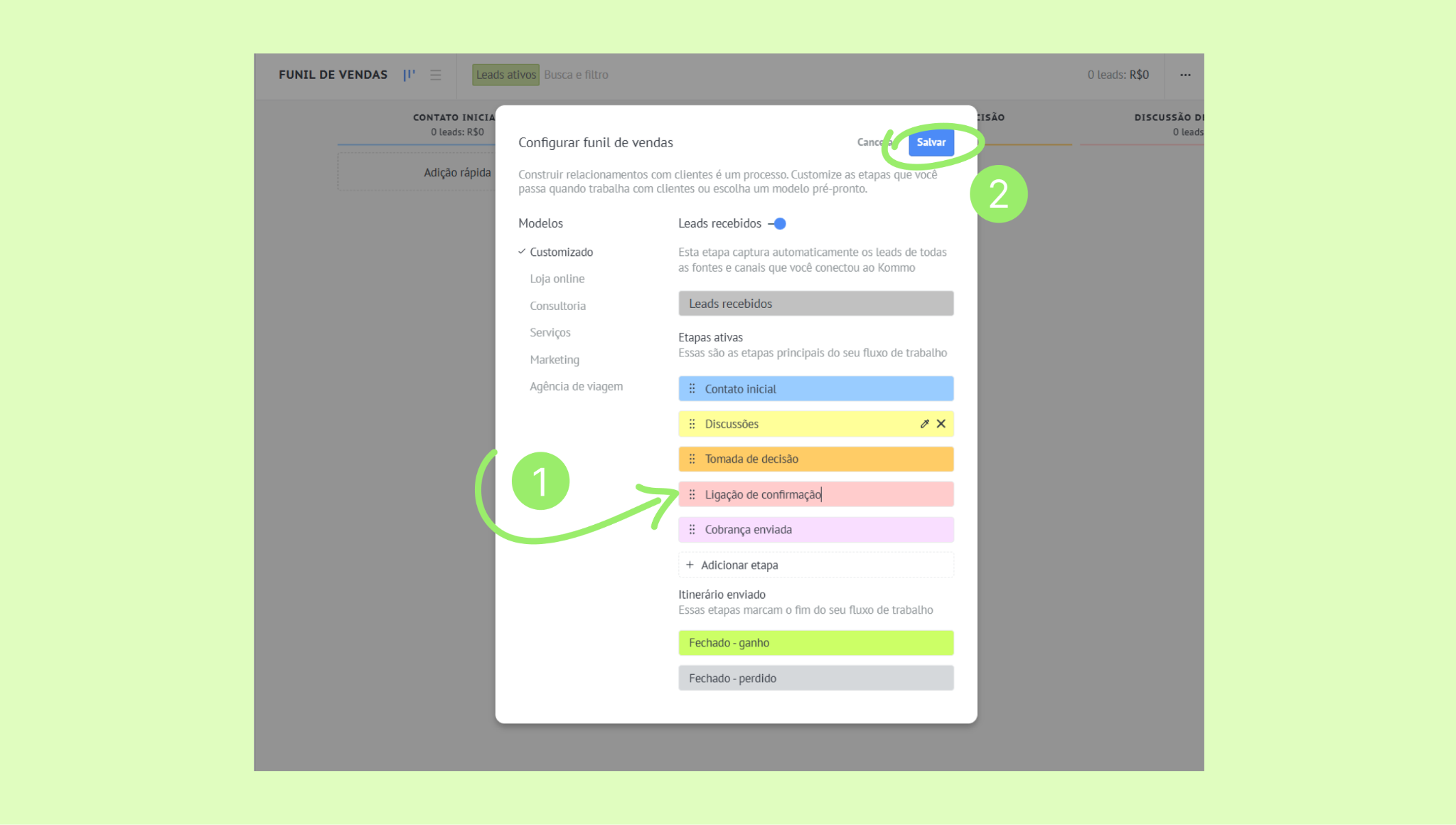
Alterar as cores das etapas
Vá para … → Editar funil de vendas.
Passe o cursor sobre a etapa.
Clique no ícone de seletor de cor e selecione uma nova cor → clique em Salvar.
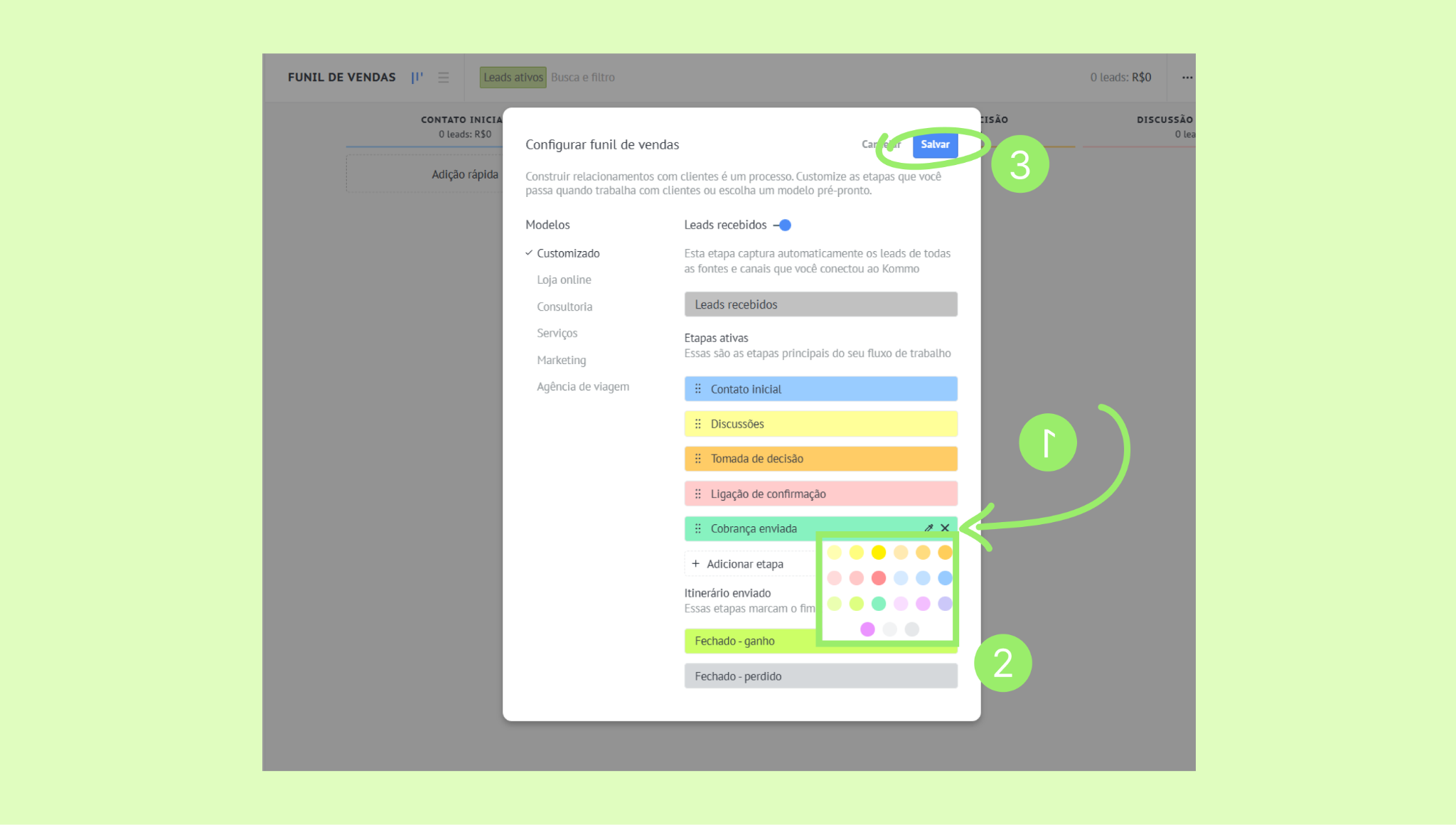
Alterar a ordem das etapas
Vá para … → Editar funil de vendas.
Passe o cursor sobre o ícone de arraste (seis pontos) no lado esquerdo da etapa.
Quando o ícone de mão aparecer, arraste e solte a etapa para a nova posição. Clique em Salvar.
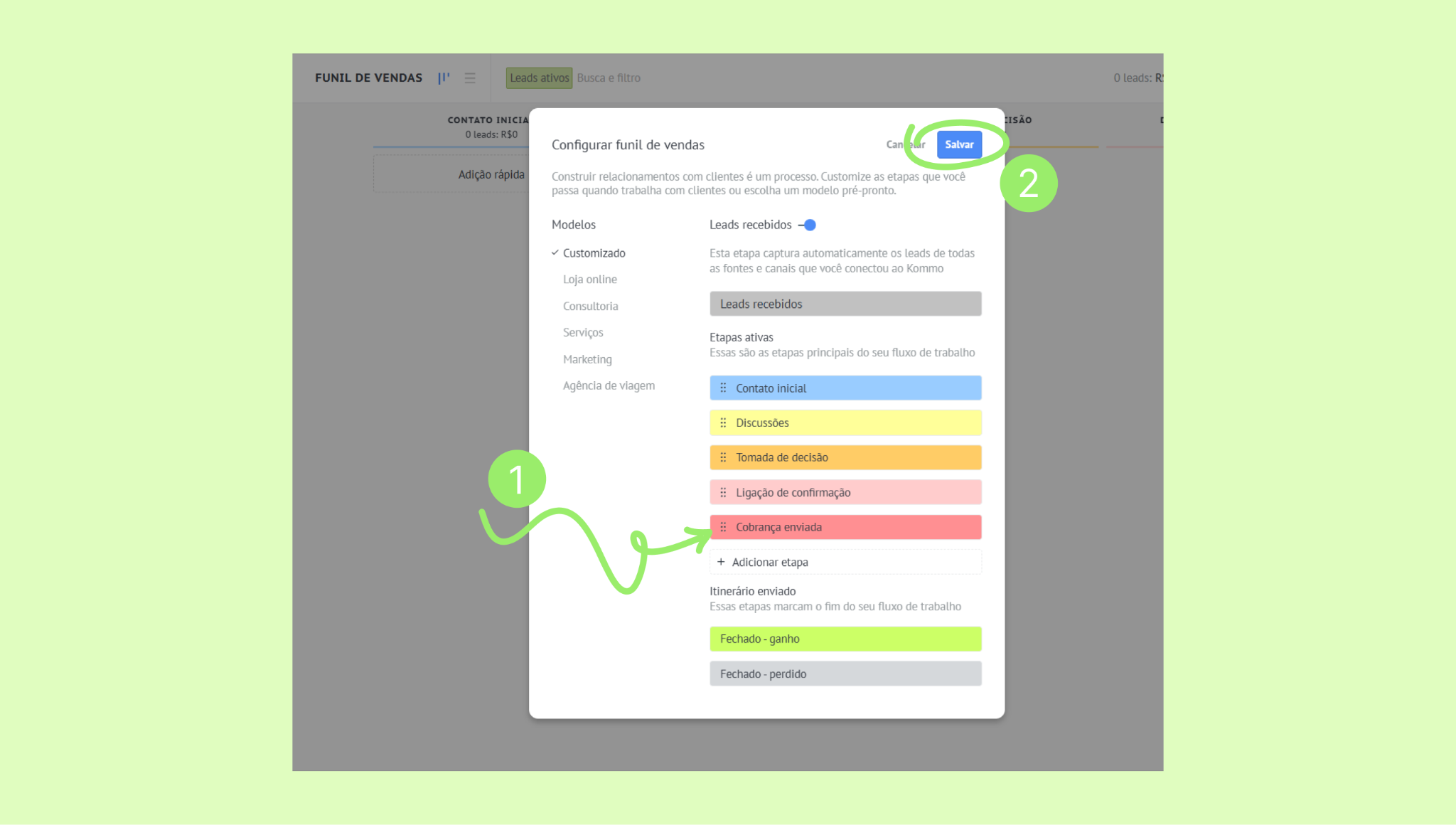
Excluir uma etapa
Vá para … → Editar funil de vendas.
Passe o cursor sobre a etapa que você deseja excluir.
Clique em × e a etapa será removida → clique em Salvar.
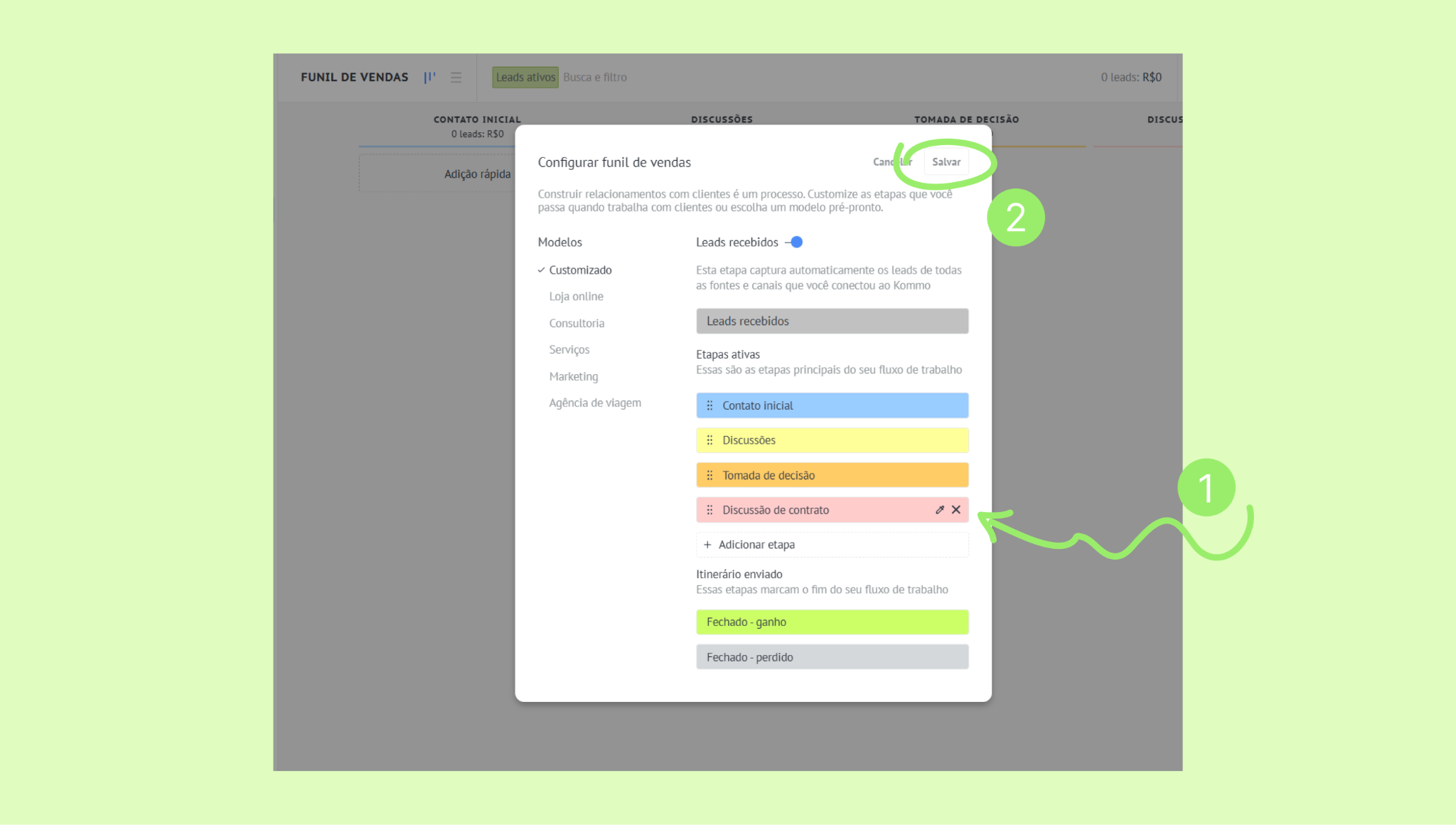
Observação: Você só pode excluir uma etapa vazia. Se uma etapa contiver leads, primeiro você deve movê-los para outra etapa. Caso contrário, eles serão automaticamente transferidos para a etapa Contato inicial.