O que você vai precisar:
Uma conta válida do Facebook Business.
Qualquer plano da Kommo (Básico, Avançado, Pro, Empresarial ou teste de 14 dias).
Função de admin ou proprietário na Kommo para instalar integrações.
Tenha em mente:
Apenas páginas comerciais verificadas do Facebook podem ser conectadas; páginas pessoais não são suportadas, e você precisa ter permissão de admin na página.
Cada conta da Kommo pode se conectar a apenas uma conta do Facebook. Se você tiver múltiplos pipelines, pode vincular uma página comercial diferente a cada um, mas a mesma página não pode ser conectada a vários pipelines.
Você só pode enviar mensagens para clientes dentro de 24 horas após a última interação. Após esse período, será necessário usar uma tag aprovada pela Meta.
Se um cliente não enviar mensagem por mais de 7 dias, você não poderá responder a ele.
O Facebook restringe mensagens promocionais após a janela de 24 horas. Apenas alguns tipos de mensagens são permitidos, conforme as políticas da Meta.
Conectar o Facebook à Kommo permite enviar mensagens para leads via mensagens diretas e comentários, capturar leads de anúncios e sincronizar dados de campanhas da Meta.
Observação: Você pode conectar apenas uma conta do Facebook à Kommo. No entanto, pode conectar diferentes páginas dessa conta para usar os recursos disponíveis.
Como conectar o Facebook à Kommo
Existem duas formas de conectar sua página do Facebook Business à sua conta da Kommo:
Via pipeline
Vá até Pipelines, selecione o pipeline desejado e clique em Automatize.
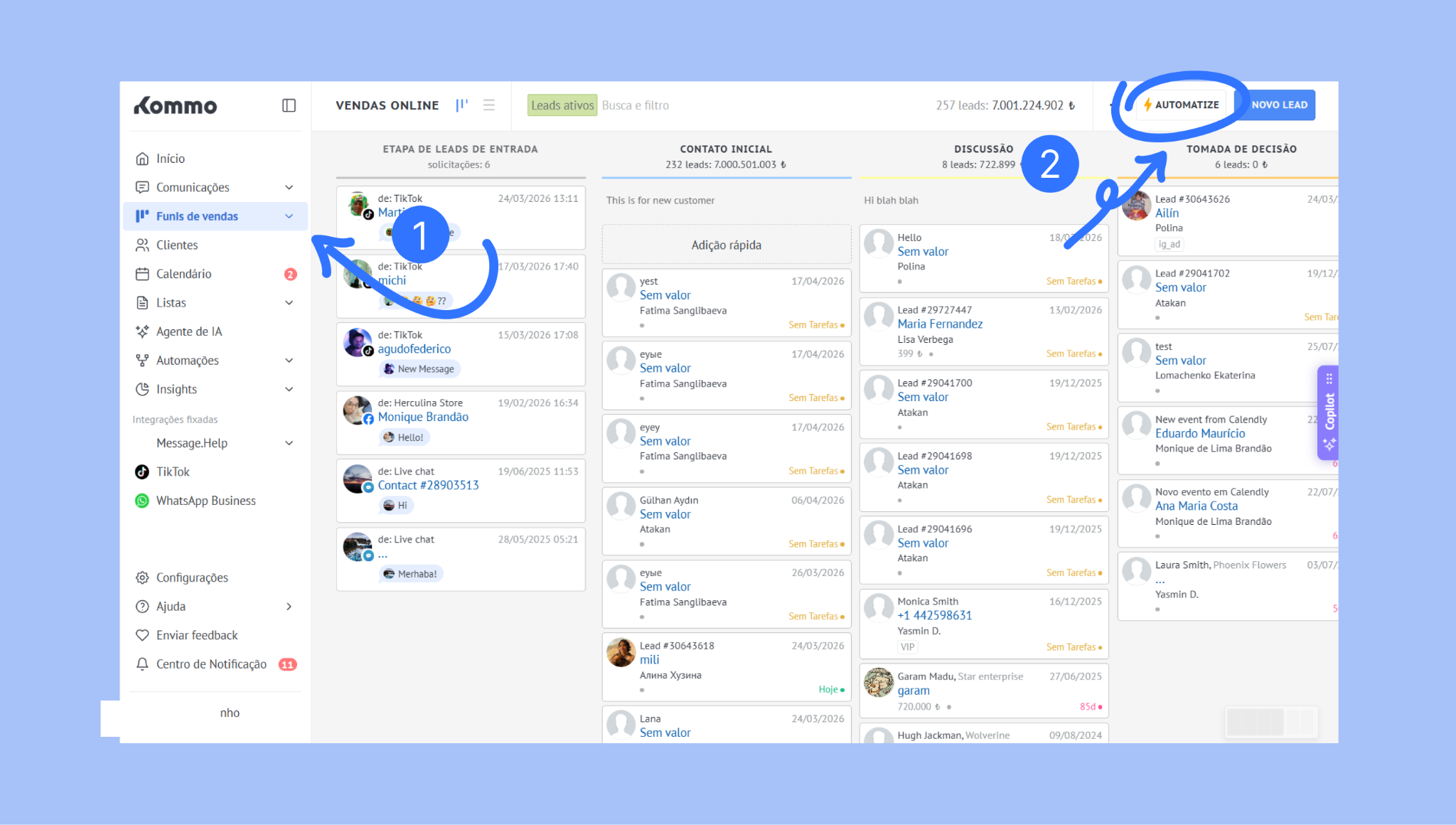
Em Fontes de lead, clique em + Adicionar fonte.
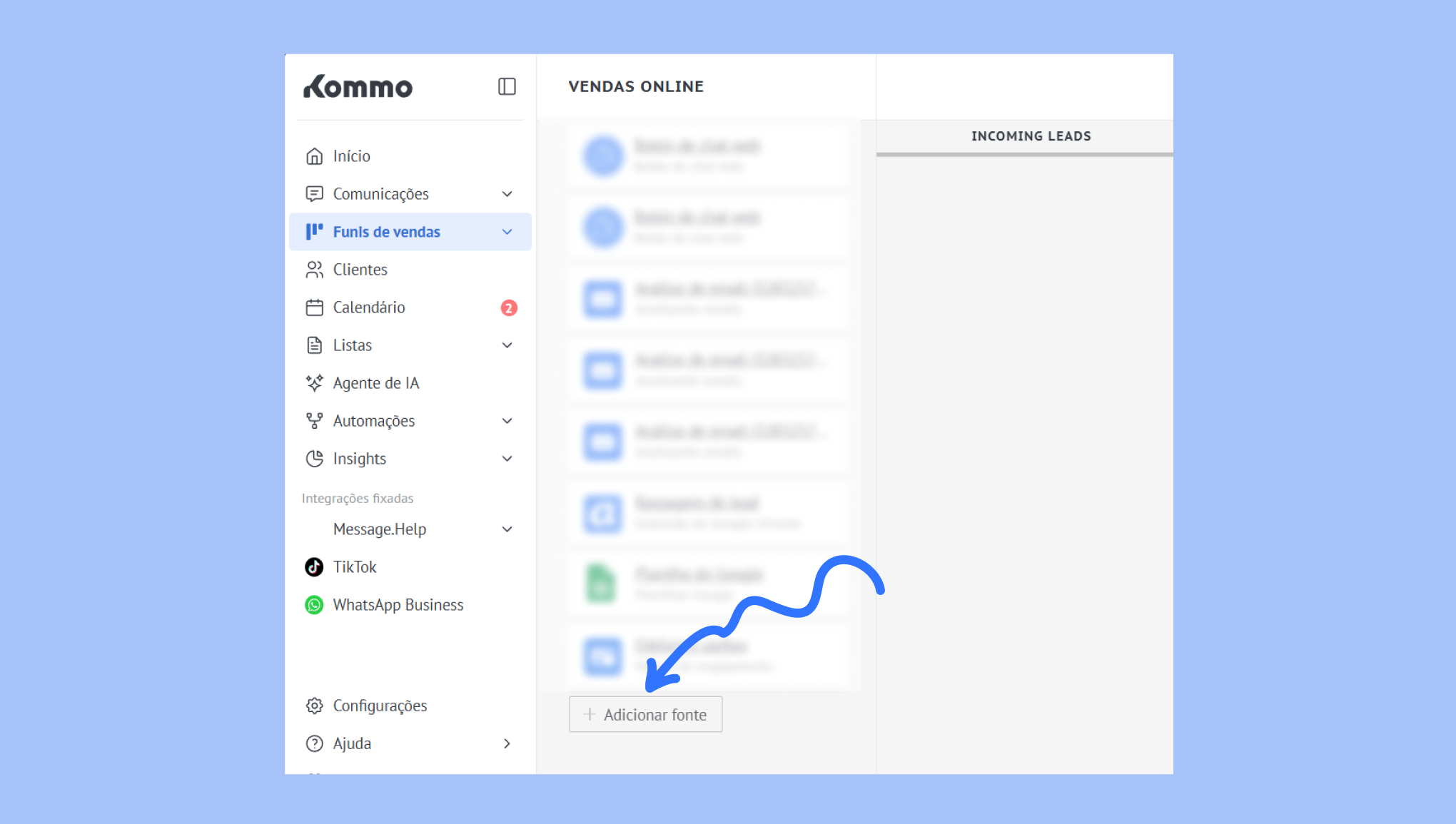
Selecione Facebook e clique em + Adicionar fonte.
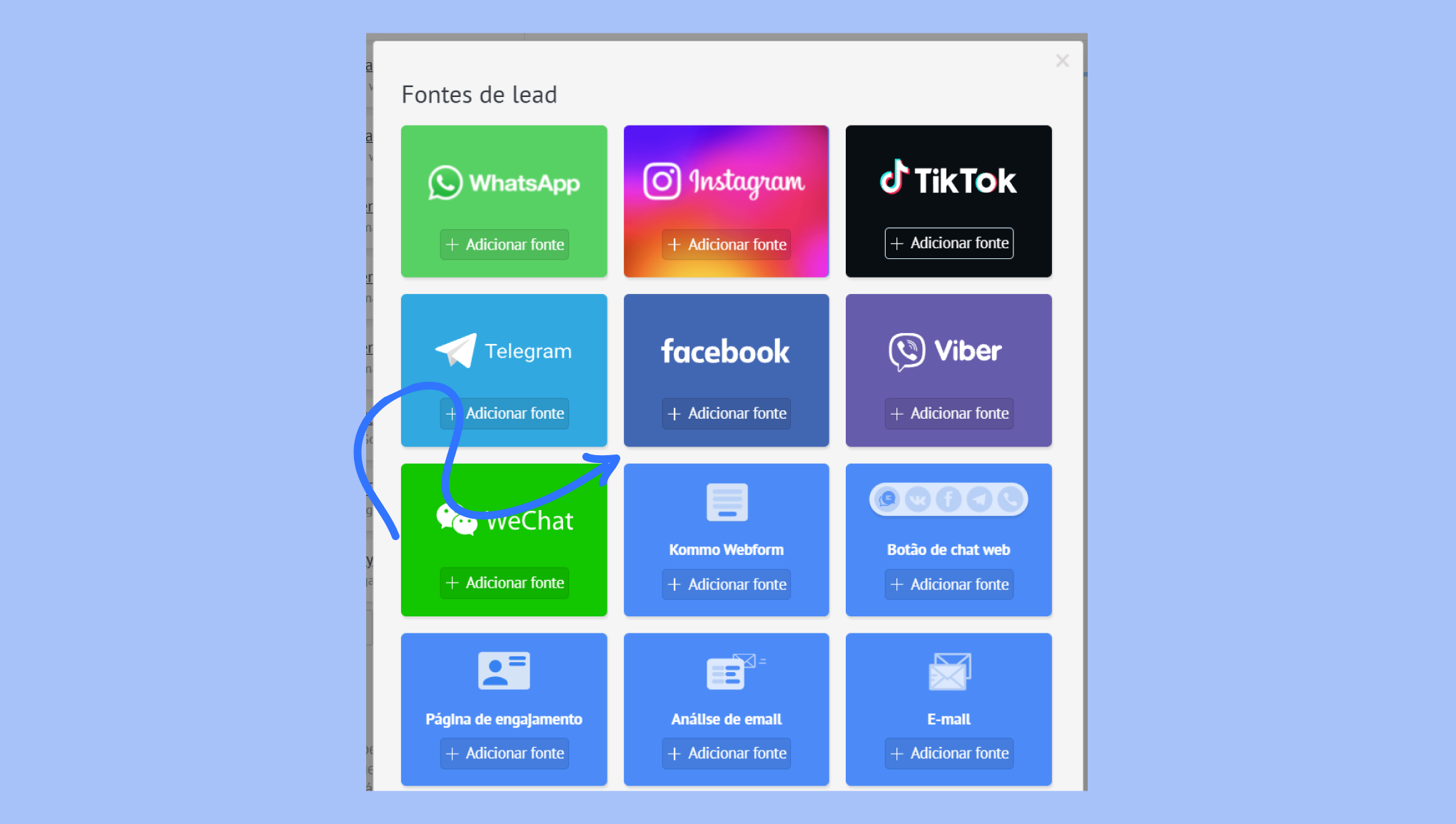
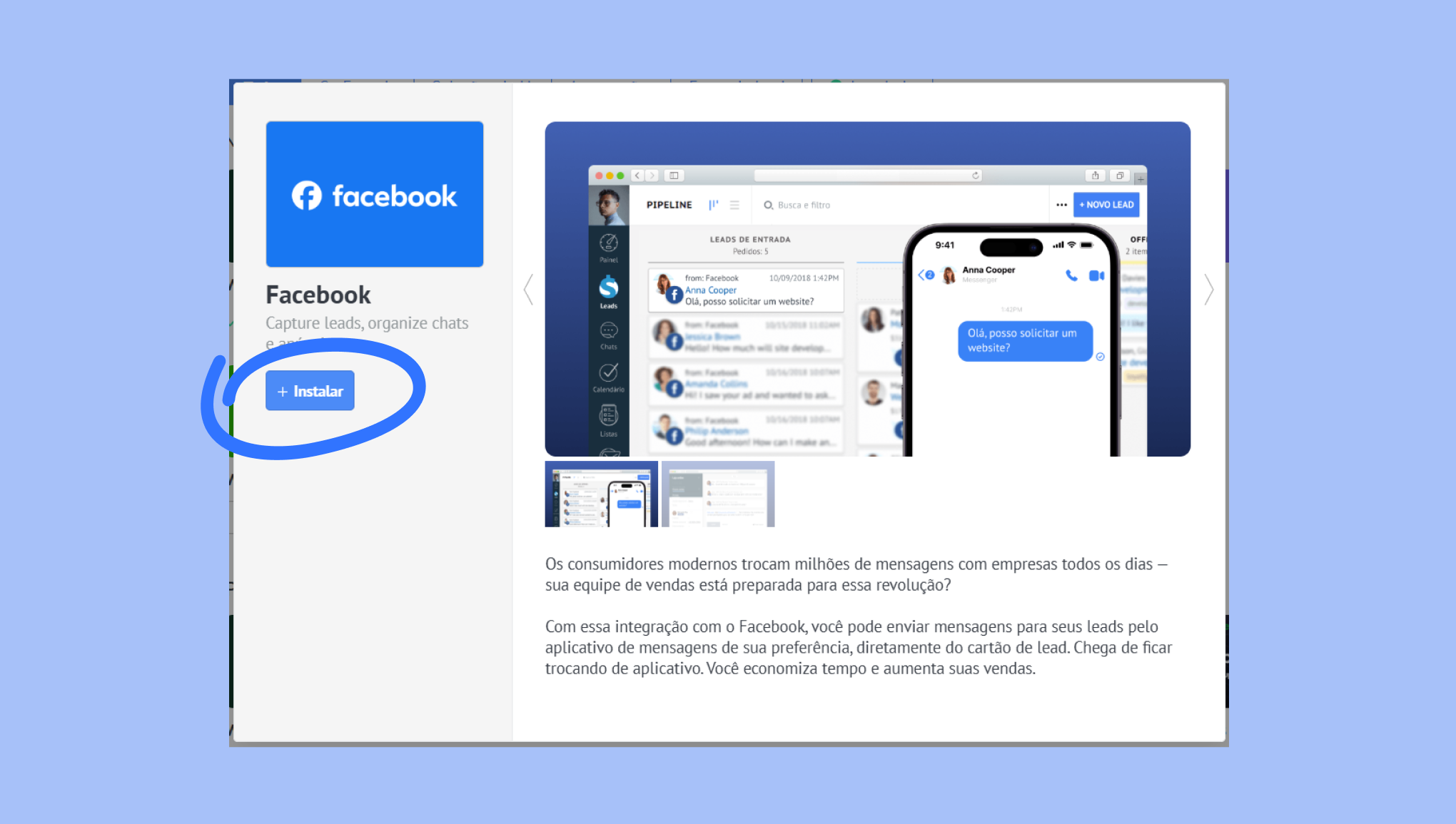
Clique em Instalar.
Via marketplace
Vá em Configurações (ícone de engrenagem) > Central de integrações > Facebook.
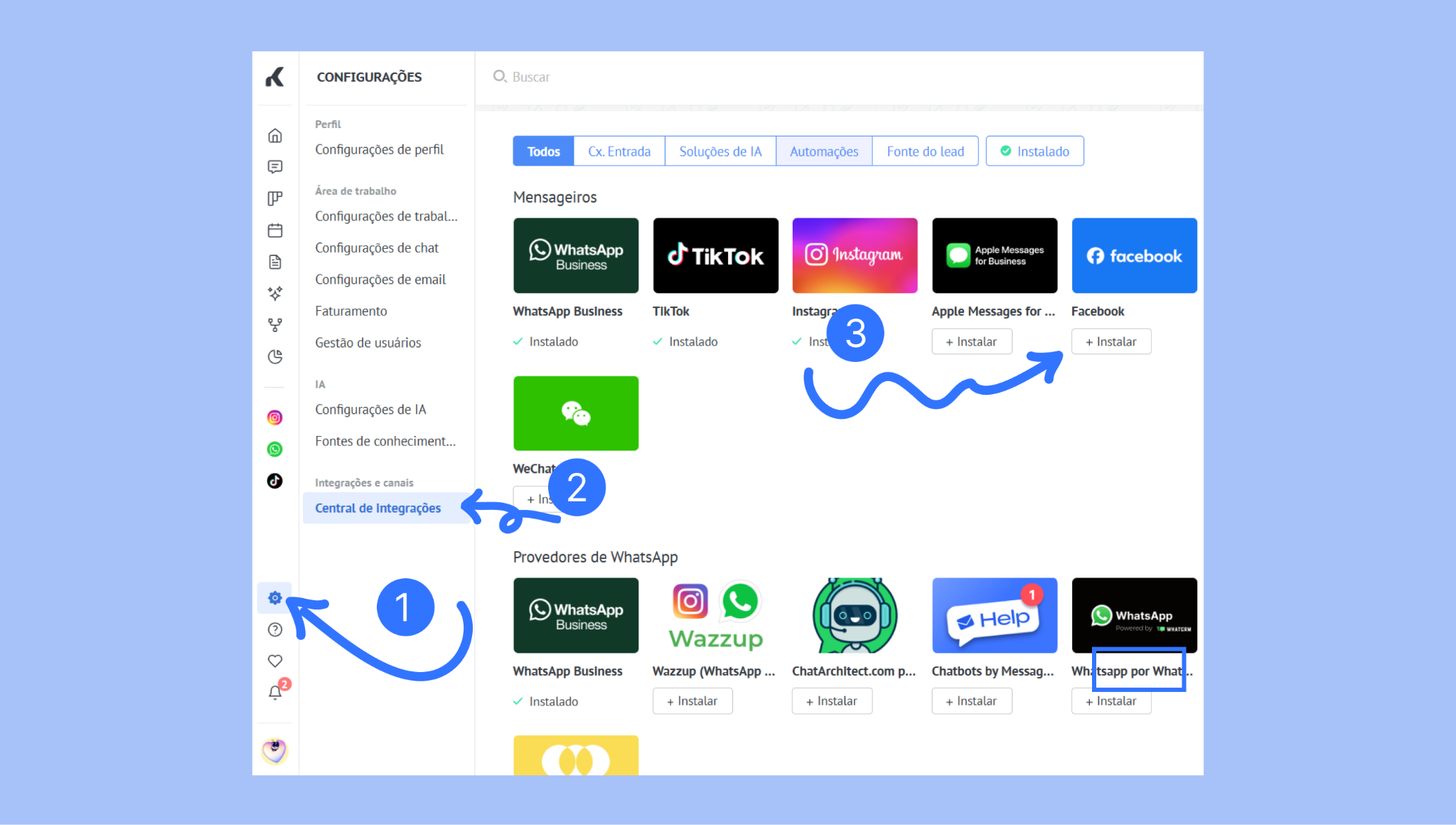
Clique em Instalar.
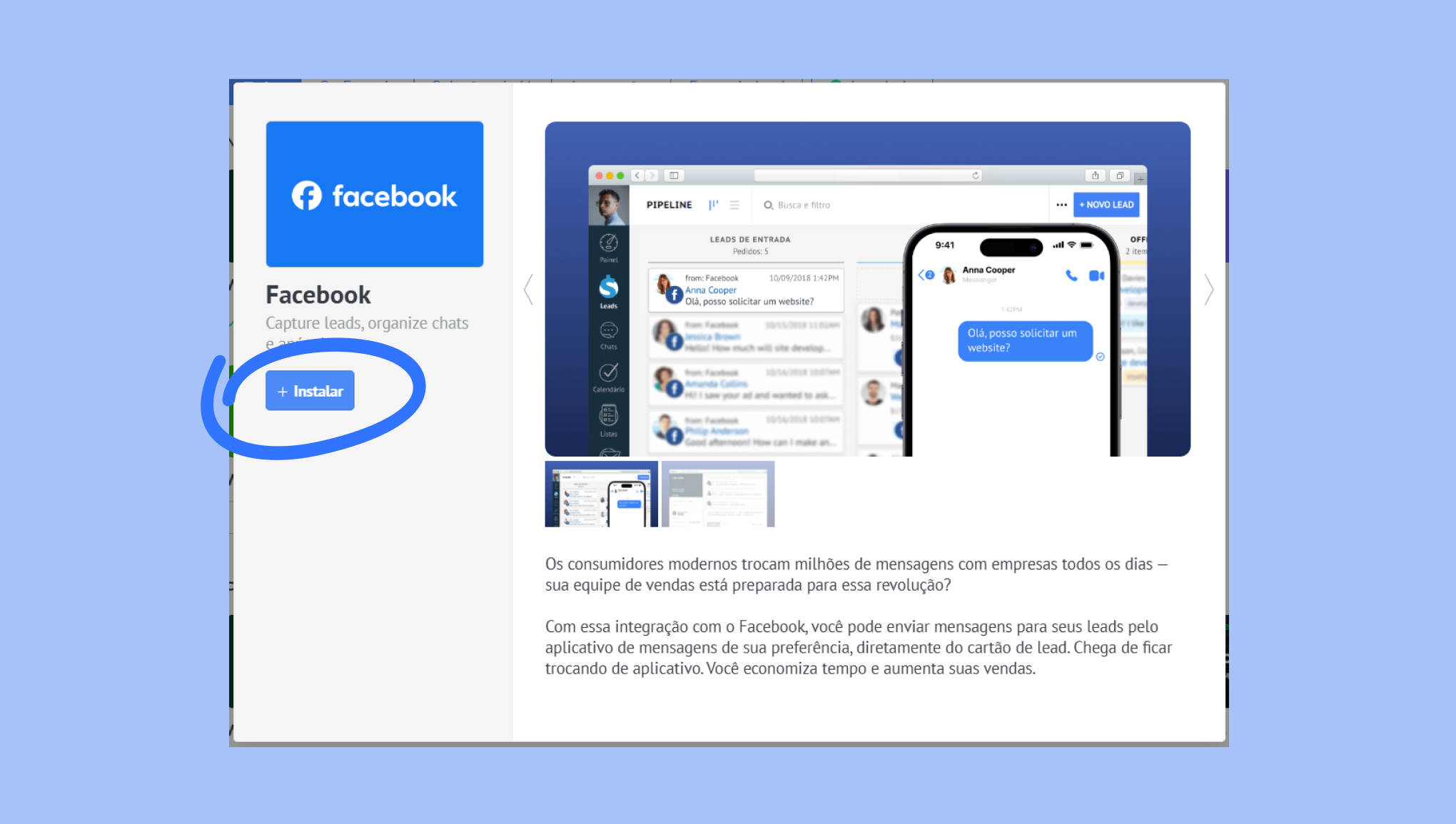
Após instalar a integração:
Clique em Inscrever-se no Facebook.
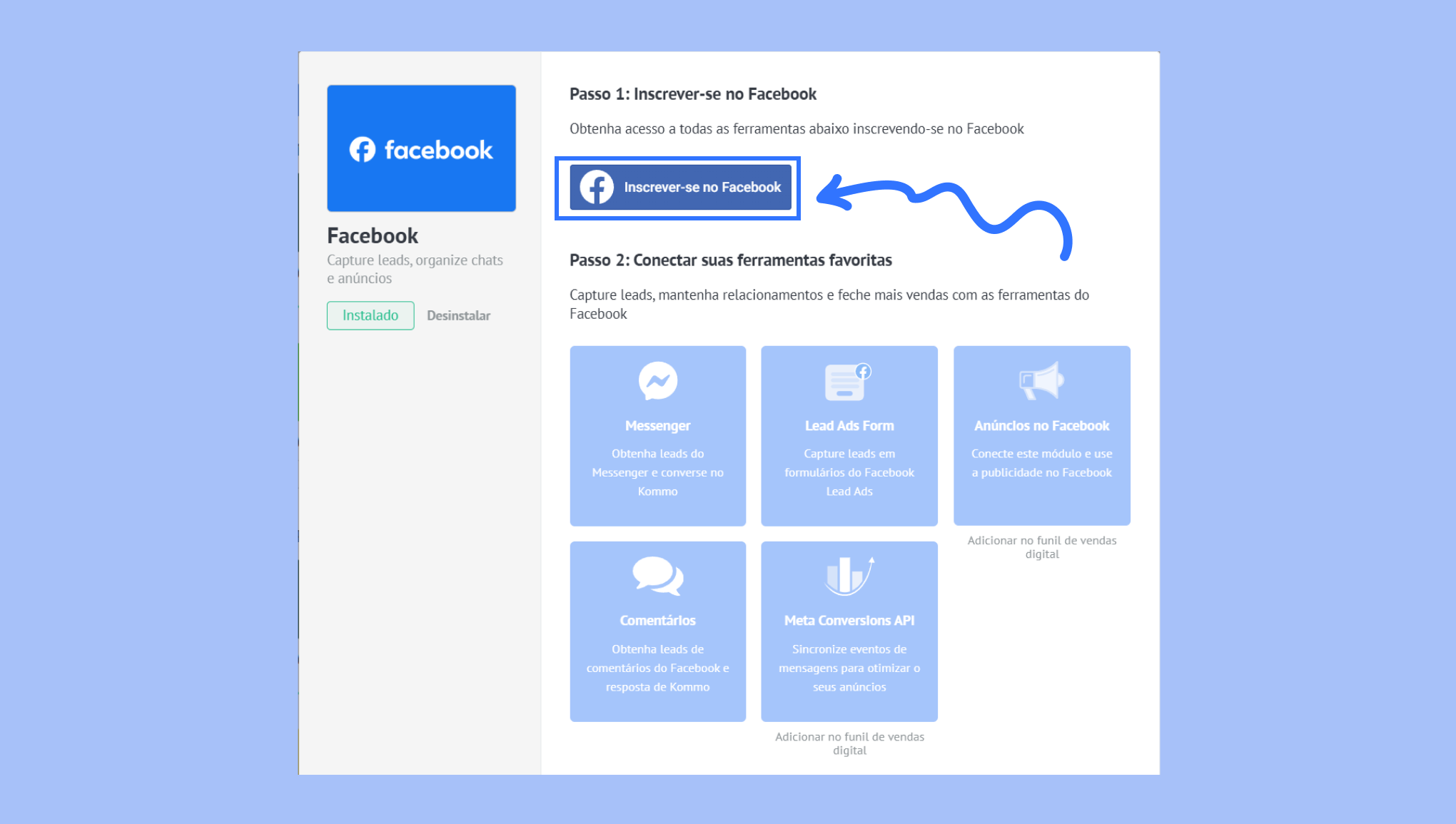
Você será redirecionado para o Facebook para fazer login e conceder as permissões necessárias.
Agora que a integração do Facebook está instalada e conectada, você verá todos os recursos disponíveis para uso no widget:
Messenger
Comentários
Lead Ads Forms
Anúncios no Facebook
Meta Conversion API
Para usar o recurso, clique no botão + abaixo dele.
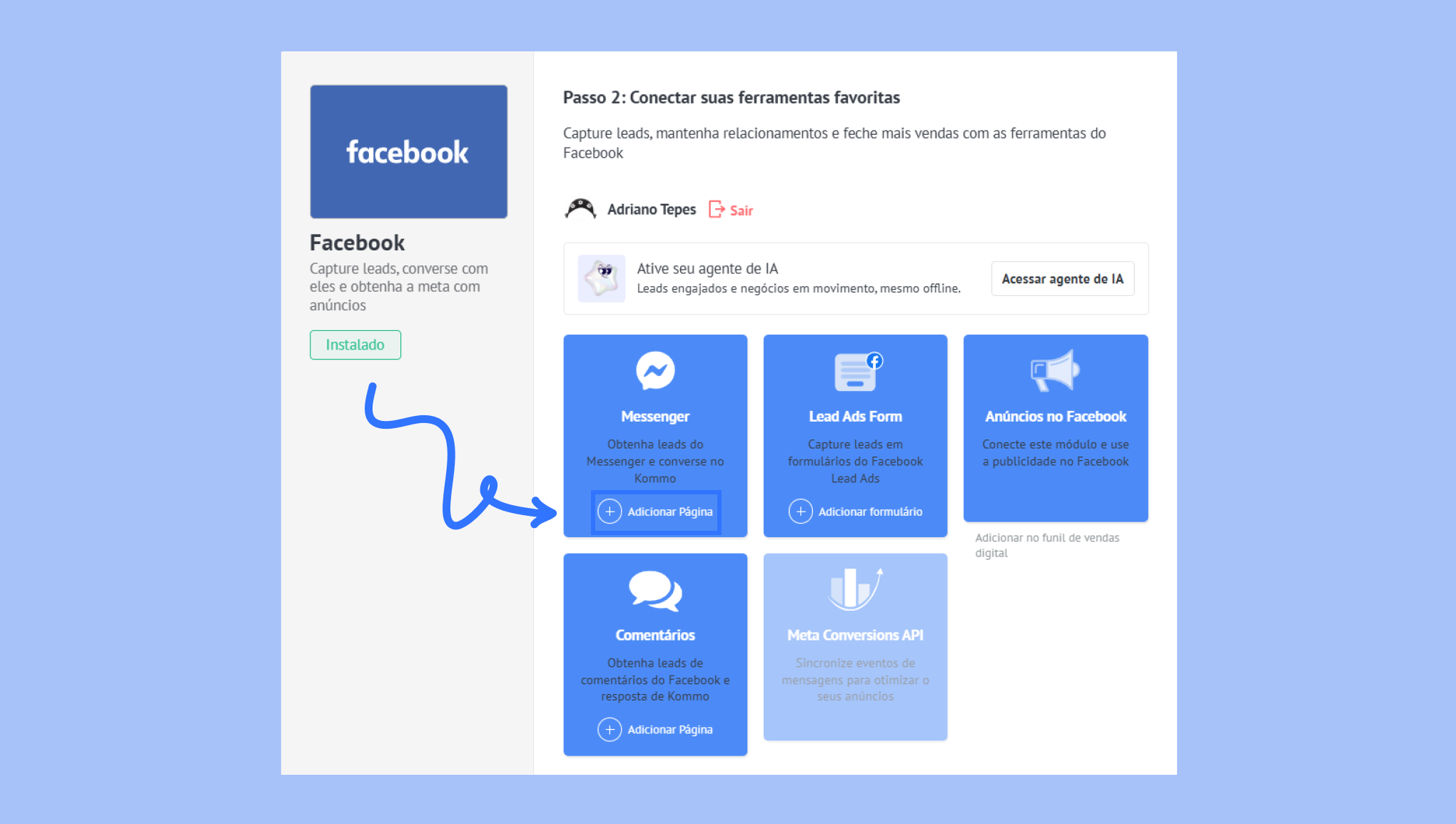
Clique no botão Adicionar página em Messenger e selecione a página do Facebook que você gostaria de conectar. Essa ação irá conectar automaticamente os comentários da página também.
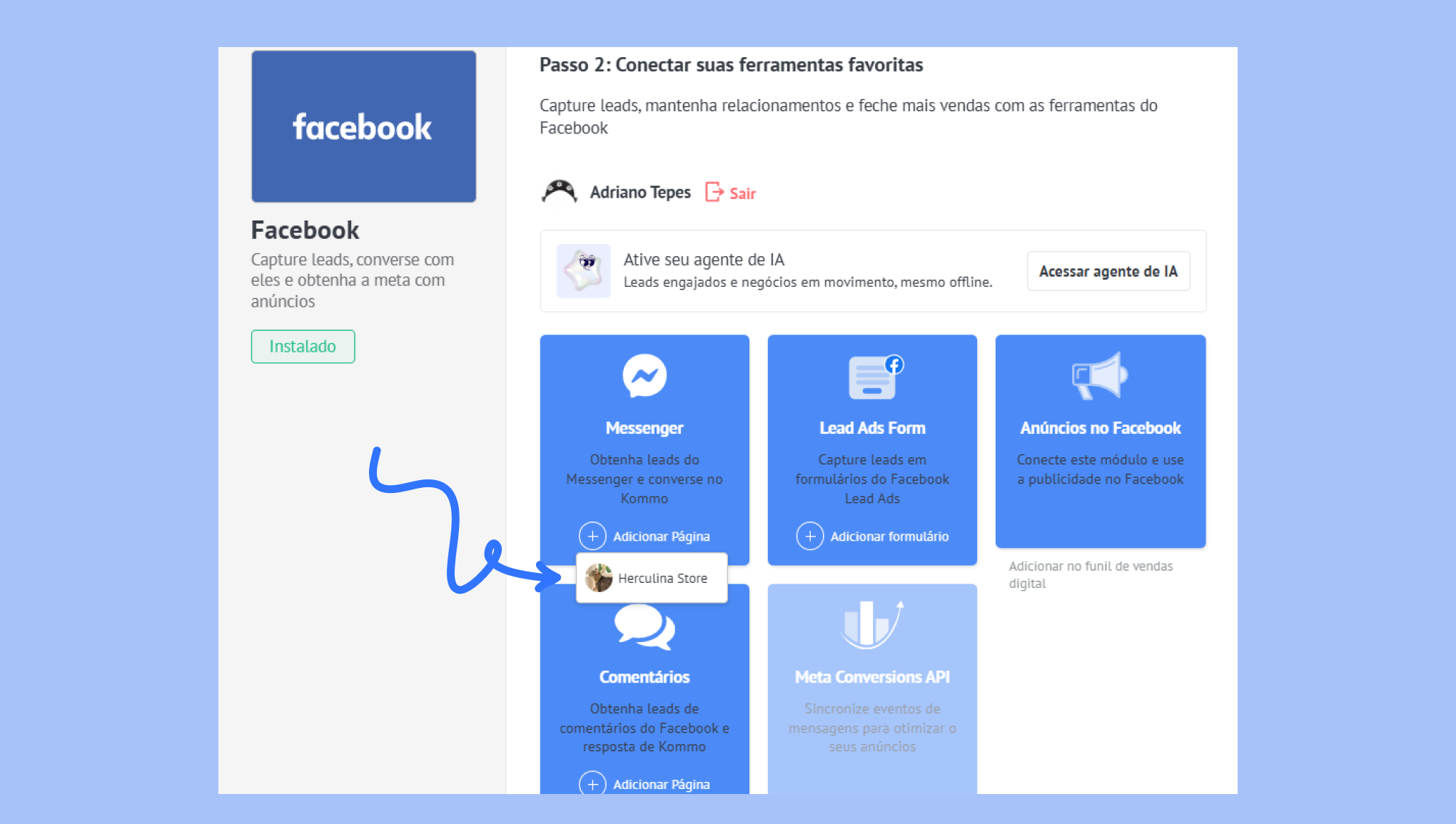
Observação: Se você tiver mais de um pipeline, pode conectar diferentes páginas do Facebook Business a cada um. Para fazer isso, basta mudar para o outro pipeline e repetir o processo de conexão via pipeline conforme explicado na seção anterior. No entanto, a mesma página do Facebook Business não pode ser conectada a vários pipelines.
Verificar a conexão
Você verá que o Messenger e os Comentários da sua página do Facebook foram conectados ao seu pipeline ao ir em Pipelines, selecionar um pipeline e clicar em Automatize > Fontes de leads.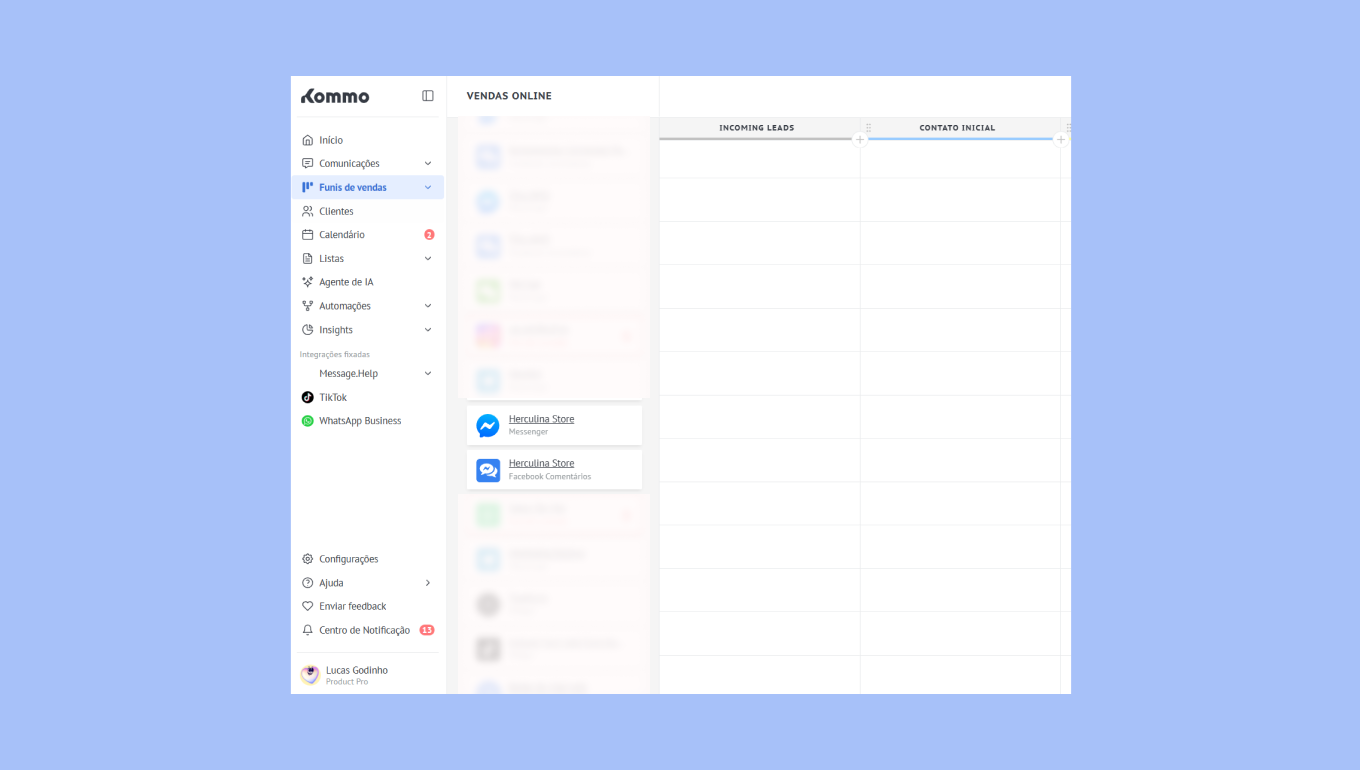
Você poderá ver mensagens diretas enviadas para você e comentários feitos pelos seus clientes na sua página do Facebook na seção de Chats.
Para saber mais sobre como responder mensagens e comentários do Facebook, veja Responder mensagens e comentários do Facebook.