O que você vai precisar:
Qualquer plano da Kommo (Básico, Avançado, Pro, Empresarial, ou teste de 14 dias).
Uma integração do Facebook conectada à Kommo.
Tenha em mente:
Apenas páginas de negócios do Facebook verificadas podem ser conectadas; páginas pessoais não são suportadas, e você deve ter direitos de administrador para a página.
Cada conta da Kommo pode conectar apenas uma conta do Facebook. Se você tiver múltiplos pipelines, pode vincular uma página de negócios do Facebook diferente a cada um, mas a mesma página não pode ser conectada a múltiplos pipelines.
O que são Formulários de Anúncios do Facebook?
Os Formulários de Leads do Facebook (ou Formulários Instantâneos) são formulários incorporados nos seus anúncios do Facebook que permitem aos usuários enviar suas informações diretamente sem sair da plataforma. Você pode conectar os Formulários do Facebook através da integração do Facebook com a Kommo.
Casos de uso
Capturar leads de anúncios do Facebook: Os leads provenientes de anúncios do Facebook são filtrados por qualidades que você pode configurar no Gerenciador de Anúncios do Facebook, como gênero, idade e localizações, para que você possa segmentar o público certo para seu produto/serviços.
Conheça o perfil dos seus leads: Quando um Formulário do Facebook é preenchido, você receberá o lead automaticamente no seu pipeline, com todos os dados preenchidos no formulário já armazenados nos campos mapeados do perfil do lead.
Automatize a marcação de leads e o posicionamento no pipeline com base nas respostas do formulário: Você pode filtrar leads com base nas respostas que deram nos formulários.
Criar um Anúncio de Formulário de Lead no Facebook
No Gerenciador de Anúncios da Meta, abra sua campanha de anúncios no Facebook ou crie uma nova → defina o objetivo da campanha como Leads.
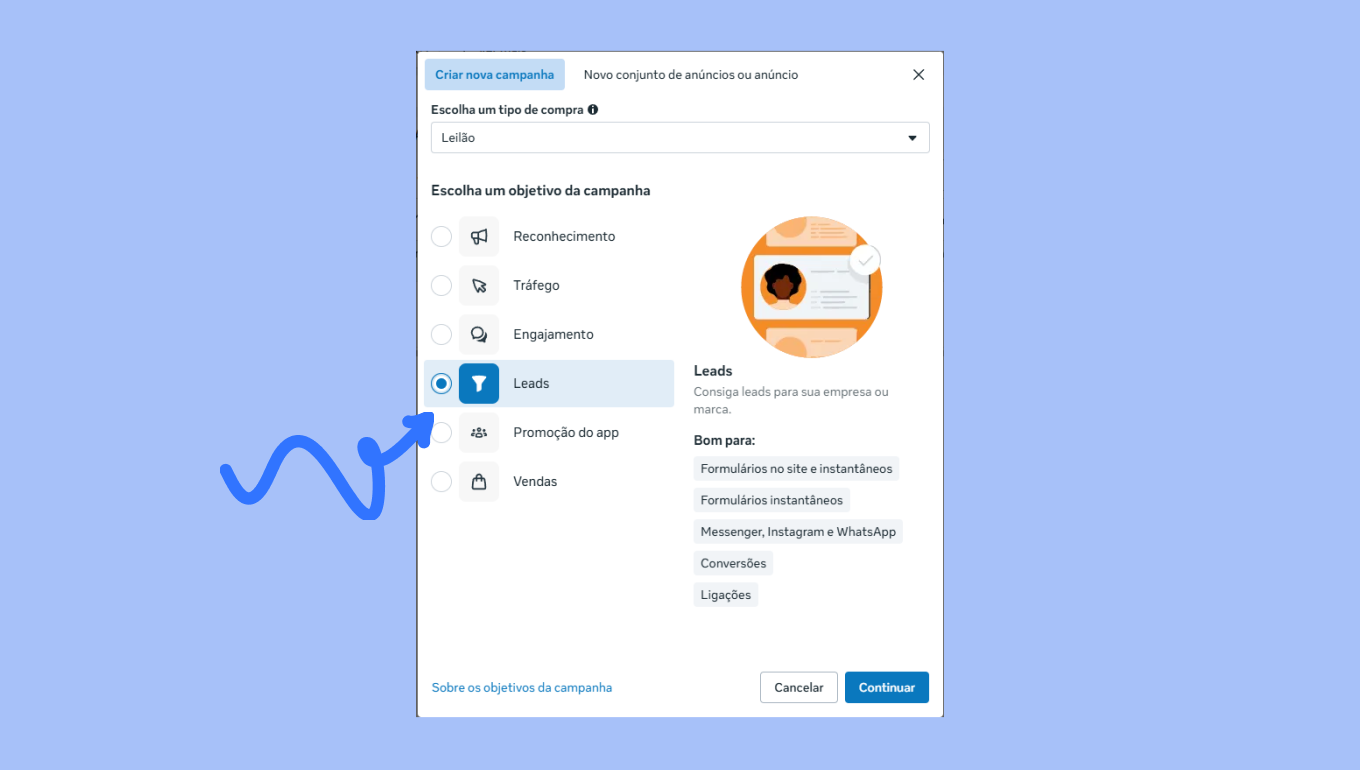
Em seguida, configure seu conjunto de anúncios com os parâmetros desejados e prossiga para a criação do anúncio.
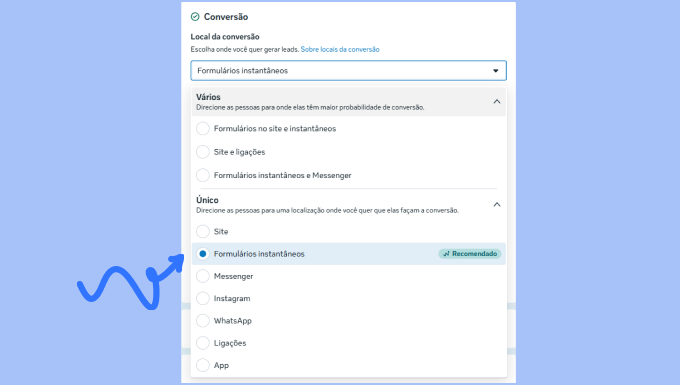
Em Local da conversão → selecione Formulários instantâneos.
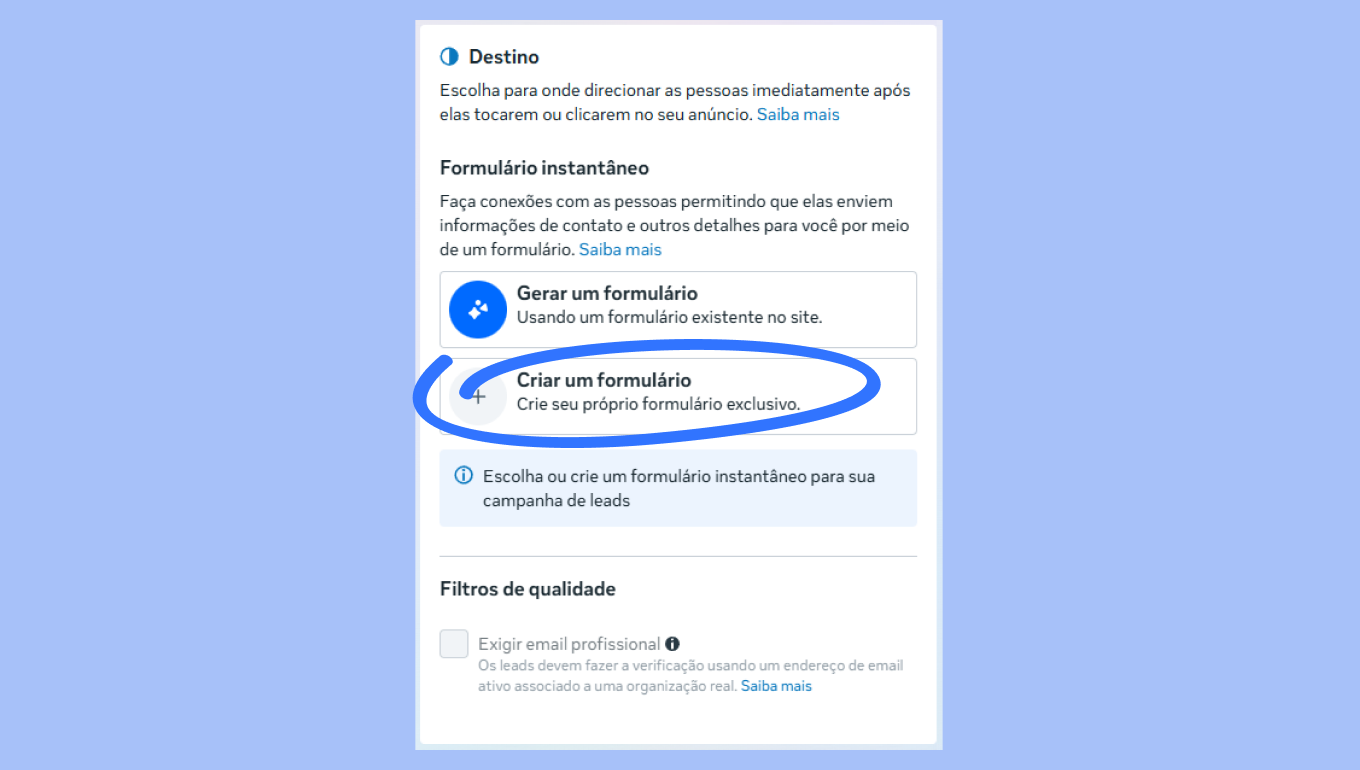
Para criar um novo formulário, na seção Destino → clique em Criar um formulário.
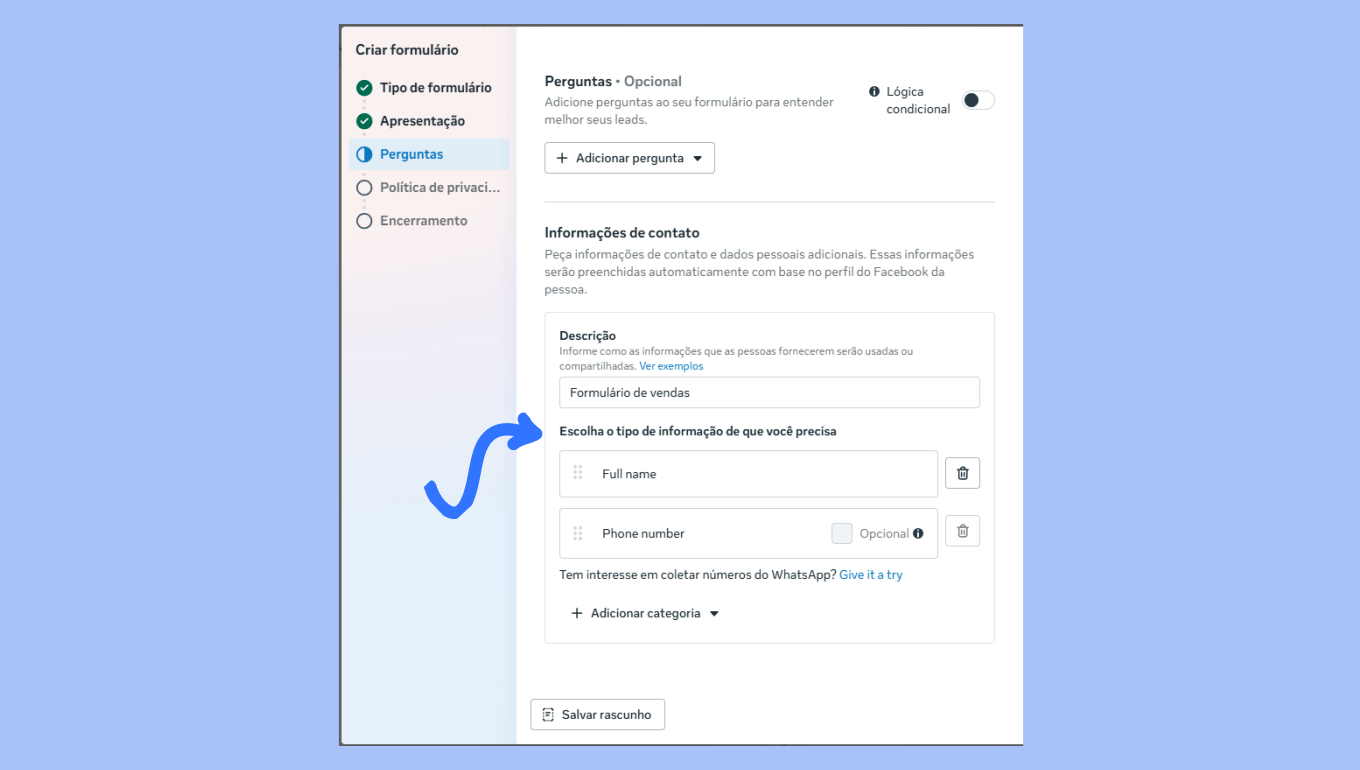
Configure seu formulário da maneira que preferir. Vamos passar por todas as opções disponíveis aqui:
Tipo de formulário: Você pode escolher entre Maior volume, Maior intenção ou Criativo rico.
Configurações de compartilhamento: Aberto ou restrito.
Entrega flexível do formulário: Otimizada ou manual.
Introdução: Aqui você pode selecionar o título e outras características.
Perguntas: Configure os campos que os usuários terão que preencher para enviar com sucesso seu formulário. Essas informações serão armazenadas nos campos mapeados do perfil do lead na Kommo.
Política de Privacidade: Cole o link para sua Política de Privacidade, para que o cliente possa revisá-la antes de enviar o formulário.
Finalização: A última tela que seu cliente verá, com o título, descrição e um link para o seu site.
Após concluir, clique em Publicar. Agora, você precisa mapear seu formulário para os campos da Kommo.
Conectar Formulários de Anúncios do Facebook à Kommo
Para conectar os Formulários de Anúncios do Facebook à Kommo, veja como conectar sua conta do Facebook à Kommo.
Uma vez que o Facebook esteja conectado, siga estas etapas:
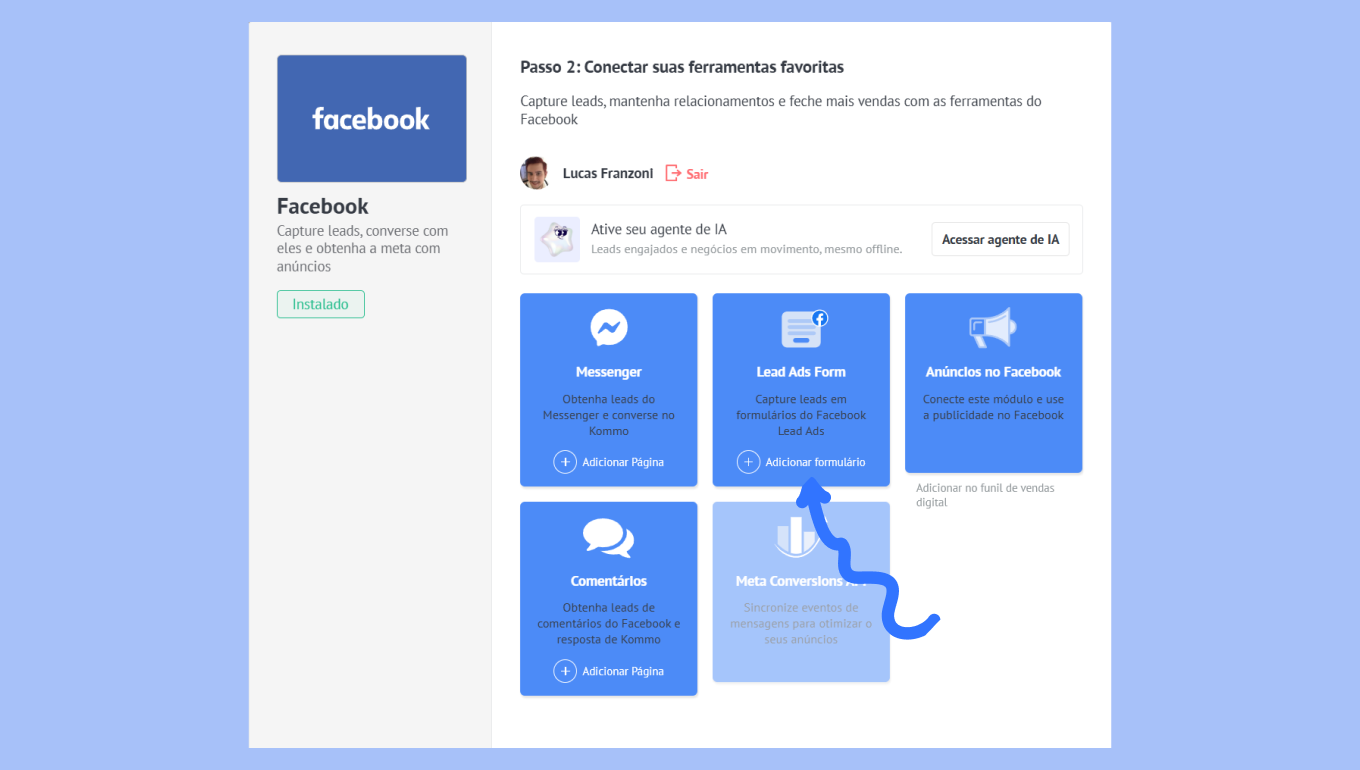
Em Leads Ads Form, clique em + Adicionar formulário.
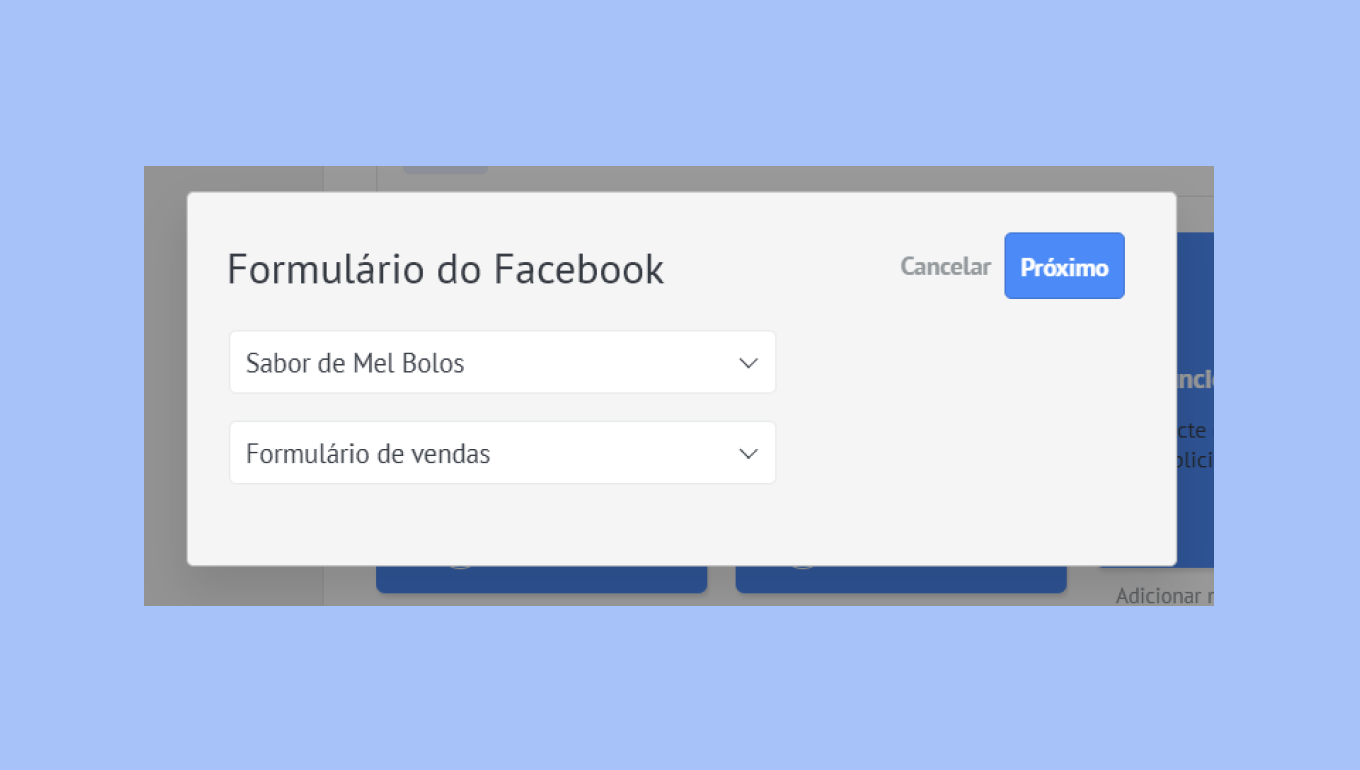
Selecione a Página de Negócios do Facebook com seu anúncio → selecione o formulário que você deseja → clique em Próximo.
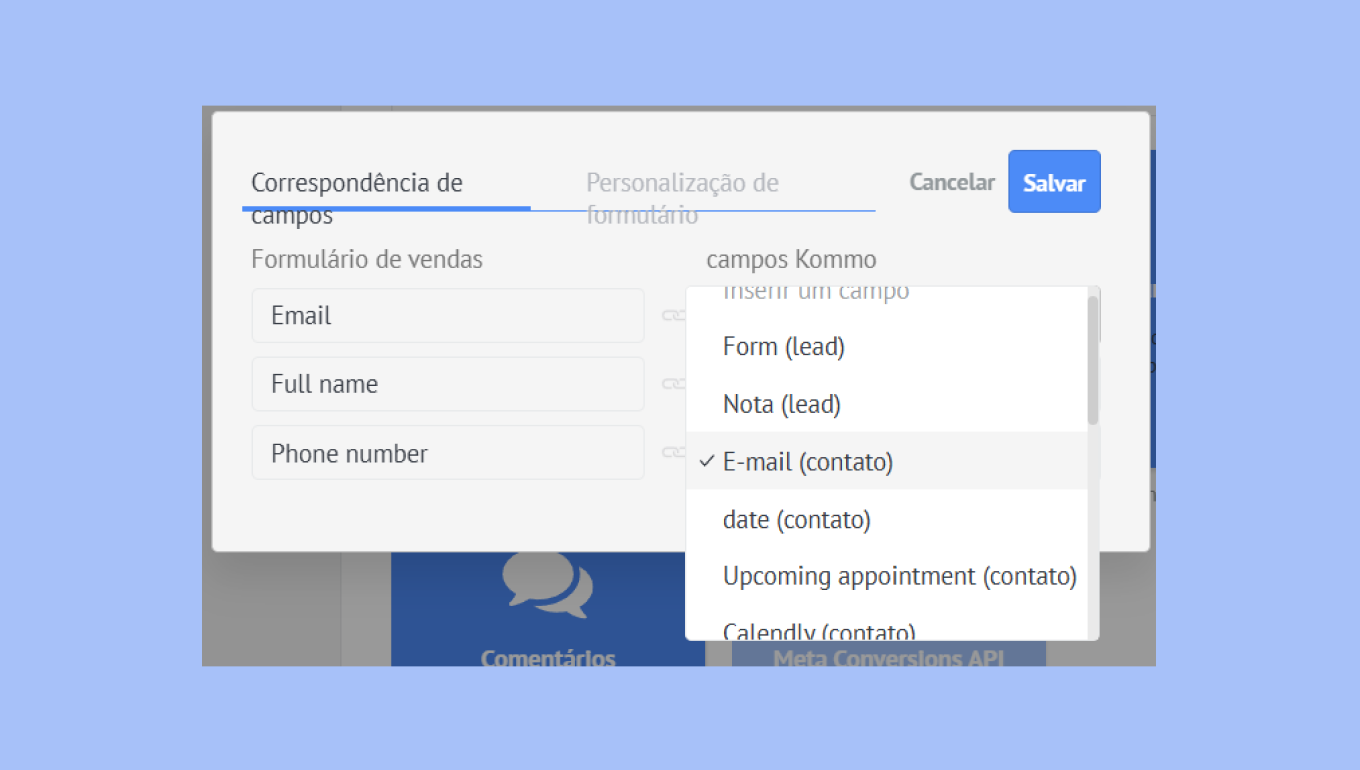
Combine os campos do formulário com os campos correspondentes na Kommo, por exemplo: Email → Email (contato).
Na aba Personalização do formulário, atribua tags aos seus leads dos formulários de anúncios e selecione o Pipeline e a etapa onde eles aparecerão. Você pode usar isso para organizar melhor seus leads e acompanhar de quais anúncios e campanhas eles foram capturados.
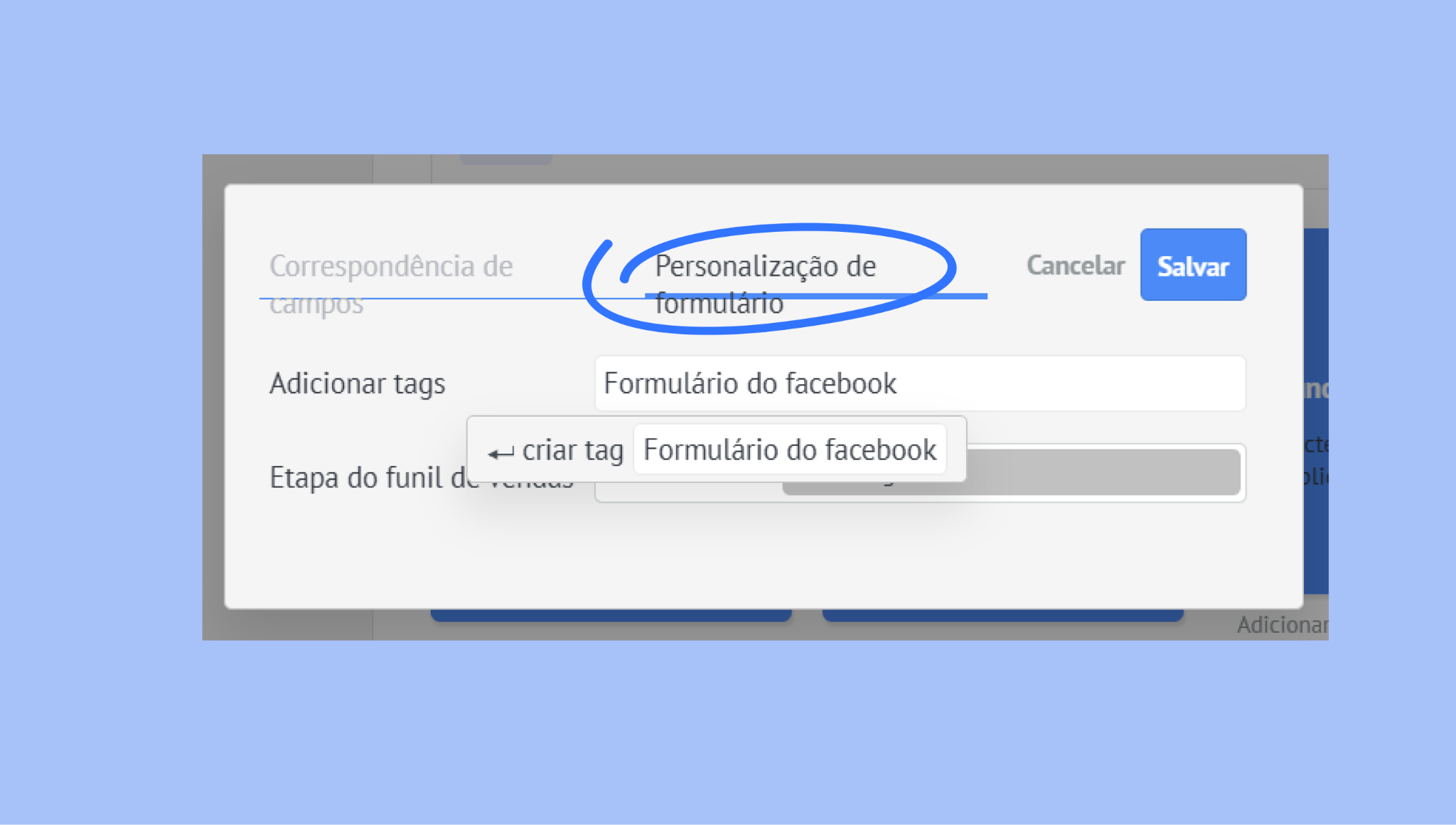
Clique em Salvar para finalizar a configuração da integração dos formulários. Agora, sempre que seu formulário de anúncio for respondido:
Um novo lead aparecerá no pipeline e etapa selecionados
As respostas deles serão salvas nos campos correspondentes nos cartões de lead.
Para solucionar problemas e corrigir possíveis erros, consulte este artigo.