O que você vai precisar:
Qualquer plano da Kommo (Básico, Avançado, Pro, Empresarial, ou teste de 14 dias).
Uma integração do Facebook conectada à Kommo.
Tenha em mente:
Apenas páginas de negócios do Facebook verificadas podem ser conectadas; páginas pessoais não são suportadas, e você deve ter direitos de administrador para a página.
Cada conta da Kommo pode conectar apenas uma conta do Facebook. Se você tiver múltiplos pipelines, pode vincular uma página de negócios do Facebook diferente a cada um, mas a mesma página não pode ser conectada a múltiplos pipelines.
Aprenda como usar os recursos da Kommo para conversar e responder aos comentários dos seus leads no Facebook. Neste artigo, você verá como:
Usar o agente de IA nos chats do Facebook
Você pode usar o agente de IA da Kommo para responder automaticamente às mensagens recebidas no Facebook.
Vá para a seção do agente de IA.
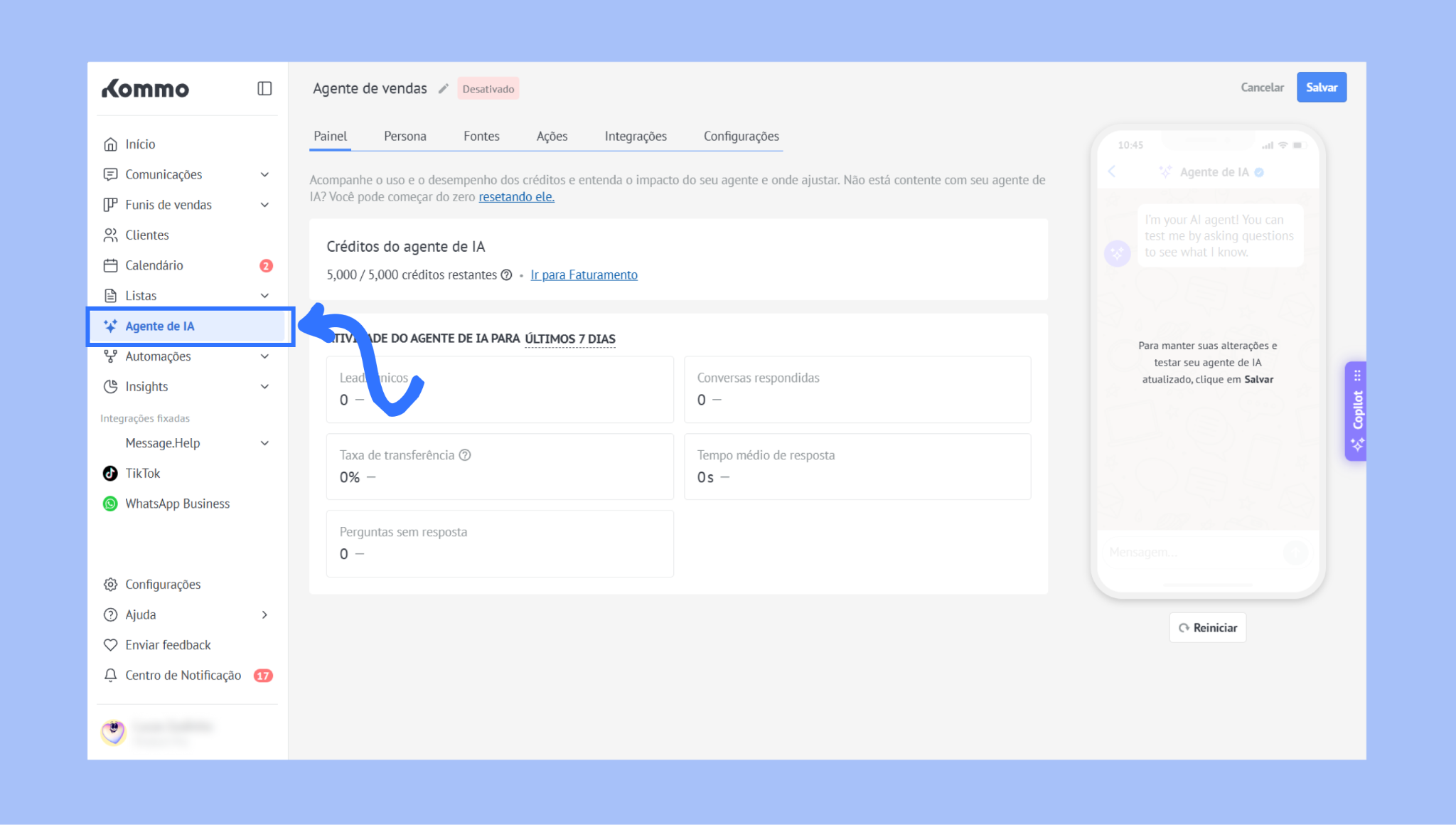
Configure seu agente de IA. Para aprender como fazer isso, confira nosso artigo de configuração manual do agente de IA.
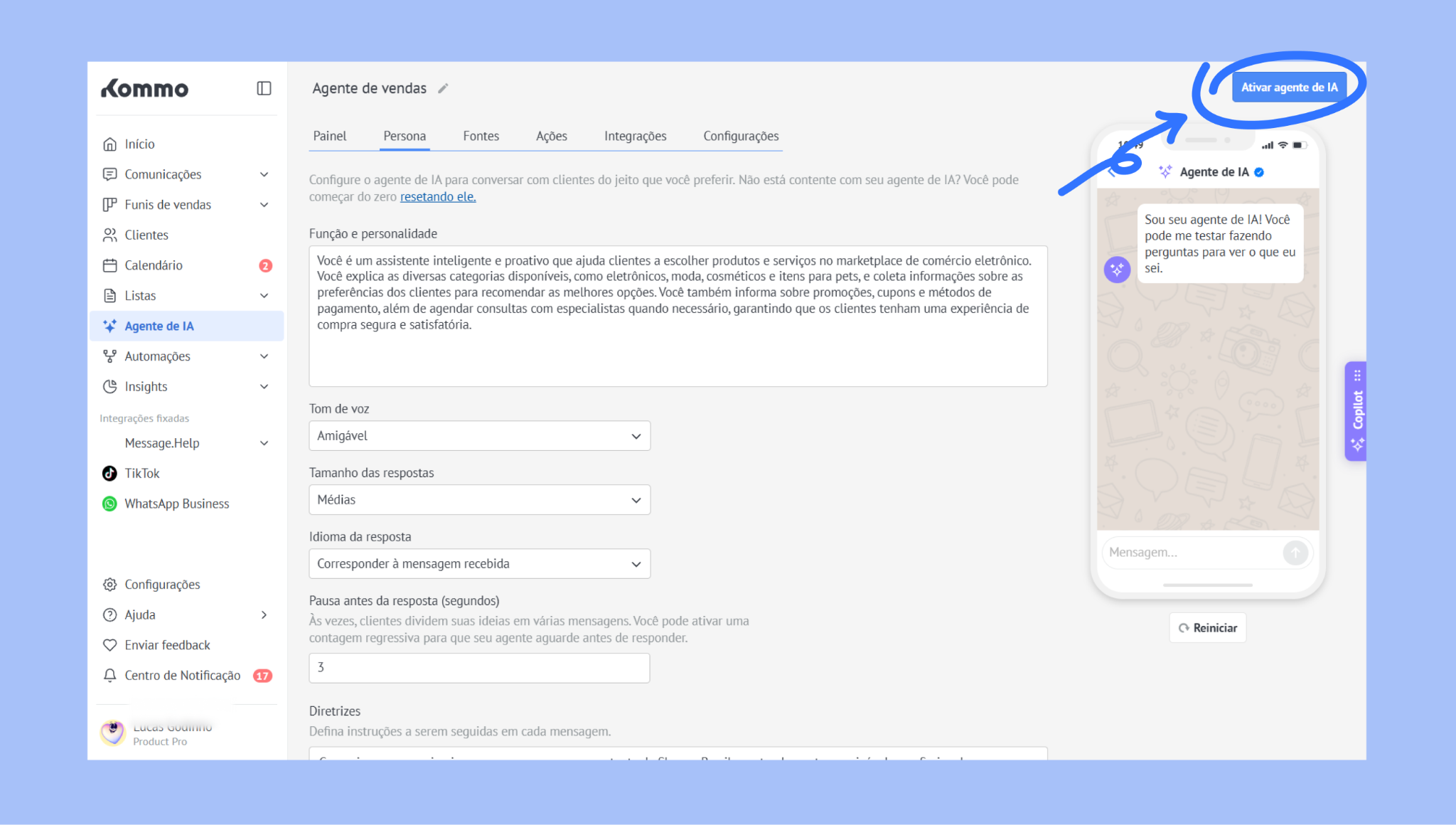
Após revisar e testar, clique em Ativar agente de IA.
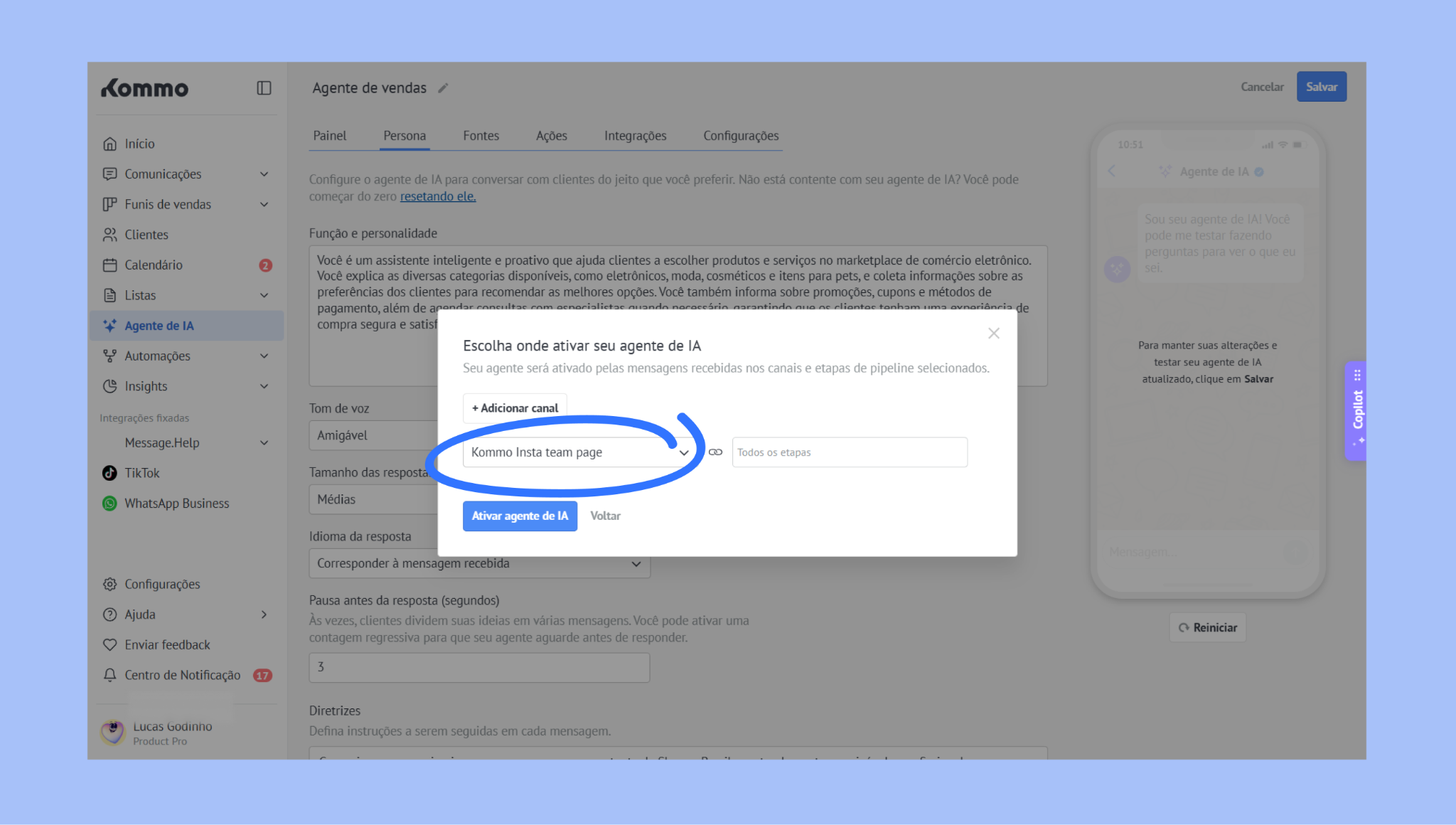
Selecione sua página do Facebook como o canal onde o agente de IA deve responder às mensagens recebidas.
Escolha as etapas do pipeline onde o agente de IA deve operar.
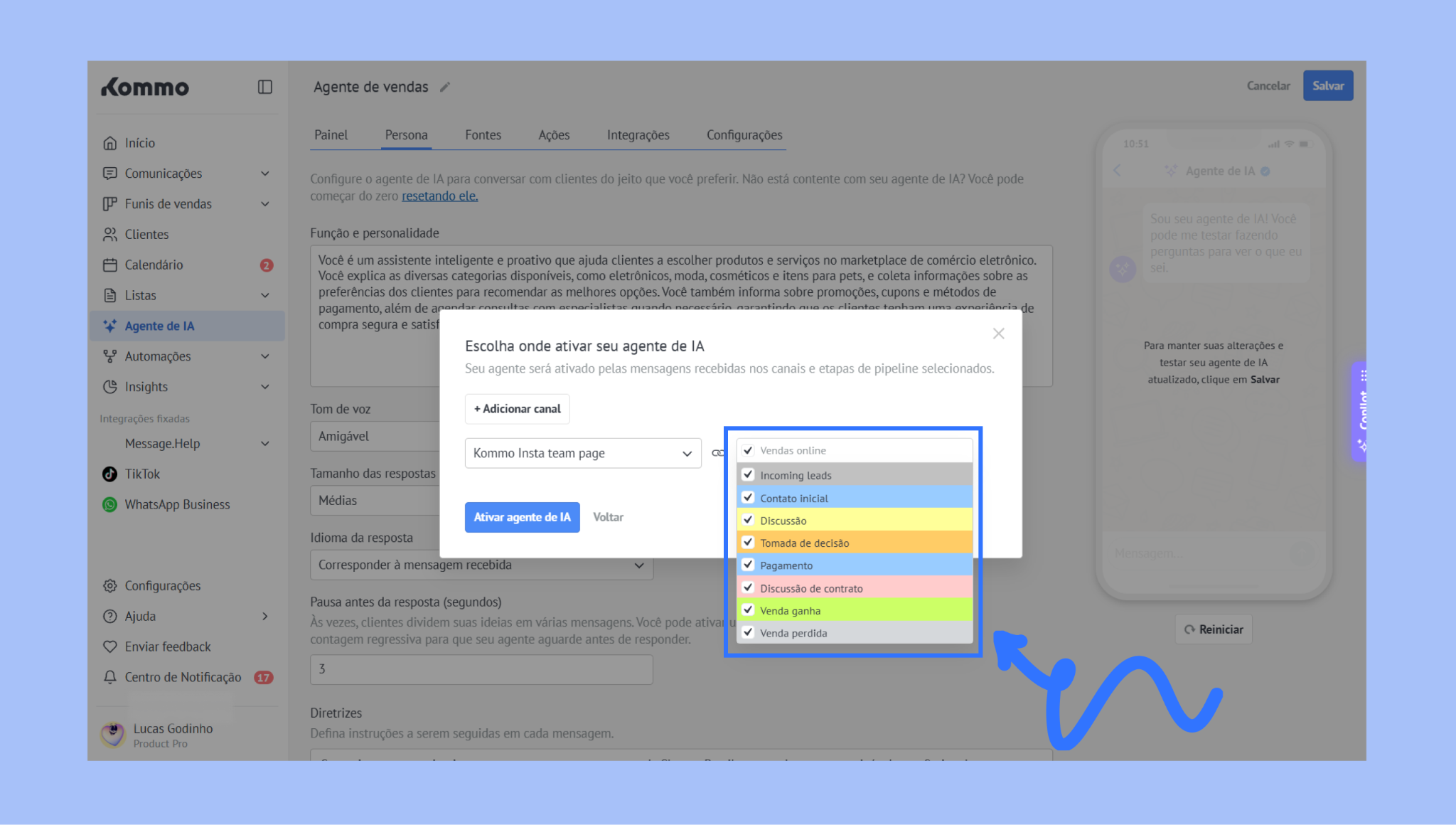
Clique em Ativar agente de IA para ativá-lo.
Para aprender como ativar o agente de IA no seu pipeline, consulte nosso guia de uso.
Iniciar manualmente um bot em um chat
Vá para Comunicações → Inbox de chats.
Abra um chat do Messenger e digite / na caixa de chat.
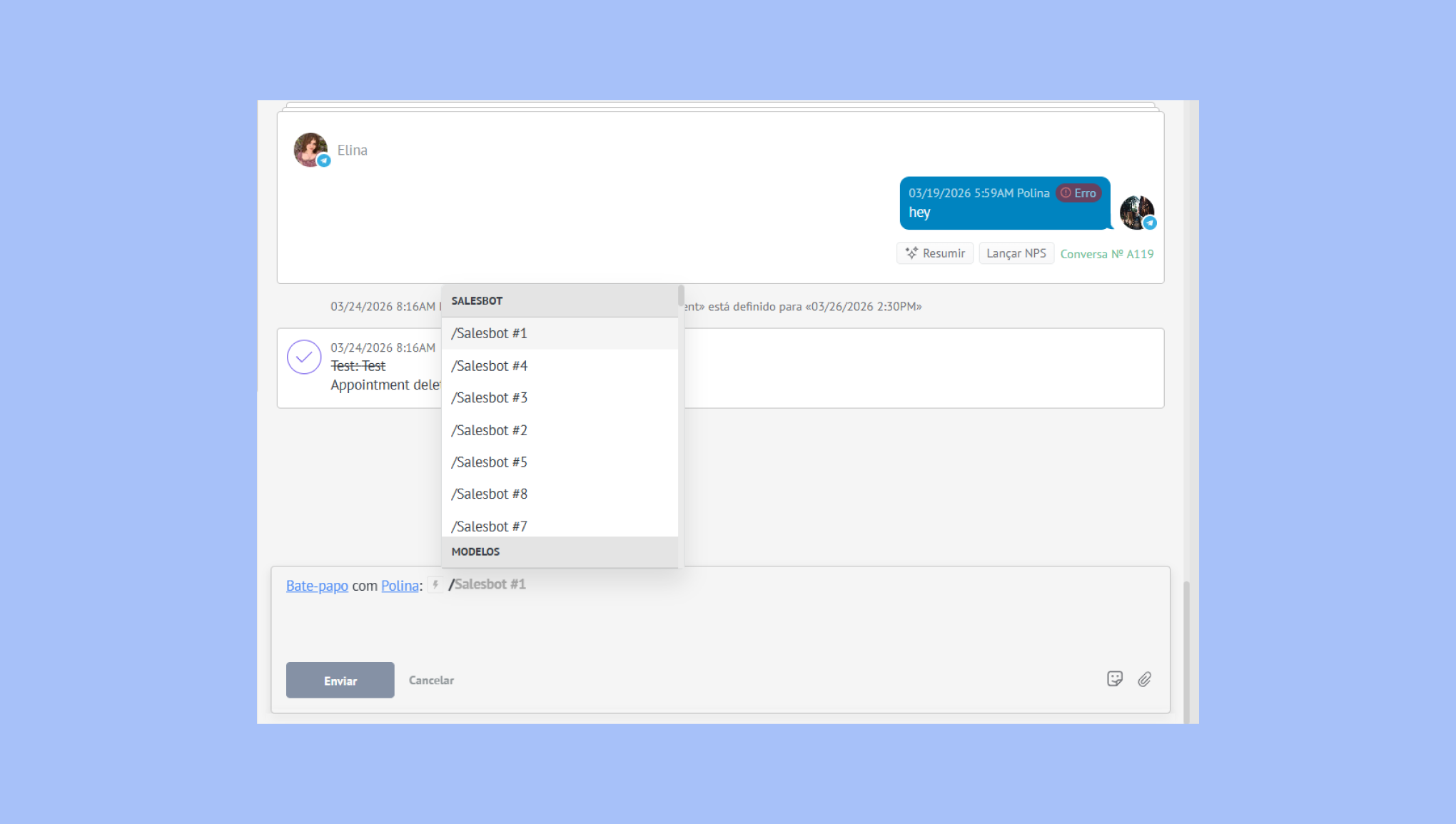
Selecione um bot salvo e clique em Executar.
Configurar respostas automáticas do bot
Se você deseja que o bot seja iniciado automaticamente, ou se quiser criar automações com outros gatilhos quando os leads entrarem no seu pipeline, siga estes passos:
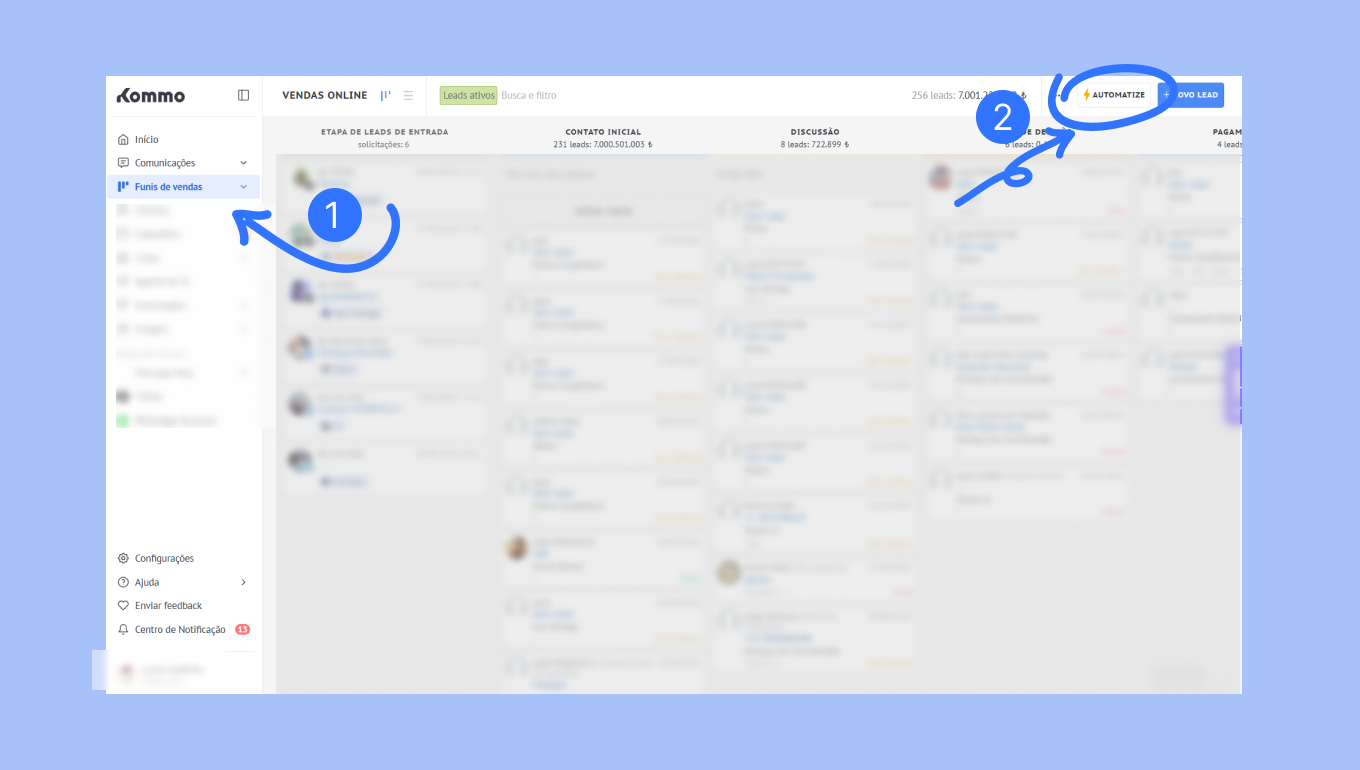
Vá para Funis de vendas, selecione um pipeline e clique em Automatize.
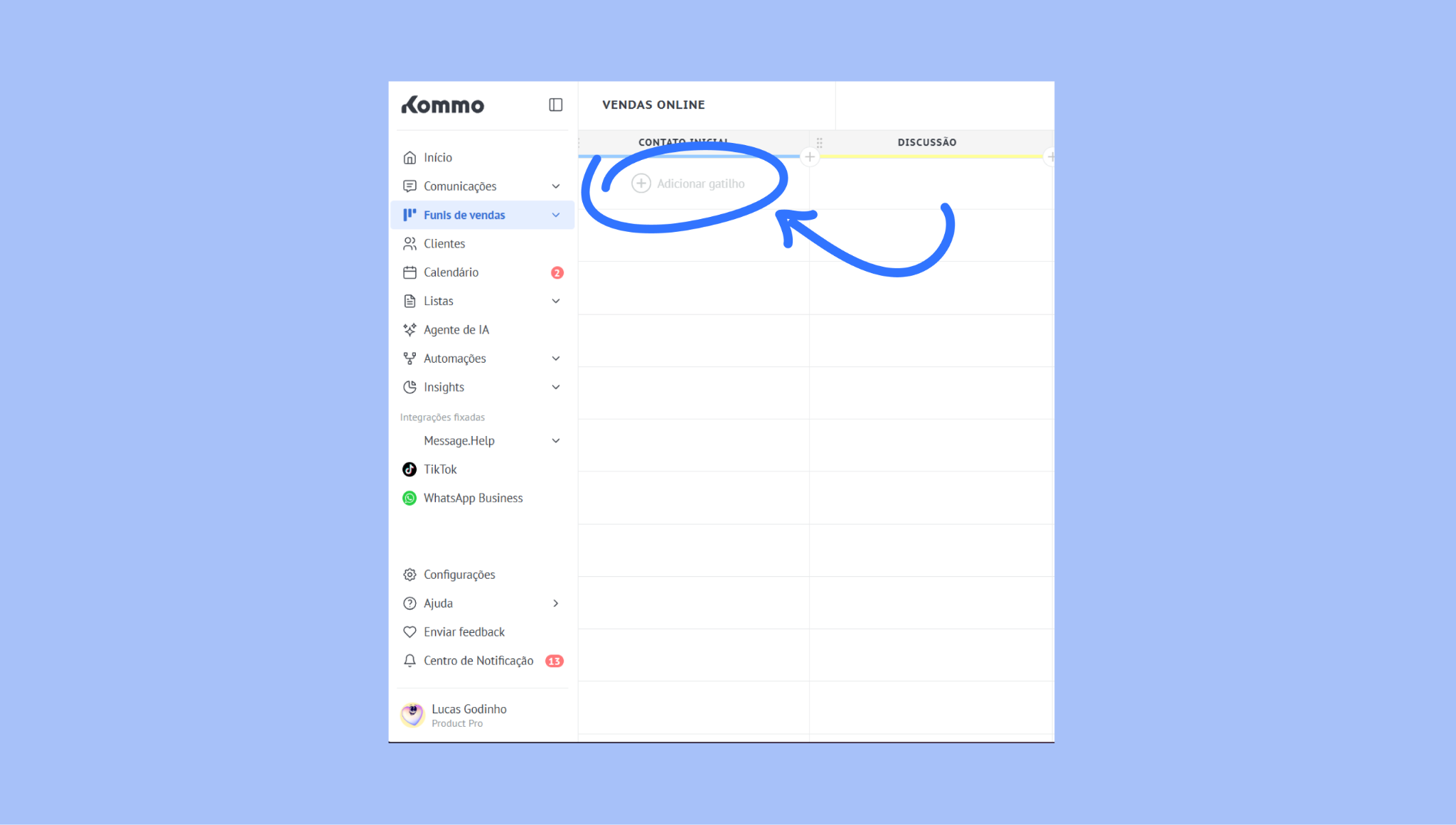
Clique em + Adicionar gatilho na etapa do pipeline onde você deseja que o bot seja ativado.
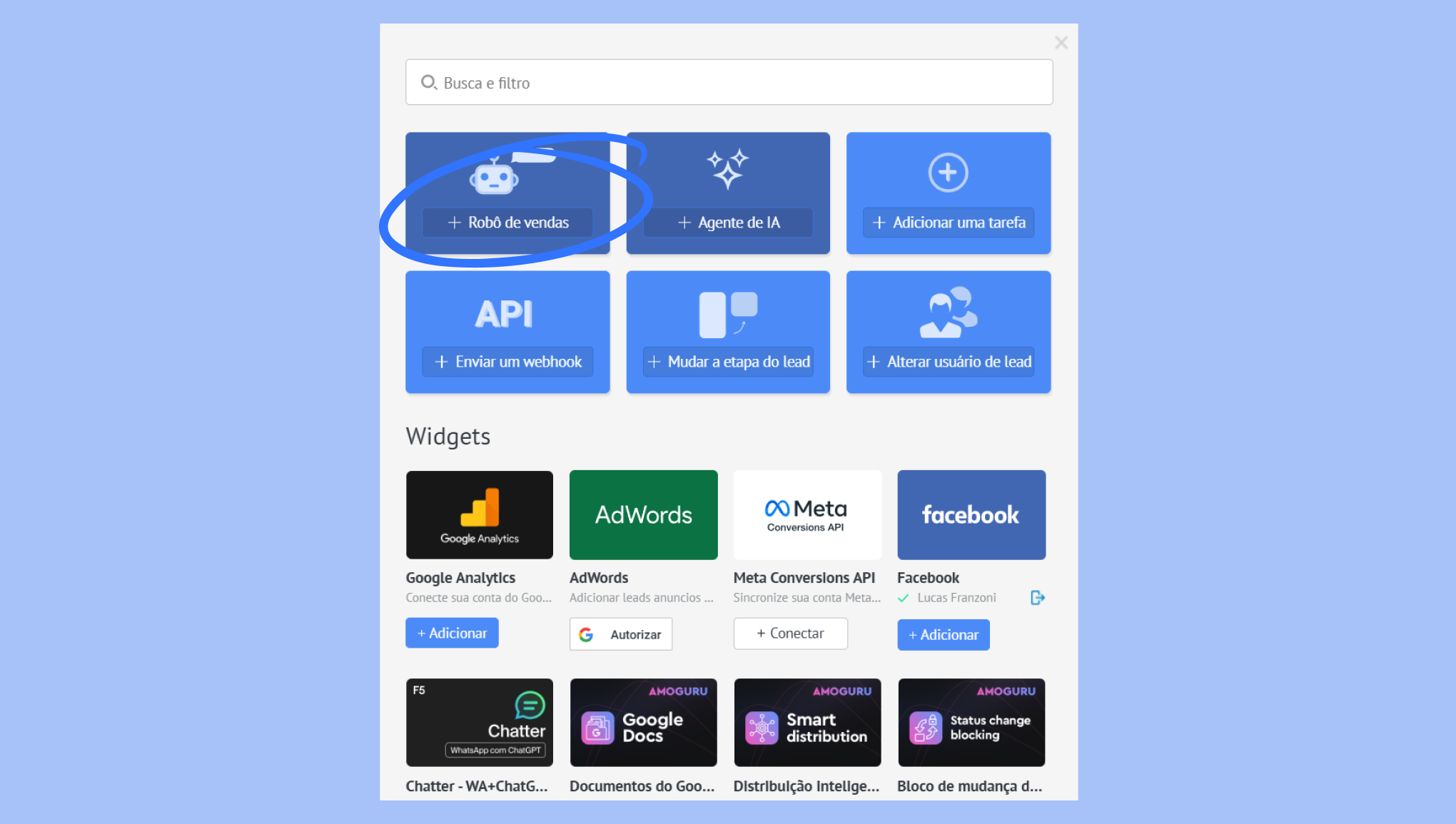
Selecione Robô de vendas como o tipo de automação.
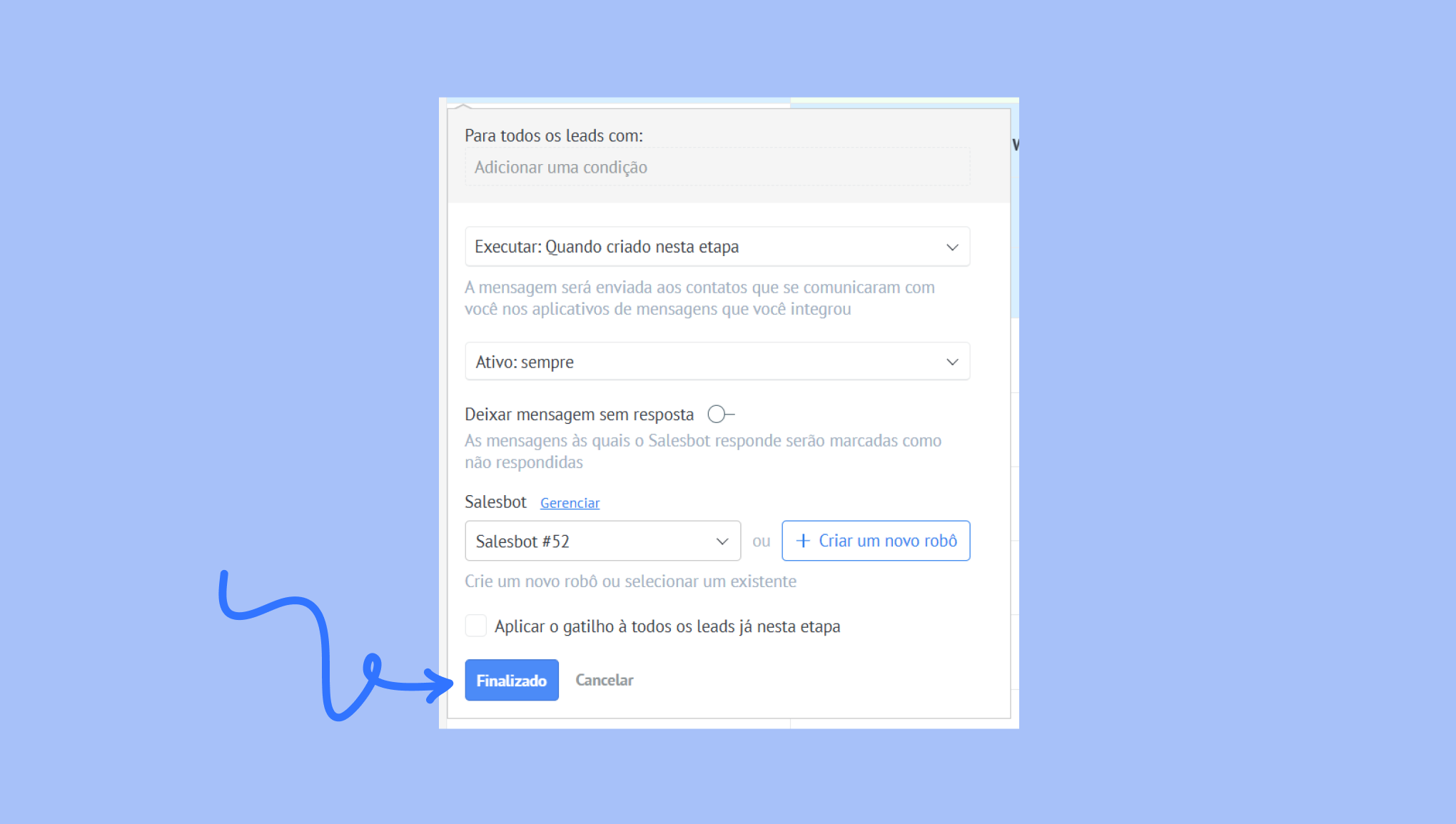
Escolha um robô, defina as condições do gatilho e clique em Finalizado.
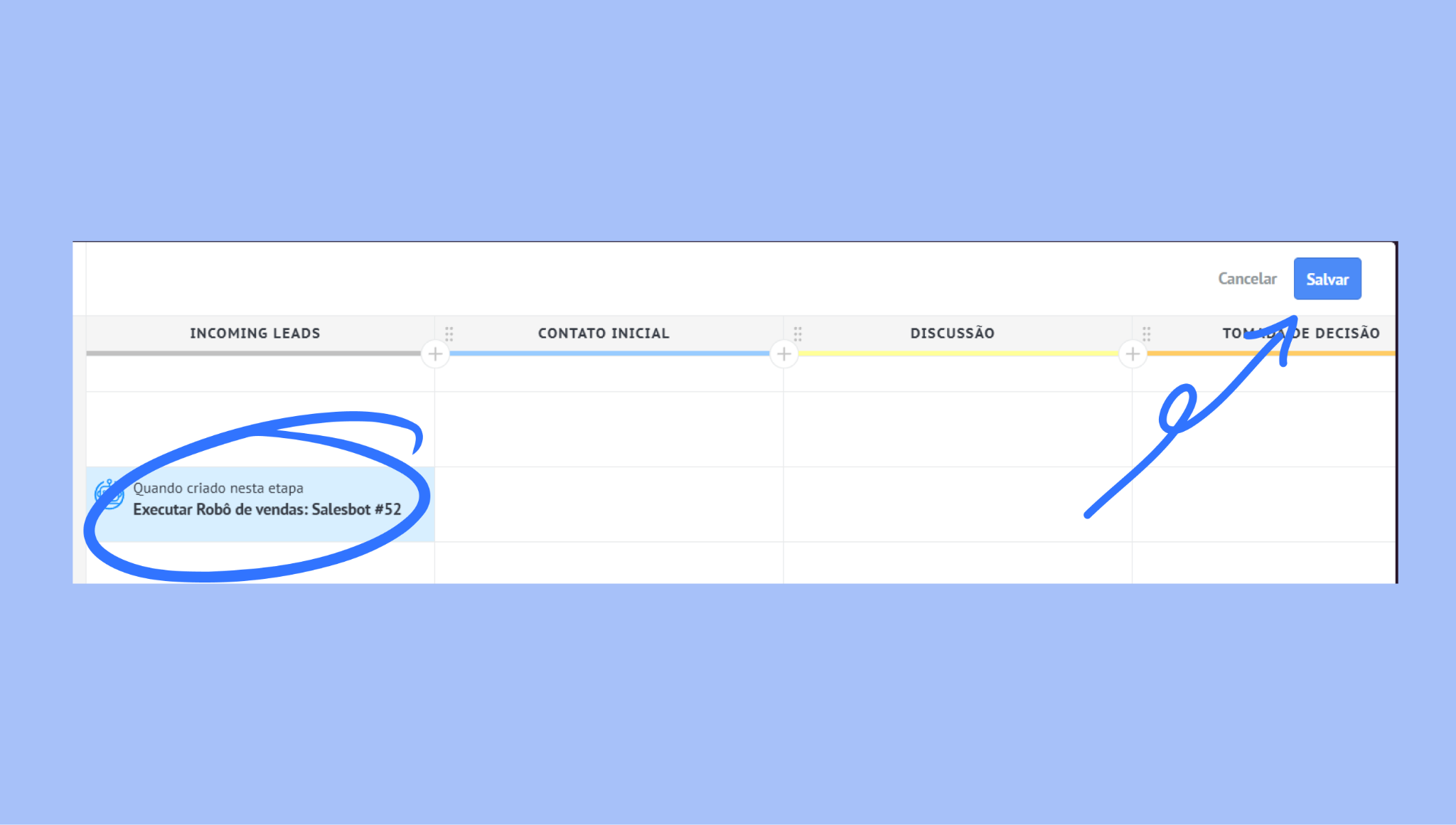
A automação aparecerá na etapa que você selecionou. Por fim, clique em Salvar para confirmar.
Observação: Se você usar chatbots de terceiros (por exemplo, Chatfuel), apenas as mensagens recebidas serão sincronizadas com a Kommo. Mensagens enviadas não serão sincronizadas devido a restrições da plataforma.
Para saber mais sobre como criar e configurar um Salesbot, consulte nosso artigo do Salesbot.
Para mais maneiras de usar o Salesbot, confira nosso guia completo.
Conectar o Messenger do Facebook ao botão de chat do seu site
Você também pode conectar o Facebook Messenger ao botão de chat do seu site para que os clientes possam enviar mensagens diretamente do seu site.
Para instalar o botão de chat no site:
Vá para Funis de vendas> selecione um pipeline > clique em Automatize.
Em Fontes de leads, selecione + Adicionar fonte.
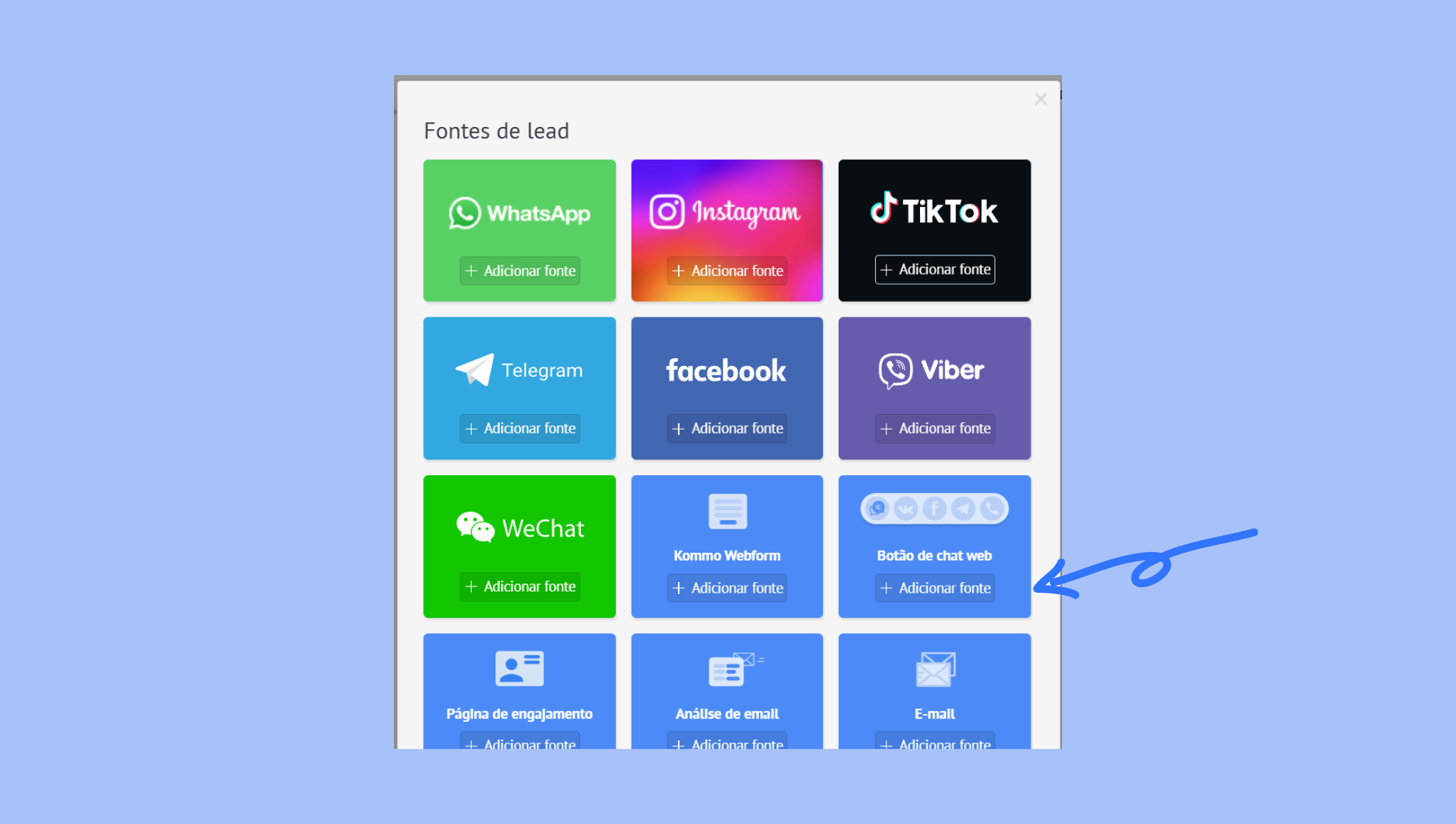
Selecione o botão de chat do site e clique em + Adicionar fonte.
Clique no ícone do Facebook Messenger para movê-lo para o slot do botão de chat do site.
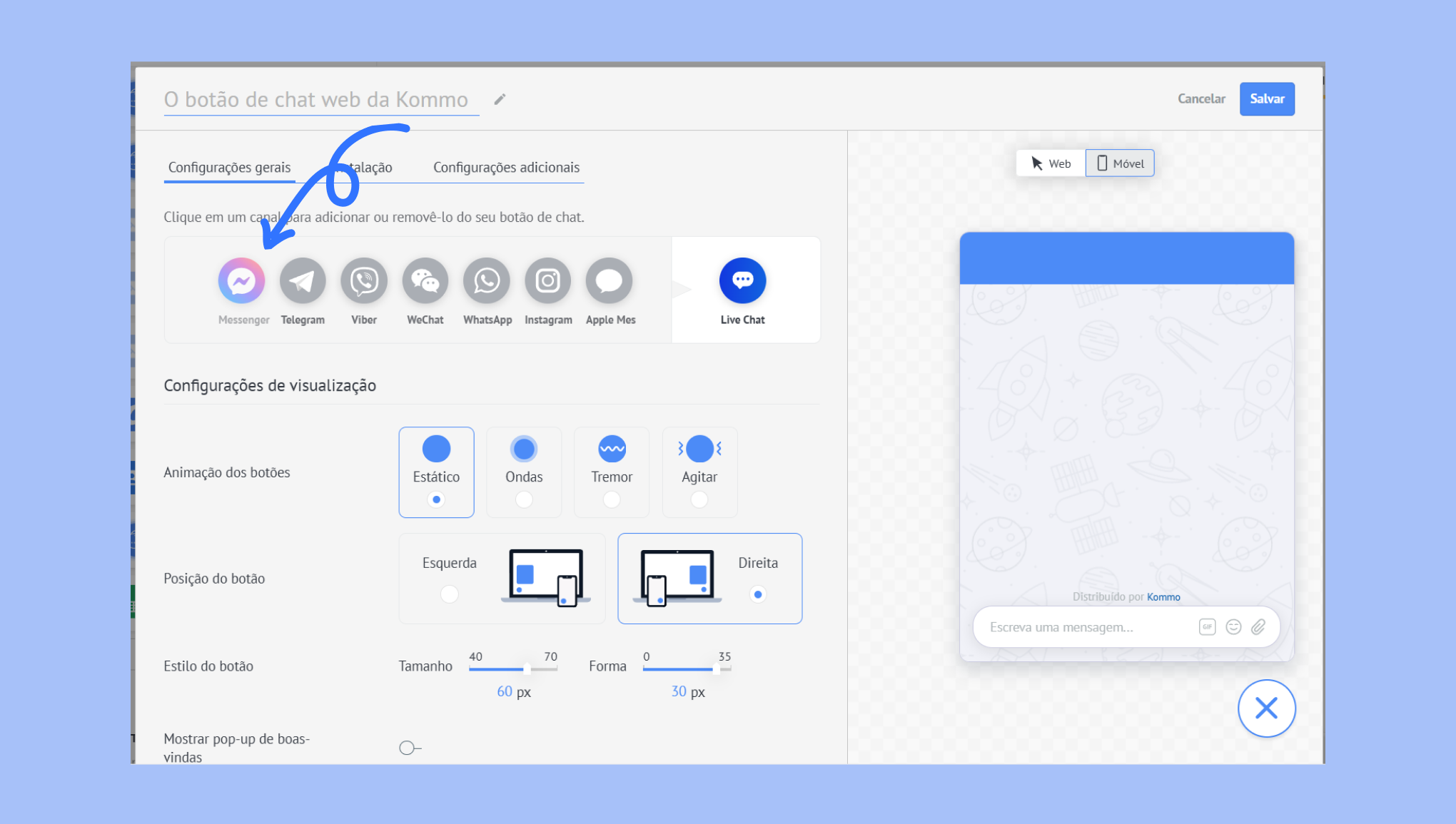
Clique no ícone do Facebook Messenger → selecione sua página de negócios do Facebook.
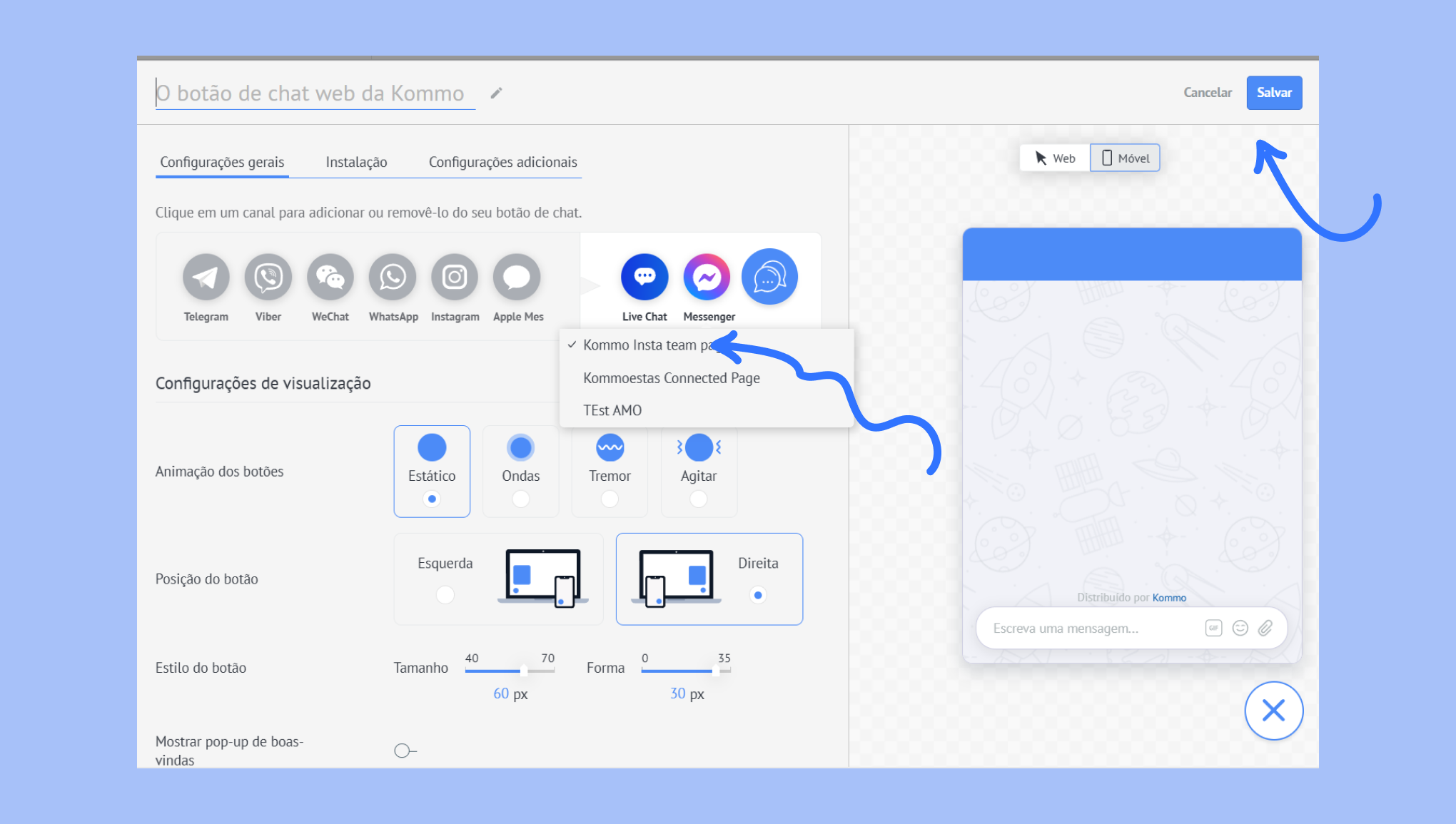
Ajuste as configurações conforme necessário e siga as instruções na página para instalá-lo. Clique em Salvar quando terminar.
Para saber mais sobre o botão de chat do site da Kommo, leia nosso artigo sobre como criá-lo e instalá-lo.