O que você vai precisar:
Qualquer plano da Kommo (Básico, Avançado, Pro, Empresarial ou teste de 14 dias).
Acesso de administrador (admin) na Kommo para adicionar gatilhos e configurar automações.
Tenha em mente:
Para usar o agente de IA ou Salesbot, você precisa conectar pelo menos um canal à sua conta da Kommo.
Apenas uma conta por canal (Facebook, Instagram, WhatsApp, etc.) pode ser conectada à Kommo.
Na Kommo, você pode automatizar ações no pipeline para eliminar trabalho manual repetitivo e economizar tempo.
Como funciona
As automações são conectadas às etapas do pipeline.
Você pode conectar canais para usar integrações.
Escolha uma etapa e configure um gatilho.
Defina as condições e a ação que deve ser executada.
Quando um lead entra na etapa, o gatilho é executado automaticamente.
Com automações, você pode enviar mensagens via Salesbot, iniciar um agente de IA, adicionar ou concluir tarefas, alterar a etapa de um lead, reatribuir o responsável por um lead, enviar emails e muito mais.
Conectar um canal
A Kommo se integra com canais como WhatsApp, Facebook, Instagram e outros. Conecte-os para transformar automaticamente mensagens recebidas em novos leads no seu pipeline.
Para conectar um canal:
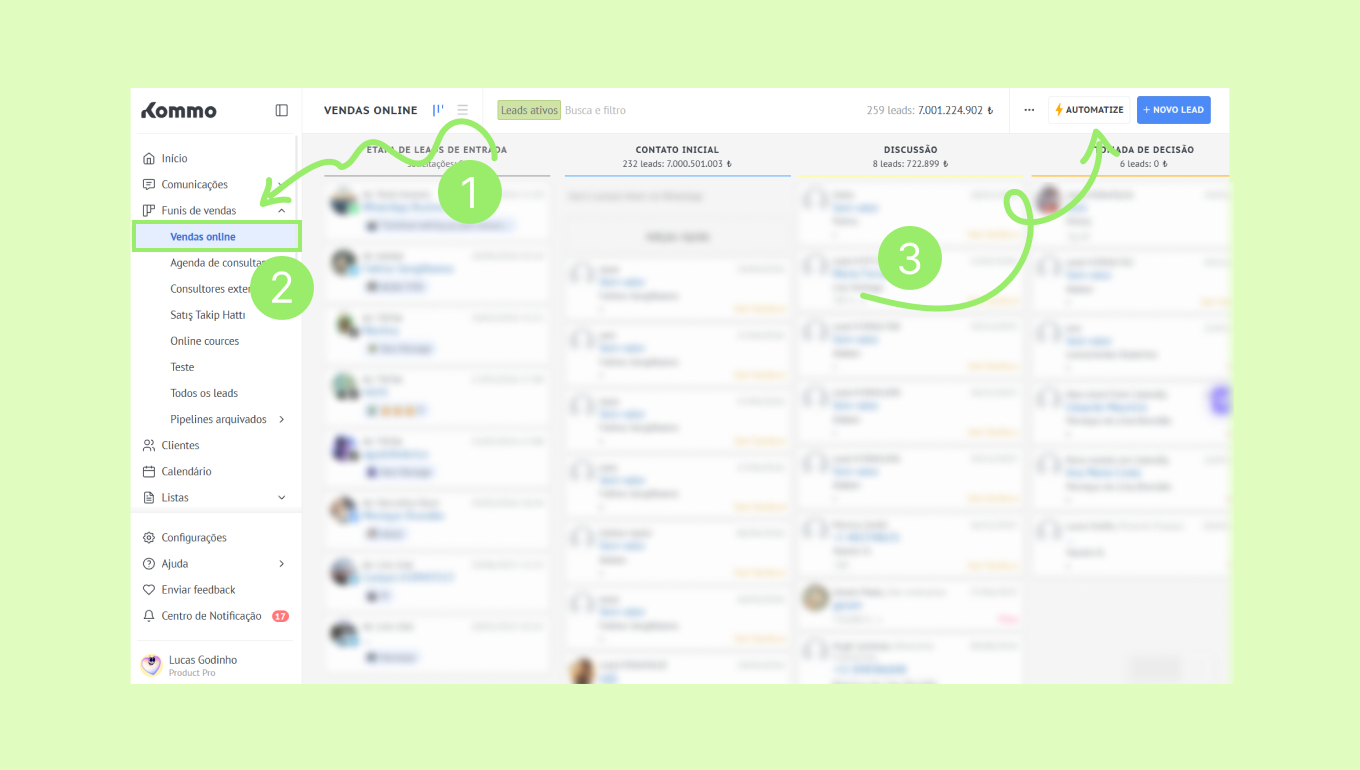
Vá para Funis de vendas → Nome do pipeline → Automatize.
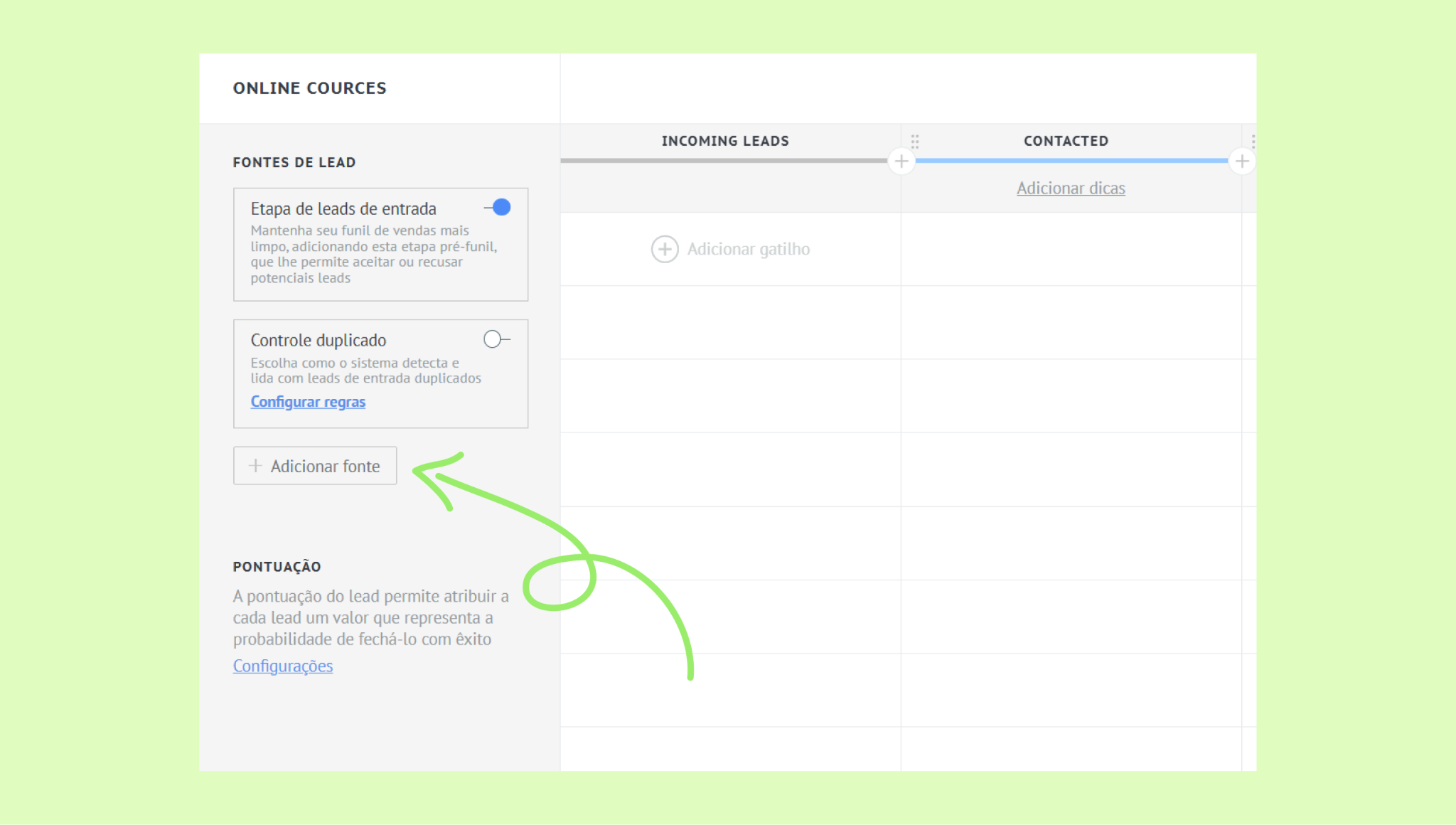
Clique em Adicionar fonte.
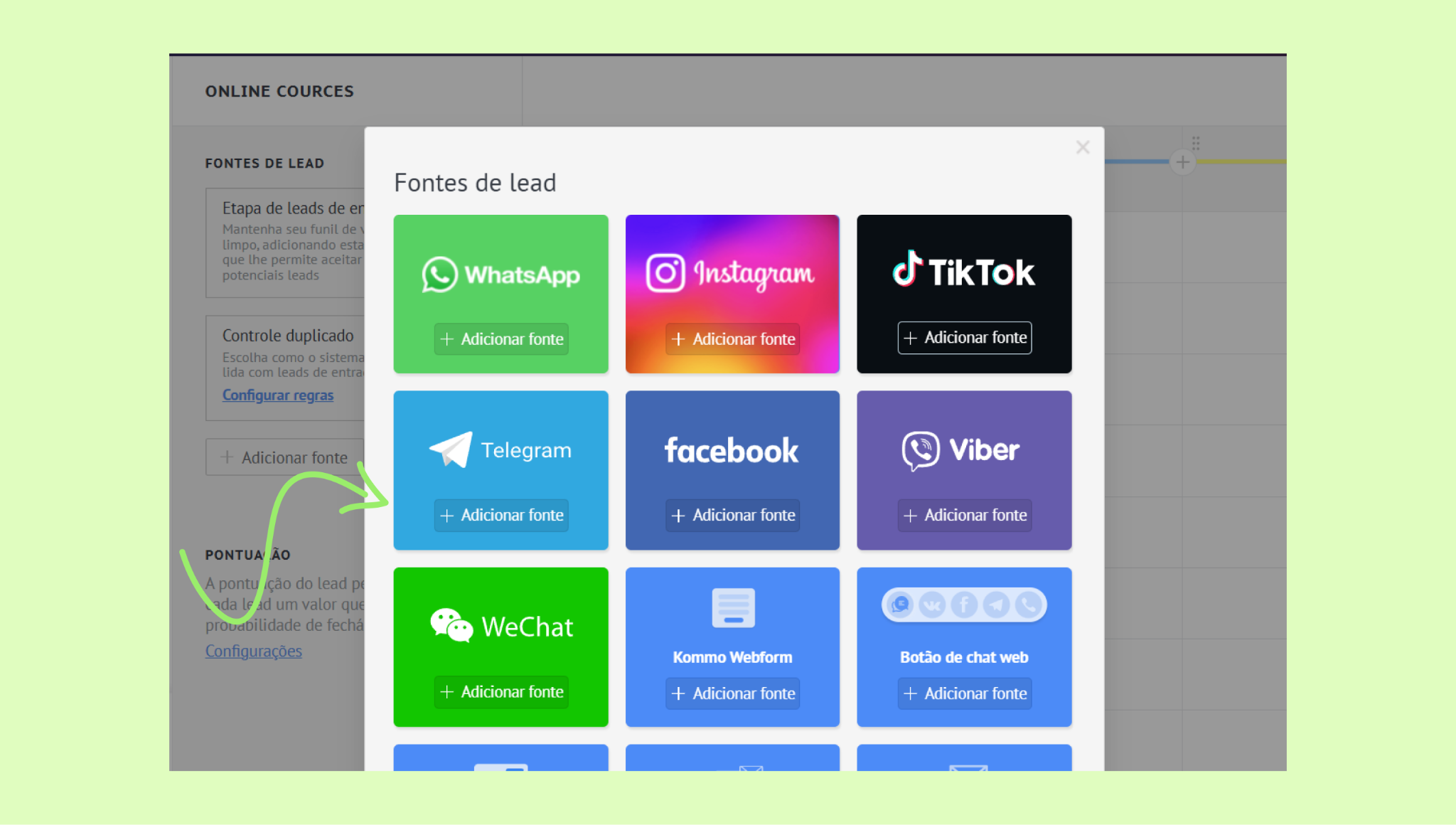
Selecione o canal desejado e clique em + Adicionar fonte.
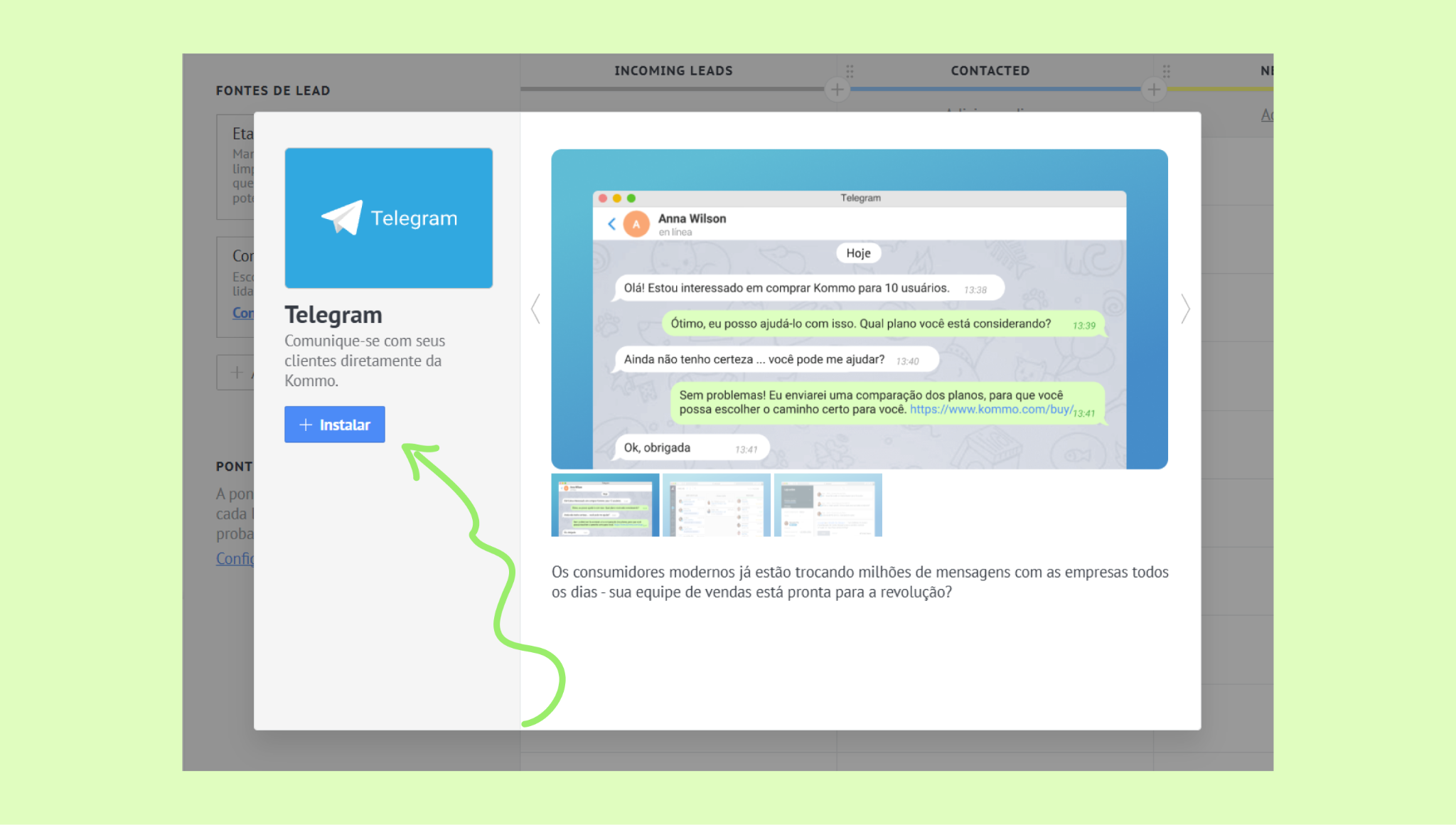
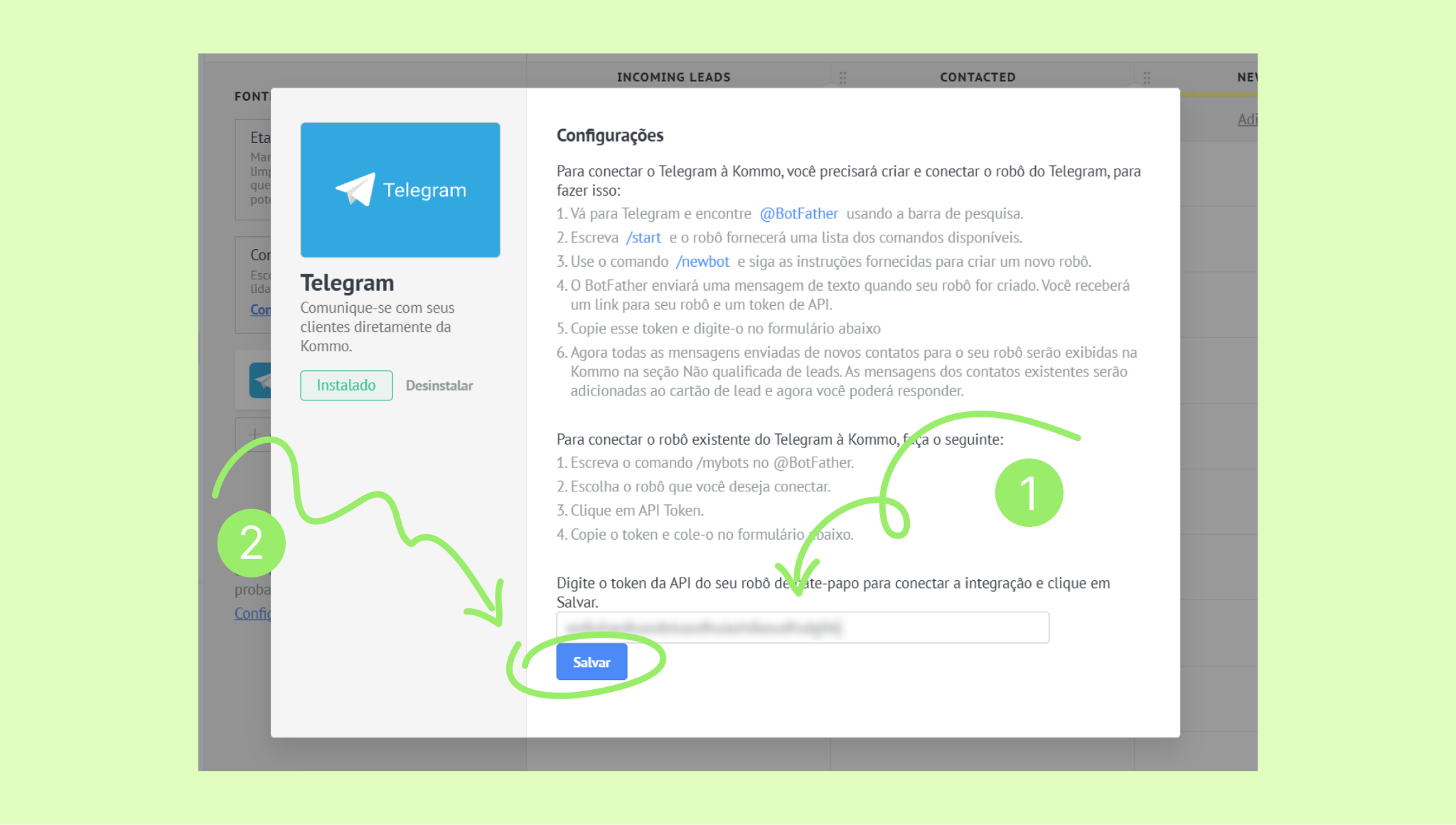
Na janela que abrir, clique em Instalar.
Insira suas credenciais (login/senha ou token) e clique em Salvar.
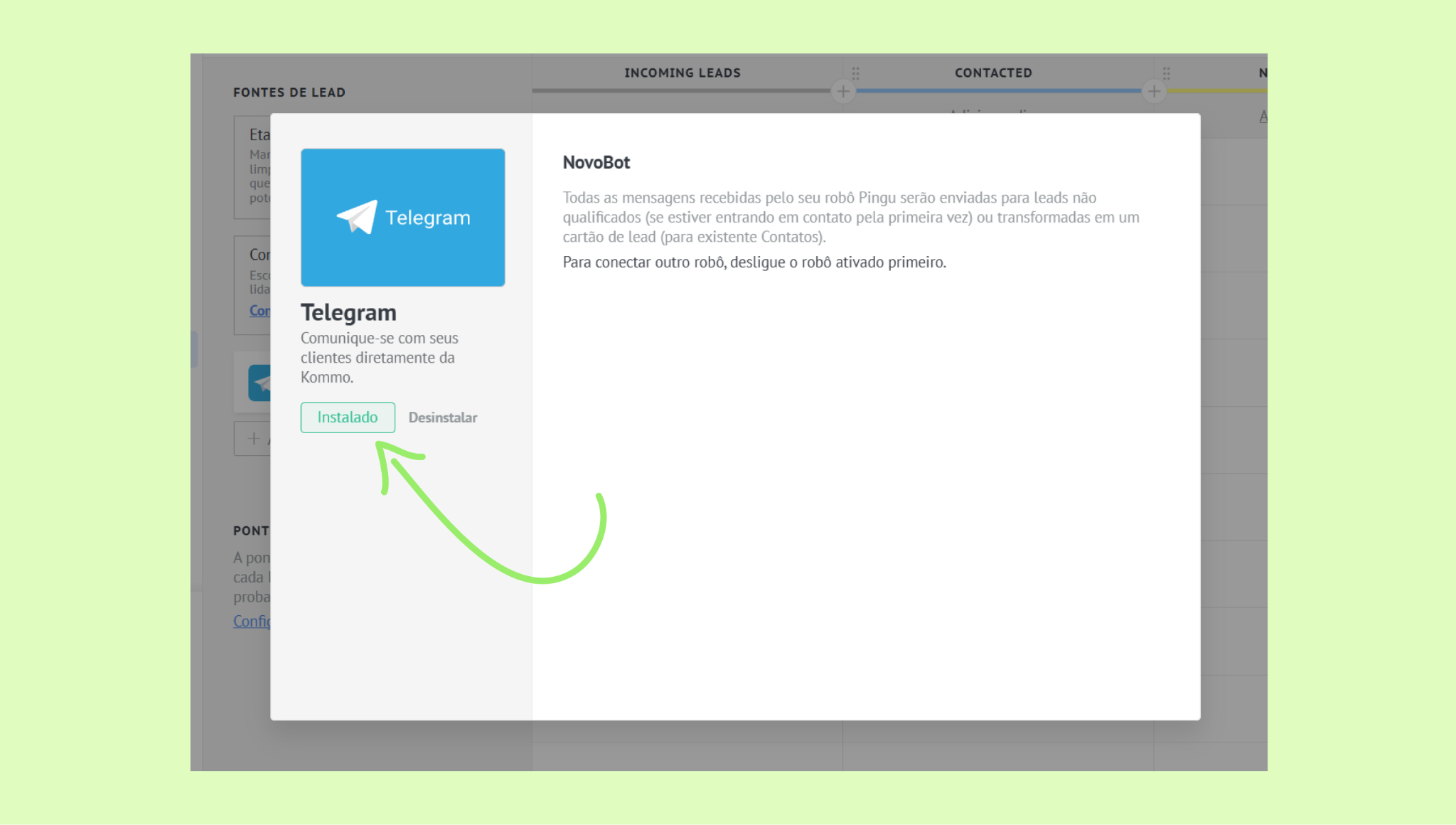
O canal será marcado como Instalado.
Ativar/desativar a etapa Leads recebidos
Leads recebidos é a etapa onde todas as novas solicitações dos seus canais conectados são exibidas automaticamente.
Depois que você conecta um canal, essa etapa é ativada por padrão. Se necessário, você pode desativá-la usando o botão de alternância.
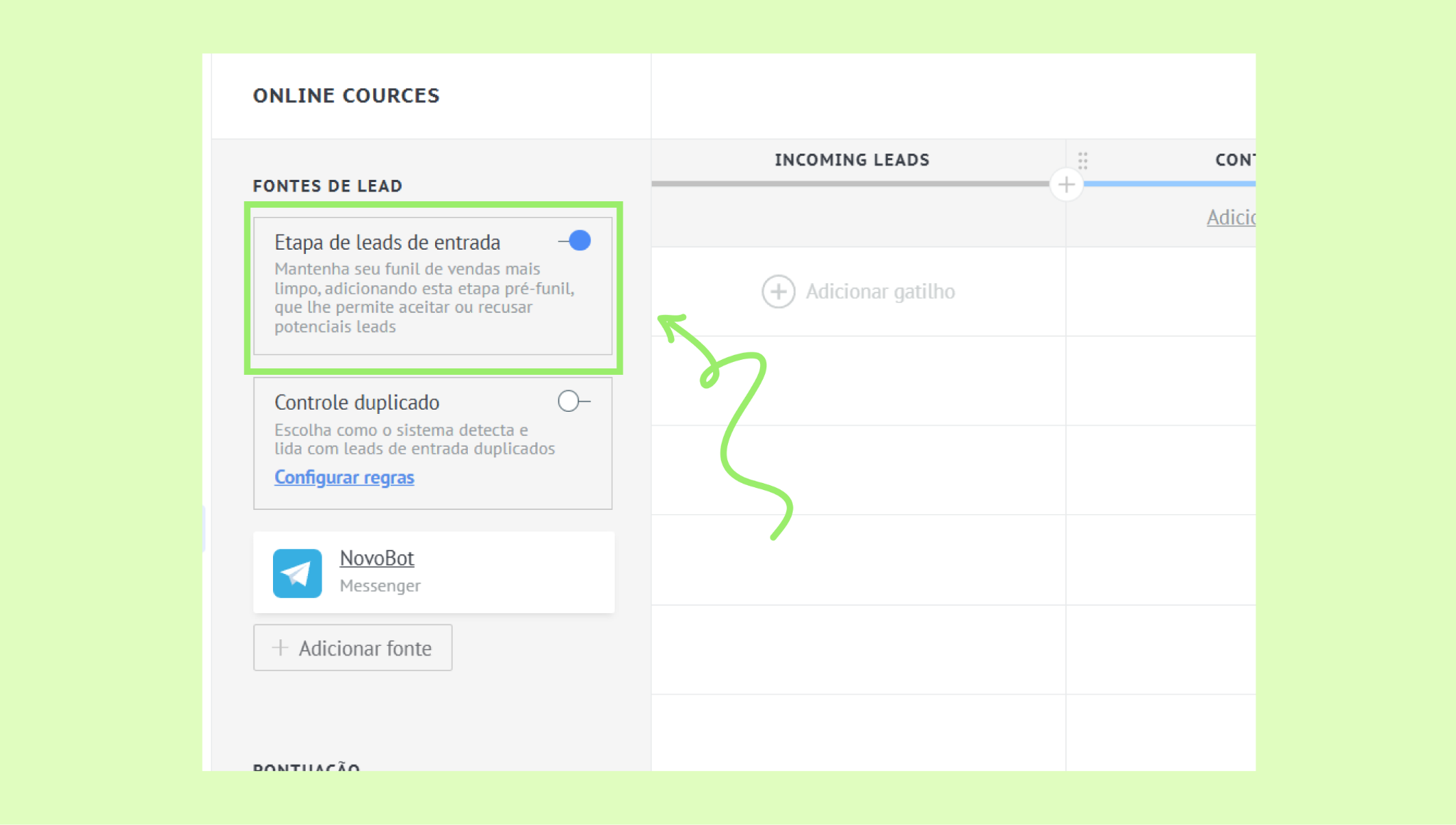
Para saber mais sobre a etapa Leads recebidos, consulte nosso artigo Adicionar ou renomear etapas.
Adicionar um gatilho
Cada ação tem suas próprias configurações de gatilho. Para aprender como configurar um gatilho para uma etapa do pipeline, consulte nosso artigo Configurar gatilhos do pipeline digital.
Mover um gatilho
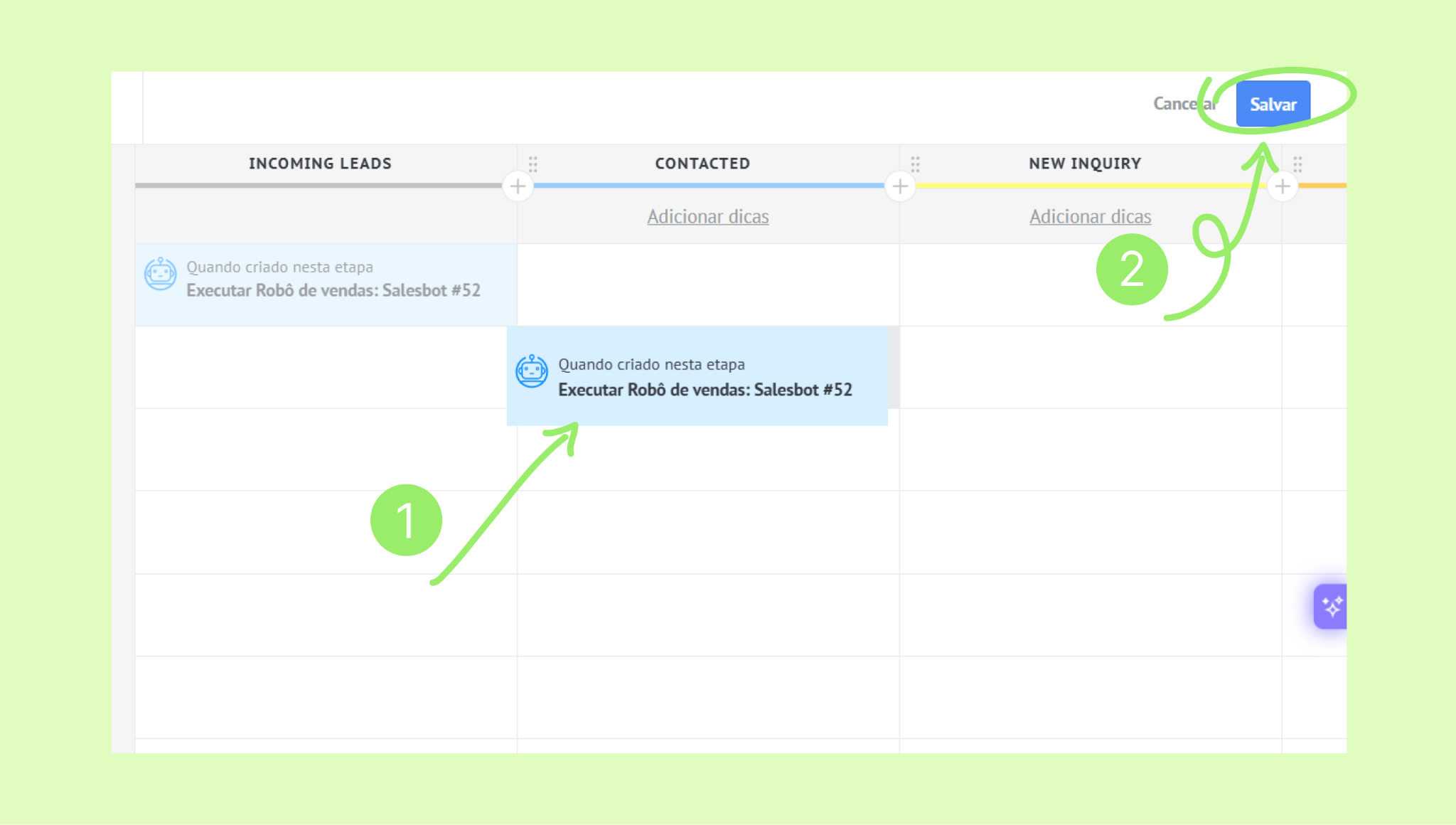
Você pode mover um gatilho para outra etapa do pipeline.
Para fazer isso:
Vá para Funis de vendas → Nome do pipeline → Automatize.
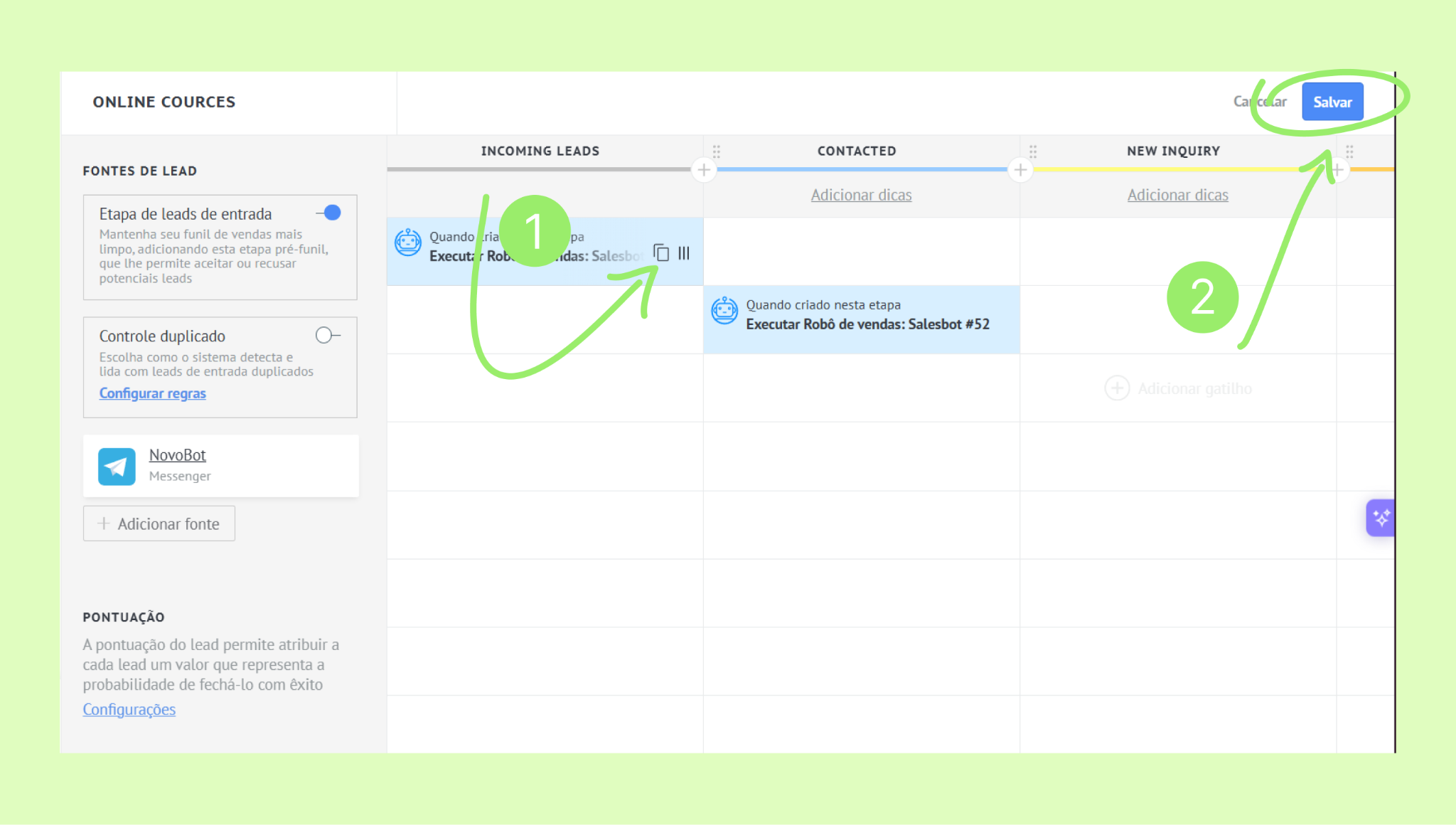
Arraste e solte o gatilho → clique em Salvar.
Duplicar um gatilho
Você pode duplicar um gatilho e adicioná-lo a outra etapa.
Para fazer isso:
Vá para Funis de vendas → Nome do pipeline → Automatize.
Passe o cursor sobre o gatilho que você deseja copiar → clique no ícone de duplicar.
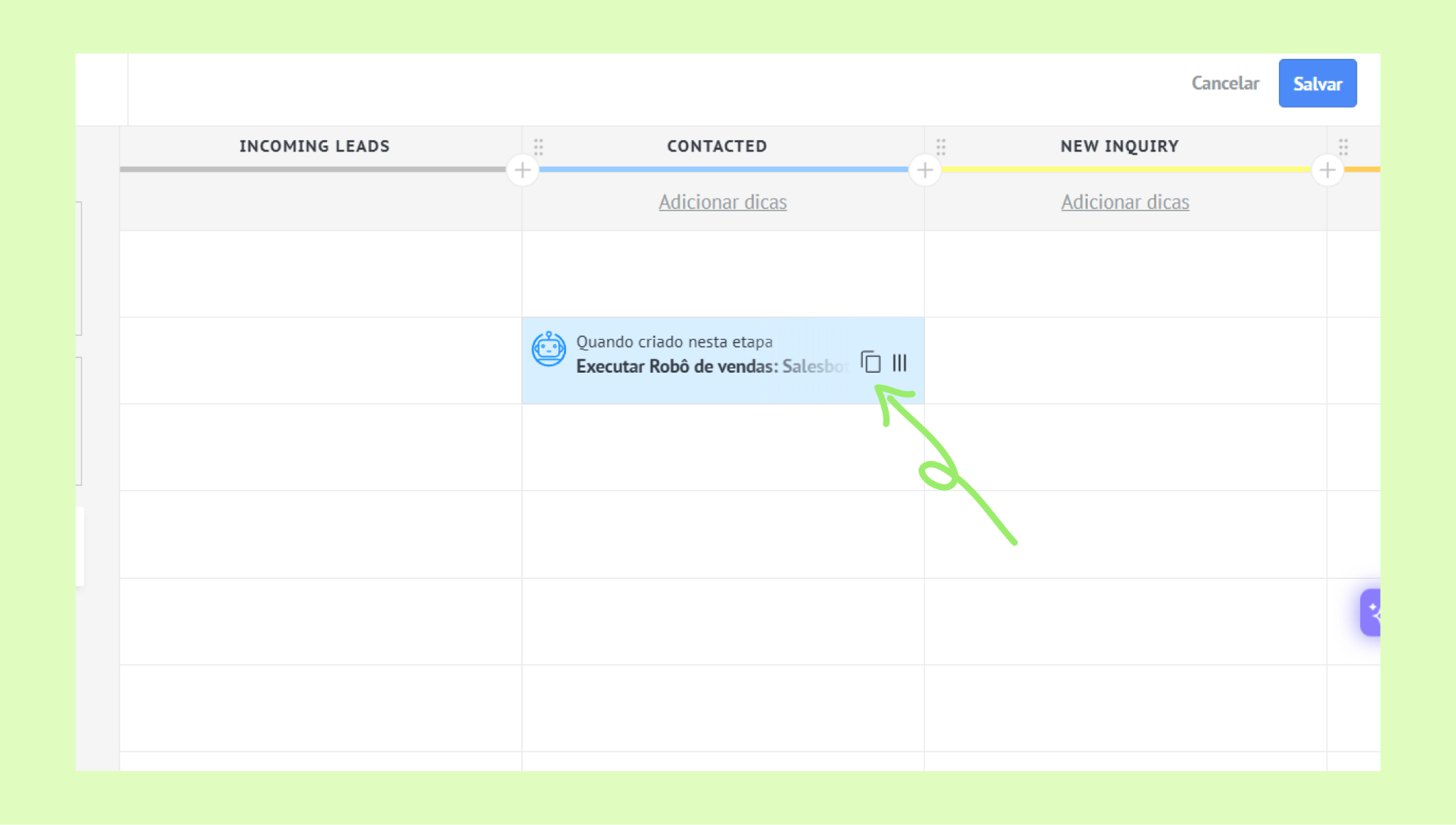
Arraste o gatilho duplicado para a etapa desejada → clique em Salvar.
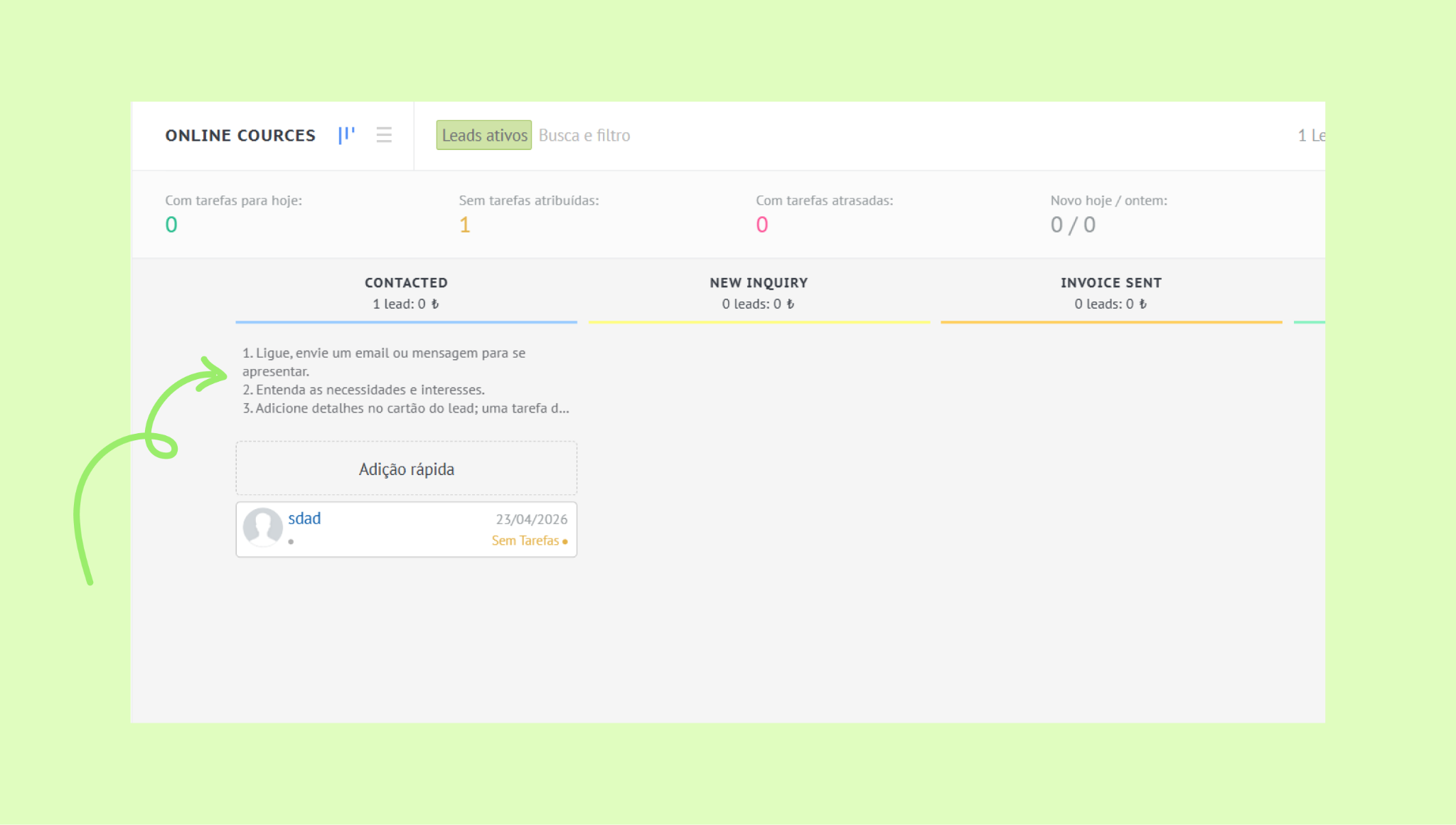
Adicionar dicas
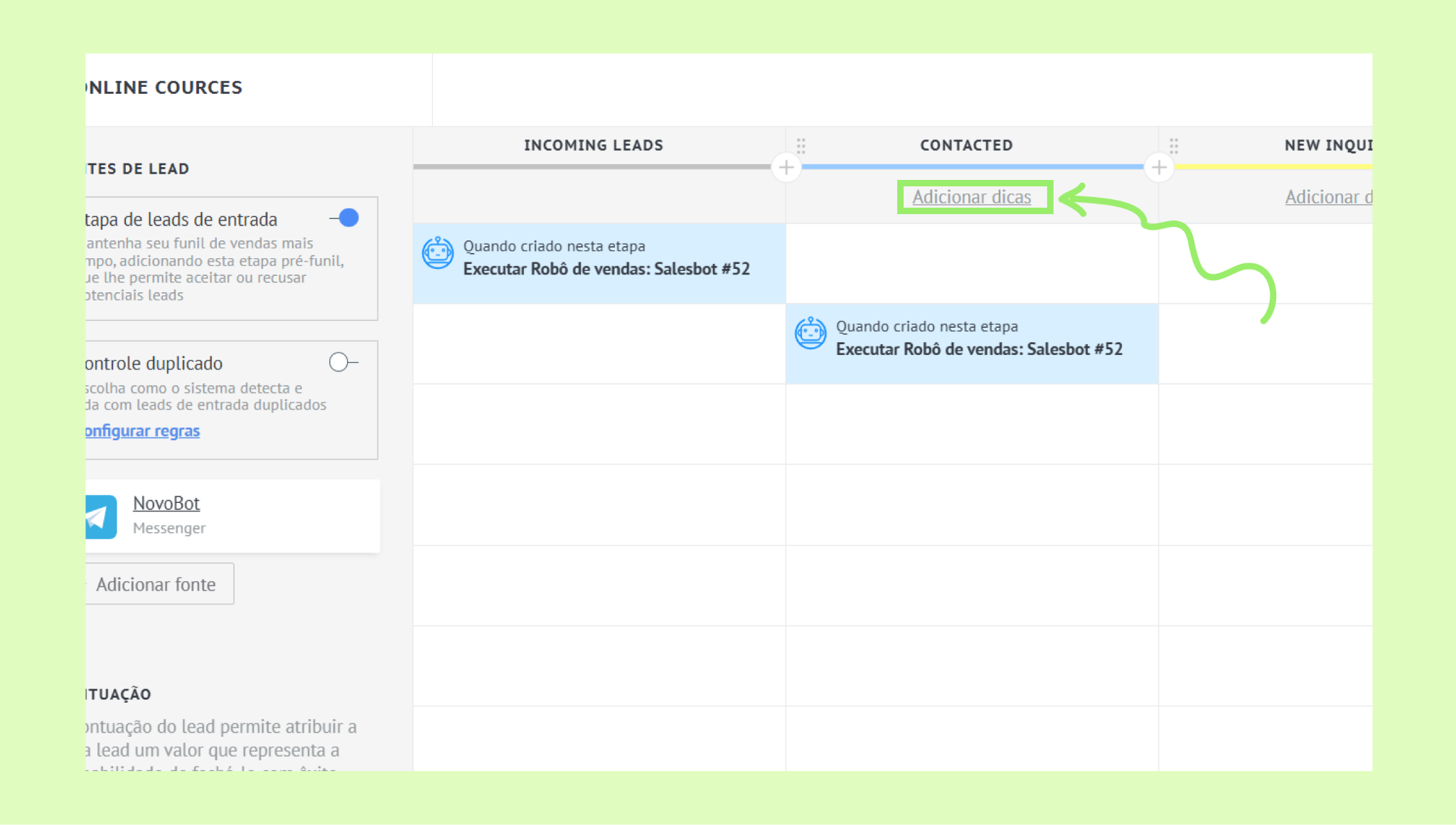
Dicas ajudam os usuários a entender o que fazer em cada etapa do pipeline. Com dicas, você pode esclarecer quais ações acontecem automaticamente e quais precisam ser feitas manualmente.
Como adicionar dicas:
Vá para Funis de vendas → Nome do pipeline → Automatize.
Clique em Adicionar dicas.
Escolha o nível: Iniciante, Intermediário ou Avançado.
Os usuários recebem níveis com base na atividade: iniciante — novos usuários, intermediário — mais de 30 sessões e avançado — mais de 60 sessões.
Digite sua dica → clique em Salvar.
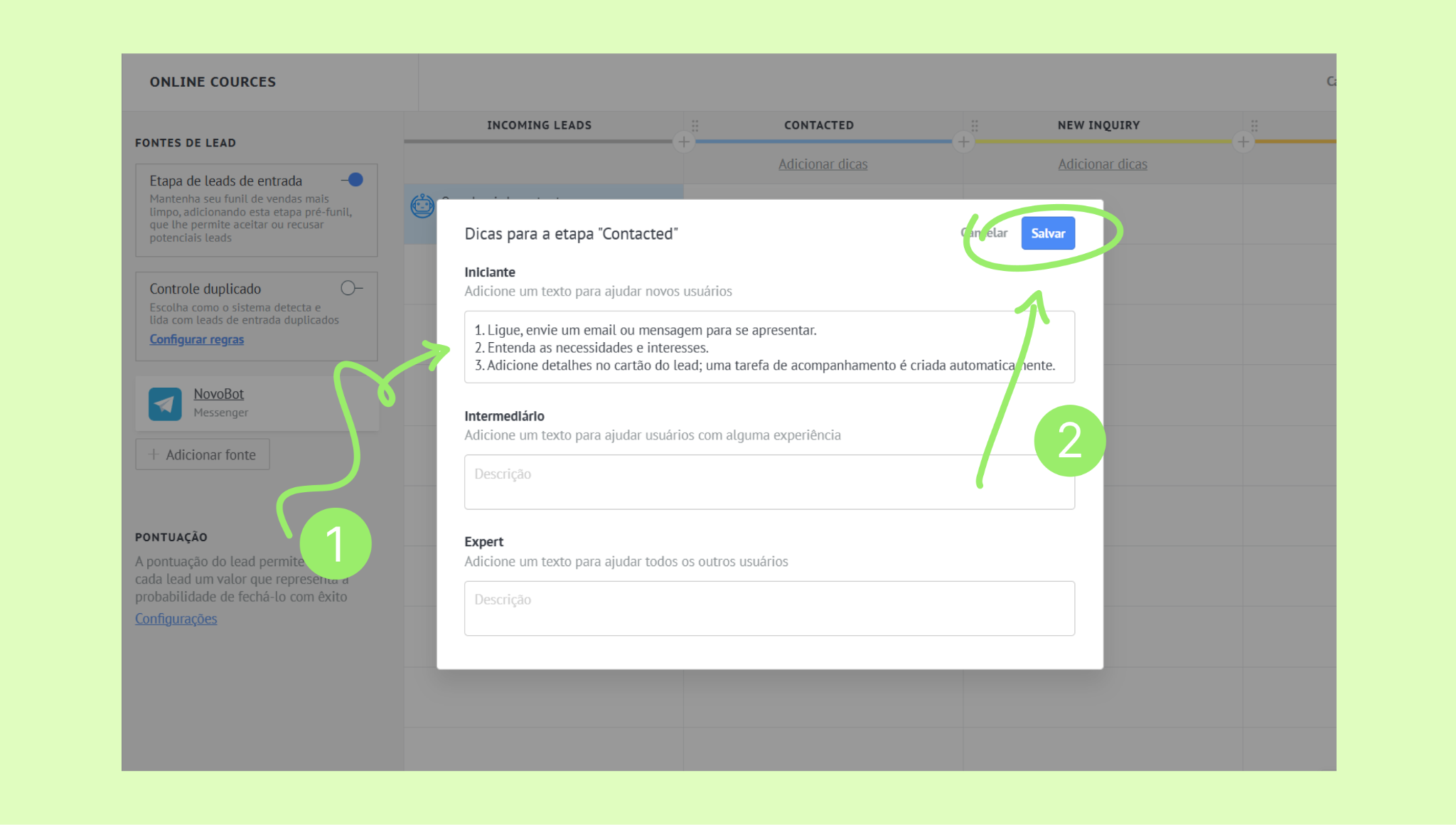
A dica aparecerá no pipeline abaixo do nome da etapa com base no nível do usuário, então iniciantes não verão dicas para usuários intermediários ou avançados, e vice-versa.
Definir pontuação de leads
A pontuação de leads permite classificar os leads de acordo com a probabilidade de compra dos seus produtos ou serviços. Isso ajuda você a focar nos leads mais promissores, o que é especialmente útil se você tiver centenas deles, permitindo priorizar quais trabalhar primeiro.
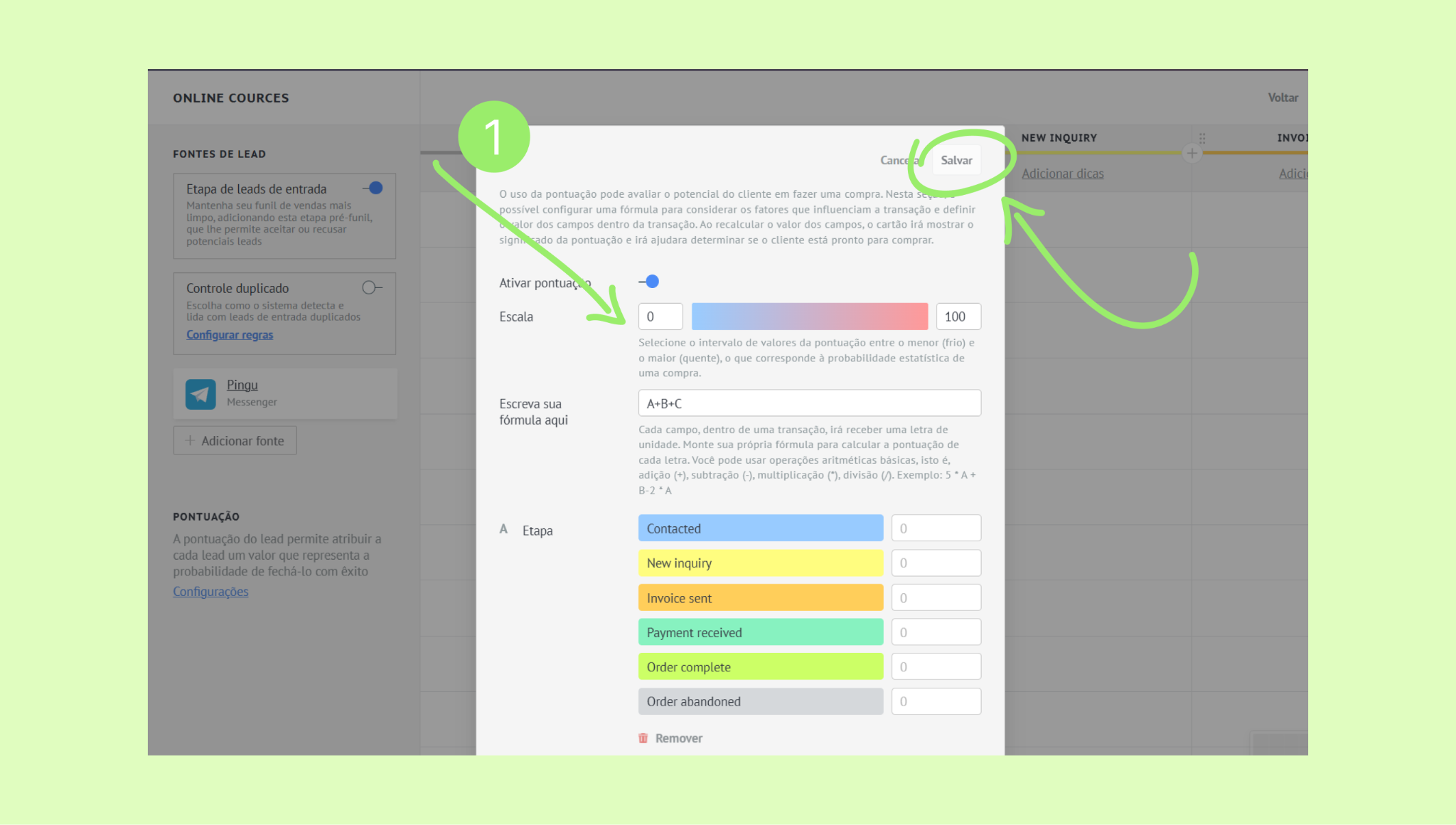
Você pode criar sua própria fórmula de pontuação atribuindo pontos para fatores como etapa do pipeline, UTM content, UTM medium ou um campo no cartão do lead.
Dica: Você pode adicionar campos personalizados ao cartão do lead que influenciam a probabilidade de compra — por exemplo, um número de cartão de fidelidade — assim, leads com cartão de fidelidade podem receber uma pontuação maior. Saiba como adicionar campos personalizados neste artigo.
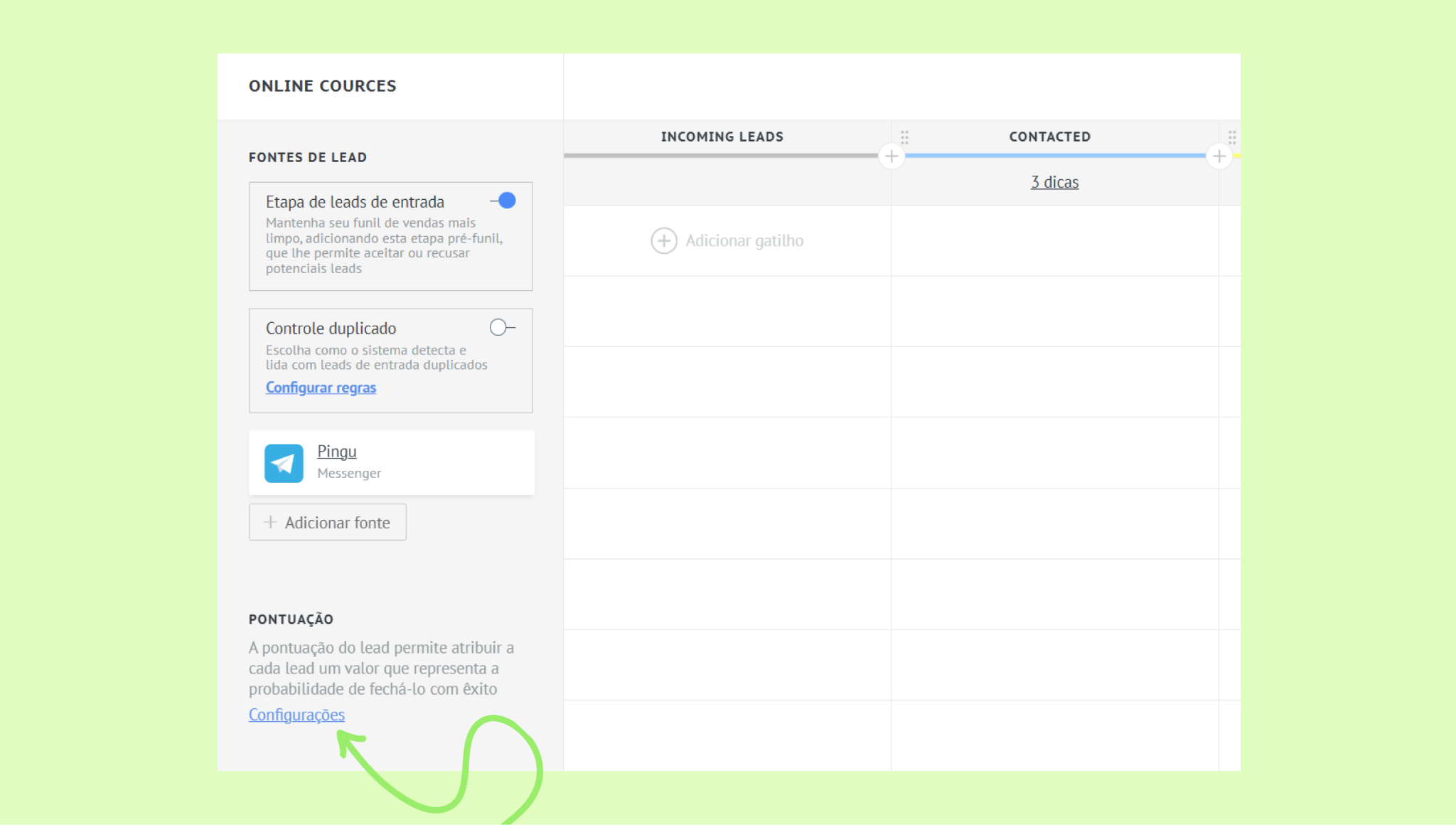
Para definir a pontuação de leads:
Vá para Funis de vendas → Nome do pipeline → Automatize.
Clique em Configurações.
Adicione sua fórmula e parâmetros → clique em Salvar.
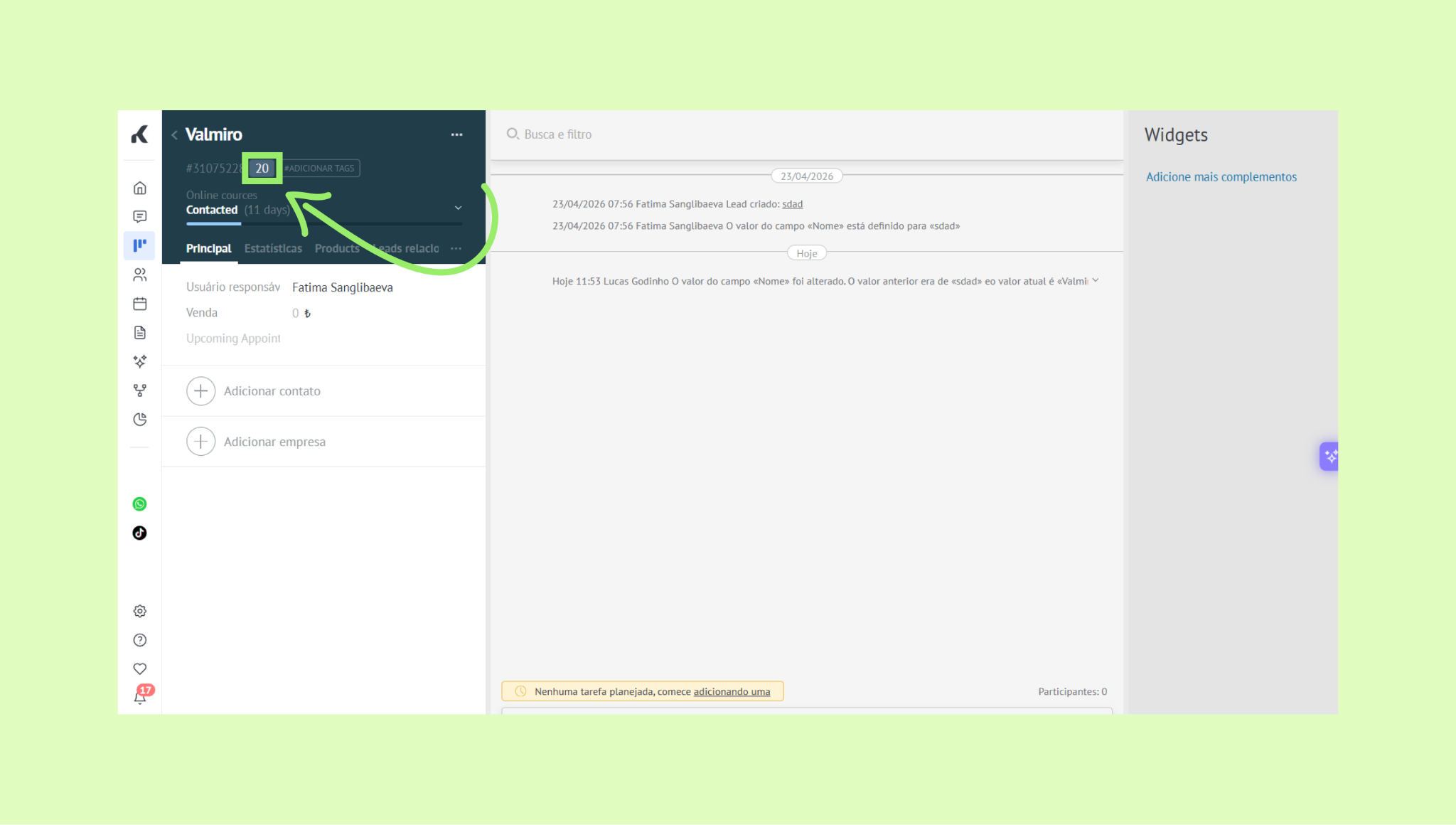
A pontuação aparecerá no cartão do lead.
Adicionar uma etapa ao pipeline
Você pode adicionar uma nova etapa diretamente na página de automação. Para isso:
Vá para Funis de vendas → Nome do pipeline → Automatize.
Clique no ícone +.
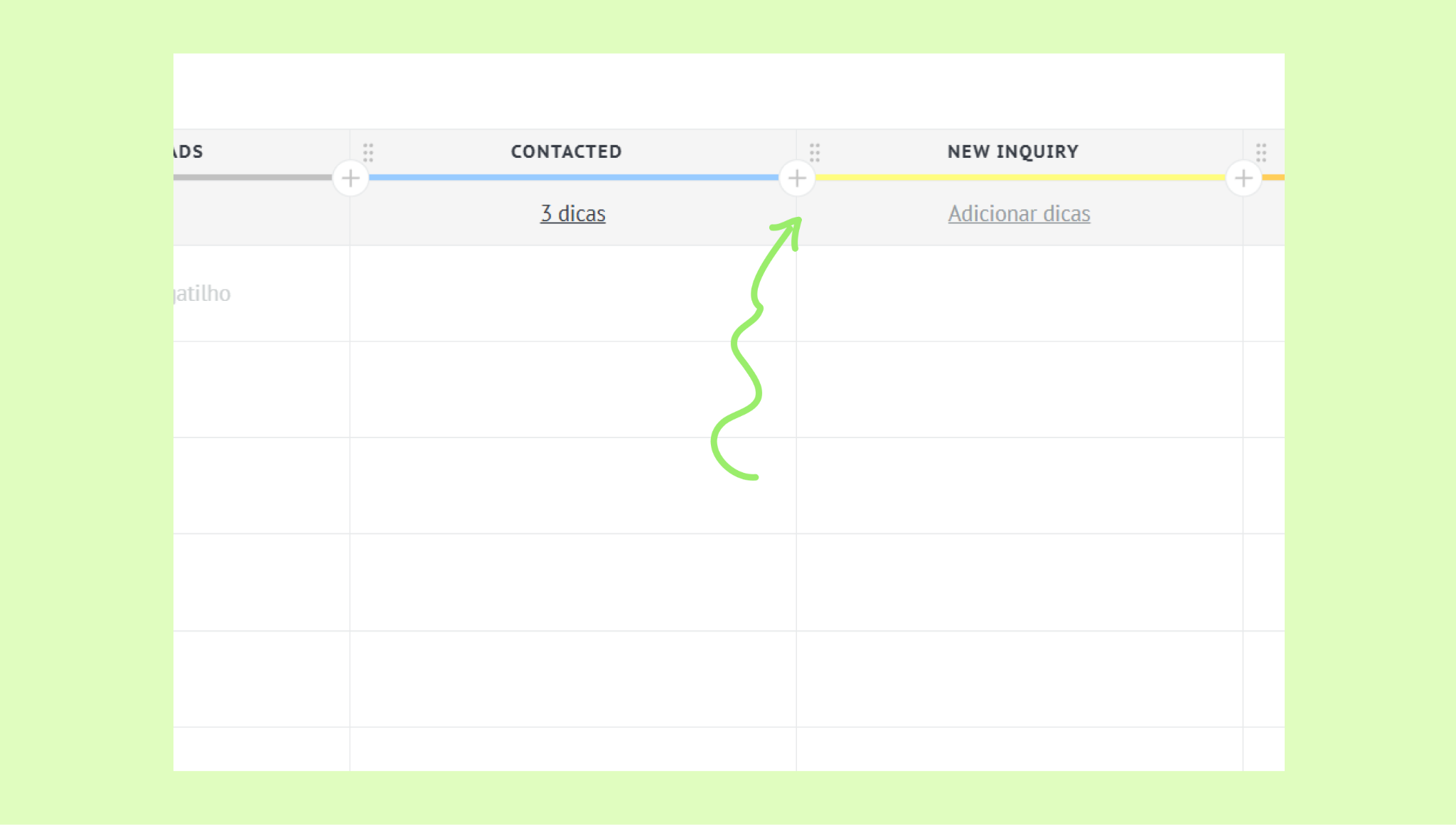
Insira o nome da etapa → escolha a cor → clique em Salvar.
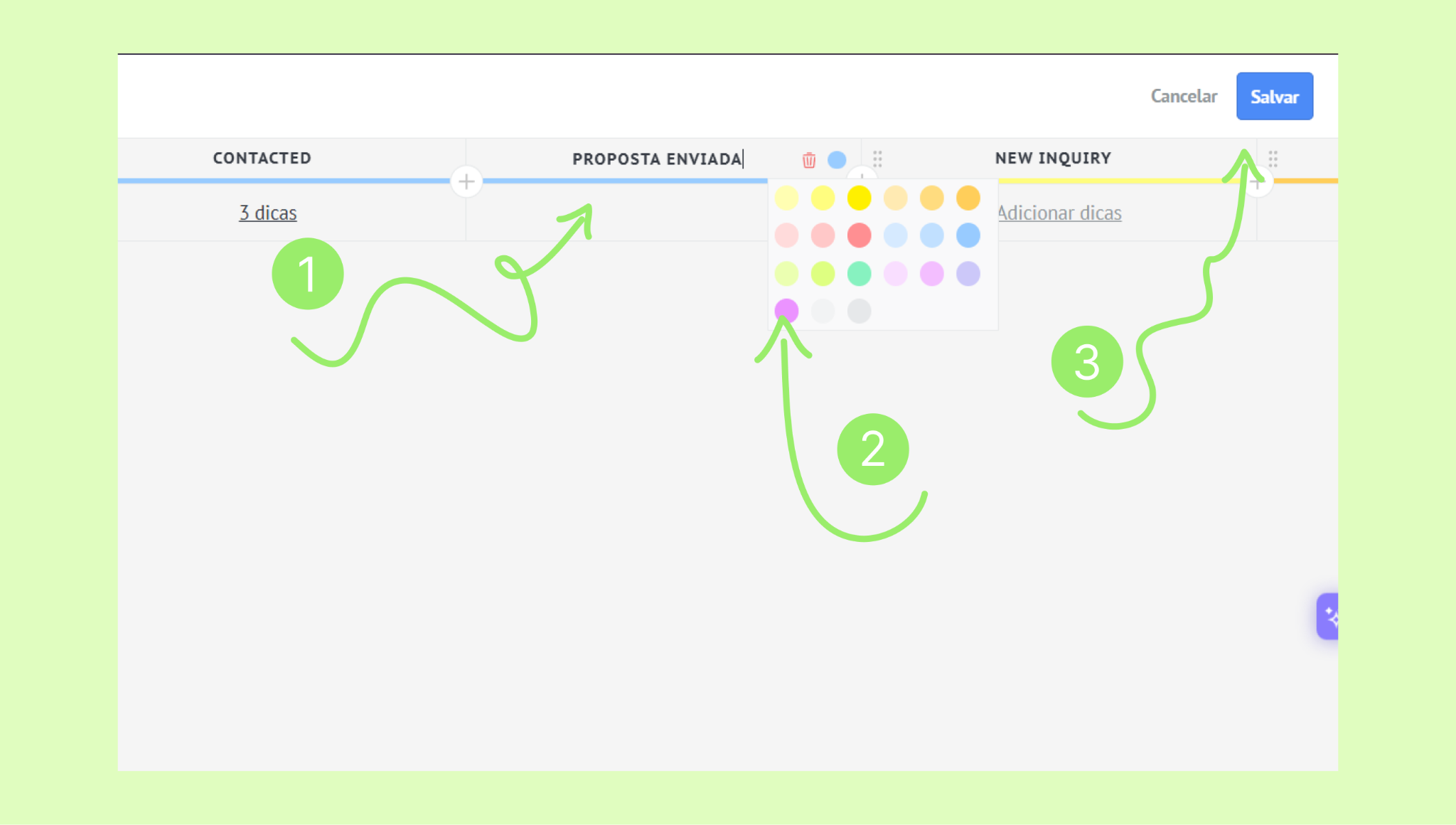
Dica: Você também pode renomear etapas existentes. Para isso, clique no nome da etapa → digite o novo nome → pressione Enter.
Excluir uma etapa do pipeline
Vá para Funis de vendas → Nome do pipeline → Automatize.
Clique no nome da etapa.
Clique no ícone de lixeira.
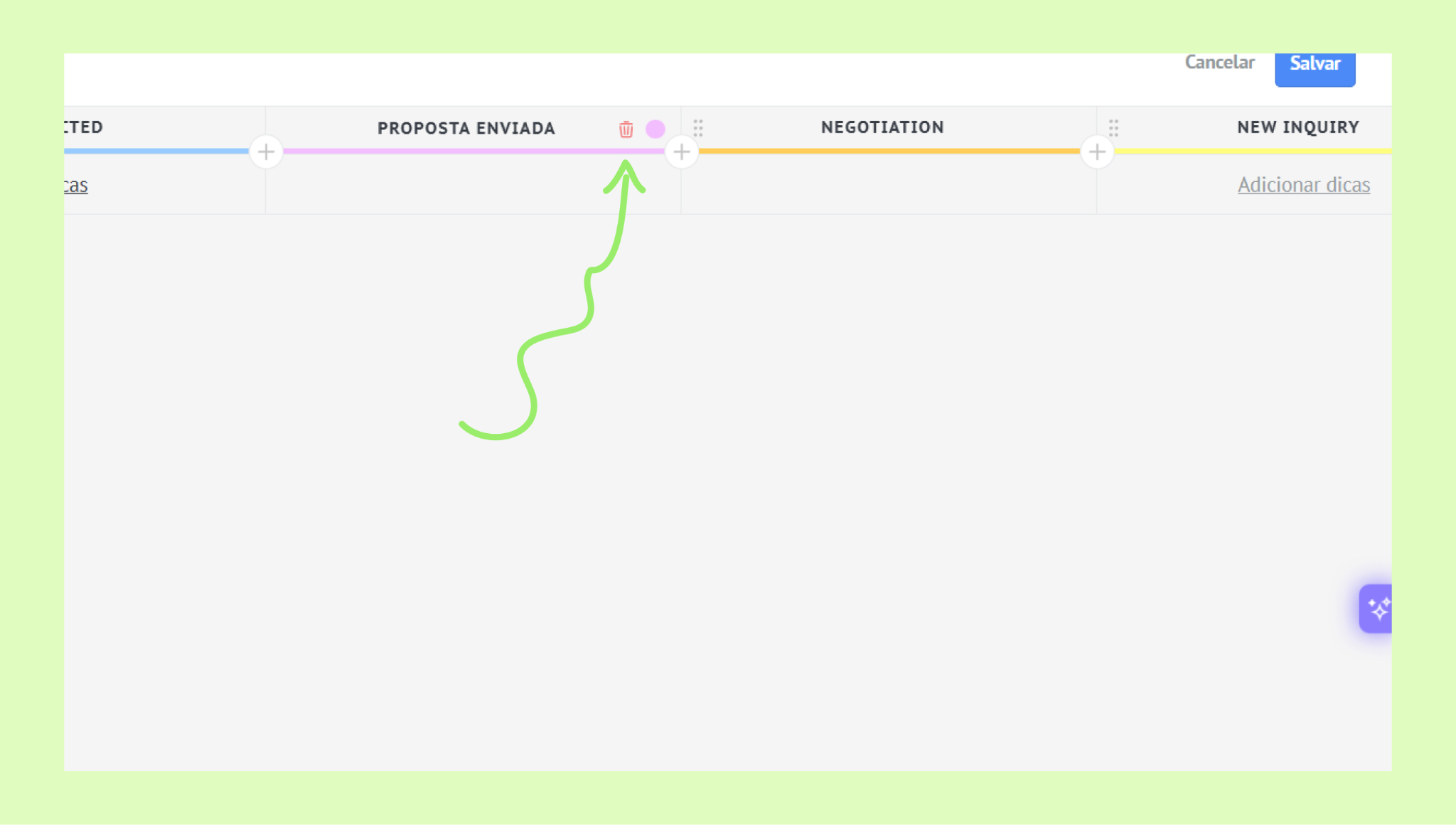
Confirme com Sim e clique em Salvar.