O que você vai precisar:
Qualquer plano da Kommo (Básico, Avançado, Pro, Empresarial ou teste de 14 dias).
Acesso de admin na Kommo.
Tenha em mente:
Pipelines só podem ser ocultados para funções específicas, não para usuários individuais.
Este guia explica como definir permissões de pipeline na Kommo para controlar o que os usuários podem ver e fazer nos pipelines ou em etapas específicas.
Configurar permissões para usuários
Você pode controlar o acesso de cada usuário, limitando quais etapas do pipeline ele pode ver ou quais ações pode realizar.
Para configurar permissões de usuário:
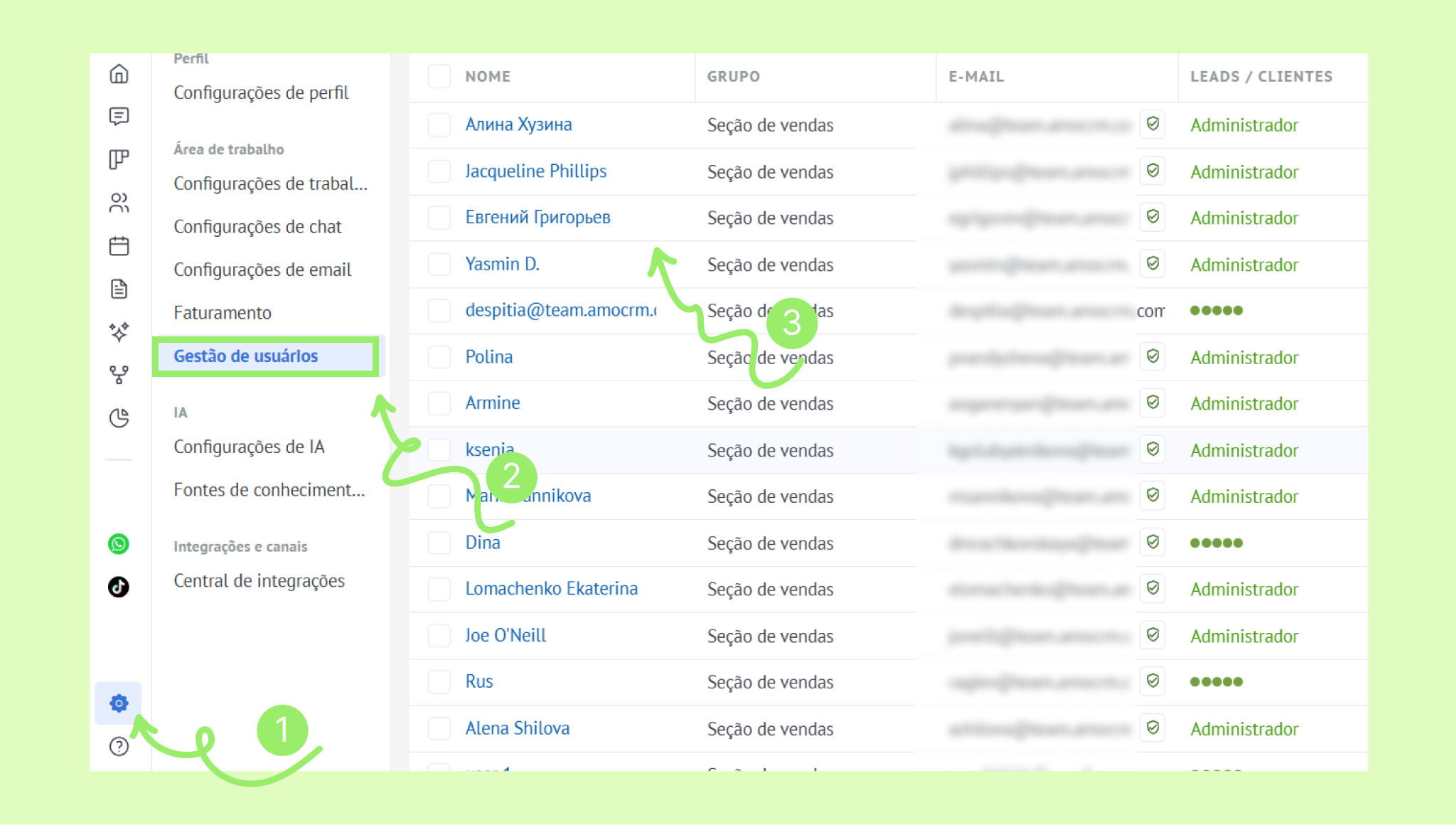
Vá para Configurações → Gestão de usuários. Clique no nome do usuário para abrir o perfil.
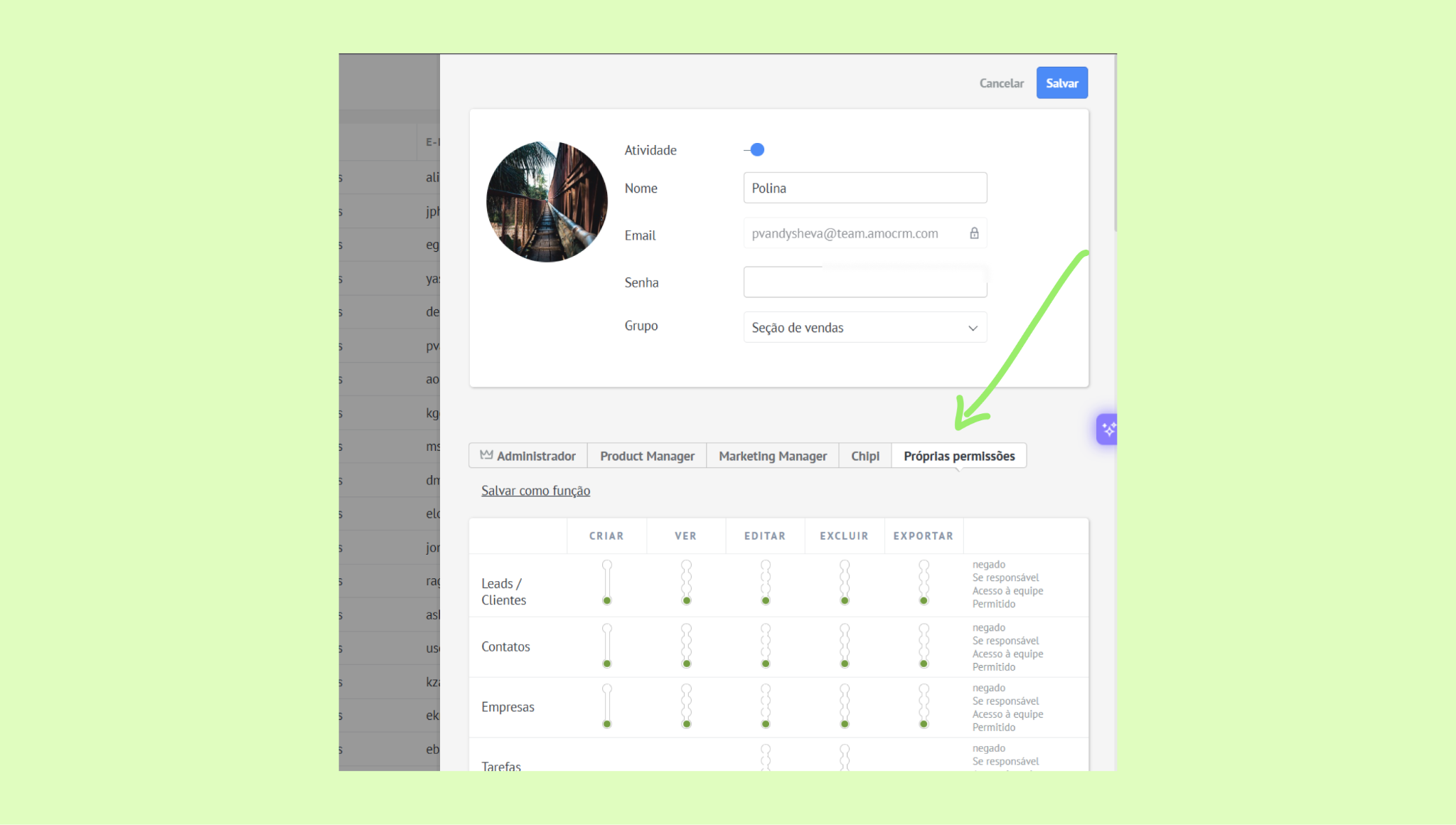
Clique em Próprias permissões.
Role para baixo até Definir permissões para uma etapa do funil de vendas.
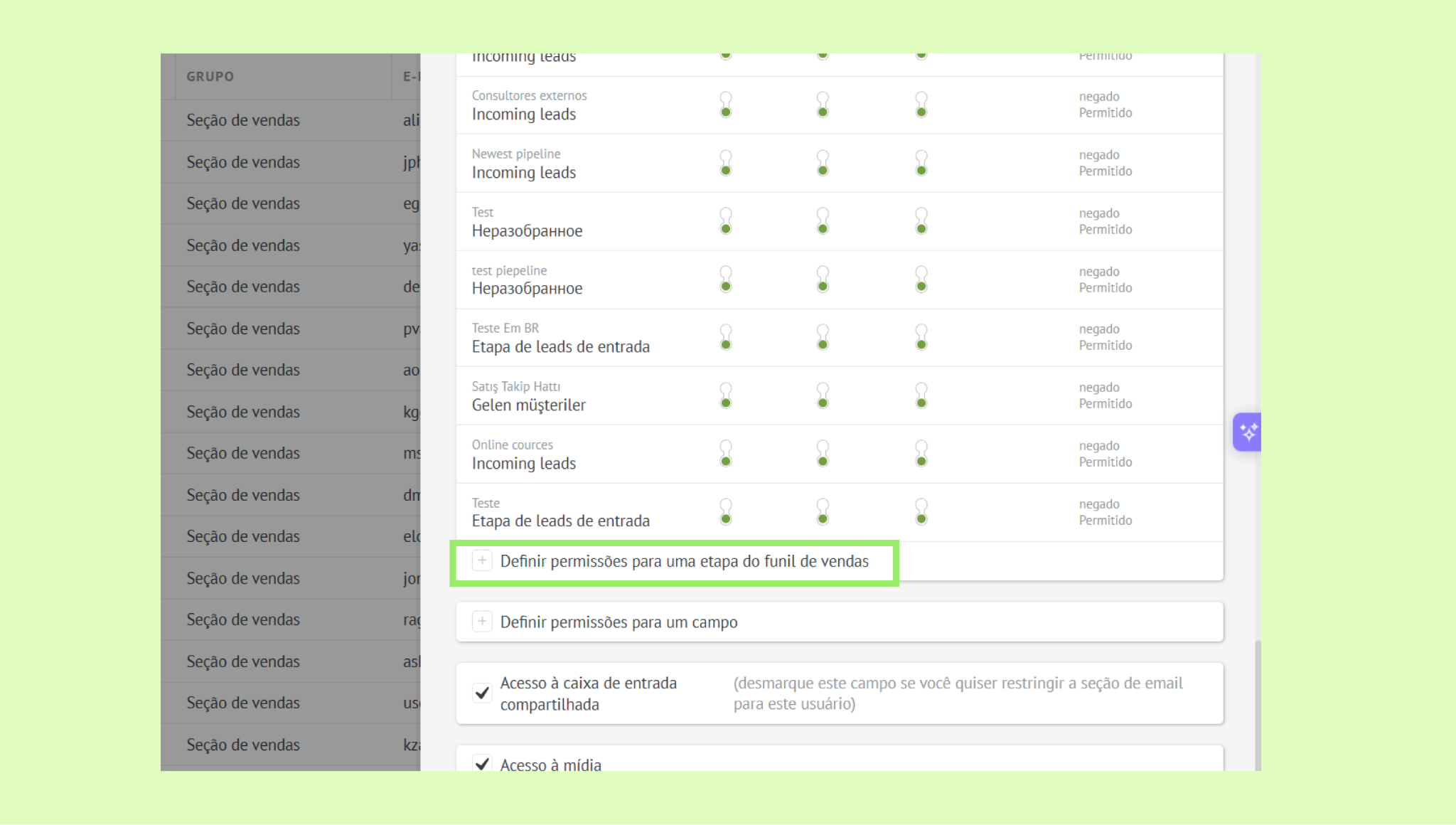
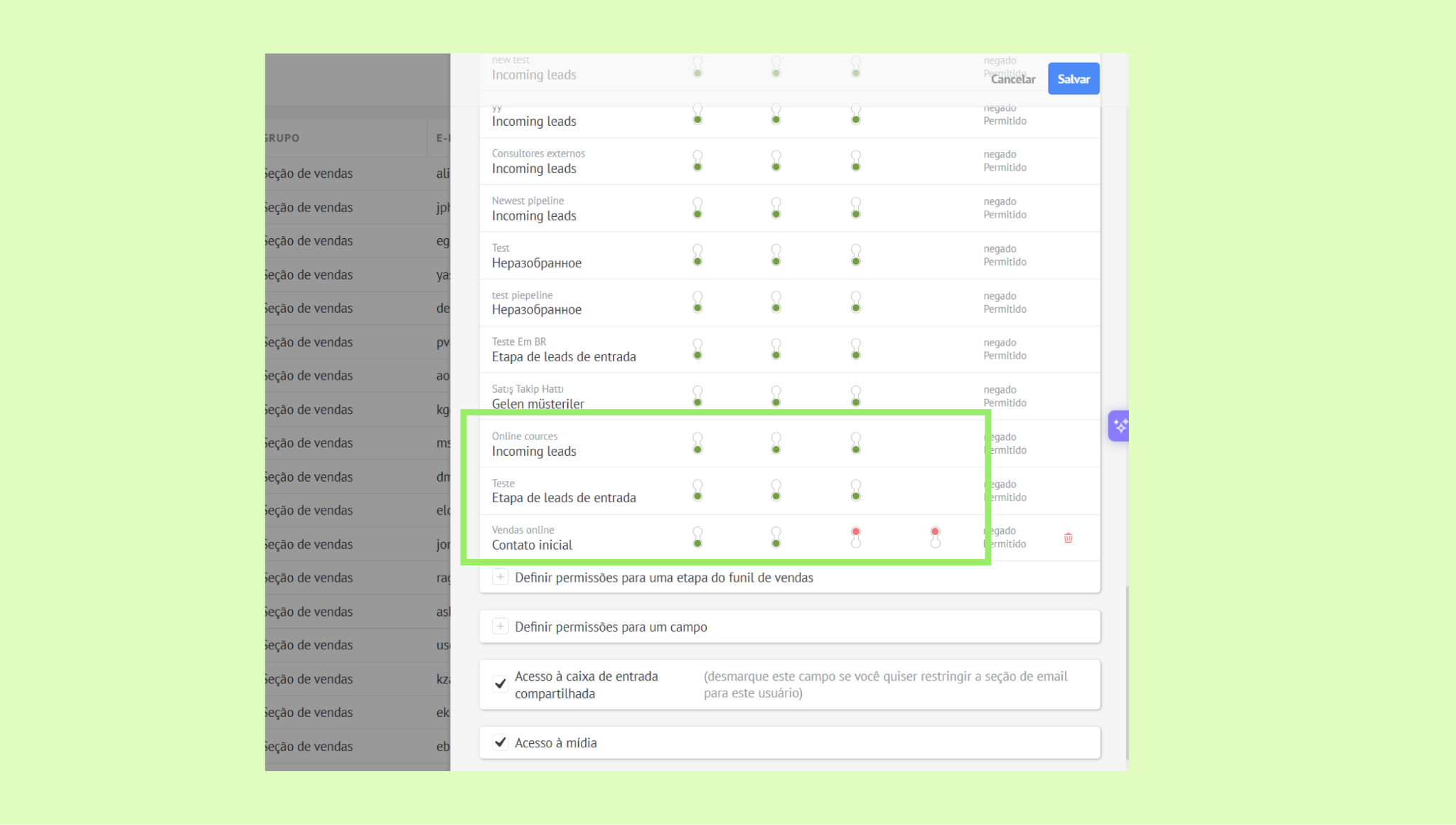
Selecione o pipeline e as etapas que você deseja gerenciar.
Você pode definir permissões para cada etapa para as seguintes ações: Ver, Editar, Excluir, Exportar.
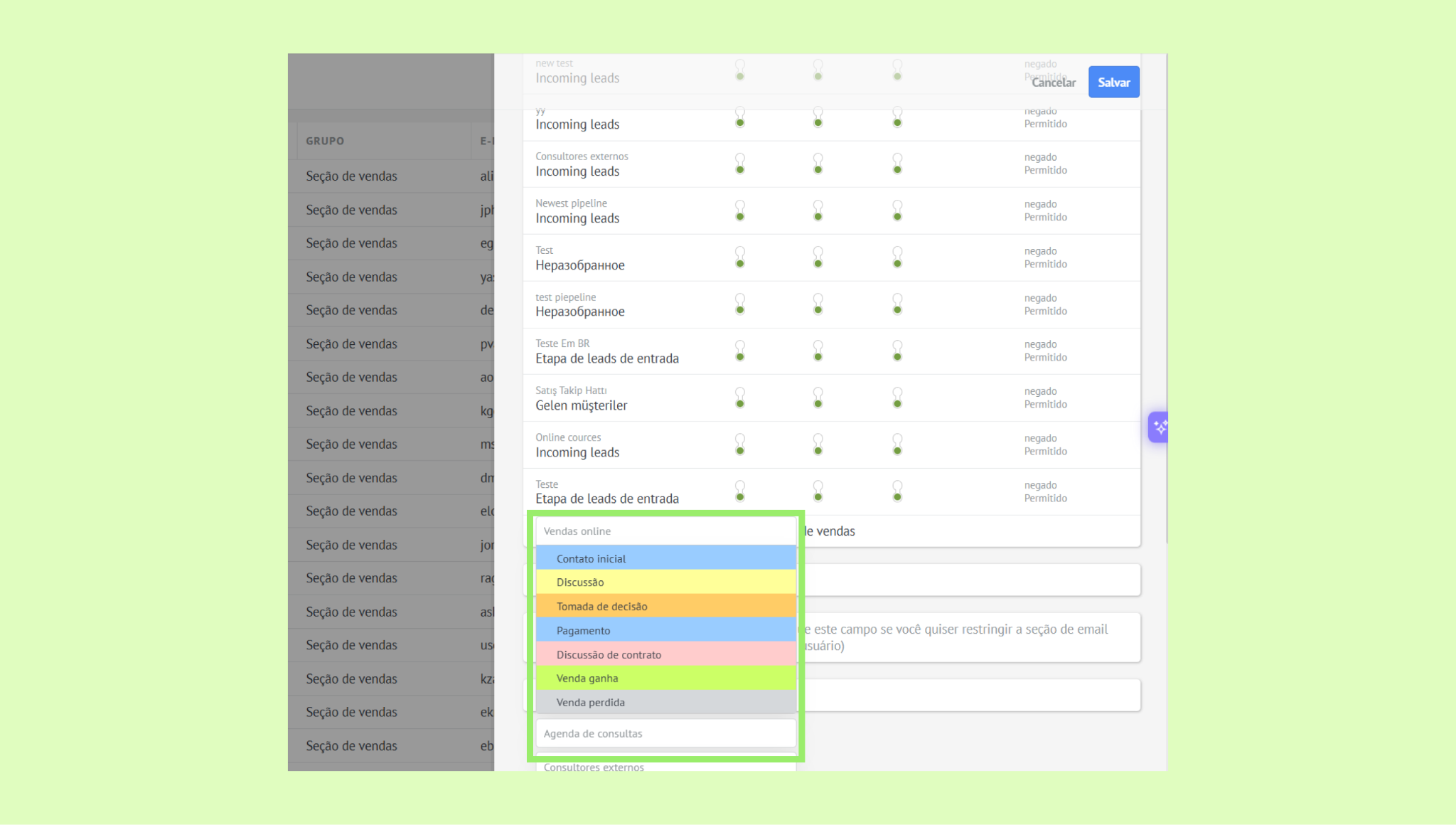
Para permitir ou restringir uma permissão, alterne o botão ao lado de cada etapa:
Posição superior: Negado
Posição inferior: Permitido
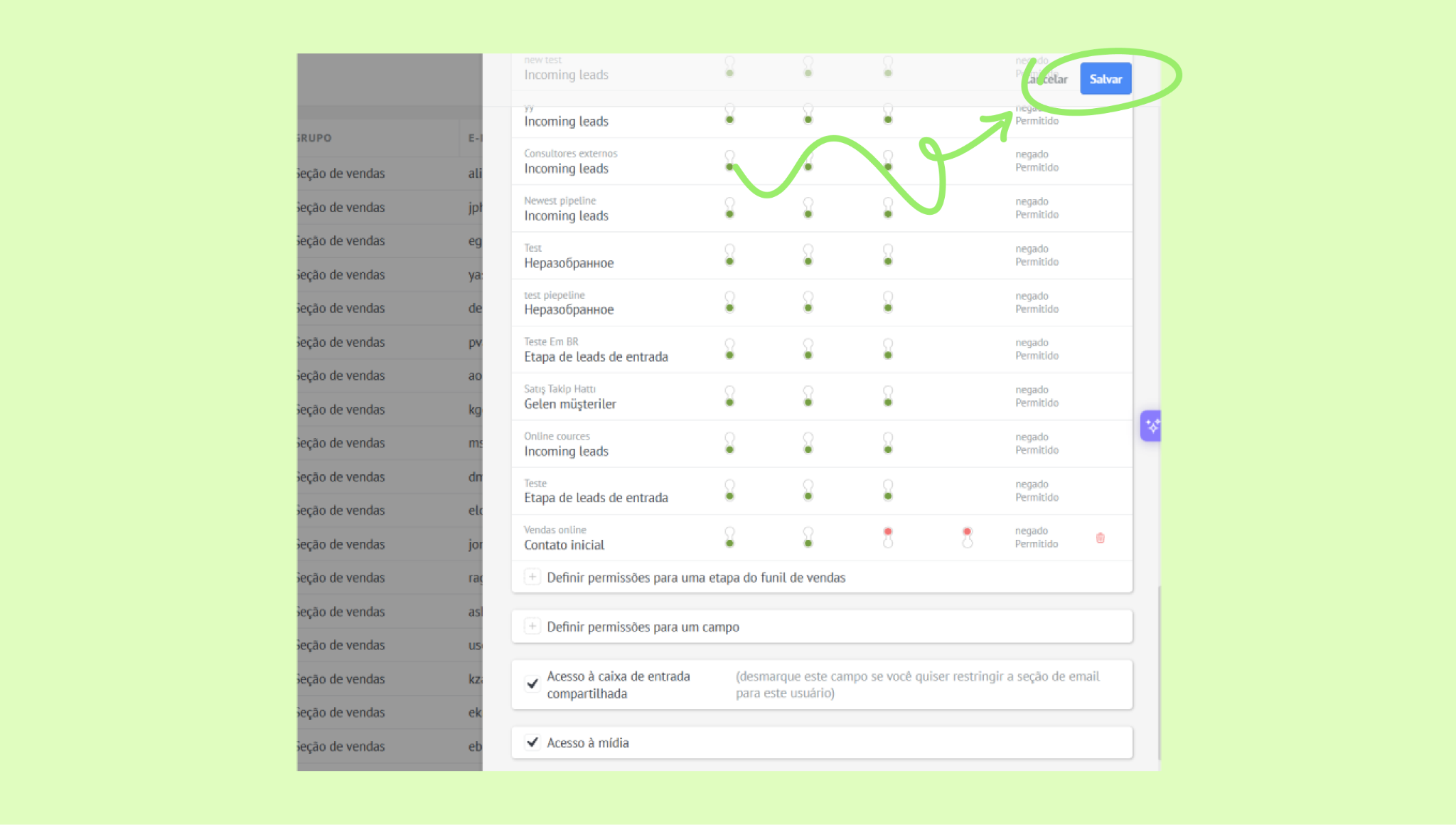
Clique em Salvar para aplicar as alterações.
Configurar permissões para um grupo de usuários
Para configurar permissões para um grupo de usuários, primeiro você precisa atribuir uma função aos usuários cujo acesso a pipelines ou etapas do pipeline você deseja controlar. Em seguida, defina as permissões para essa função.
Saiba como atribuir funções e configurar permissões de funções no nosso artigo Gerenciar usuários e permissões de funções.
Ocultar um pipeline de um usuário
Você pode ocultar um único pipeline ou toda a seção Funis de vendas do menu esquerdo de um usuário. Se um pipeline estiver oculto, o usuário não poderá acessar nenhuma informação relacionada a ele.
Para fazer isso, primeiro atribua uma função ao usuário. Saiba mais sobre atribuição de funções e configuração de permissões no nosso artigo Definir permissões e níveis de acesso.
Depois disso:
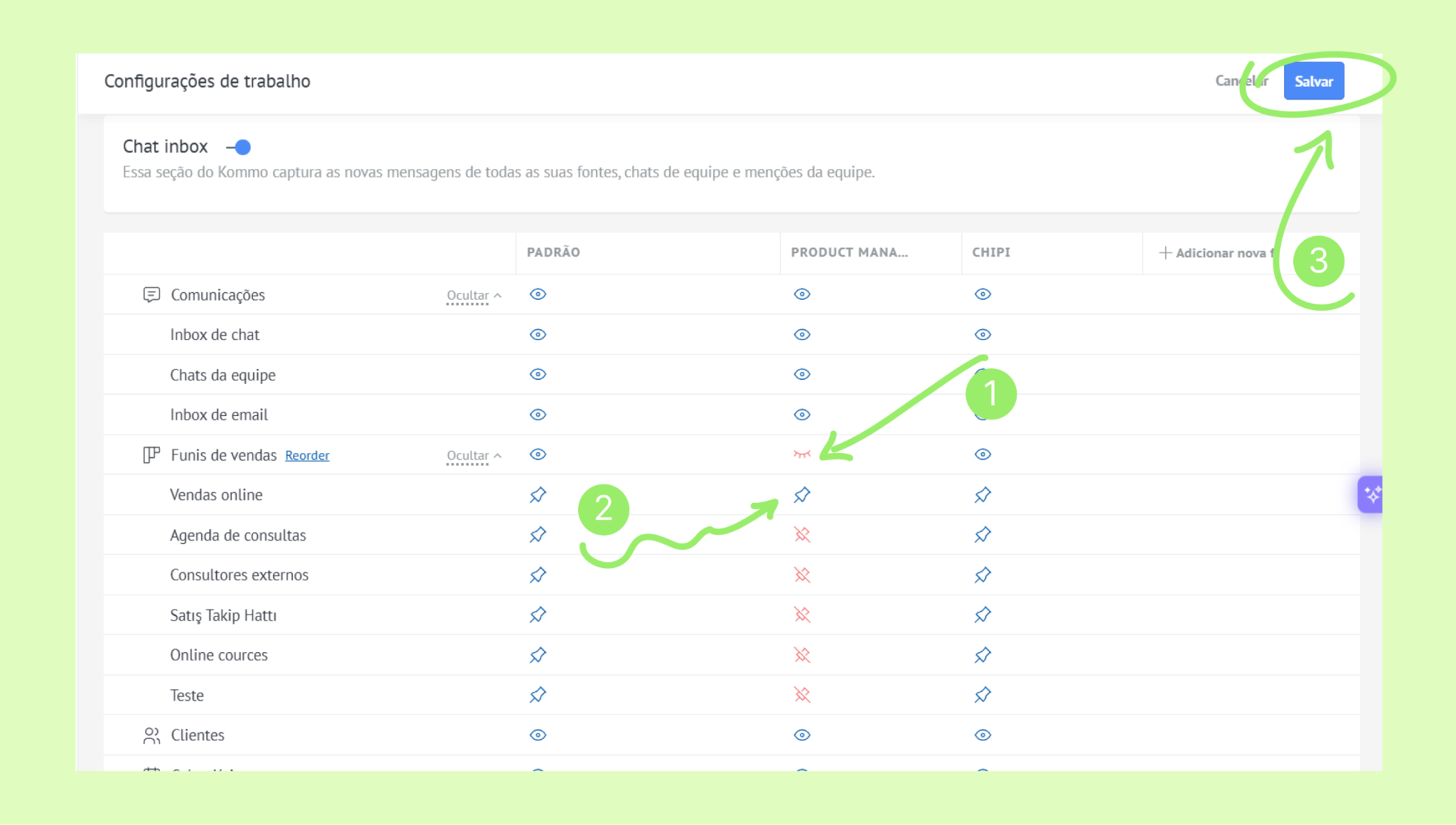
Vá para Configurações → Configurações de trabalho.
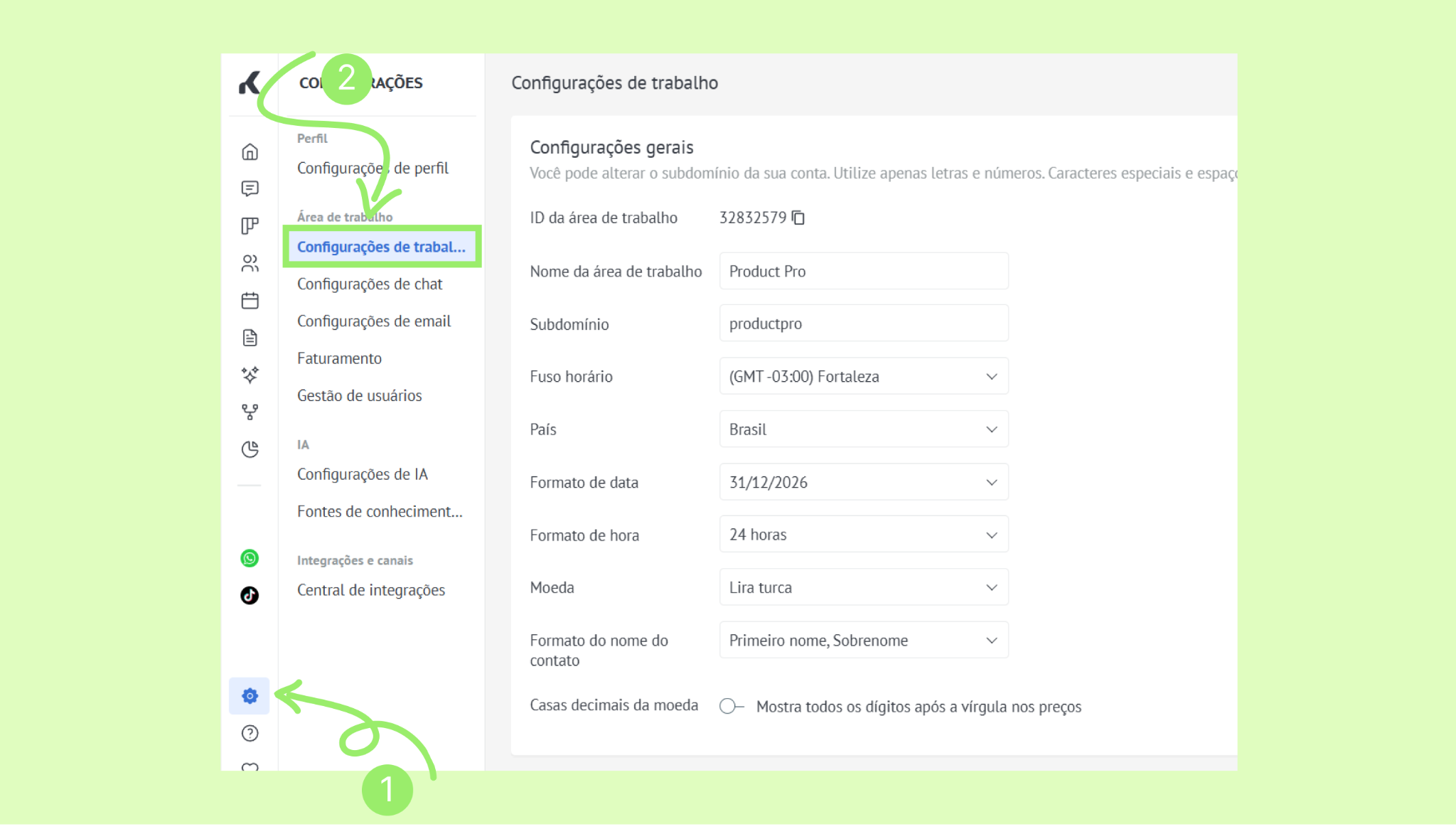
Role até a seção Funis de vendas.
Clique em Adicionar nova função → selecione a função para a qual você deseja limitar o acesso.
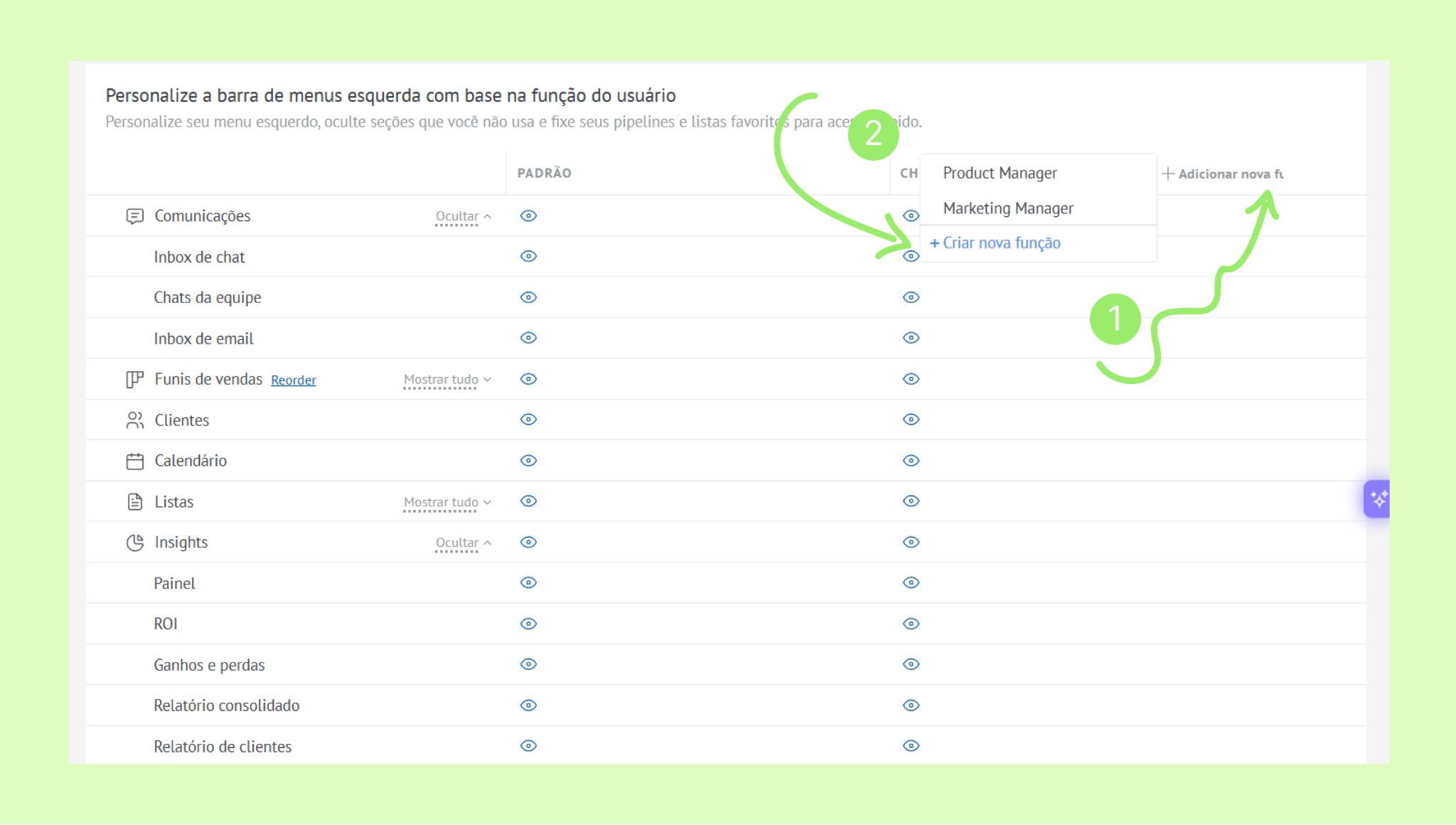
Para ocultar toda a seção Funis de vendas, clique no ícone de olho fechado ao lado de Funis de vendas → clique em Salvar.
Usuários atribuídos a essa função não poderão ver nenhum pipeline.
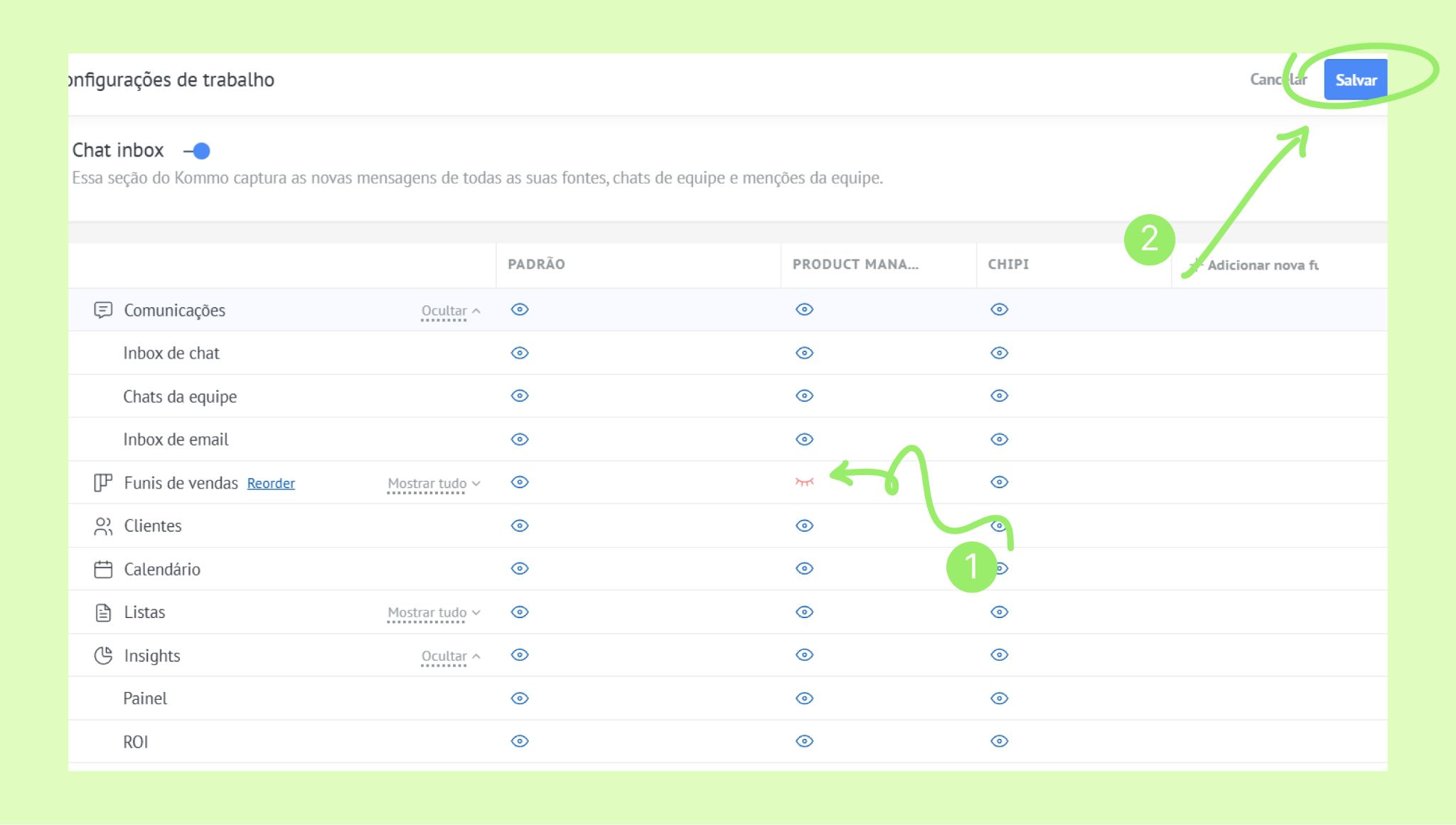
Para dar acesso a pipelines específicos, clique no ícone de olho vermelho ao lado de Funis de vendas para ocultar todos.
Em seguida, clique nos ícones de pinos vermelhos cortados dos pipelines que você deseja deixar visíveis — eles ficarão azuis. Clique em Salvar.