O que você vai precisar:
Um Plano Pro ou um período de teste dos recursos Pro ativo. Saiba mais sobre como testar os recursos Pro em nosso artigo.
Permissões de Administrador na Kommo.
Tenha em mente:
As respostas são baseadas em todos os dados da sua conta e não são limitadas por permissões de usuário individuais.
O modo Analista não é um recurso gratuito e usa créditos de IA. Saiba mais sobre como comprar créditos de IA.
O modo Analista é um recurso do Copilot que permite fazer perguntas analíticas e obter insights a partir dos seus dados na Kommo. Em vez de criar relatórios ou navegar por painéis, você pode simplesmente perguntar o que deseja saber e obter respostas diretamente no chat do Copilot.
Você pode usá-lo para identificar tendências, comparar desempenho e entender o que está acontecendo nos seus dados de vendas sem sair da Kommo.
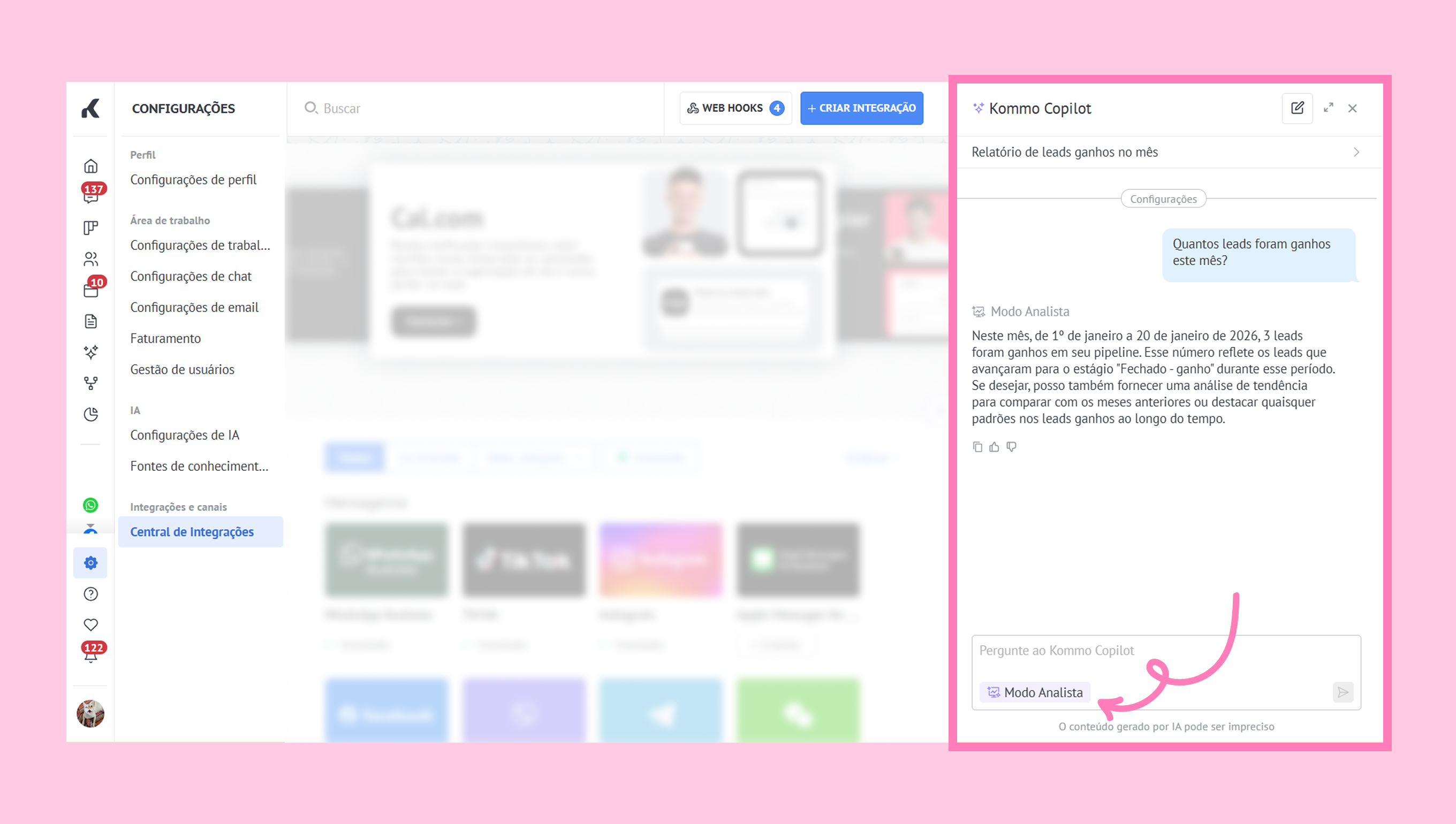
As respostas aparecem no chat e podem incluir tabelas ou gráficos quando ajudam a esclarecer os resultados. Esses elementos visuais facilitam a análise de tendências, comparação de valores e identificação de padrões nos seus dados.
Para saber mais sobre o Copilot e seus recursos, consulte nosso artigo de visão geral.
Para detalhes sobre como usar o Copilot, veja nosso guia de uso.
Casos de uso
Revisar os resultados de vendas ao longo do tempo: Pergunte quantos leads foram ganhos ou perdidos durante um período específico, como hoje, este mês, último trimestre ou em múltiplos períodos para comparar o desempenho.
Por exemplo: “Quantos leads foram ganhos este mês?”, “Quantos leads foram perdidos no mês passado?”, “Como o número de leads ganhos mudou do último trimestre para este trimestre?”Acompanhar o volume de leads: Veja quantos novos leads foram criados em um determinado período e compare a atividade entre semanas, meses ou trimestres.
Por exemplo: “Quantos novos leads foram criados hoje?”, “Como o volume de leads desta semana se compara ao da semana anterior?”Identificar itens parados ou de risco: Encontre leads que permaneceram na mesma etapa do pipeline por vários dias ou que não foram atualizados recentemente e podem precisar de atenção.
Por exemplo: “Mostre leads que estão na mesma etapa do pipeline há mais de 7 dias”, “Mostre leads de risco sem mudanças de etapa nos últimos 10 dias”.Entender o movimento do pipeline: Veja quantos leads estão atualmente em uma etapa específica e entenda como eles avançam ao longo do pipeline com o tempo.
Por exemplo: “Quando chegaram os leads ganhos esta semana?”, “Quantos leads com alto orçamento estão na etapa de Negociação?”Trabalhar com valores e orçamentos: Pergunte sobre o valor médio dos leads, compare orçamentos de leads ganhos ou foque em oportunidades de maior valor em uma etapa específica.
Por exemplo: “Qual é o orçamento médio dos leads ganhos este mês?”, “Quantos leads com orçamento acima de 3000 estão na etapa de Negociação?”Analisar relatórios de ROI: Compare vários relatórios de ROI e entenda por que um relatório apresenta desempenho melhor ou pior. O modo Analista também pode indicar se um investimento deve ser aumentado ou revisto com base nos dados disponíveis nos relatórios.
Por exemplo: “Qual é o desempenho dos meus anúncios?”, “Onde estou desperdiçando verba de publicidade?”, “Compare o custo por lead dos meus anúncios”.
Explorar os dados com perguntas de acompanhamento: Continue a conversa refinando os resultados, adicionando condições ou analisando os mesmos dados sob outra perspectiva sem começar do zero.
Por exemplo: “Crie um gráfico ou exporte os dados como planilha”, “Compare os mesmos dados entre períodos” ou “Adicione filtros como etapa do pipeline ou orçamento”.
Para aprender como usar o modo Analista, veja nosso guia de uso.