O que você vai precisar:
Um Plano Pro ou um período de teste dos recursos Pro ativo. Saiba mais sobre como testar os recursos Pro em nosso artigo.
Tenha em mente:
As respostas são baseadas em todos os dados da sua conta e não são limitadas por permissões de usuário individuais.
O modo analista não é um recurso gratuito e usa créditos de IA. Saiba mais sobre como comprar créditos de IA.
Este guia explica como acessar o modo Analista no Copilot, como ele funciona e como usá-lo para explorar seus dados — incluindo campos de leads personalizados, contatos e empresas associados, evolução do lead pelo pipeline e datas de criação, e relatórios de ROI.
Como ativar o modo Analista
Para acessar o modo Analista, abra o Copilot na Kommo clicando no ícone de brilho no lado direito da tela.
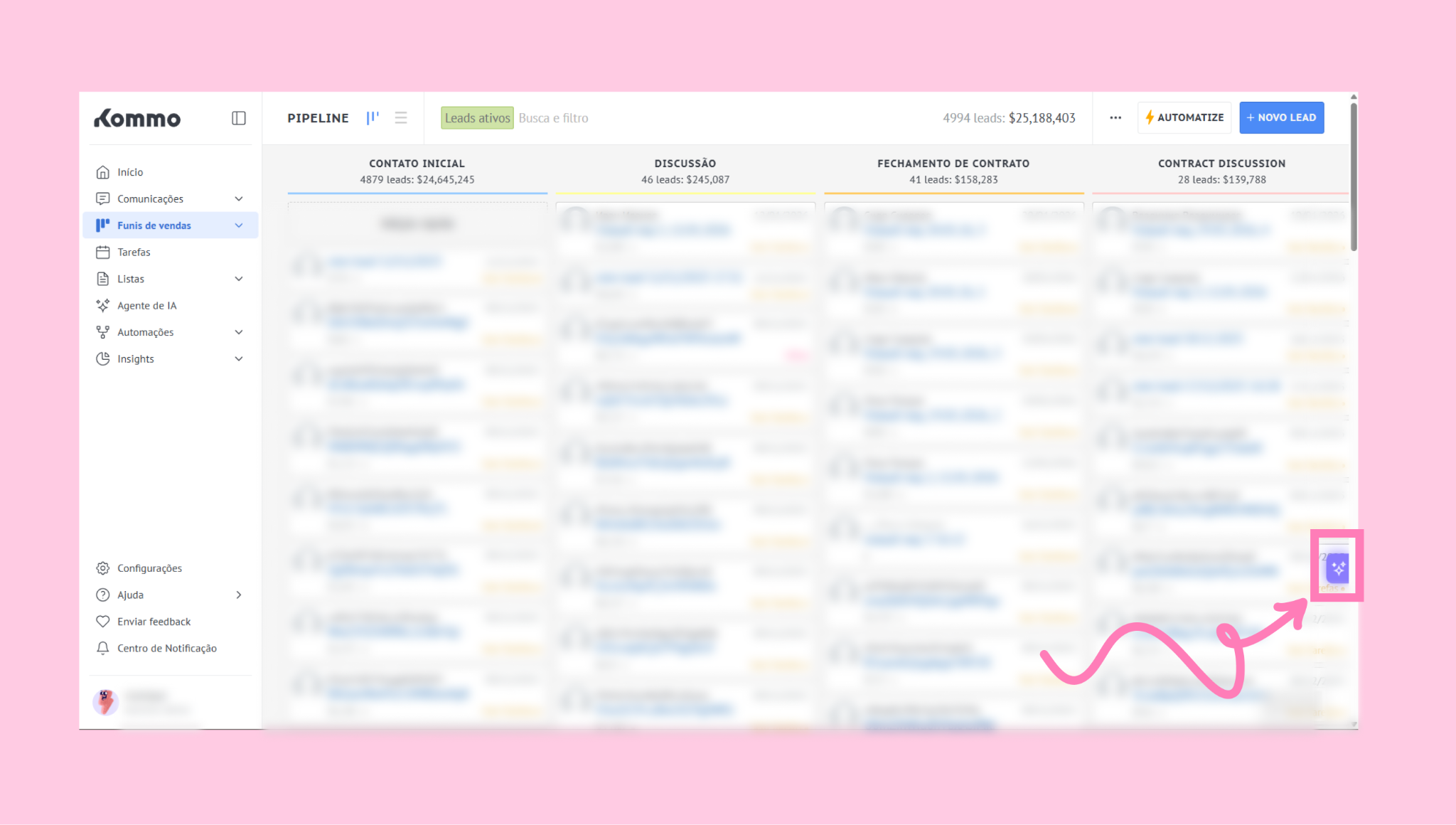
O modo Analista aparece no chat do Copilot quando está habilitado para o seu usuário.
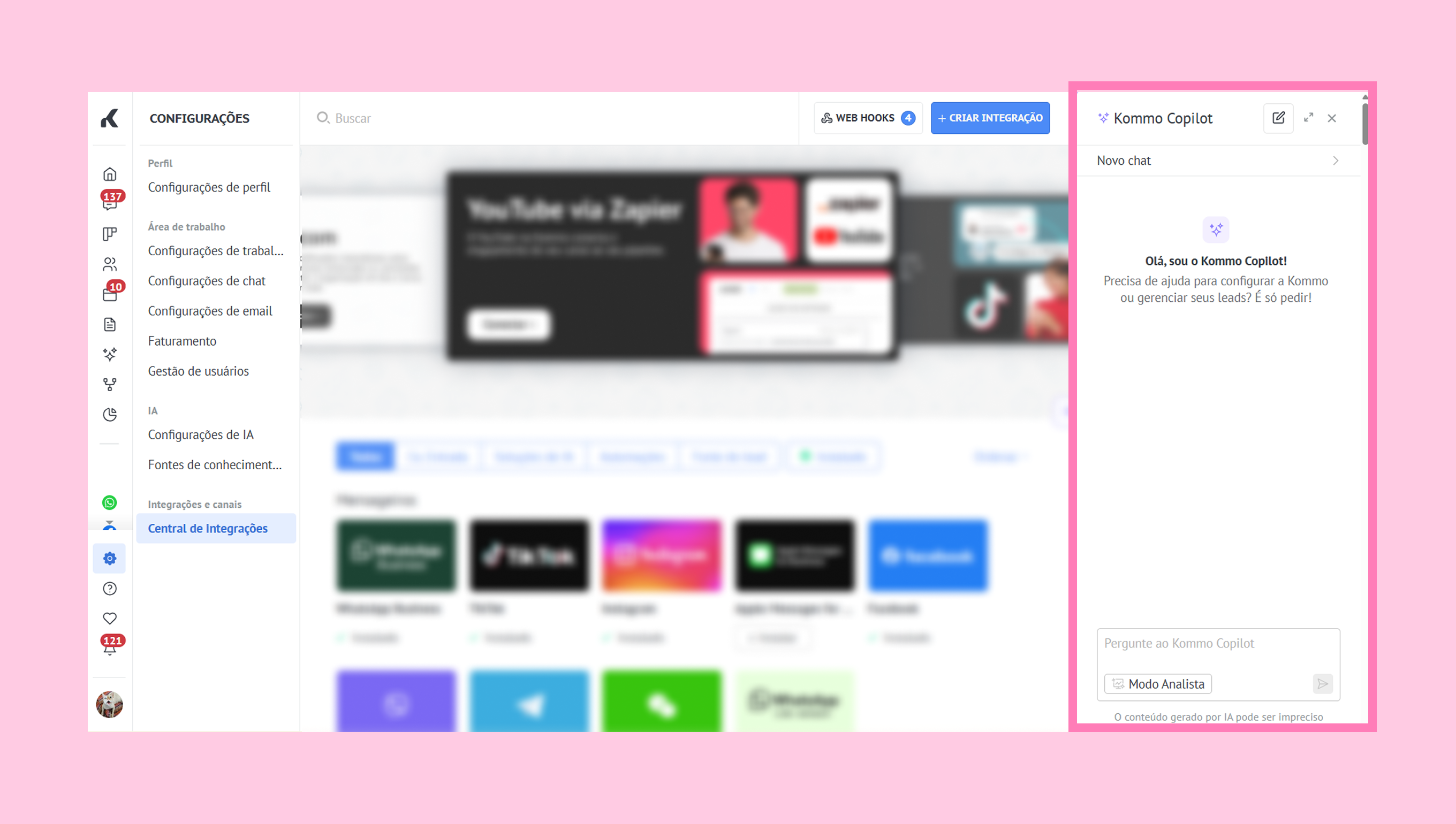
Clique em Modo Analista. Você pode então começar a fazer perguntas analíticas e visualizar insights diretamente no chat.
Como usar o modo Analista
Para começar a usar o modo Analista, siga os passos abaixo:
Abra o Copilot.
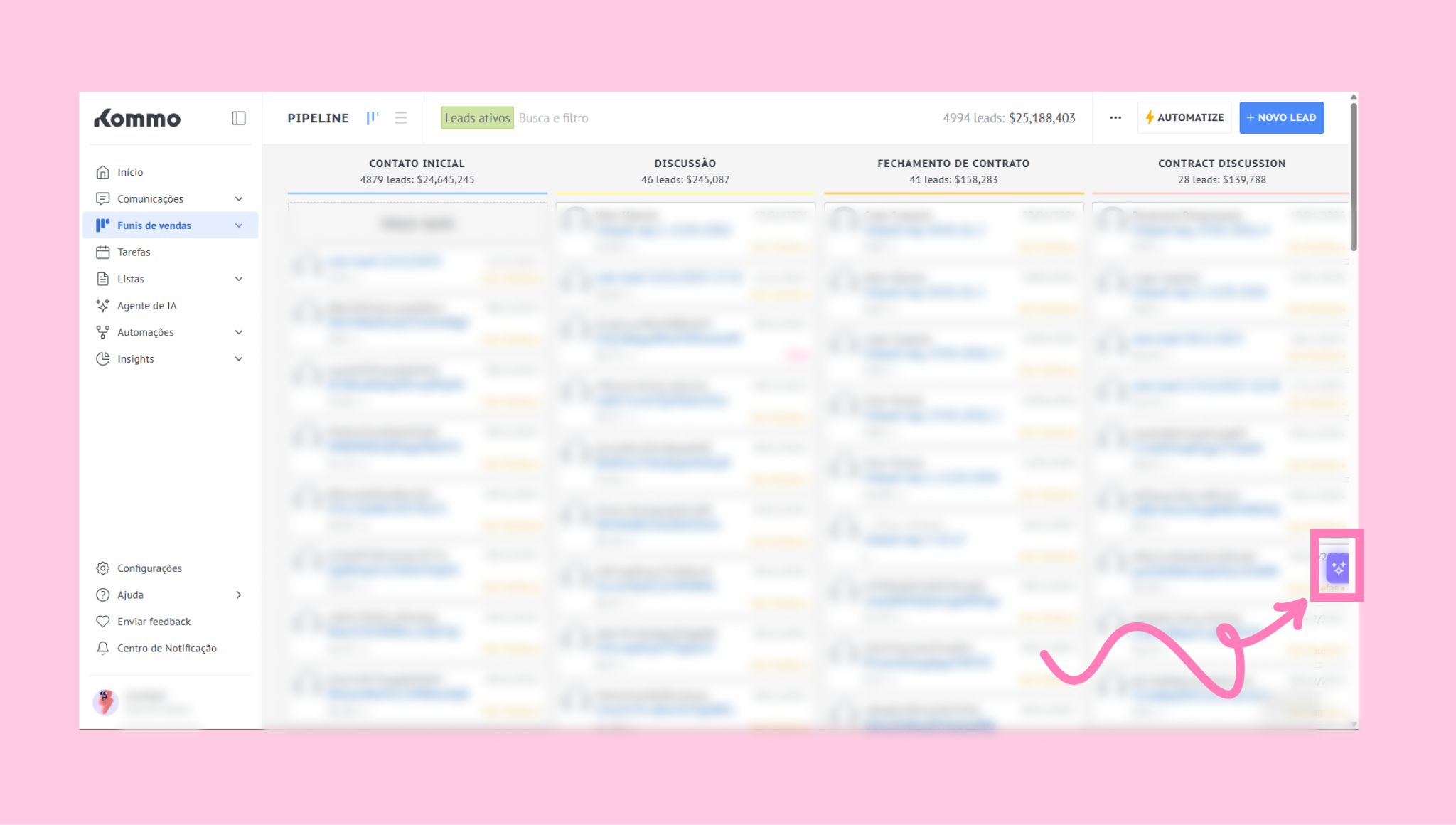
Para mais informações sobre o Copilot, veja nosso guia do Copilot da Kommo.
Faça uma pergunta analítica em linguagem simples ou selecione uma opção:
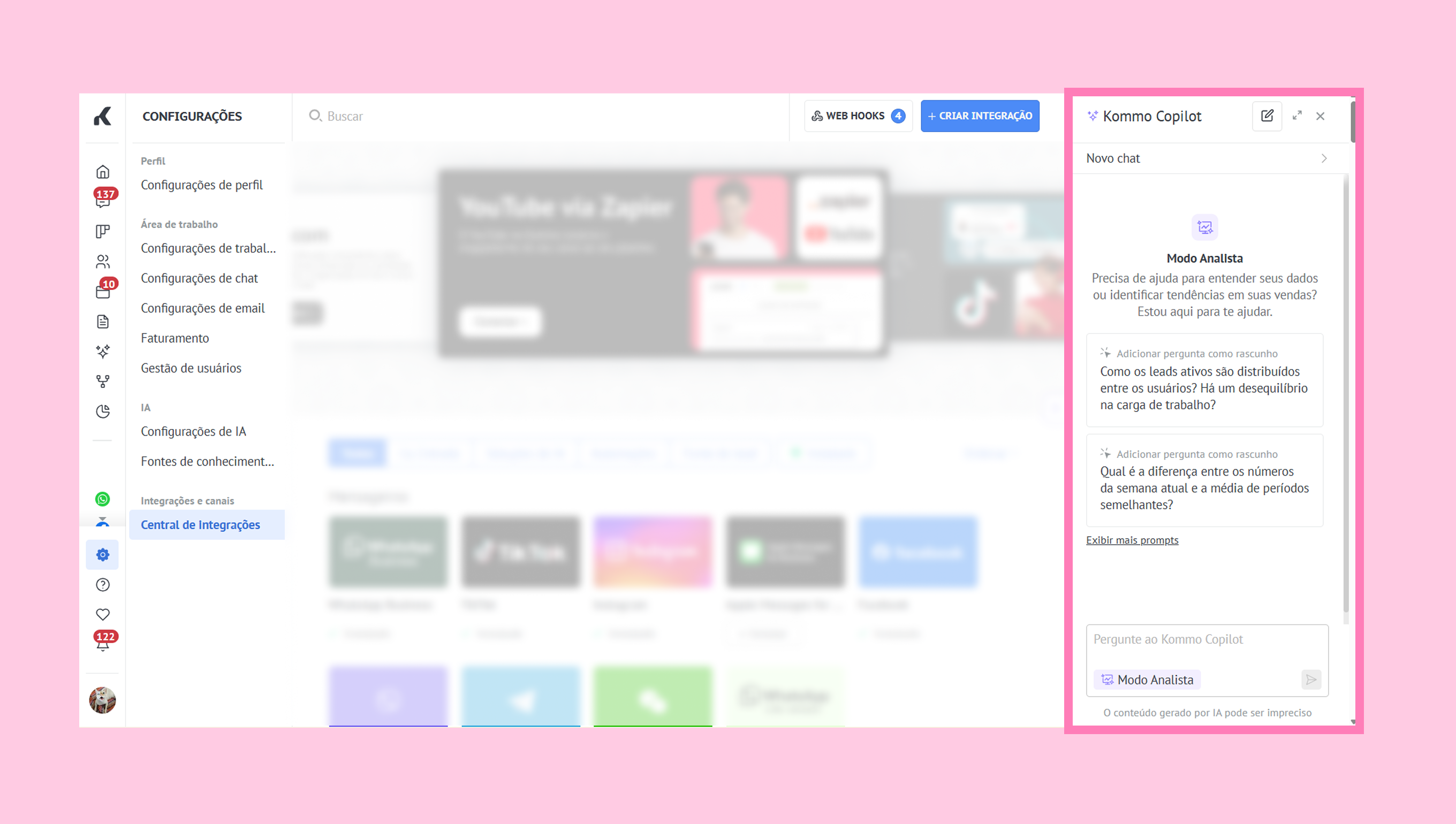
Exemplos de perguntas incluem:
Quantos leads foram criados esta semana em comparação com a semana passada?
Quantos leads foram ganhos no mês passado?
Qual é o valor médio dos leads no pipeline [nome do pipeline]?
O modo Analista retornará uma resposta com base nas informações disponíveis na sua conta.
.png)
Em alguns casos ou quando solicitado, a resposta inclui tabelas ou gráficos para ajudar a explicar e comparar os resultados. Você pode copiá-los, baixá-los ou usar um link para compartilhá-los:
Você pode continuar a conversa fazendo perguntas de acompanhamento para refinar os resultados ou explorar melhor os dados.
Por exemplo, após visualizar um gráfico, você pode:
reduzir o intervalo de tempo para um dia ou semana específicos
comparar os mesmos dados entre diferentes períodos
focar em um pipeline ou fonte específica
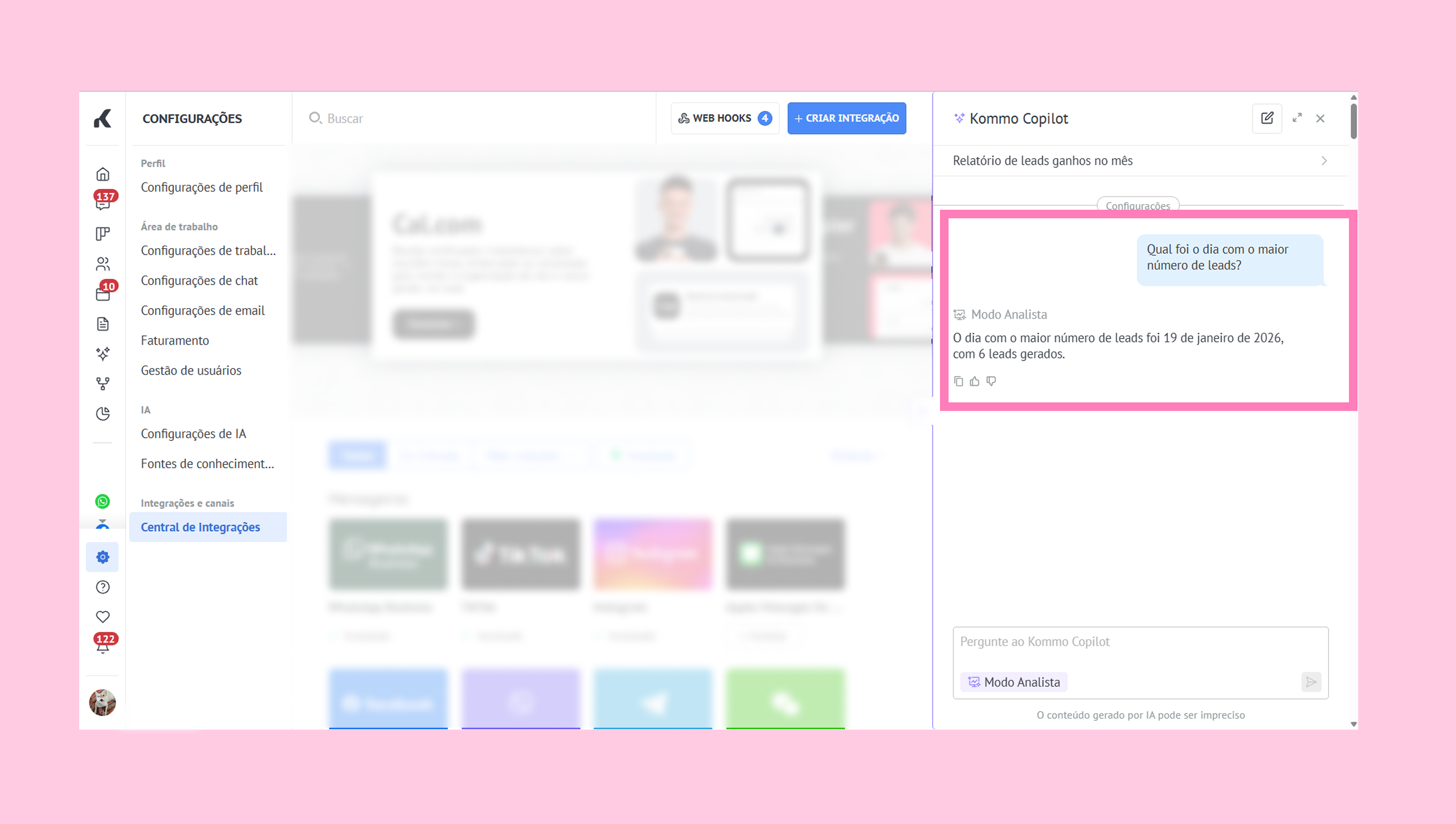
O modo Analista lembra o contexto da conversa dentro de um chat, então você não precisa repetir informações. Ele usa respostas, gráficos e tabelas anteriores para refinar a análise e retornar insights mais detalhados.
Se quiser começar do zero e fazer uma nova pergunta, você pode abrir um novo chat usando o botão de lápis.
.png)
Analise relatórios de ROI com o modo Analista
O modo Analista pode utilizar dados dos seus relatórios de ROI para ajudar você a entender quais investimentos estão apresentando bom desempenho e quais podem exigir atenção.
Importante: A página de ROI está disponível apenas para administradores.
Para analisar seus relatórios de ROI:
Acesse Insights → ROI.
.png)
Na seção Kommo Copilot, digite uma pergunta ou selecione uma pergunta sugerida.
.png)
Clique em Perguntar ao Copilot.
O painel do Copilot será aberto no modo Analista e fornecerá uma resposta com base nos relatórios de ROI disponíveis..png)
Exemplos de perguntas incluem:
Como meus anúncios estão performando?
Onde estou desperdiçando verba de publicidade?
Compare o custo por lead dos meus anúncios.
Dependendo da sua pergunta e dos dados de relatório disponíveis, a resposta pode incluir:
receita e investimento
ROI
leads (incluindo leads ganhos e perdidos)
receita potencial
custo por lead
O modo Analista também pode explicar por que os resultados diferem e recomendar se um investimento deve ser aumentado ou reconsiderado. Você pode continuar a conversa fazendo perguntas complementares.
Observação: O modo Analista sincroniza dados dos relatórios de ROI uma vez por dia. Isso significa que ele analisa os dados disponíveis até o dia anterior. Relatórios de ROI novos ou atualizados ficam disponíveis para o modo Analista no dia seguinte.
Se não houver relatórios de ROI, o Copilot sugerirá a criação de um. Caso o modo Analista não esteja disponível, o bloco Kommo Copilot ainda poderá ser utilizado para perguntas gerais de análise.
Saiba mais sobre os relatórios de ROI e como eles funcionam em nosso artigo.