O que você precisa:
Disponível nos planos Básico, Avançado, Pro e Empresarial ou com um teste ativo de 14 dias.
Tenha em mente:
Somente administradores podem ativar ou desativar o Kommo Copilot na conta. Depois de ativado, todos os usuários podem começar a usar o Copilot em sua área de trabalho.
O Copilot utiliza créditos de IA compartilhados que se renovam automaticamente durante seu ciclo de cobrança. Para saber mais sobre limites e créditos de IA, confira nosso artigo.
O modo Analista está disponível apenas no plano Pro.
O Copilot funciona em qualquer idioma, com melhores resultados em inglês, espanhol, português, indonésio, turco e russo.
O modo Analista utiliza todos os dados da área de trabalho, independentemente das permissões de usuários individuais. Outros modos do Copilot aderem às permissões de acesso do usuário.
O Copilot é atualizado regularmente para melhorar a qualidade das respostas e o desempenho, portanto, sua interface e respostas podem mudar com o tempo.
Este guia explica como usar o Kommo Copilot em conversas e cartões de lead.
Comece a usar o Kommo Copilot
Você pode acessar o Kommo Copilot através do ícone na lateral direita da tela. Ele abre como um painel lateral e pode ser expandido para tela cheia. Feche-o clicando novamente no ícone ou no x no chat do Copilot.
Após aberto, você pode começar a trabalhar com o Kommo Copilot.
Converse com o Kommo Copilot
Após abrir o Copilot, você pode começar a conversar com a IA. Cada conversa é salva automaticamente para uso posterior, e cada usuário tem sua própria lista de conversas:
.png)
Observação: Cada resposta do Copilot pode ser avaliada com um Gostei ou Não gostei para ajudar a melhorar as interações futuras.
Clicar no título do chat abre uma lista de todas as suas conversas anteriores. Você pode selecionar qualquer chat e continuar a conversa anterior. Você também pode clicar em Voltar para retornar ao chat anterior:
.png)
Observação: Certifique-se de que suas perguntas sejam claras e evite usar termos ambíguos ao conversar com o Copilot. Dessa forma, o Copilot poderá fornecer uma resposta mais precisa.
Use as modalidades do Kommo Copilot
O Copilot inclui diferentes modalidades para diferentes tipos de tarefas. Dependendo da modalidade que você usar, o Copilot pode responder a perguntas usando informações de suporte da Kommo, o contexto da sua área de trabalho e dados de relatórios CRM.
Modo ajuda – responde a perguntas sobre recursos, configurações e configuração da conta Kommo.
Modo Assistente – auxilia com respostas, resumos, atualizações de leads e outras tarefas de CRM.
Modo Analista – disponível no plano Pro, ajuda a analisar a atividade de vendas, o desempenho do pipeline e as tendências de CRM.
Para escolher uma modalidade, clique no menu suspenso no chat do Copilot e selecione uma opção.
.png)
Você pode alternar entre as modalidades dentro do mesmo chat, dependendo do tipo de resposta que precisa.
Analise os detalhes do lead com o Kommo Copilot
Para usar o Recurso de enriquecimento de dados, vá para a seção de Pipelines e abra qualquer lead em qualquer pipeline, ou acesse a seção de Comunicações, abra o Inbox de chat, e selecione o cartão de lead com o qual deseja trabalhar. Em seguida, clique no ícone do Copilot no lado direito da tela.
.png)
O Copilot fornecerá três instruções elaboradas para auxiliar você no seu trabalho:
.png)
Clicar em Resumo do lead gera automaticamente um breve resumo do histórico do lead, incluindo:
A necessidade inicial do cliente
Ações tomadas pelos gestores (reuniões, demonstrações, etc.)
Acordos alcançados
Tarefas atrasadas e lembretes
.png)
Exemplo:
Um cliente potencial do Telegram está interessado em treinamento corporativo para 50 funcionários. A gerente Maria conduziu a demonstração e concordou com um valor de R$ 5.000. Uma conta de teste foi criada e o contrato está em andamento, mas o pagamento e o feedback estão atrasados. O cliente perguntou recentemente sobre cursos técnicos e certificações e está aguardando uma resposta.
Clicar em Sugestões de campo faz o Copilot analisar as comunicações com o lead (250 mensagens mais recentes em conversas abertas, 50 emails mais recentes e 20 mensagens de voz mais recentes) e sugerir valores para campos vazios de lead, contato e empresa, como email, número de telefone ou cargo.
.png)
Observação: Verifique sempre a exatidão dos valores sugeridos antes de confirmar. Para preencher os campos sugeridos, basta enviar uma mensagem com a palavra Sim para o Copilot.
Exemplo:
Se um cliente mencionar o email no chat, mas ele não estiver no cartão, o Copilot sugerirá adicioná-lo. Após a confirmação, o campo será preenchido automaticamente.
Clicar em Perguntas sem resposta faz o Copilot analisar as comunicações com o lead (as 250 mensagens mais recentes em conversas abertas, os 50 emails mais recentes e as 20 mensagens de voz mais recentes) e identifica as perguntas do cliente que não receberam resposta.
Em seguida, o Copilot gera um resumo em texto que descreve:
Quais perguntas o cliente fez?
Quais perguntas não foram respondidas?
Quais tópicos exigem acompanhamento?
.png)
Este resumo ajuda você a identificar rapidamente o que precisa de atenção antes de continuar a conversa.
Exemplo:
Se um cliente perguntar sobre preços ou prazos de entrega em um chat e essas perguntas não forem respondidas, o Copilot as incluirá no resumo para que você possa analisá-las e dar seguimento ao assunto.
Desativar o Kommo Copilot
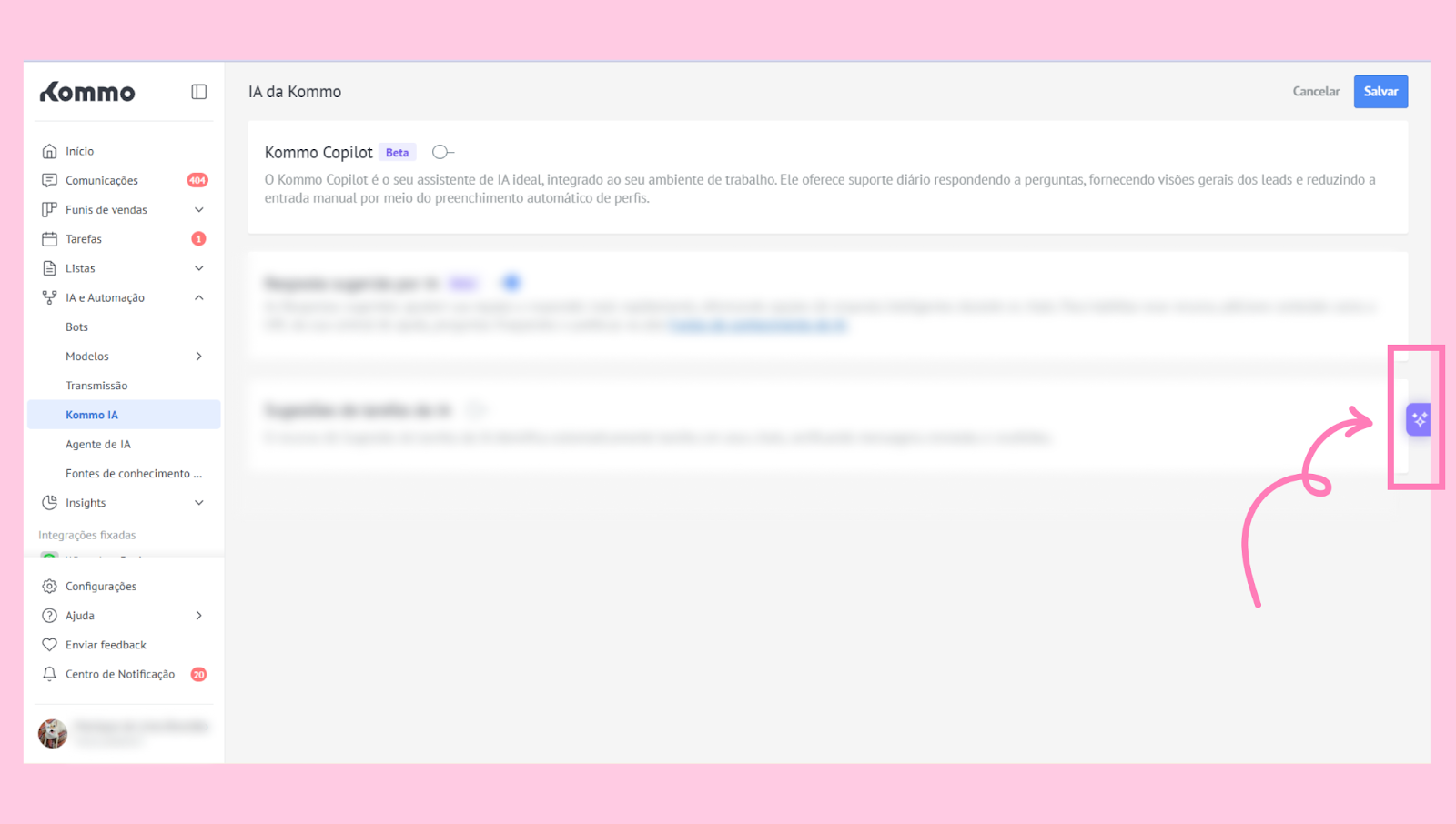
Por padrão, o recurso Copiloto está ativado. Para desativá-lo, acesse IA e Automação → Kommo IA, desative o Kommo Copilot e clique em Salvar.
.png)
Importante: Somente os administradores podem ativar ou desativar o Kommo Copilot na conta.