Lo que necesitarás:
Cualquier plan de Kommo (Básico, Avanzado, Pro, Empresarial o prueba de 14 días).
Acceso como administrador en Kommo.
Ten en cuenta:
Algunas etapas predeterminadas no se pueden modificar.
Esta guía muestra cómo agregar, cambiar el nombre y editar etapas de un pipeline para adaptarlas a tu flujo de trabajo.
Puedes usar un pipeline predeterminado, elegir una plantilla o crear uno desde cero.
Plantillas de pipeline
Las plantillas de pipeline son configuraciones listas para usar, diseñadas para distintos tipos de negocio, como tiendas online, de consultoría o marketing. Incluyen etapas preconfiguradas basadas en flujos de ventas usuales, lo que te permite empezar más rápido.
Puedes usar una plantilla tal como está o personalizarla agregando, renombrando o eliminando etapas según tu proceso.
Para aplicar una plantilla de pipeline:
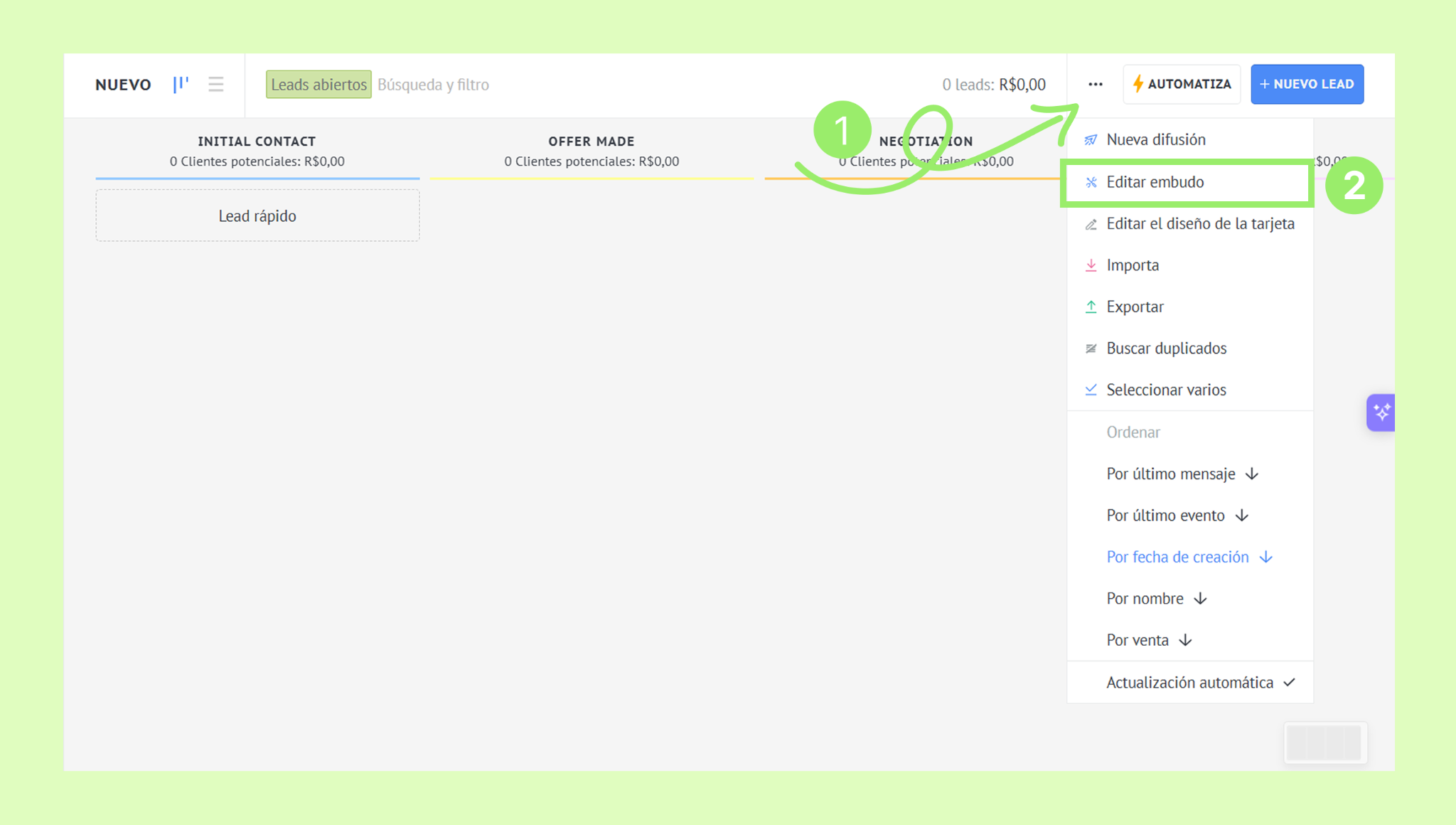
Haz clic en … en el menú superior. Haz clic en Editar pipeline. Se abrirá una ventana de edición.
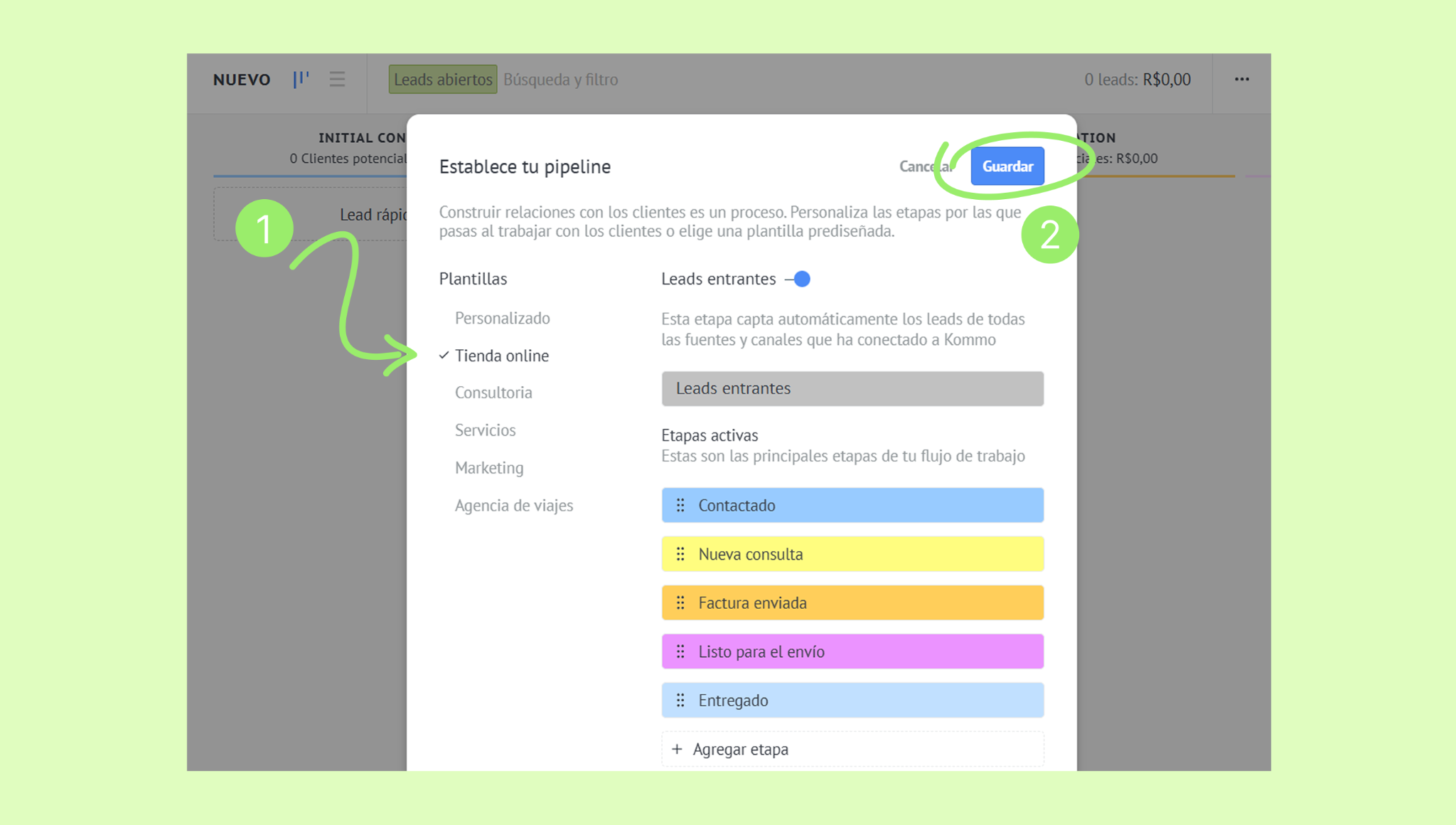
Elige una de las plantillas → haz clic en Guardar.
Etapas predeterminadas
Cada pipeline incluye etapas predeterminadas que no se pueden eliminar, como Leads entrantes y las etapas finales Cerrado - Ganado y Cerrado - Perdido.
Leads entrantes
La primera etapa del pipeline es Leads entrantes, donde se colocan automáticamente todos los nuevos leads provenientes de distintos canales, como el chat, correo y formularios de web.
Esta etapa se utiliza para filtrar spam o consultas irrelevantes. Cuando no hay leads entrantes, la etapa se oculta y solo se vuelve visible cuando llega una nueva consulta.
Esta etapa no se puede renombrar ni eliminar.
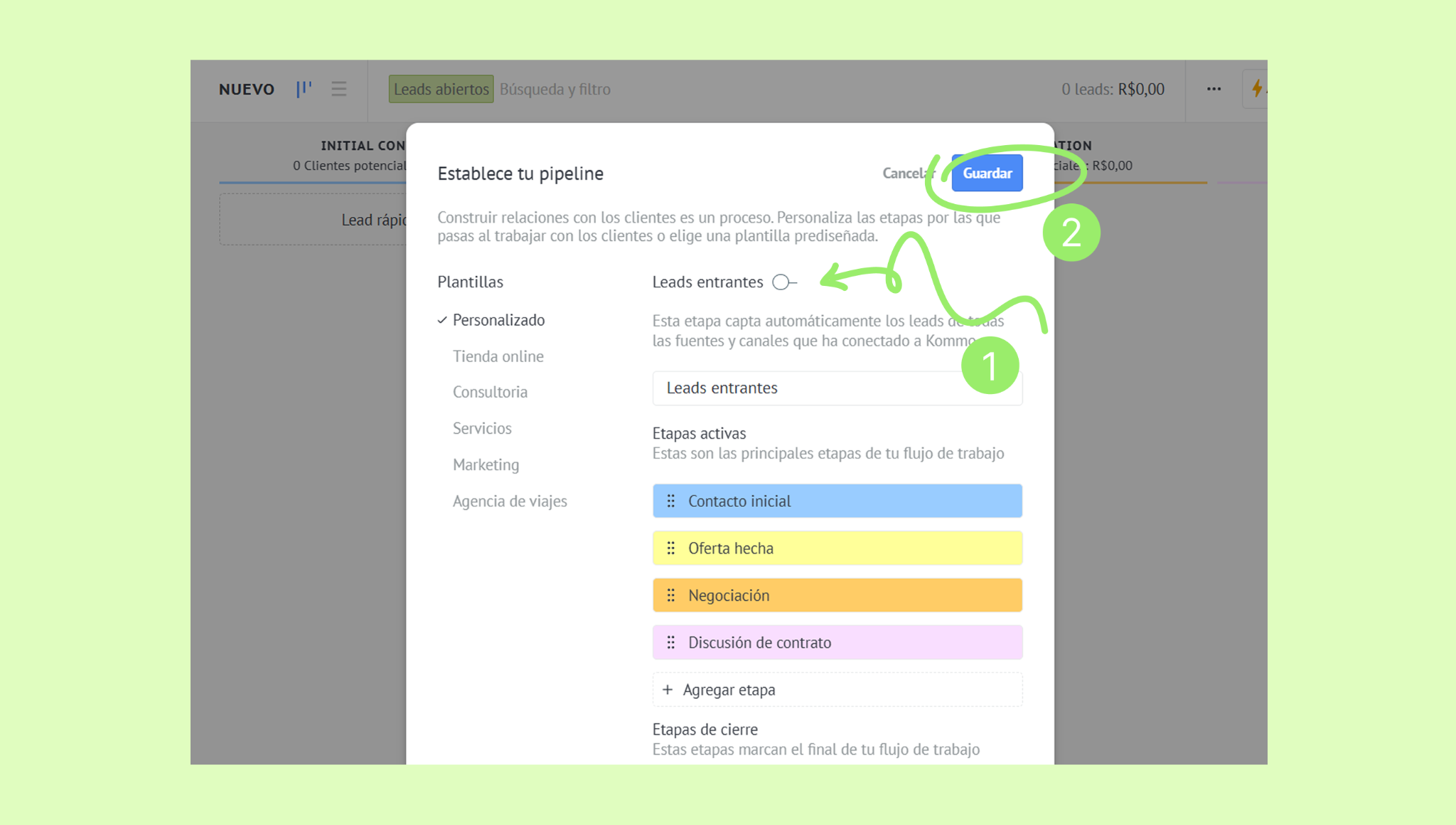
La etapa Leads entrantes está activada por defecto, pero puedes desactivarla. Para hacerlo:
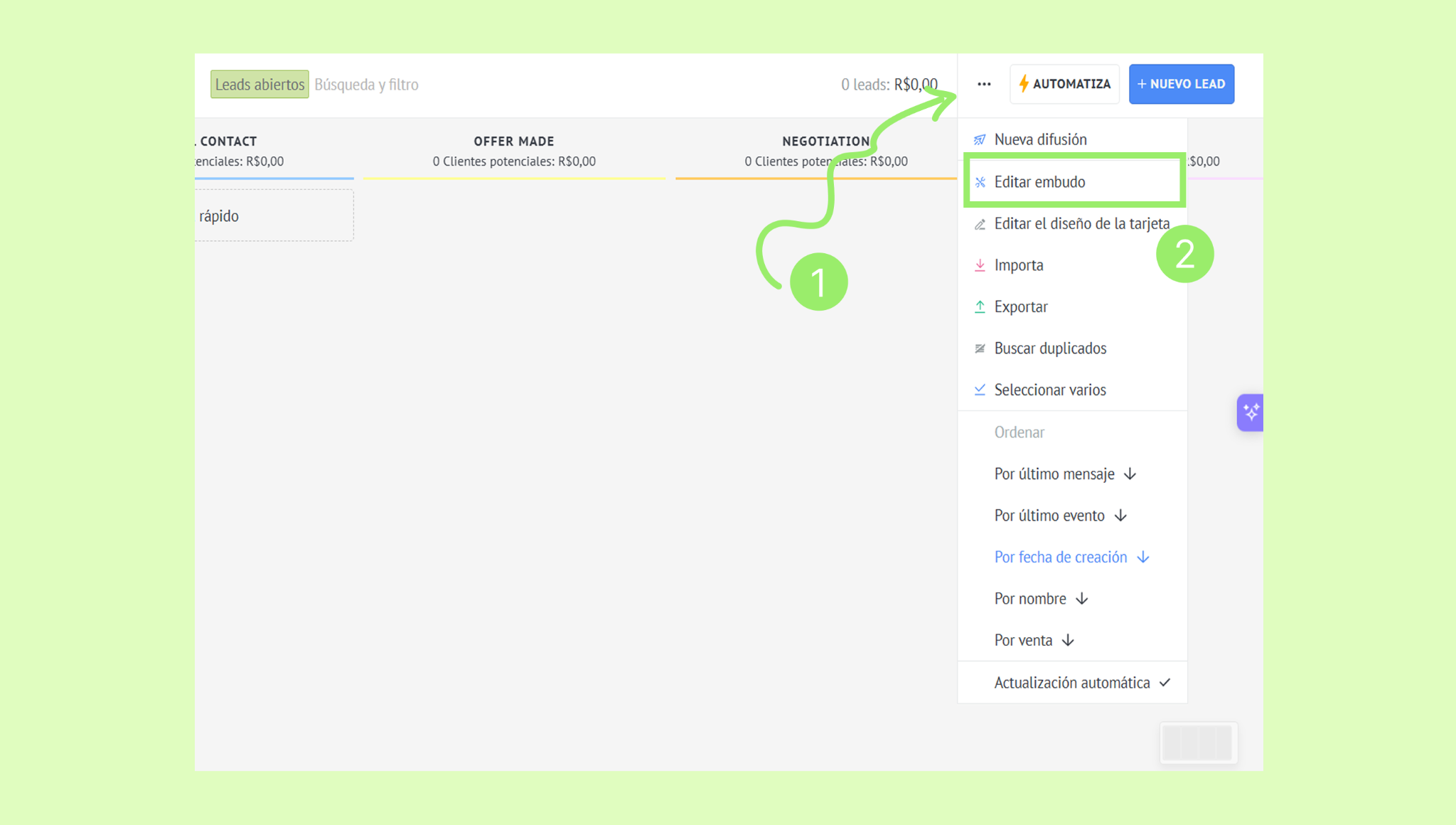
Ve a … -> Editar pipeline.
Desactiva el interruptor de la etapa Leads entrantes. → haz clic en Guardar.
Nota: Para recibir nuevos leads en la etapa Leads entrantes, debes conectar canales a tu pipeline. Consulta más información en el artículo Conecta tu primer canal.
Las etapas Cerrado - Ganado y Cerrado - Perdido
Las etapas Cerrado - Ganado y Cerrado - Perdido muestran el resultado final de tu trabajo con un lead.
Estas etapas se utilizan para informes y análisis, ya que te permiten hacer seguimiento del rendimiento. Están ocultas en la vista del pipeline porque solo se muestran los leads abiertos, pero puedes acceder a ellas aplicando los filtros de Leads ganados o Leads perdidos.
Consulta cómo usar los filtros en este artículo.
Nota: Las etapas Cerrado-Ganado y Cerrado-Perdido no se pueden eliminar ni mover, pero sí se pueden renombrar.
Trabajar con etapas del pipeline
Puedes realizar varias acciones con las etapas:
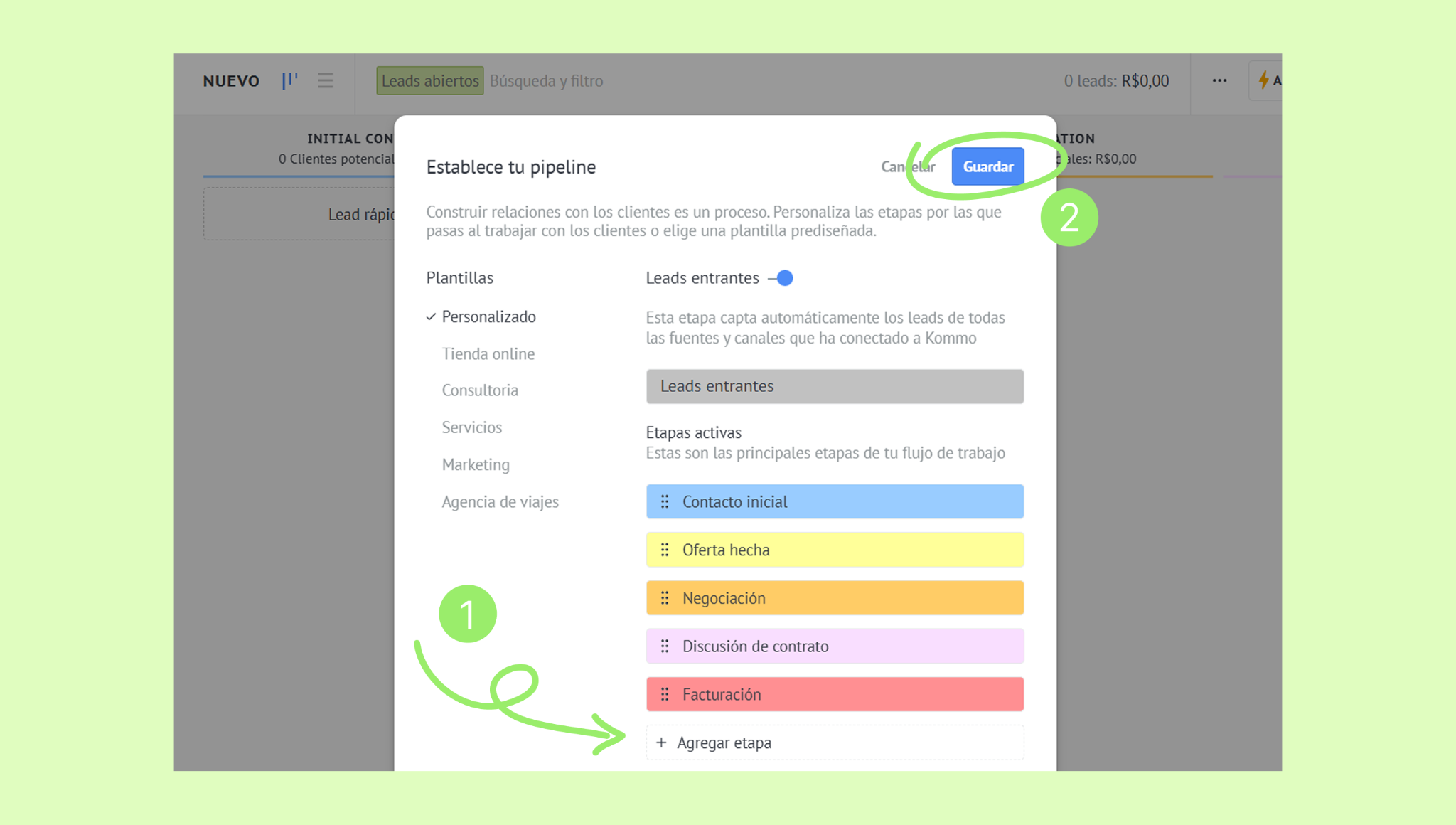
Agregar una nueva etapa
Ve a … → Editar pipeline.
Haz clic en Agregar etapa.
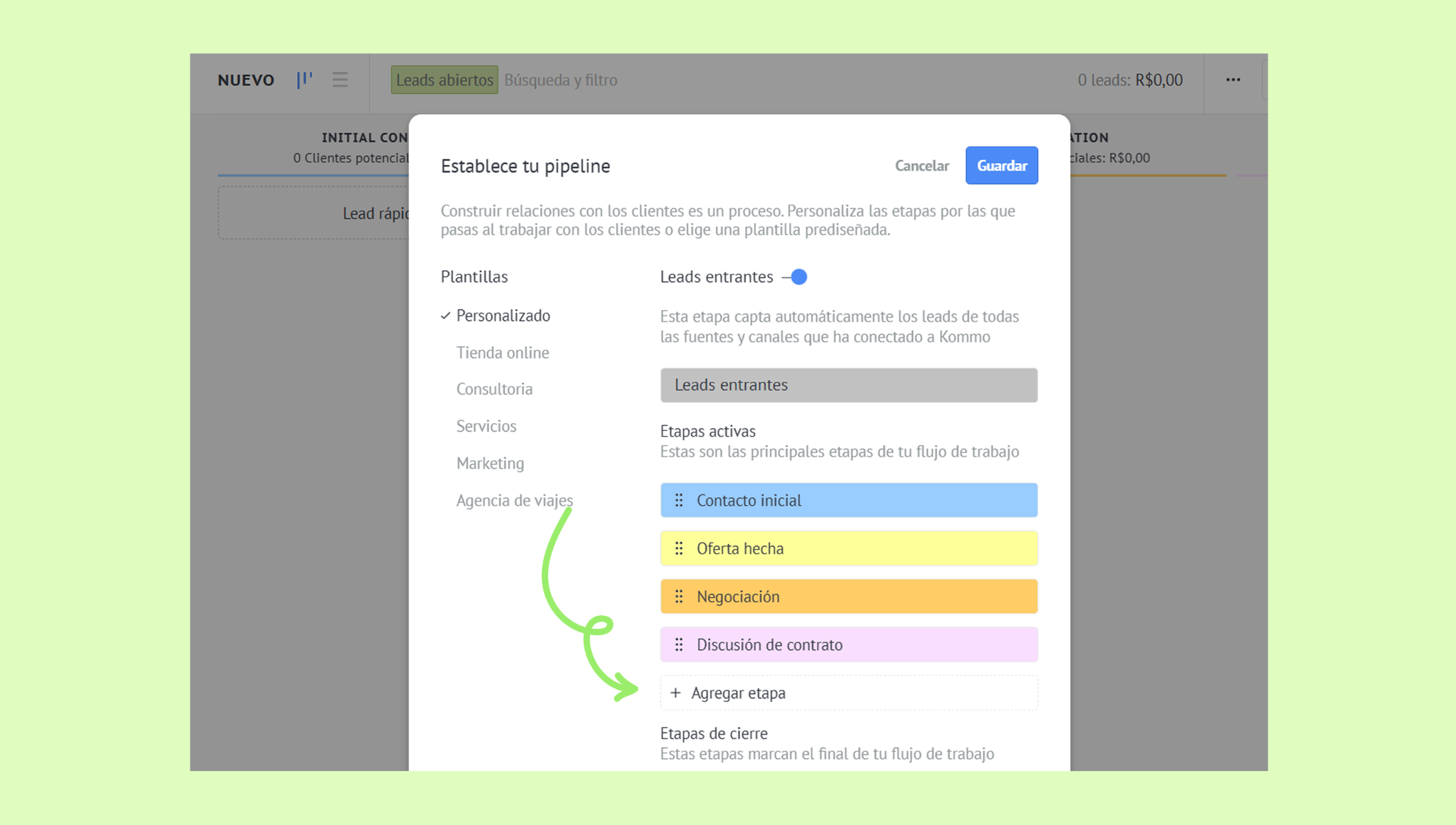
Ingresa un nombre para la etapa. Haz clic en Guardar.
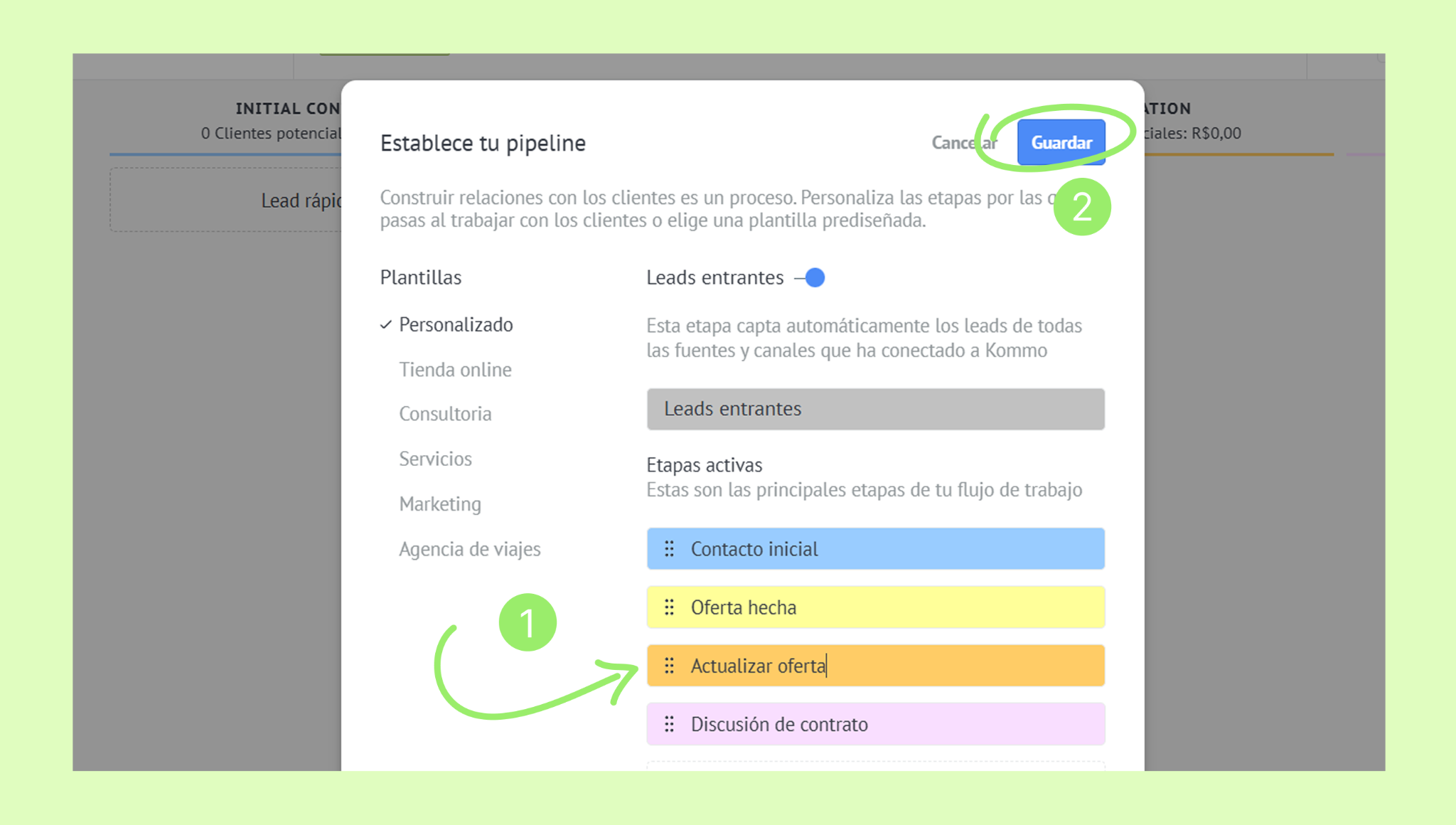
Renombrar una etapa existente
Ve a … → Editar pipeline.
Haz clic en el nombre de la etapa. Edita el nombre según sea necesario. → Haz clic en Guardar.
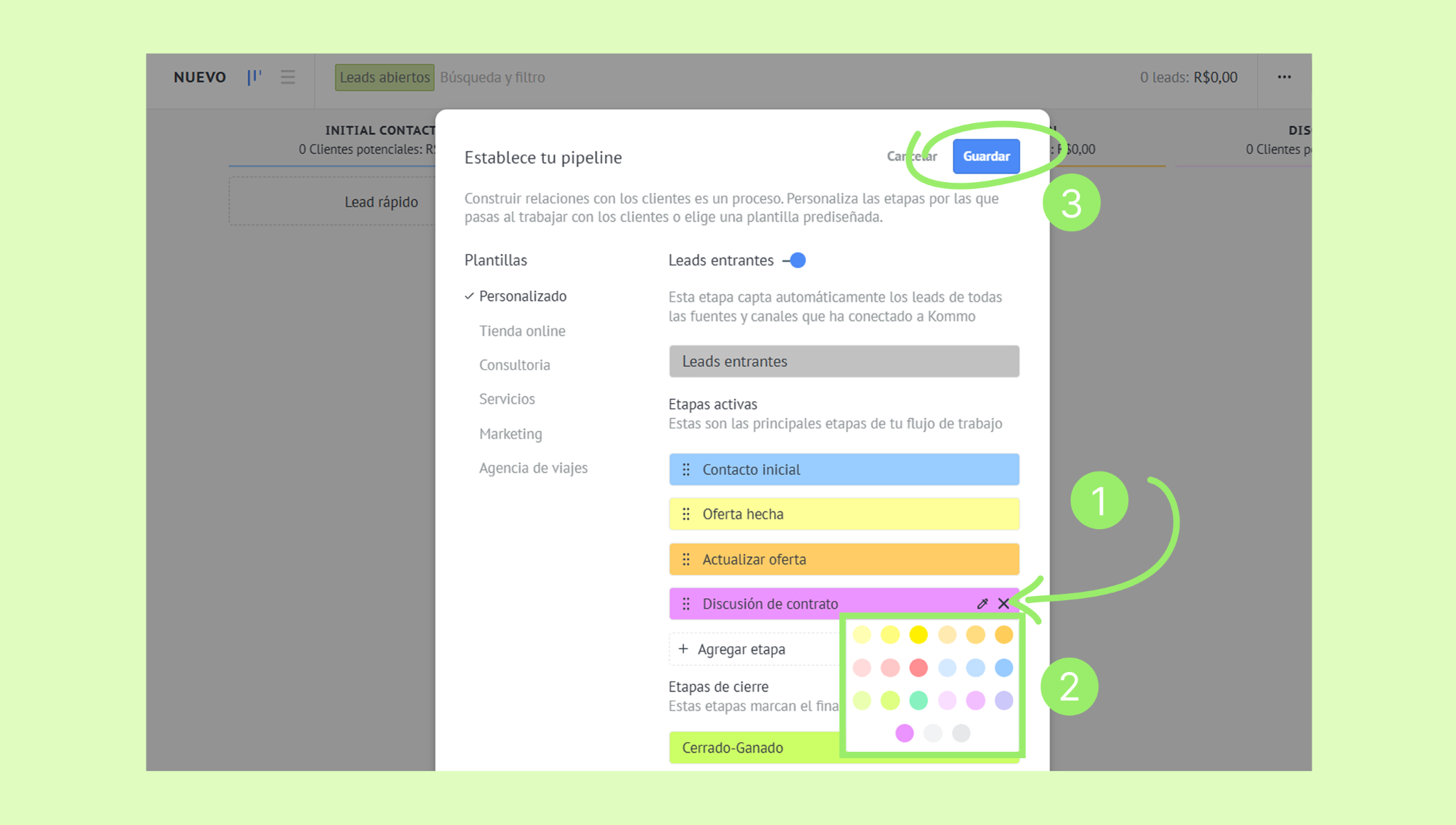
Cambiar los colores de las etapas
Ve a … → Editar pipeline.
Pasa el cursor sobre la etapa.
Haz clic en el ícono de selección de color y elige uno nuevo → haz clic en Guardar.
Cambiar el orden de las etapas
Ve a …→Editar pipeline.
Pasa el cursor sobre el ícono de agarre (seis puntos) a la izquierda de la etapa.
Cuando aparezca el ícono de mano, arrastra y suelta la etapa en su nueva posición. Haz clic en Guardar.
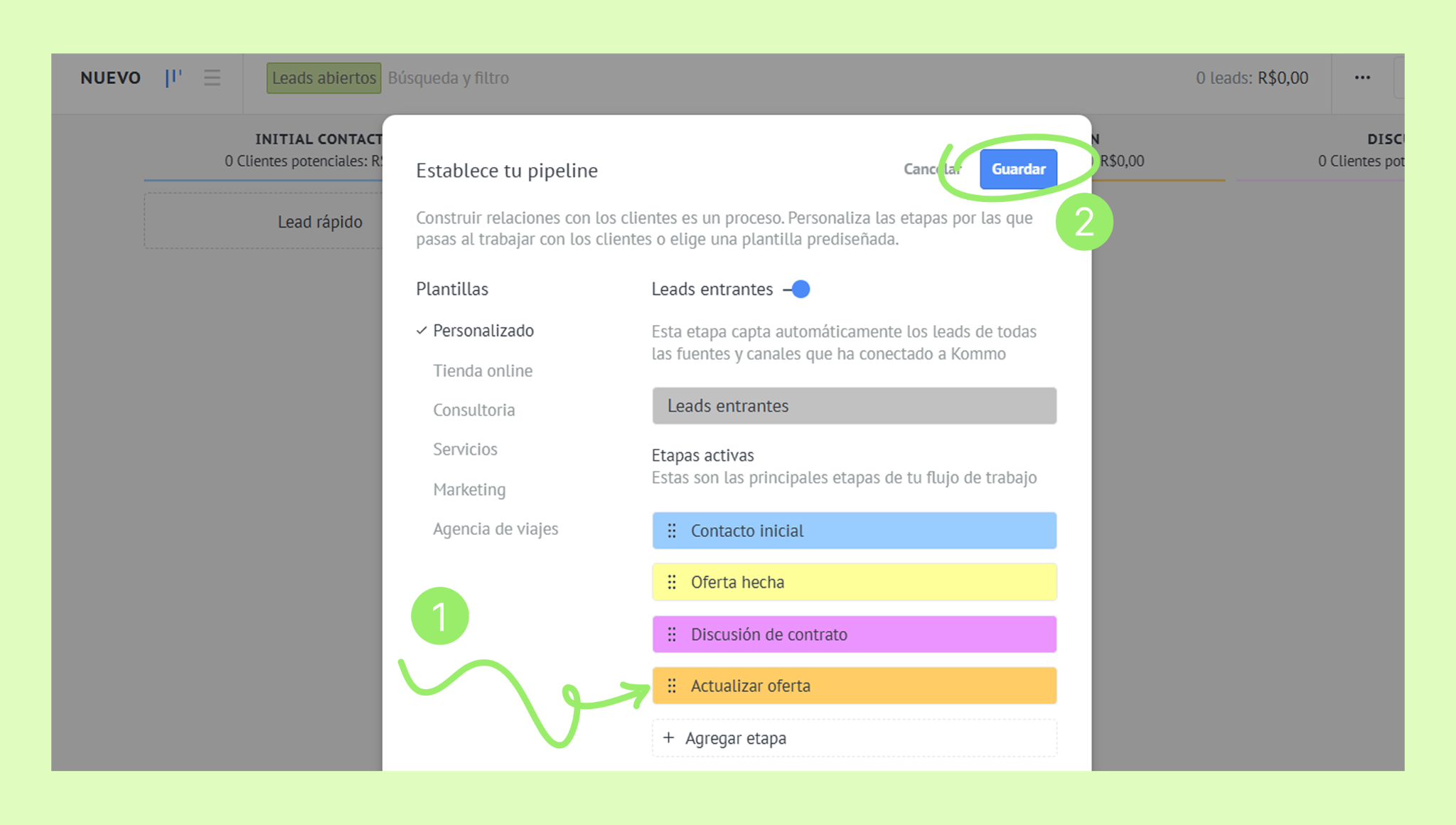
Eliminar una etapa
Ve a … → Editar pipeline.
Pasa el cursor sobre la etapa que quieres eliminar.
Haz clic en × para eliminar la etapa. → Haz clic en Guardar.
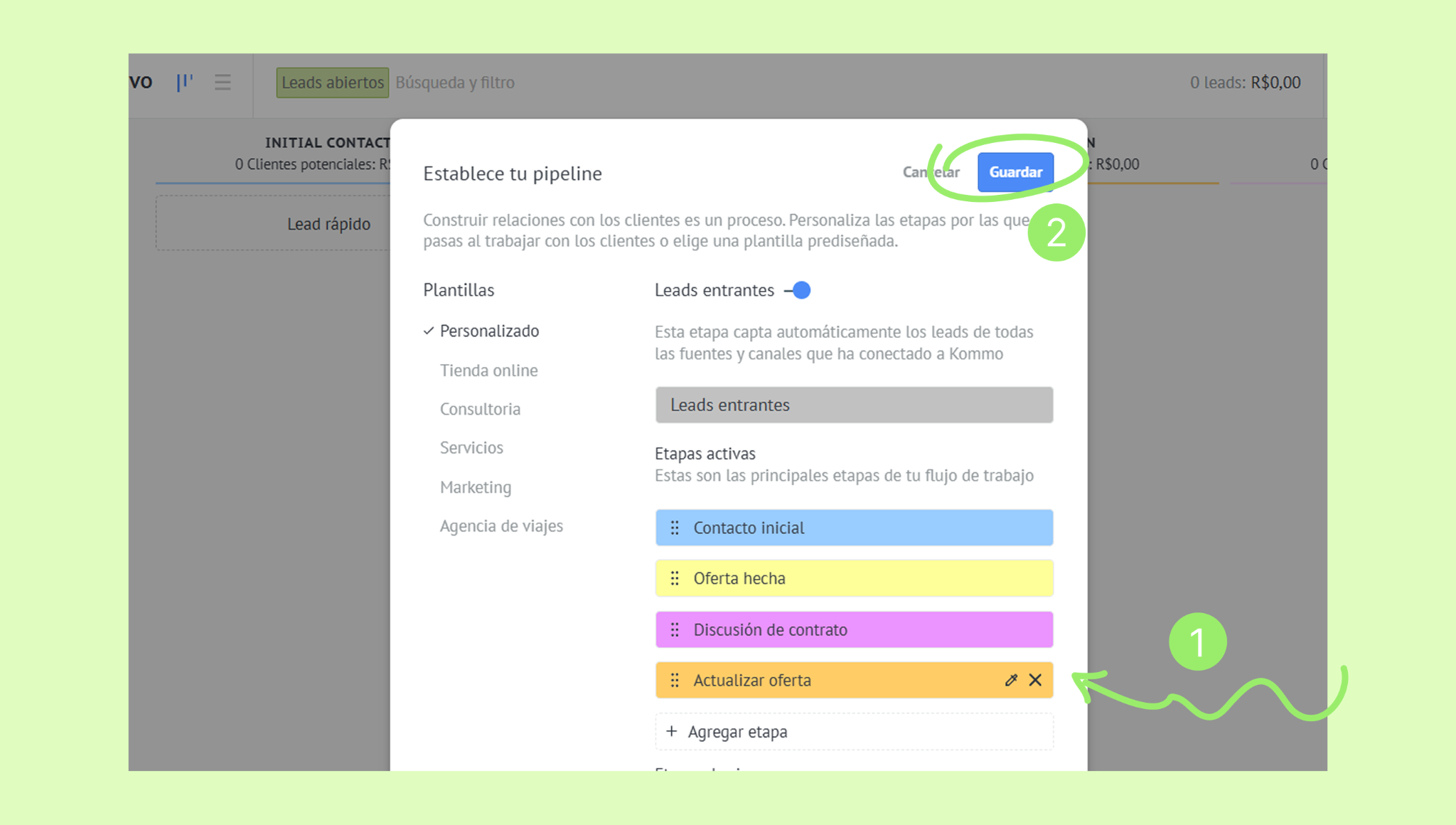
Nota: Solo puedes eliminar etapas vacías. Si una etapa contiene leads, primero debes moverlos a otra etapa. De lo contrario, se transferirán automáticamente a la etapa Contacto inicial.