Lo que necesitarás:
Cualquier plan de Kommo (Básico, Avanzado, Pro, Empresarial o prueba de 14 días).
Acceso como administrador en Kommo.
En Kommo, el pipeline es el espacio donde gestionas tus leads, lo que te ofrece una vista clara de todos los leads abiertos y su progreso.
Esta guía explica cómo crear, renombrar, ordenar, archivar y eliminar pipelines.
Crear tu primer pipeline
Cuando creas una cuenta en Kommo, se configura automáticamente un pipeline predeterminado. Para abrirlo:
Ve a Pipelines → Haz clic en Pipeline.
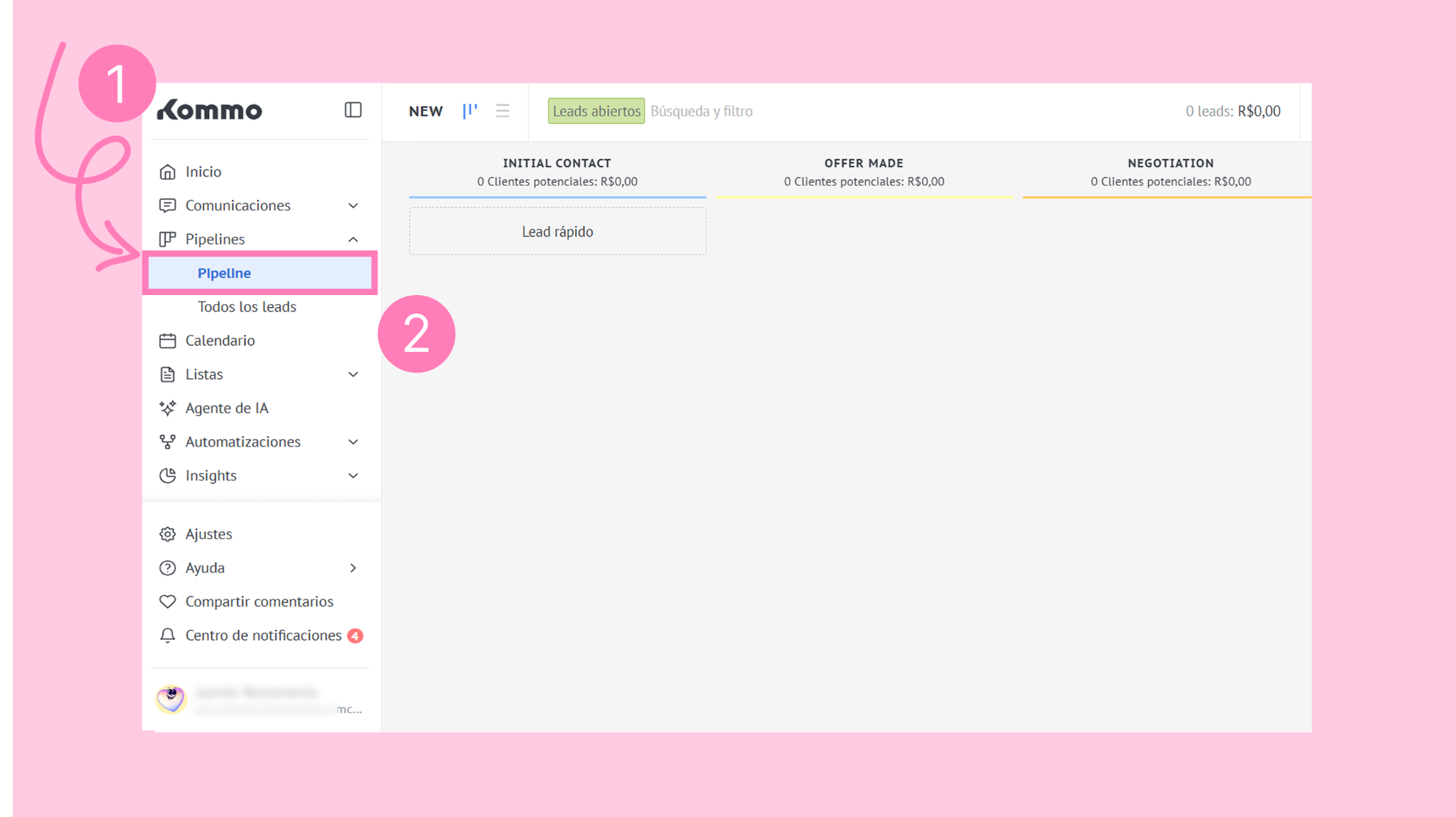
Puedes empezar a trabajar en el pipeline predeterminado o crear uno nuevo.
Crear un nuevo pipeline
Ve a Pipelines y haz clic en Agregar embudo.
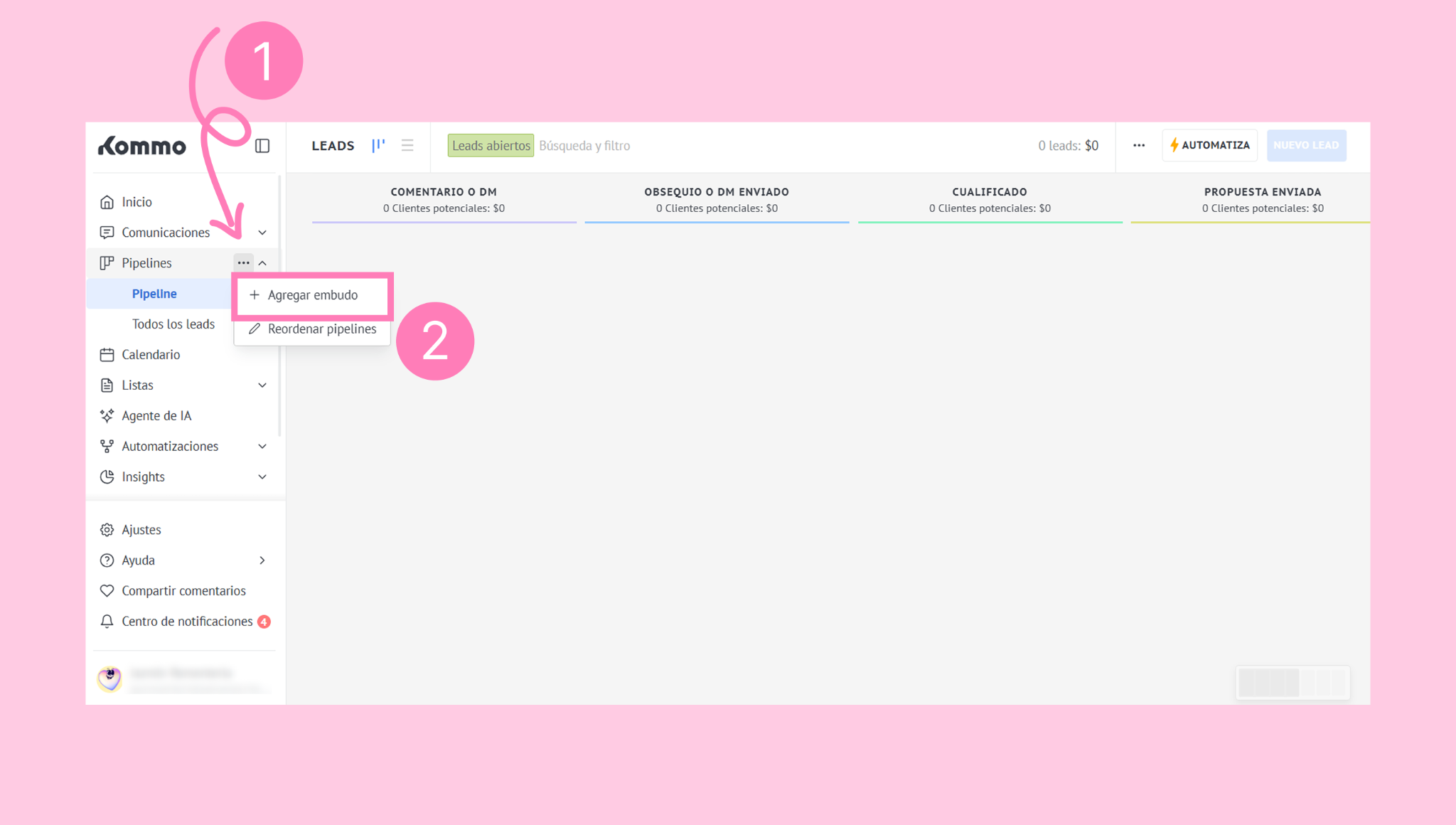
Ingresa el nuevo nombre. Haz clic en la marca de verificación verde para confirmar.
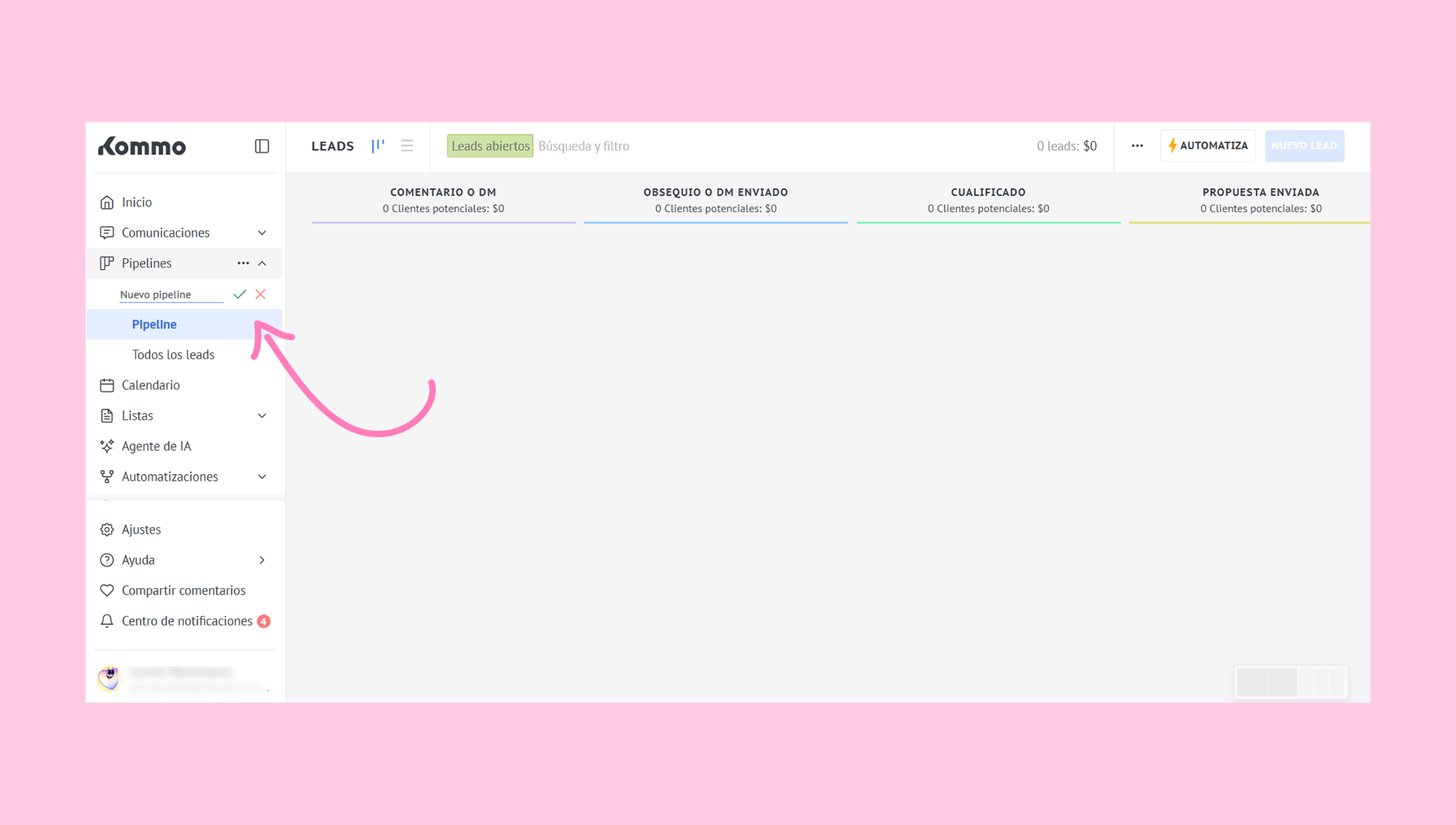
Se creará un nuevo pipeline listo para usarse.
Consejo: Puedes crear pipelines separados para distintos productos, equipos, estrategias de ventas o canales, como WhatsApp, Facebook o Instagram.
Renombrar un pipeline
Haz clic en los tres puntos (⋯) junto al nombre del pipeline y selecciona Cambiar nombre.
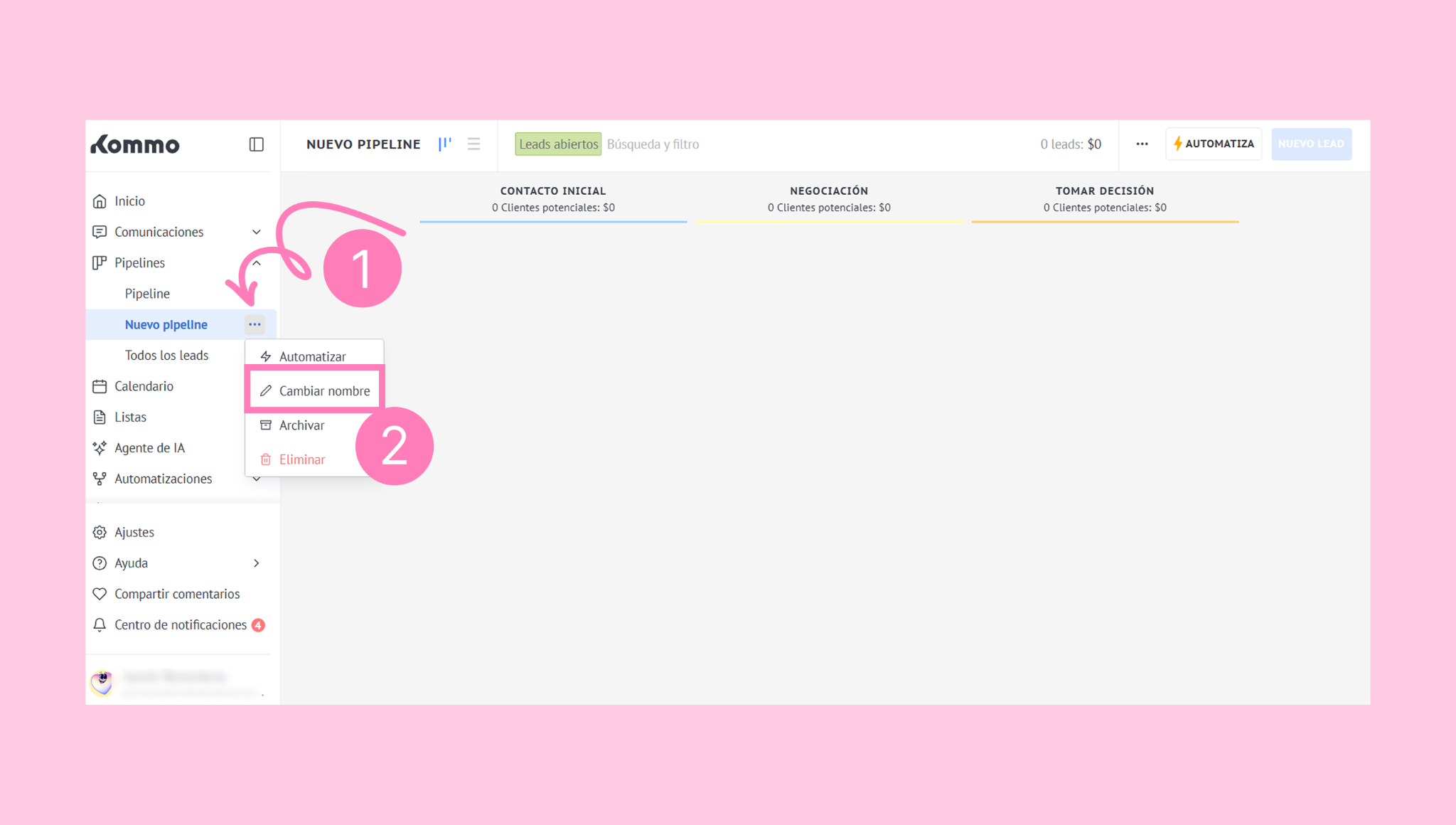
Ingresa el nuevo nombre. Haz clic en la marca de verificación verde para confirmar.
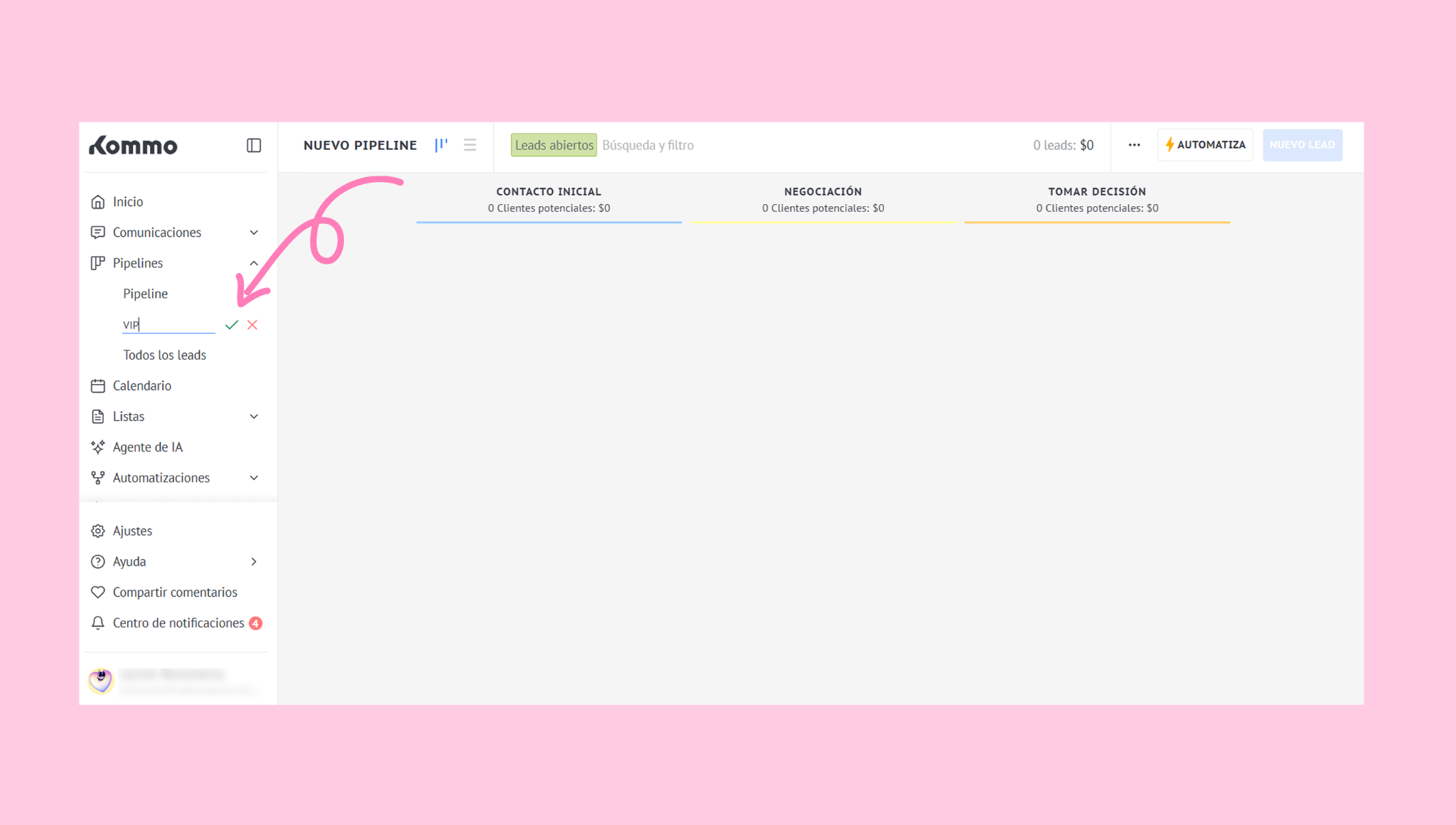
Reordenar pipelines existentes
Para cambiar el orden de tus pipelines:
Ve a Pipelines. Haz clic en los tres puntos (⋯) y selecciona Reordenar pipelines en el menú.
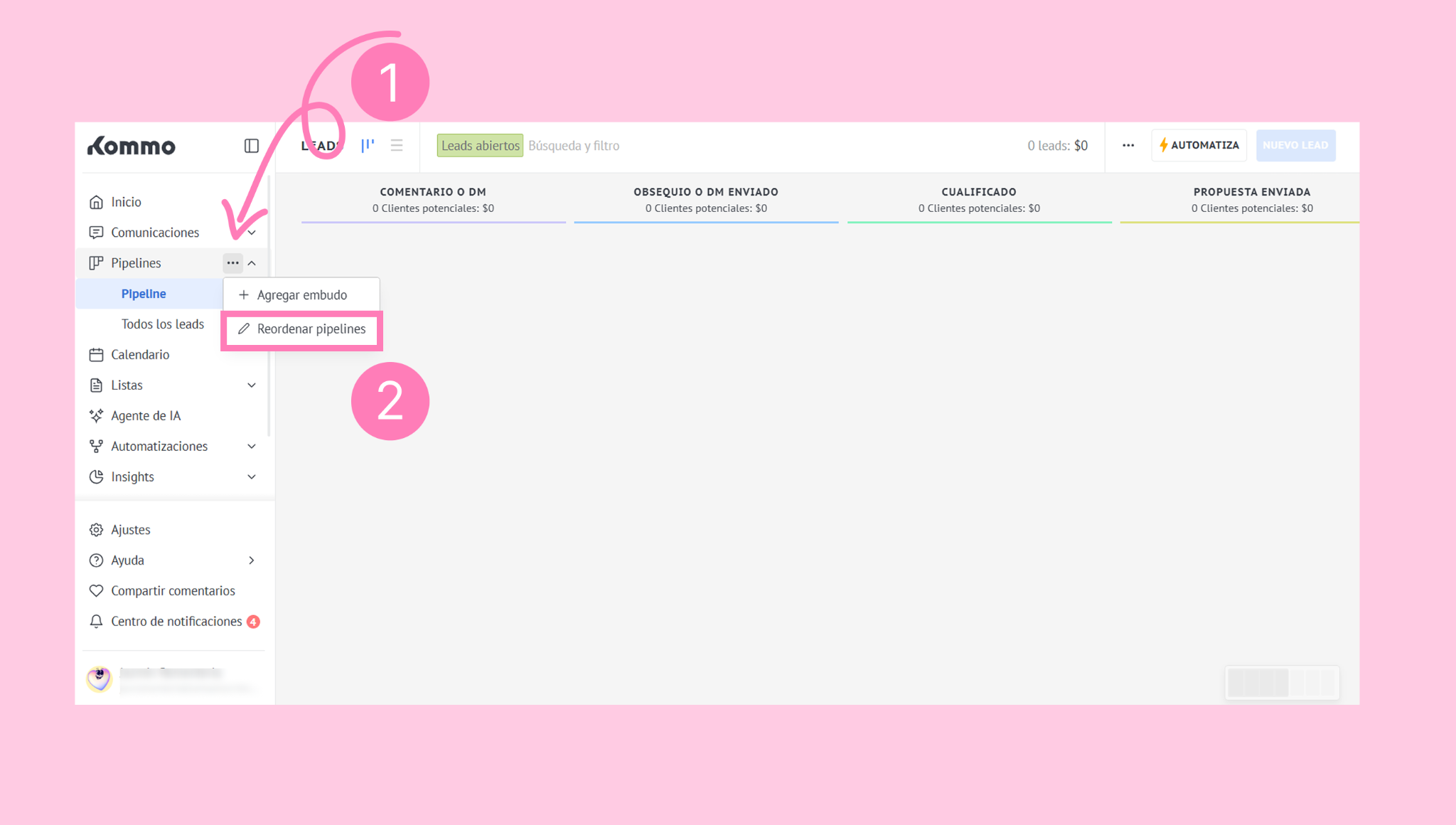
Arrastra y suelta los pipelines en el orden deseado.
Haz clic en Guardar para confirmar los cambios.
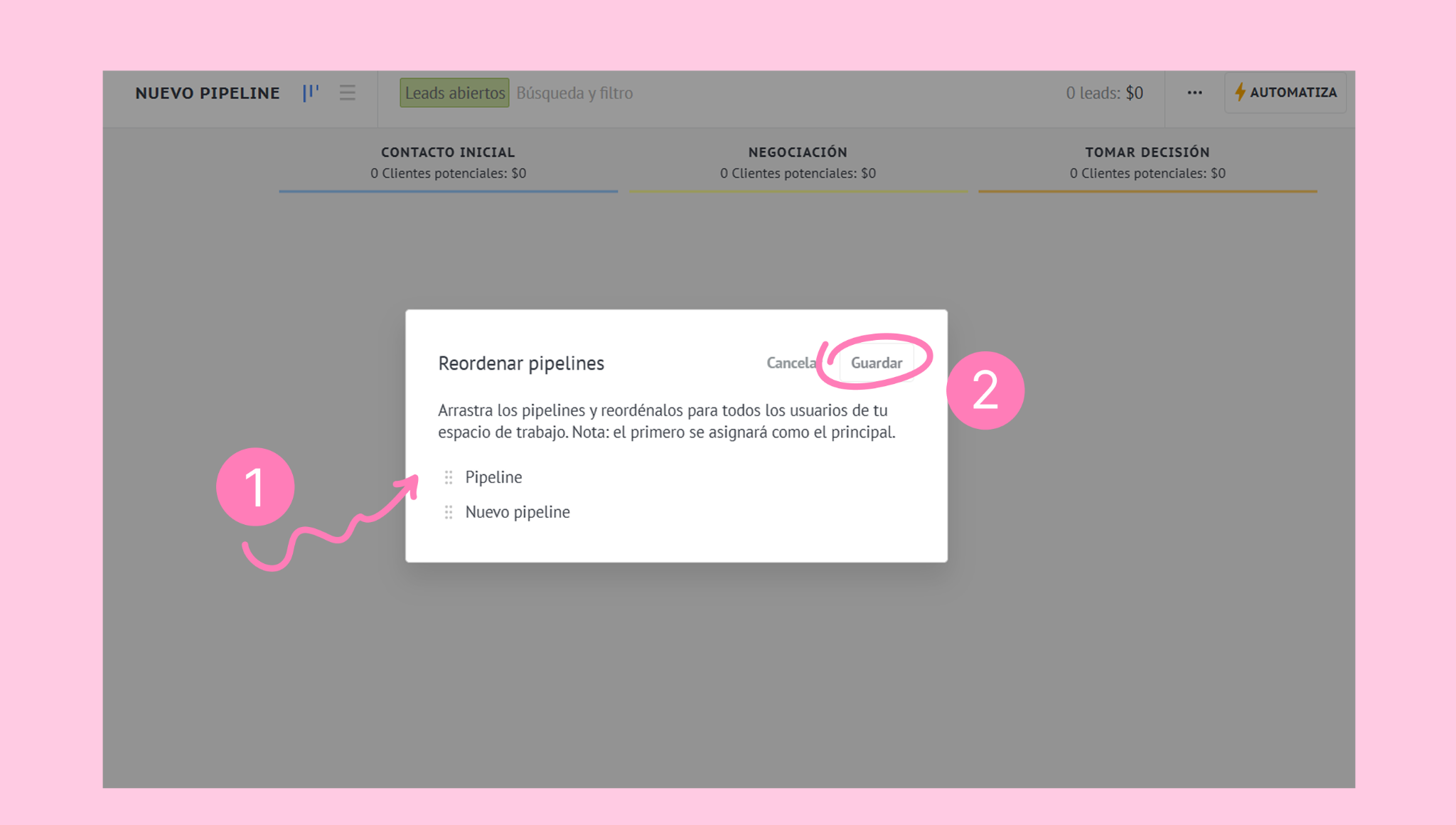
Nota: El pipeline establecido como primero no puede archivarse ni eliminarse. Esto garantiza que siempre haya al menos un pipeline activo y que tus leads se mantengan seguros incluso si eliminas los demás.
Archivar un pipeline
Puedes archivar un pipeline que ya no uses activamente. Al archivarlo, todos los datos relacionados permanecen en Kommo. Cuando un pipeline se encuentra archivado:
Todas las negociaciones se vuelven inactivas, y sus etapas no pueden cambiarse.
Aún puedes acceder a la información de los leads, ver el historial y recibir mensajes de ellos.
La diferencia clave entre archivar y eliminar un pipeline es que un pipeline archivado puede restaurarse en cualquier momento, y todas las negociaciones volverán a estar activas.
Para archivar un pipeline:
Ve a Pipelines. Busca y haz clic en el nombre del pipeline que quieres archivar. Haz clic en los tres puntos (⋯) junto al nombre del pipeline. Luego, en el menú, selecciona Archivar.
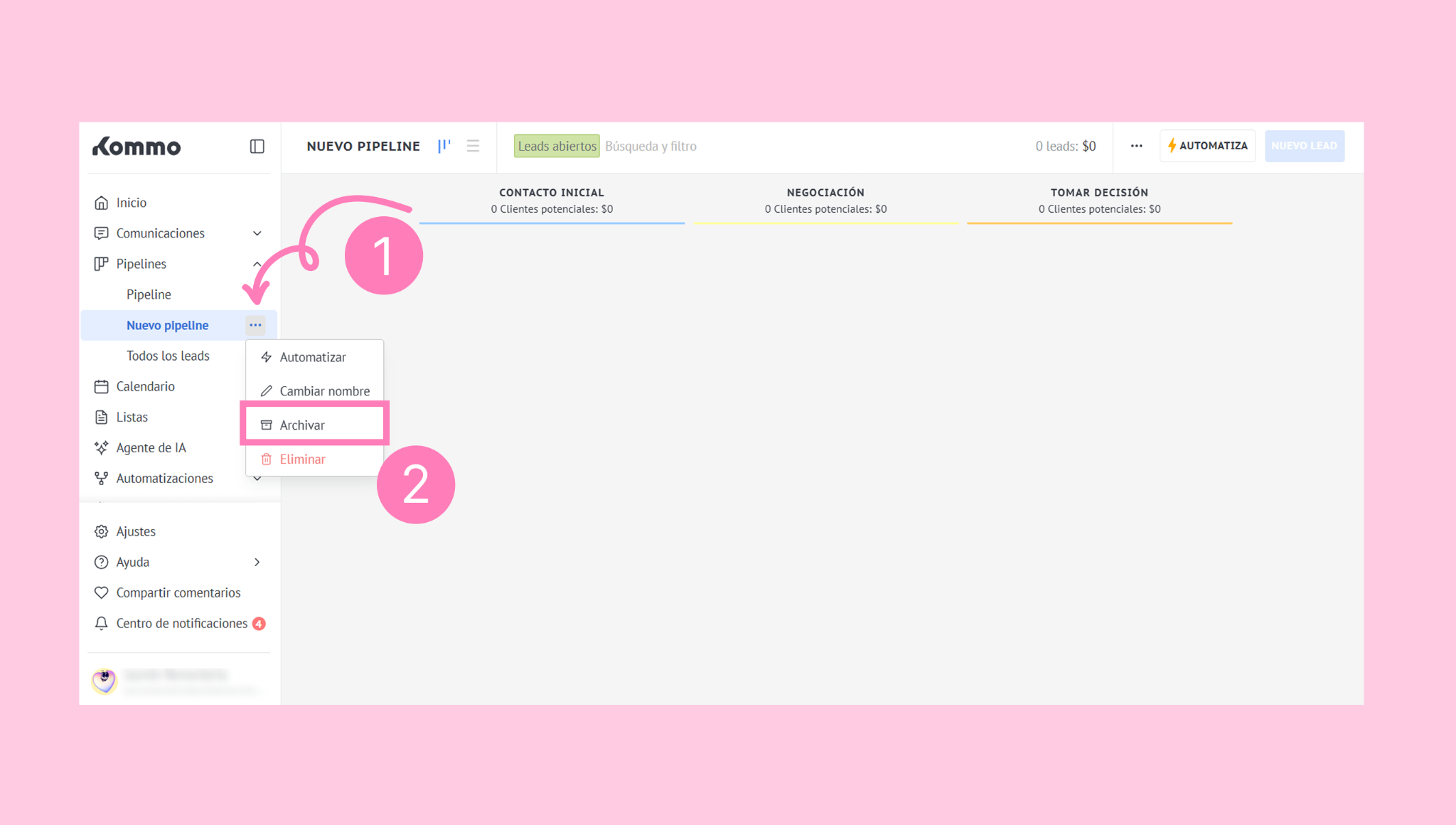
Después de archivarlo, aparecerá en Pipelines archivados en el menú lateral izquierdo.
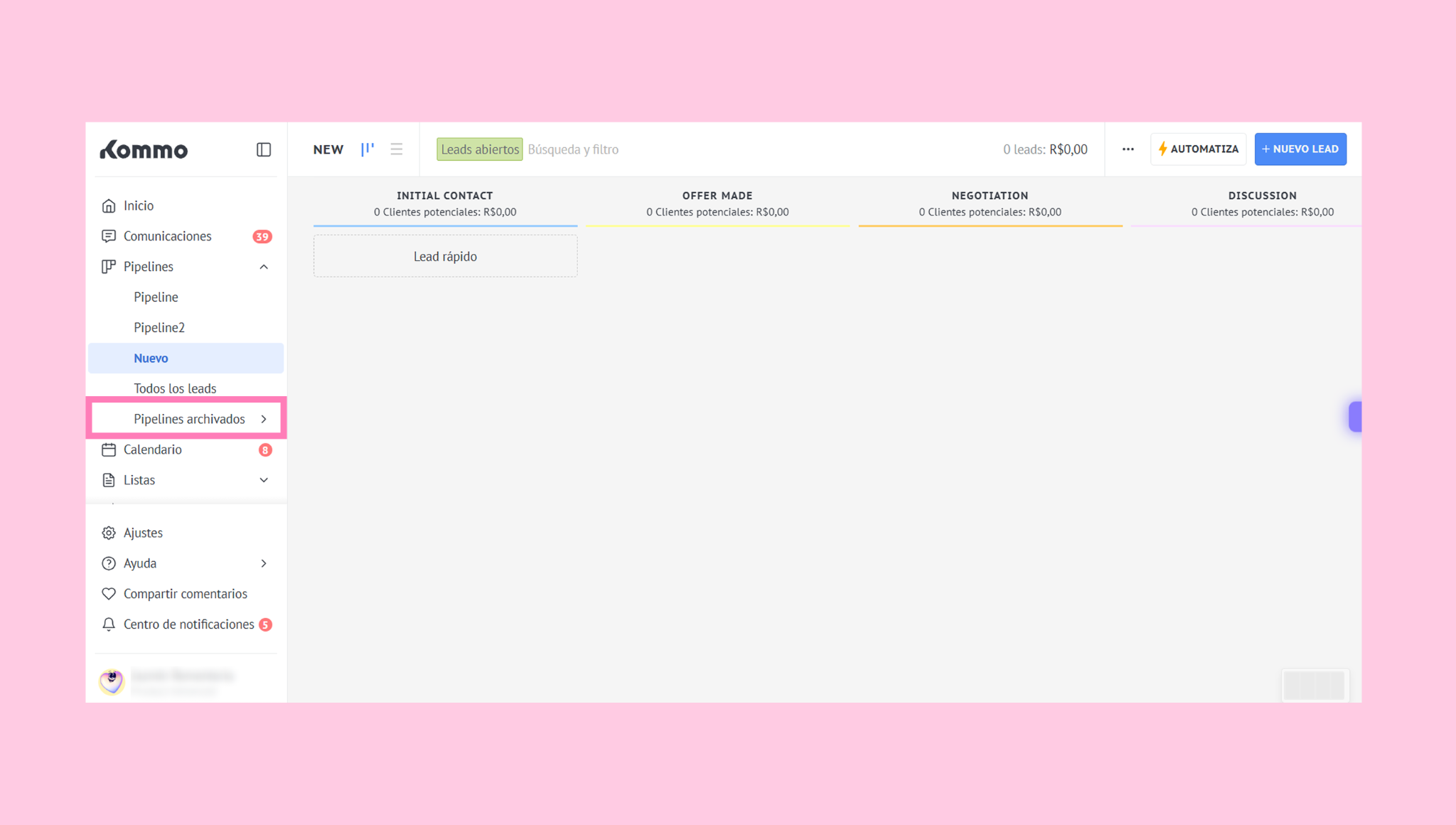
Restaurar un pipeline
Ve a Pipelines → Pipelines archivados.
Busca el pipeline que quieres restaurar. Puedes usar la barra de búsqueda de ser necesario.
Pasa el cursor sobre el nombre del pipeline, haz clic en los tres puntos (⋯) y selecciona Desarchivar.
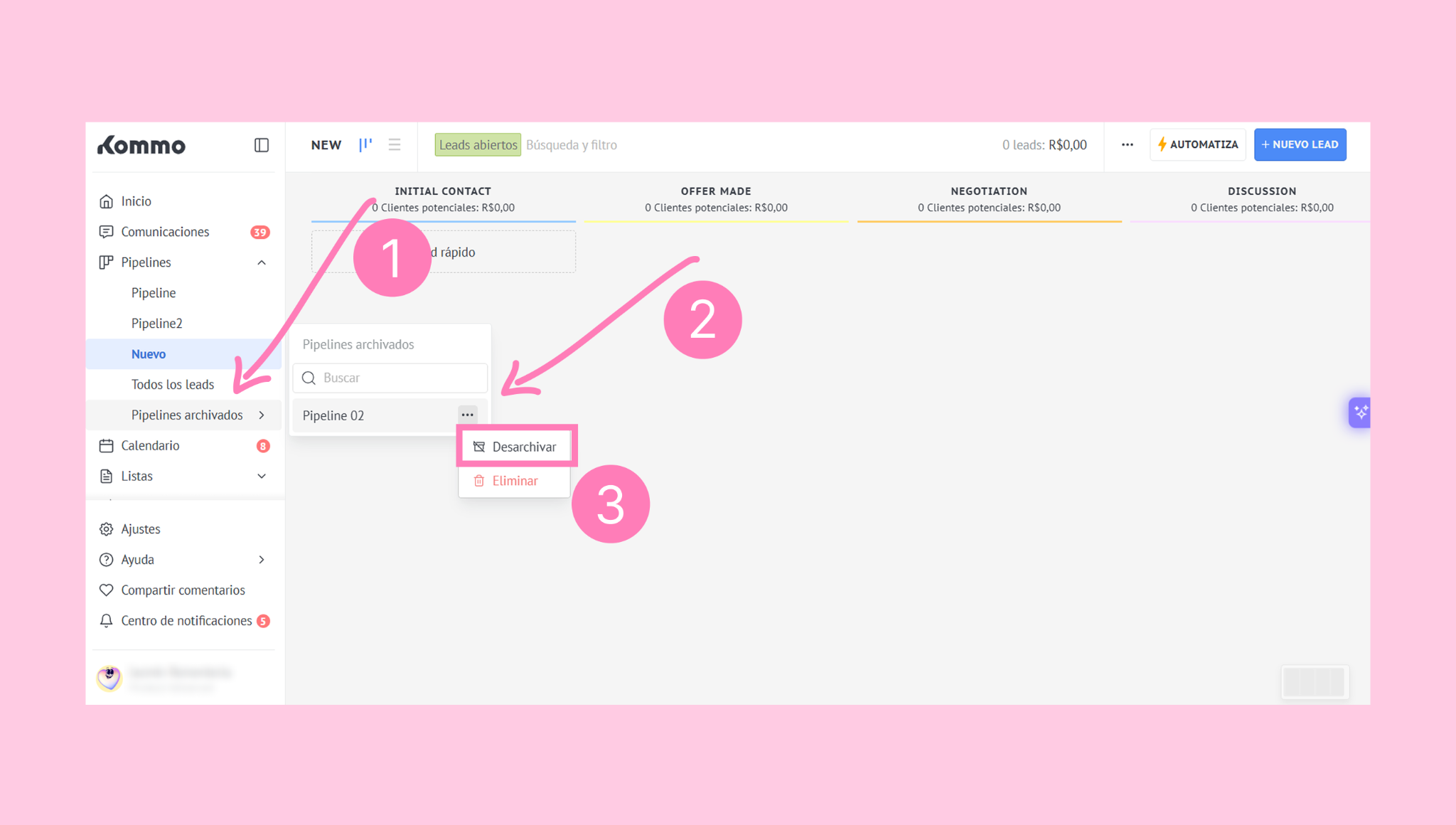
El pipeline restaurado volverá a aparecer en tu lista de pipelines.
Nota: Si no quedan pipelines archivados, la opción Pipelines archivados se ocultará automáticamente.
Eliminar un pipeline
Eliminar un pipeline consiste en borrarlo de forma permanente. A diferencia de archivarlo, esta acción no se puede deshacer y todos los datos del pipeline se perderán.
Para eliminar un pipeline:
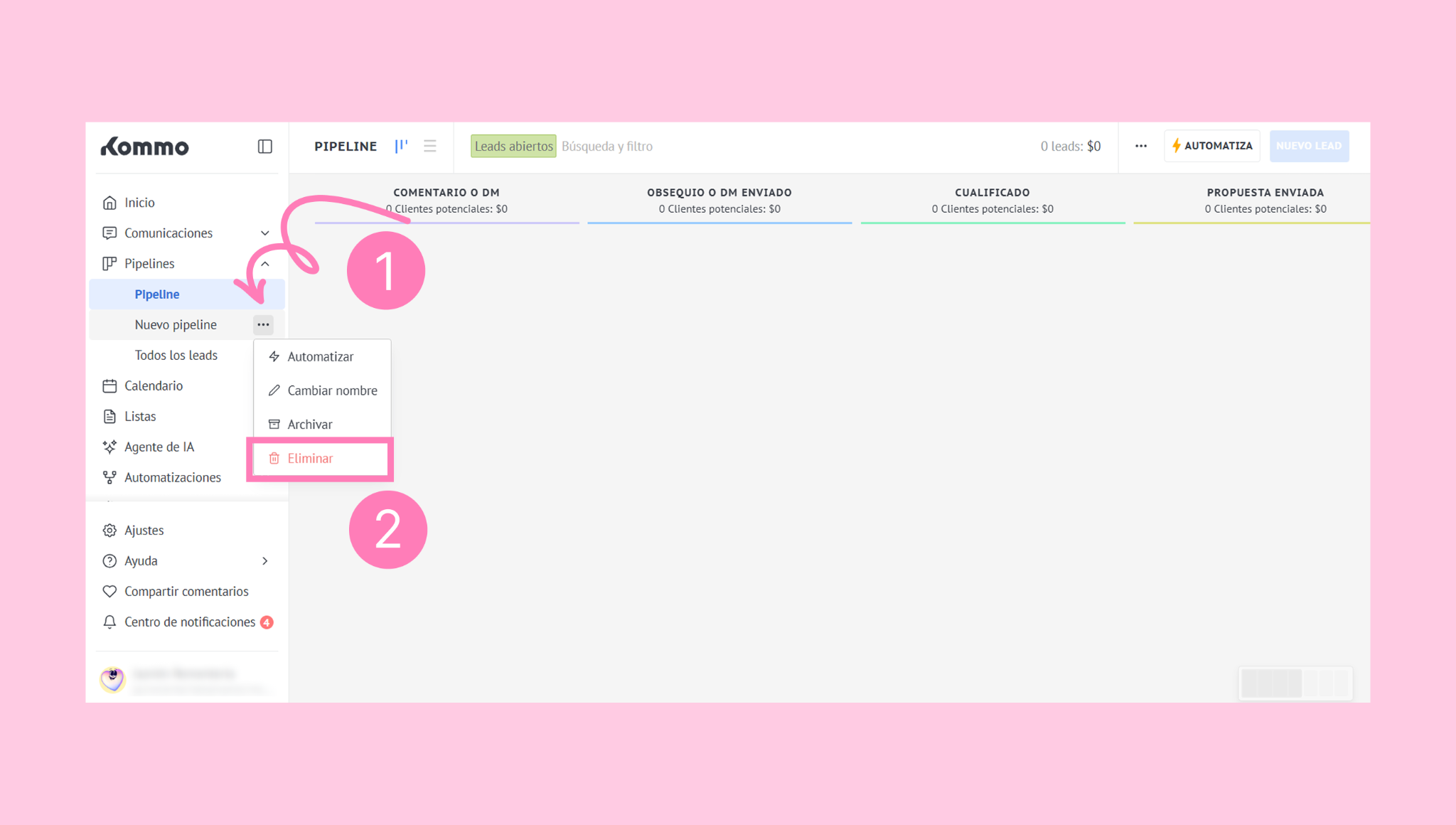
Ve a Pipelines y selecciona el pipeline que quieres eliminar.
Haz clic en los tres puntos (⋯) junto al nombre del pipeline.
En el menú, elige Eliminar.
Marca la casilla de confirmación y haz clic en Confirmar.
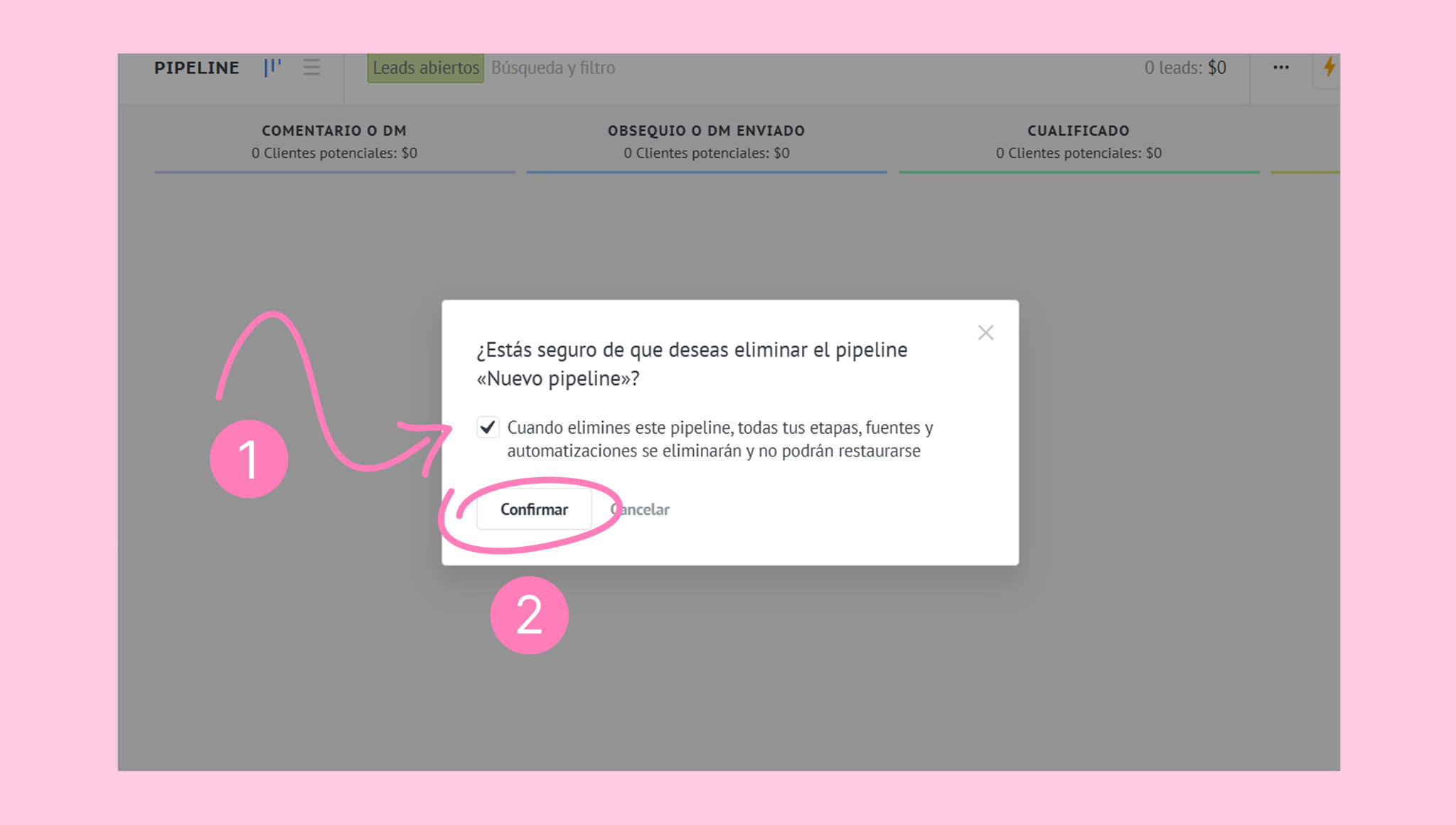
Nota: Solo se pueden eliminar pipelines vacíos. Si el pipeline contiene leads abiertos, primero debes transferirlos a otro pipeline.
Aprende a editar las etapas del pipeline para que se ajusten perfectamente a tu flujo de trabajo en nuestro artículo Agrega o cambia el nombre de las etapas.