Lo que necesitarás:
Cualquier plan de Kommo (Básico, Avanzado, Pro, Empresarial o prueba de 14 días).
Acceso como administrador en Kommo para agregar disparadores y configurar automatizaciones.
Ten en cuenta:
Para usar el agente de IA o Salesbot, debes conectar al menos un canal a tu cuenta de Kommo.
Solo se puede conectar una cuenta por canal (Facebook, Instagram, WhatsApp, etc.) a Kommo.
En Kommo, puedes automatizar acciones del pipeline para eliminar tareas manuales repetitivas y ahorrar tiempo.
Cómo funciona
Las automatizaciones están vinculadas a las etapas del pipeline.
Puedes conectar canales para usar integraciones.
Elige una etapa y configura un disparador.
Define las condiciones y la acción que debe ejecutarse.
Cuando un lead entra en la etapa, el disparador se ejecuta automáticamente.
Con las automatizaciones, puedes enviar mensajes con Salesbot, iniciar un agente de IA, agregar o completar tareas, cambiar la etapa de un lead, reasignar el usuario responsable, enviar correos y mucho más.
Conectar un canal
Kommo se integra con canales como WhatsApp, Facebook, Instagram, entre otros. Conéctalos para convertir automáticamente los mensajes entrantes en nuevos leads dentro de tu pipeline.
Para conectar un canal:
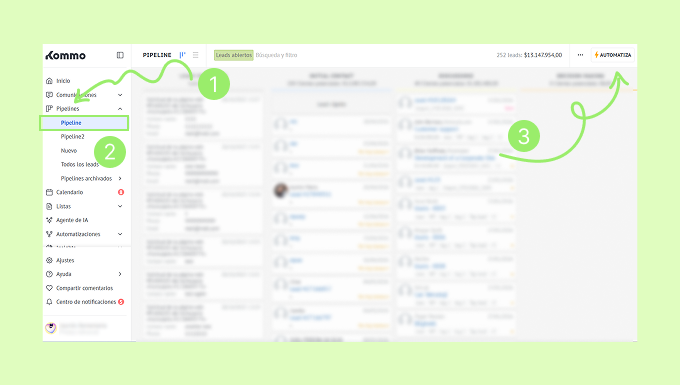
Ve a Pipelines → Nombre del pipeline → Automatiza.
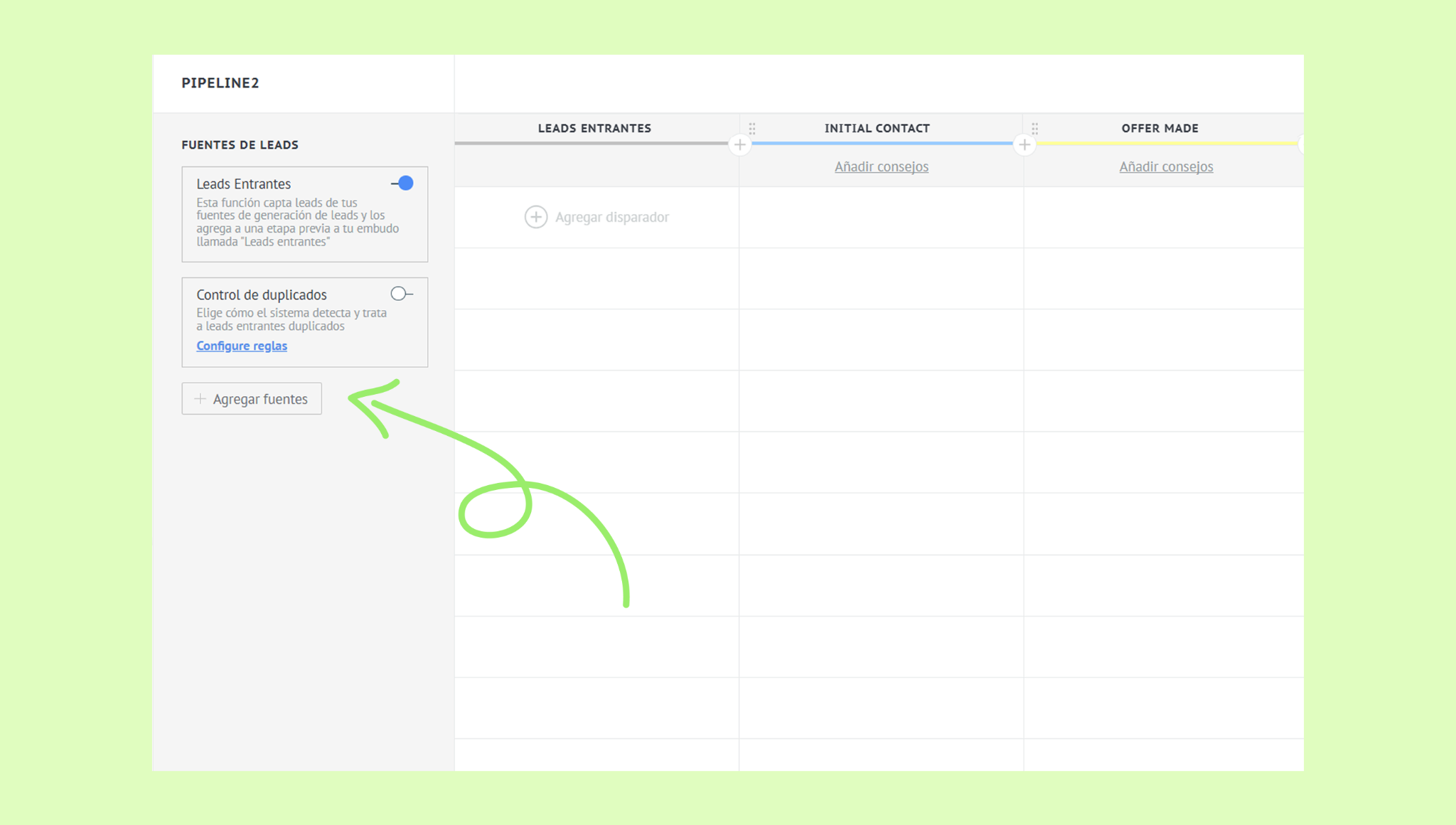
Haz clic en Añadir fuentes.
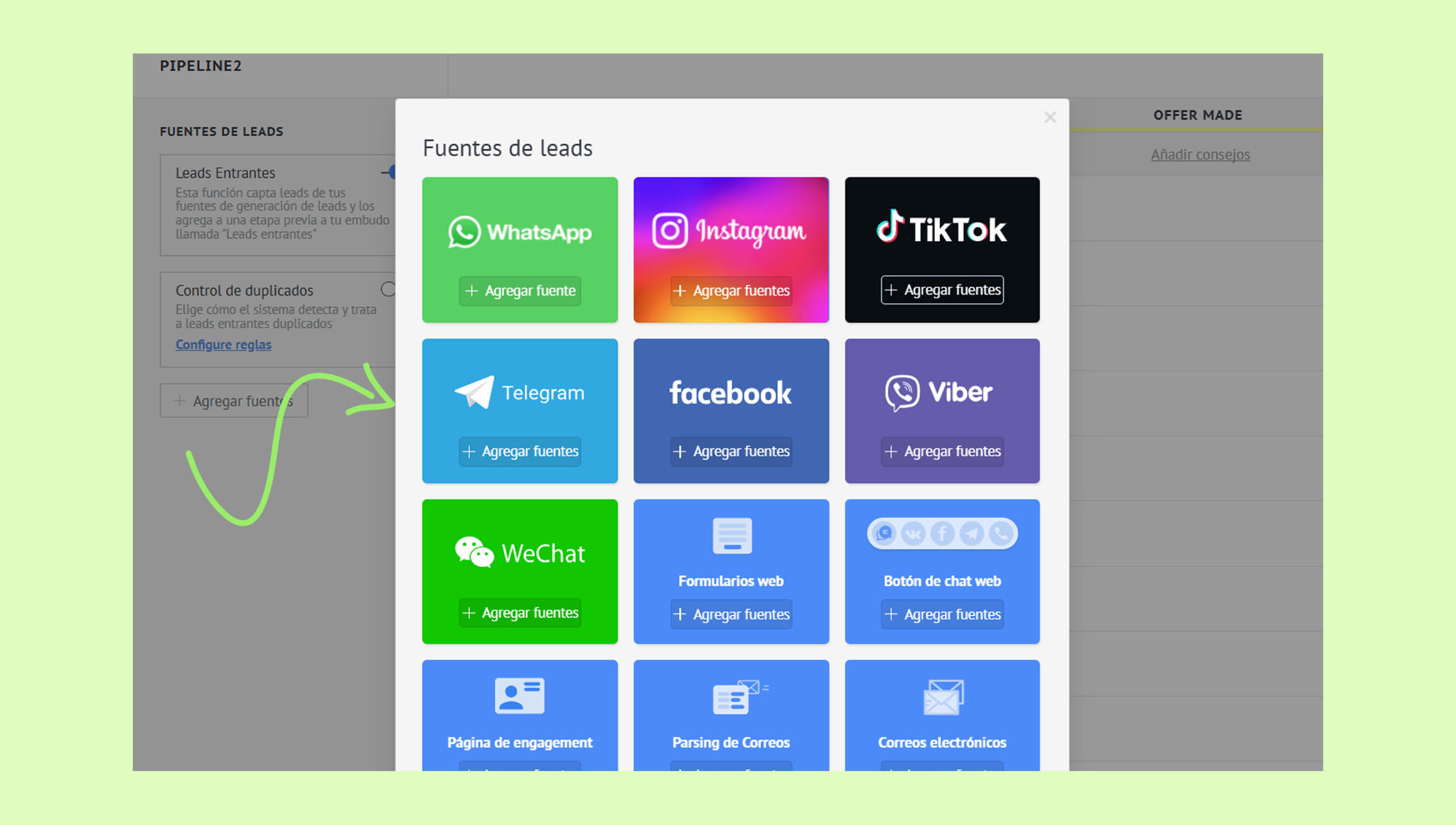
Selecciona el canal que desees y haz clic en +Añadir fuente.
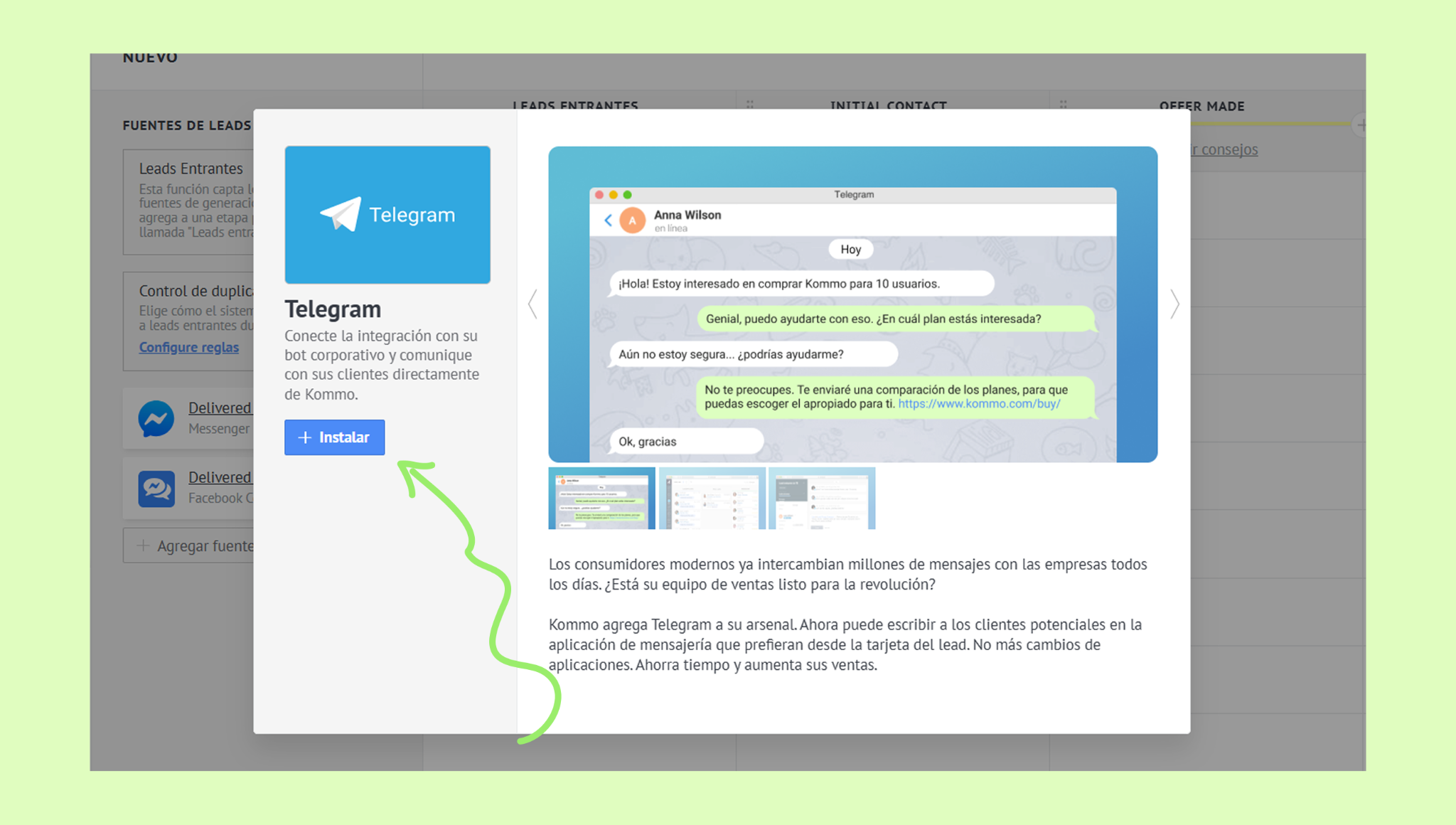
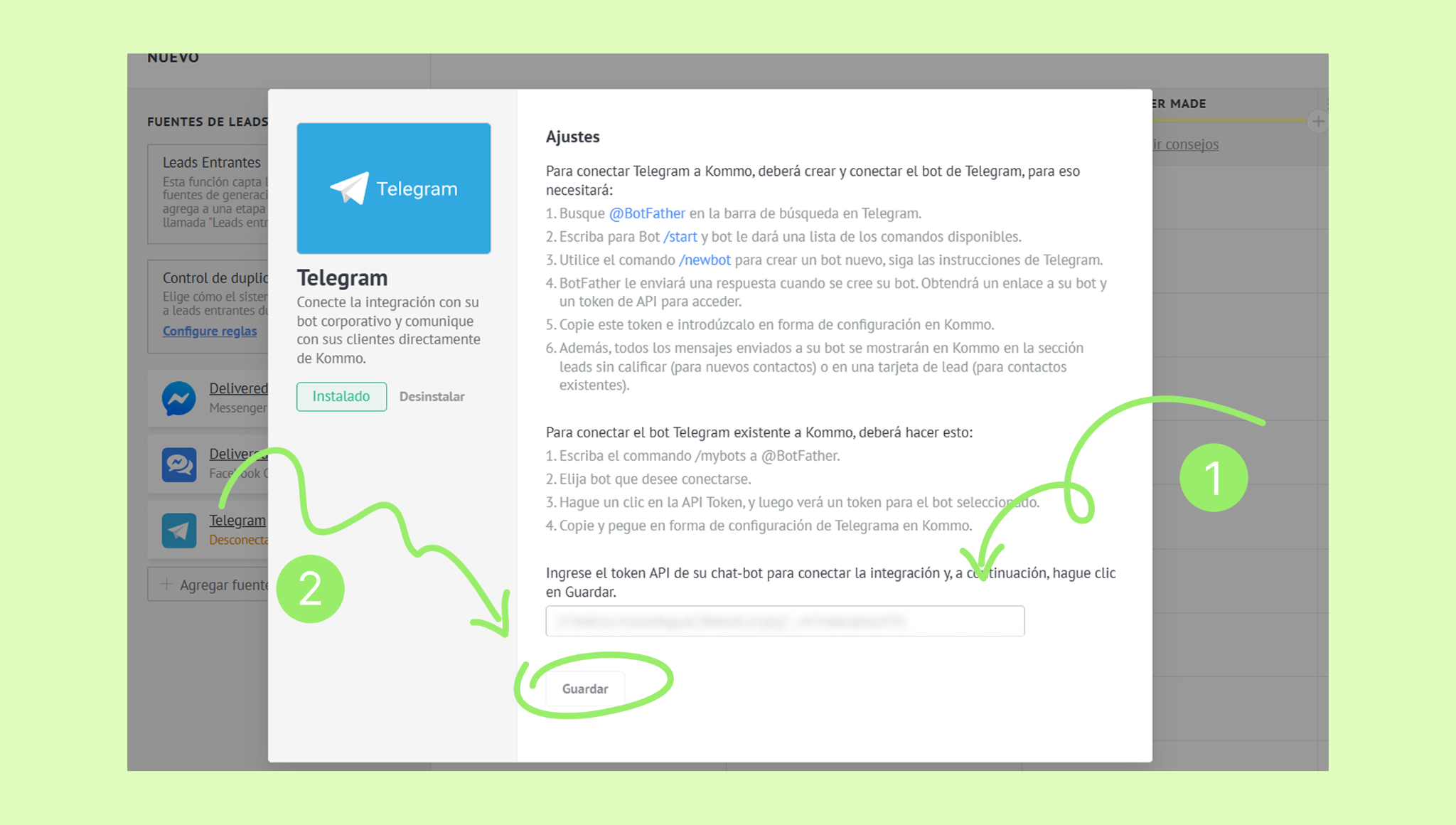
En la ventana que se abre, haz clic en Instalar.
Ingresa tus credenciales (usuario/contraseña o token) y haz clic en Guardar.
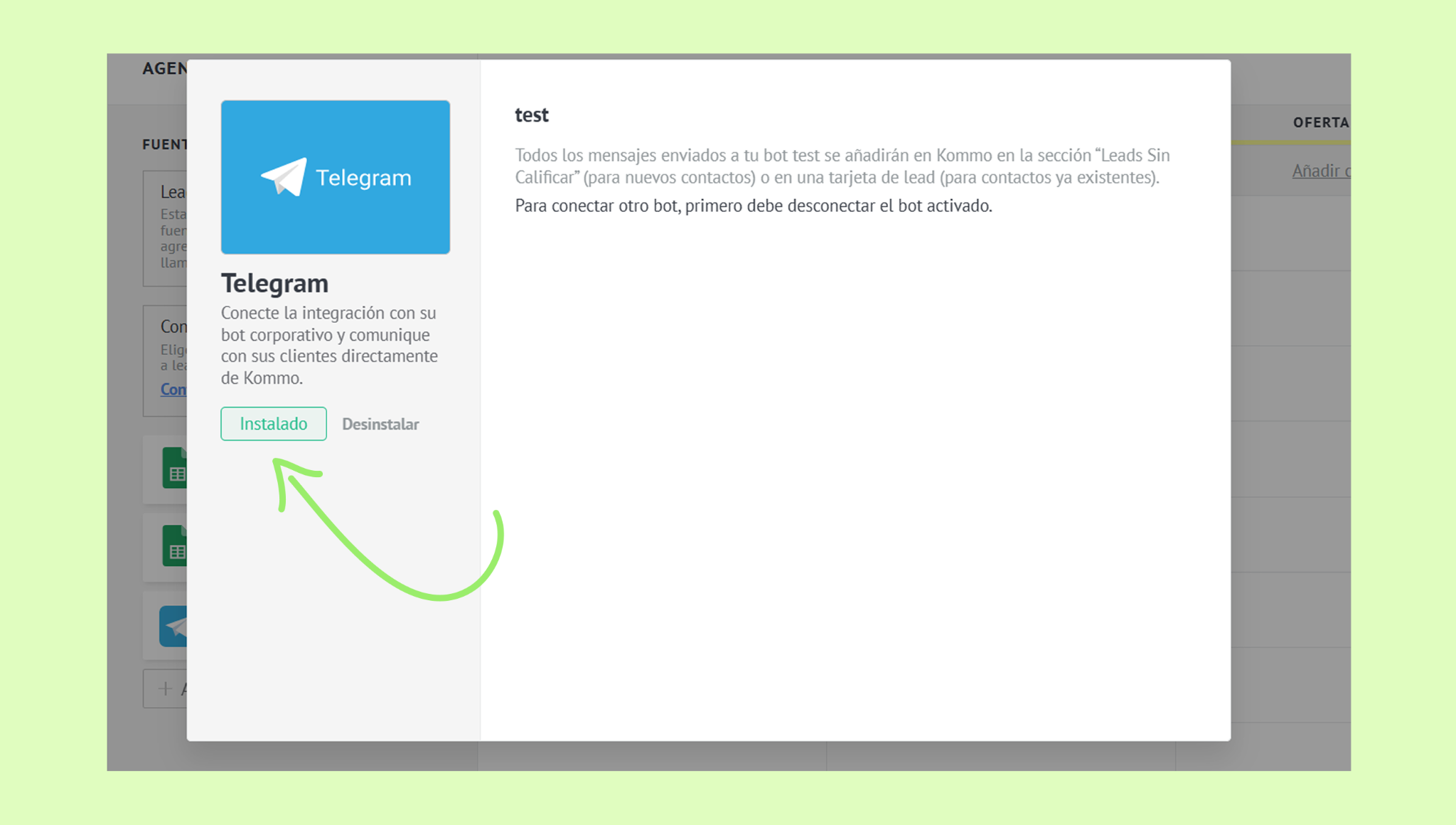
El canal aparecerá como Instalado.
Activar o desactivar la etapa de Leads entrantes
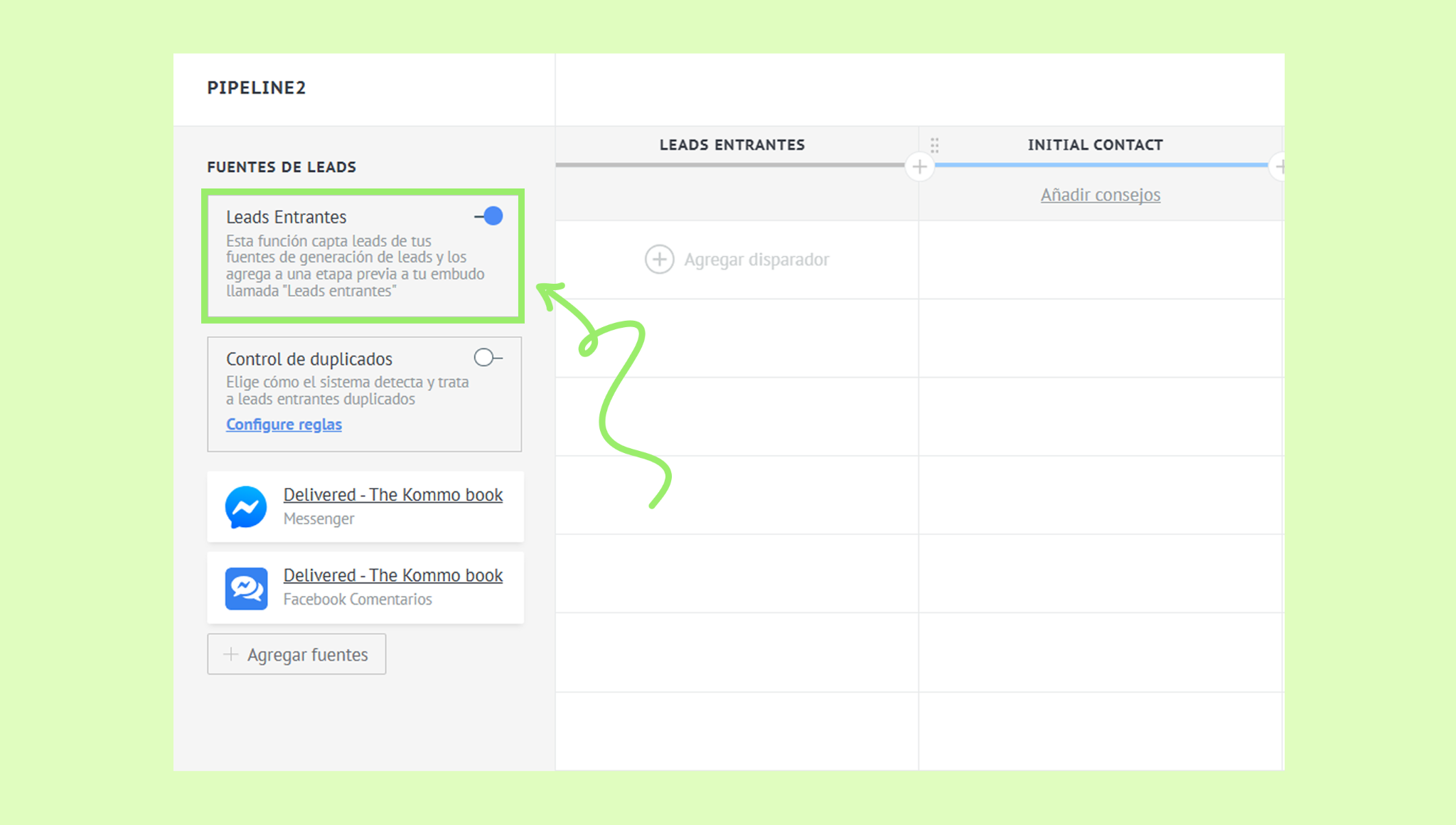
Leads entrantes es la etapa en la que se muestran automáticamente todas las nuevas consultas provenientes de los canales conectados.
Una vez que conectas un canal, esta etapa se activa por defecto. Si lo necesitas, puedes desactivarla con el interruptor.
Para más información sobre esta etapa, consulta nuestro artículo Agrega o cambia el nombre de las etapas.
Agregar un disparador
Cada acción tiene su propia configuración de disparador. Para aprender a configurar un disparador en una etapa del pipeline, consulta el artículo Configura disparadrores del pipeline digital.
Mover un disparador
Puedes mover un disparador a otra etapa del pipeline.
Para hacerlo:
Ve a Pipelines → Nombre del pipeline → Automatiza.
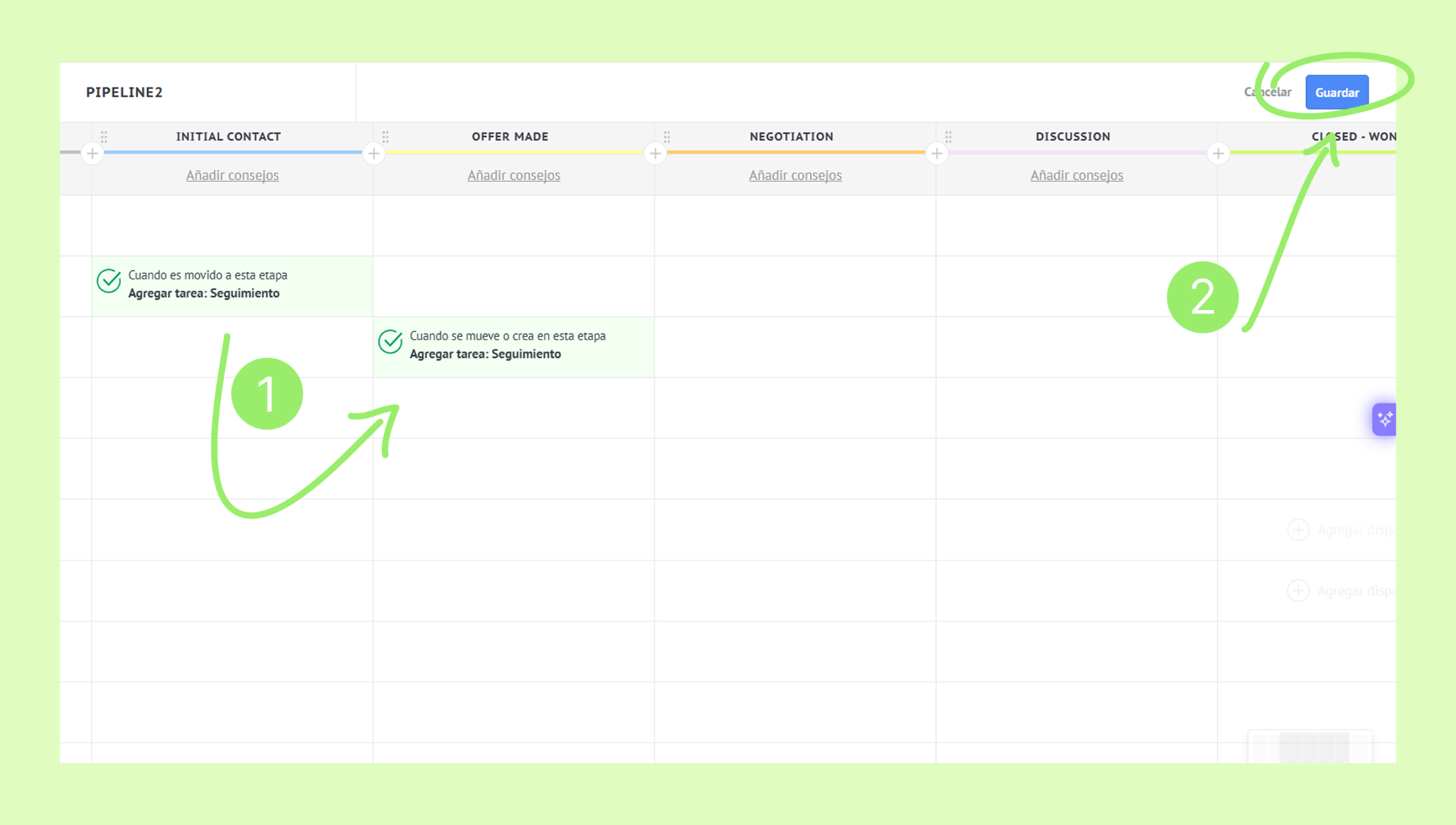
Arrastra y suelta el disparador. → Haz clic en Guardar.
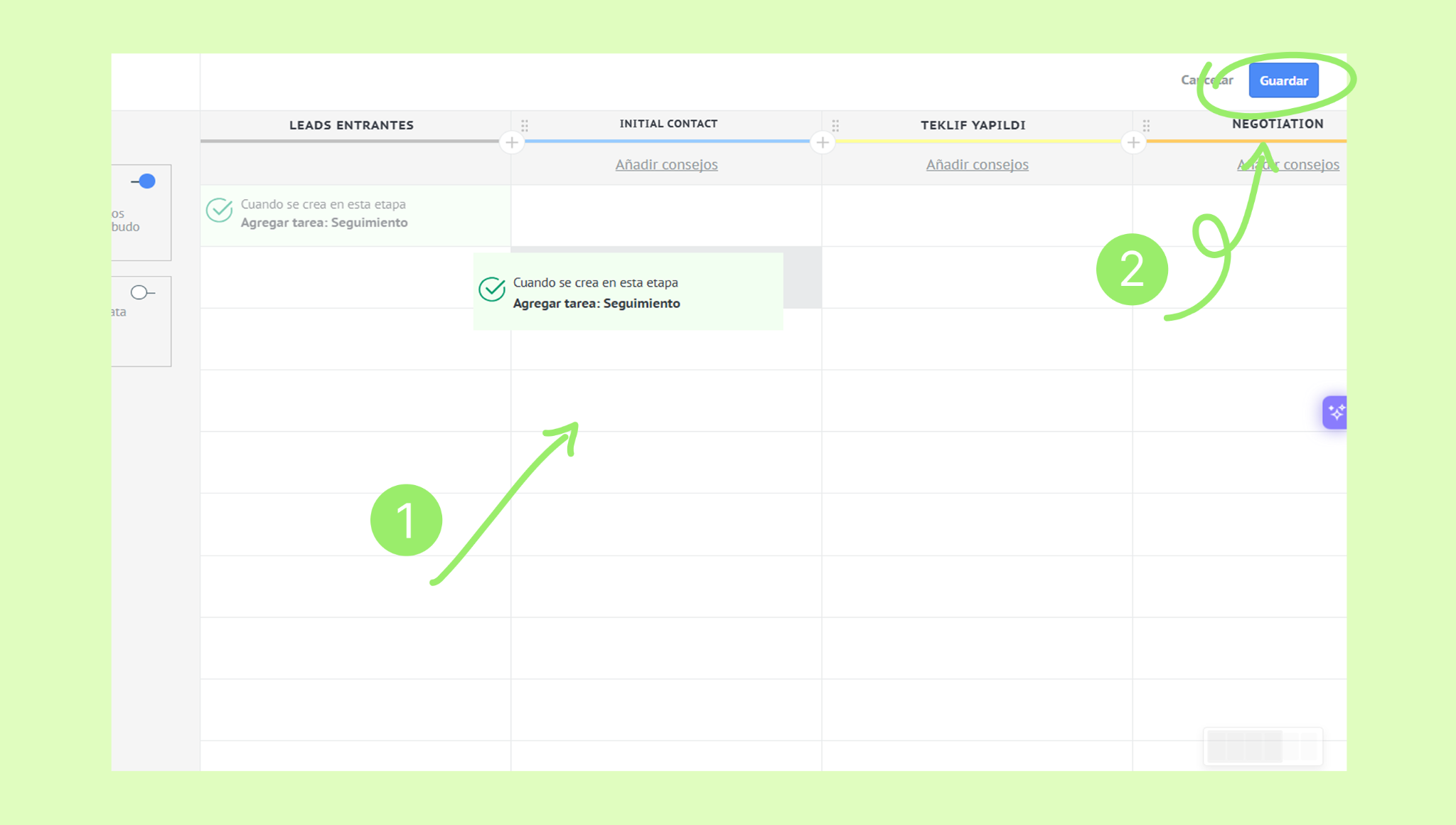
Duplicar un disparador
Puedes duplicar un disparador y agregarlo a otra etapa.
Para hacerlo:
Ve a Pipelines → Nombre del pipeline → Automatiza.
Pasa el cursor sobre el disparador que quieres copiar → haz clic en el ícono de duplicar.
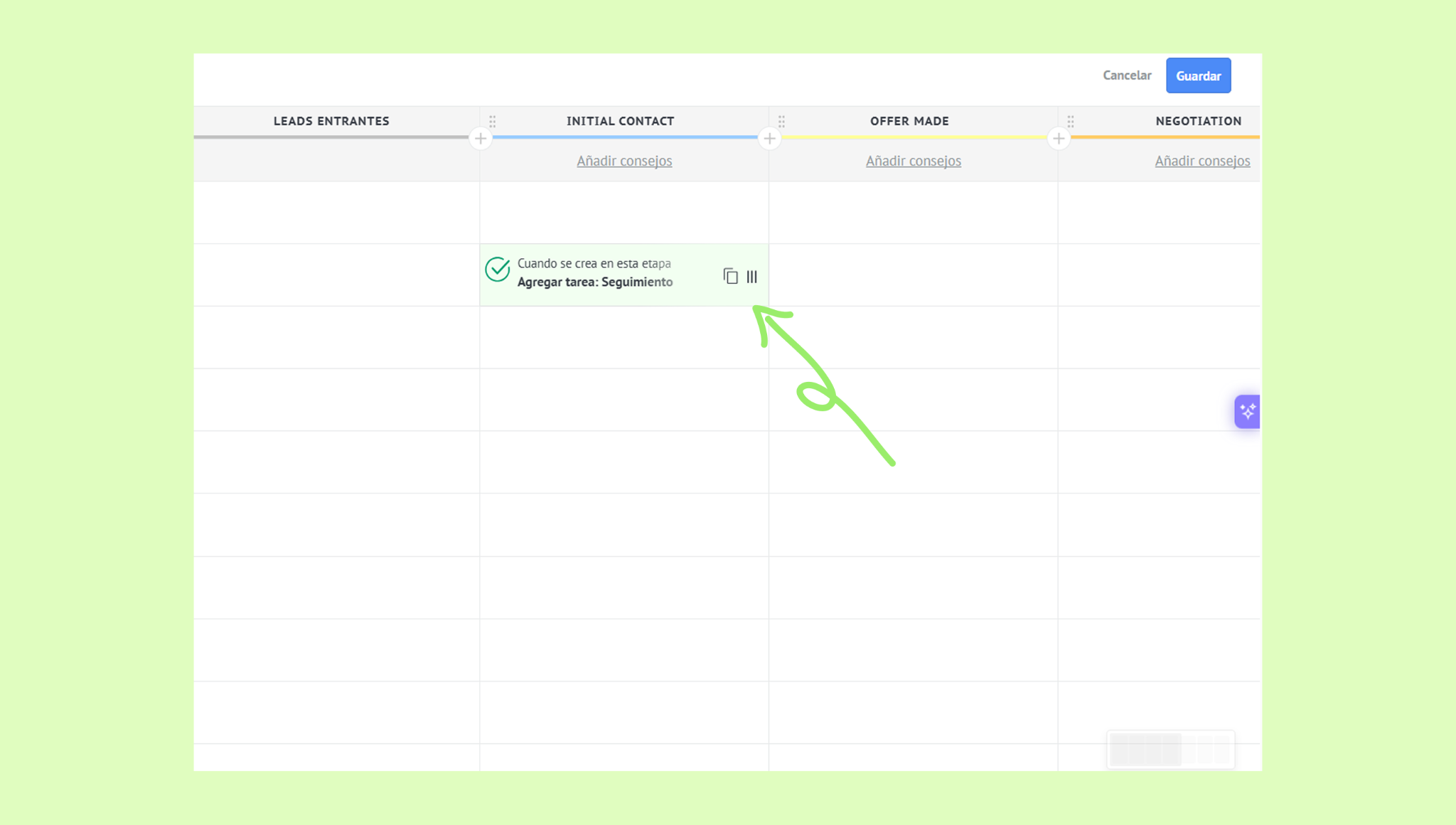
Arrastra el disparador duplicado a la etapa deseada → Haz clic en Guardar.
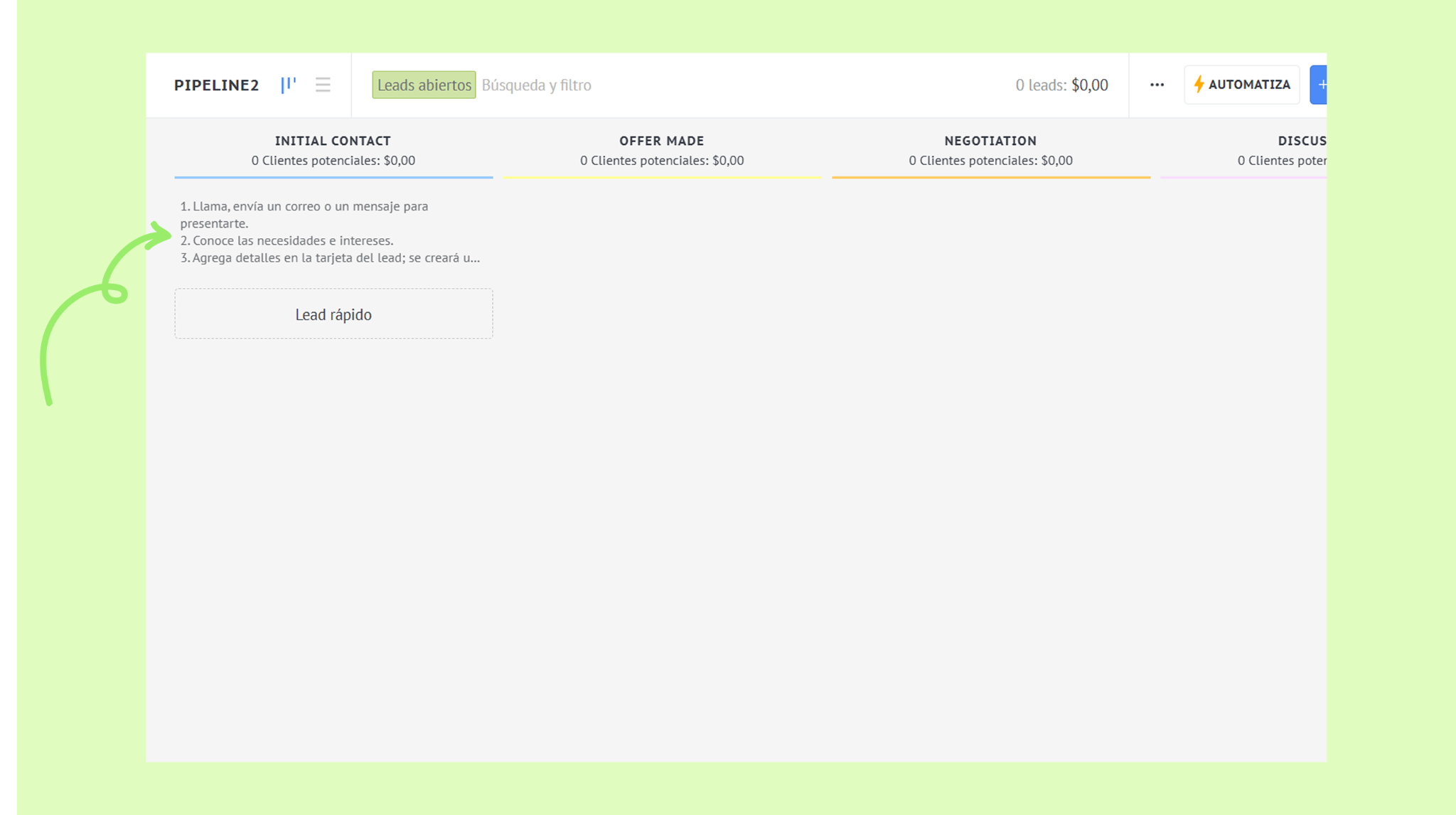
Agregar consejos
Los consejos ayudan a los usuarios a entender qué hacer en cada etapa del pipeline. Con ellos, puedes aclarar qué acciones se realizan automáticamente y cuáles deben completarse manualmente.
Cómo agregar consejos:
Ve a Pipelines → Nombre del pipeline → Automatiza.
Haz clic en Añadir consejos.
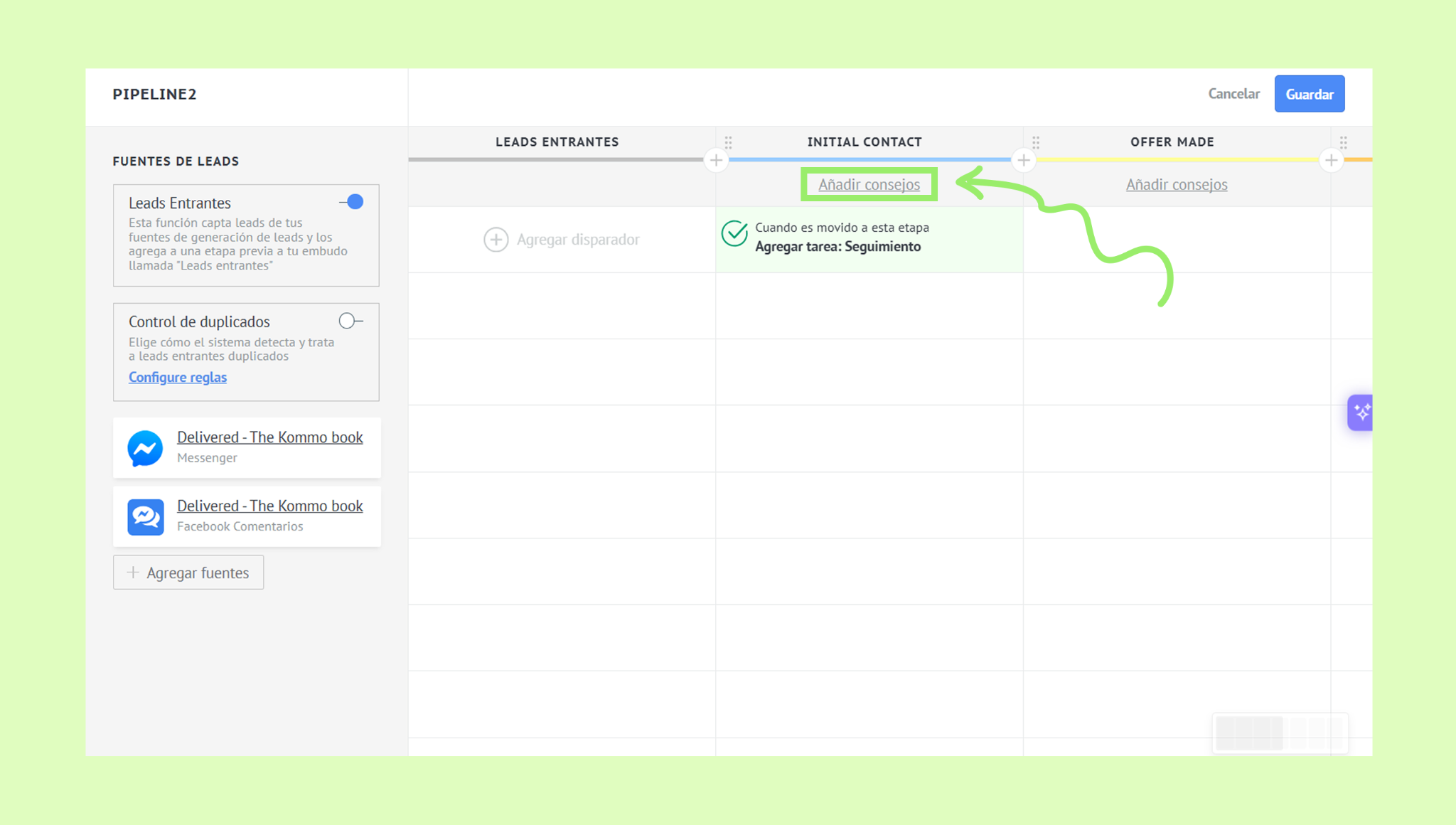
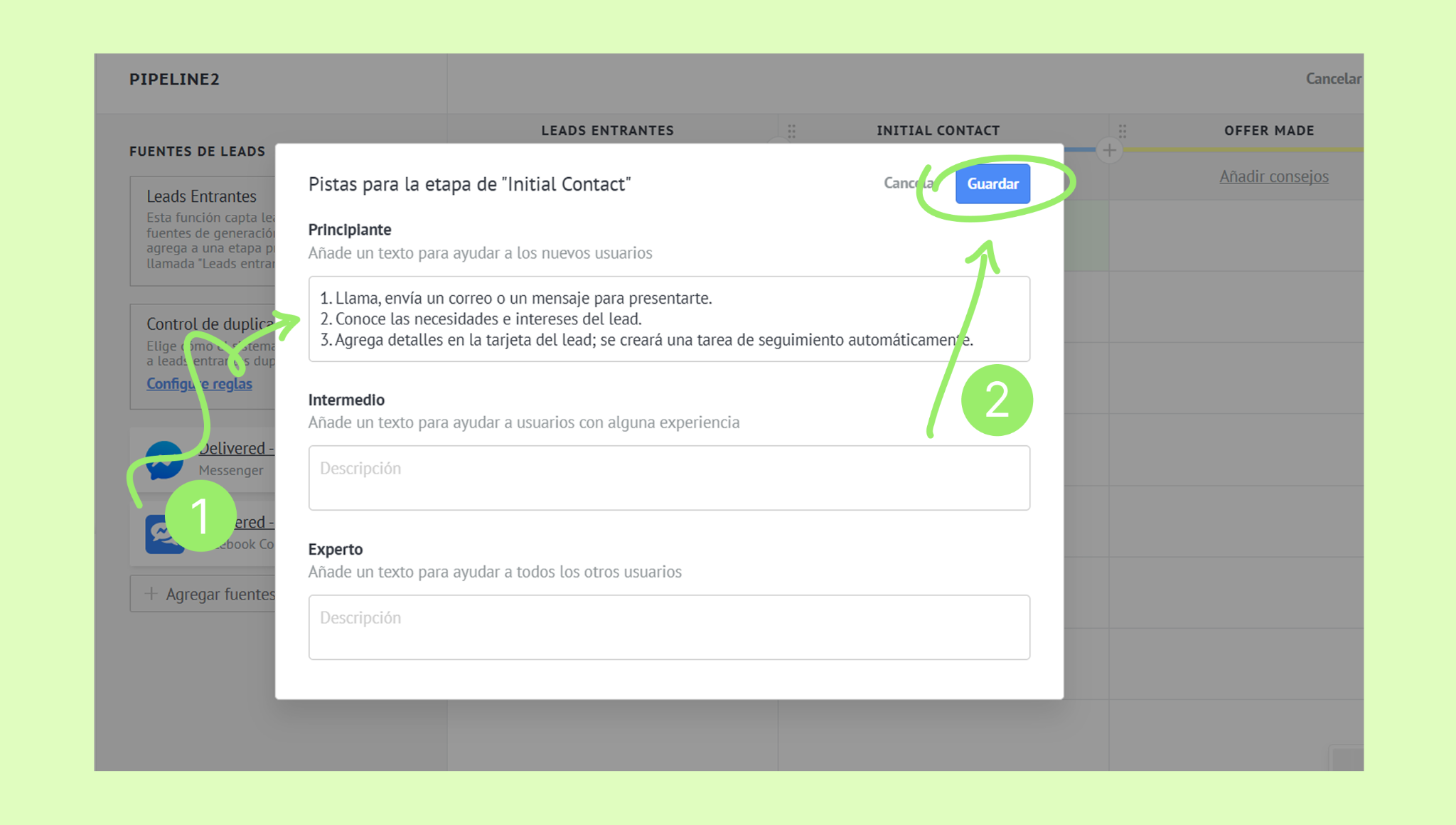
Elige el nivel: Principiante, intermedio o experto.
A los usuarios se les asignan distintos niveles en función de su actividad: principiante (usuarios nuevos), intermedio (más de 30 sesiones) y experto (más de 60 sesiones).
Escribe tu consejo. → Haz clic en Guardar.
El consejo aparecerá en el pipeline debajo del nombre de la etapa según el nivel del usuario. Por ejemplo, los principiantes no verán indicaciones para usuarios intermedios o expertos, y viceversa.
Configurar la puntuación de leads
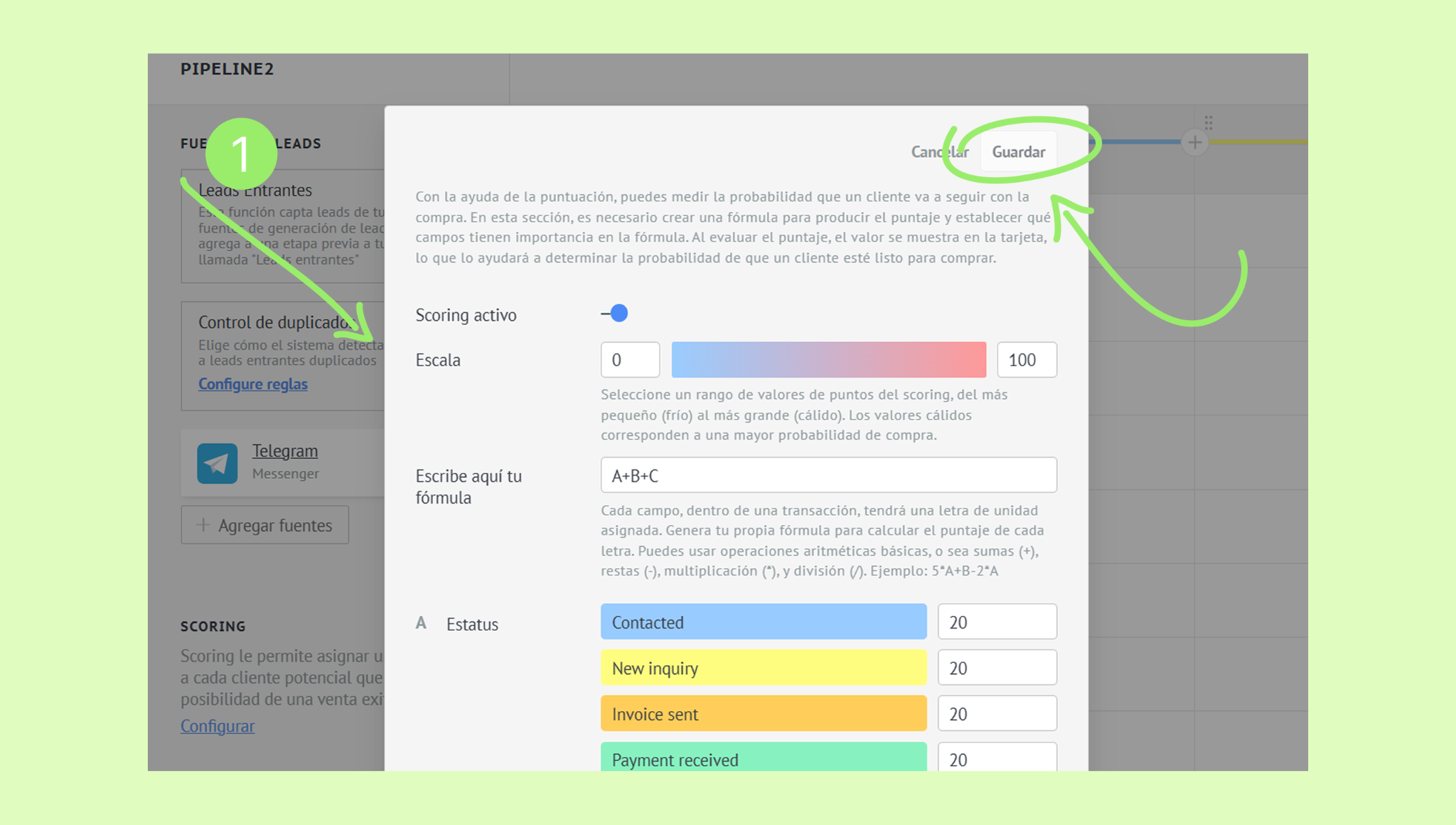
La puntuación de leads te permite clasificar los leads según la probabilidad de que compren tus productos o servicios. Esto te ayuda a enfocarte en los leads más prometedores, especialmente si tienes muchos, y priorizar en cuáles trabajar primero.
Puedes crear tu propia fórmula al asignar puntos según factores como la etapa del pipeline, contenido UTM, medio UTM o campos dentro de la tarjeta del lead.
Consejo: Puedes agregar campos personalizados en la tarjeta del lead que influyan en su probabilidad de compra, por ejemplo, un número de tarjeta de fidelidad. Así, los leads con tarjeta de fidelidad pueden recibir una puntuación más alta. Consulta cómo agregar campos personalizados en este artículo.
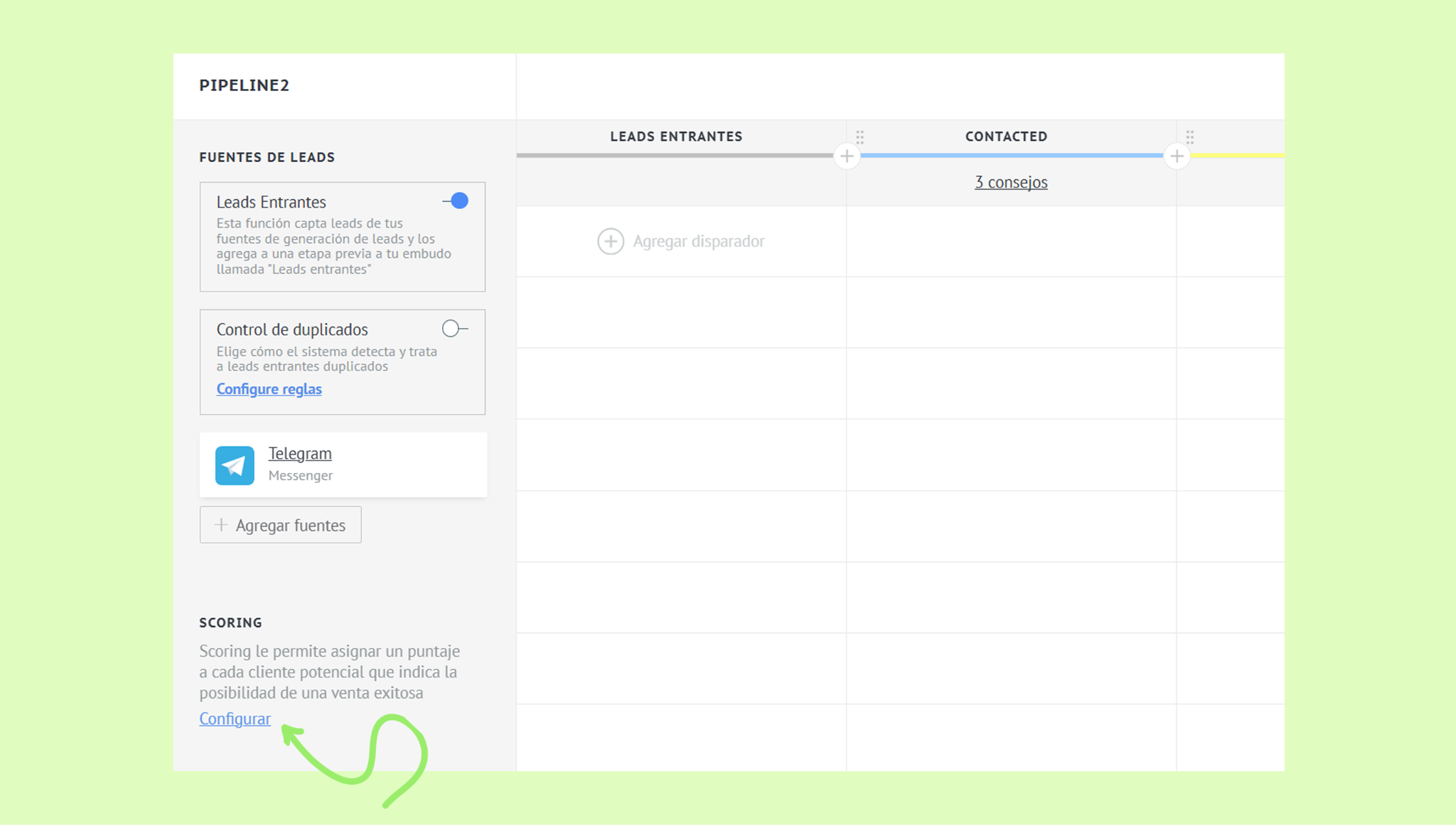
Para configurar la puntuación de leads:
Ve a Pipelines → Nombre del pipeline → Automatiza.
Haz clic en Configurar.
Agrega tu fórmula y parámetros. → Haz clic en Guardar.
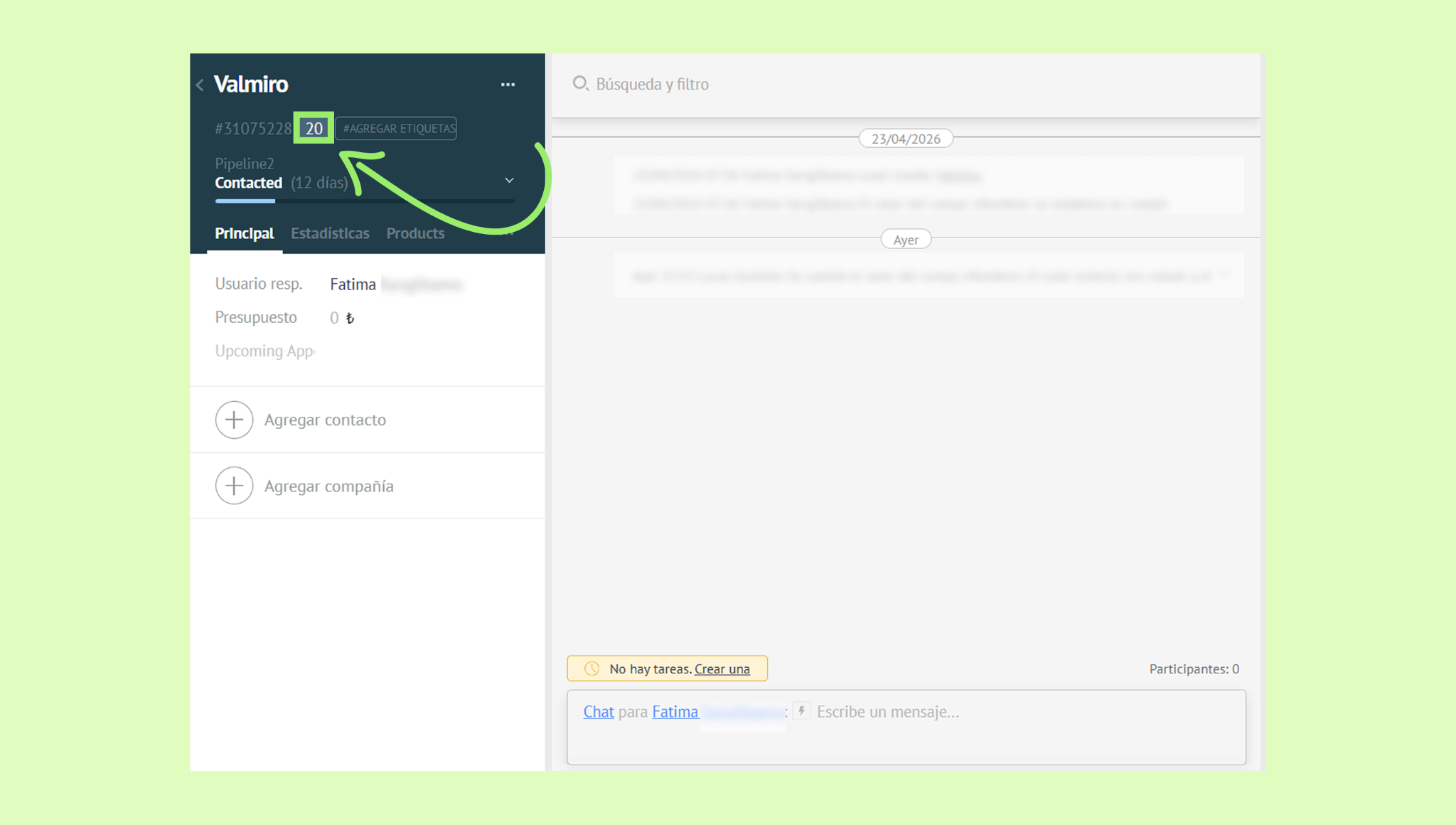
La puntuación aparecerá en la tarjeta del lead.
Agregar una etapa del pipeline
Puedes agregar una nueva etapa directamente desde la página de automatización. Para hacerlo:
Ve a Pipelines → Nombre del pipeline → Automatiza.
Haz clic en el ícono +.
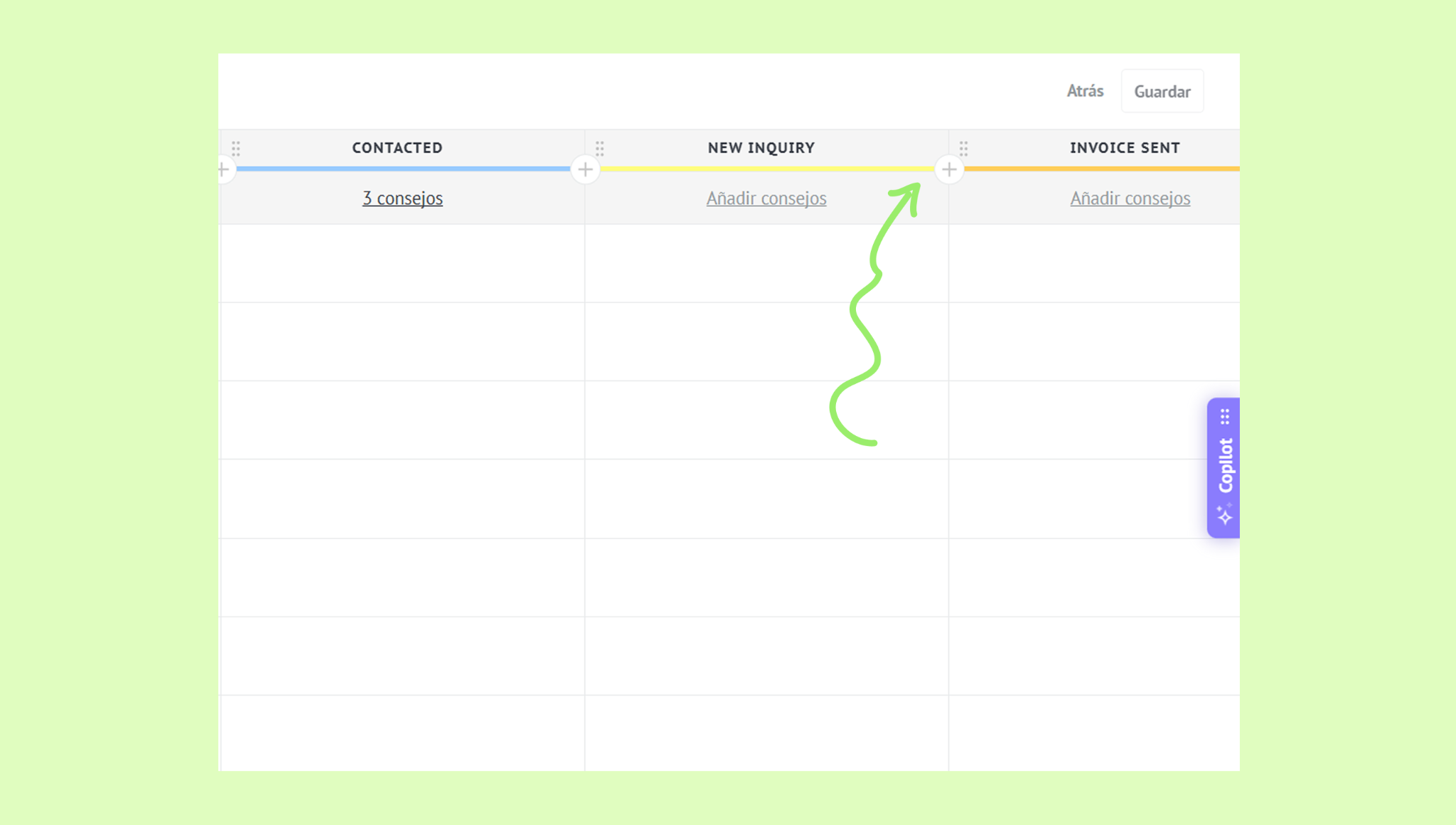
Ingresa el nombre de la etapa → Elige un color → Haz clic en Guardar.
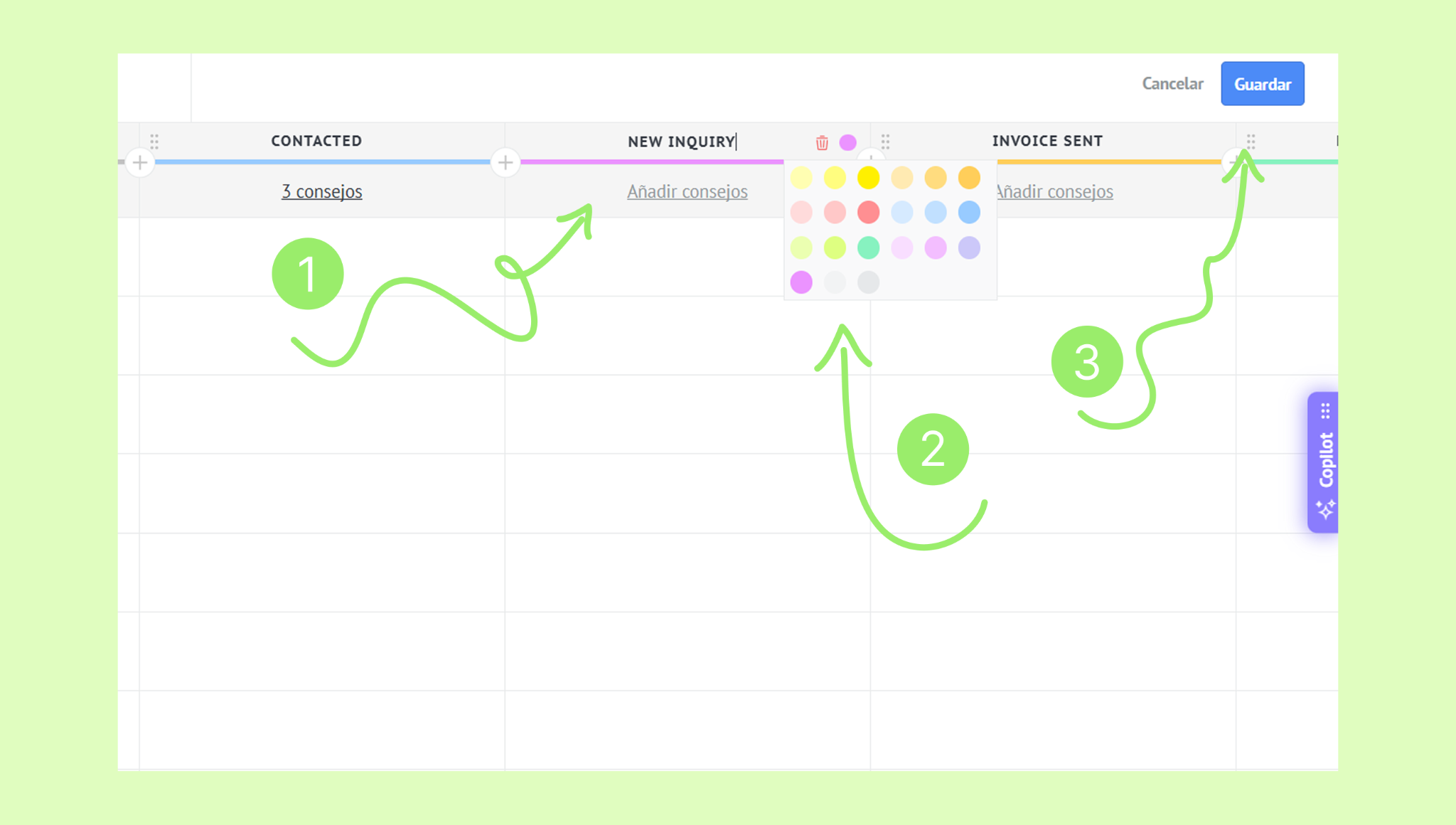
Consejo: También puedes renombrar etapas existentes. Para hacerlo, haz clic en el nombre de la etapa, escribe el nuevo nombre → presiona Enter.
Eliminar una etapa del pipeline
Ve a Pipelines → Nombre del pipeline → Automatiza.
Haz clic en el nombre de la etapa.
Haz clic en el ícono de papelera.
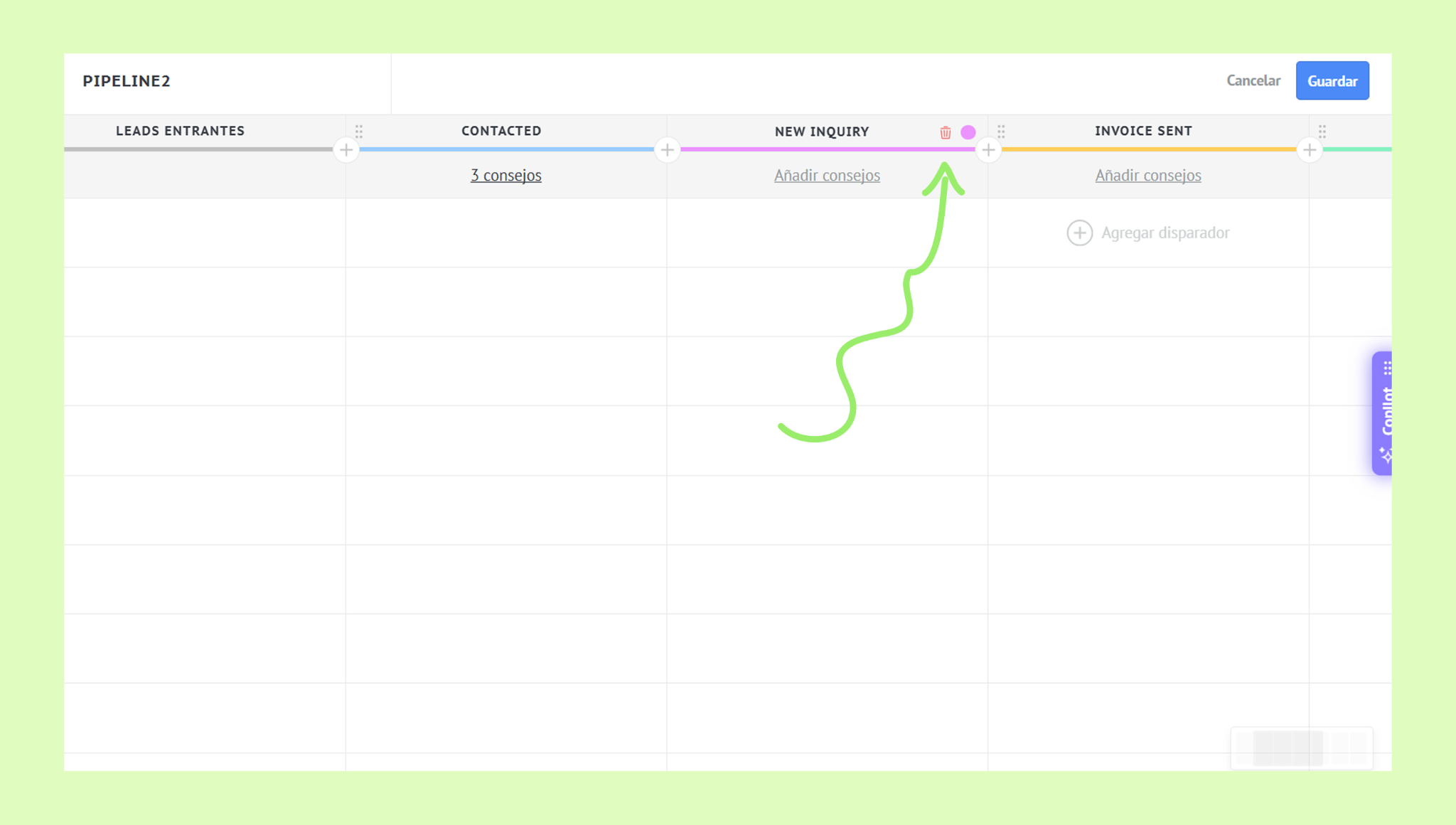
Confirma con Sí y haz clic en Guardar.