O que você vai precisar:
Uma conta Kommo em qualquer plano: Básico, Avançado, Pro, Empresarial ou um período de teste de 14 dias
Acesso de administrador à sua área de trabalho da Kommo.
O nome do seu colega de equipe e um endereço de email ao qual ele tenha acesso.
Acesso ao seu método de verificação para confirmar que você está adicionando um usuário.
Tenha em mente:
Um novo usuário cria a própria senha. Você não precisa criar nem compartilhar uma.
Os usuários que já usam a Kommo entram na área de trabalho com suas contas e senhas atuais.
Adicionar um usuário pode afetar suas licenças disponíveis e o faturamento. Saiba mais em Gerencie licenças na Kommo.
Adicione os membros da sua equipe como usuários na sua área de trabalho da Kommo para que todos possam trabalhar juntos em um só lugar. Eles podem gerenciar leads, acompanhar conversas com clientes, concluir tarefas e encontrar as informações de que precisam. Isso ajuda a equipe a se manter atualizada e facilita a continuidade do atendimento a um cliente quando as responsabilidades mudam.
Você pode adicionar membros da equipe que são novos na Kommo ou que já têm uma conta Kommo. Para cada usuário, você pode selecionar um grupo e definir o acesso com base na função dele.
Este artigo mostra como adicionar usuários, verificar se eles já entraram na sua área de trabalho e ajudá-los caso o convite não funcione.
Adicione um usuário
Adicione os membros da sua equipe como usuários em Gestão de usuários. Você pode atribuí-los a grupos e escolher o que eles podem acessar na sua área de trabalho.
As etapas dependem de a pessoa que você está adicionando:
Observação: Quando você adiciona um novo administrador, a Kommo solicita que você confirme sua identidade. Se a verificação em duas etapas estiver ativada, siga as instruções do método de verificação escolhido. Se não estiver, a Kommo enviará um código por email para o endereço do seu perfil. Insira esse código para confirmar. Saiba mais em Gerencie a segurança com a verificação em duas etapas na Kommo.
Adicione um novo usuário da Kommo
Para adicionar um novo usuário:
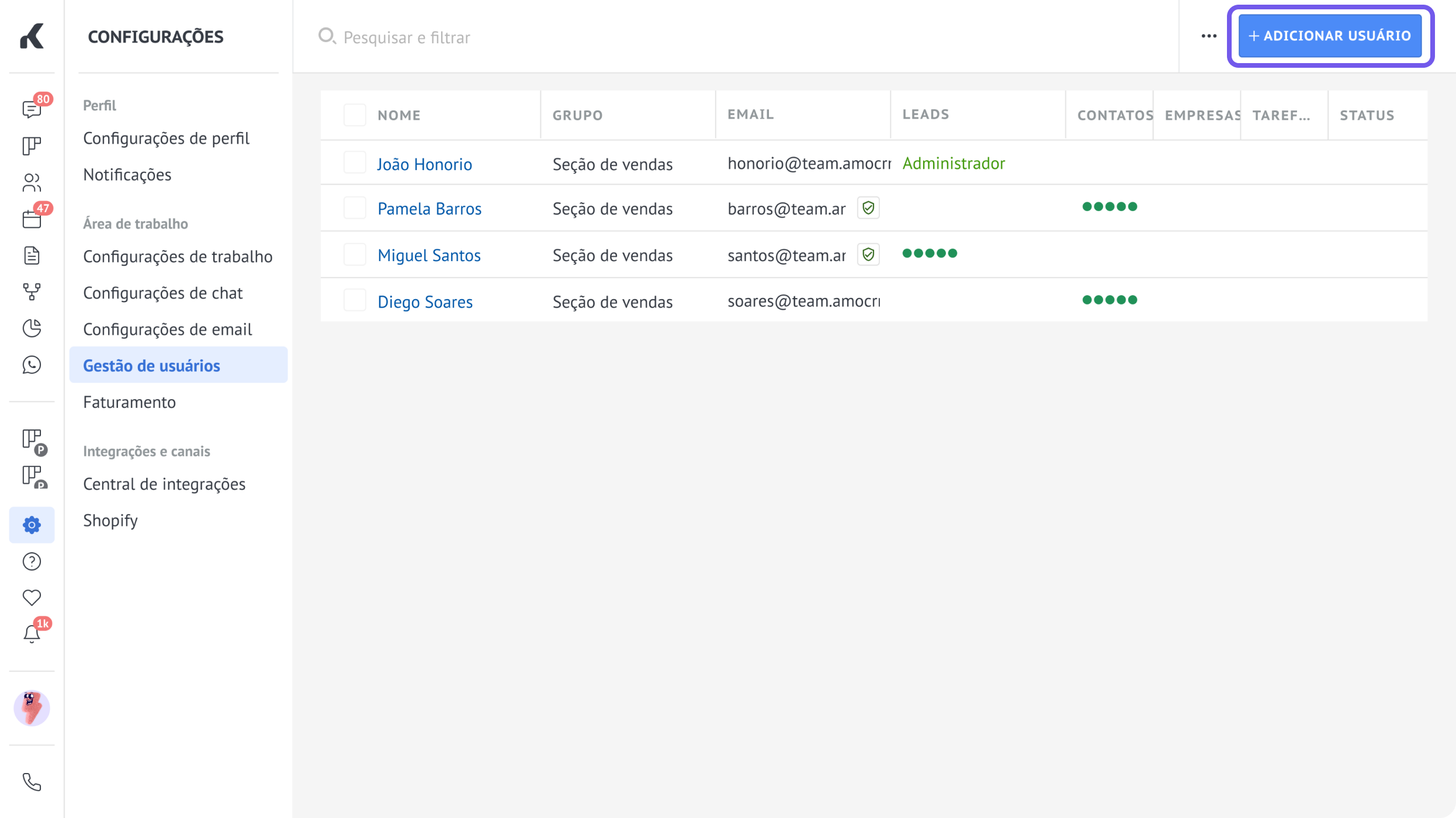
Acesse Configurações de trabalho → Gestão de usuários.
Clique em Adicionar usuário.
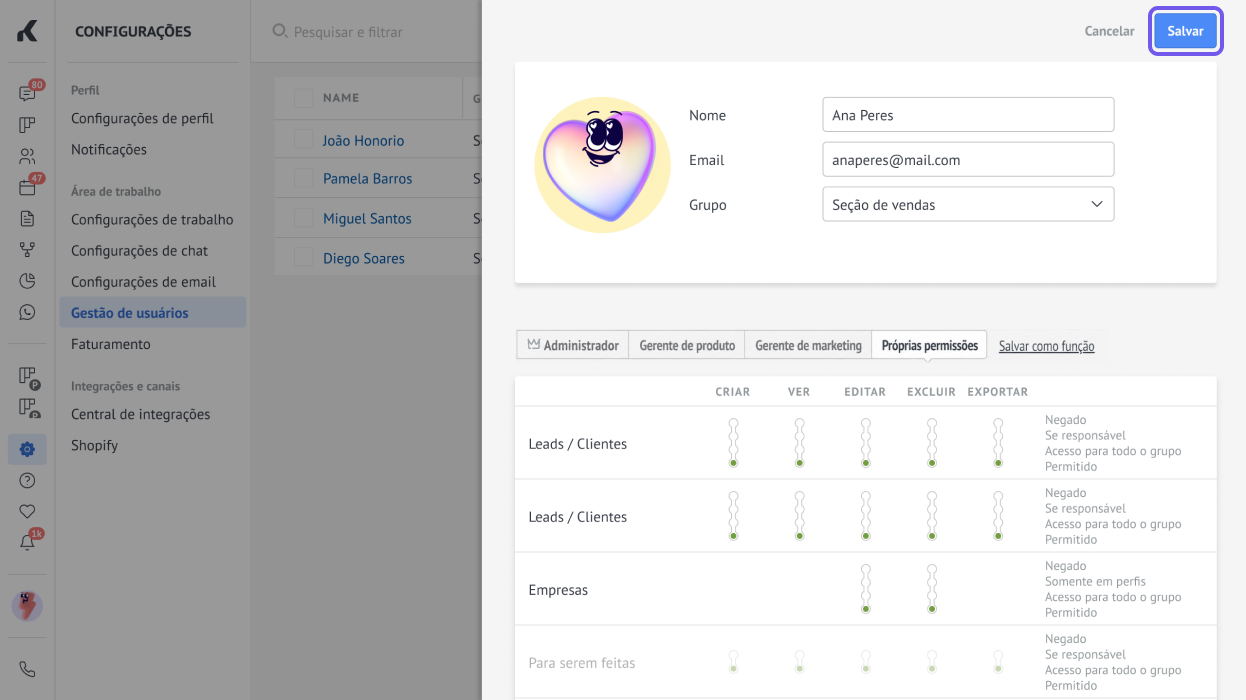
Insira o nome e o endereço de email do seu colega de equipe.
Opcional: atribua-o a um grupo e escolha suas permissões.
Para saber mais, consulte Crie grupos de usuários na Kommo e Defina permissões e níveis de acesso na Kommo.
Clique em Salvar.
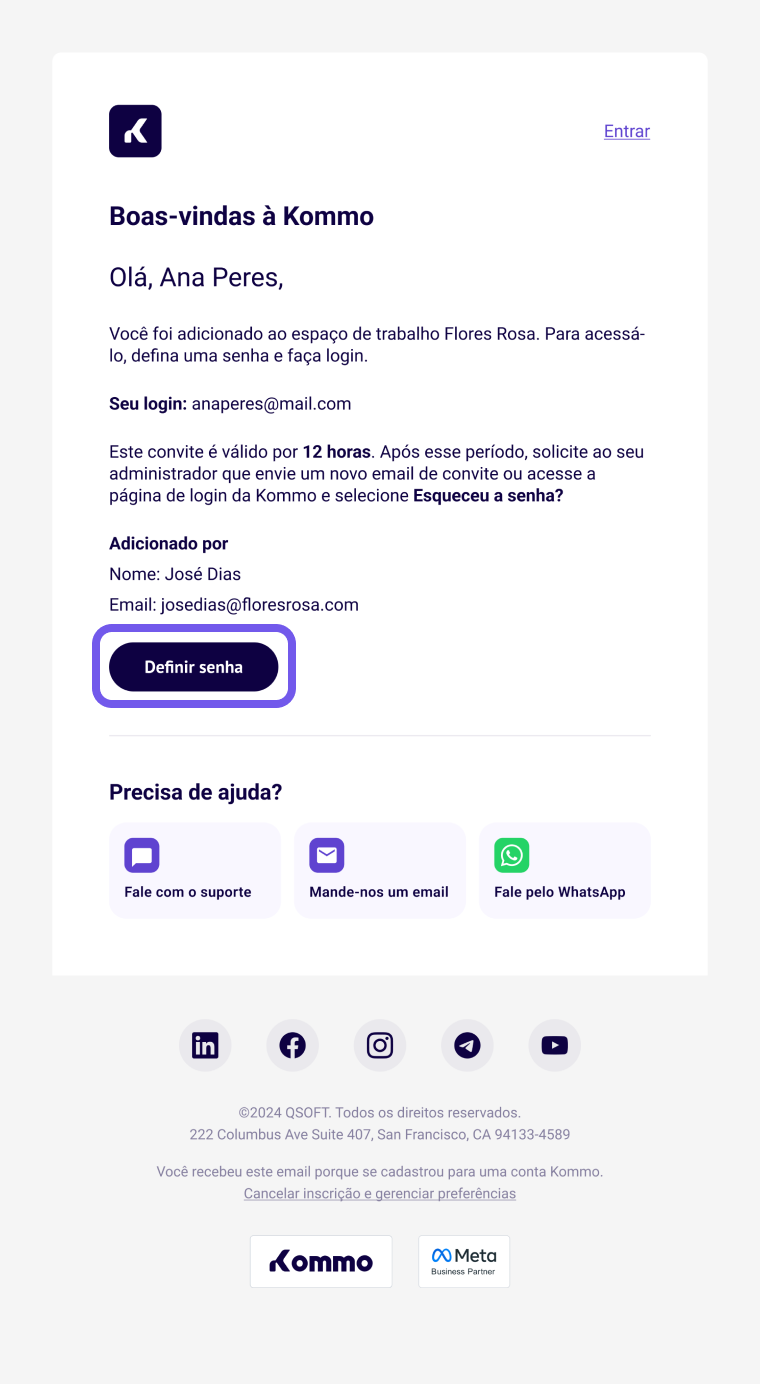
A Kommo envia um convite para o endereço de email informado. O link do convite é válido por 12 horas.
Adicione um usuário que já usa a Kommo
Siga estas etapas quando a pessoa que você está adicionando já tiver uma conta Kommo. Ela pode entrar na sua área de trabalho usando a conta e a senha existentes.
Para adicioná-la:
Acesse Configurações de trabalho → Gestão de usuários.
Clique em Adicionar usuário.
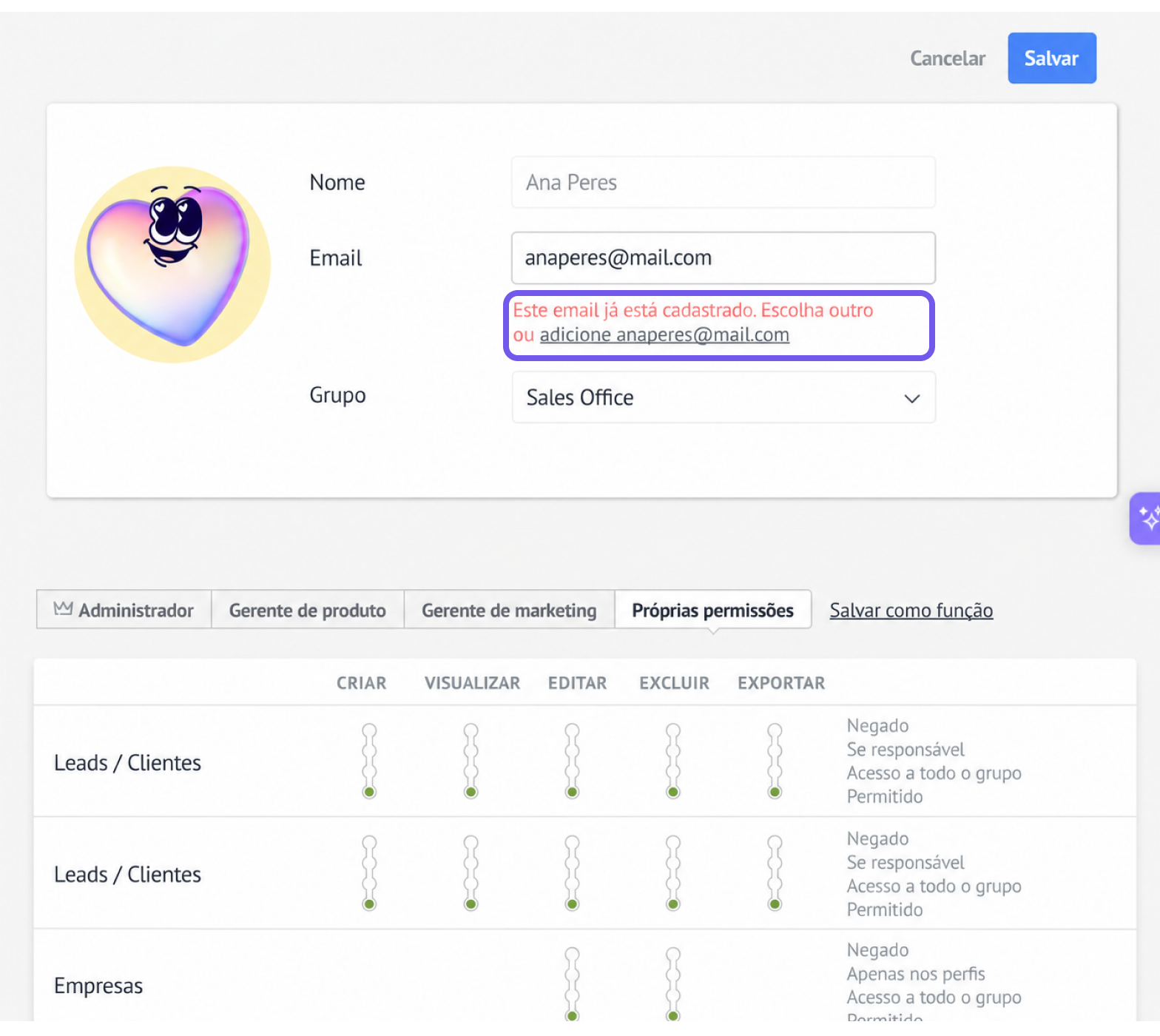
Insira o endereço de email do seu colega de equipe.
A Kommo exibe uma mensagem confirmando que esse usuário já está cadastrado. Clique em Adicionar [user email].
Opcional: atribua-o a um grupo e escolha suas permissões.
Clique em Salvar.
A Kommo envia ao seu colega de equipe um email de convite com um link para a sua área de trabalho. Ele não precisa criar nem redefinir a senha.
Como um usuário entra na sua área de trabalho
A forma como um usuário entra na sua área de trabalho depende de ele ser novo na Kommo ou já ter uma conta.
Como um novo usuário da Kommo entra
Um novo usuário da Kommo deve:
Abrir o email de convite da Kommo.
Clicar no link do email.
Seguir as etapas na página para entrar na área de trabalho.
Importante: A senha deve conter pelo menos 8 caracteres, incluindo uma letra maiúscula, uma letra minúscula e pelo menos um destes símbolos: * ? & ! @. Ela não pode conter o nome do usuário, o endereço de email ou o subdomínio da área de trabalho. A nova senha deve ser diferente da atual.
Como um usuário que já usa a Kommo entra
Um usuário que já usa a Kommo deve:
Abrir o email de convite da Kommo.
Clicar no link para a sua área de trabalho.
Fazer login na conta Kommo existente, se solicitado.
Ele usa a senha existente e não precisa definir uma nova.
Verifique o status do convite de um usuário
Você pode verificar o status do convite em Gestão de usuários para saber se o usuário já entrou na sua área de trabalho.
Depois que você envia o convite, um ponto de exclamação amarelo aparece ao lado do nome do usuário.
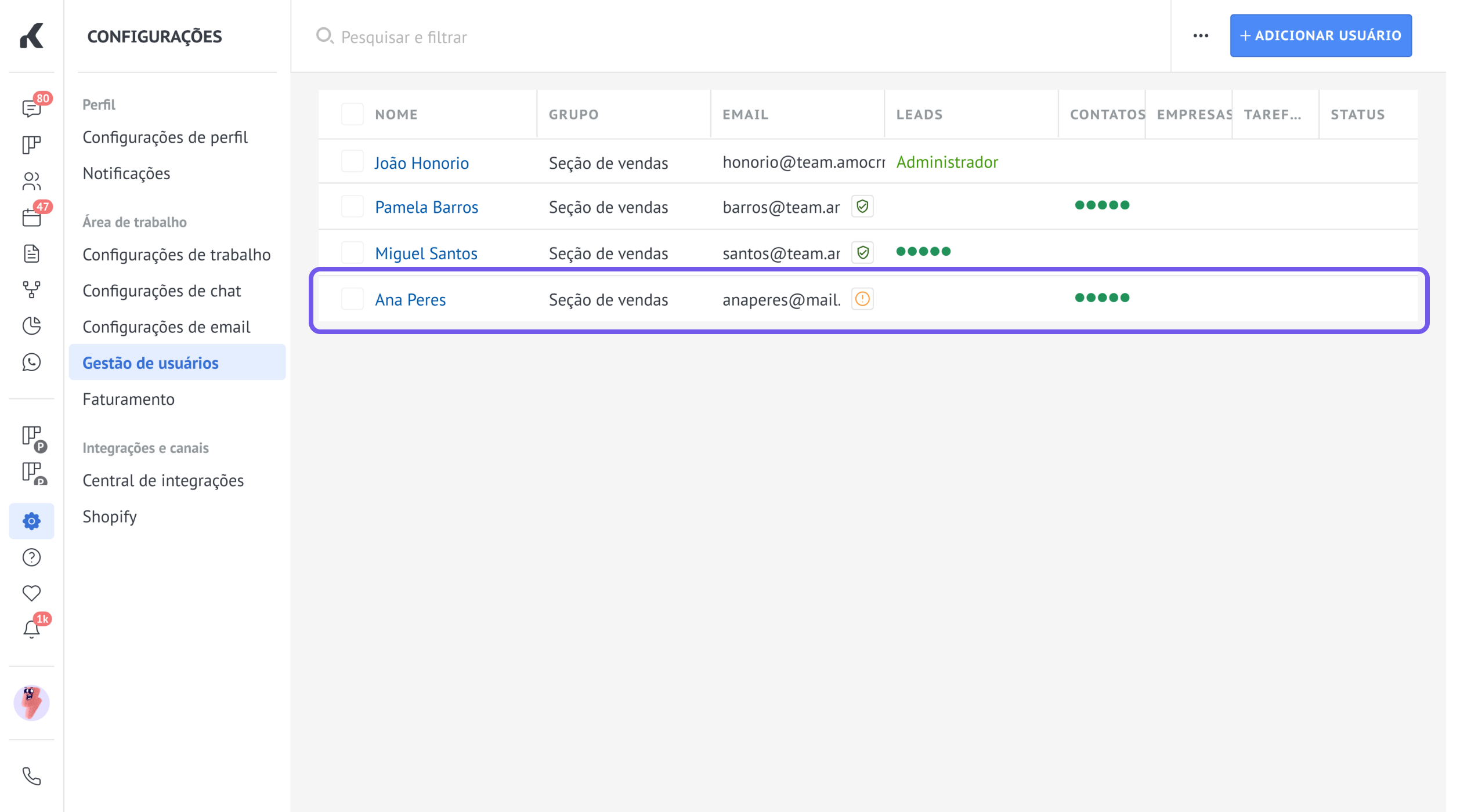
O ícone amarelo desaparece depois que o usuário conclui a configuração.
Se o link do convite expirar, o ícone de ponto de exclamação fica vermelho.
Observação: Um escudo verde ao lado do nome de um usuário significa que ele configurou a verificação em duas etapas. Saiba mais em Verificação em duas etapas na Kommo.
Solucione problemas com convites de usuários
Se um usuário não conseguir usar o convite, verifique se o email chegou e se o link do convite ainda é válido.
Resolva o problema de um email de convite que não chegou
Peça ao usuário para:
Verificar as pastas de spam, lixo eletrônico, promoções e outras pastas com filtros.
Certificar-se de que a caixa de entrada pode receber novos emails.
Você também deve verificar se o endereço de email está correto em Gestão de usuários.
Reenvie um convite expirado
Os links de convite para usuários novos e existentes da Kommo expiram após 12 horas. Você pode enviar um novo convite ao usuário pelo perfil dele.
Para reenviar o convite:
Acesse Configurações de trabalho → Gestão de usuários.
Abra o perfil do seu colega de equipe.
Clique em Reenviar.
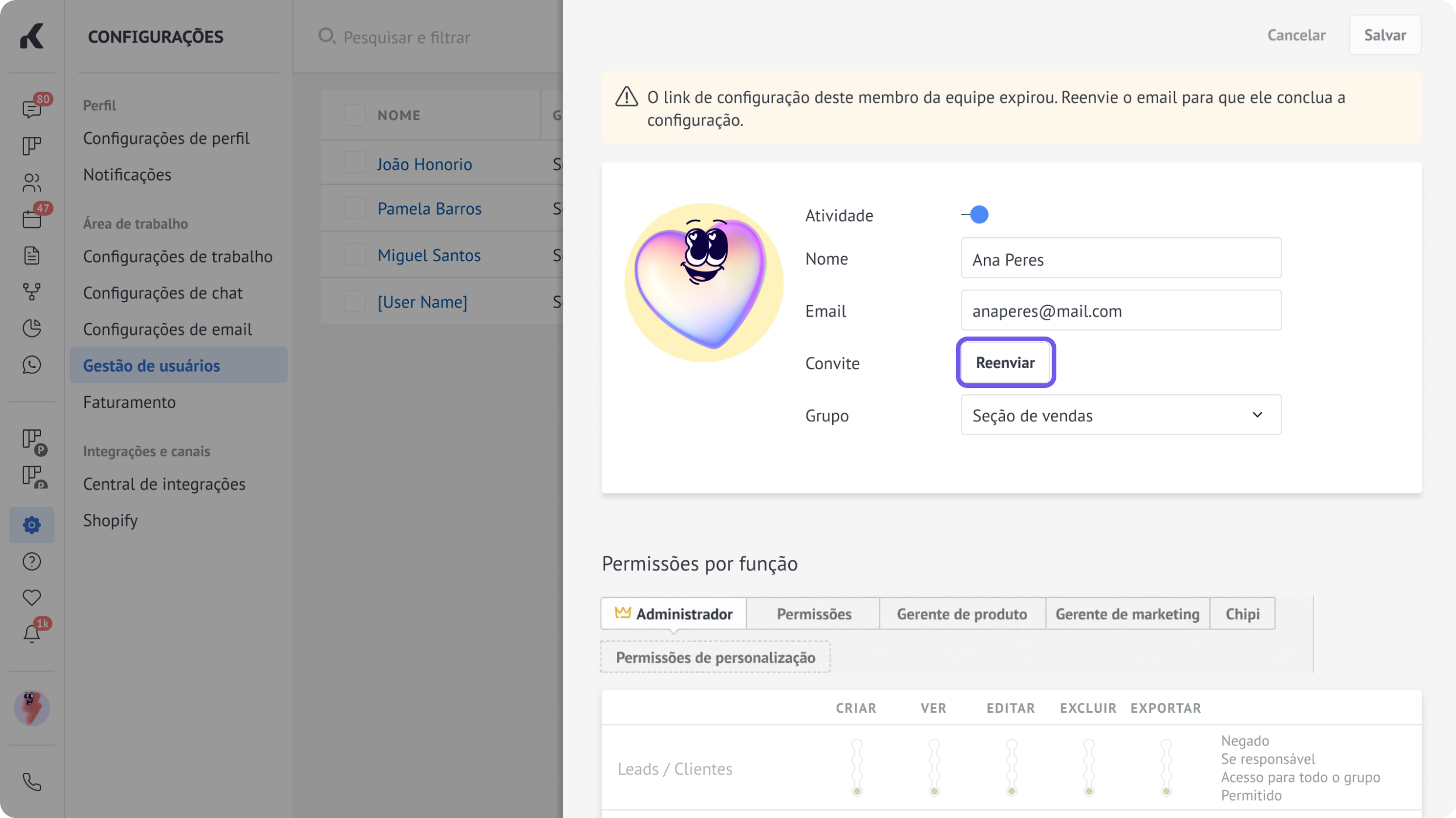
O botão Reenviar fica disponível 1 minuto após o envio do convite anterior.
Use um link de redefinição de senha como alternativa
Usuários novos e existentes da Kommo podem solicitar um link de redefinição de senha em vez de usar o link do convite. Na página de login da Kommo, o usuário deve clicar em Esqueceu? e seguir as etapas para definir uma nova senha. Depois, ele poderá fazer login e acessar a área de trabalho.
Para ver as instruções, consulte Redefina sua senha na Kommo.