O que você vai precisar:
Qualquer plano da Kommo: Básico, Avançado, Pro, Empresarial ou um período de teste de 14 dias
Acesso ao endereço de email vinculado à sua conta Kommo
Uma conexão estável com a internet
Tenha em mente:
Sua nova senha deve conter pelo menos 8 caracteres.
Se a verificação em duas etapas estiver ativada, talvez você precise inserir um código de verificação enviado para seu email ao fazer login.
Se a sua área de trabalho usar uma lista de IPs permitidos, o acesso poderá continuar bloqueado até que um administrador permita seu endereço IP atual.
Você pode redefinir sua senha da Kommo se a esqueceu, não consegue fazer login ou quer alterá-la por motivos de segurança. Solicite a redefinição pela página de login ou altere sua senha em Configurações de perfil se já estiver conectado.
Observação: Um administrador também pode solicitar a redefinição da senha de um usuário. Saiba mais em Redefina a senha de um usuário como administrador.
Redefina uma senha esquecida
Use esta opção quando não conseguir fazer login porque esqueceu sua senha ou porque a senha atual não funciona.
Acesse a página de login da Kommo.
Clique em Esqueceu a senha?
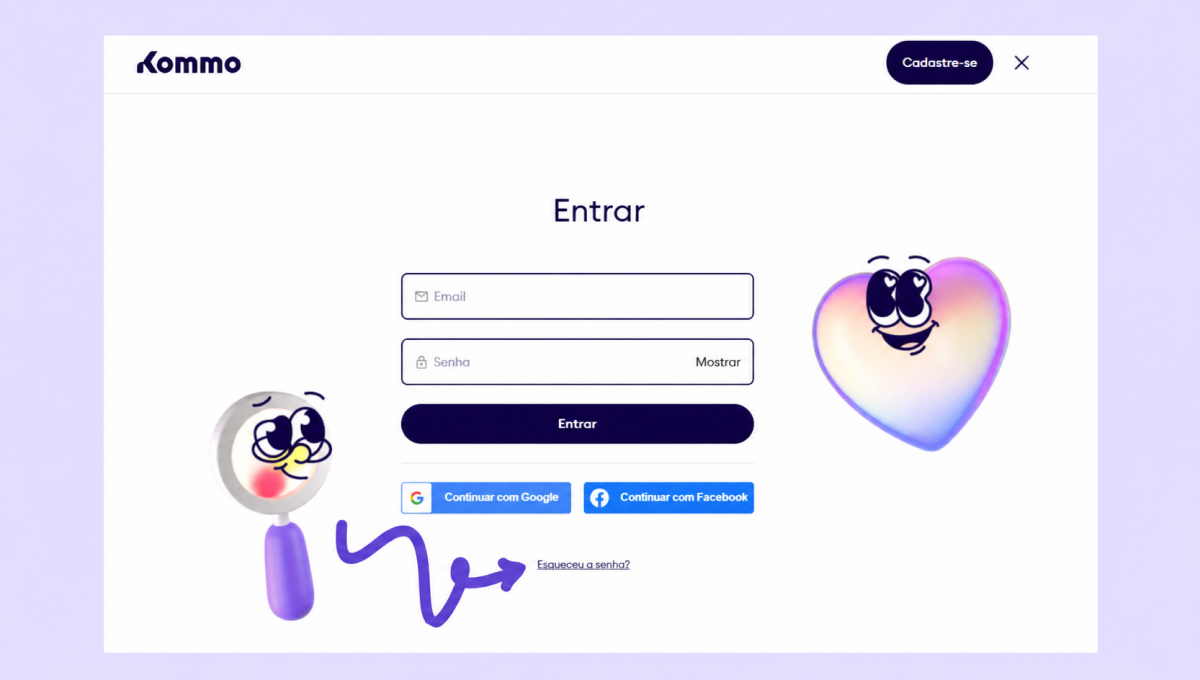
Insira o endereço de email vinculado à sua conta Kommo.
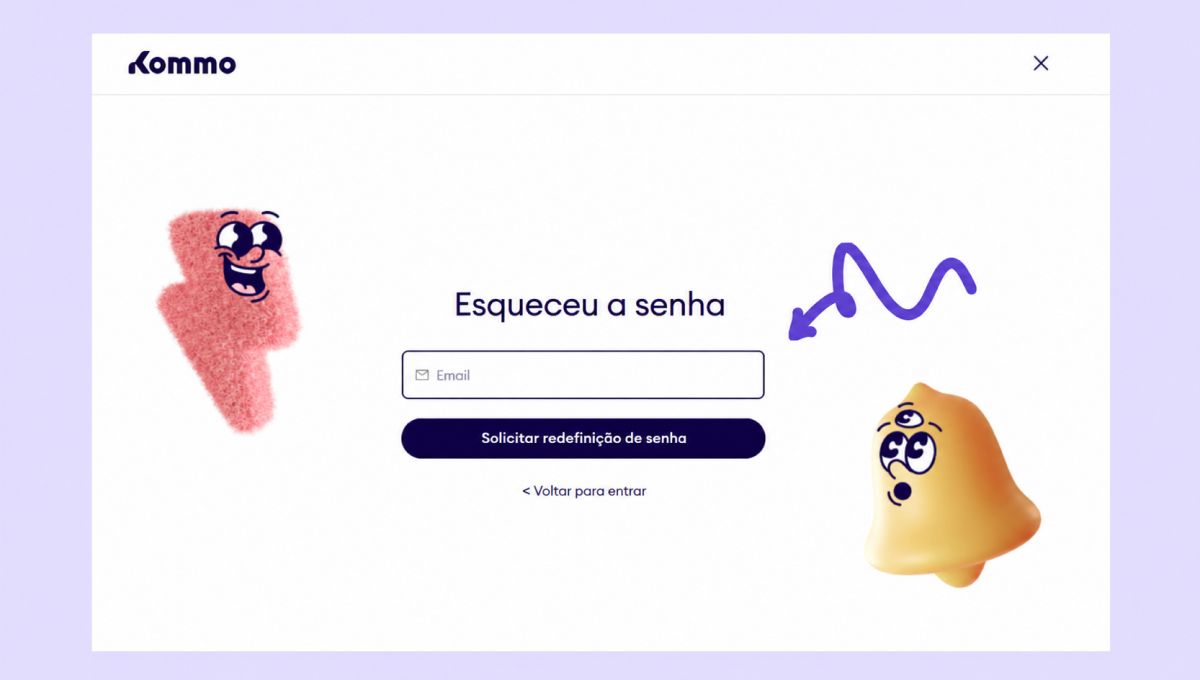
Clique em Solicitar redefinição de senha.
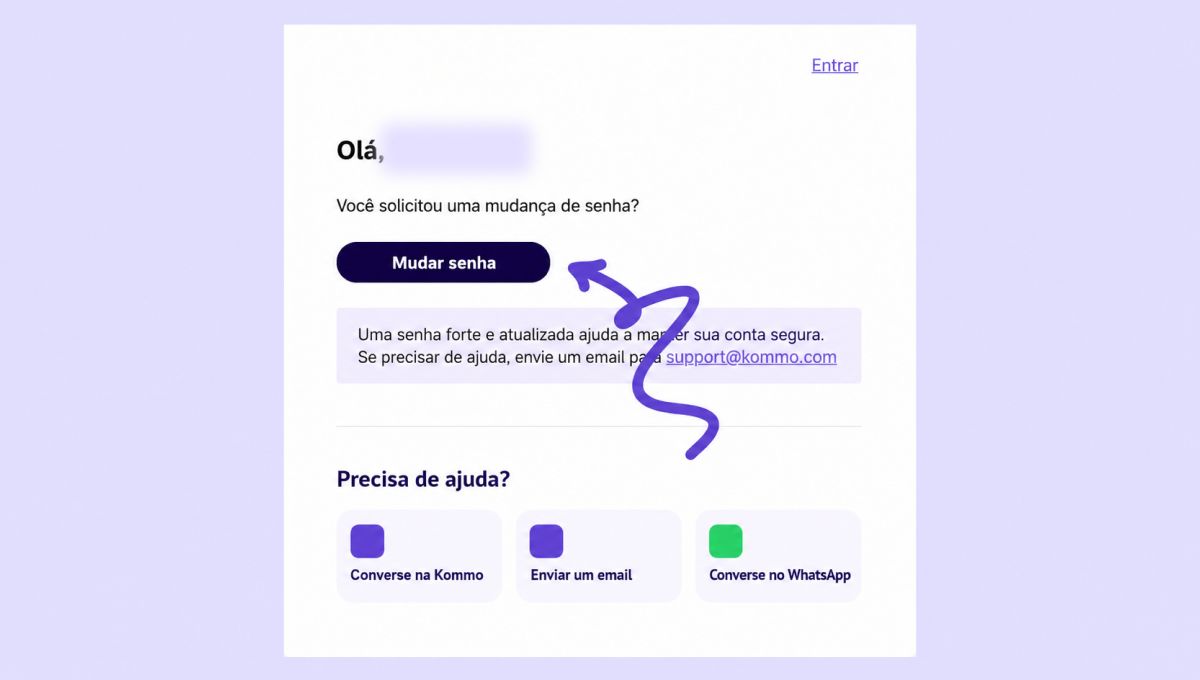
Abra sua caixa de entrada e encontre o email de redefinição de senha da Kommo.
Clique em Mudar senha no email.
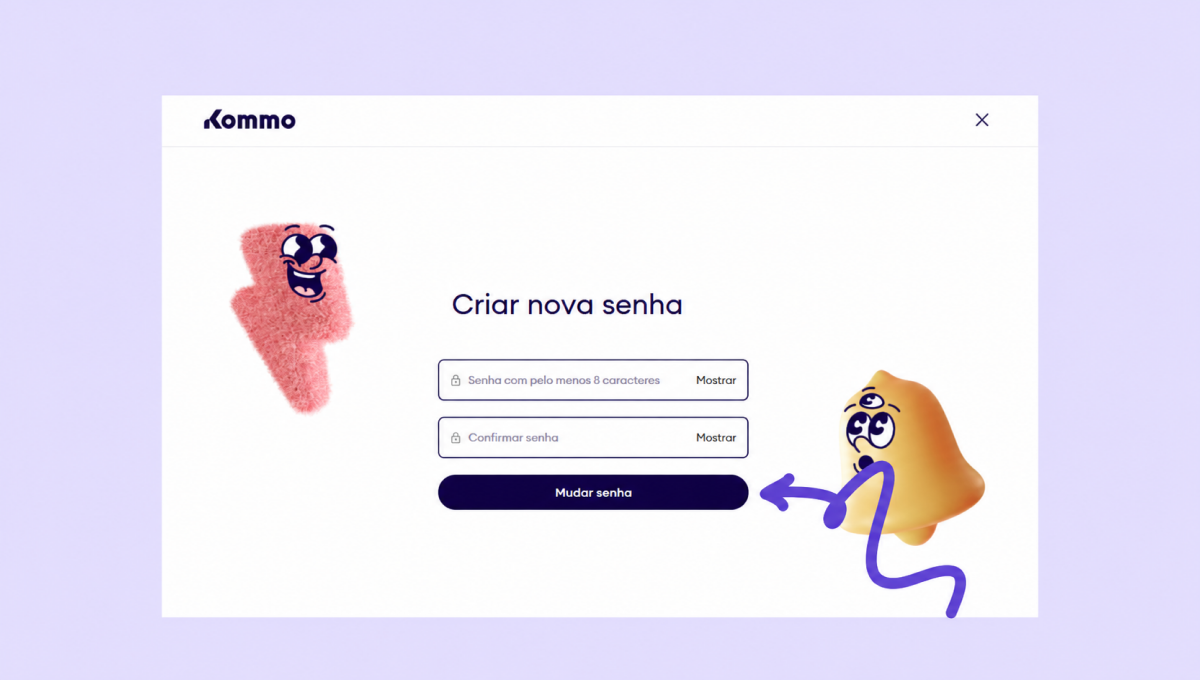
Insira uma nova senha com pelo menos 8 caracteres.
Confirme a nova senha digitando-a novamente.
Clique em Mudar senha para salvá-la.
Depois que a senha for atualizada, volte à página de login e entre com sua nova senha. Para ver as etapas de login, consulte Faça login na Kommo.
Altere sua senha enquanto estiver conectado
Use esta opção quando ainda tiver acesso à sua conta e quiser atualizar a senha pelo seu perfil.
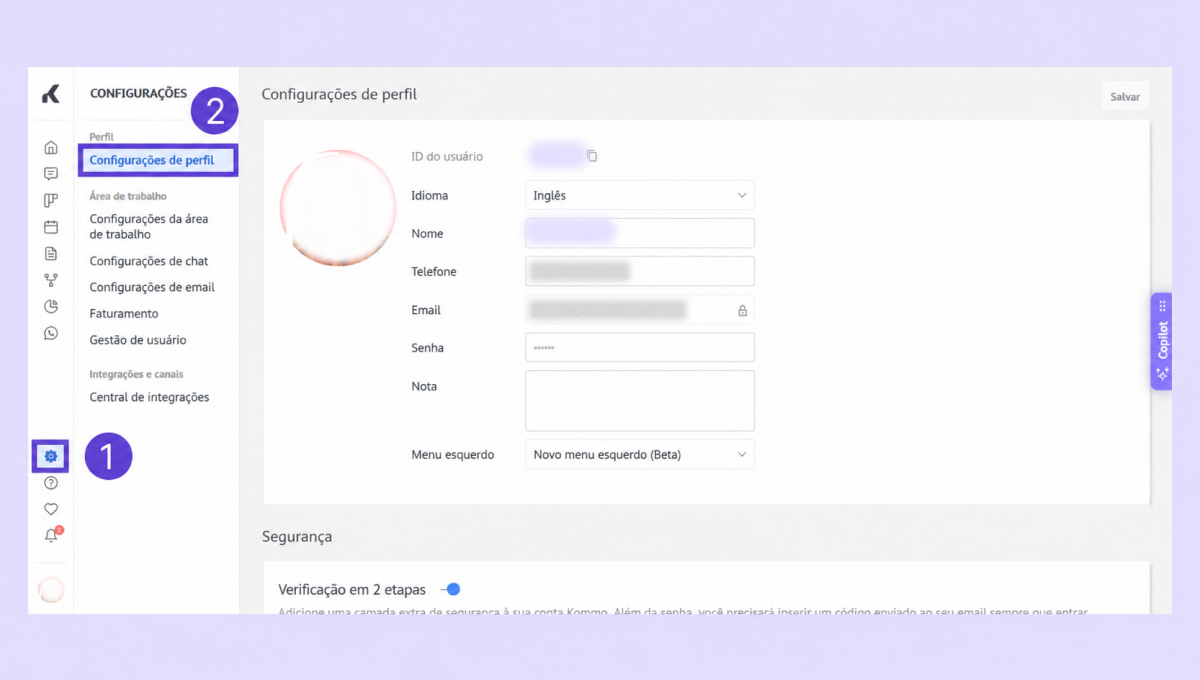
Na Kommo, acesse Configurações → Configurações de perfil.
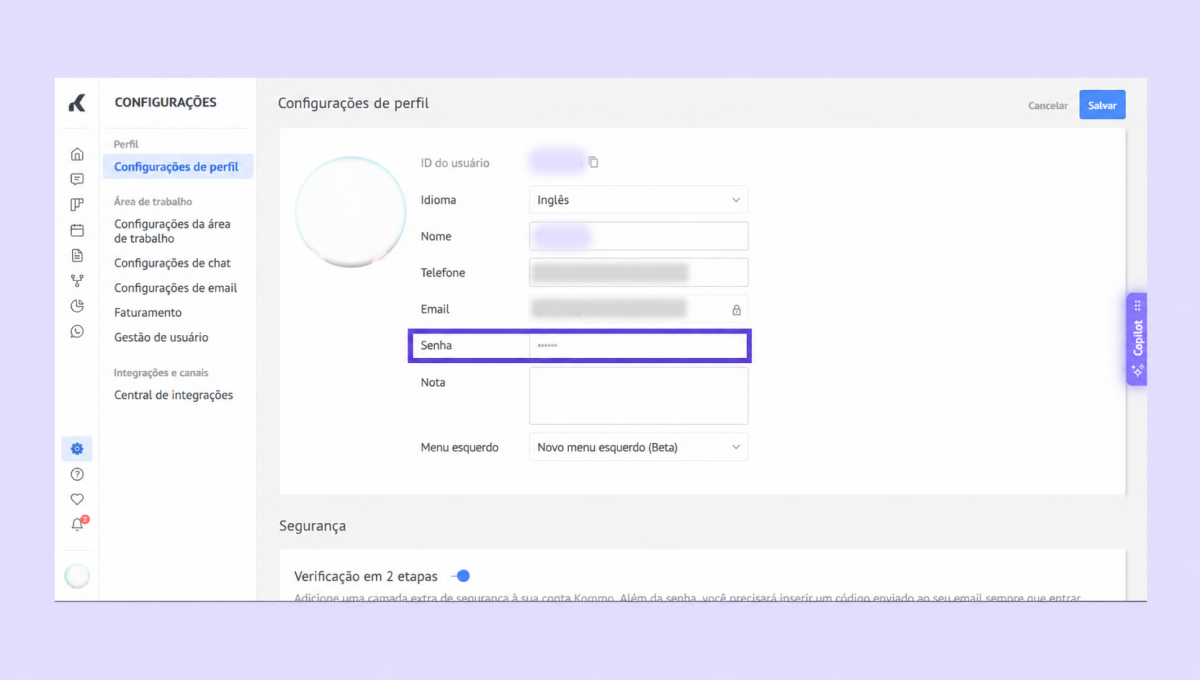
Encontre o campo Senha.
Insira sua nova senha.
Se necessário, confirme a alteração com sua senha atual.
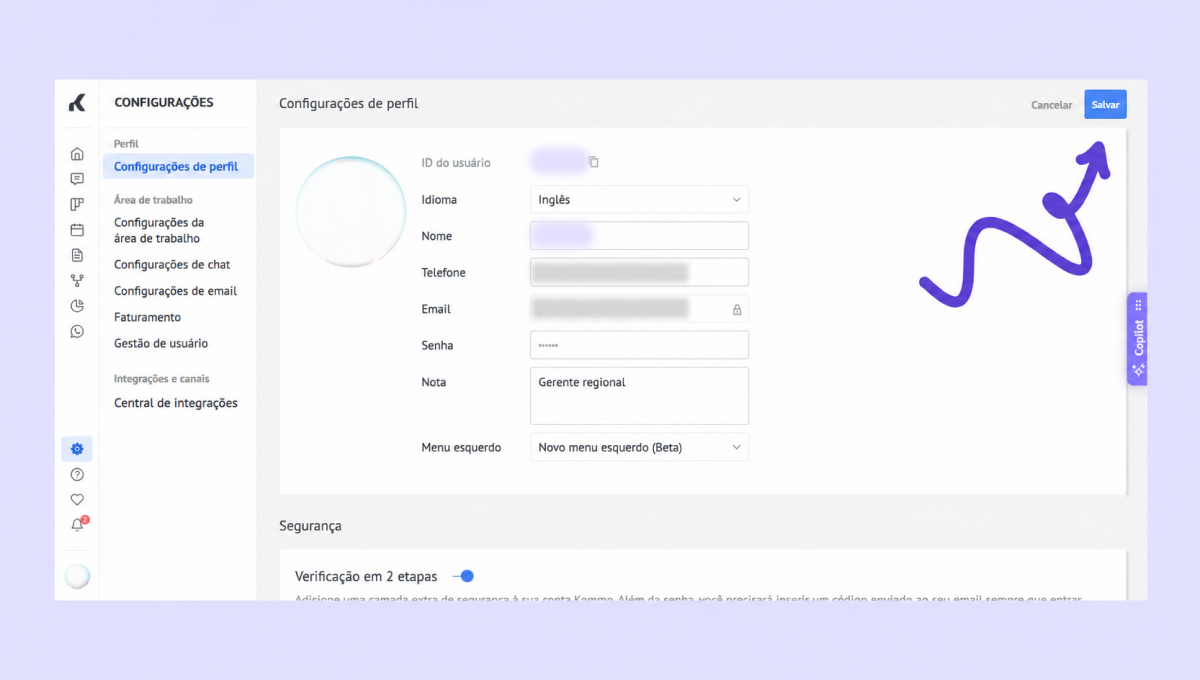
Clique em Salvar.
Observação: Se a verificação em duas etapas estiver ativada, você precisará inserir sua senha atual para alterá-la.
Se você não recebeu o email de redefinição
Se o email de redefinição de senha não chegar, verifique os pontos abaixo antes de solicitar outra redefinição:
Certifique-se de que inseriu o mesmo endereço de email que usa para fazer login na Kommo.
Verifique as pastas de spam, lixo eletrônico, promoções ou outras pastas com filtros.
Aguarde alguns minutos e tente solicitar o email de redefinição novamente.
Certifique-se de que sua caixa de entrada está ativa e pode receber novas mensagens.
Se você não tiver mais acesso ao email vinculado à sua conta Kommo, entre em contato com o administrador do seu espaço de trabalho ou com o suporte da Kommo para obter ajuda com a recuperação da conta. Para outros problemas de login, consulte Corrija problemas de login ou acesso.
Depois de redefinir sua senha
Depois de alterar sua senha, faça estas verificações rápidas para manter sua conta segura:
Use uma senha forte e exclusiva que não seja usada em outros serviços.
Não compartilhe sua senha com colegas de equipe ou terceiros.
Se você redefiniu a senha devido a uma atividade suspeita, revise suas sessões ativas e encerre as sessões em dispositivos desconhecidos.
Se a verificação em duas etapas estiver ativada, guarde seus códigos de backup em um local seguro.