O que você vai precisar:
Uma conta Kommo em qualquer plano: Básico, Avançado, Pro, Empresarial ou um período de teste de 14 dias
Acesso de administrador na Kommo.
O usuário precisa ter acesso ao endereço de email vinculado ao perfil dele na Kommo.
Tenha em mente:
Um administrador pode solicitar a redefinição da senha, mas não pode visualizar nem definir a nova senha do usuário.
Depois que um administrador solicita a redefinição da senha, o usuário precisa acessar o link no email de redefinição para criar uma nova senha antes de poder fazer login novamente.
A redefinição de senha não está disponível para usuários que fazem login na Kommo com Facebook, Google ou Apple.
Se você precisar revogar o acesso de um ex-funcionário ou proteger a área de trabalho após uma suspeita de comprometimento da conta, considere desativar ou remover o usuário. Saiba como gerenciar usuários na Kommo.
Se você é administrador, pode enviar um email de redefinição de senha pela Gestão de usuários para ajudar um membro da equipe a recuperar o acesso ou alterar a senha. Depois que você solicitar a redefinição, ele precisará usar o link do email para criar uma nova senha antes de poder fazer login novamente. Você não poderá visualizar nem definir a senha dele. Este artigo explica como enviar o email e o que fazer se ele não chegar ou se o link tiver expirado.
Envie um email de redefinição de senha
Para enviar um email de redefinição de senha a um usuário:
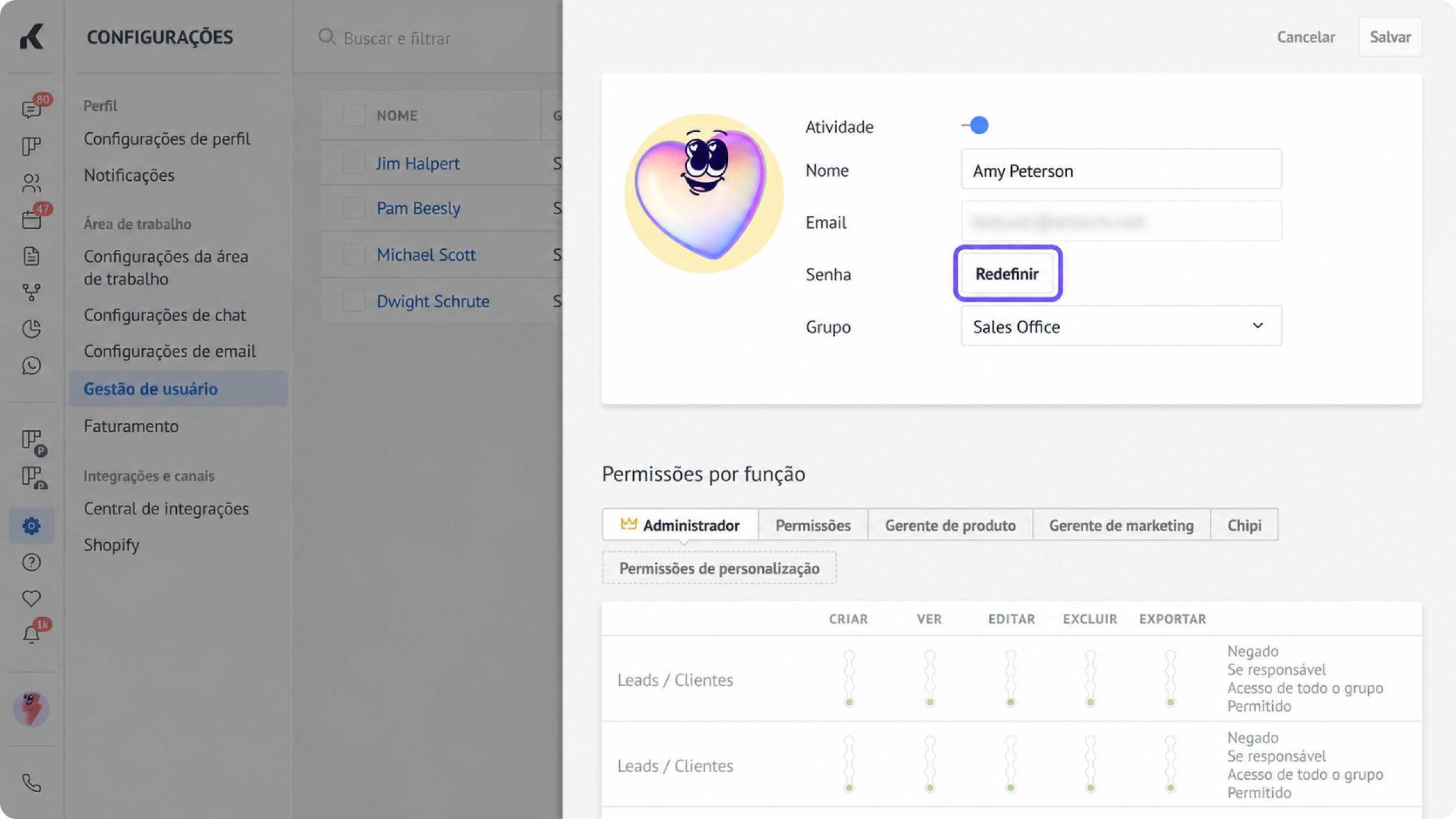
Acesse Configurações → Gestão de usuários.
Abra o perfil do usuário.
Clique em Redefinir.
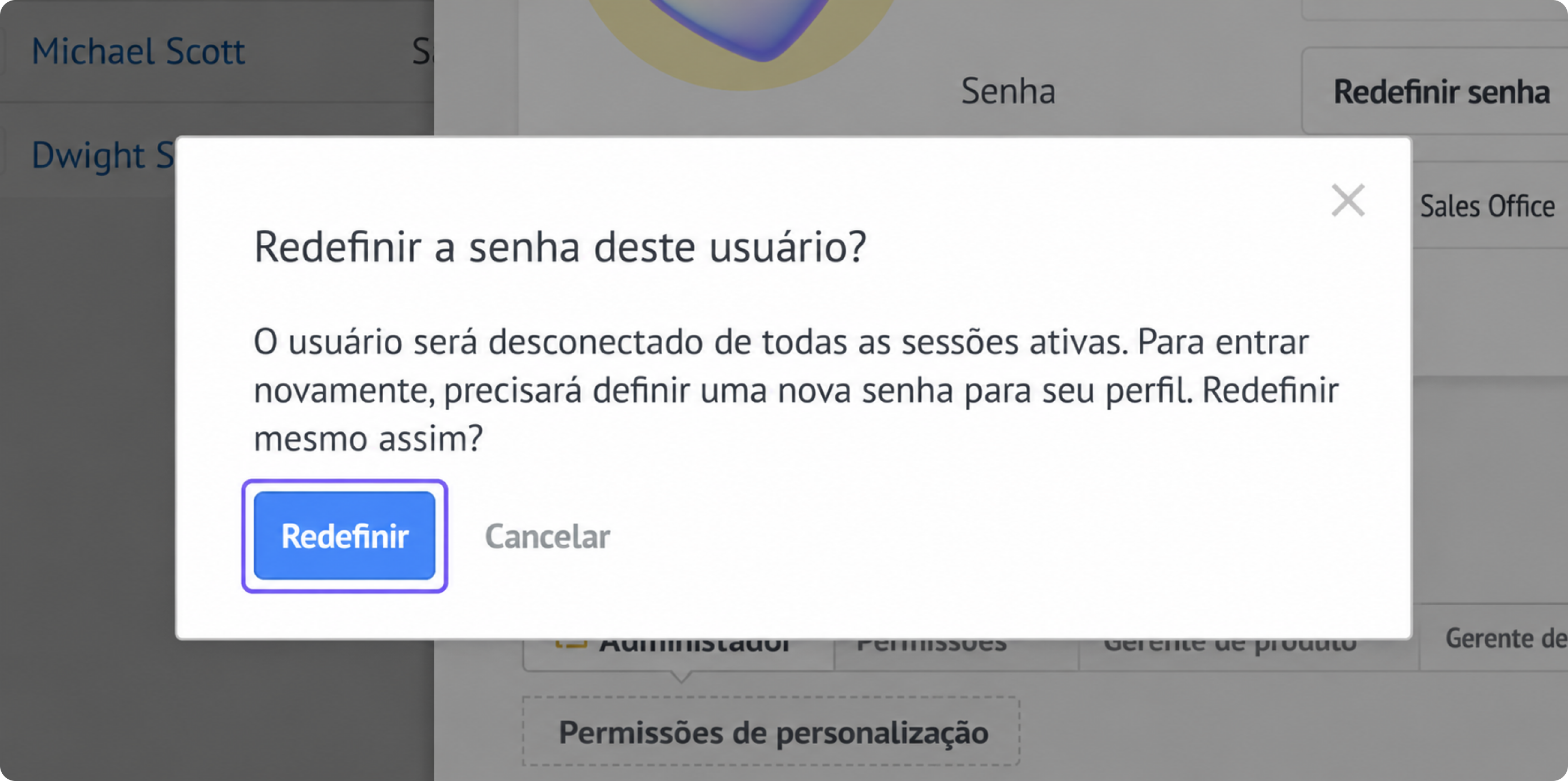
Na janela que abrir, confirme a ação.
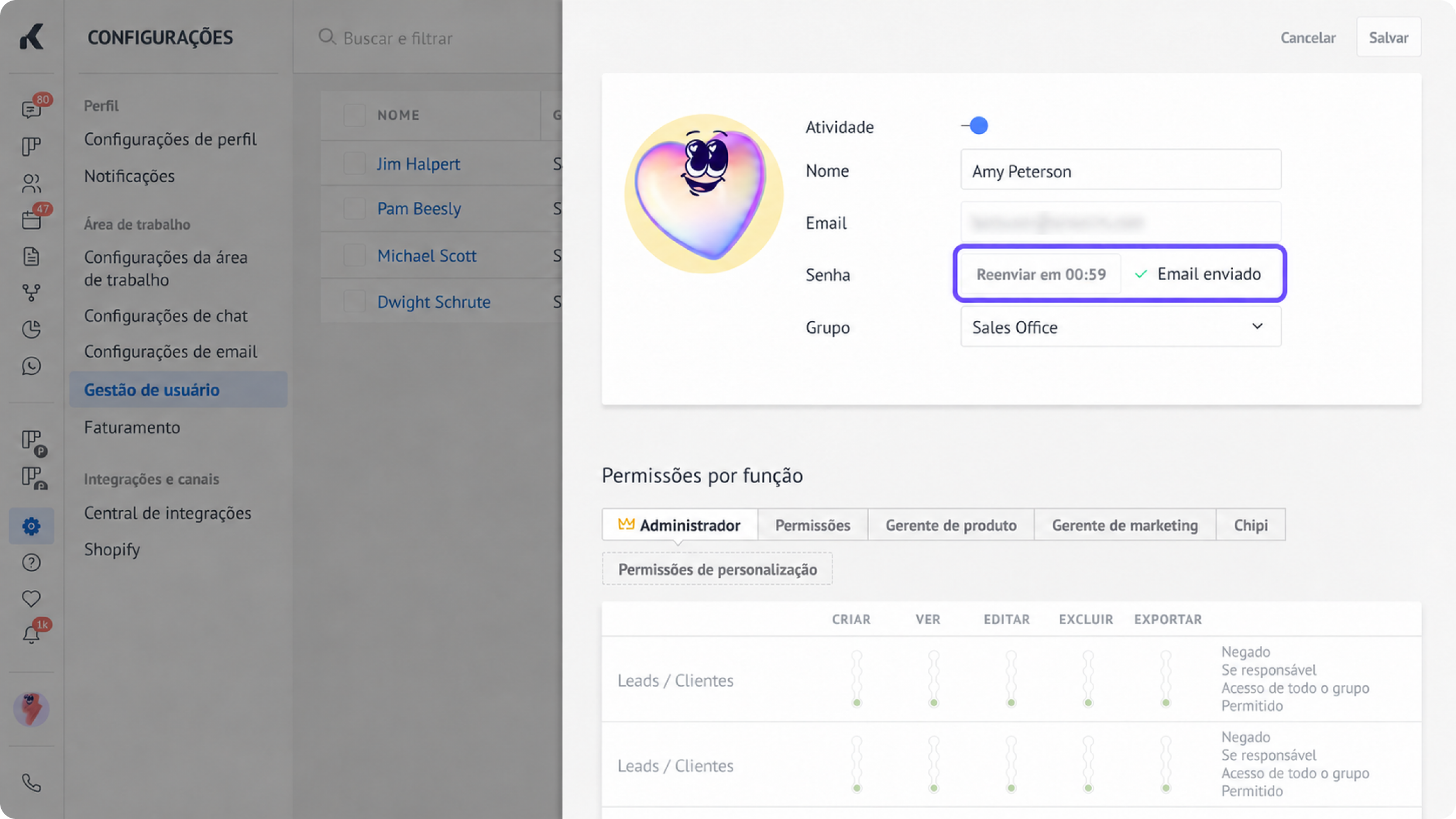
O rótulo Email enviado aparecerá no perfil do usuário.
Em seguida, o usuário deve:
Abrir o email de redefinição de senha.
Clicar no link do email.
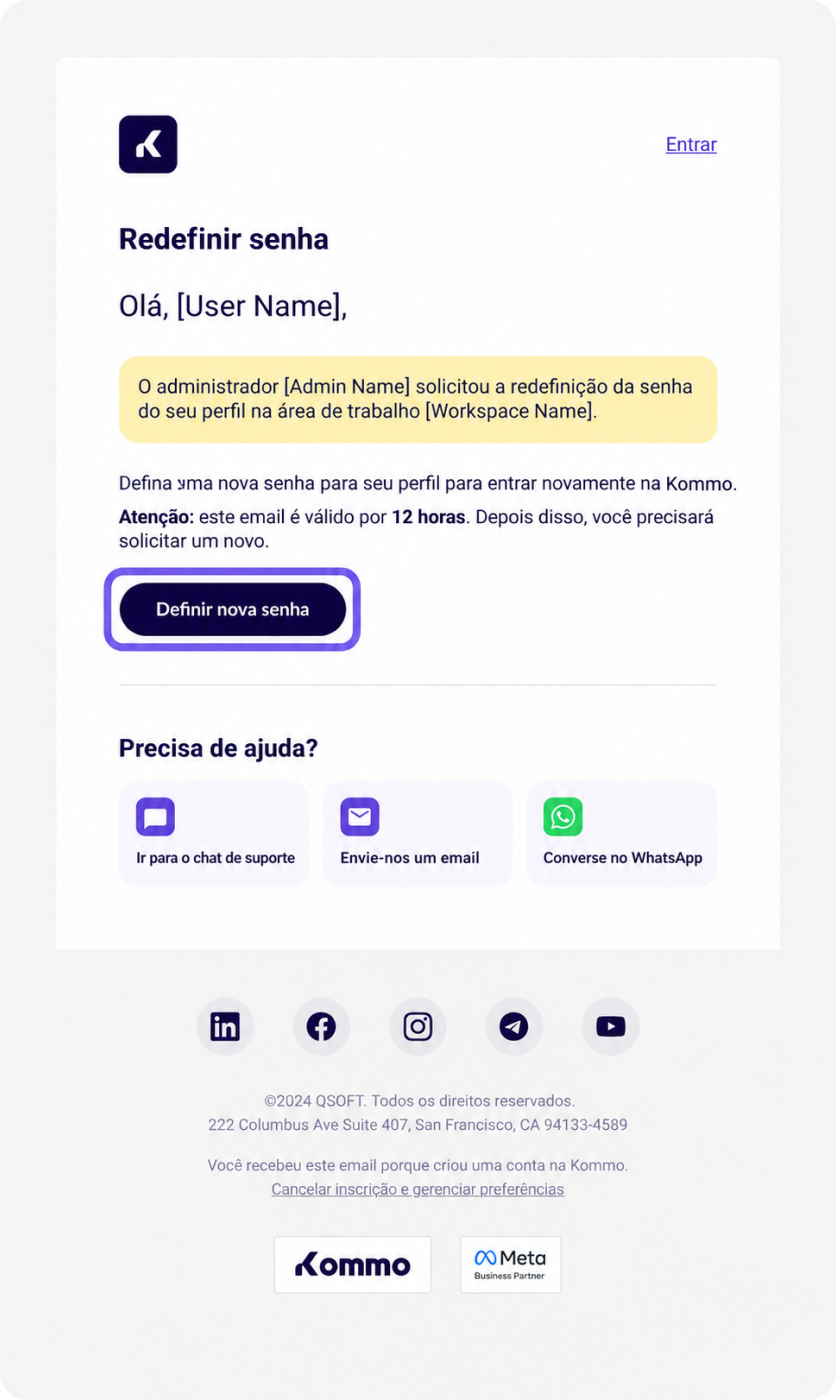
Inserir e confirmar uma nova senha.
Fazer login na Kommo com a nova senha.
Resolva o problema de um email de redefinição de senha que não chegou
Peça ao usuário para:
Verificar as pastas de spam, lixo eletrônico, promoções e outras pastas com filtros.
Certificar-se de que a caixa de entrada está ativa e pode receber novas mensagens.
Confirmar se está verificando o endereço de email vinculado ao perfil dele na Kommo.
Aguardar alguns minutos, pois a entrega do email pode levar algum tempo.
Se o email ainda não chegar, peça ao usuário que solicite uma nova senha pela página de login da Kommo. Para ver as instruções, consulte Redefina sua senha na Kommo.
Reenvie um link de redefinição de senha expirada ou já utilizada
O link de redefinição de senha expira após 12 horas e só pode ser usado uma vez. Se ele tiver expirado ou já tiver sido usado, envie um novo link ao usuário. Você pode reenviar o email 1 minuto após o envio do email anterior:
Acesse Configurações → Gestão de usuários.
Abra o perfil do usuário.
Clique em Reenviar.
O rótulo Email enviado aparece novamente para confirmar que um novo email de redefinição de senha foi enviado ao usuário.