O que você vai precisar:
Disponível no período de teste ativo de 14 dias e nos planos Avançado, Pro e Empresarial. Planos Básicos podem continuar usando o agente de IA se ele tiver sido ativado anteriormente.
Tenha em mente:
A configuração automática utiliza as informações da empresa fornecidas durante a integração do período de teste para gerar seu agente de IA inicial.
As contas de teste podem carregar até 10 fontes; os planos pagos, até 100.
O agente de IA apenas responde a mensagens recebidas e não pode iniciar conversas.
Você pode criar vários agentes de IA na mesma área de trabalho. A quantidade de agentes que pode estar ativa simultaneamente depende do seu plano de assinatura. Para saber mais, consulte nosso artigo sobre limites de agentes de IA.
Os agentes de IA utilizam os créditos de IA compartilhados disponíveis em sua conta. Se os créditos acabarem, os agentes de IA param de responder até que os créditos sejam renovados ou um administrador adquira um pacote adicional de créditos de IA. Para saber mais, consulte nosso artigo sobre os limites da IA Kommo.
Este guia orienta você na criação automática de um agente de IA durante o período de teste, na revisão de suas configurações e na escolha dos canais e das etapas do pipeline onde ele deve atuar.
Configure um agente de IA automaticamente
Este fluxo de configuração ajuda você a criar e testar rapidamente um agente de IA com o mínimo de configuração. A Kommo utiliza as informações da empresa fornecidas durante o onboarding — como o seu setor de atuação, o nome da empresa e o subdomínio — para gerar a configuração inicial.
Esta opção é útil se você quiser testar o agente de IA rapidamente e revisar ou ajustar a configuração posteriormente.
Para começar:
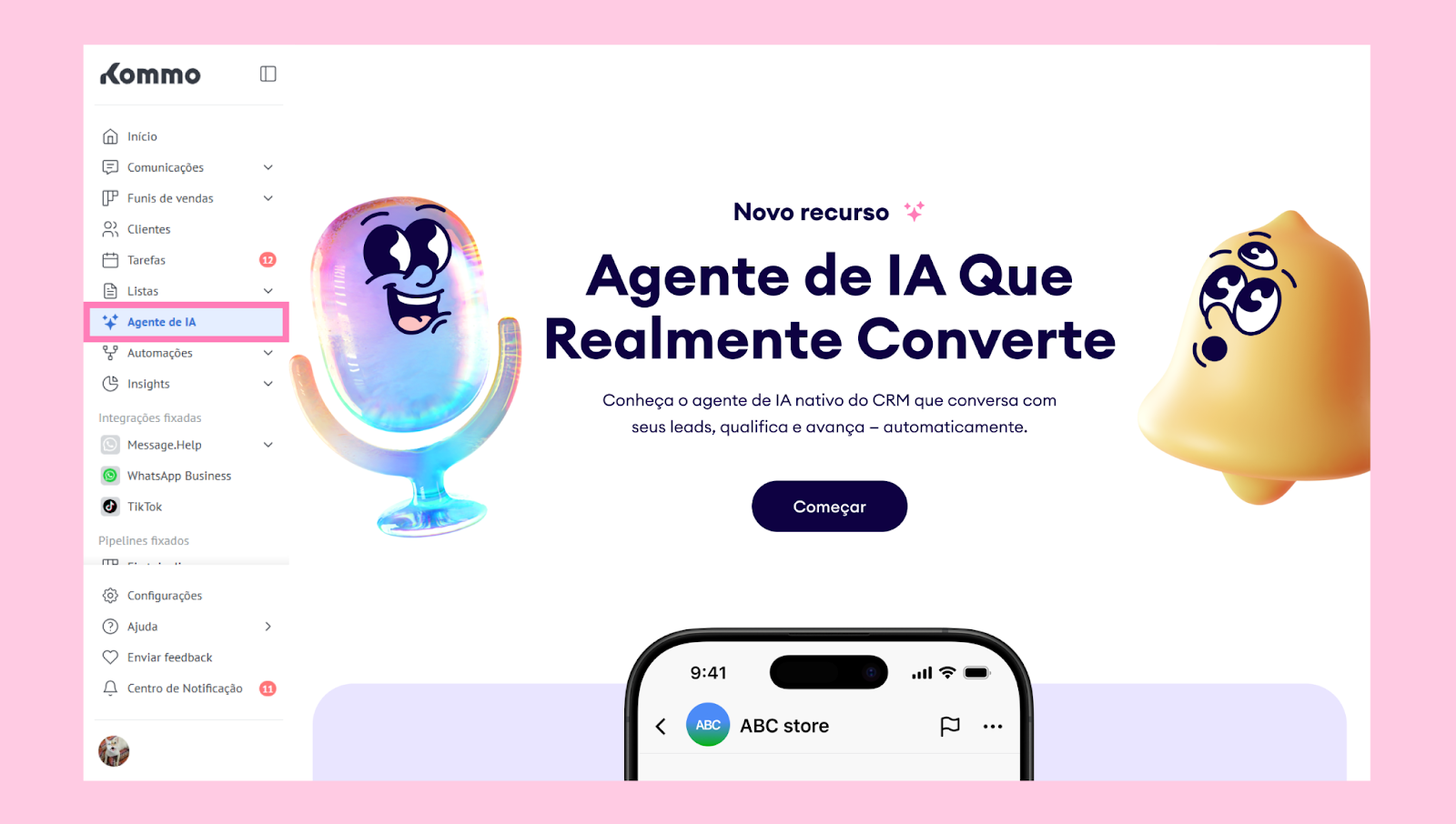
Acesse a seção de agente de IA e clique em Começar na página inicial.
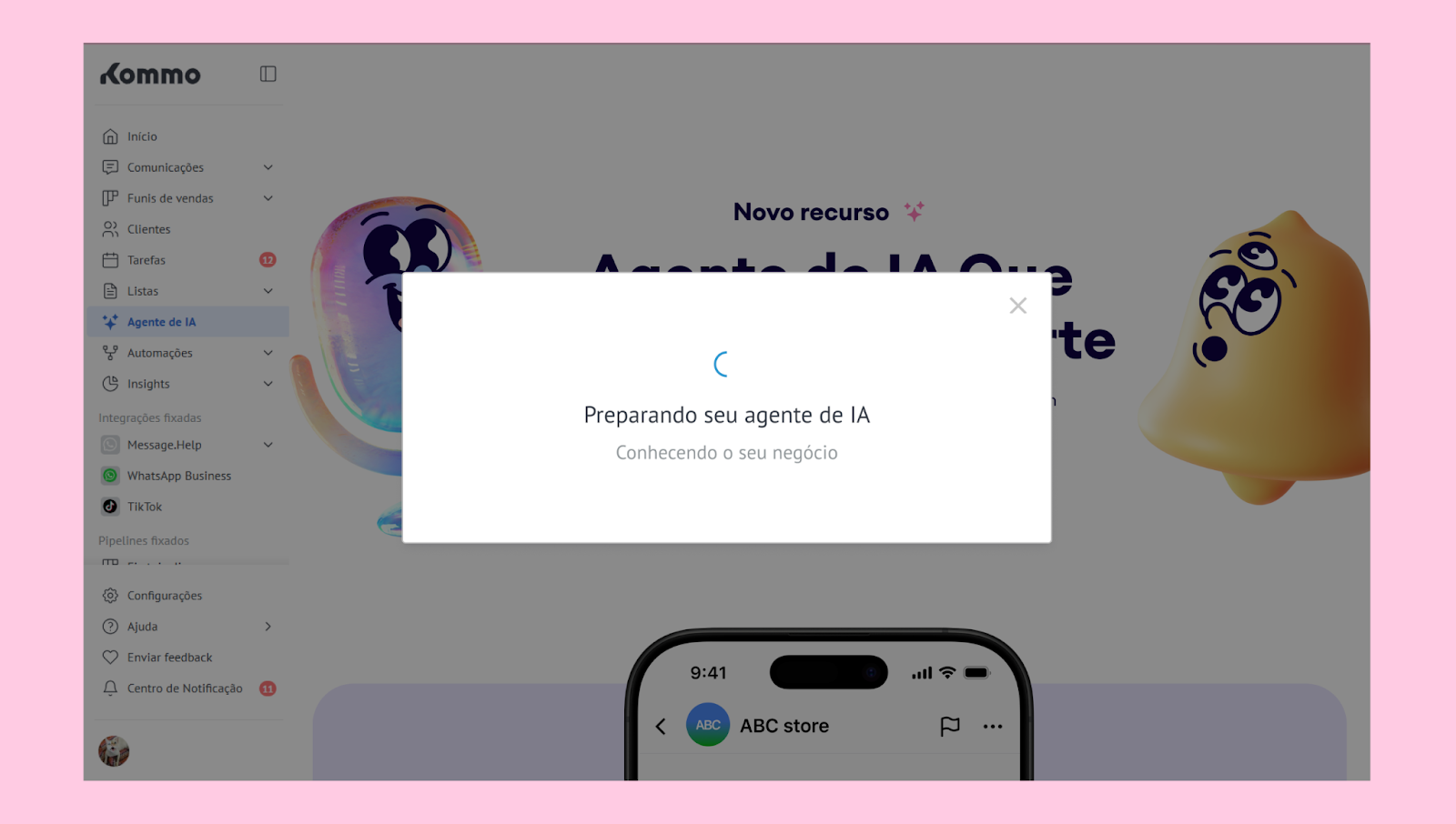
Aguarde enquanto o agente de IA está sendo gerado.
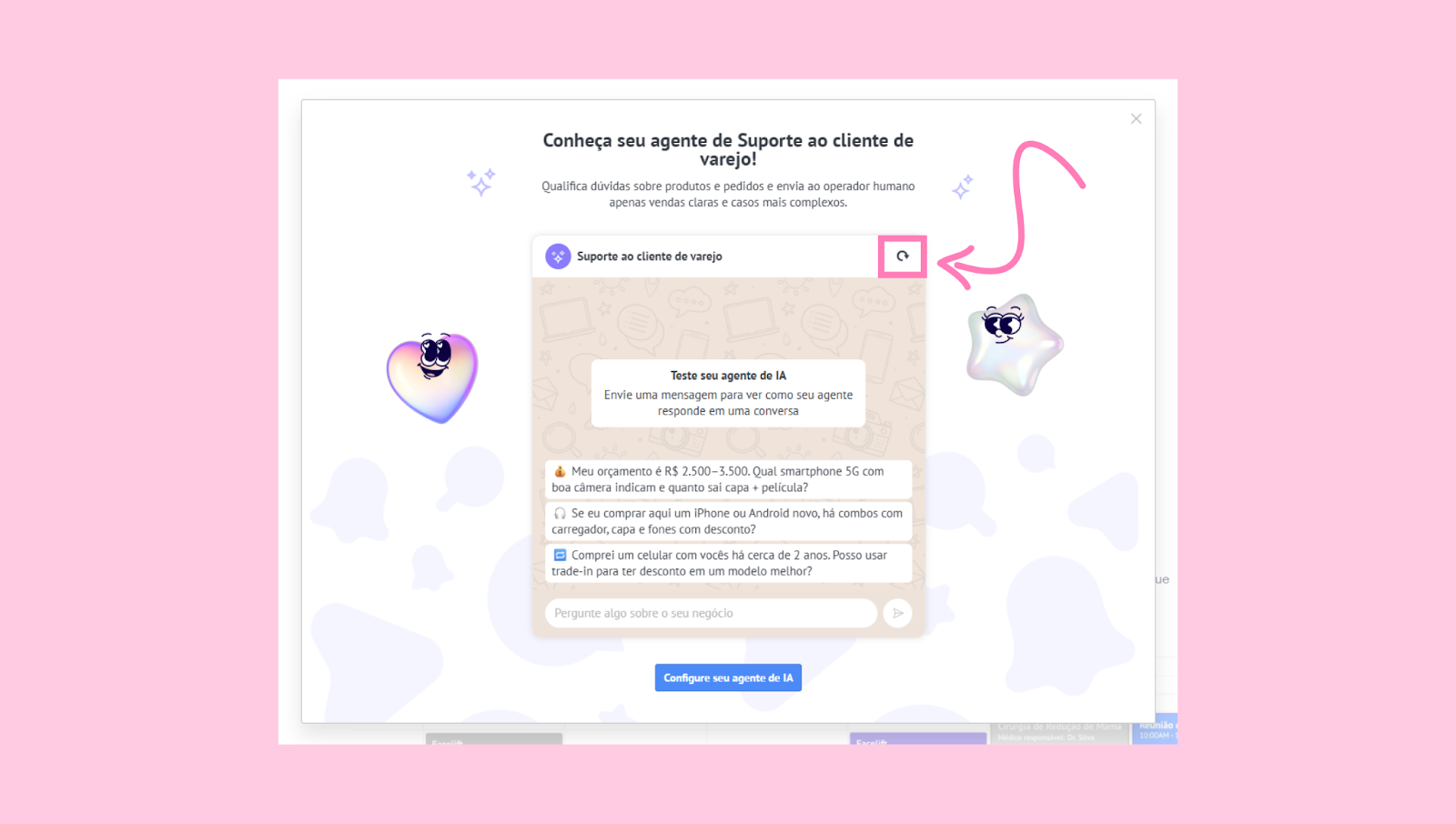
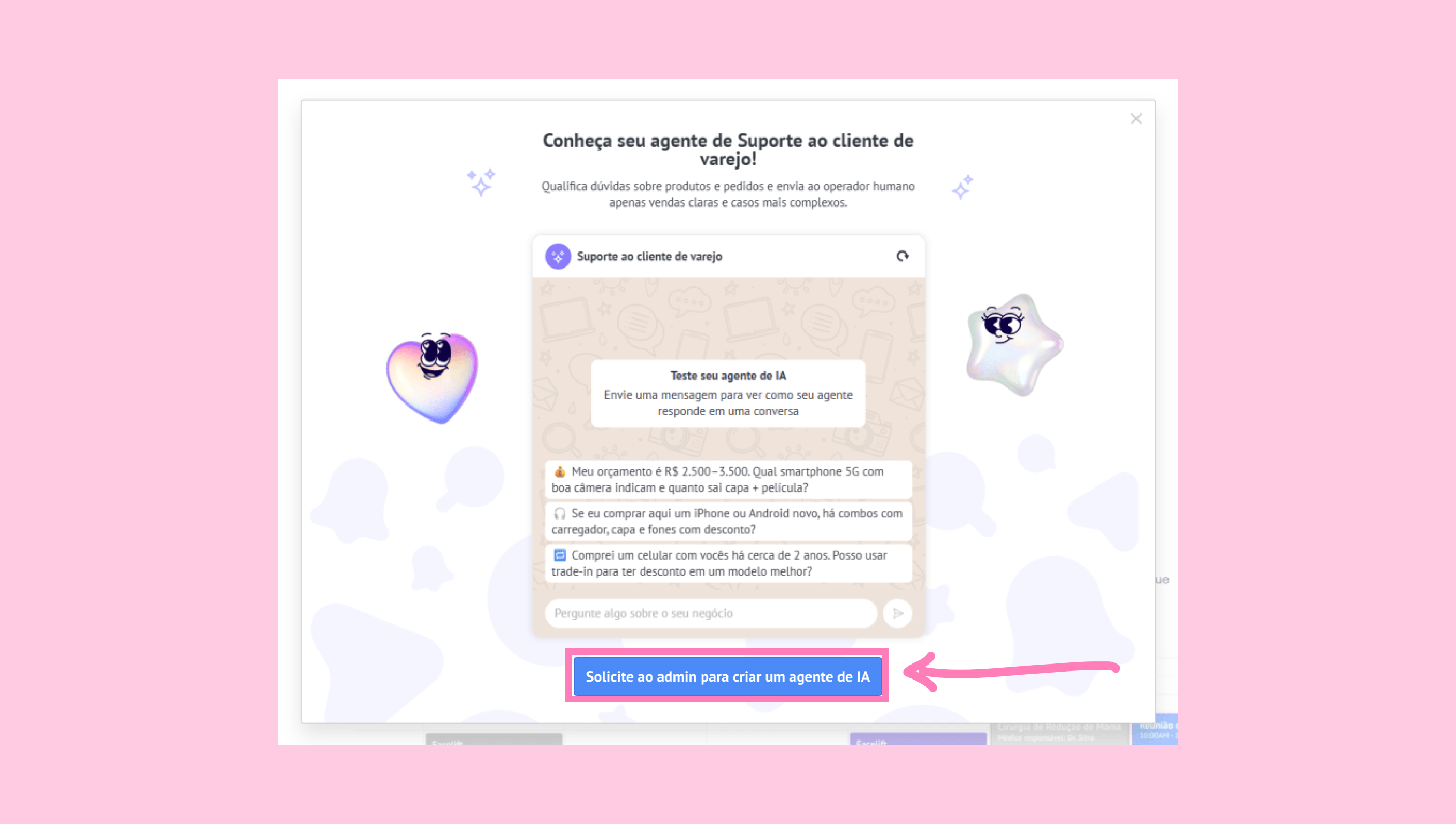
Você verá uma prévia do agente gerado. Teste-o enviando uma mensagem e reinicie a prévia a qualquer momento clicando no botão Reiniciar.
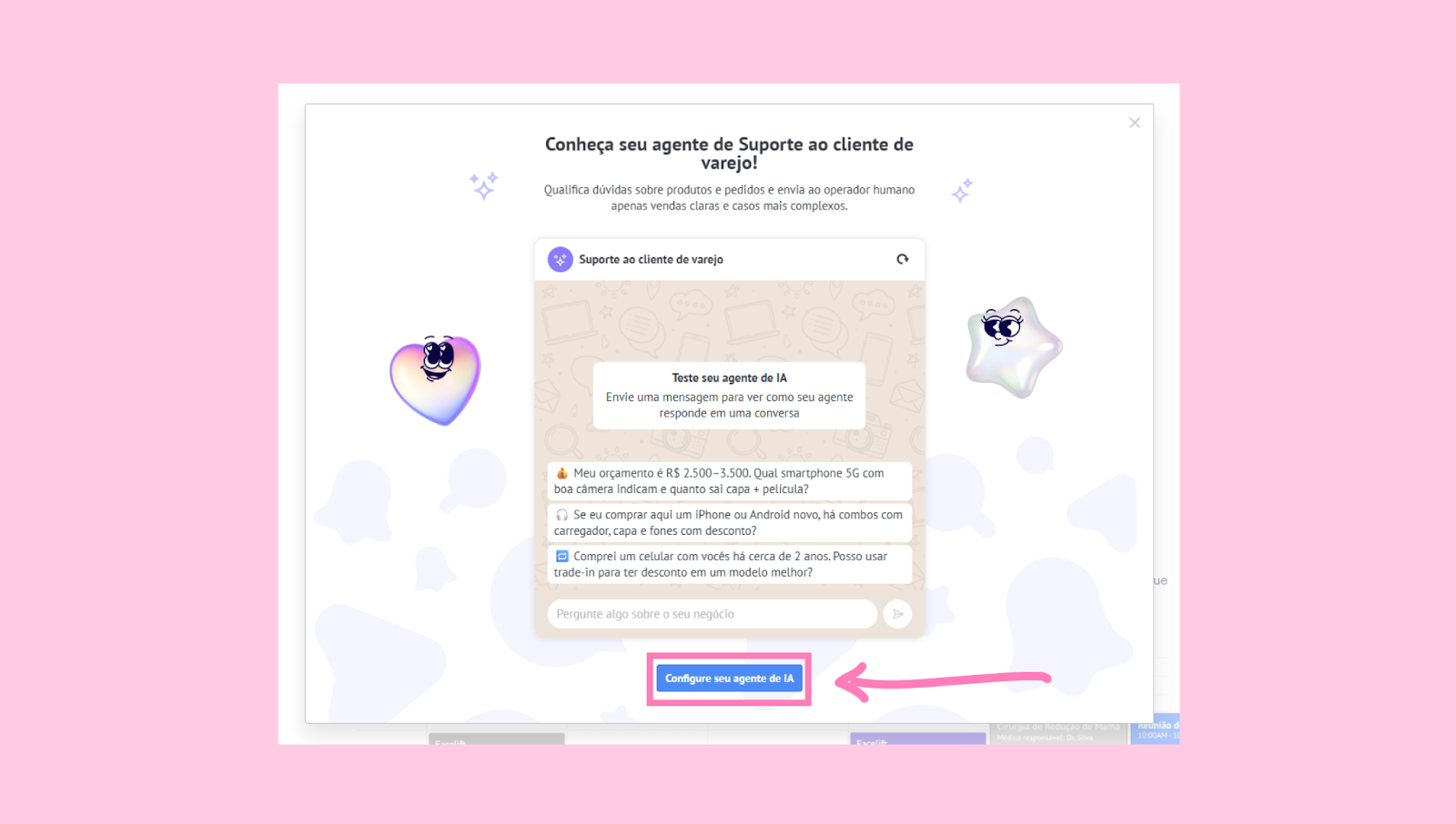
Em seguida, clique em Configurar seu agente de IA para continuar.
Observação: Usuários que não são admin só podem gerar e testar o agente de IA no modo de visualização. Para continuar, será necessário clicar em Solicite ao admin para criar um agente de IA, o que envia uma solicitação para um admin revisar o agente gerado e concluir a configuração.
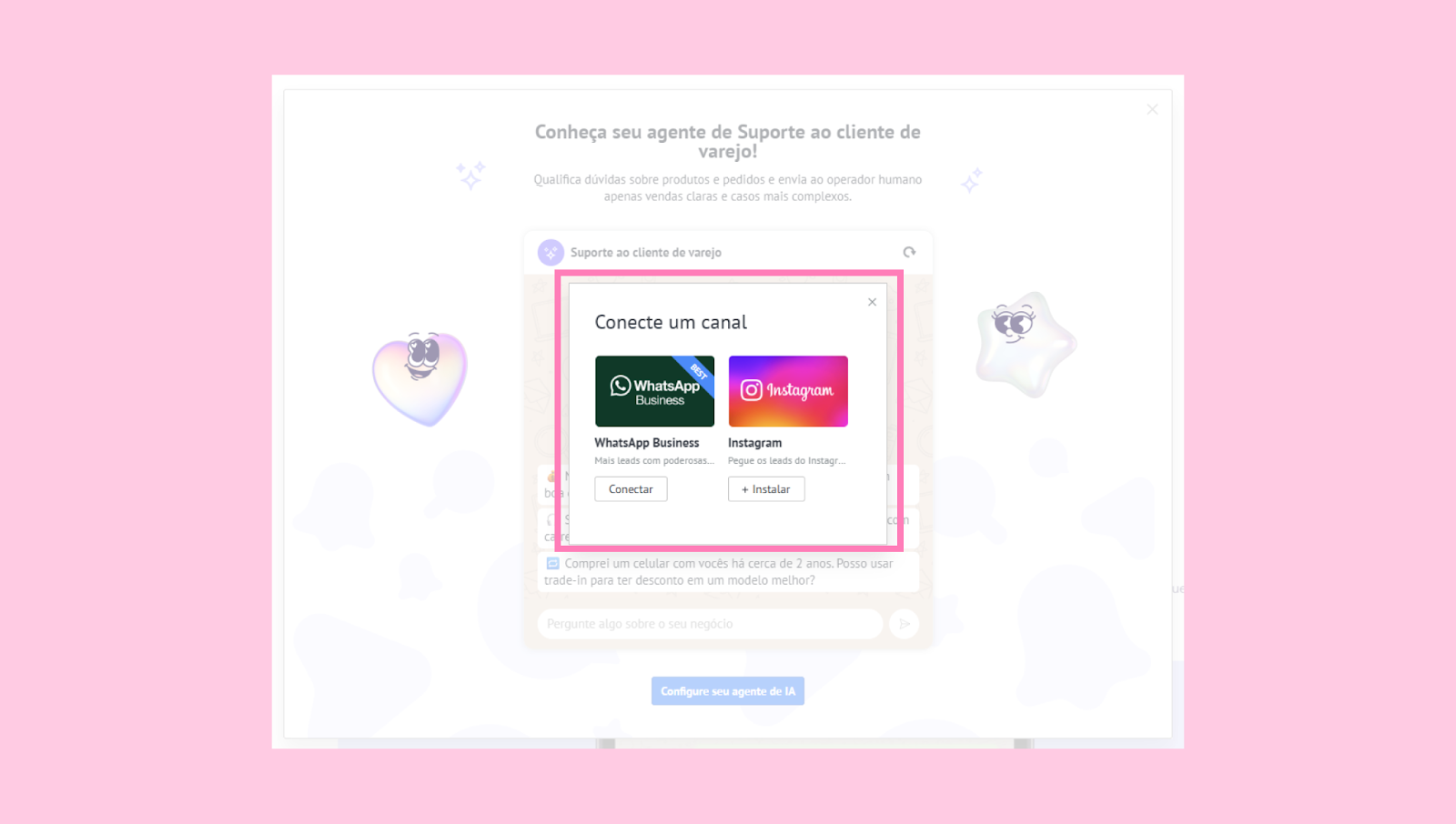
Conecte pelo menos um canal (por exemplo: WhatsApp Business, Instagram, etc.).
Além disso, selecione pelo menos uma etapa do pipeline onde o agente de IA deve atuar.
Uma janela de confirmação será exibida para informar que o agente está ativo. Você pode revisar e ajustar as configurações geradas na seção do agente de IA.
Se você pular esta configuração automática, poderá concluir a configuração do agente de IA mais tarde. Para ativá-lo, conecte um canal e selecione pelo menos uma etapa do pipeline onde ele deverá atuar.
Para configurar o agente de IA manualmente, consulte nosso guia de configuração.
Após o agente de IA estar ativo, consulte o guia de uso para aprender como ele funciona em conversas ao vivo.