O que você vai precisar:
Disponível durante o período de teste de 14 dias e nos planos Avançado, Pro e Empresarial. Contas do plano Básico podem continuar utilizando o agente de IA caso ele tenha sido ativado anteriormente.
Tenha em mente:
Você pode criar múltiplos agentes de IA na mesma área de trabalho. O número de agentes de IA ativos depende do seu plano de assinatura. Para saber mais, confira nosso artigo sobre limites do agente de IA.
Os agentes de IA utilizam os créditos de IA compartilhados disponíveis em sua conta. Se os créditos acabarem, os agentes de IA param de responder até que os créditos sejam renovados ou um administrador adquira um pacote adicional de créditos de IA. Para saber mais, consulte nosso artigo sobre os limites da IA Kommo.
Neste guia, você aprenderá a ativar ou desativar agentes de IA, gerenciá-los diretamente a partir das conversas e duplicar ou excluir configurações existentes.
Comece a gerenciar seus agentes de IA
Para acessar seus agentes de IA:
Vá para Agentes de IA.
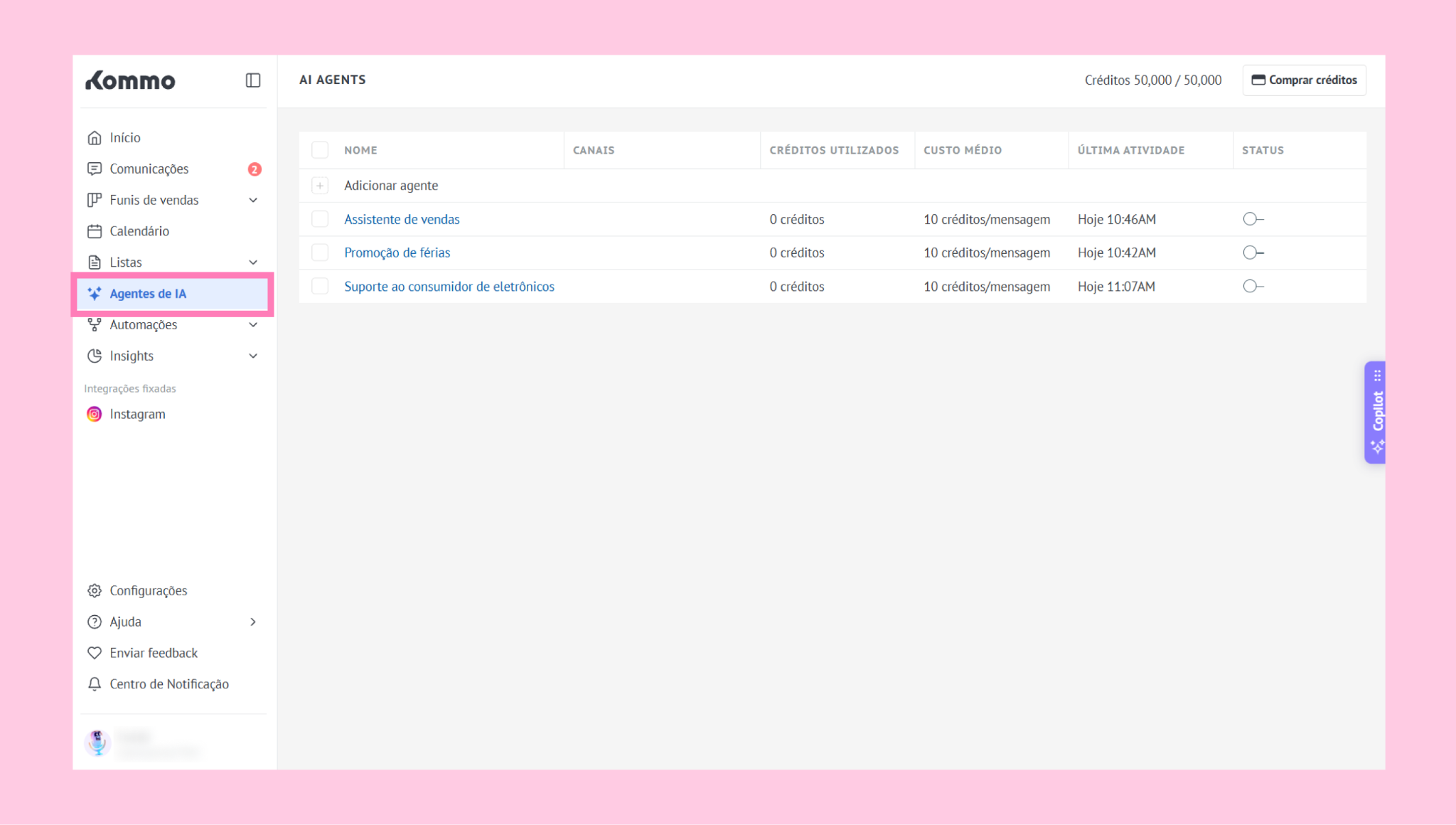
Você verá sua lista de agentes de IA, onde todos os agentes do seu ambiente de trabalho são exibidos.
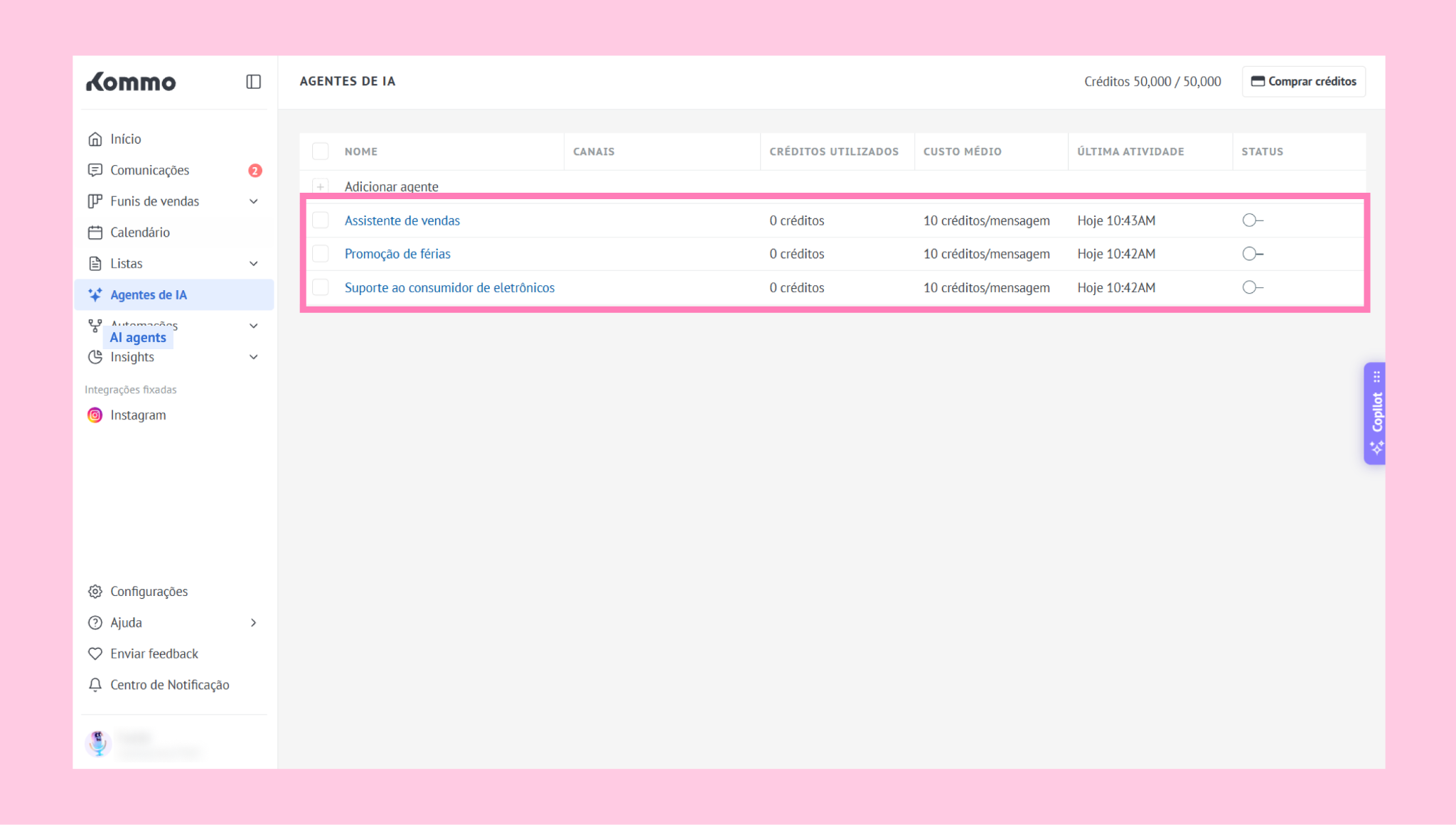
Cada agente inclui detalhes como:
Nome
Canais – onde o agente está ativo
Créditos usados – total de créditos gastos
Uso estimado – custo por mensagem
Última alteração – data das edições mais recentes
Status – ativar ou desativar o agente
Ativar ou desativar agentes de IA
Você pode ativar ou desativar agentes de IA a qualquer momento na coluna Status da sua lista de agentes de IA.
Para ativar um agente de IA:
Ative o botão do agente de IA que deseja ativar.
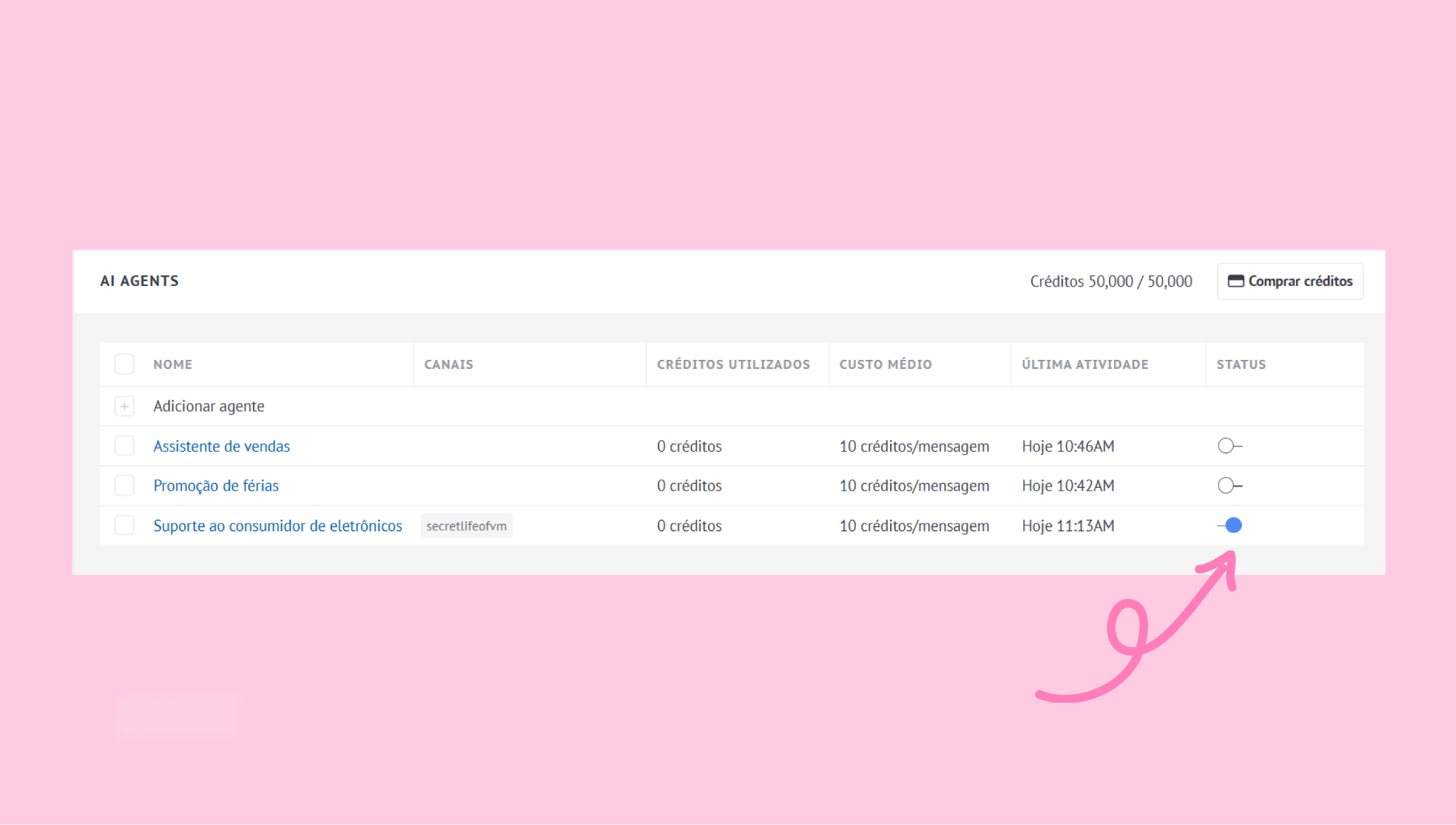
Se o agente ainda não tiver um canal conectado, uma janela será exibida solicitando que você adicione um. Clique em + Adicionar canal.
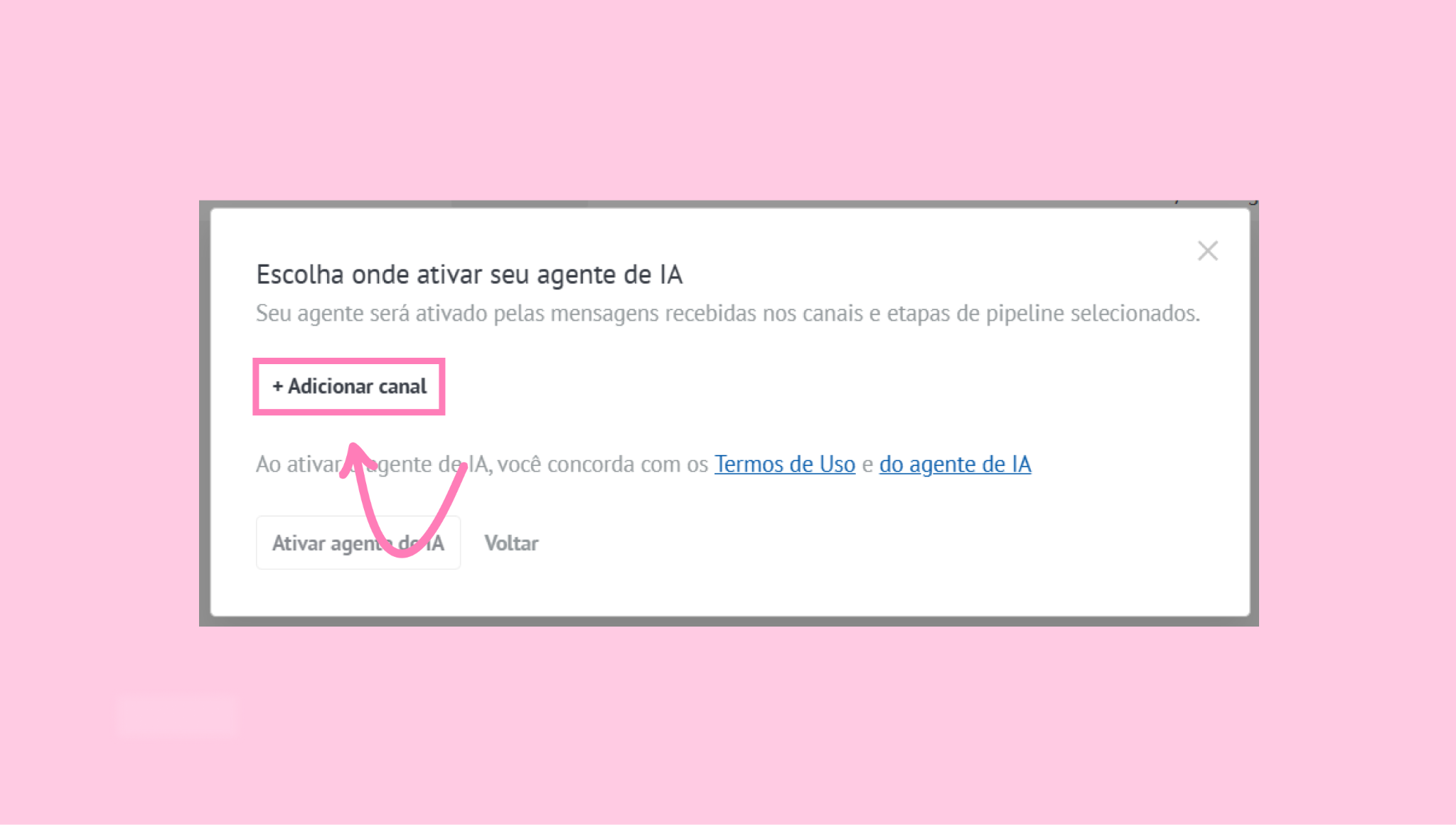
Selecione o canal onde o agente de IA deve responder às mensagens recebidas.
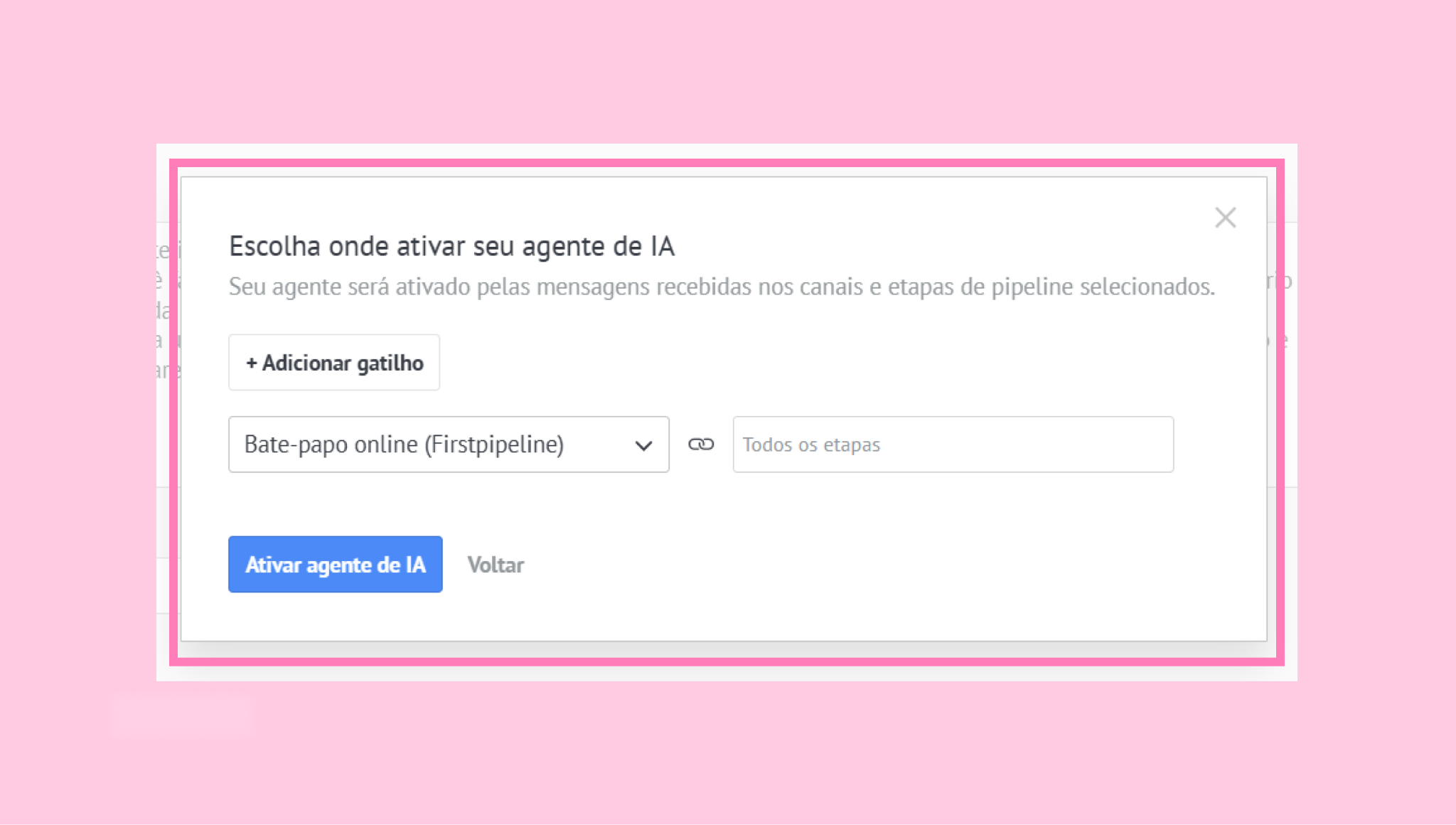
Depois, escolha as etapas do pipeline onde ele deve operar.
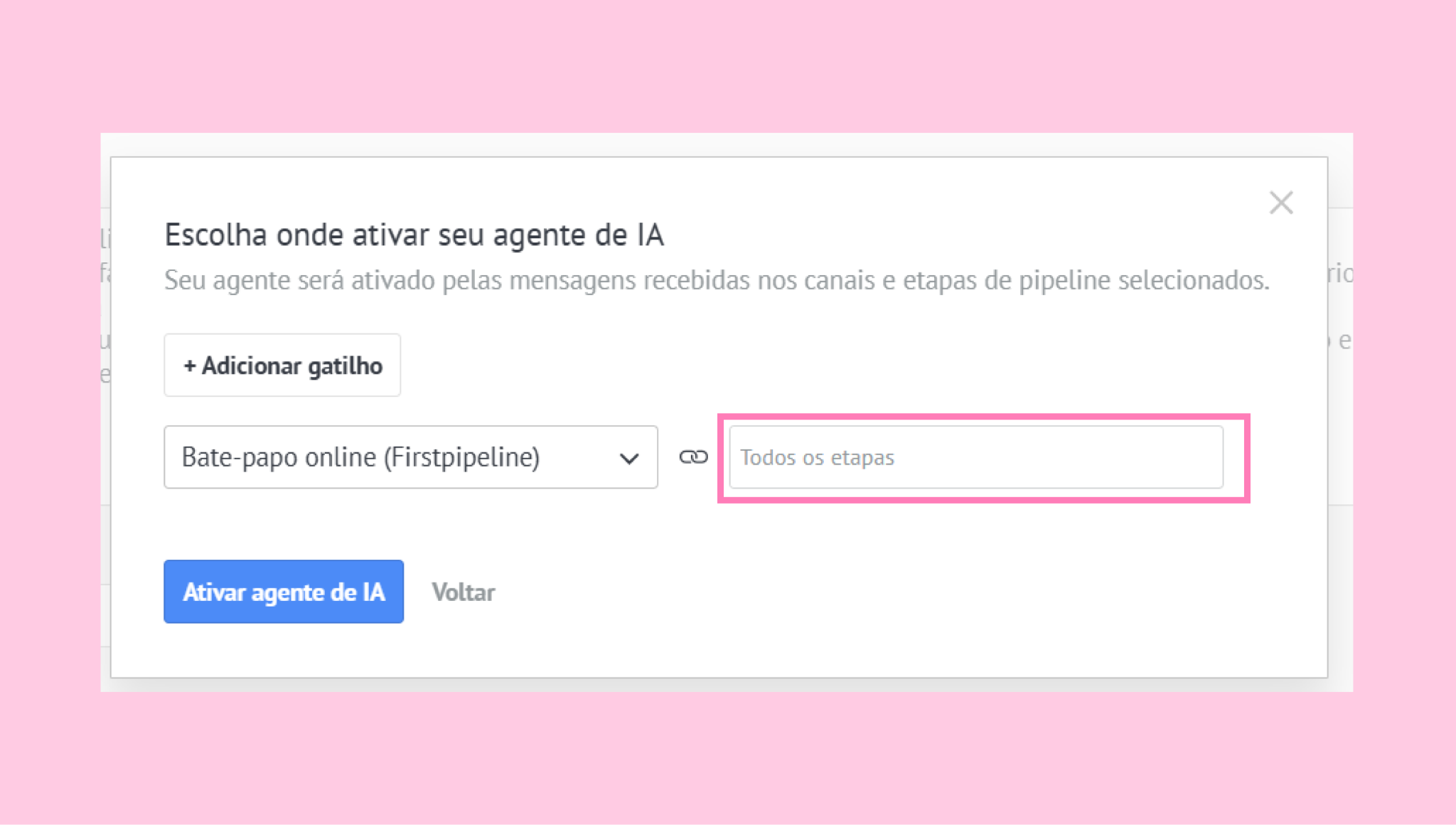
Clique em Ativar agente de IA para confirmar.
Depois que o agente de IA estiver ativo, você pode abrir a aba Configurações para revisar ou atualizar o canal conectado e as etapas do pipeline selecionadas. Você também pode adicionar mais combinações de canais e etapas do pipeline ou remover as existentes sempre que necessário.
Antes de ativar um agente de IA, verifique se a configuração está concluída. Para ver as etapas de configuração, consulte nosso guia de configuração.
Para desativar um agente de IA:
Na coluna Status, desative o botão do agente de IA que deseja desativar.
Uma janela de confirmação será exibida. Clique em Desativar agente de IA.
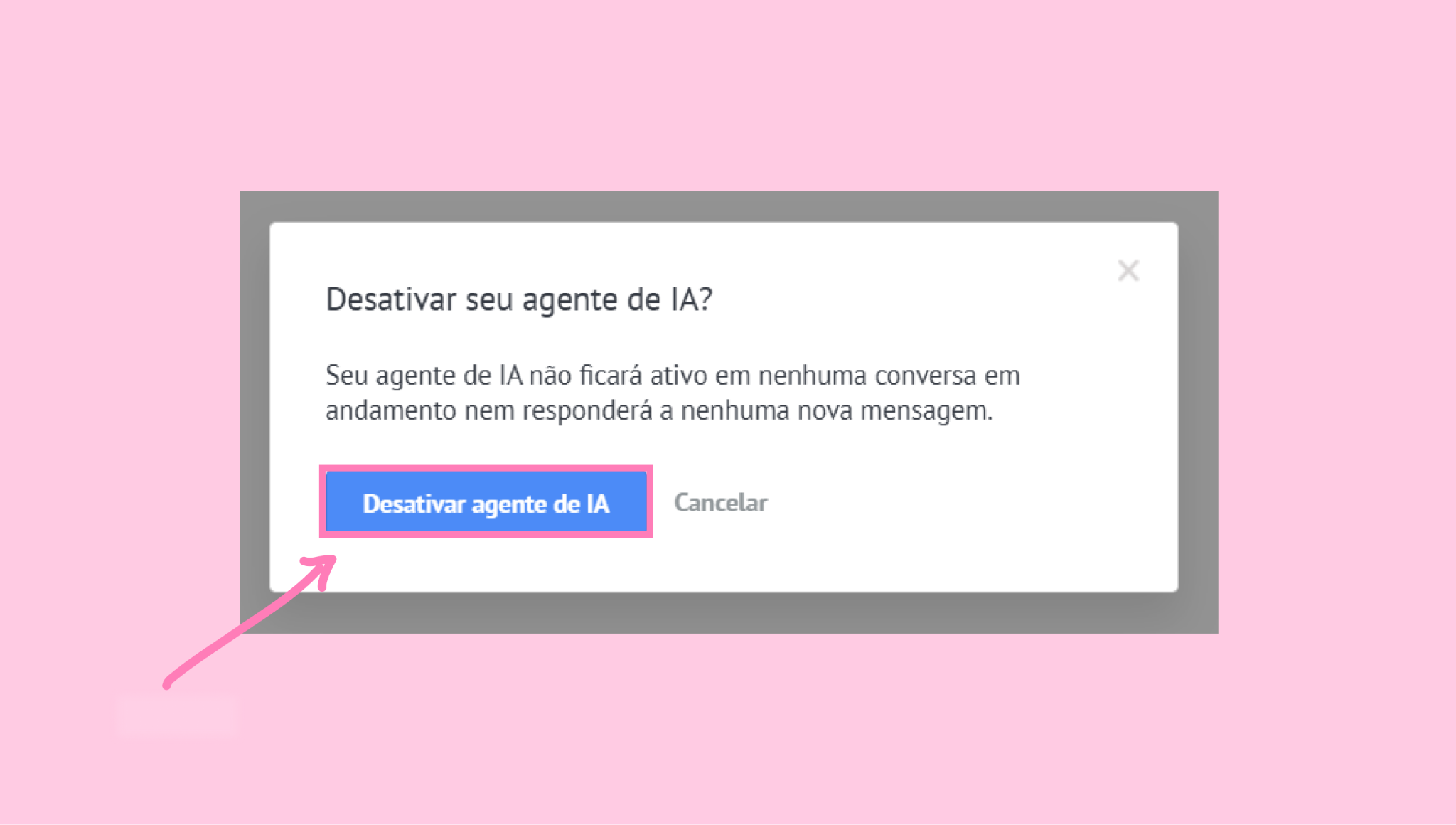
Depois de desativado, o agente de IA deixará de responder a novas conversas recebidas até ser ativado novamente.
Gerencie agentes de IA em conversas
Você pode pausar, retomar ou interromper agentes de IA nas conversas existentes com um lead.
Acesse Comunicações → Inbox do chat e abra uma conversa ativa.
Acima da caixa de chat, clique em Agentes de IA ativos para abrir o painel de gerenciamento.
.png)
Observação: Os agentes de IA ativos aparecem apenas quando pelo menos um agente de IA está ativo na conversa. O painel exibe os agentes ativos associados ao lead e suas conversas em andamento, e não todos os agentes de IA configurados em sua conta.
Aqui, você pode:
A. Pausar ou retomar um agente de IA para todo o lead
No painel de Agentes de IA Ativos, localize o agente e clique no ícone de pausar ou reproduzir ao lado do nome dele..png)
Quando pausado, o agente para de responder a todas as conversas em andamento com esse lead. Você pode retomá-lo a qualquer momento.
B. Interromper um agente de IA para todo o lead
No painel, localize o agente e clique no ícone de parar ao lado do nome dele.
Isso remove o agente de todas as suas conversas atuais com o lead. A atividade do agente não pode ser retomada nessas conversas.
C. Pausar ou retomar um agente de IA em uma conversa específica
No painel, expanda o agente para visualizar suas conversas. Localize a conversa que deseja gerenciar e clique no ícone de pausar ou de reproduzir ao lado dela..png)
Quando pausado, o agente para de responder apenas nessa conversa, mas continua funcionando normalmente nas outras. Ao ser retomado, ele utiliza o contexto completo da conversa, incluindo as mensagens recebidas enquanto estava pausado.
D. Parar um agente de IA em uma conversa específica
No painel, expanda o agente para visualizar suas conversas. Localize a conversa que deseja gerenciar e clique no ícone de parar ao lado dela.
Isso remove o agente dessa conversa. Não é possível retomá-la nesse ponto, mas o agente continua funcionando normalmente em outras conversas.
E. Parar todos os agentes de IA
Quando vários agentes de IA estiverem ativos para o lead, clique em Parar todos os agentes na parte inferior do painel..png)
Isso remove todos os agentes de IA ativos das conversas existentes do lead e limpa os agentes e suas conversas do painel.
Importante: Pausar ou interromper um agente de IA afeta apenas as conversas existentes. Novas conversas ainda podem acionar o agente, de acordo com as regras de automação configuradas para ele.
Observação: Para desativar um agente de IA em todas as conversas e remover seus gatilhos ativos, abra o construtor de agentes de IA e clique em Desativar agente.
.png) Para saber mais sobre como funcionam os gatilhos de agentes de IA, consulte nosso artigo.
Para saber mais sobre como funcionam os gatilhos de agentes de IA, consulte nosso artigo.
Duplicar ou excluir agentes de IA
Selecione um agente de IA clicando na caixa de seleção ao lado do nome.
Você verá duas opções: excluir e copiar.
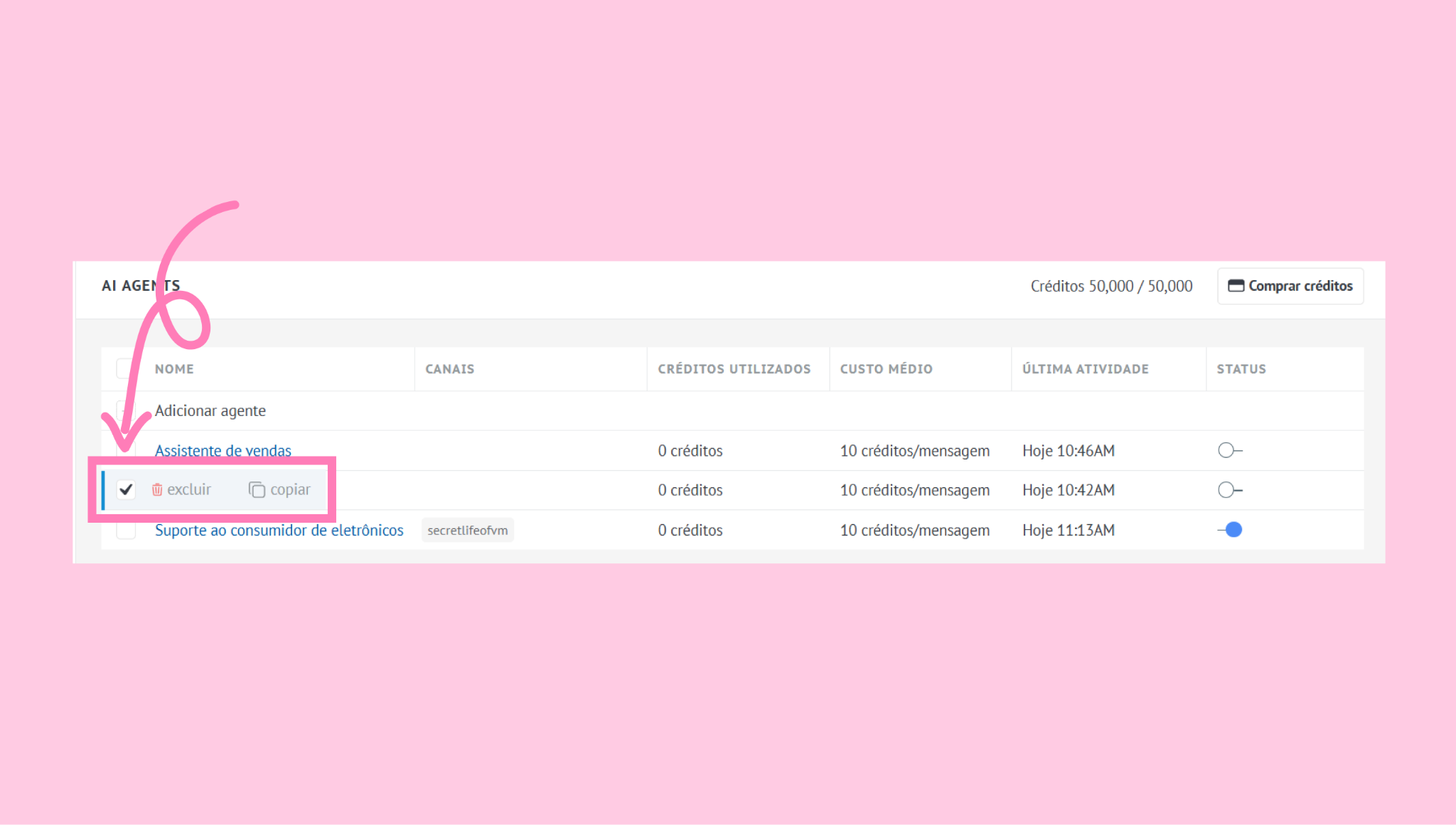
Para duplicar um agente de IA, clique em copiar.
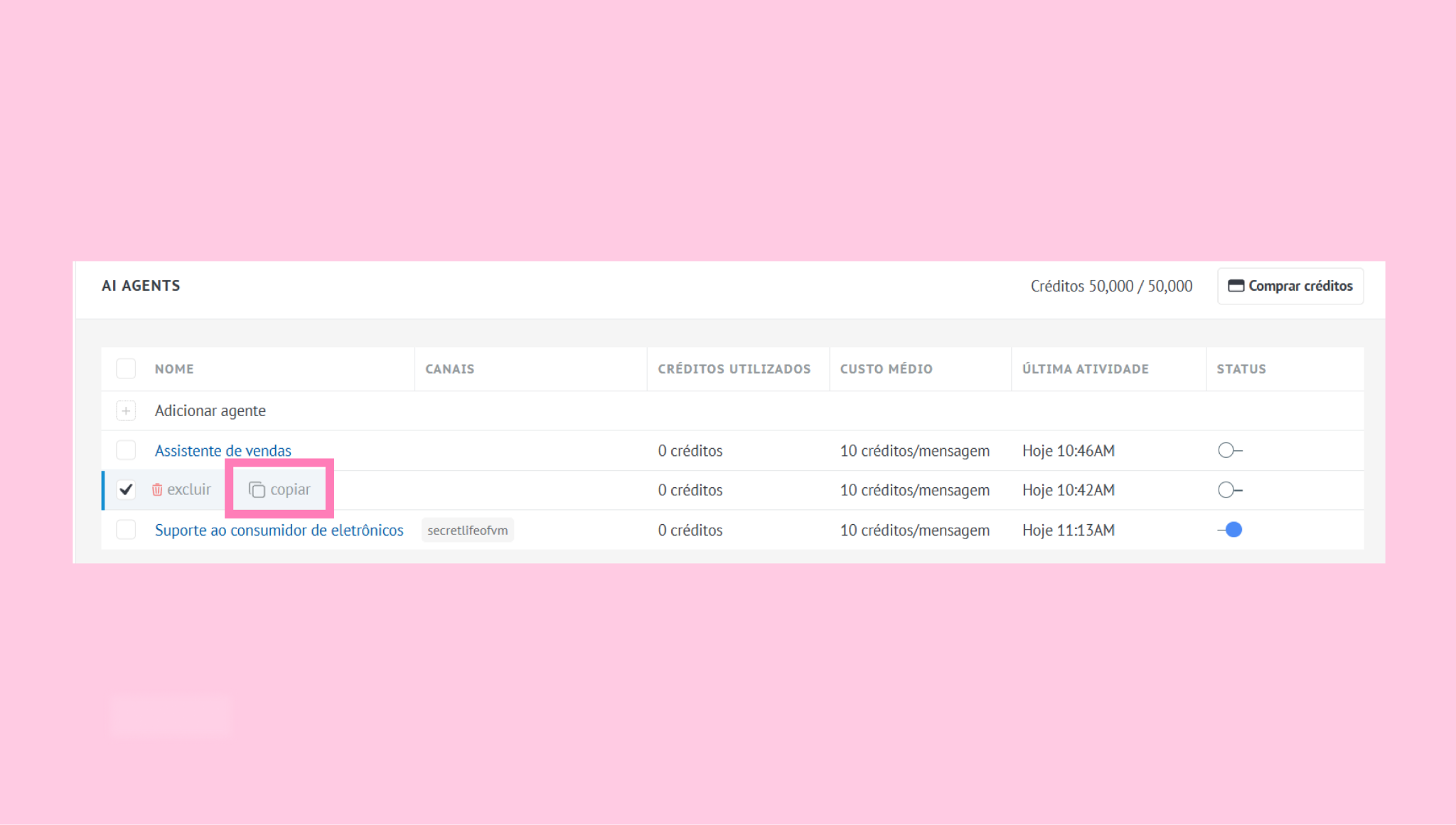
Uma cópia do agente selecionado será criada automaticamente, para que você possa reutilizar a configuração em vez de começar do zero.
Isso é útil ao criar agentes para:
diferentes equipes
diferentes idiomas
diferentes canais
diferentes produtos ou serviços
diferentes fluxos de trabalho
O agente copiado aparecerá na sua lista, onde você poderá revisar e editar antes de ativá-lo.
Para excluir um agente de IA, clique em excluir.
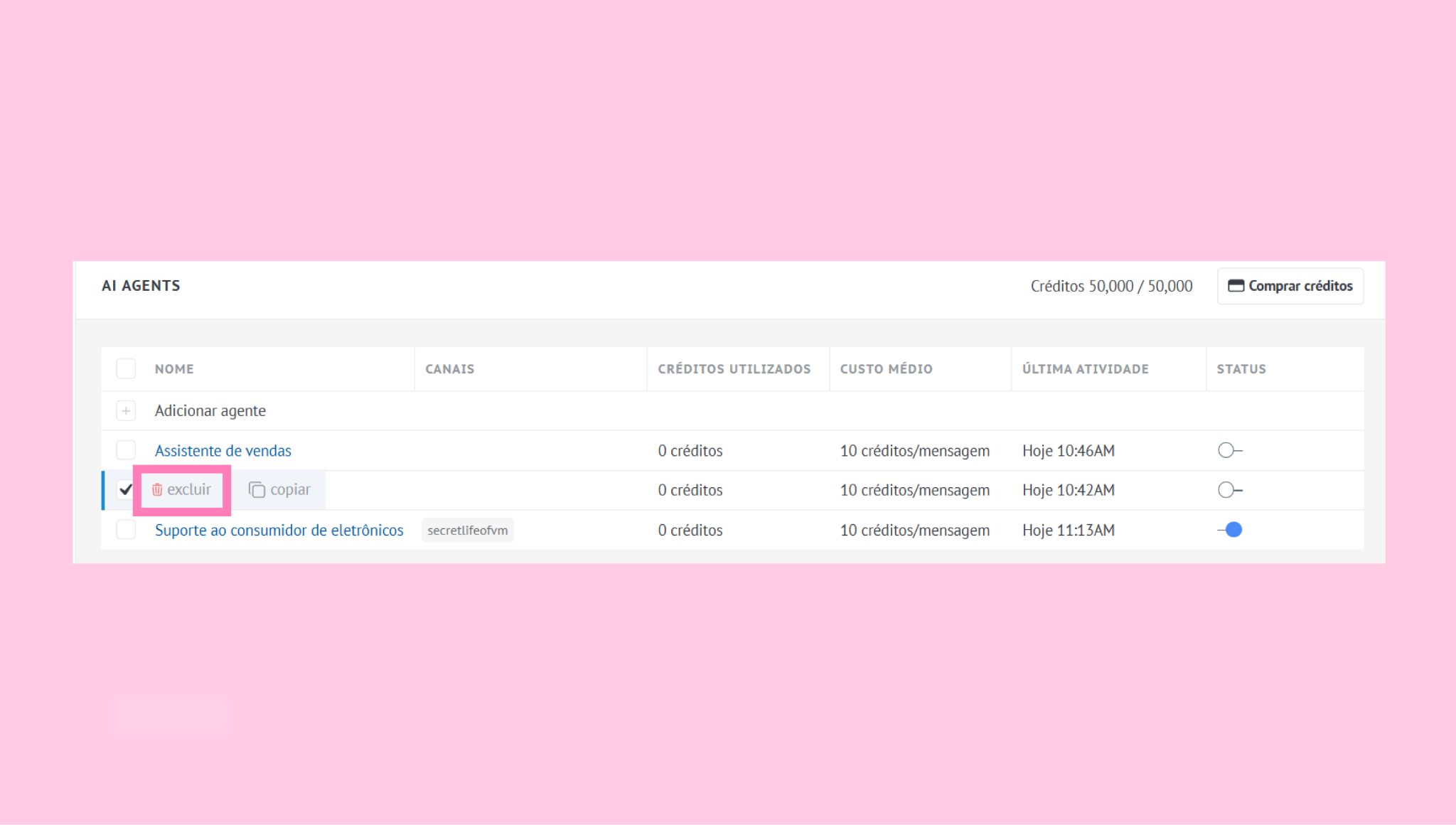
Importante: Agentes de IA excluídos não podem ser restaurados.