O que você vai precisar:
Disponível durante o período de teste de 14 dias e nos planos Avançado, Pro e Empresarial. Contas do plano Básico podem continuar utilizando o agente de IA caso ele tenha sido ativado anteriormente.
O recurso de mensagens de voz está disponível apenas para clientes no plano Pro.
Tenha em mente:
Agentes de IA respondem apenas a mensagens recebidas e não podem iniciar conversas.
Você pode criar vários agentes de IA na mesma área de trabalho. O número de agentes de IA ativos depende do seu plano de assinatura. Para saber mais, consulte nosso artigo sobre limites de agentes de IA.
Os agentes de IA utilizam os créditos de IA compartilhados disponíveis em sua conta. Se os créditos acabarem, os agentes de IA param de responder até que os créditos sejam renovados ou um administrador adquira um pacote adicional de créditos de IA. Para saber mais, consulte nosso artigo sobre os limites da IA Kommo.
Neste guia, você aprenderá como ativar agentes de IA no seu pipeline, usar gatilhos para controlar o comportamento deles e monitorar o desempenho em conversas.
Se você ainda não configurou seus agentes de IA, confira o nosso guia primeiro.
Ativar agentes de IA no pipeline
Para permitir que agentes de IA comecem a lidar com conversas, adicione-os às etapas relevantes do pipeline usando um gatilho.
Abra seu pipeline e clique em Automatize, ou use os três pontos (…) e selecione Editar pipeline.
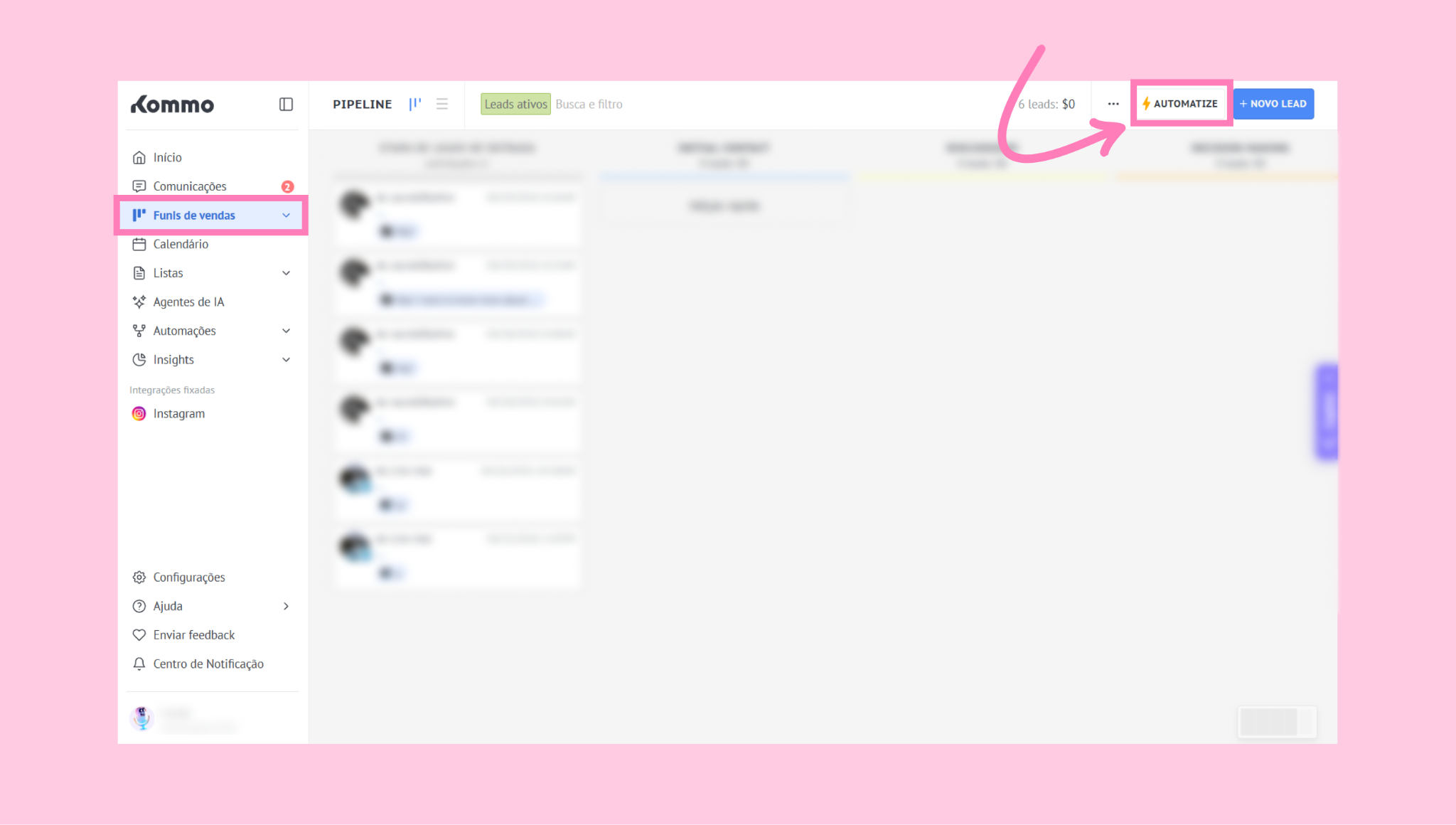
Em seguida, passe o cursor sobre um bloco vazio em qualquer etapa e clique em +Adicionar gatilho.
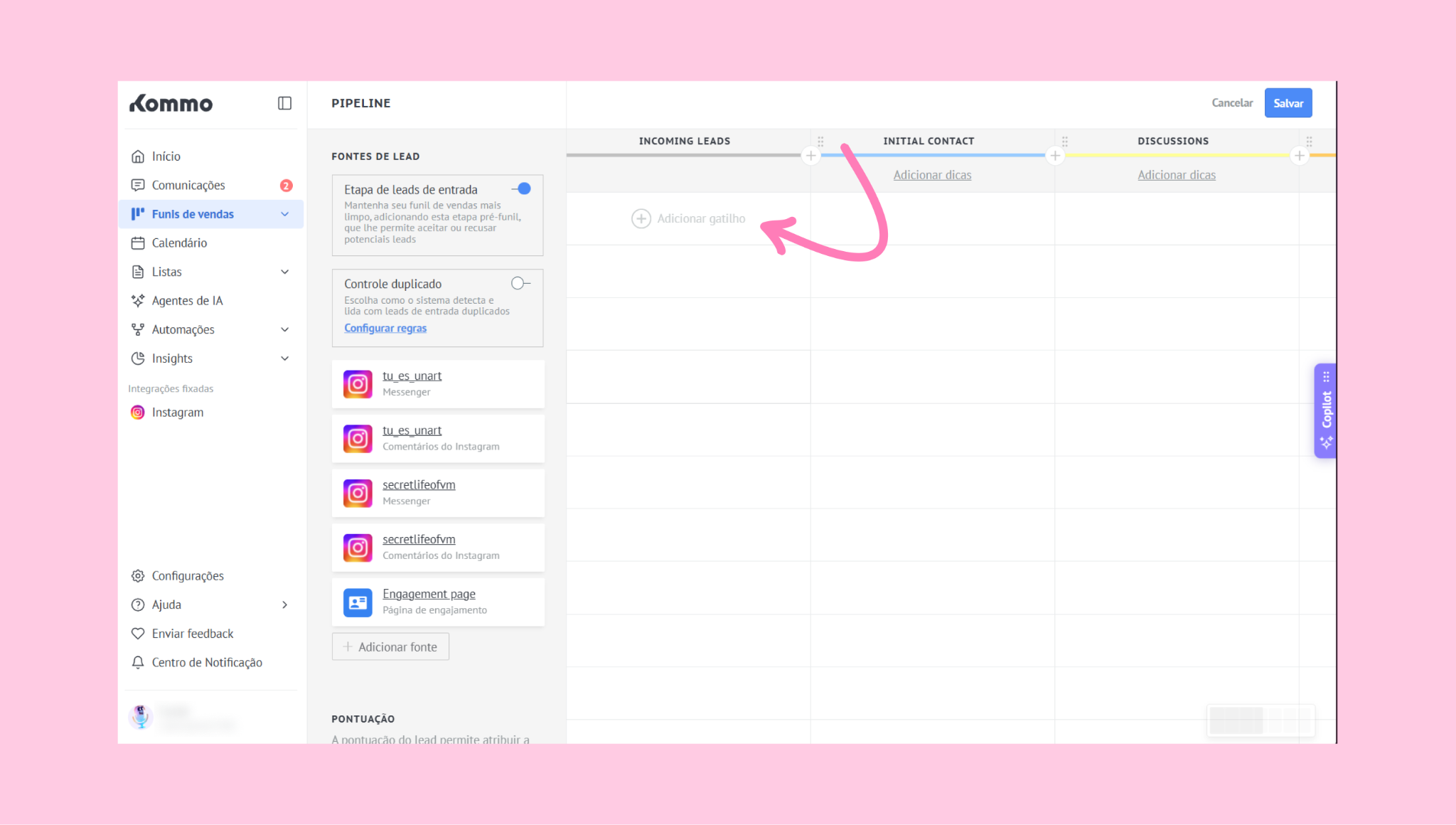
Observação: o agente de IA é ativado apenas em etapas com um gatilho, mas continua respondendo mesmo que a conversa seja movida para etapas sem gatilhos configurados. Se um lead entrar em uma etapa sem um gatilho de IA, o agente não iniciará novas conversas nela.
Clique em + Iniciar agente de IA.
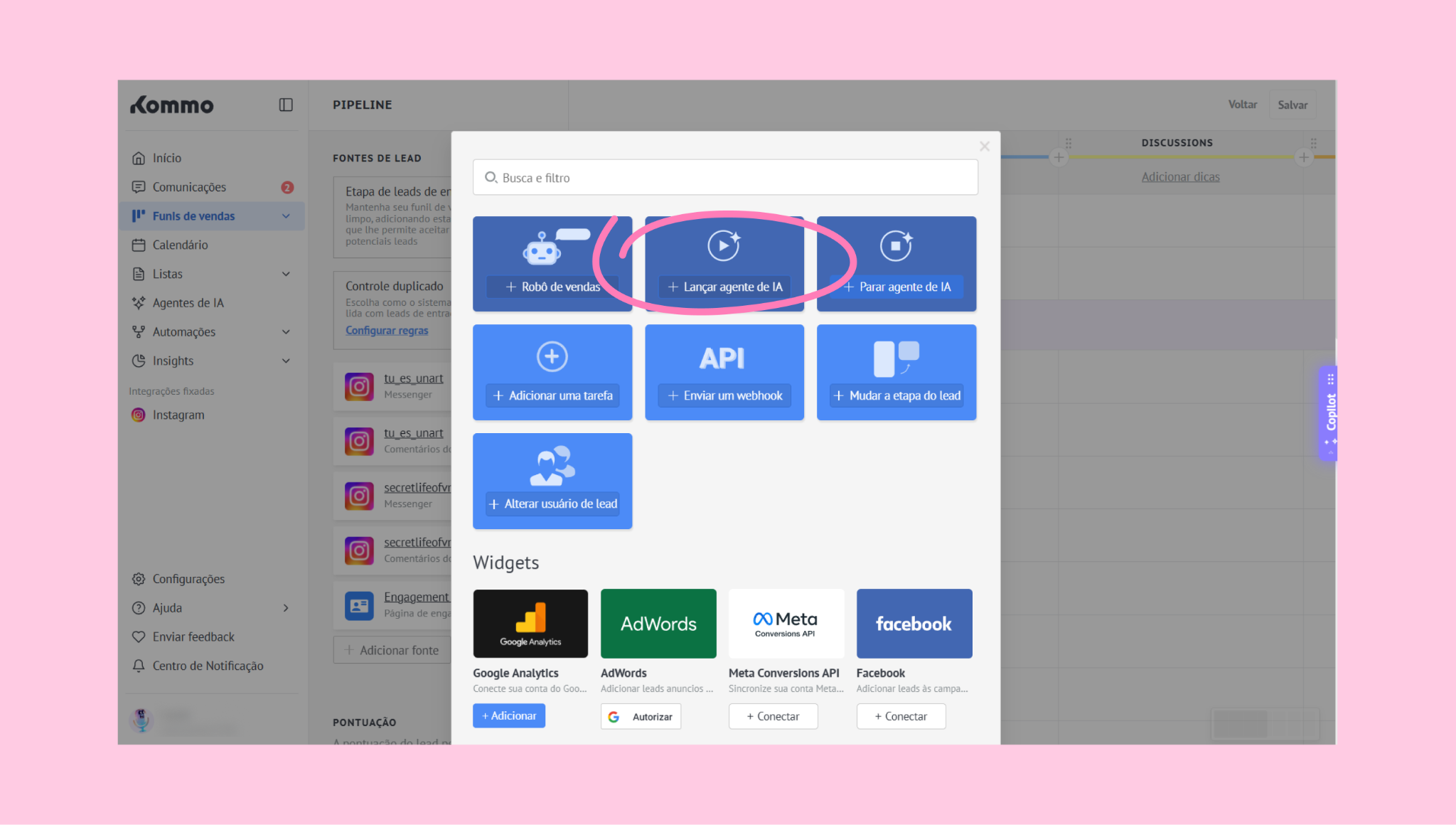
Selecione o agente de IA que deseja adicionar ao pipeline ou crie um novo.
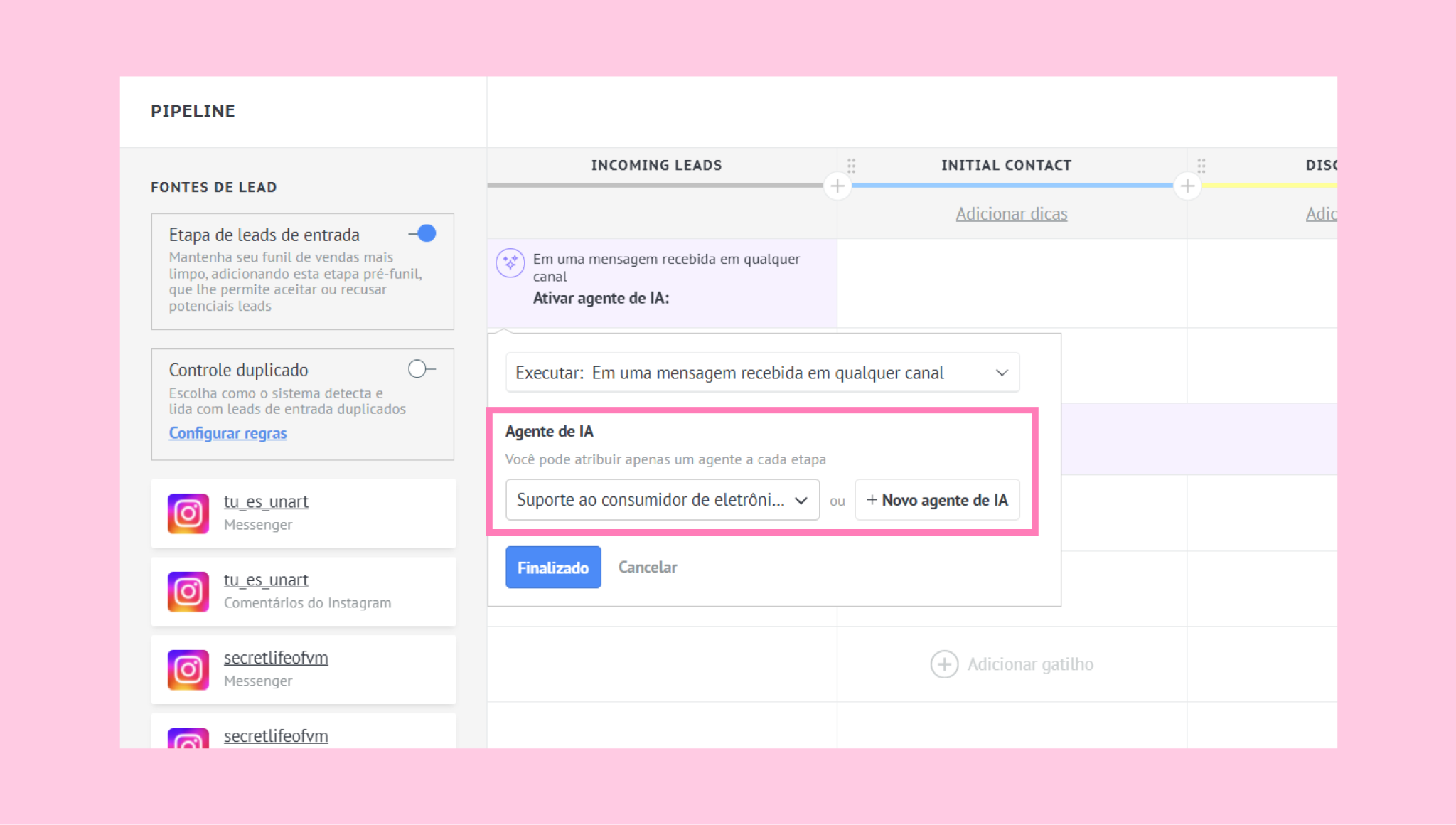
Importante: Múltiplos agentes de IA podem funcionar no mesmo pipeline quando atribuídos a etapas diferentes. No entanto, cada etapa do pipeline pode iniciar apenas um agente de IA para novas conversas criadas nessa etapa.
Escolha o gatilho de conversa que deve ativar o agente de IA selecionado — atualmente limitado a mensagens recebidas nos canais escolhidos.
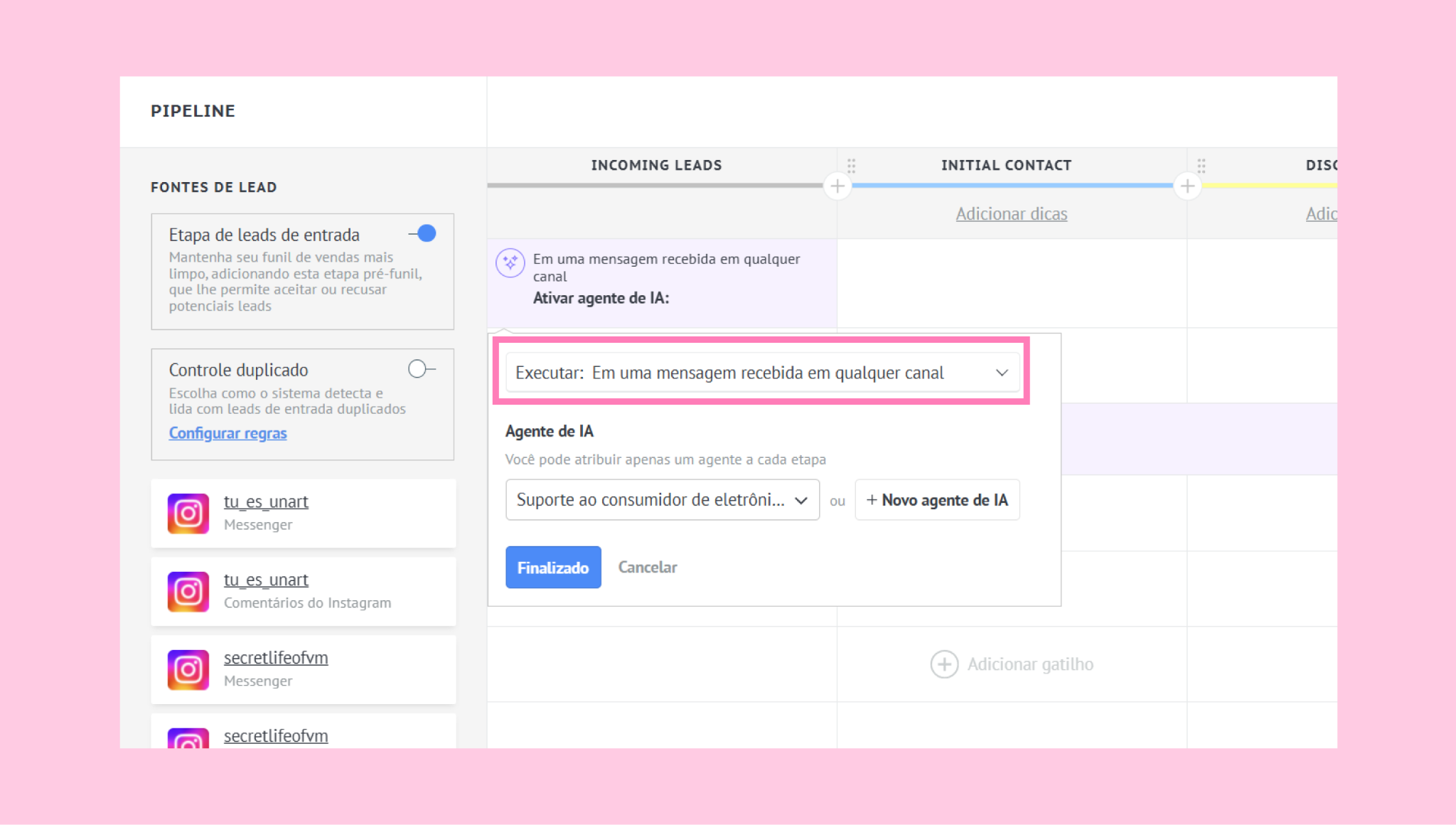
Importante: Algumas etapas já atribuídas a outro agente de IA ainda podem aparecer como disponíveis ao configurar gatilhos. Se você tentar salvar, apenas as etapas disponíveis serão aplicadas e uma mensagem de erro aparecerá.
Clique em Concluir e depois em Salvar para salvar todas as alterações.
Depois que um agente de IA estiver ativo em uma etapa selecionada, ele poderá responder a mensagens recebidas com base nos gatilhos e configurações atribuídos.
Se um lead for movido para outra etapa, novas conversas serão gerenciadas pelo agente de IA atribuído àquela etapa. Conversas existentes continuarão com o agente de IA que já estava gerenciando elas.
Parar agentes de IA no pipeline
Você também pode usar um gatilho de pipeline para parar um agente de IA específico quando um lead entrar em uma etapa.
Isso é útil quando você deseja que um agente de IA pare de responder em um determinado ponto do pipeline, enquanto outro agente de IA ou um colega de equipe continua a conversa.
Abra seu pipeline → Clique em Automatize ou use os três pontos (…) e selecione Editar pipeline.
Passe o cursor sobre um bloco vazio na etapa onde deseja parar o agente de IA e clique em +Adicionar gatilho.
Selecione Parar agente de IA.
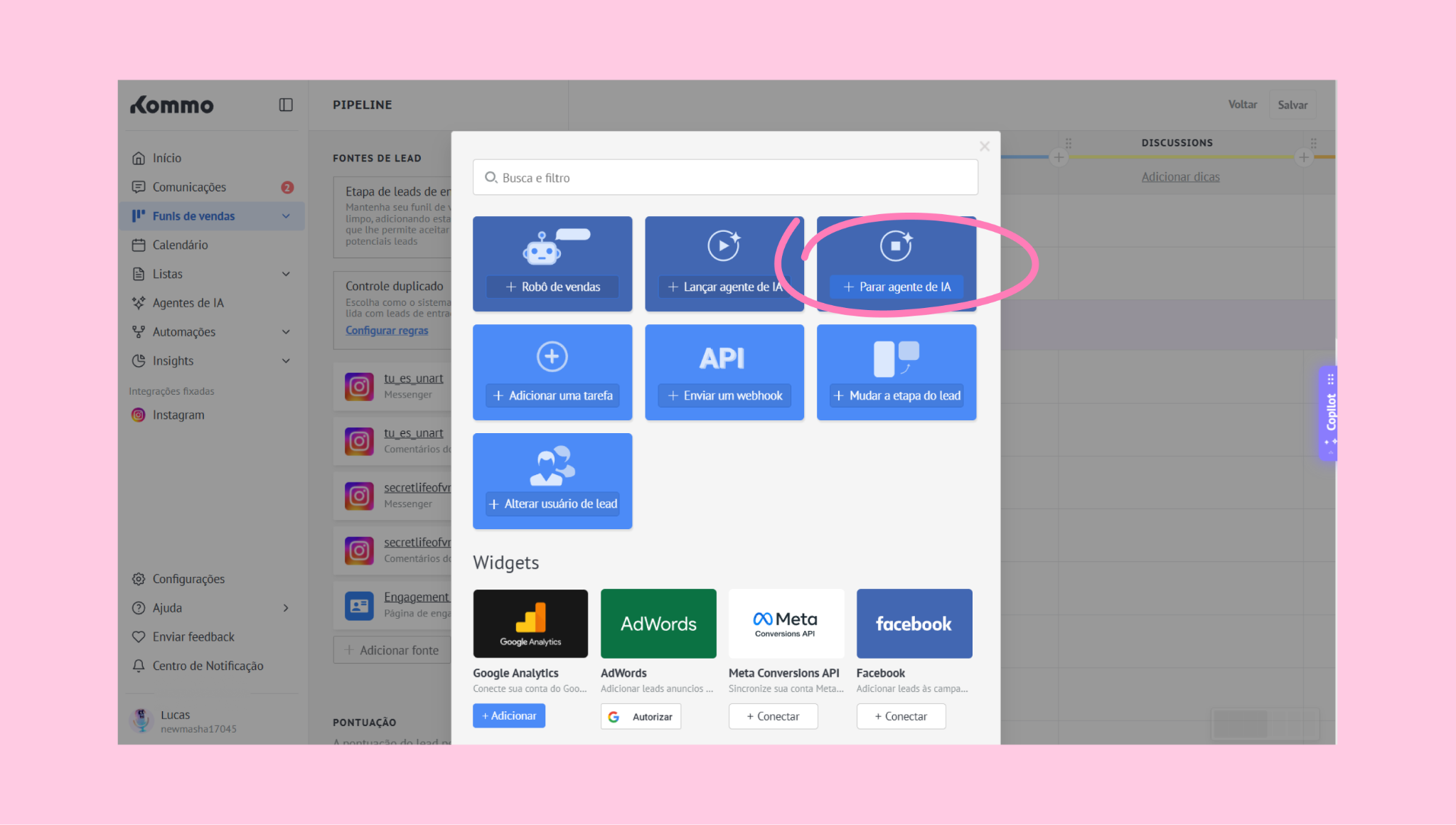
Escolha o agente de IA que deseja parar.
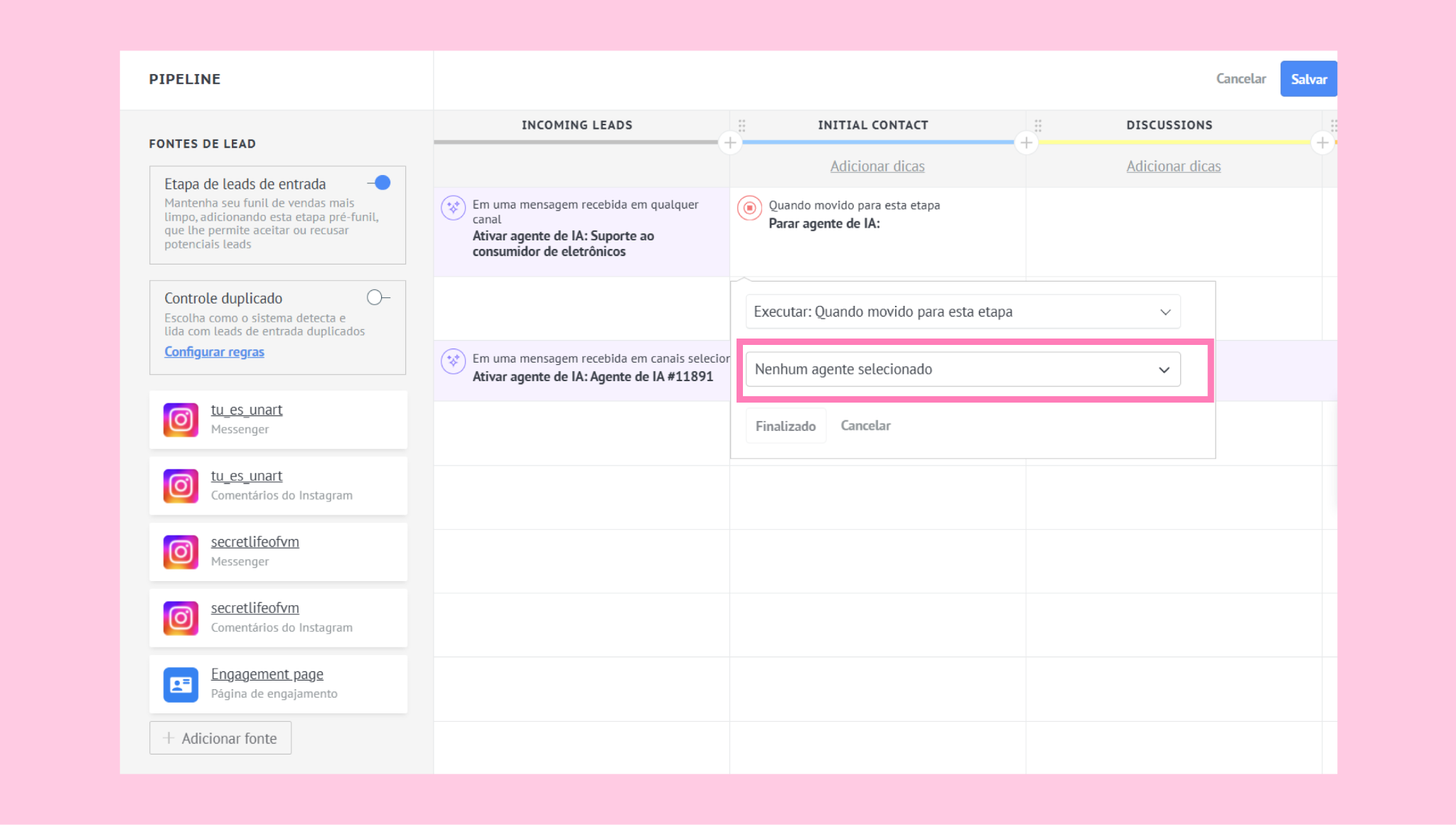
Clique em Concluir e depois em Salvar para aplicar as alterações.
Quando um lead com uma conversa ativa entrar nessa etapa, o agente de IA selecionado será interrompido em todas as conversas vinculadas a esse lead.
Se outros agentes de IA estiverem ativos para o mesmo lead e não estiverem incluídos no gatilho, eles continuarão respondendo.
Entenda como agentes de IA interagem com leads
Resposta inicial – O agente de IA atribuído à etapa atual do pipeline pode responder automaticamente quando um lead envia uma mensagem para sua empresa, com base nos gatilhos e canais configurados.
Gerenciamento da conversa – O agente de IA ativo permanece envolvido enquanto as solicitações do lead corresponderem às fontes de conhecimento e configurações dele. Conforme o lead avança pelo pipeline, outros agentes de IA podem entrar na conversa dependendo da configuração da etapa.
Transferência para gerente – O agente de IA pode transferir o chat caso não consiga ajudar, se o lead pedir para falar com uma pessoa, ou se o limite da conversa for atingido.
Encerramento do chat – Os agentes de IA permanecem ativos até que a conversa seja encerrada, transferida ou interrompida por um gatilho. Após o encerramento, há um intervalo de 5 minutos antes que outra conversa possa começar.
Detalhes da transferência – Chats transferidos aparecem como não lidos e incluem todo o contexto para o gerente. Se o limite da conversa for atingido, a conversa é transferida de acordo com as configurações de transferência estabelecidas para o agente de IA.
Usar mensagens de voz com agentes de IA
Quando um cliente envia uma mensagem de voz, o agente de IA que está gerenciando a conversa atualmente automaticamente:
Converte a mensagem de voz em texto usando reconhecimento de fala
Processa a mensagem como uma entrada de texto comum
Usa Fontes para encontrar informações relevantes da empresa
Segue as Ações para determinar os próximos passos
Entende a intenção do cliente com base no contexto
Aplica sua Persona para combinar tom e estilo
Com base nisso, o agente de IA gera uma resposta em texto. Ele pode responder perguntas, fazer perguntas de acompanhamento, atualizar dados do lead, acionar automações ou transferir a conversa para sua equipe.
A mensagem de voz original, sua transcrição e a resposta do agente de IA são salvas na Kommo para visibilidade e acompanhamento.
Observação: Se uma mensagem de voz não puder ser transcrita (por exemplo, devido à baixa qualidade do áudio ou a um erro de processamento), o agente de IA notificará o cliente e pedirá que ele reenvie a solicitação em formato de texto. A mensagem será marcada com um indicador de erro no chat, e administradores receberão uma notificação silenciosa com um link direto para a conversa afetada para revisão rápida.
As mensagens de voz são ativadas por padrão. Para desativá-las, abra a aba Configurações e desative a opção "Responda a mensagens de voz".
.png)
Revisar uso e desempenho dos agentes de IA
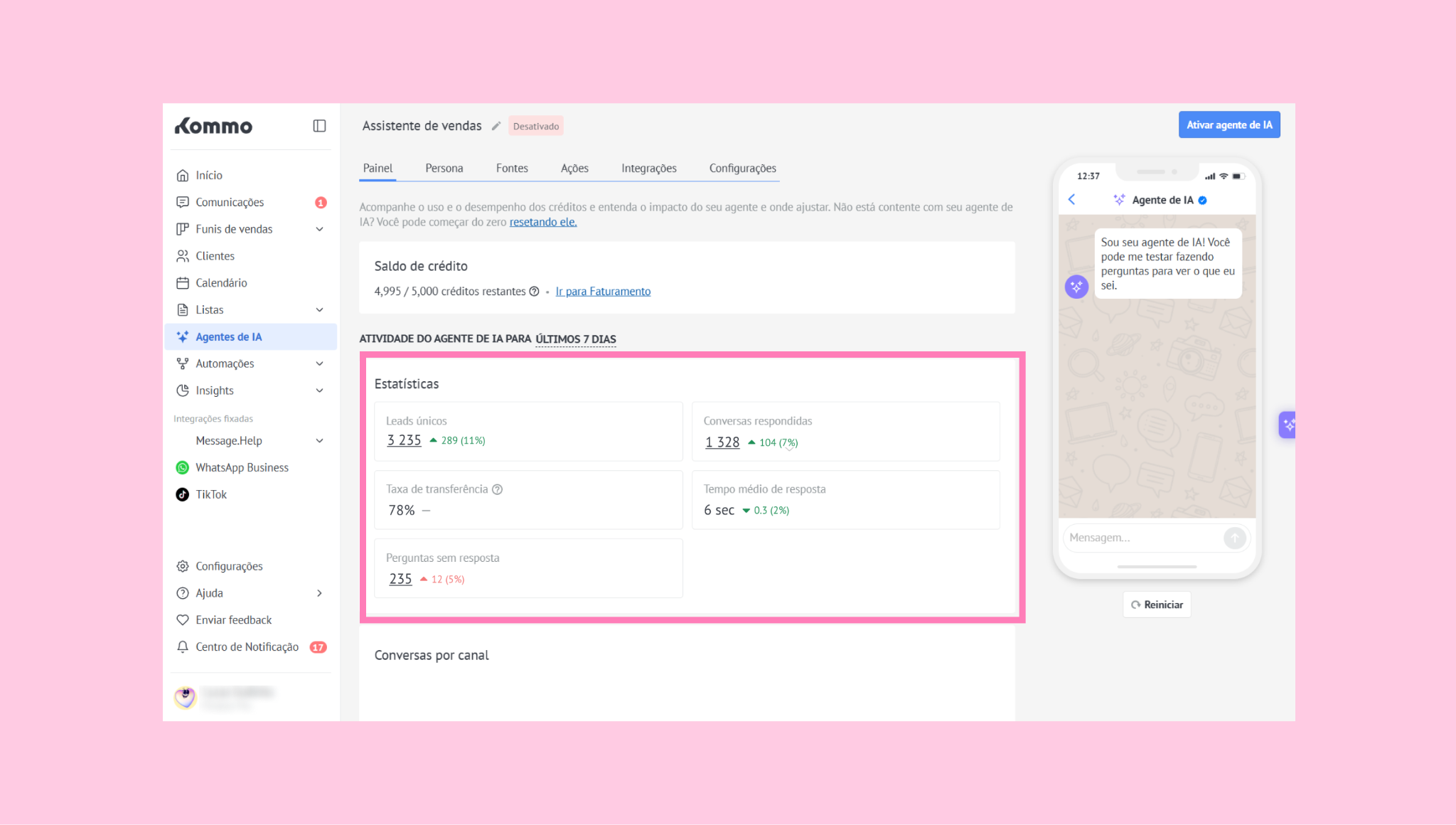
Depois que seus agentes de IA estiverem ativos, você poderá revisar o desempenho deles na aba Painel. Para abri-la, vá para Agentes de IA → escolha um agente de IA → clique na aba Painel.
Cada agente de IA possui seu próprio Painel com informações sobre:
Estatísticas
Revise o desempenho dos últimos 7 dias com métricas como Leads únicos, Conversas respondidas, Perguntas sem resposta, Taxa de transferência, Tempo médio de resposta, Leads de fim de semana e Conversas de fim de semana.
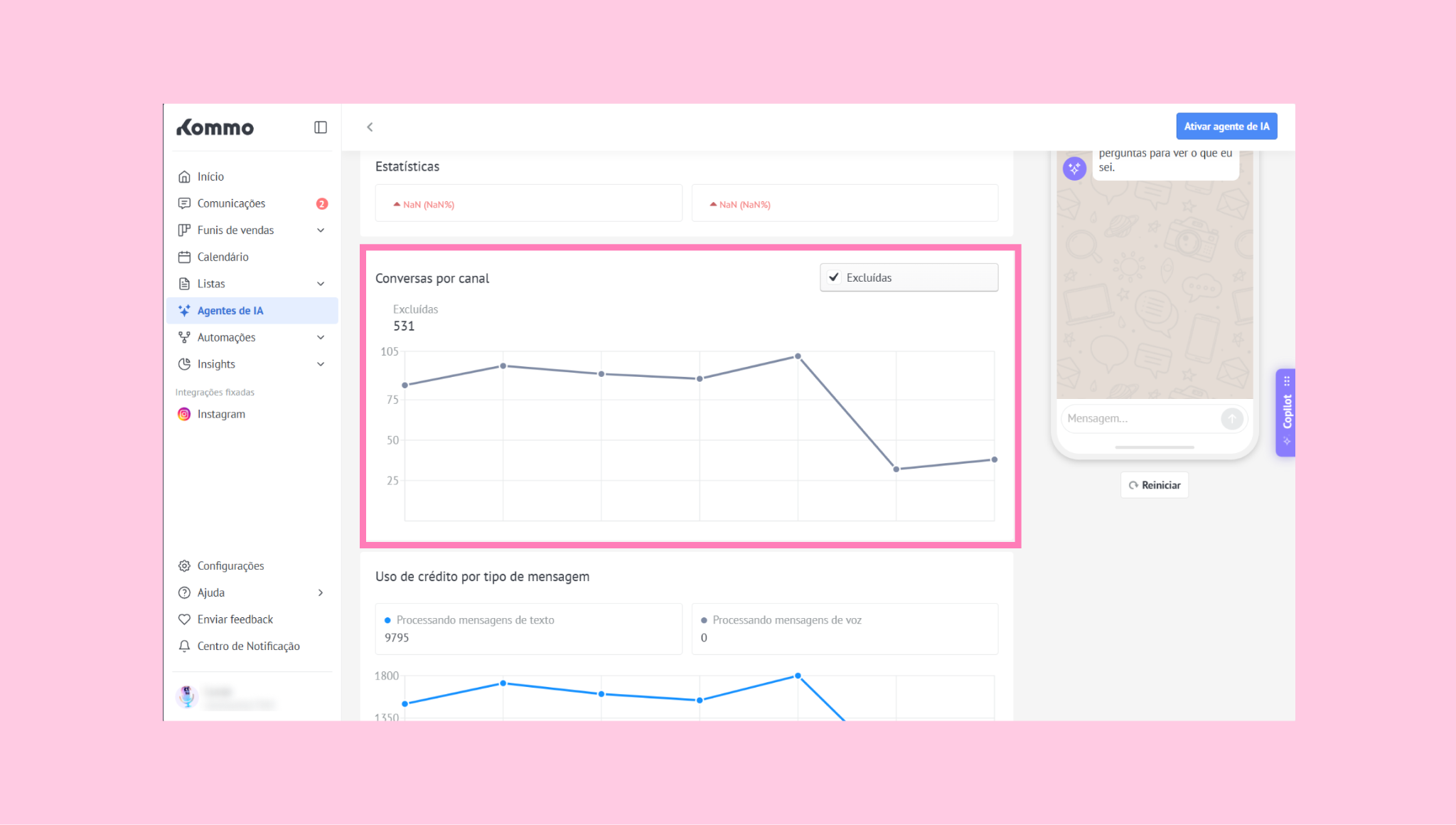
Conversas por canal
Acompanhe quantas conversas vêm de cada canal conectado.
Uso de créditos por tipo de mensagem
Monitore como os créditos são usados para mensagens de texto e mensagens de voz.
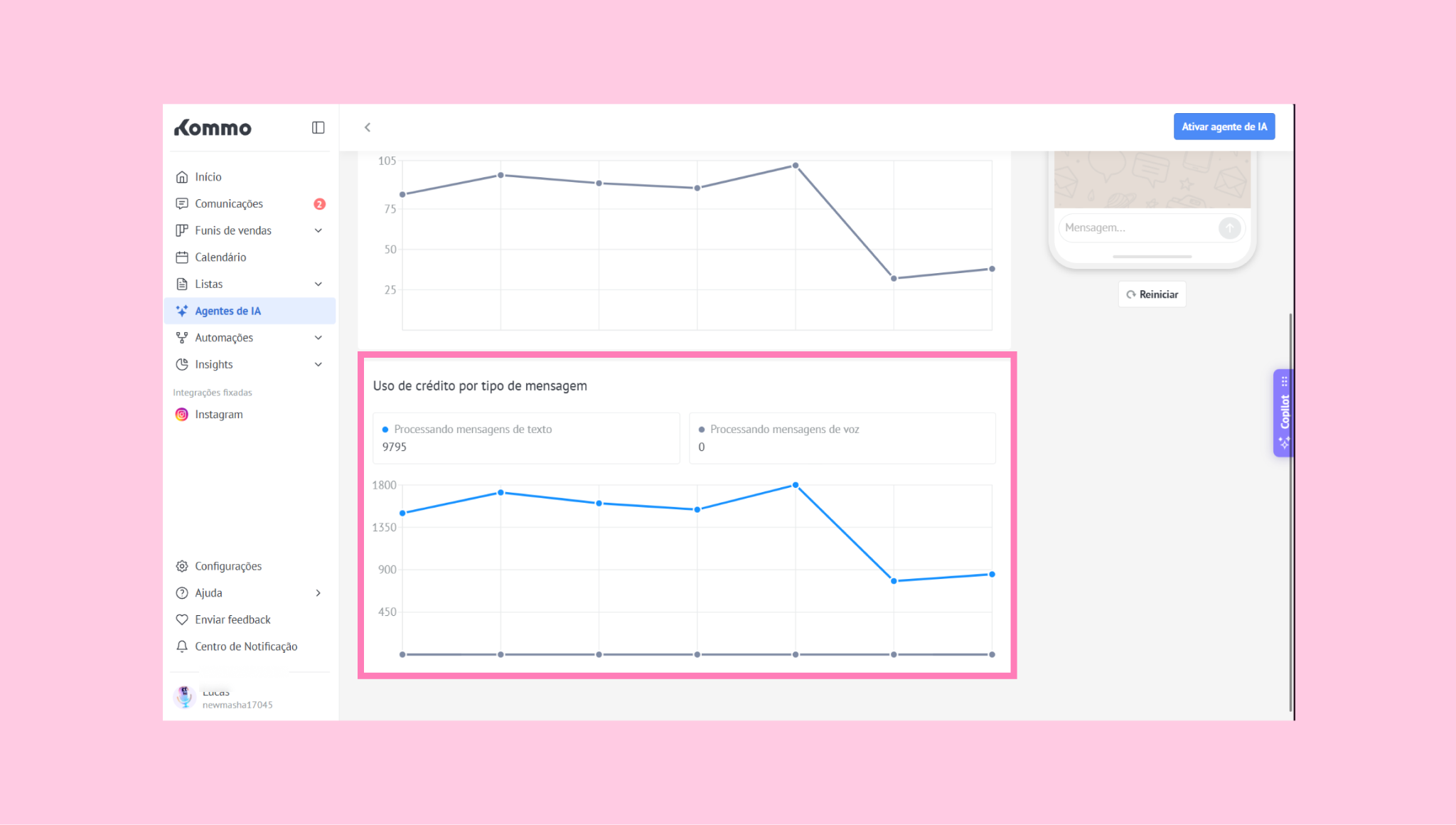
Esses insights ajudam você a entender como seus agentes de IA estão performando e como os créditos estão sendo usados.
Gerenciar limites de conversas
Você pode configurar limites de conversa para cada agente de IA, ajudando a controlar quantas respostas e créditos de IA ele pode usar em uma conversa.
As configurações disponíveis incluem:
Limite de mensagem
Limite de créditos
Mensagem para o cliente
Transferir notificações
.png)
Quando um limite é atingido, o agente de IA para de responder automaticamente e transfere a conversa.
Saiba mais sobre esses recursos em nosso artigo sobre limites de agentes de IA.
Precisa de mais ajuda com a configuração ou a resolução de problemas? Entre em contato conosco enviando um e-mail para support@kommo.com ou fale conosco pelo WhatsApp. Você também pode contratar um parceiro da Kommo para realizar todo o trabalho pesado para você.
Ainda não é usuário? Cadastre-se para o nosso teste gratuito de 14 dias ou agende uma demonstração ao vivo gratuita para ver a ferramenta em ação!