İhtiyacınız olanlar:
AI temsilcisi ile rezervasyon planlamayı otomatikleştirmek için aktif bir AI temsilcisi paketine ihtiyacınız vardır. Bu paket, 14 günlük aktif deneme sürümü ile ve Temel, Gelişmiş, Pro ve Kurumsal planlarında (deneme sürümü bittikten sonra) ücretli bir eklenti olarak mevcuttur. AI temsilcisi paketleri ve nasıl satın alınacağı hakkında daha fazla bilegi edinin.
Unutmayın:
AI temsilcisi yalnızca gelen mesajlara yanıt verir ve konuşma başlatamaz.
Her çalışma alanında yalnızca bir AI Temsilcisi etkin olabilir. Yeni bir ajan kaydedildiğinde, mevcut ajan silinir.
AI ajanını kullanmak için Kommo hesabınıza en az bir kanal bağlamanız gerekir.
AI temsilcisi tüm dilleri destekler, ancak Kommo'nun sistem dilleri olan İngilizce, İspanyolca, Portekizce, Türkçe, Endonezce ve Rusça ile en iyi şekilde çalışır.
Kommo'da, AI temsilcisi ile rezervasyonu otomatikleştirebilirsiniz. Bu, manuel iş yükünü azaltmaya yardımcı olur ve her sorunun hemen yanıtlanmasını sağlar.
AI temsilcisi, müşterilerin rezervasyon almalarına nasıl yardımcı olur
AI temsilci rezervasyonlarını kurmadan önce, müsaitlik durumunuzun ve rezervasyon türlerinizin önceden yapılandırılmış olduğundan emin olun.
Bunların nasıl yapılandırılacağını öğrenmek için makalemize göz atın.
Her şey yapılandırıldıktan sonra şu adımları izleyin:
AI temsilcisi ile rezervasyon otomasyonunu ayarlayın
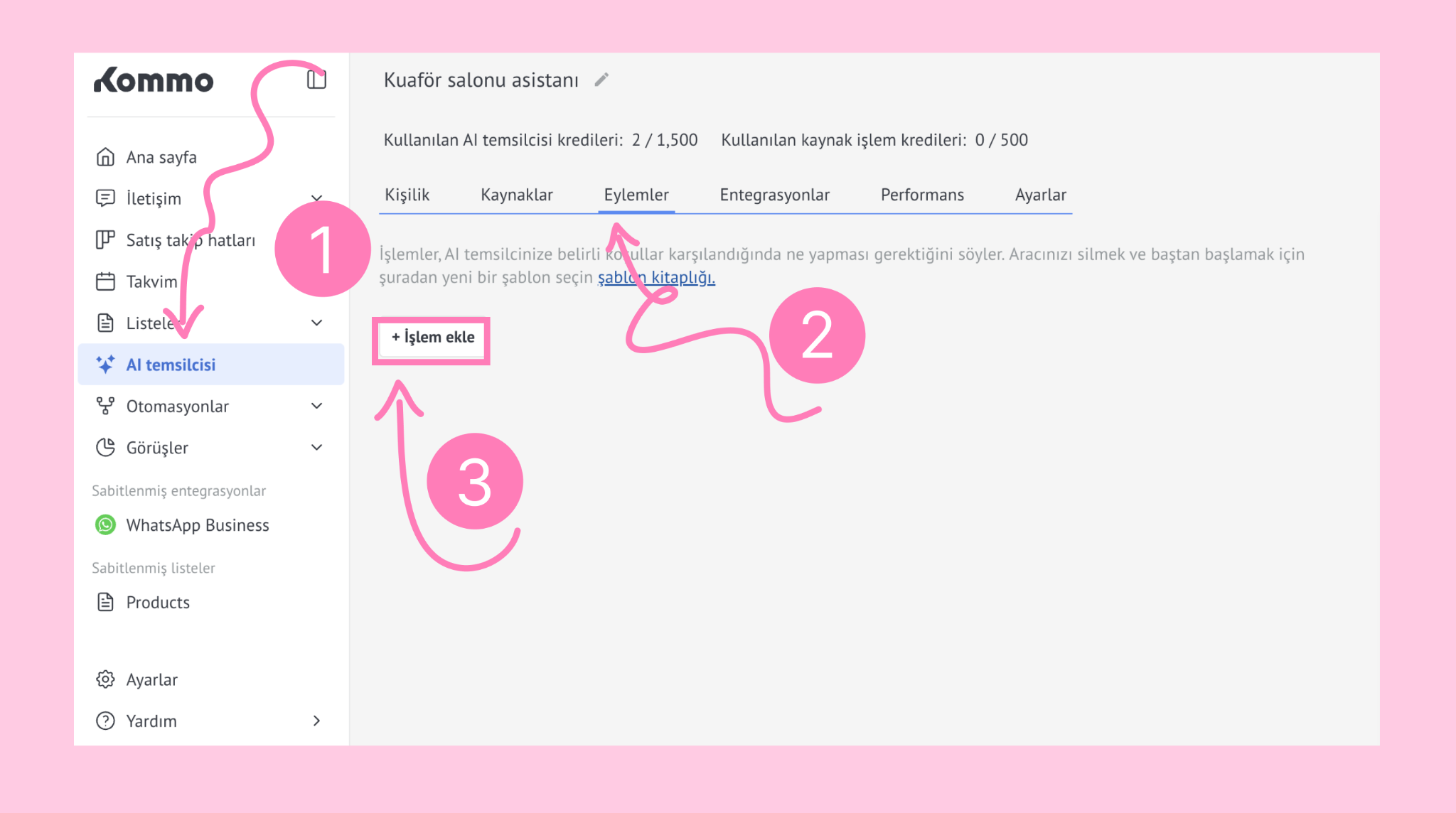
AI temsilcileri” → AI ajan listesi bölümüne gidin ve rezervasyonlar için yapılandırmak istediğiniz AI temsilcisini seçin.
.png)
AI Temsilcisi’ne gidin ve Eylemler sekmesini açın. + Eylem ekle'yi tıklayın.
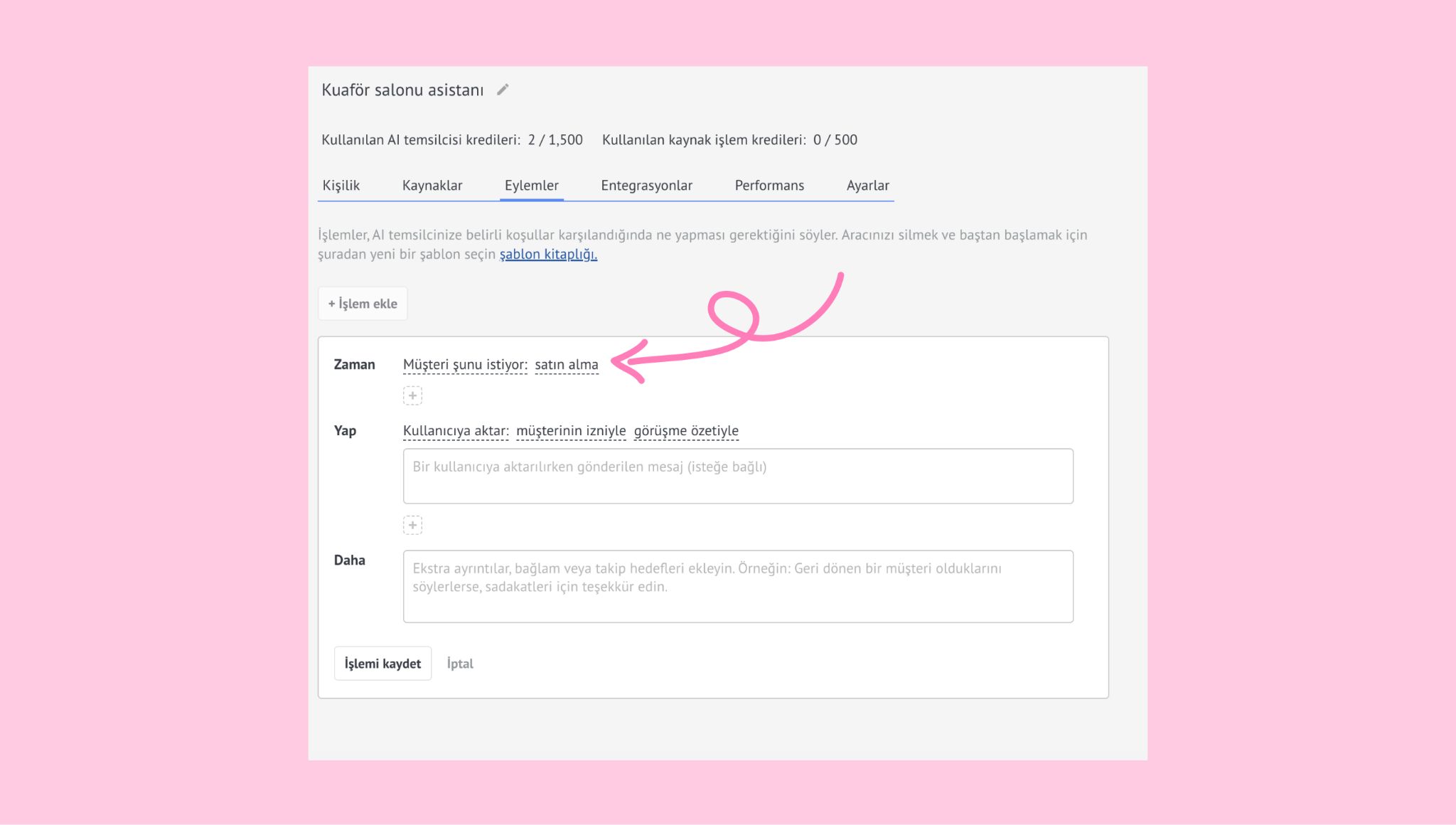
Satın al'ı tıklayarak NE ZAMAN koşulunu ayarlayın:
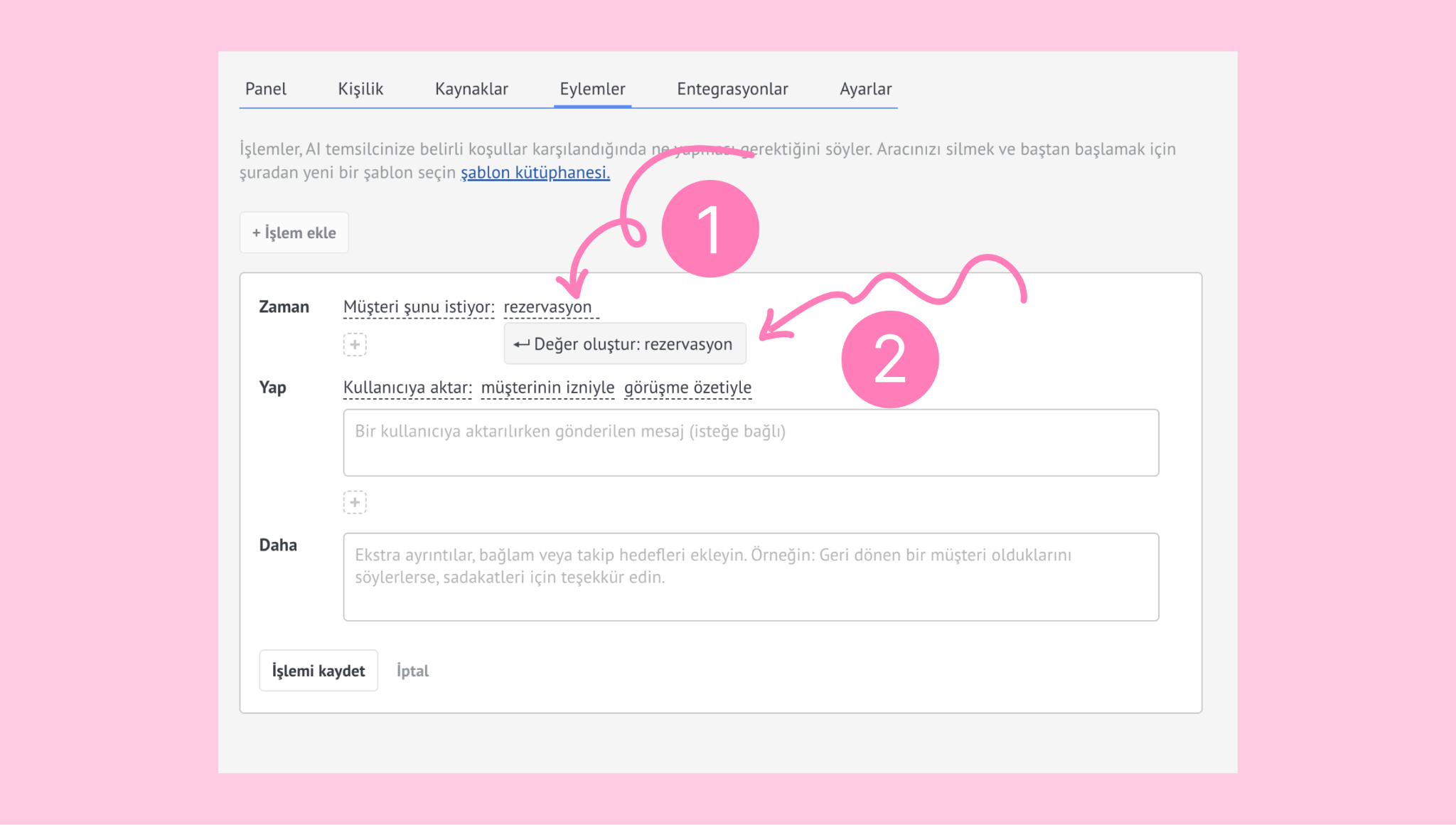
Ardından, tercih ettiğiniz anahtar kelimeyi girin (örneğin, “kitap”). Değer oluştur'u tıklayın.
Daha fazla koşul eklemek için + simgesine tıklayın.
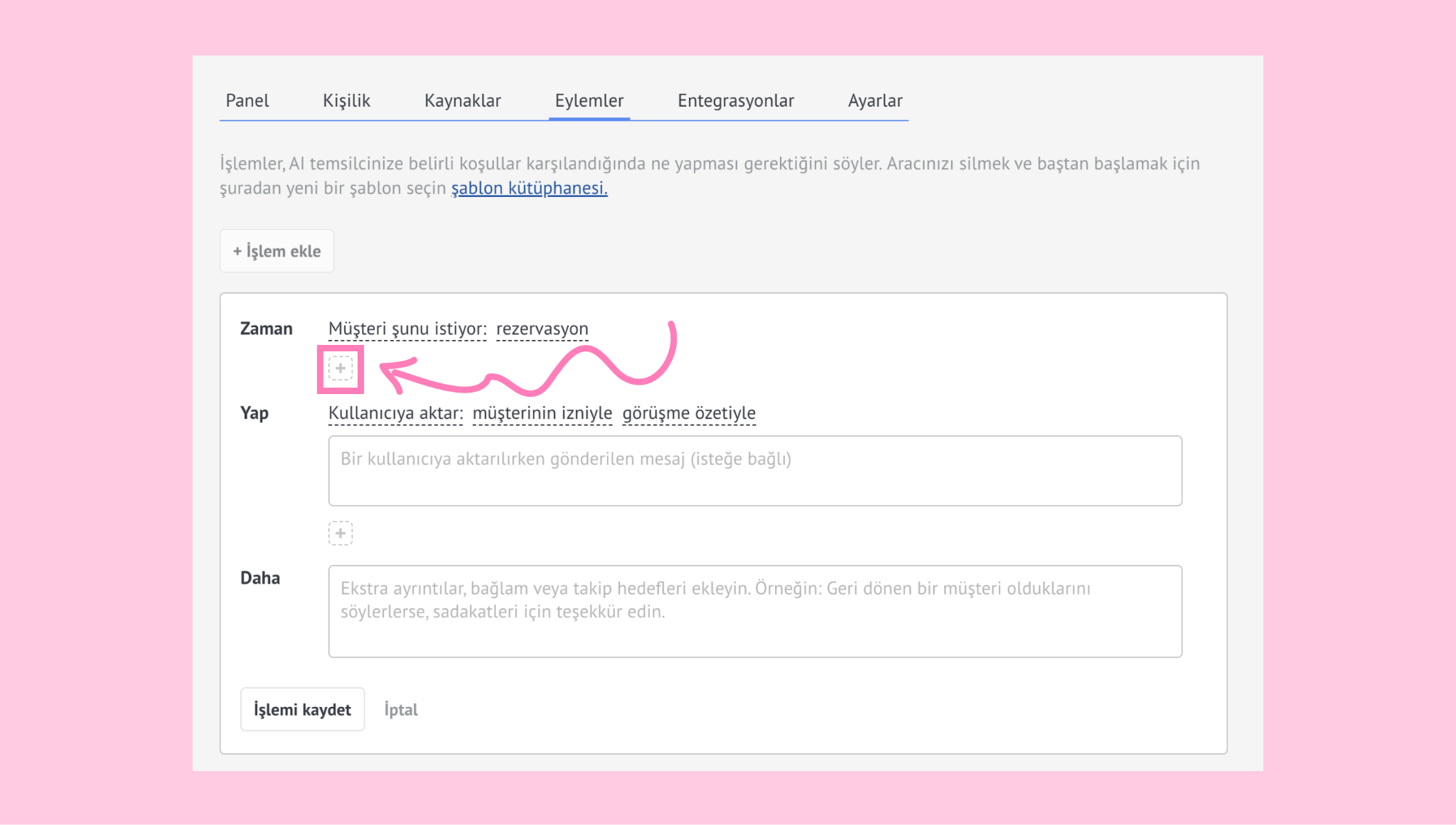
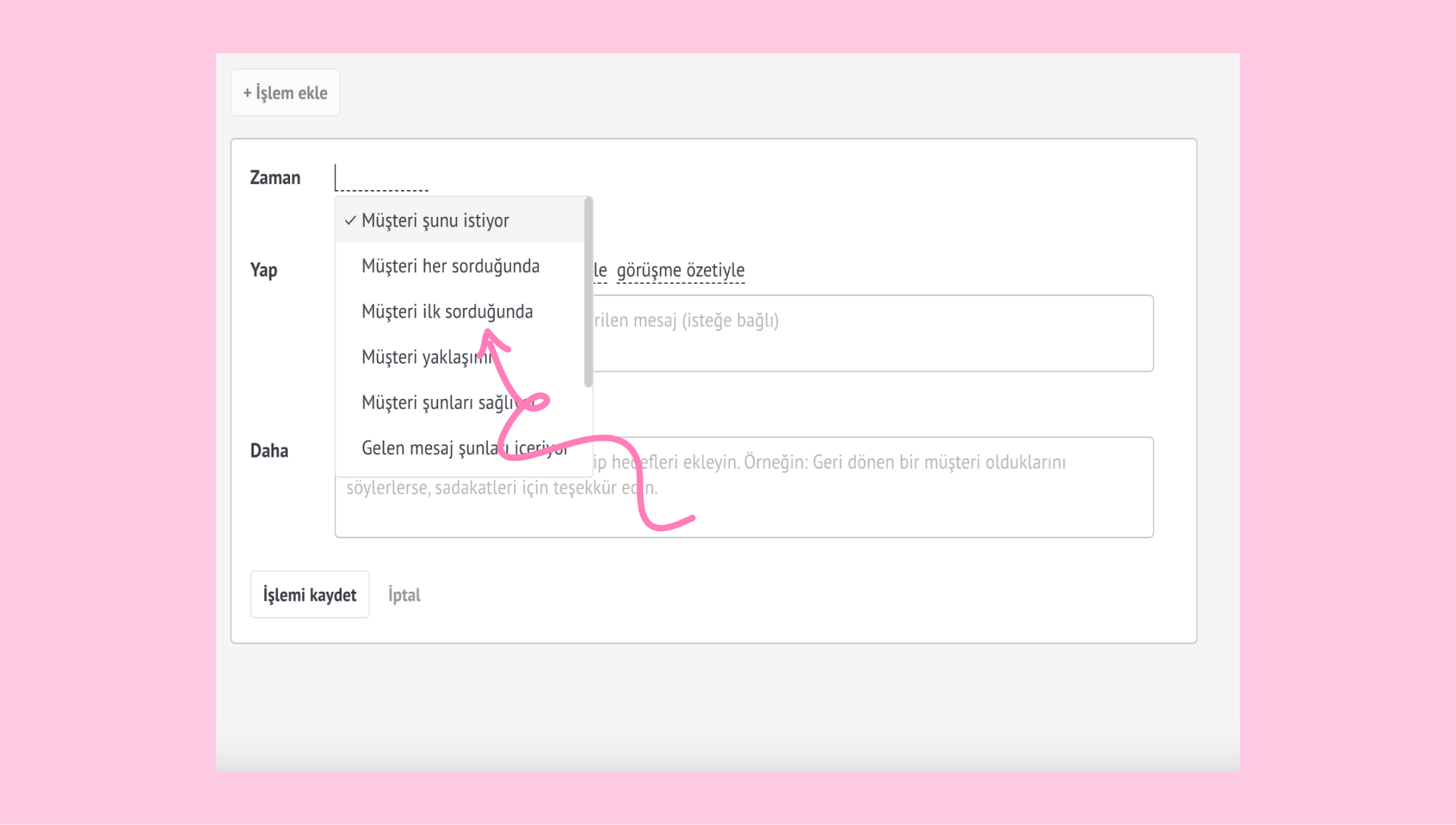
Başka bir ifade kullanmak istiyorsanız, Müşteri istiyor. → Açılır menüden bir seçenek seçin.
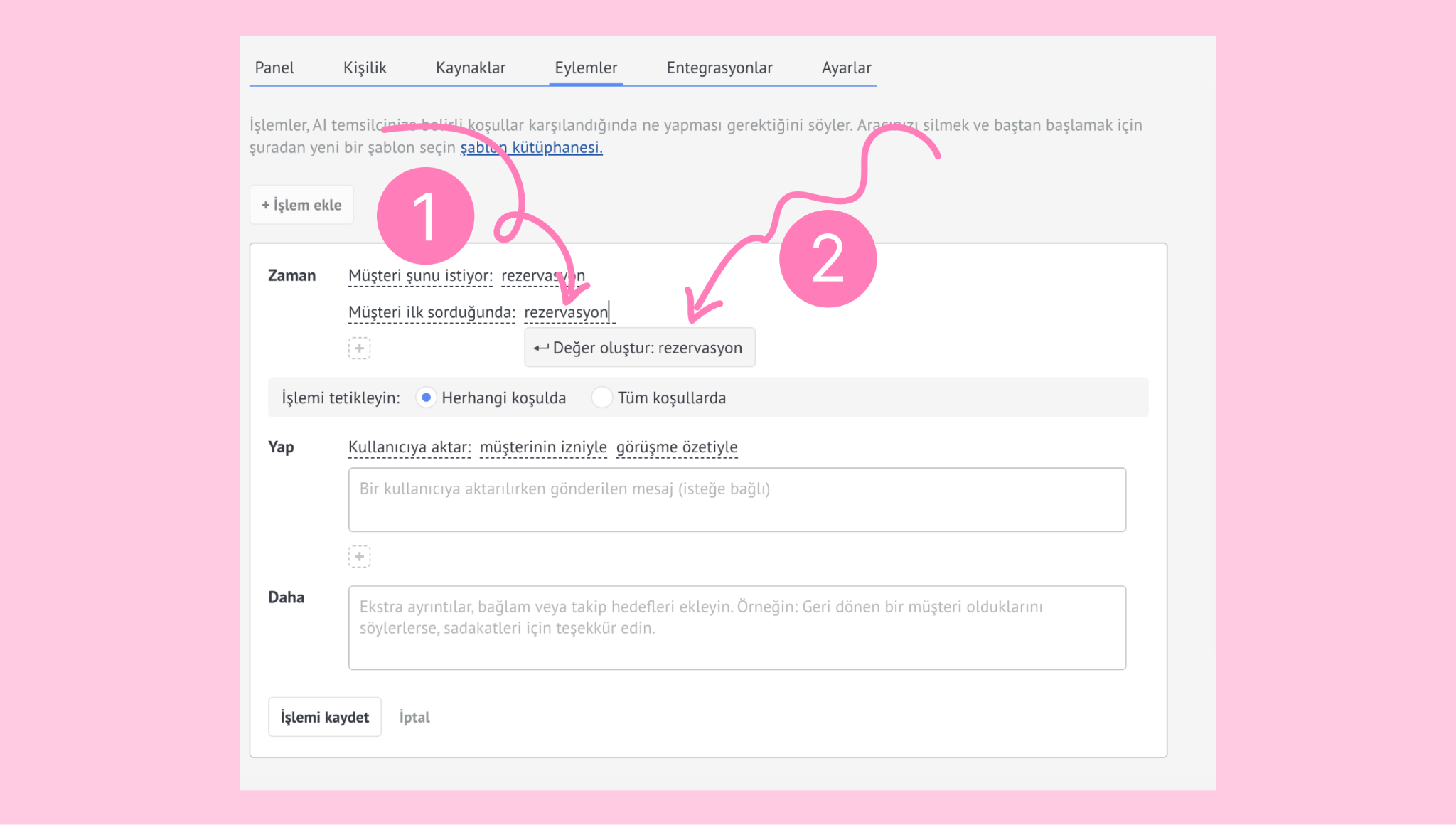
Satın al'ı tıklayın. → Başka bir anahtar kelime girin. Değer oluştur'u tıklayın veya Enter tuşuna basın.
Eylemin ne zaman tetiklenmesini istediğinizi Tetikleme eylemi ne zaman alanı'nda seçin.
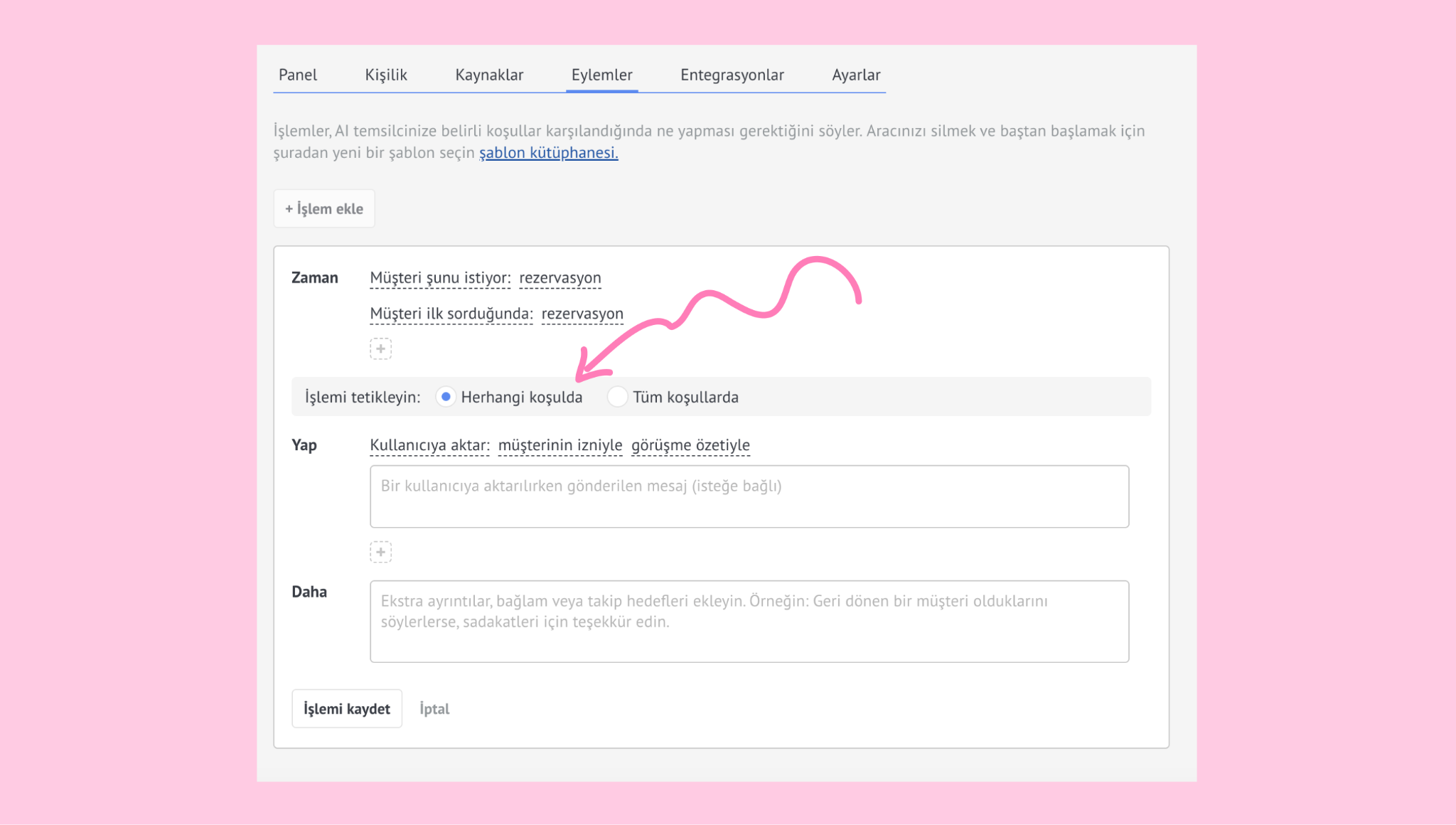
Not: En fazla 5 NE ZAMAN koşulu ekleyebilirsiniz.
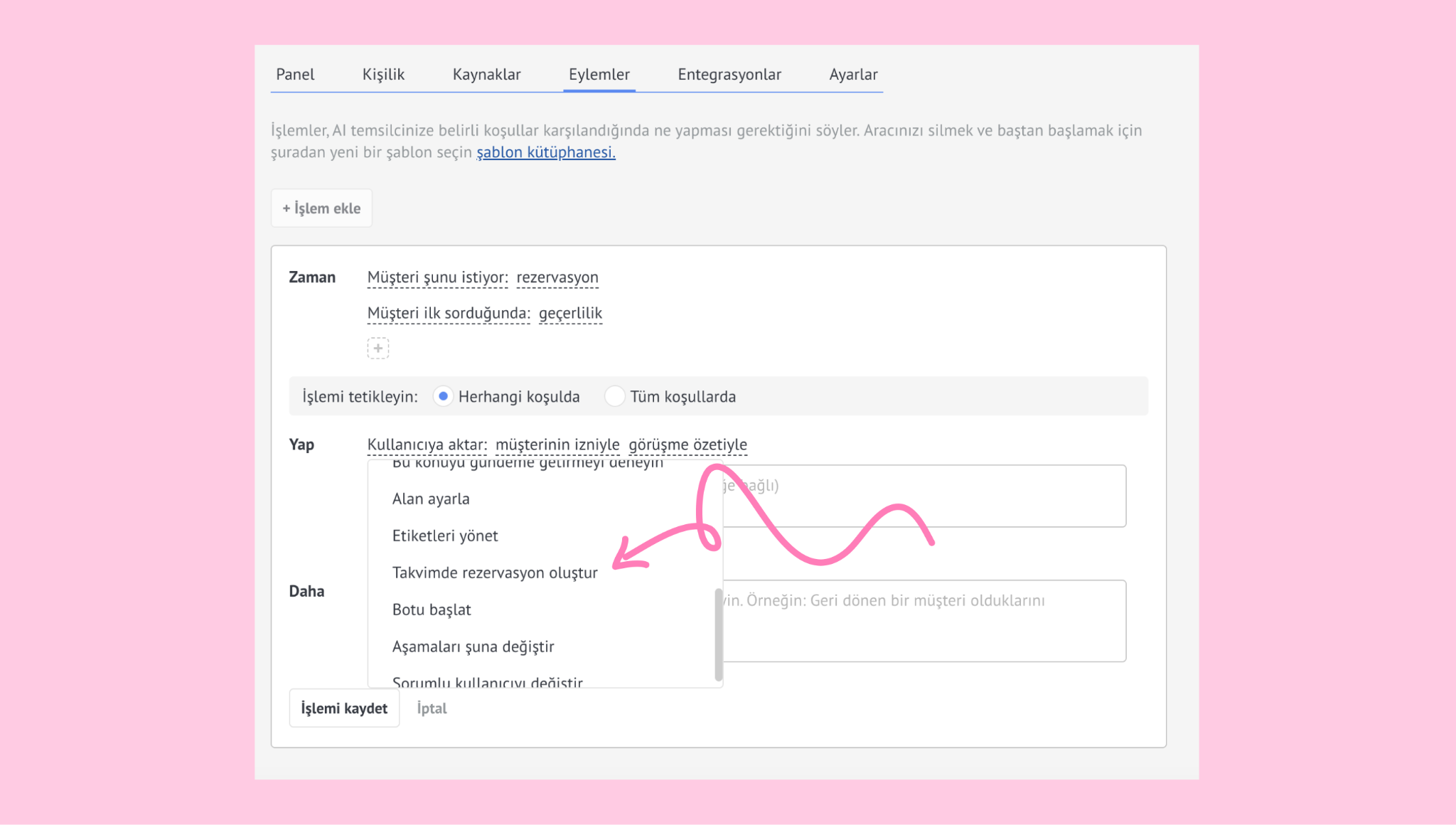
Kullanıcıya aktar seçeneğine tıklayıp Takvimde rezervasyon oluştur seçeneğini seçerek DO ayarını yapın.
.png)
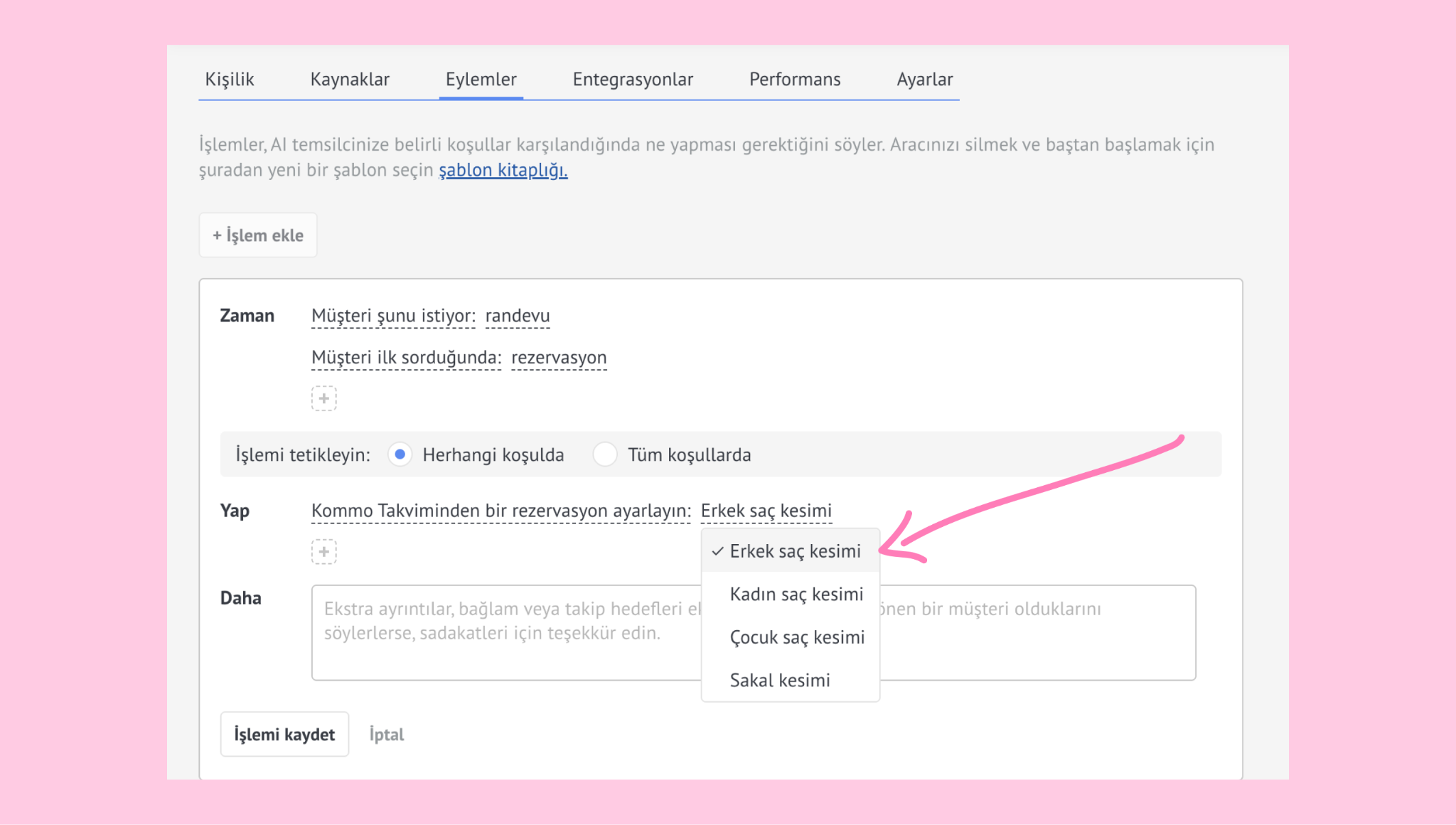
Kullanıcıya aktar seçeneğine tıklayarak ve Kommo takviminden rezervasyon yap seçeneğini seçerek YAP ayarını yapın.
Açılır listeden rezervasyon türünü seçin.
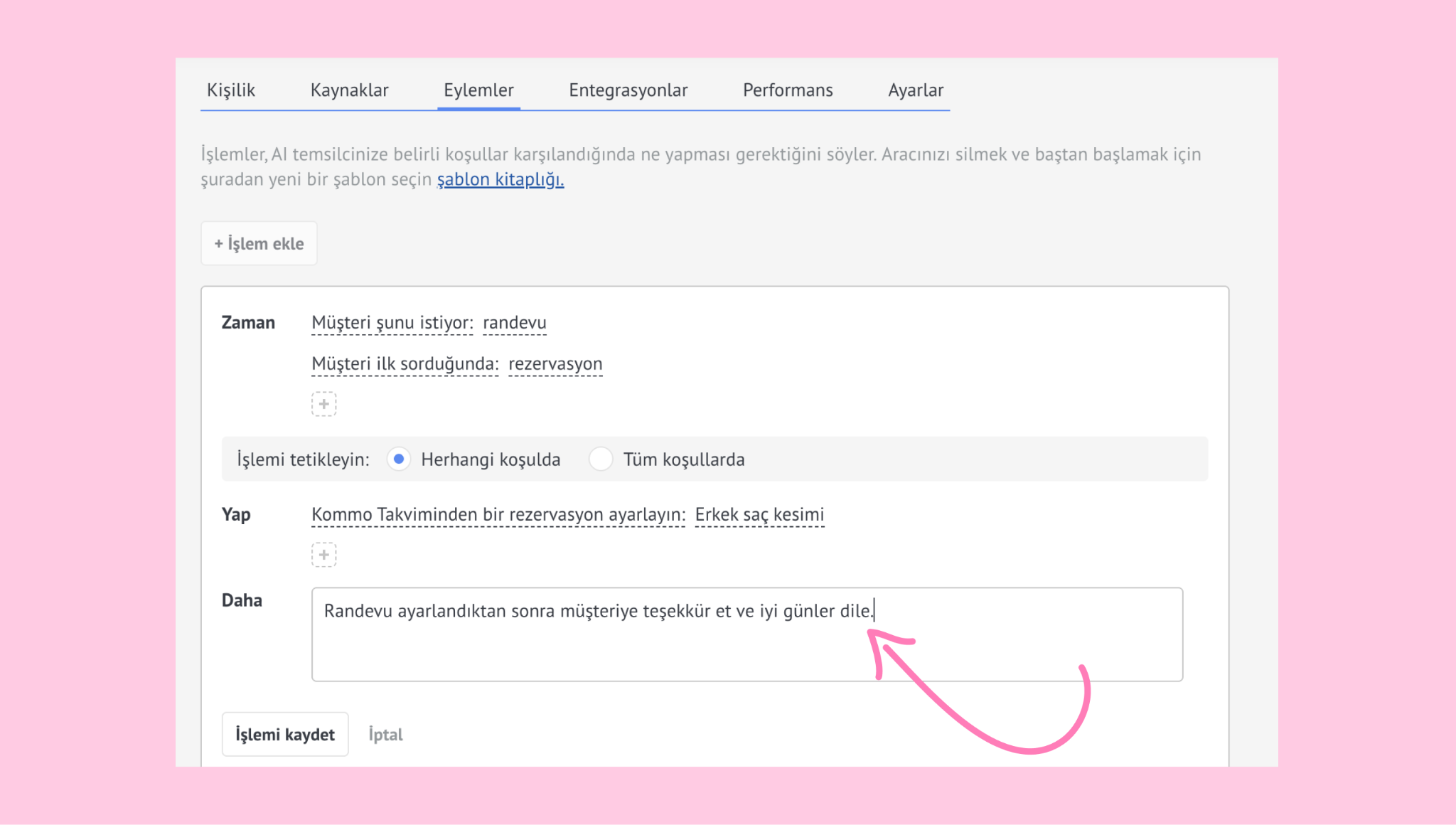
Daha fazla alanı tıklayıp kısa bir açıklama yazarak DAHA FAZLA koşulunu (isteğe bağlı) ayarlayın.
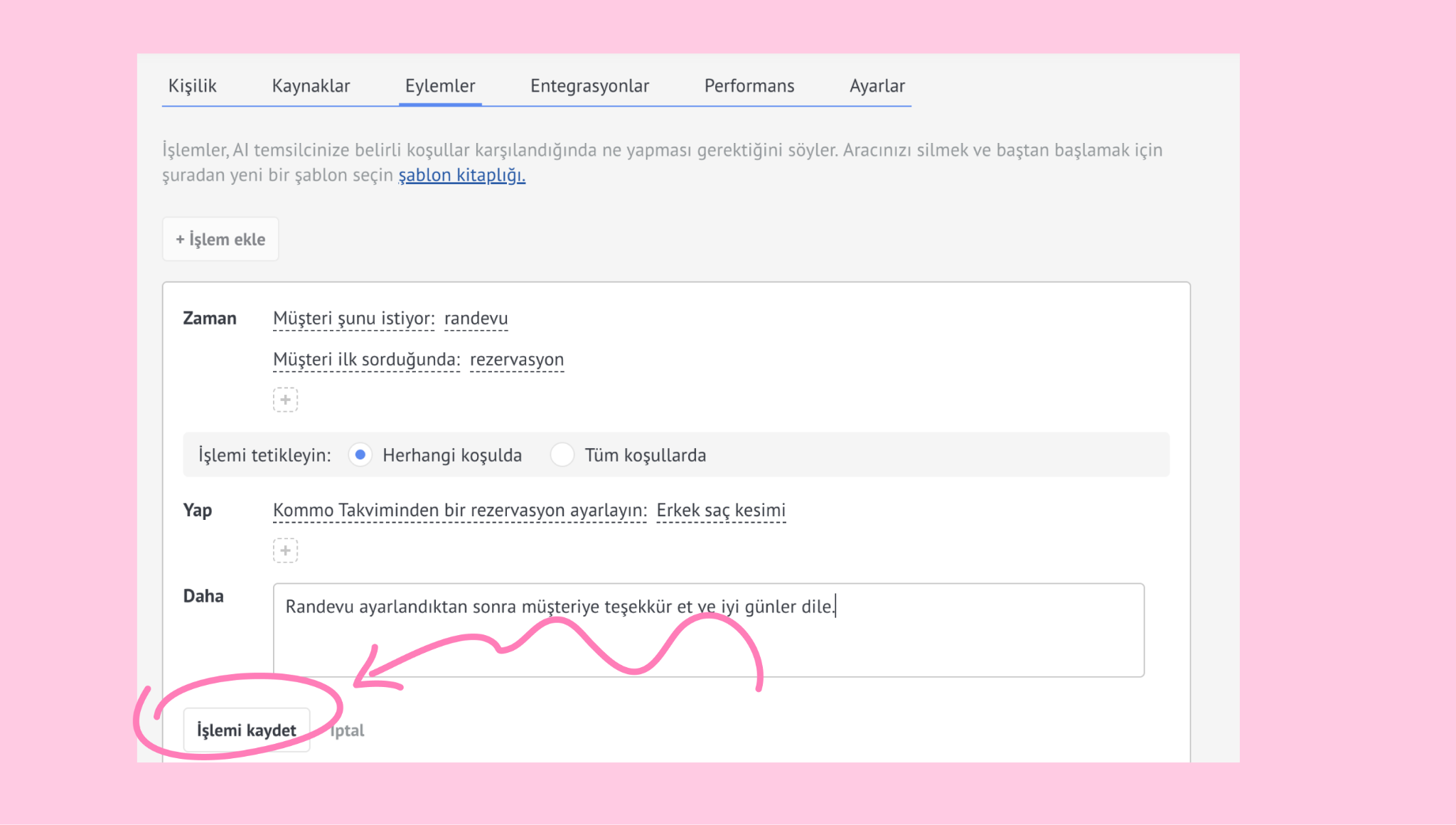
Eylemi kaydet’e tıklayın.
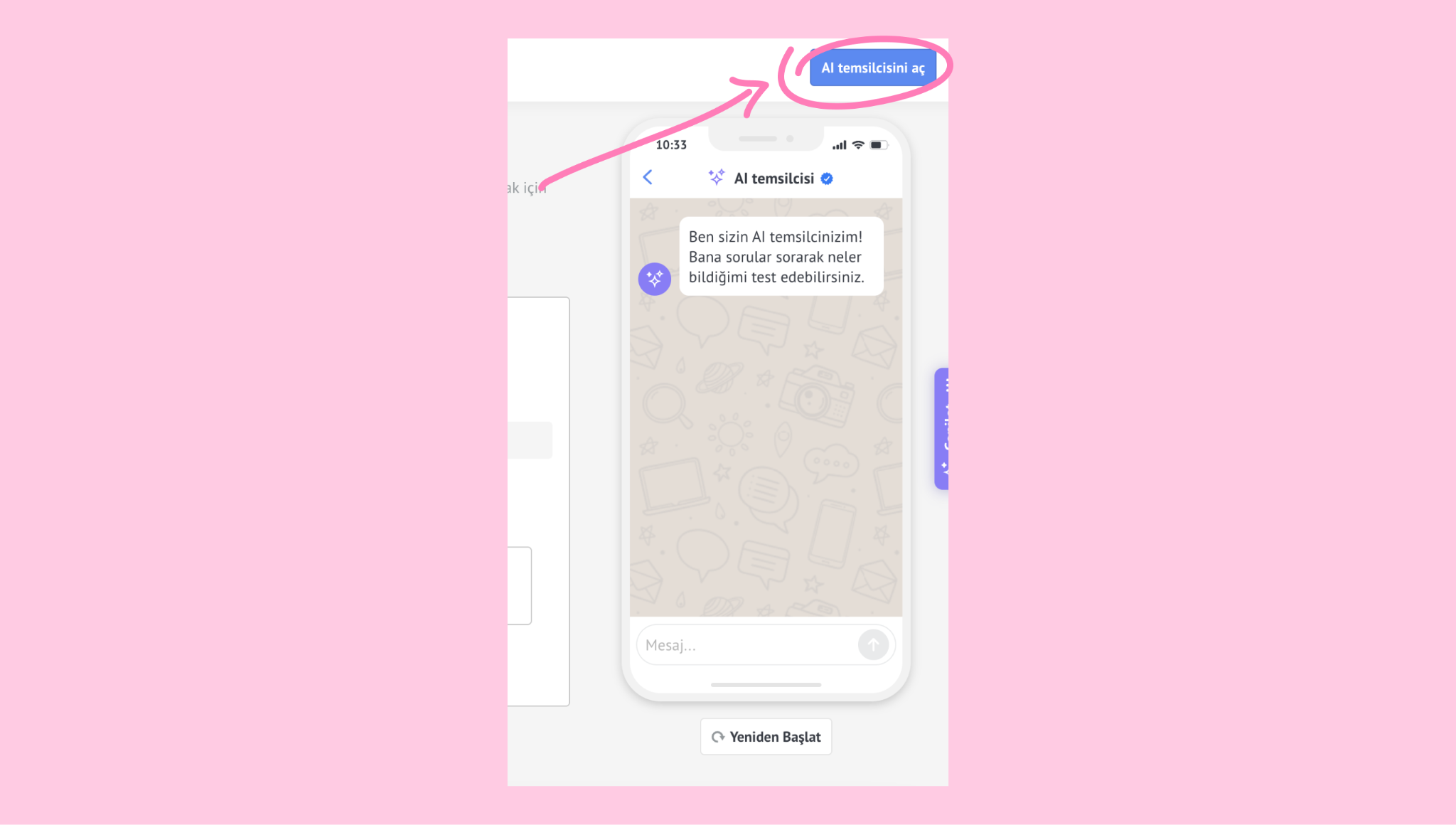
AI temsilcisini etkinleştirmek için sağ üst köşedeki AI temsilcisini etkinleştir seçeneğine tıklayın.