Yang kamu butuhkan:
Akun Facebook Business yang valid.
Paket Kommo apa pun (Base, Advanced, Pro, Enterprise, atau uji coba 14 hari).
Peran Admin atau Pemilik di Kommo untuk menginstal integrasi.
Perlu diperhatikan:
Hanya halaman Facebook Business yang terverifikasi yang dapat dihubungkan; halaman pribadi tidak didukung, dan kamu harus memiliki hak admin di halaman tersebut.
Setiap akun Kommo hanya dapat menghubungkan ke satu akun Facebook. Jika kamu memiliki beberapa pipeline, kamu dapat menghubungkan halaman Facebook Business yang berbeda ke masing-masing pipeline, tetapi halaman yang sama tidak dapat dihubungkan ke beberapa pipeline.
Kamu hanya bisa mengirim pesan ke klien dalam 24 jam setelah interaksi terakhir mereka. Jika lebih dari 24 jam telah berlalu, kamu harus menggunakan tag disetujui Meta.
Jika klien tidak mengirim pesan dalam waktu lebih dari 7 hari, kamu tidak akan dapat membalas mereka sama sekali.
Facebook membatasi pesan promosi setelah jendela 24 jam. Hanya jenis pesan tertentu yang dapat dikirim, sesuai dengan kebijakan yang disetujui Meta.
Menghubungkan Facebook ke Kommo memungkinkan kamu mengirim pesan ke lead melalui pesan langsung dan komentar, menangkap leads dari Iklan, serta menyinkronkan data kampanye Meta kamu.
Catatan: Kamu hanya bisa menghubungkan satu akun Facebook ke Kommo. Namun, kamu bisa menghubungkan halaman Facebook yang berbeda dari akun tersebut untuk menggunakan fitur yang tersedia.
Cara menghubungkan facebook ke Kommo
Ada dua cara untuk menghubungkan halaman Facebook Business kamu ke akun Kommo:
Melalui pipeline
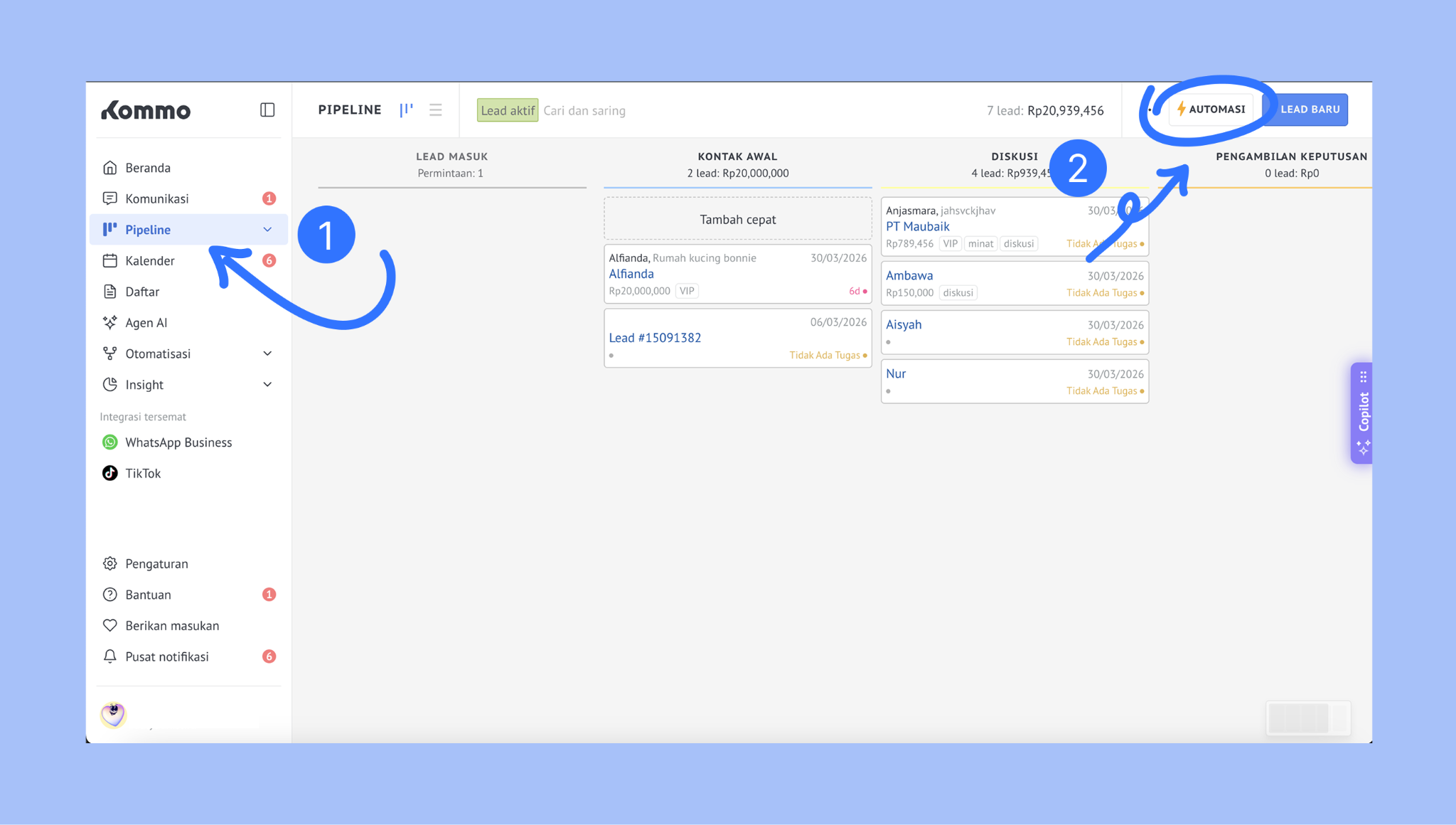
Buka Pipeline, pilih pipeline yang kamu inginkan, lalu klik Automasi.
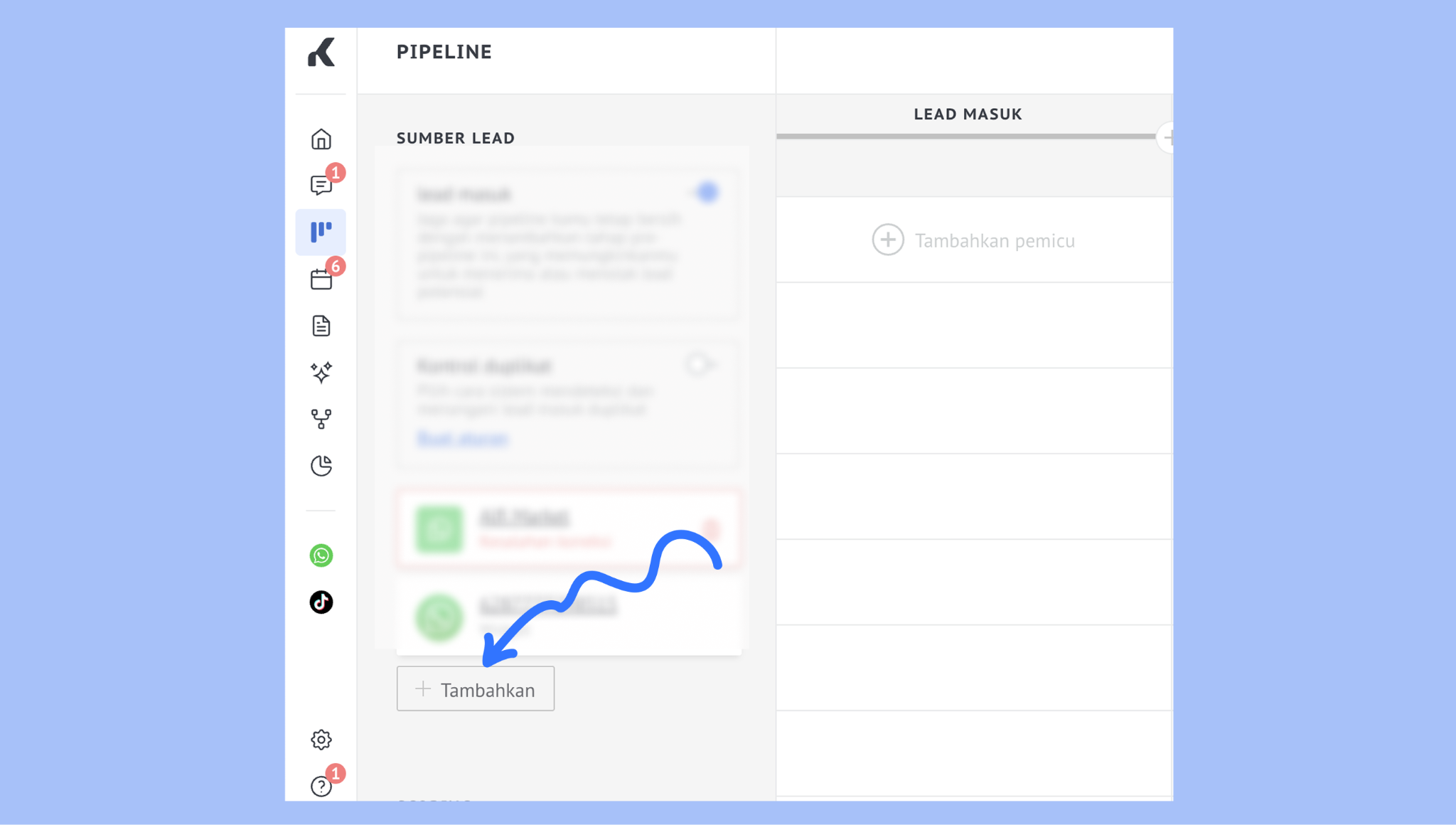
Di bawah Sumber lead, pilih tombol + Tambahkan.
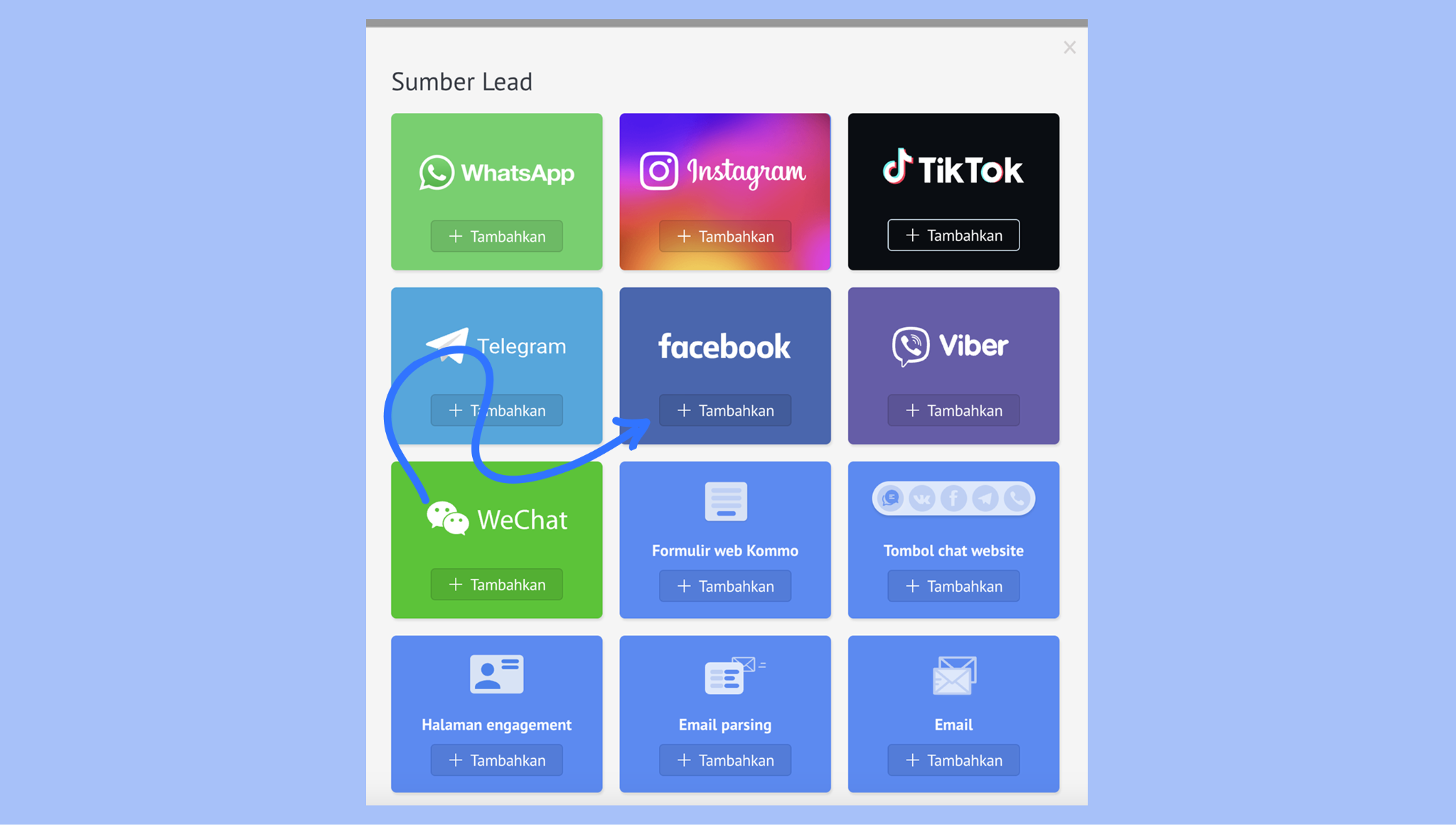
Pilih Facebook dan klik + Tambahkan.
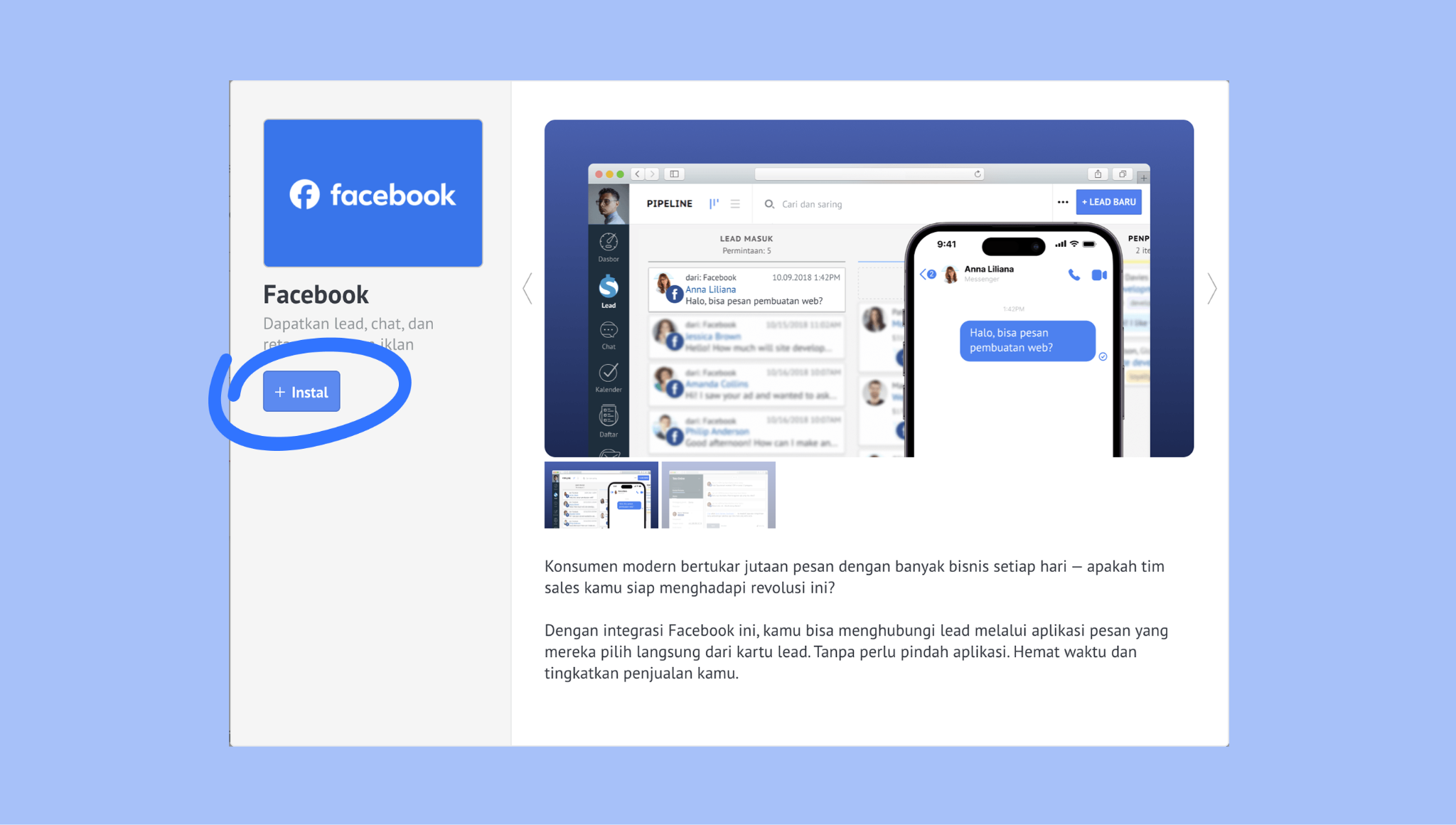
Klik Instal.
Melalui marketplace
Buka Pengaturan (ikon roda gigi) > Marketplace Integrasi > Facebook.
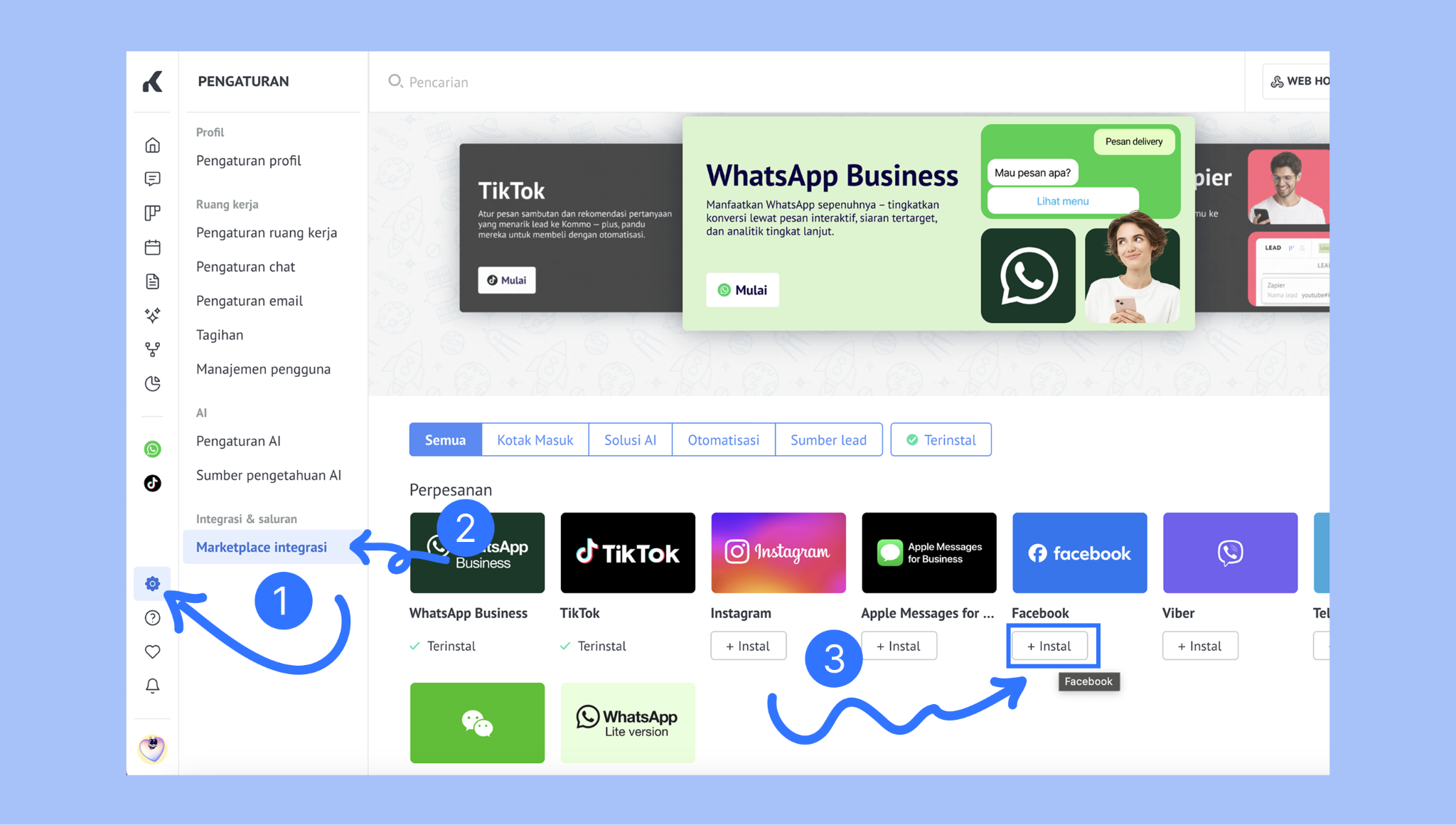
Klik Instal.
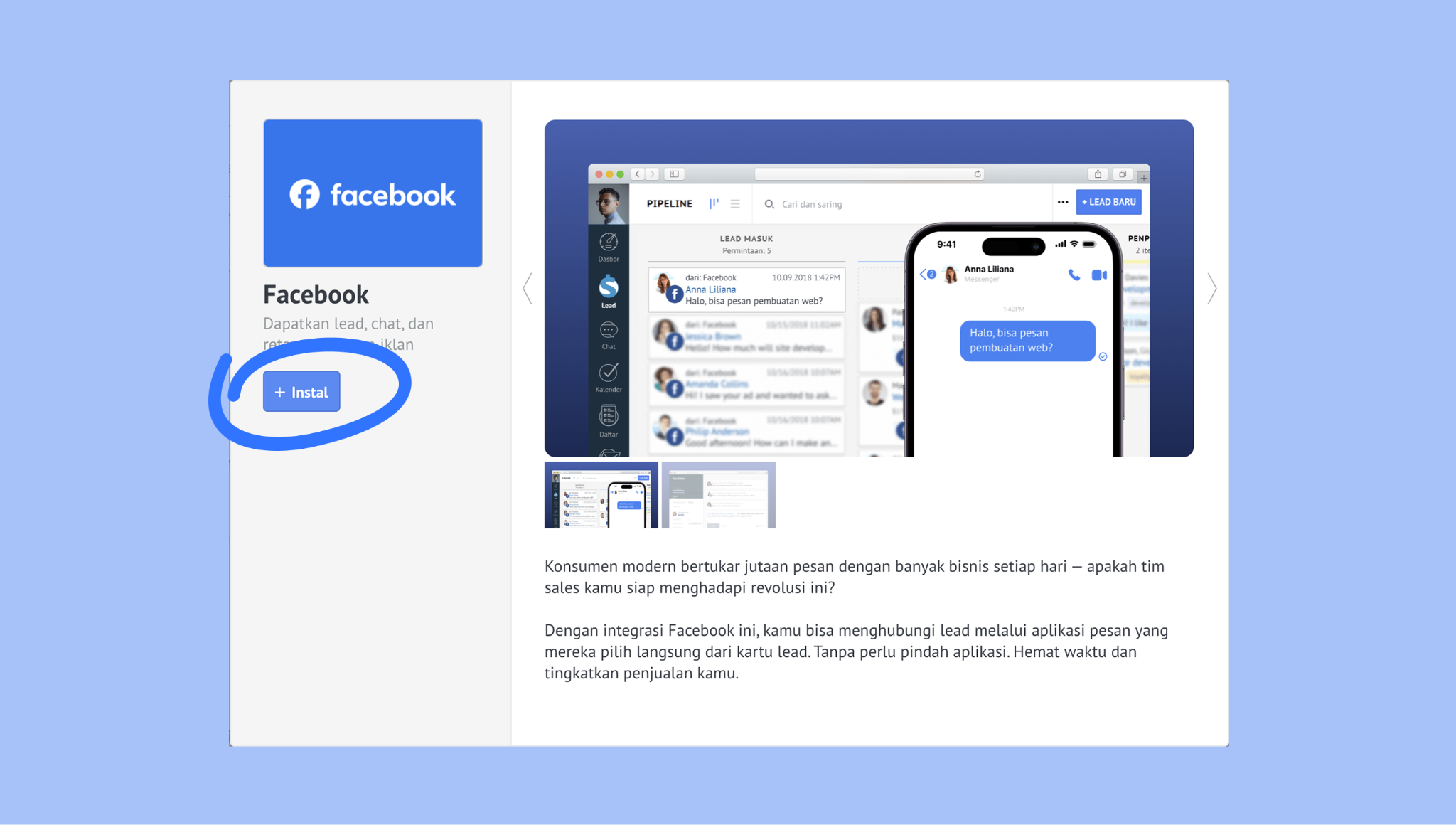
Setelah integrasi terinstal:
Klik tombol Masuk ke Facebook.
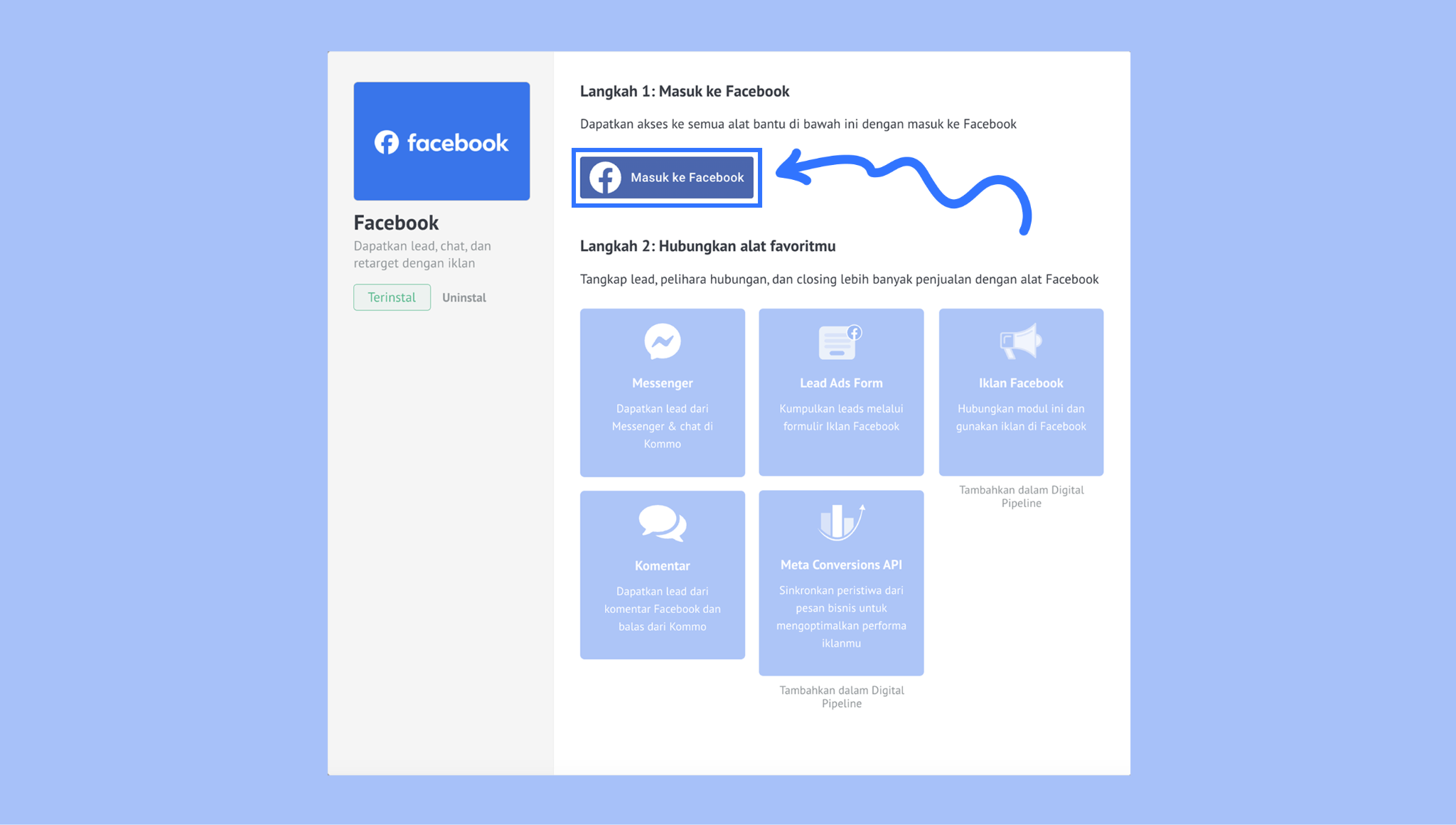
Kamu akan diarahkan ke Facebook dan diminta untuk login. Berikan izin yang diperlukan.
Sekarang integrasi Facebook sudah terpasang dan terhubung, kamu akan melihat semua fitur yang tersedia untuk digunakan di widget:
Messenger
Komentar
Lead Ads Forms
Iklan Facebook
Meta Conversion API
Untuk menggunakan fitur ini, klik tombol + di bawah fitur yang diinginkan.
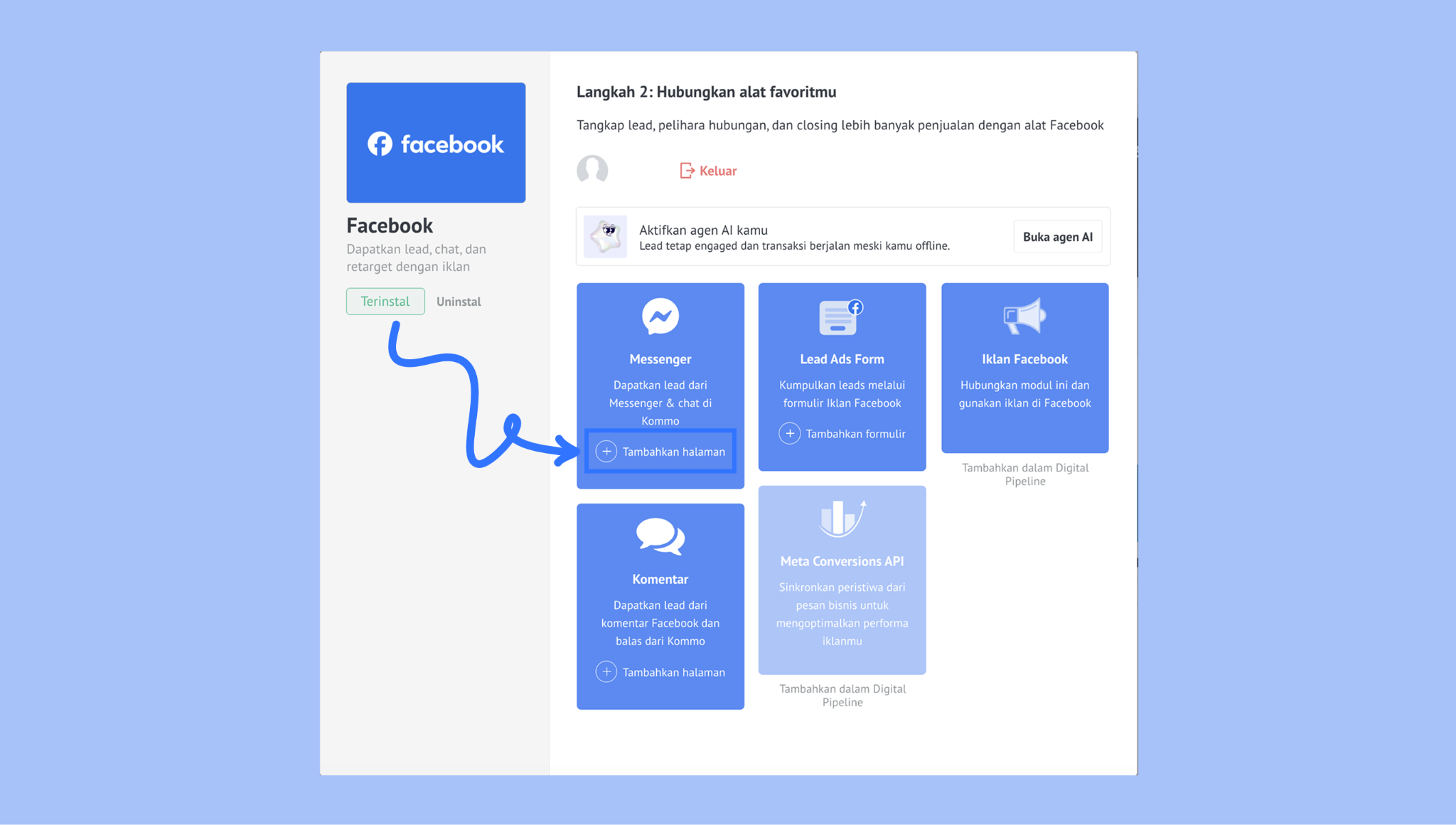
Klik tombol Tambahkan halaman pada Messenger dan pilih halaman Facebook yang ingin kamu hubungkan. Tindakan ini akan otomatis menghubungkan komentar halaman tersebut juga.
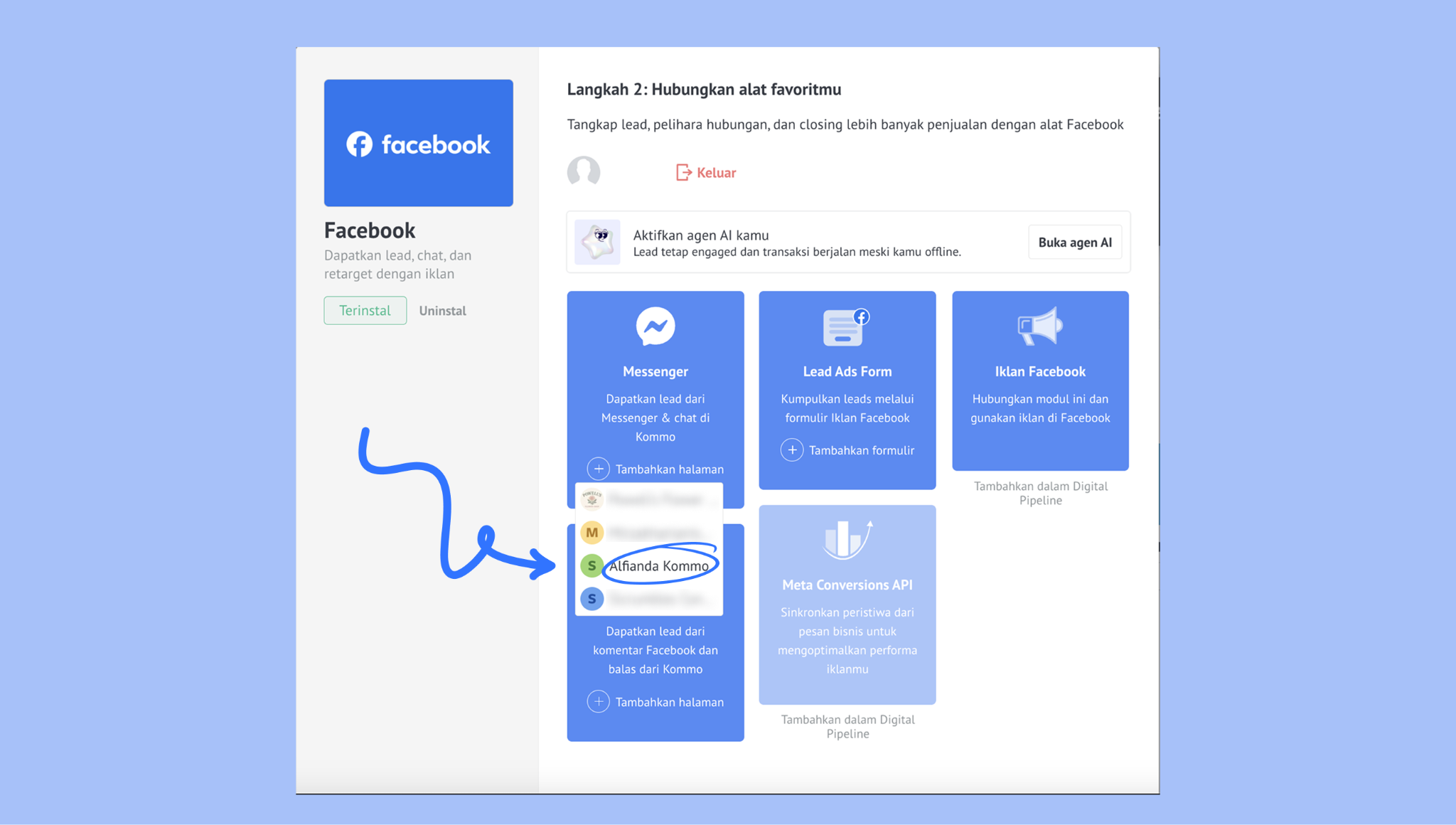
Catatan: Jika kamu memiliki lebih dari satu pipeline, kamu bisa menghubungkan halaman Facebook Business yang berbeda ke masing-masing pipeline. Caranya, cukup beralih ke pipeline lain dan ulangi proses menghubungkan Facebook melalui pipeline seperti yang dijelaskan di bagian sebelumnya. Namun, halaman Facebook Business yang sama tidak dapat dihubungkan ke beberapa pipeline.
Verifikasi Koneksi
Kamu akan melihat bahwa Messenger dan Komentar dari halaman Facebook kamu telah terhubung ke pipeline dengan membuka Pipeline, memilih pipeline, dan klik Automasi > Sumber lead.
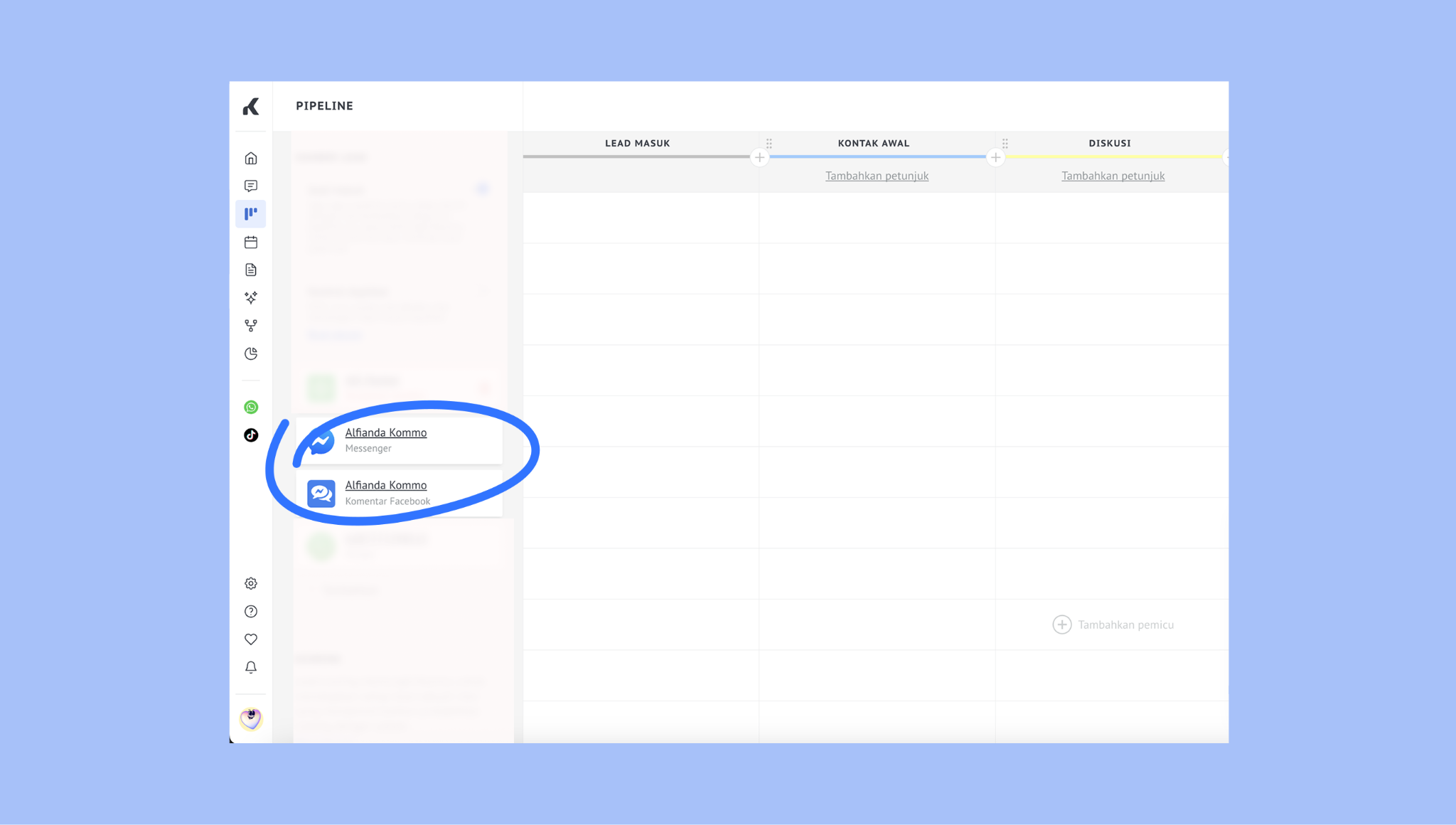
Kamu bisa melihat DM yang dikirim ke kamu dan komentar yang dibuat oleh pelanggan di halaman Facebook kamu di bagian Chat.
Untuk mempelajari lebih lanjut tentang cara membalas pesan dan komentar Facebook, lihat artikel kami tentang Menjawab pesan dan komentar Facebook.