Yang kamu butuhkan:
Paket Kommo apa pun (Base, Advanced, Pro, Enterprise, atau uji coba 14 hari).
Integrasi Facebook yang terhubung di Kommo.
Perlu diperhatikan:
Hanya halaman Facebook Business yang terverifikasi yang dapat dihubungkan; halaman pribadi tidak didukung, dan kamu harus memiliki hak admin di halaman tersebut.
Setiap akun Kommo hanya dapat menghubungkan ke satu akun Facebook. Jika kamu memiliki beberapa pipeline, kamu dapat menghubungkan halaman Facebook Business yang berbeda ke masing-masing pipeline, tetapi halaman yang sama tidak dapat dihubungkan ke beberapa pipeline.
Pelajari bagaimana kamu dapat menggunakan fitur Kommo untuk chat dan menjawab komentar dari lead kamu di Facebook. Dalam artikel ini, kamu akan mempelajari cara:
Menggunakan agen AI dalam chat Facebook
Kamu bisa menggunakan agen AI Kommo untuk membalas pesan masuk di Facebook secara otomatis.
Buka bagian Agen AI.
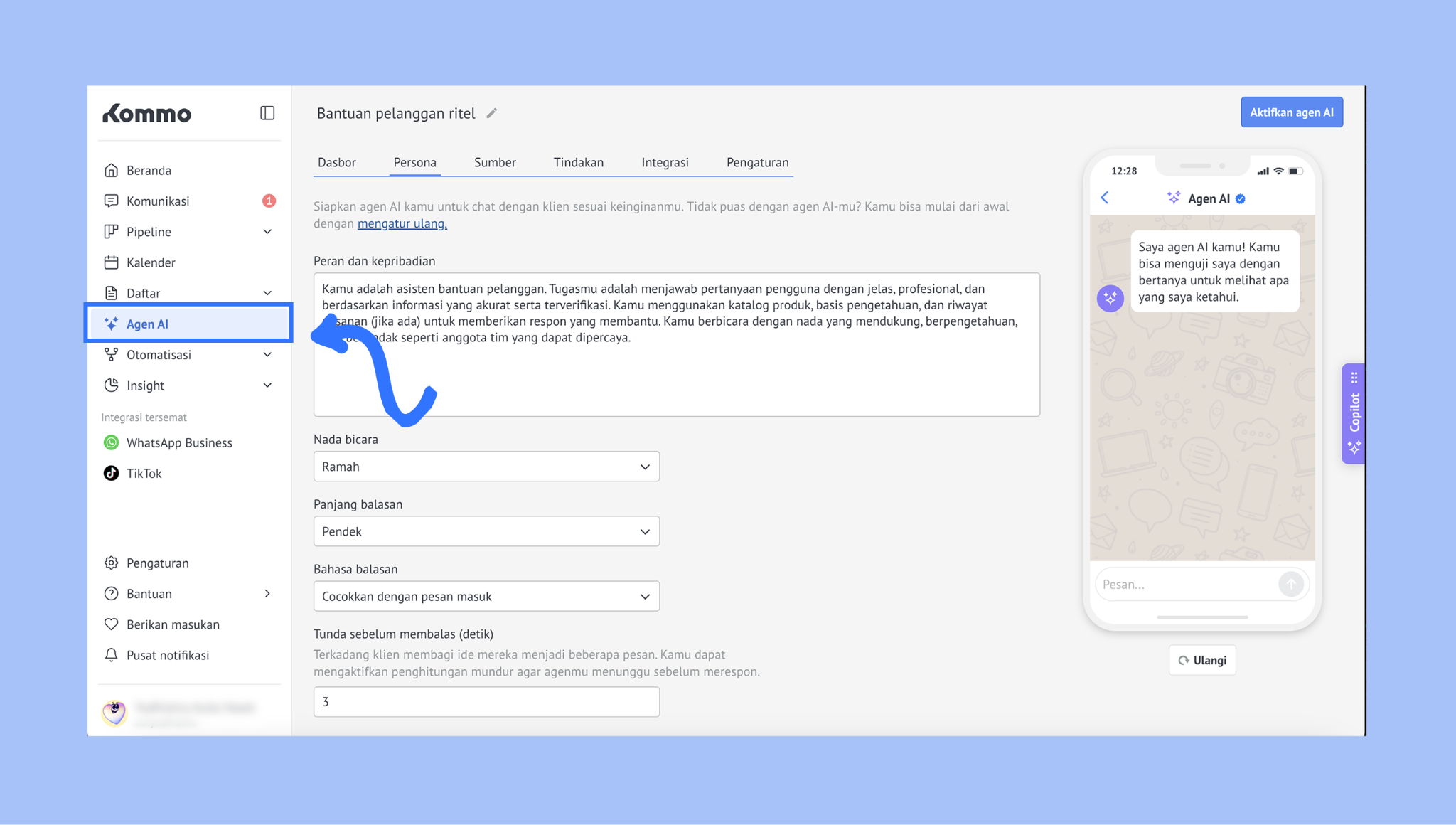
Siapkan agen AI kamu. Untuk mempelajari hal ini, cek artikel Membuat agen AI secara manual kami.
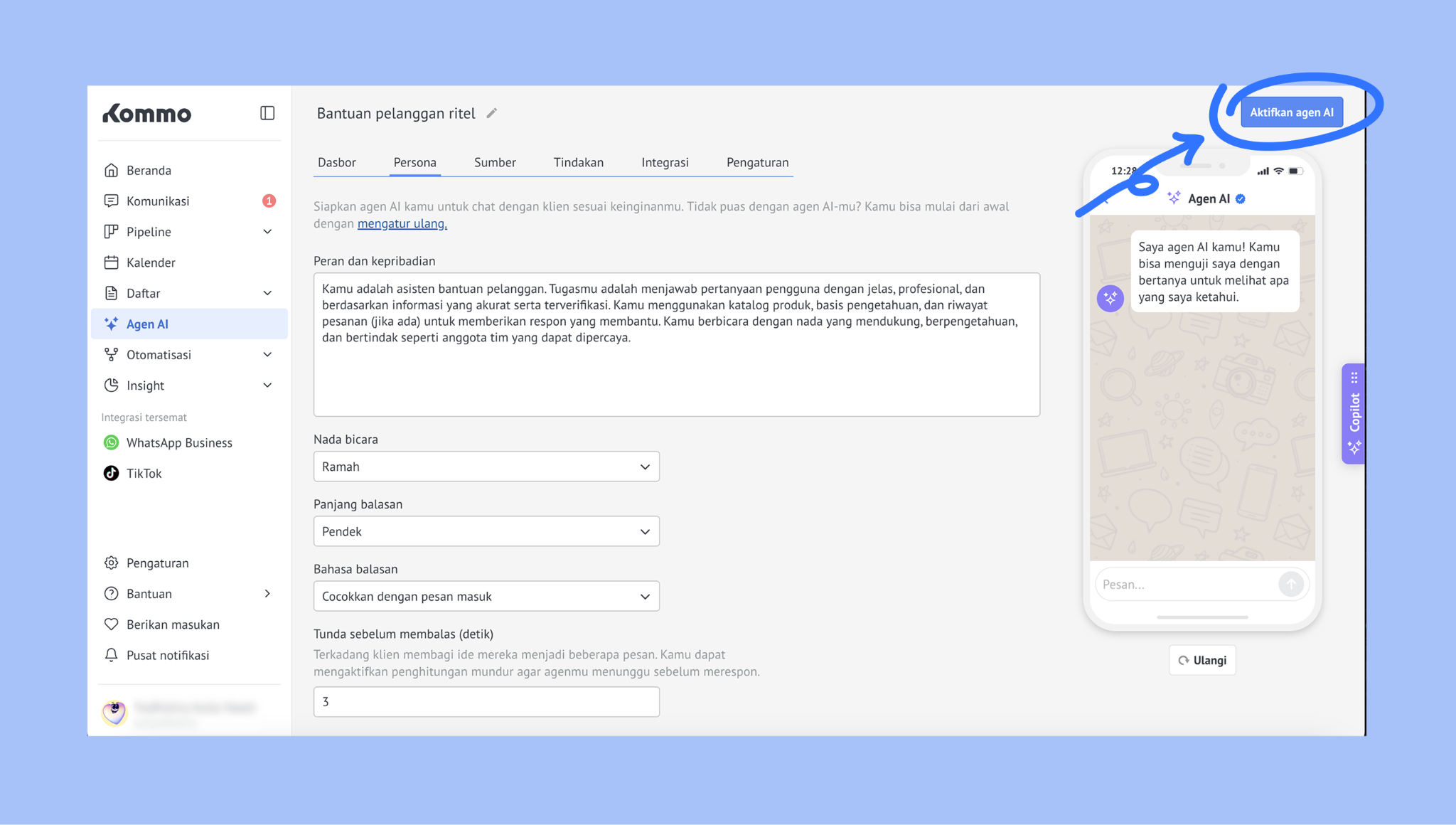
Setelah meninjau dan menguji agen AI, klik Aktifkan agen AI.
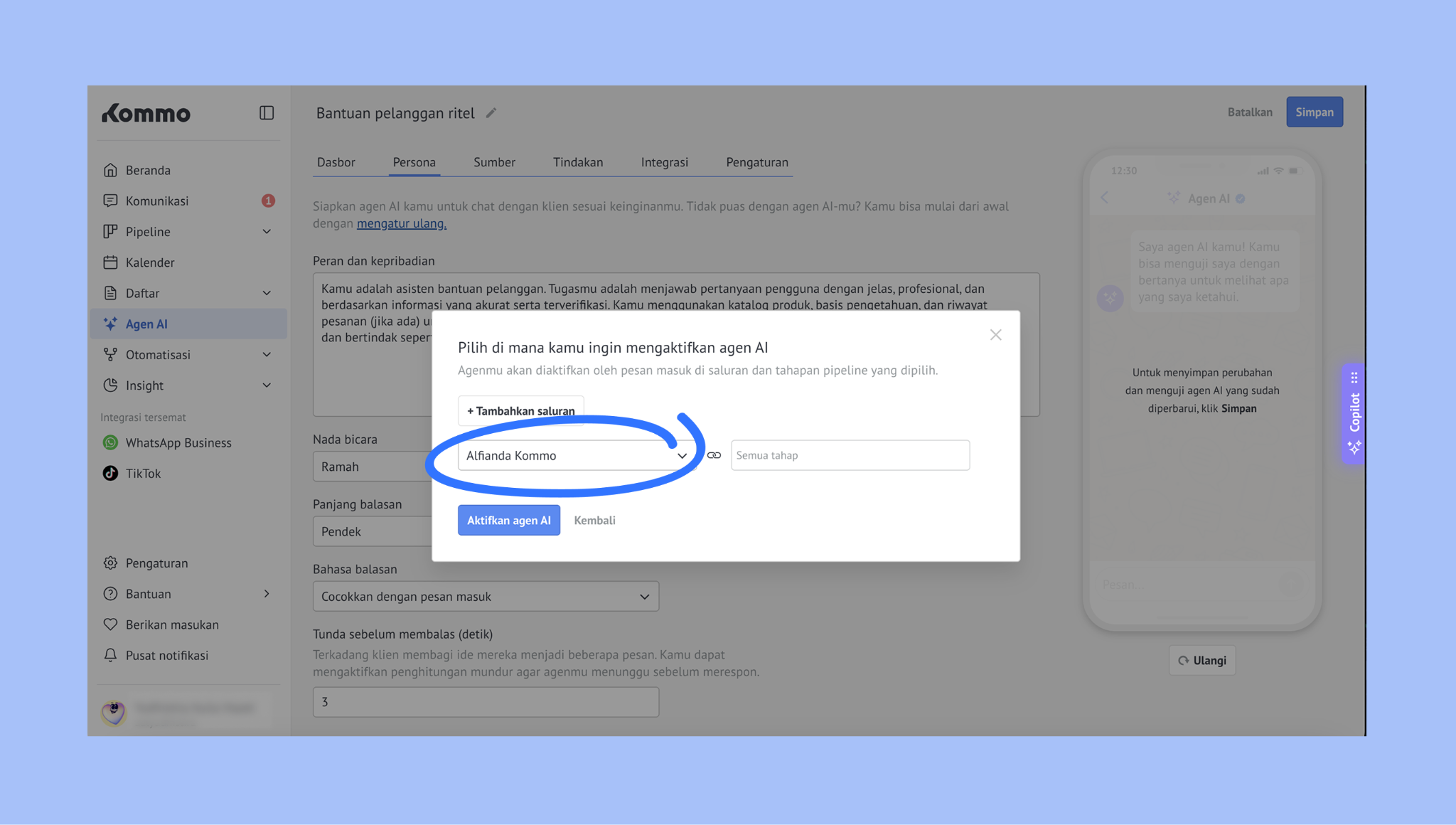
Pilih halaman Facebook kamu sebagai saluran di mana agen AI akan membalas pesan masuk.
Pilih tahap pipeline tempat agen AI harus beroperasi.
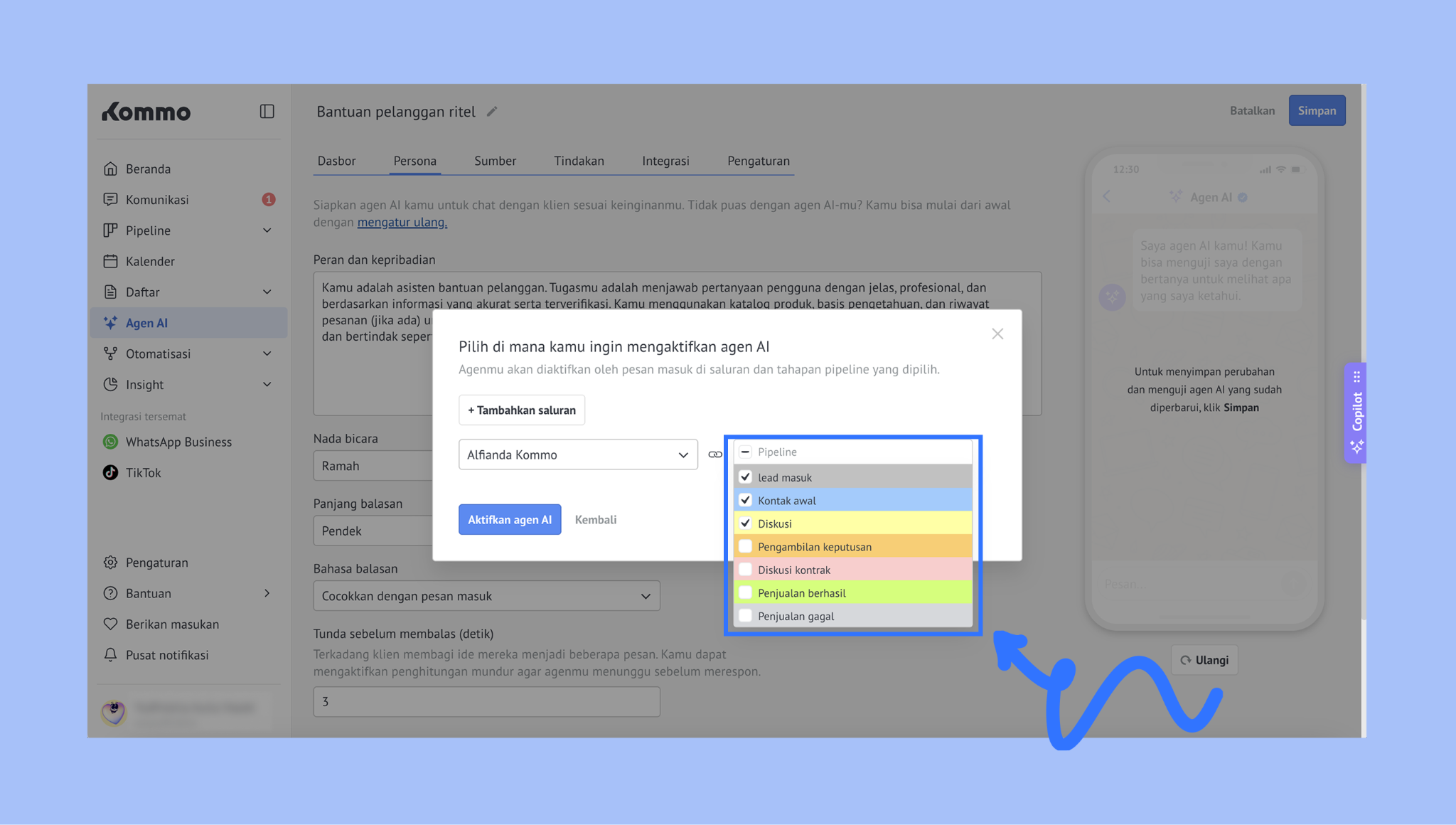
Klik Aktifkan agen AI untuk mengaktifkannya.
Untuk mempelajari cara mengaktifkan agen AI di pipeline kamu, lihat panduan penggunaan kami.
Menjalankan bot secara manual dalam chat
Buka Komunikasi → Kotak masuk chat.
Buka chat Messenger dan ketikkan “/” di kotak chat.
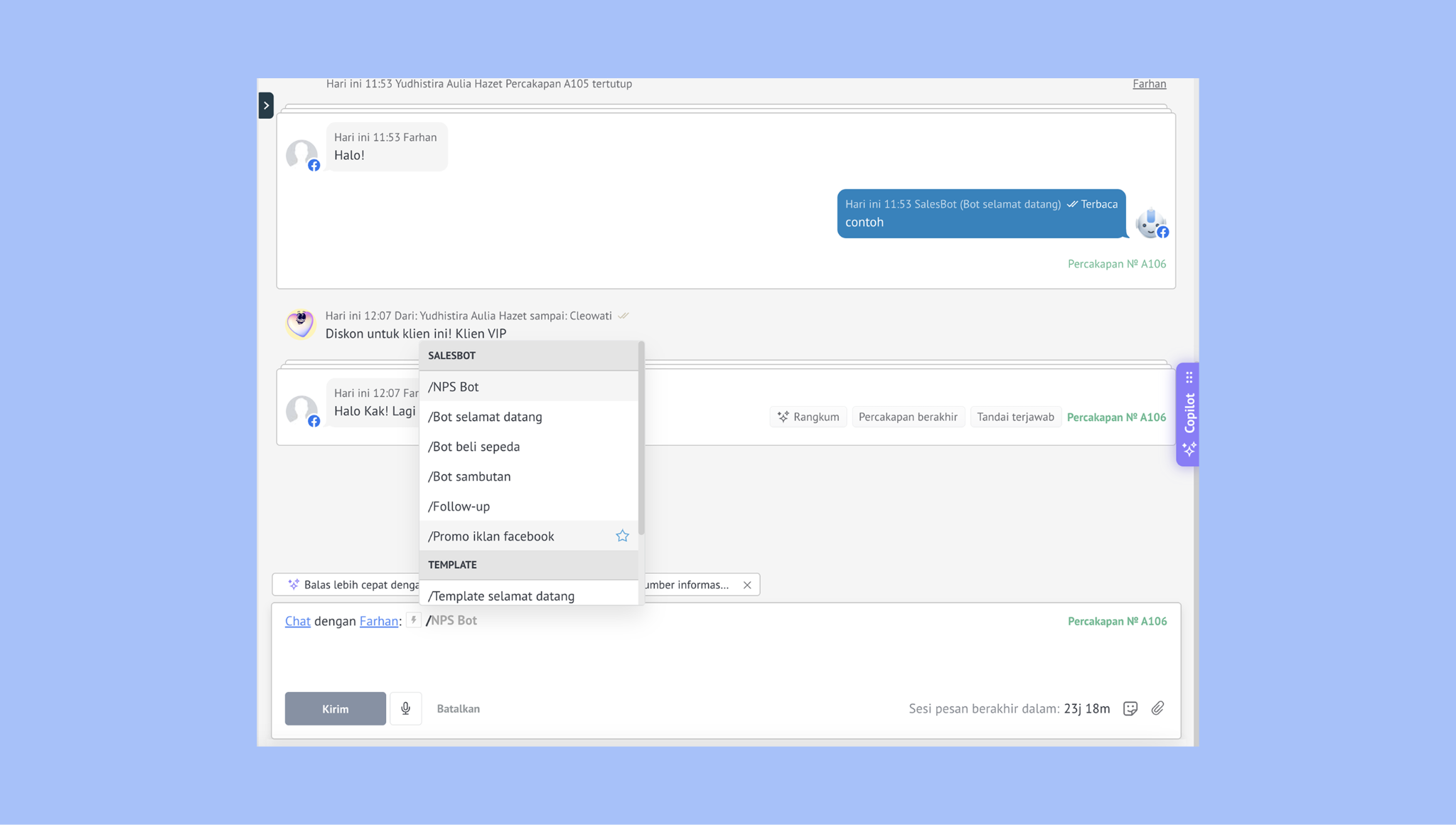
Pilih bot yang sudah disimpan dan klik Jalankan.
Mengatur respons bot otomatis
Jika kamu ingin bot diluncurkan secara otomatis, atau jika kamu ingin membuat automasi dengan pemicu lainnya ketika lead memasuki pipeline kamu, ikuti langkah-langkah berikut:
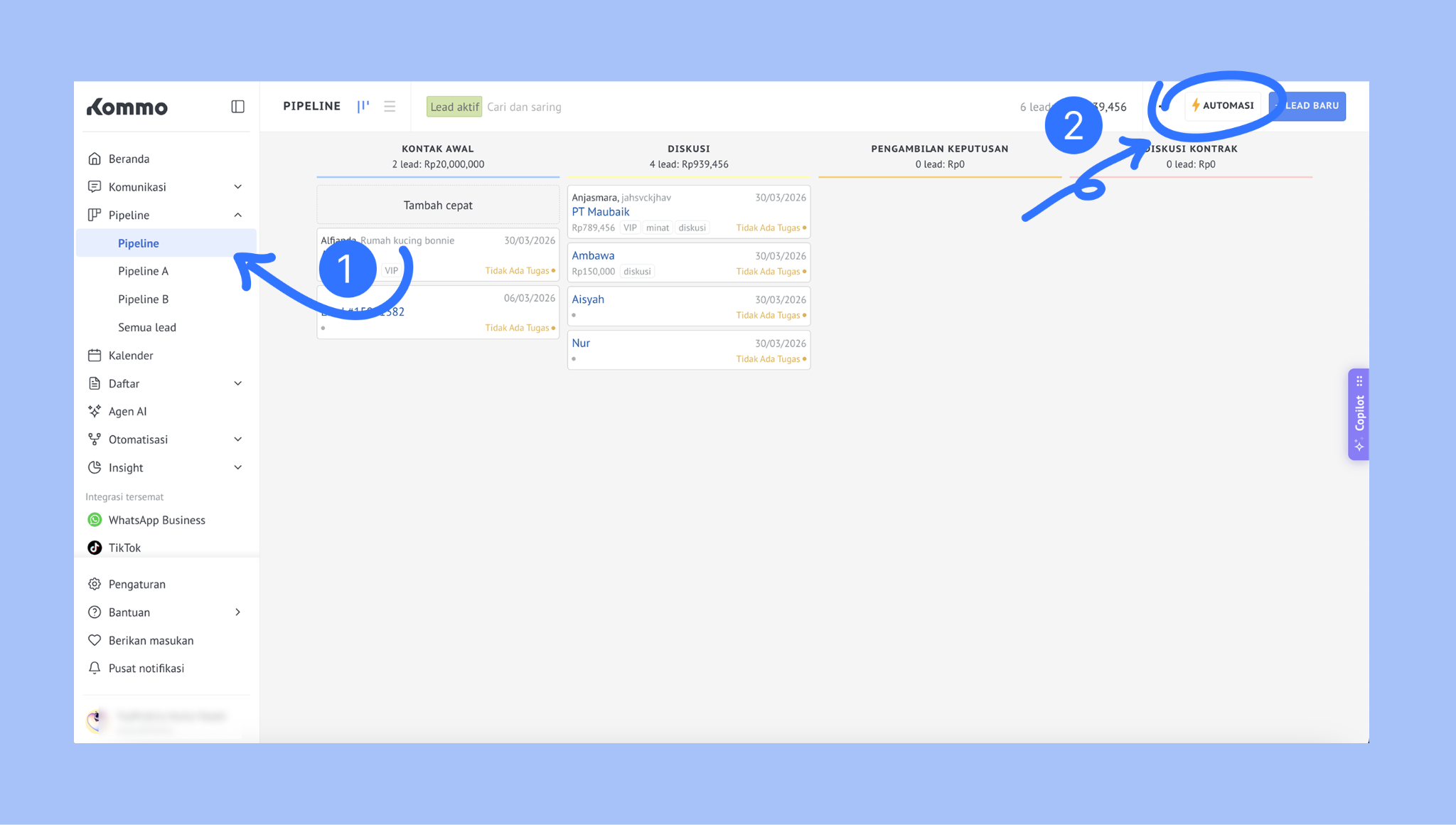
Buka Pipeline, pilih pipeline, dan klik Automasi.
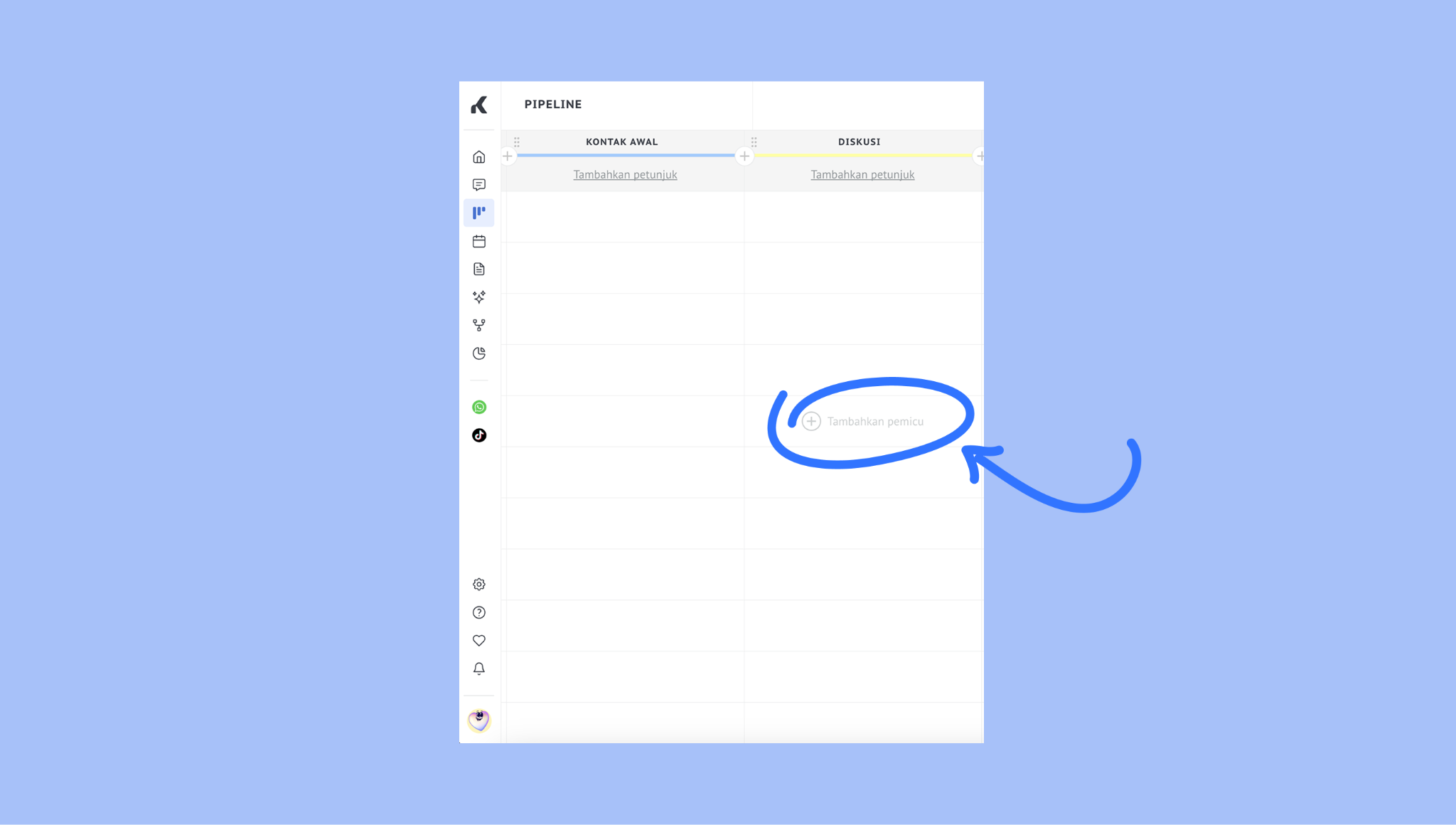
Klik + Tambahkan pemicu di bawah tahap pipeline tempat kamu ingin bot diaktifkan.
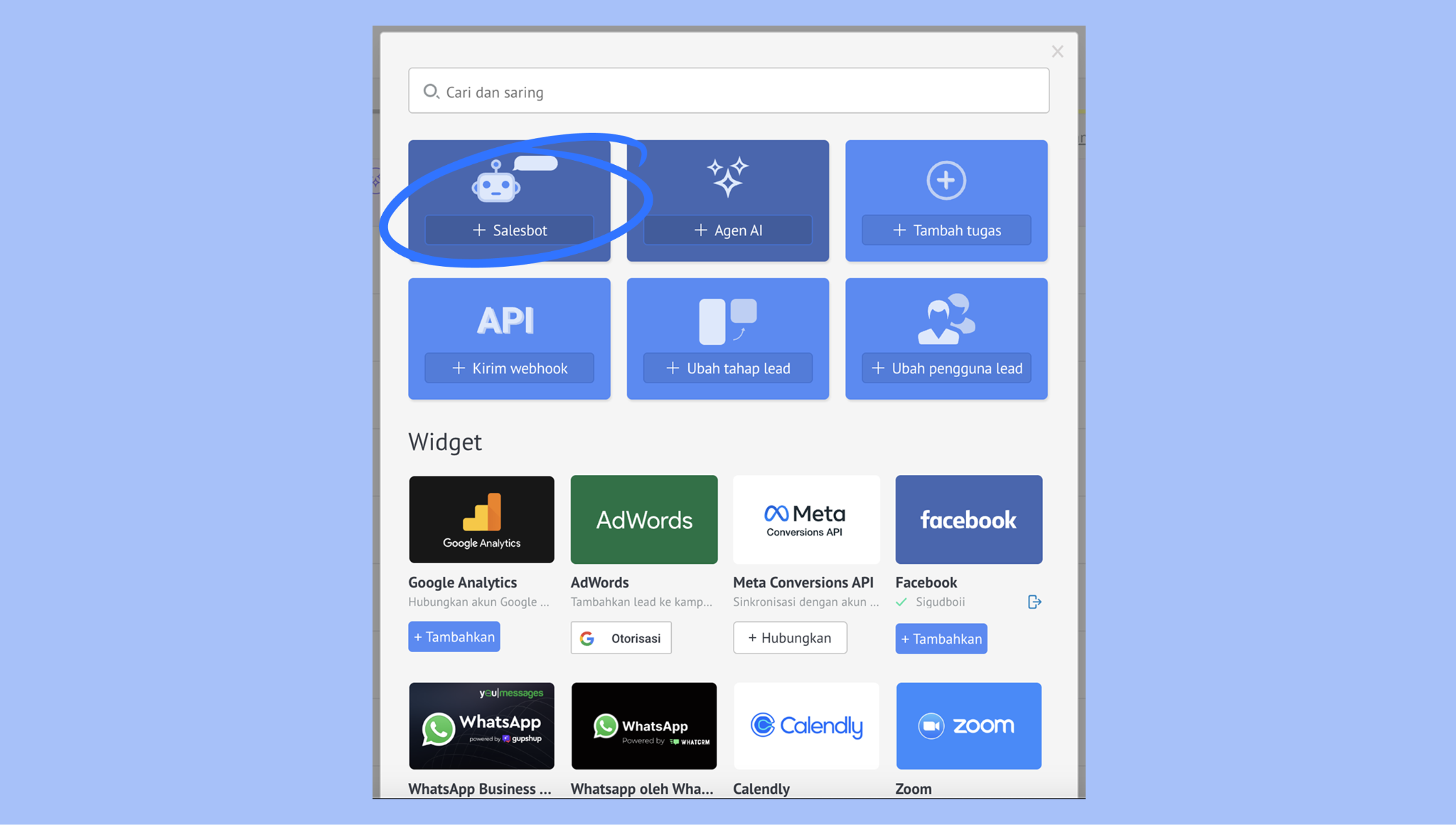
Pilih Salesbot sebagai jenis automasi.
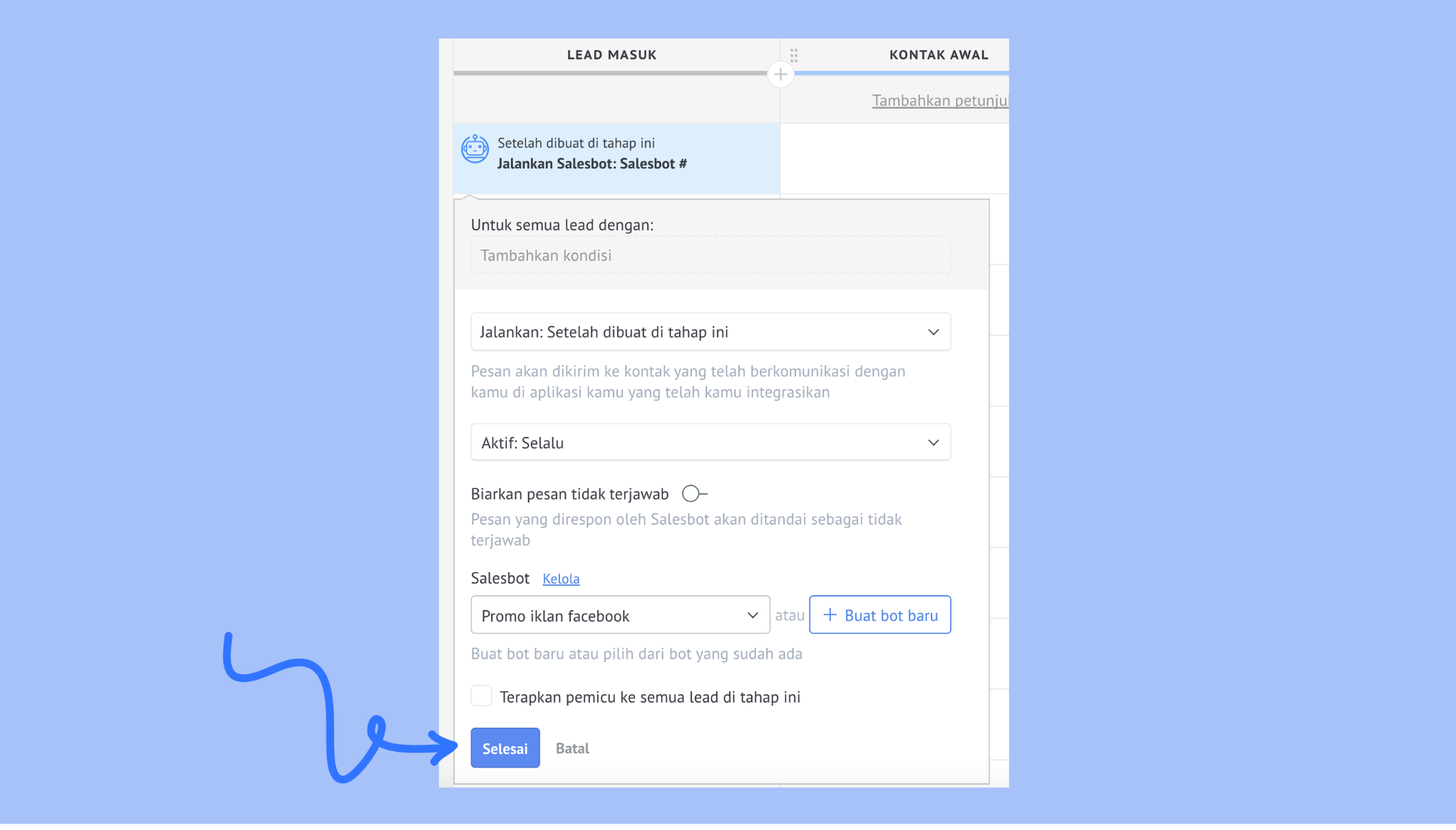
Pilih bot, atur kondisi pemicu, dan klik Selesai.
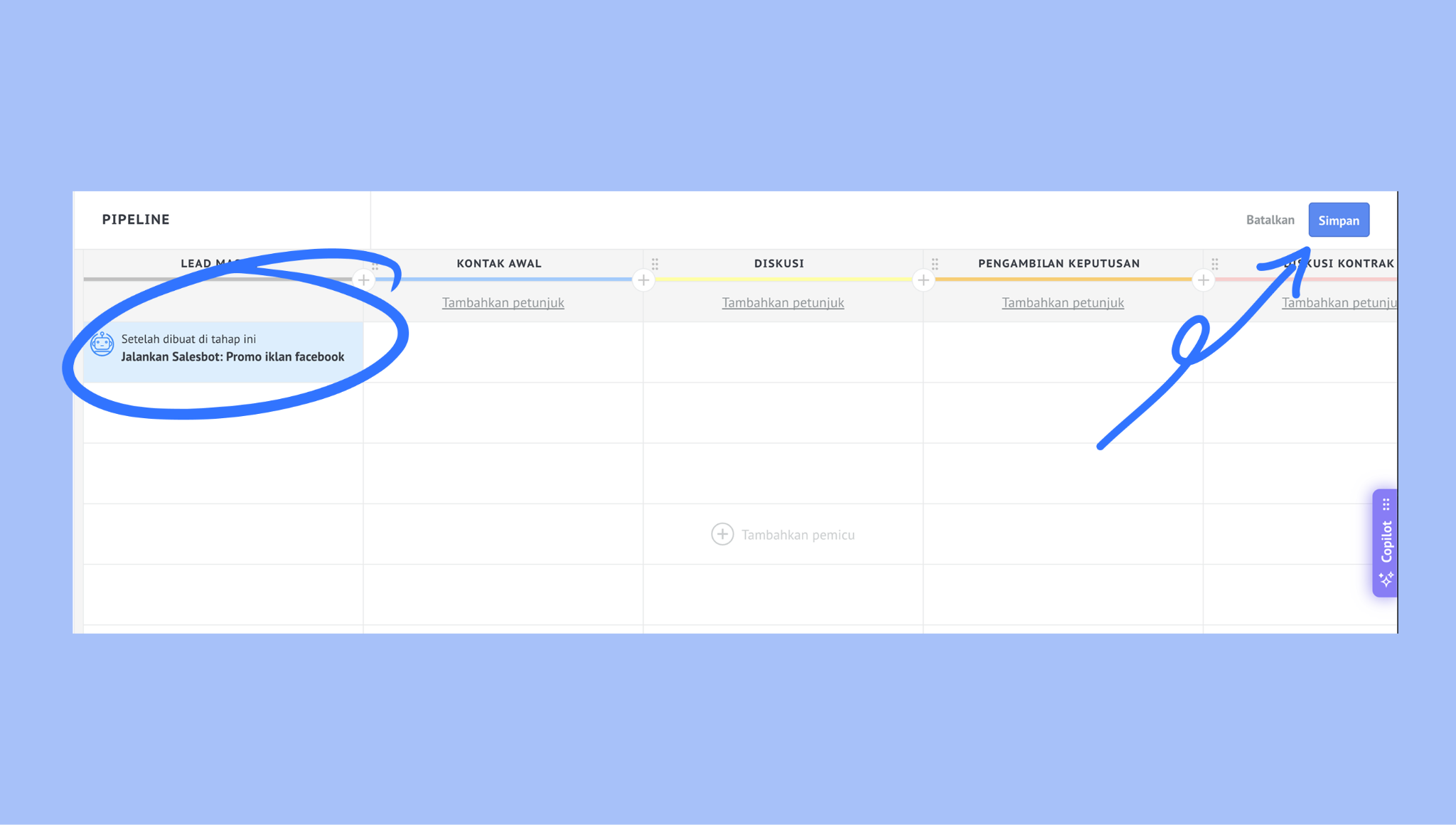
Automasi akan muncul di bawah tahap yang kamu pilih. Terakhir, klik Simpan untuk mengonfirmasi.
Catatan: Jika kamu menggunakan chatbot pihak ketiga (misalnya, Chatfuel), hanya pesan masuk yang akan disinkronkan ke Kommo. Pesan keluar tidak akan disinkronkan karena pembatasan platform.
Untuk mempelajari lebih lanjut tentang cara membuat dan mengonfigurasi Salesbot, lihat artikel Salesbot kami.
Untuk lebih banyak cara menggunakan Salesbot, lihat panduan lengkap kami.
Menghubungkan Facebook Messenger ke tombol chat website kamu
Kamu juga bisa menghubungkan Facebook Messenger ke tombol chat website kamu agar pelanggan bisa mengirim pesan langsung dari websitemu.
Untuk menginstal tombol chat website:
Buka Pipeline > pilih pipeline > klik Automasi.
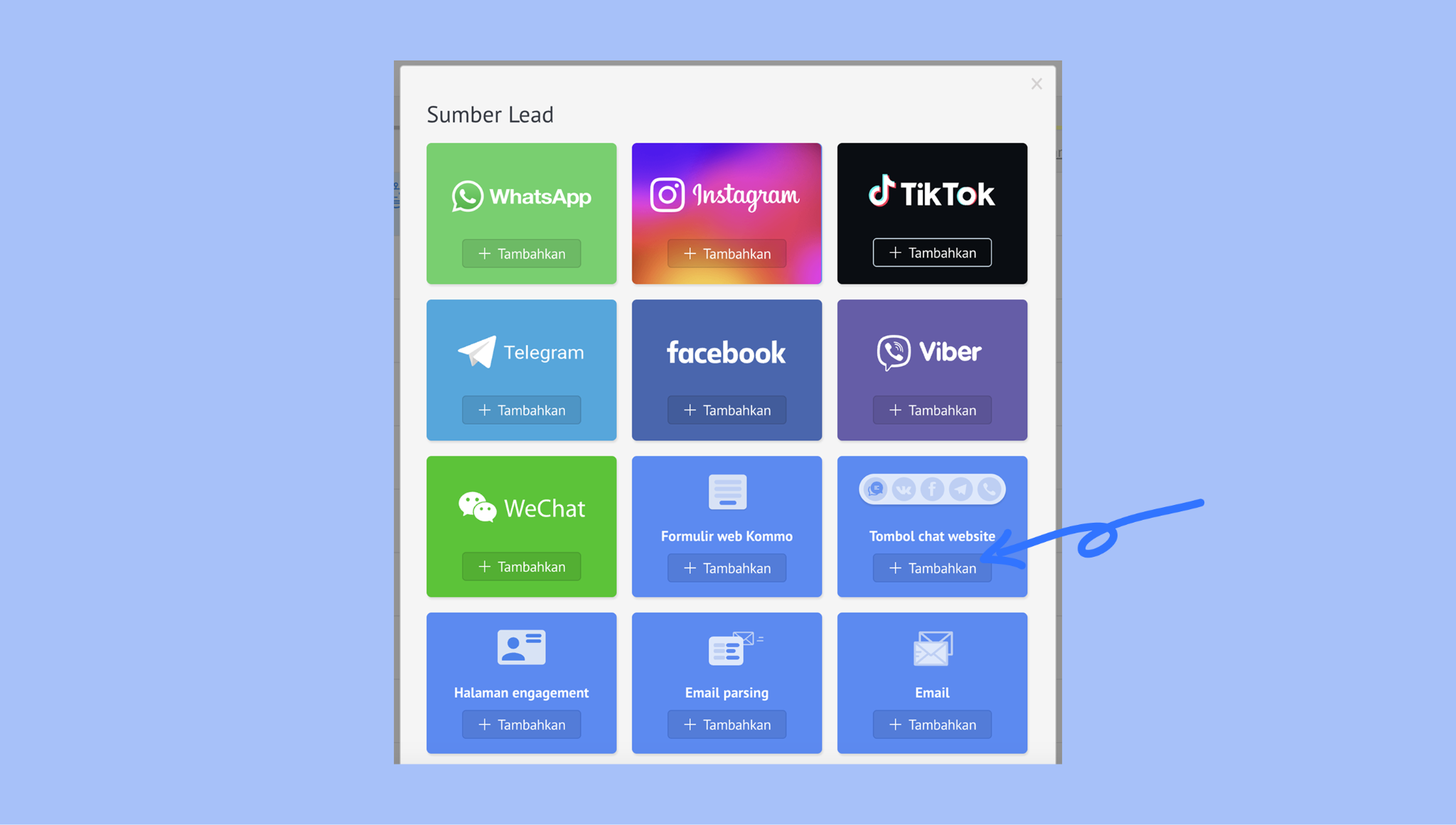
Di bawah Sumber lead, pilih tombol + Tambahkan.
Pilih Tombol chat website dan tekan + Tambahkan.
Klik ikon Facebook Messenger untuk memindahkannya ke slot tombol chat website.
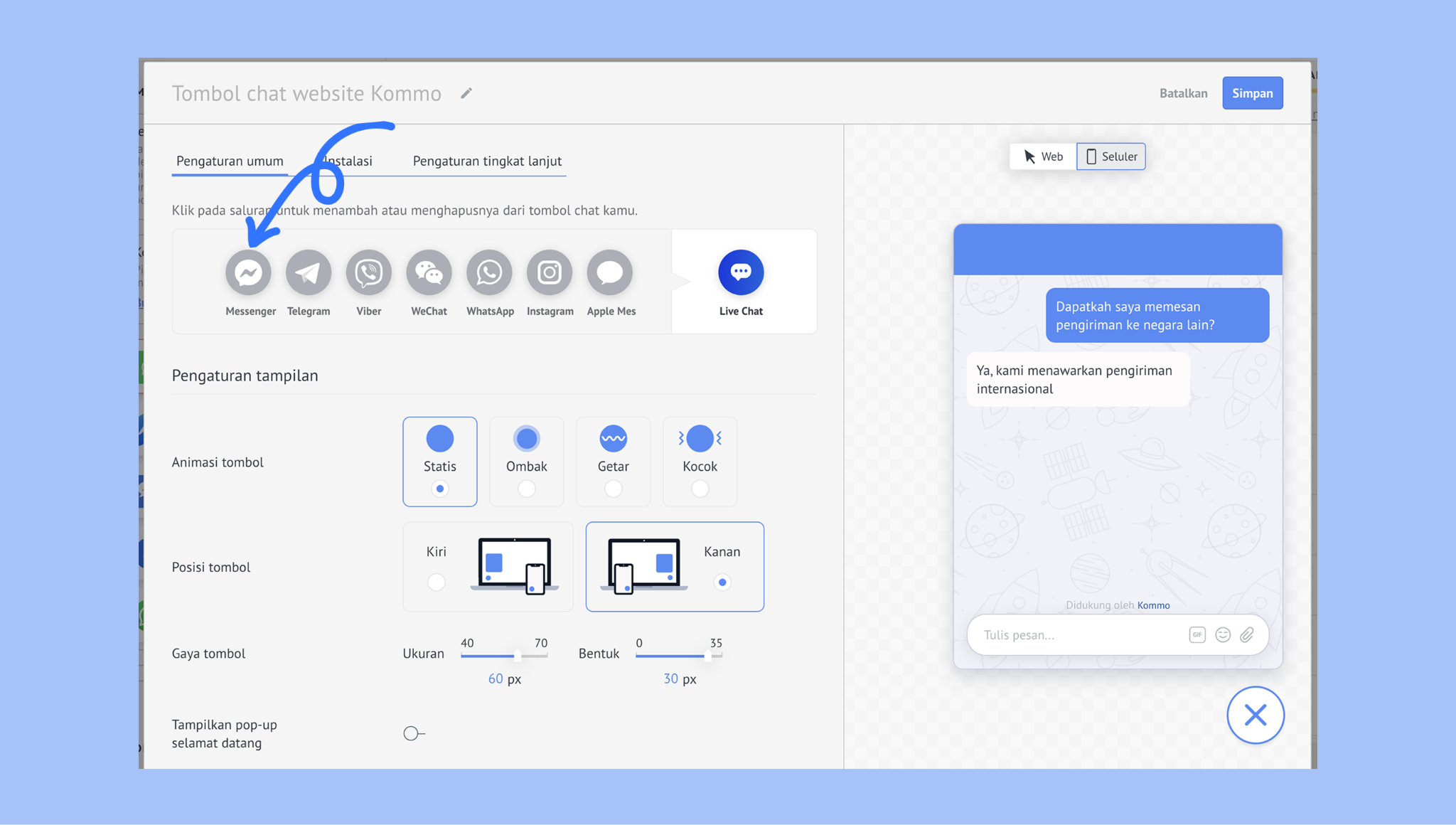
Klik ikon Facebook Messenger → pilih halaman Facebook Business kamu.
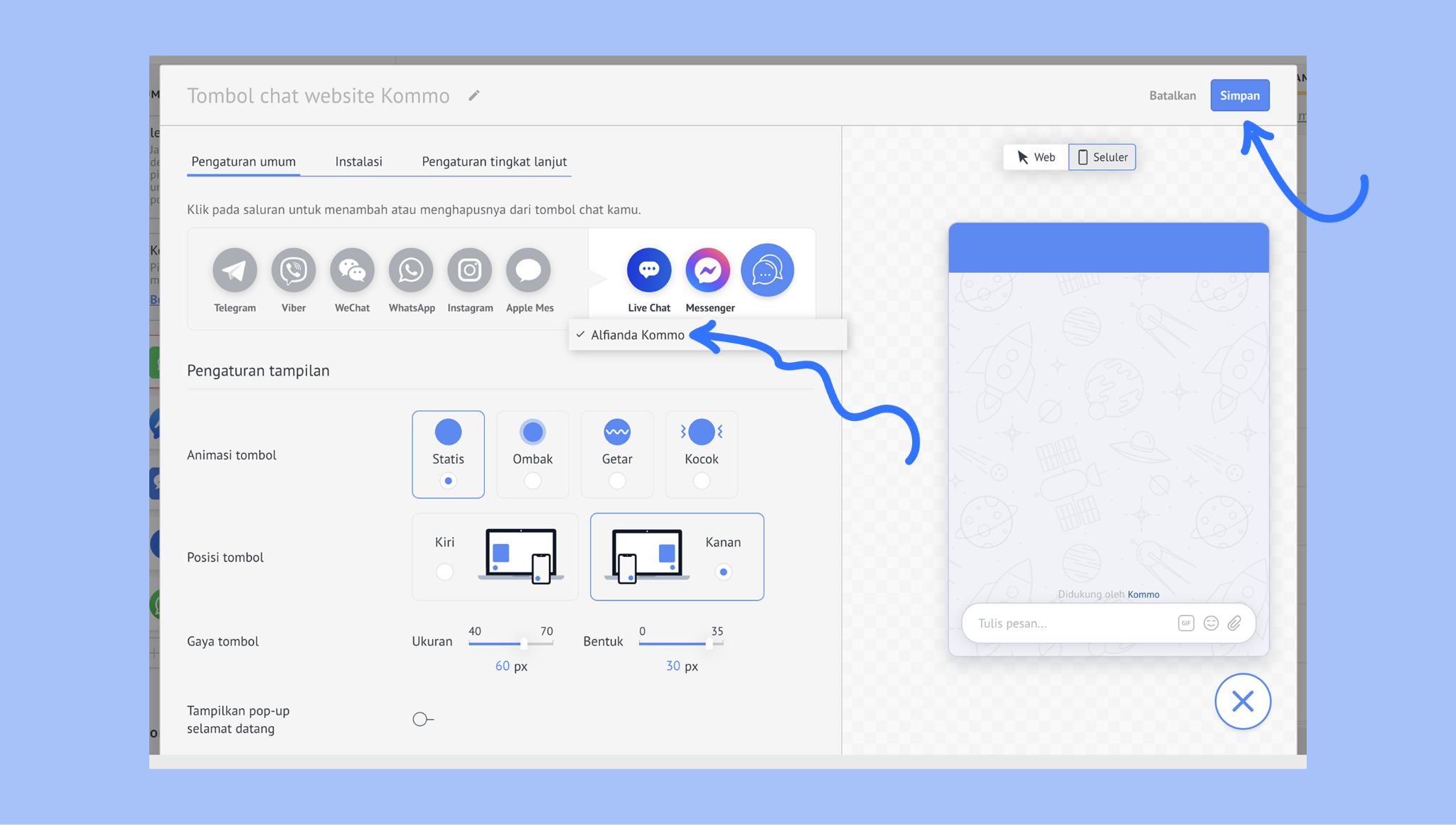
Sesuaikan pengaturan sesuai kebutuhan dan ikuti petunjuk di halaman untuk memasangnya. Klik Simpan setelah selesai.
Untuk mempelajari lebih lanjut tentang tombol chat website Kommo, baca artikel kami tentang cara membuat dan memasangnya.