Lo que necesitarás:
Cualquier plan de Kommo (Básico, Avanzado, Pro, Empresarial o la prueba de 14 días).
Acceso de administrador en Kommo.
Ten en cuenta:
Puedes configurar la disponibilidad tanto para todo el equipo como para cada usuario.
Para aprovechar al máximo las reservas en Kommo, asegúrate de configurar lo siguiente:
Para obtener más información sobre la función de reservas y cómo gestionar la página de reserva, consulta nuestros artículos relacionados.
Configura un tipo de reserva
Antes de empezar a trabajar con reservas en Kommo, configura los tipos de reserva. Puedes crear tipos de reserva con una duración, un usuario responsable y un tiempo de margen específicos.
Ve a Calendario en el menú de la izquierda. Haz clic en Configuración de reservas en la esquina superior derecha.
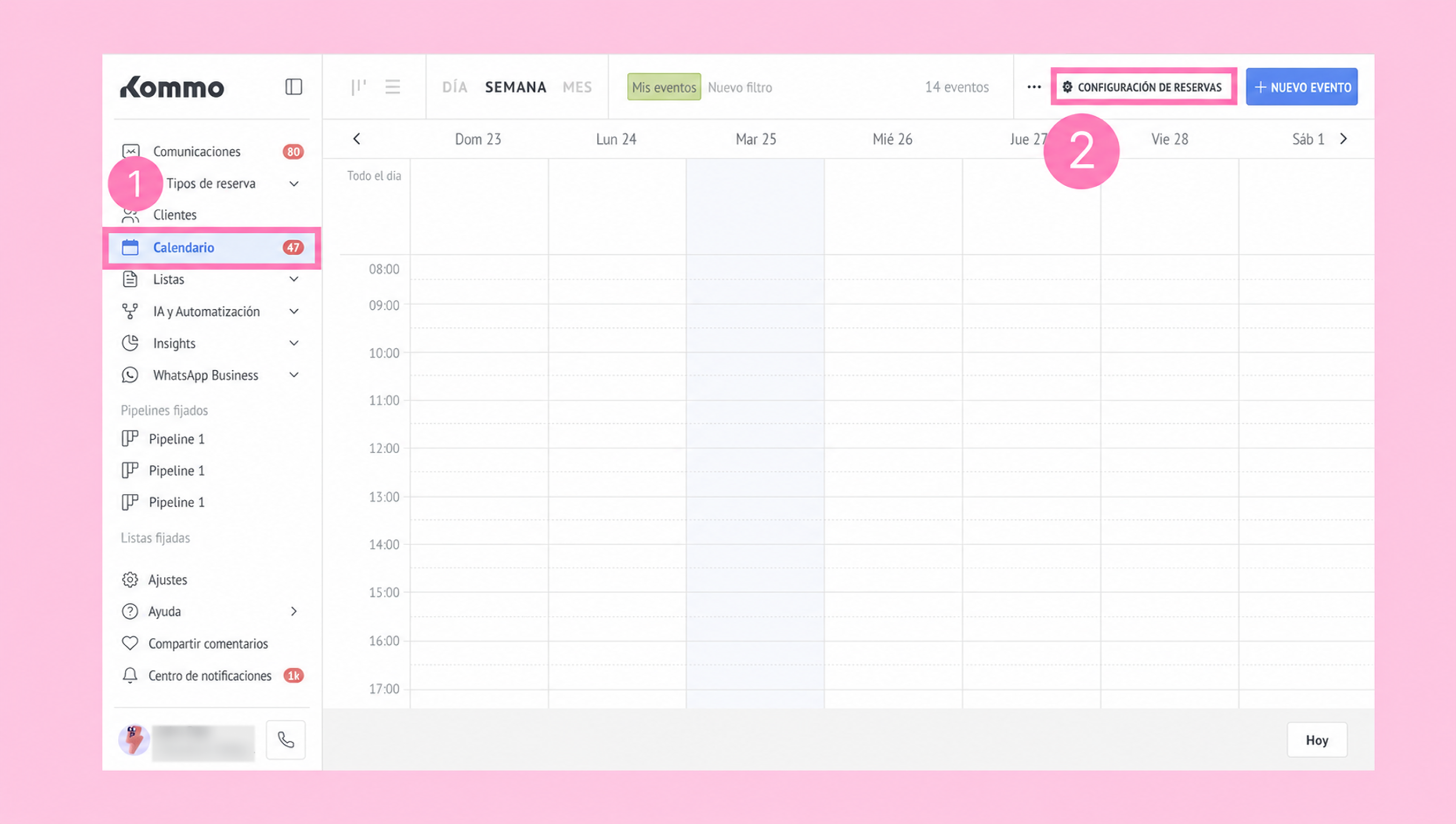
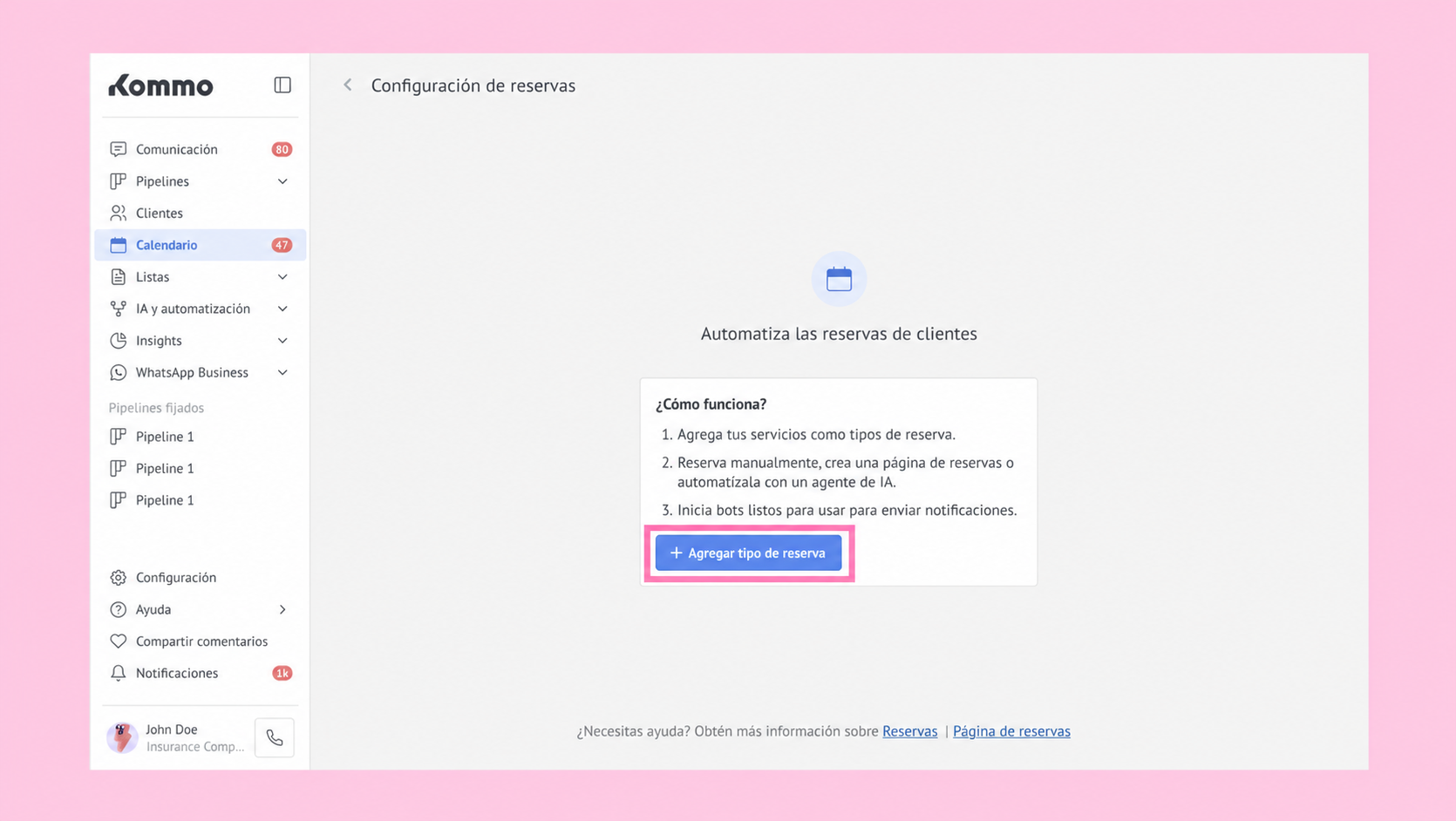
Se abrirá una nueva página. Desde aquí, puedes empezar a trabajar con las reservas de Kommo configurando tu primer tipo de reserva.
En la página inicial, haz clic en + Agregar tipo de reserva.
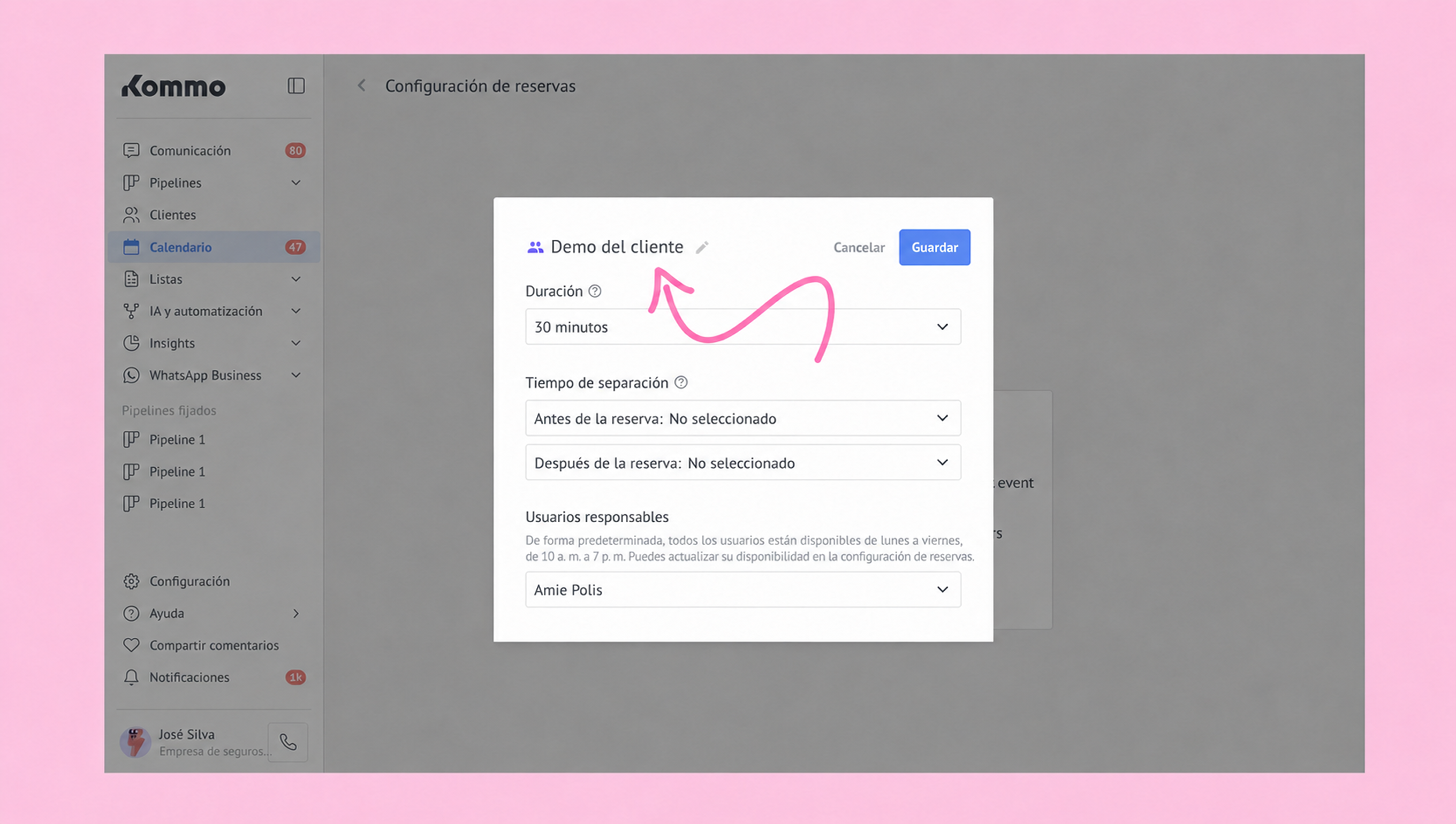
Haz clic en el ícono del lápiz e ingresa el nombre.
Define la duración de la reserva. Para hacerlo, haz clic en el menú desplegable Duración. Selecciona una de las opciones: 15 min, 30 min, 1 hora o 2 horas.
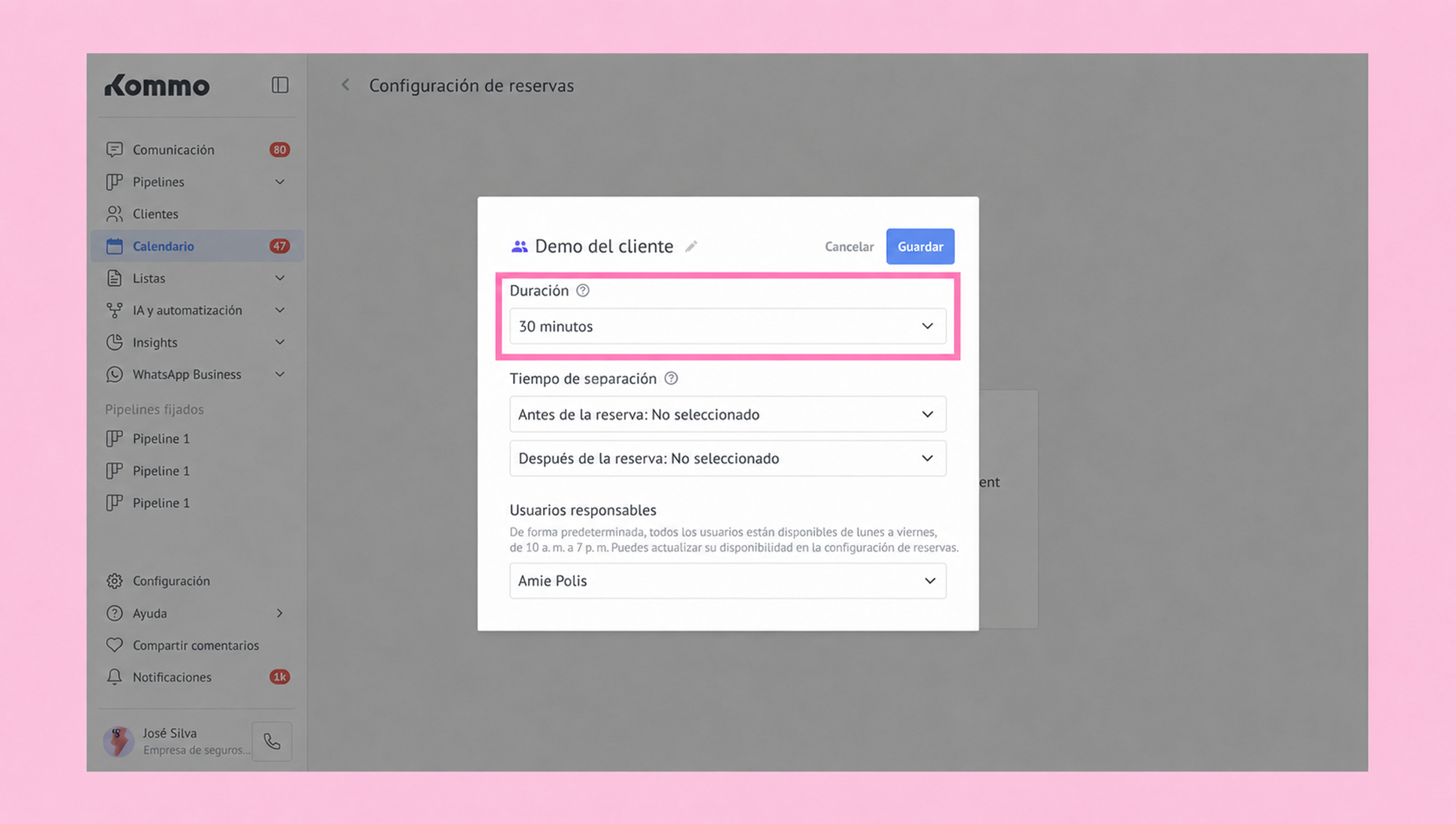
Define el Tiempo de separación.
El tiempo de margen es un período adicional que se añade antes o después de cada reserva para evitar que haya citas consecutivas. Así, el usuario responsable tiene tiempo para finalizar una cita y prepararse para la siguiente.
Haz clic en el menú desplegable Antes de la reserva → Selecciona una opción.
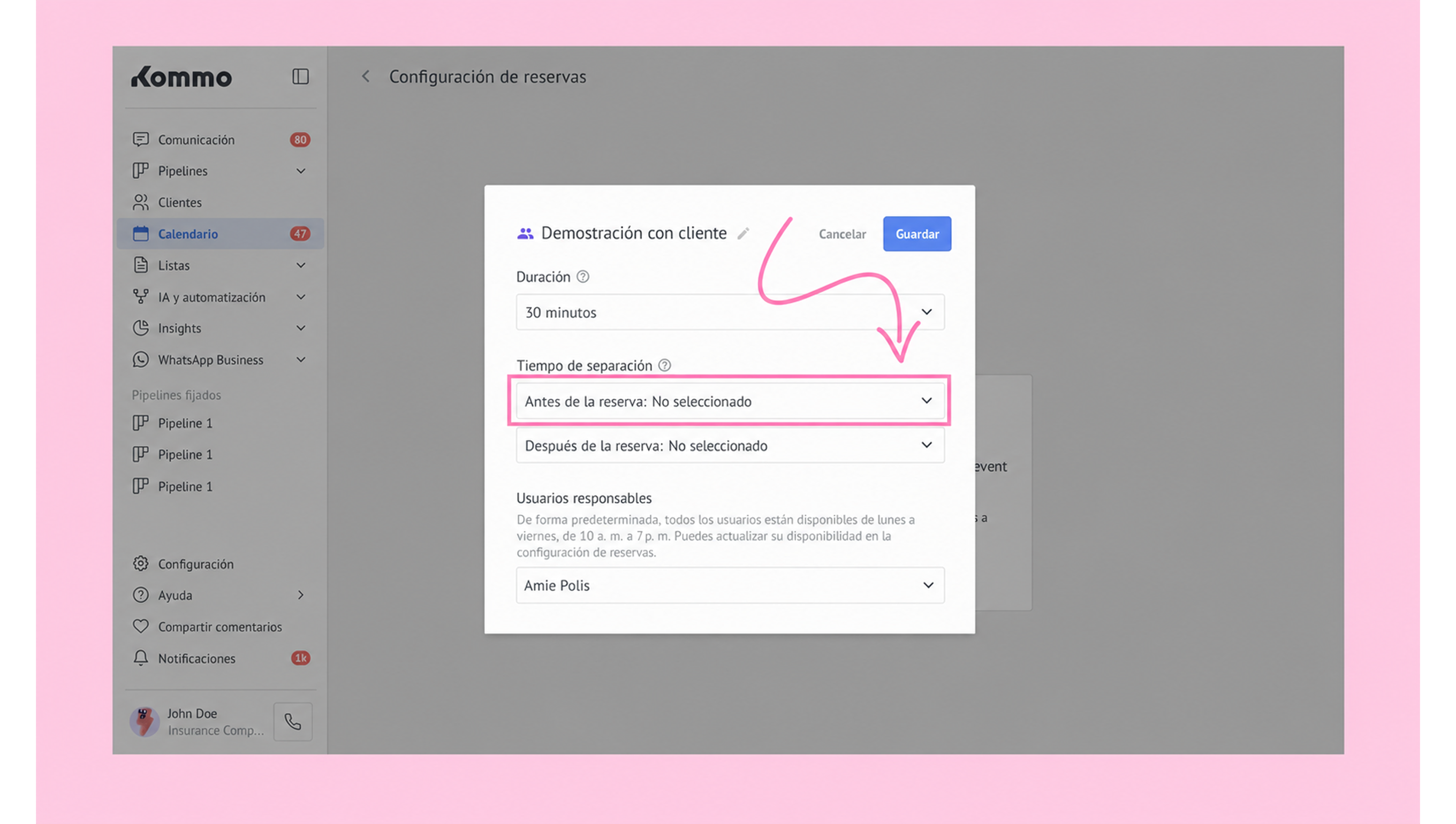
Haz clic en el menú desplegable Después de la reserva → Selecciona una opción.
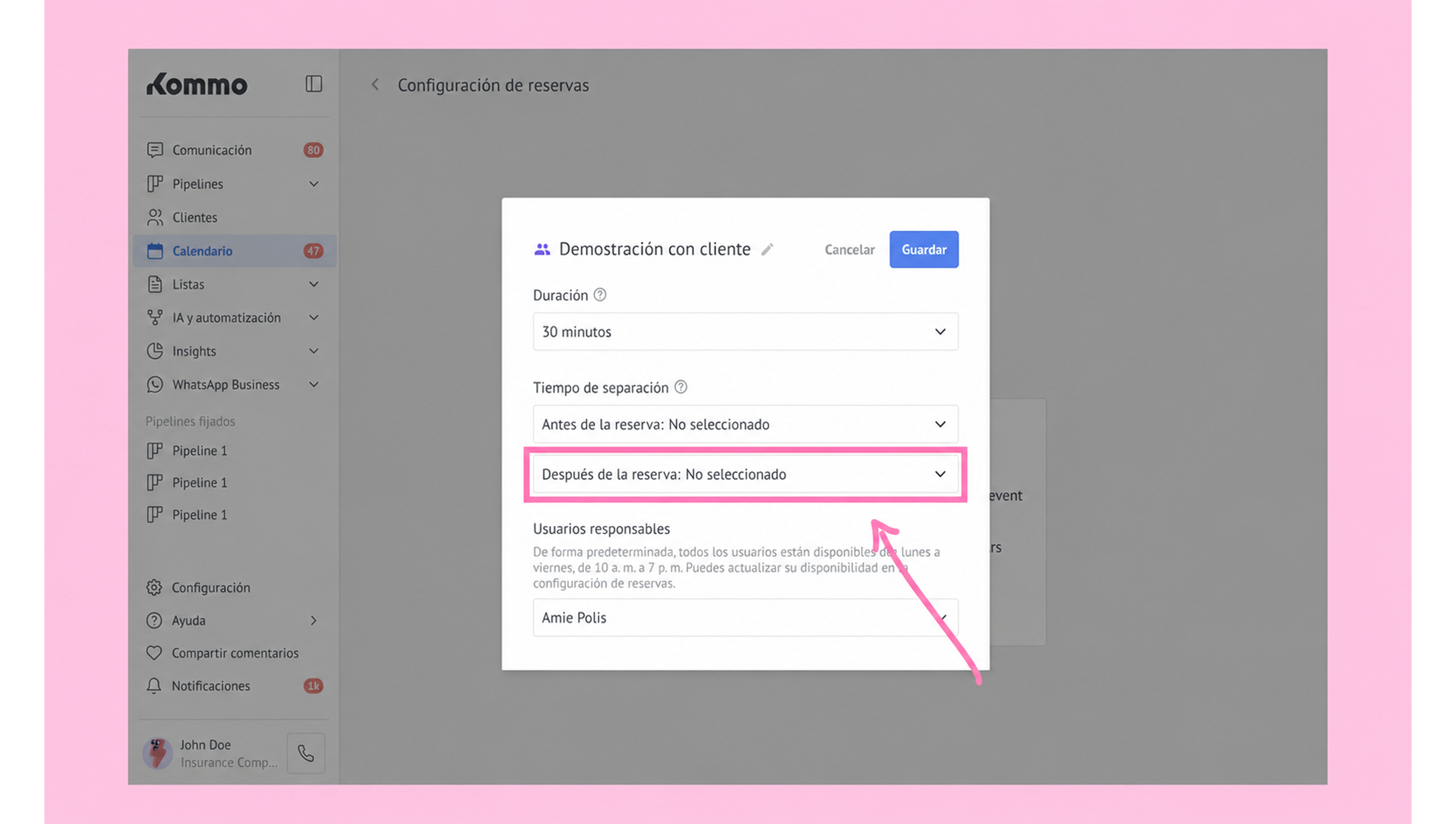
Haz clic en el menú desplegable Usuario responsable → Selecciona un usuario.
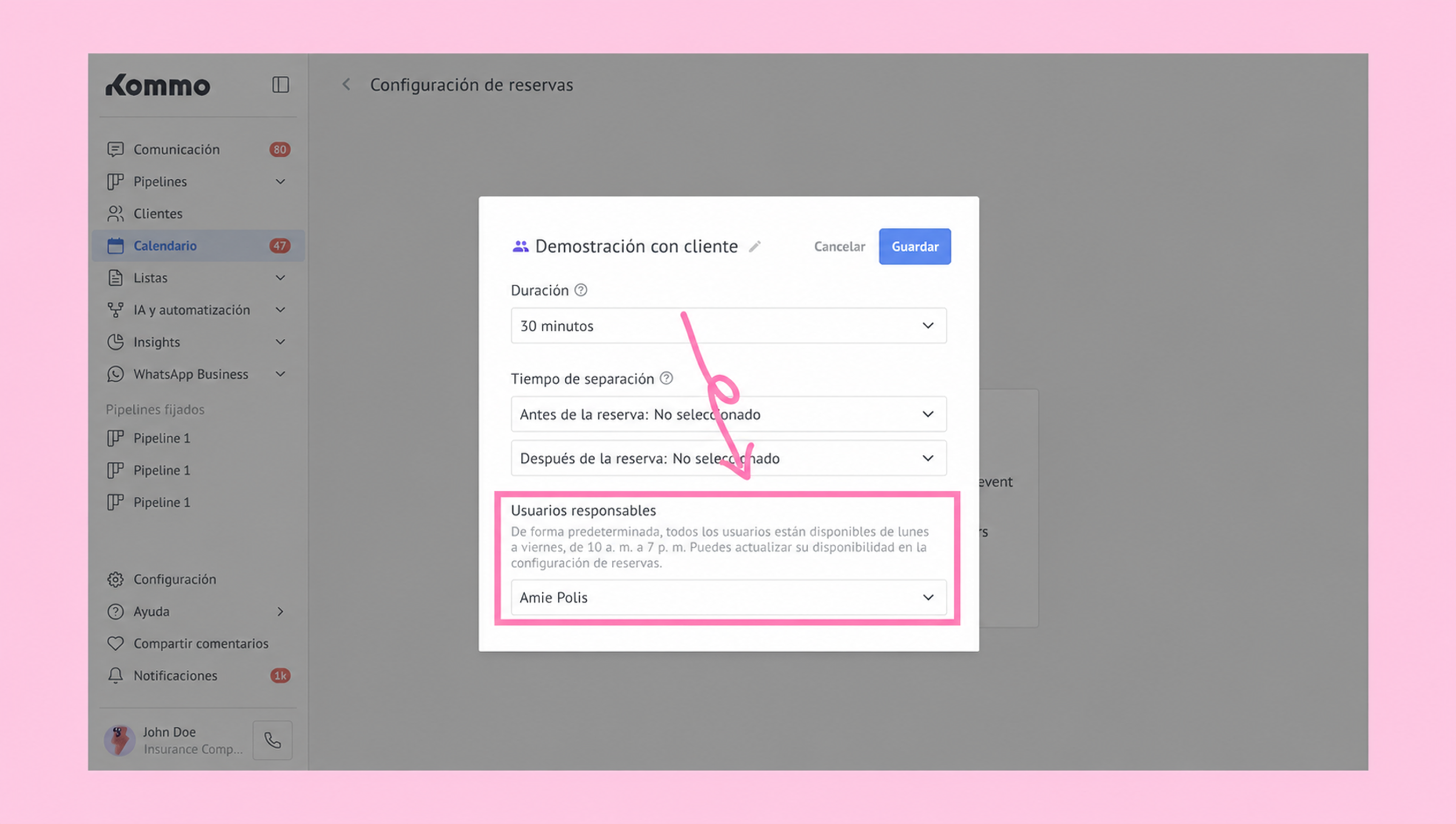
Nota: Puedes hacer clic en Configuración para consultar y configurar la disponibilidad del usuario responsable.
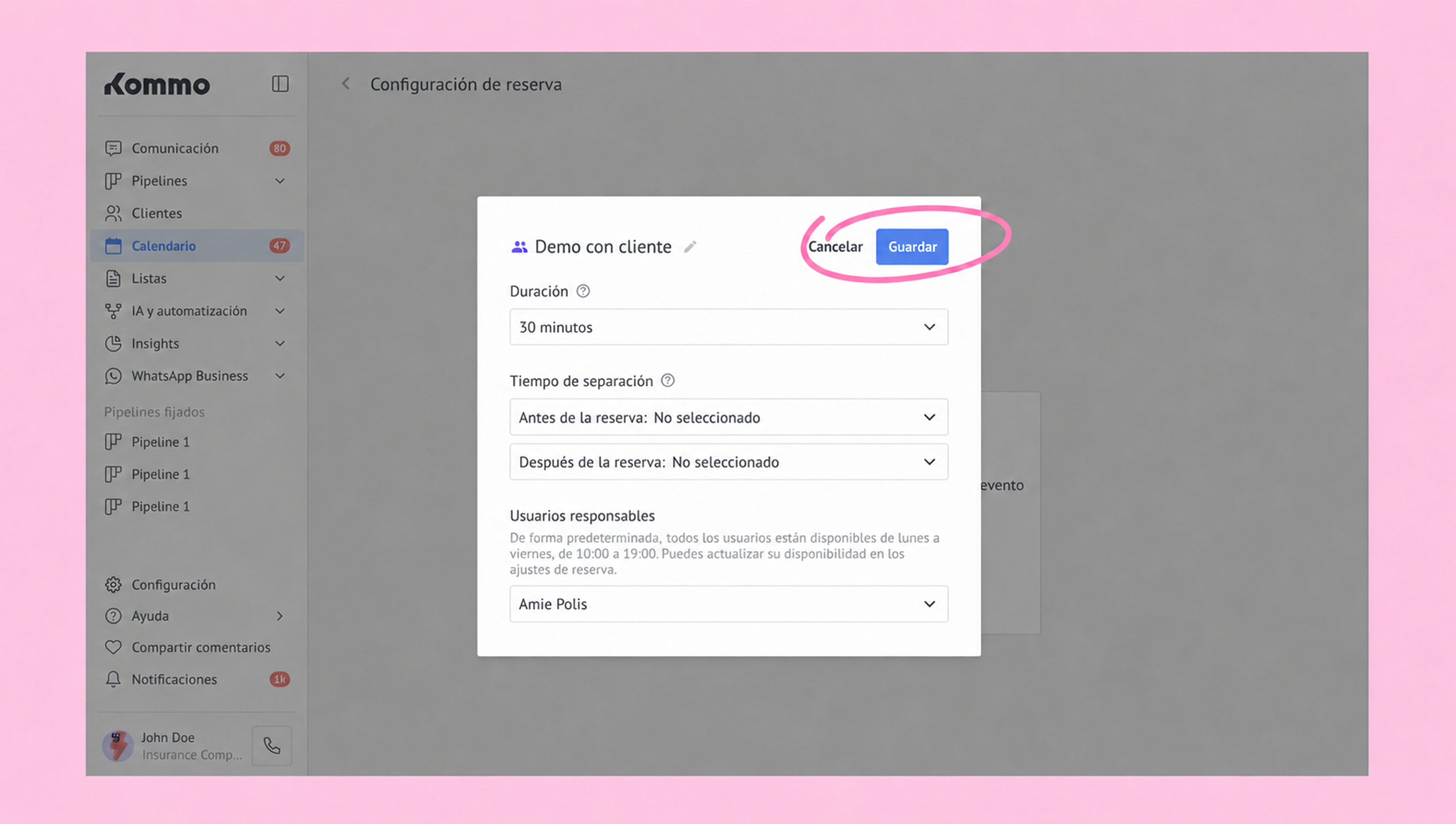
Haz clic en Guardar para aplicar todos los ajustes.
Aprende a crear, reprogramar y cancelar reservas en nuestro artículo Gestiona reservas en Kommo.
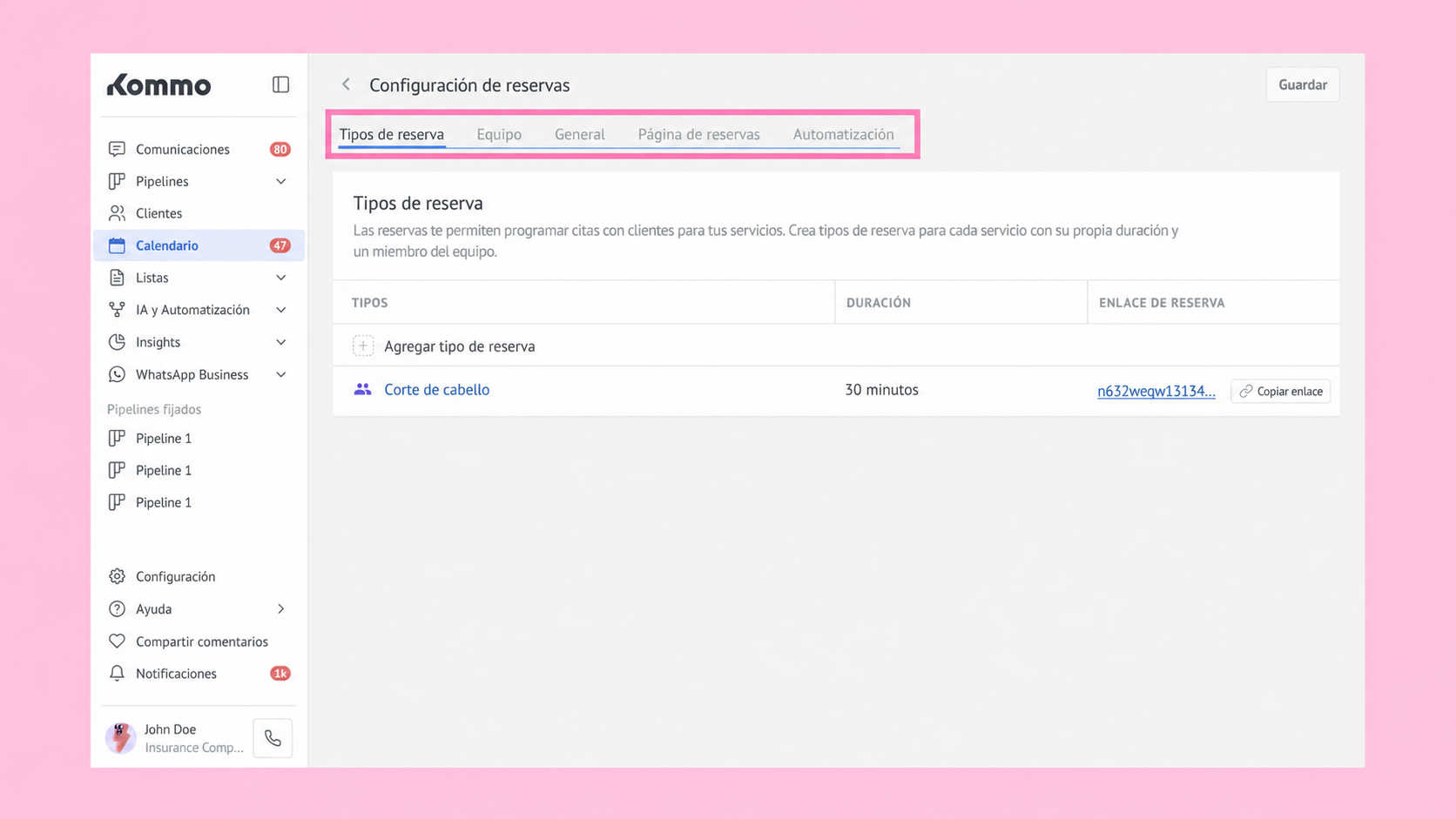
Después de configurar tu primer tipo de reserva, estarán disponibles las siguientes pestañas:
Tipos de reserva — agrega nuevos tipos de reserva y gestiona los existentes.
Equipo — gestiona el horario de cada miembro del equipo.
General — configura los periodos de vacaciones y días festivos del equipo.
Página de reserva — gestiona los enlaces y ajustes de la página de reserva.
Automatización — configura Salesbot y el agente de IA para gestionar reservas.
Configura la disponibilidad de los miembros del equipo
Luego, puedes configurar la disponibilidad de los miembros de tu equipo. Define sus horarios de trabajo y bloquea los horarios en los que no están disponibles para evitar que se creen reservas durante esos períodos.
De forma predeterminada, Kommo establece la disponibilidad de lunes a viernes, de 10:00 a 19:00 o de 10 a. m. a 7 p. m., según el formato de hora de tu espacio de trabajo. Puedes ajustar estos horarios para que coincidan con la jornada real de cada miembro del equipo.
Paso 1: Configura los horarios de trabajo
Haz clic en Calendario en el menú izquierdo. Luego, haz clic en Configuración de reservas en la esquina superior derecha.
.png)
Ve a la pestaña Equipo.
Aquí puedes ver:
Usuarios responsables
Tipos de reserva
Disponibilidad
Estado de las reservas en línea
Enlaces de reserva
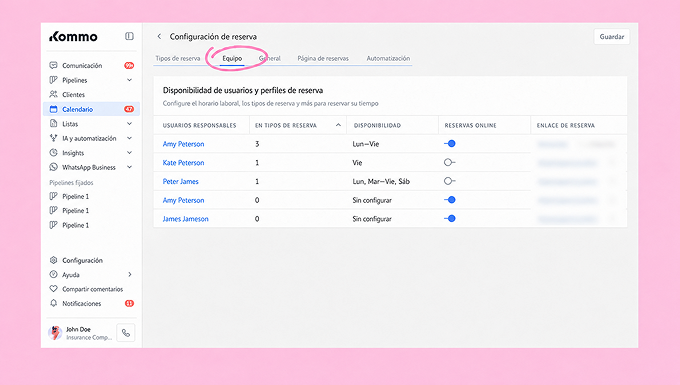
Importante: Usa el interruptor de la columna Reserva online para elegir si un miembro del equipo aparecerá en la página de reserva.
Haz clic en el nombre del miembro del equipo cuyo horario quieres configurar. Se abrirá su horario individual.
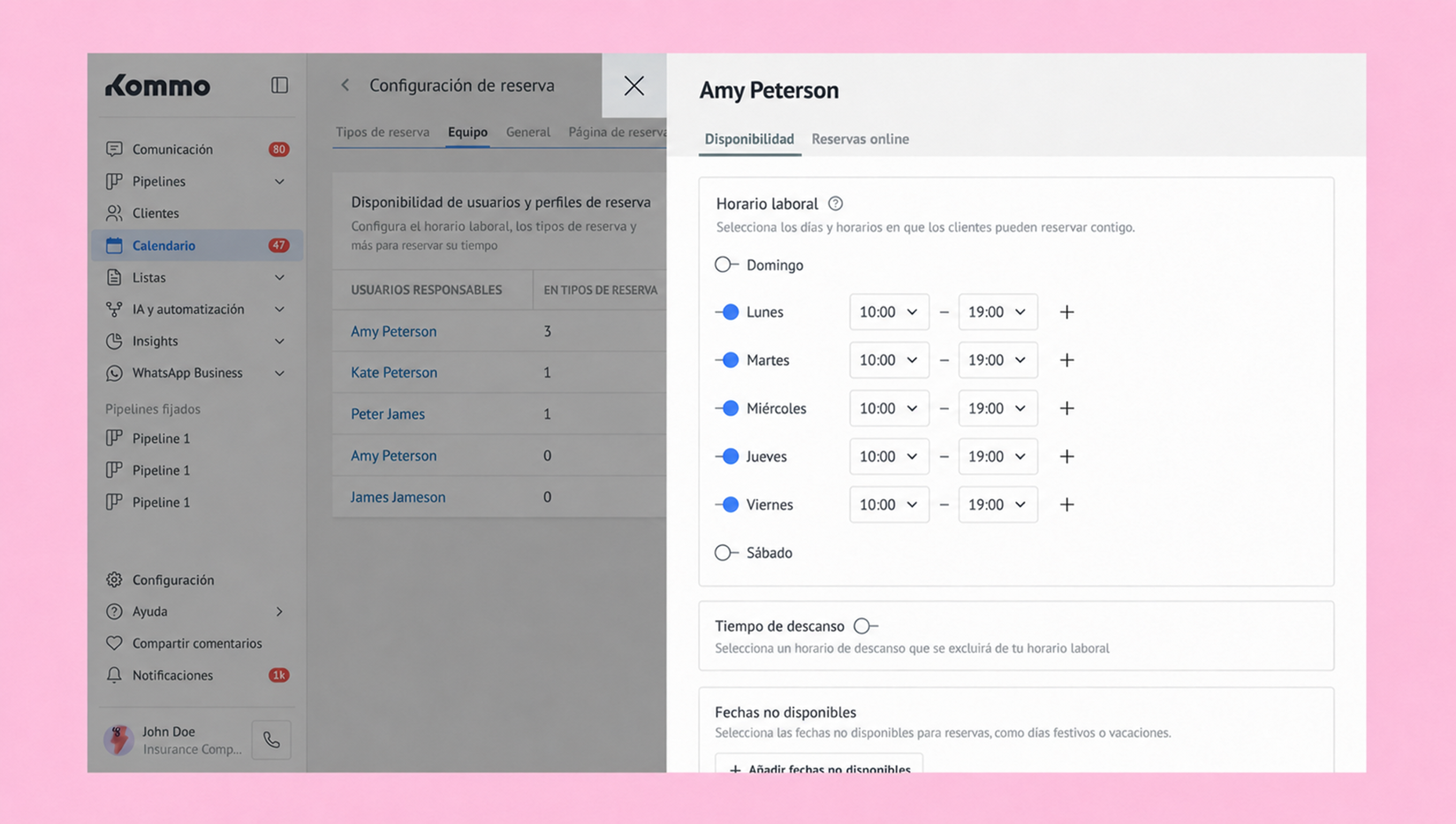
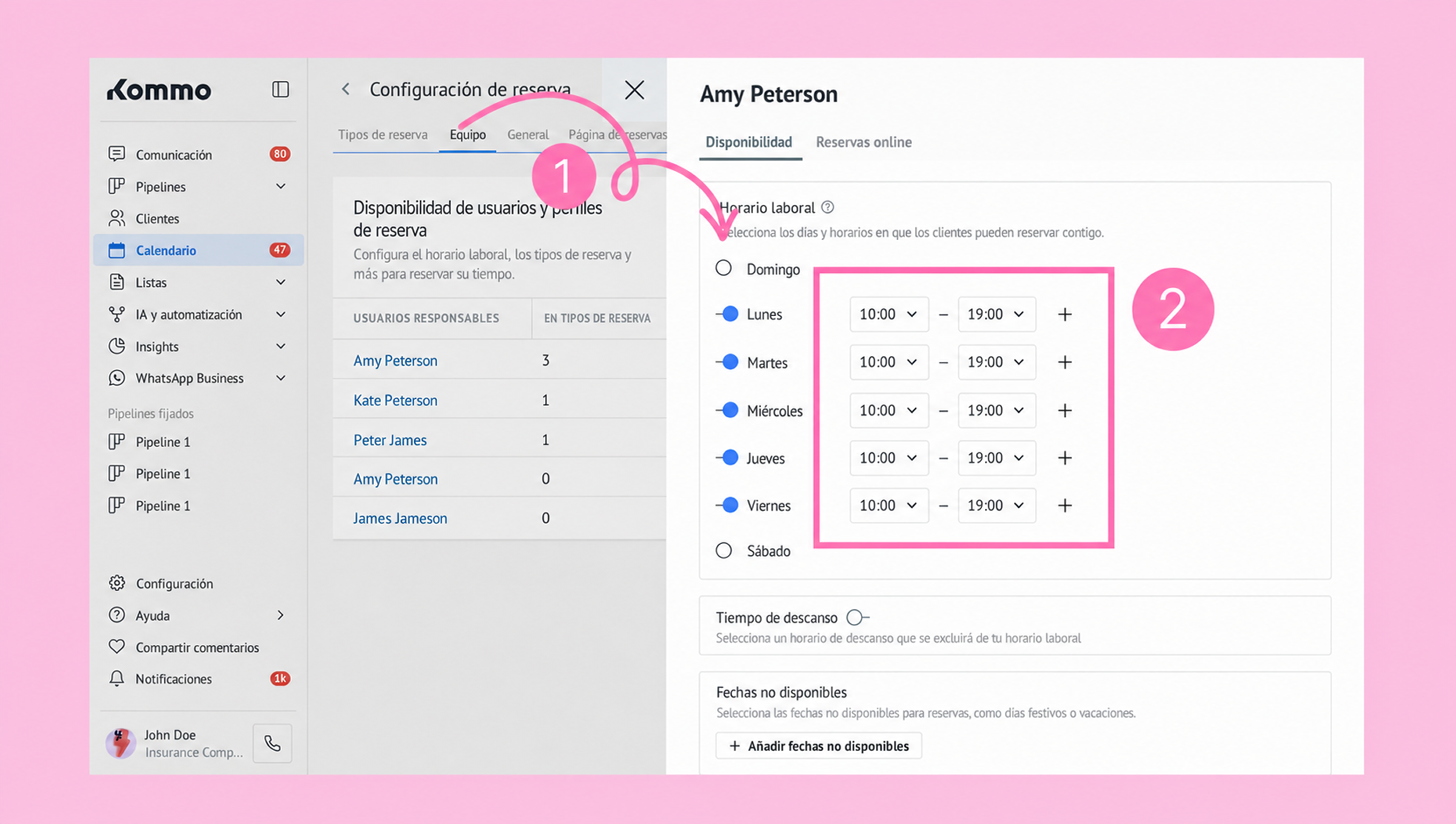
En la pestaña Disponibilidad, activa el interruptor junto a los días en los que el miembro del equipo está disponible. Define el intervalo de tiempo de cada día.
Paso 2: Agrega varios intervalos de trabajo si es necesario
Cuando el horario de un miembro del equipo varía, puedes crear varios intervalos para un mismo día.
Puedes hacerlo para cada día de la semana. Por ejemplo: martes, de 10:00 a 15:00 y de 17:00 a 19:00; viernes, de 12:00 a 14:00 y de 18:00 a 22:00.
Para configurarlo, sigue estos pasos:
Haz clic en + junto al día que quieres editar.
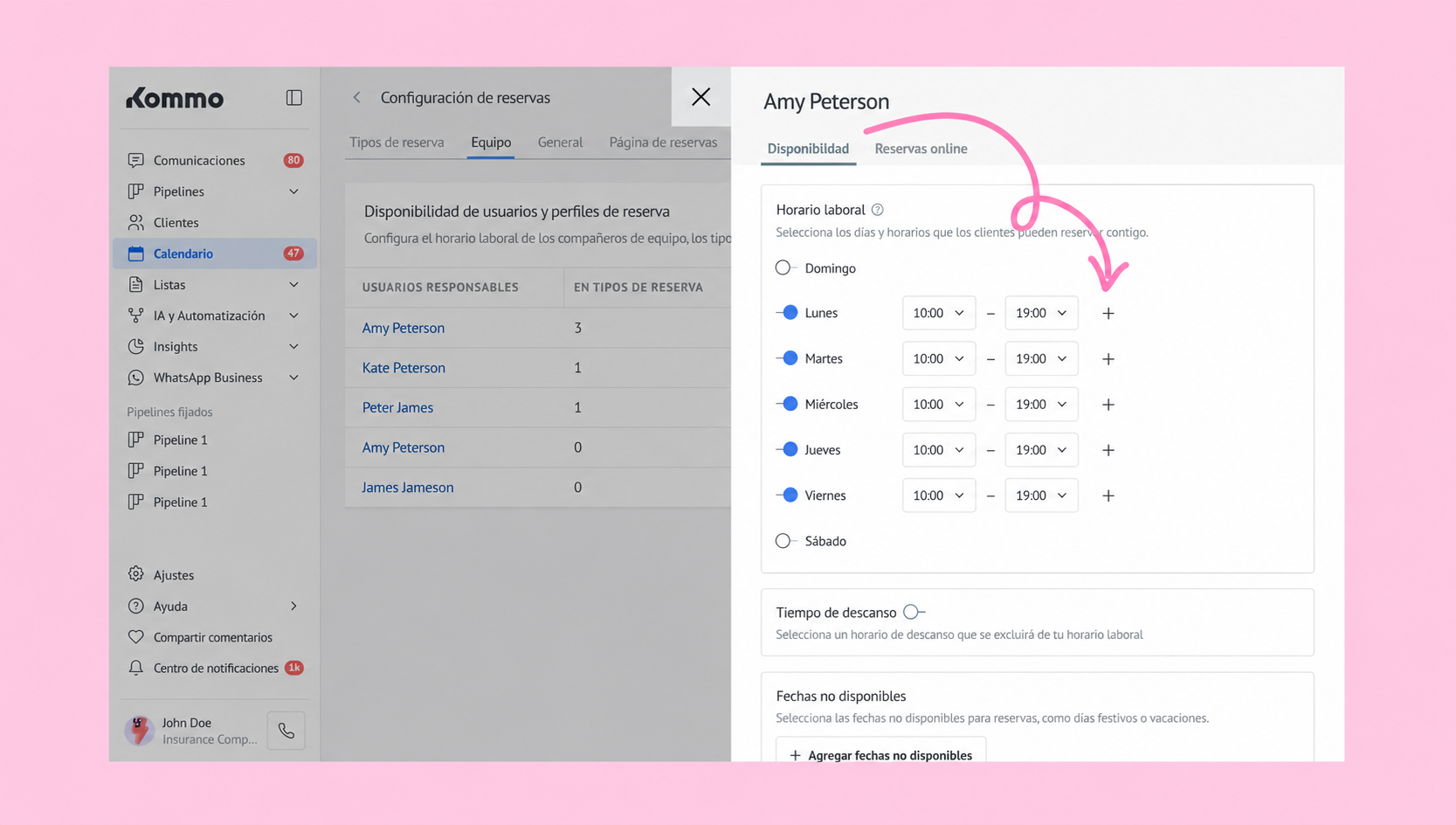
Nota: En estos ejemplos, la hora se muestra en formato de 24 horas. El formato de disponibilidad depende de la configuración de tu espacio de trabajo.
Define el intervalo de tiempo nuevo.
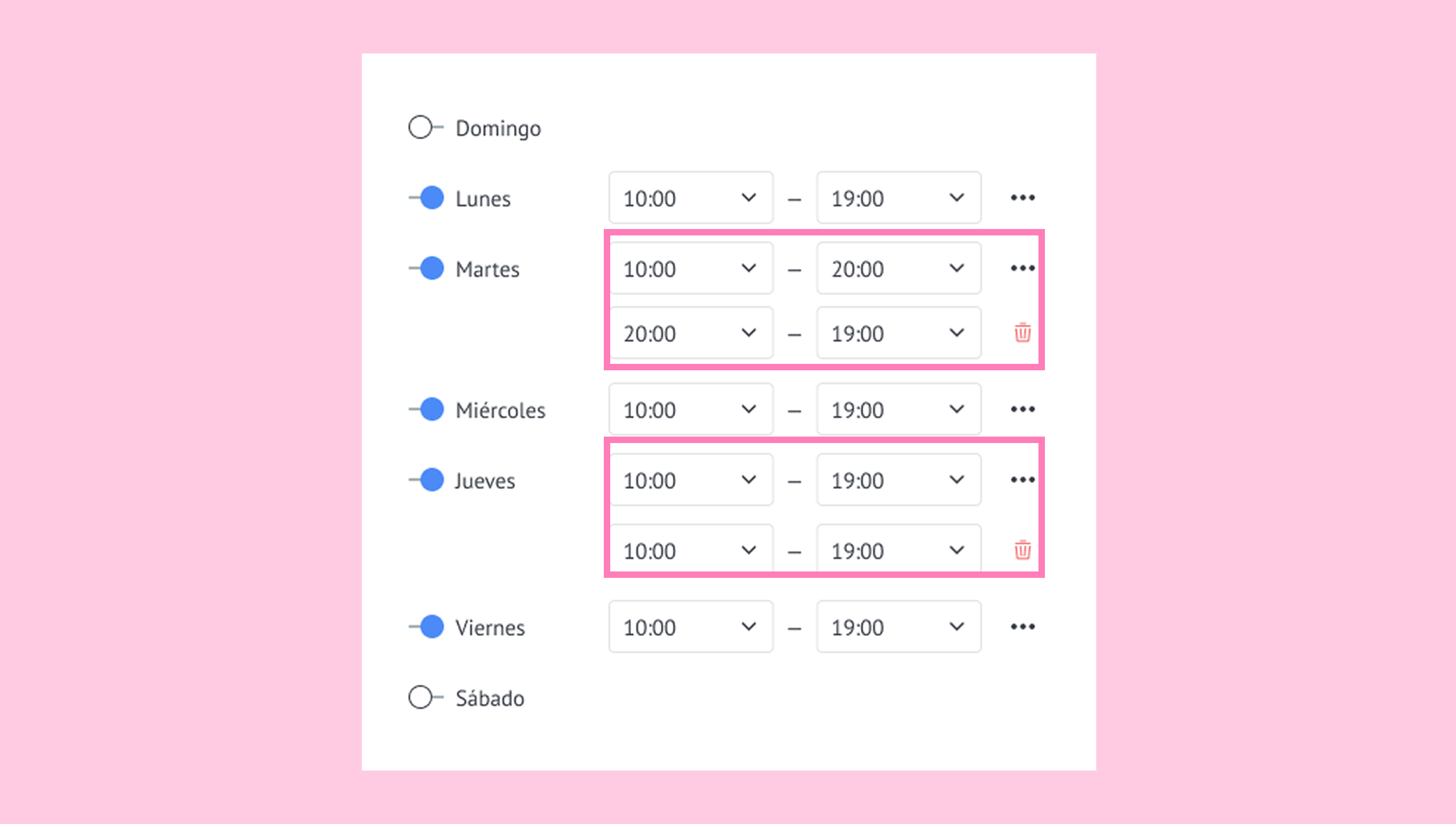
Nota: Para eliminar un intervalo, haz clic en el ícono de la papelera que aparece junto a él.
Paso 3: Agrega descansos y fechas bloqueadas
Los límites establecen reglas que restringen las reservas durante periodos específicos. Puedes configurarlos fácilmente para cada miembro del equipo, por ejemplo, cuando está de vacaciones o tiene un día libre.
Para configurar límites individuales para un miembro del equipo:
Activa el interruptor Tiempo de descanso y define el intervalo que se excluirá de su horario de trabajo.
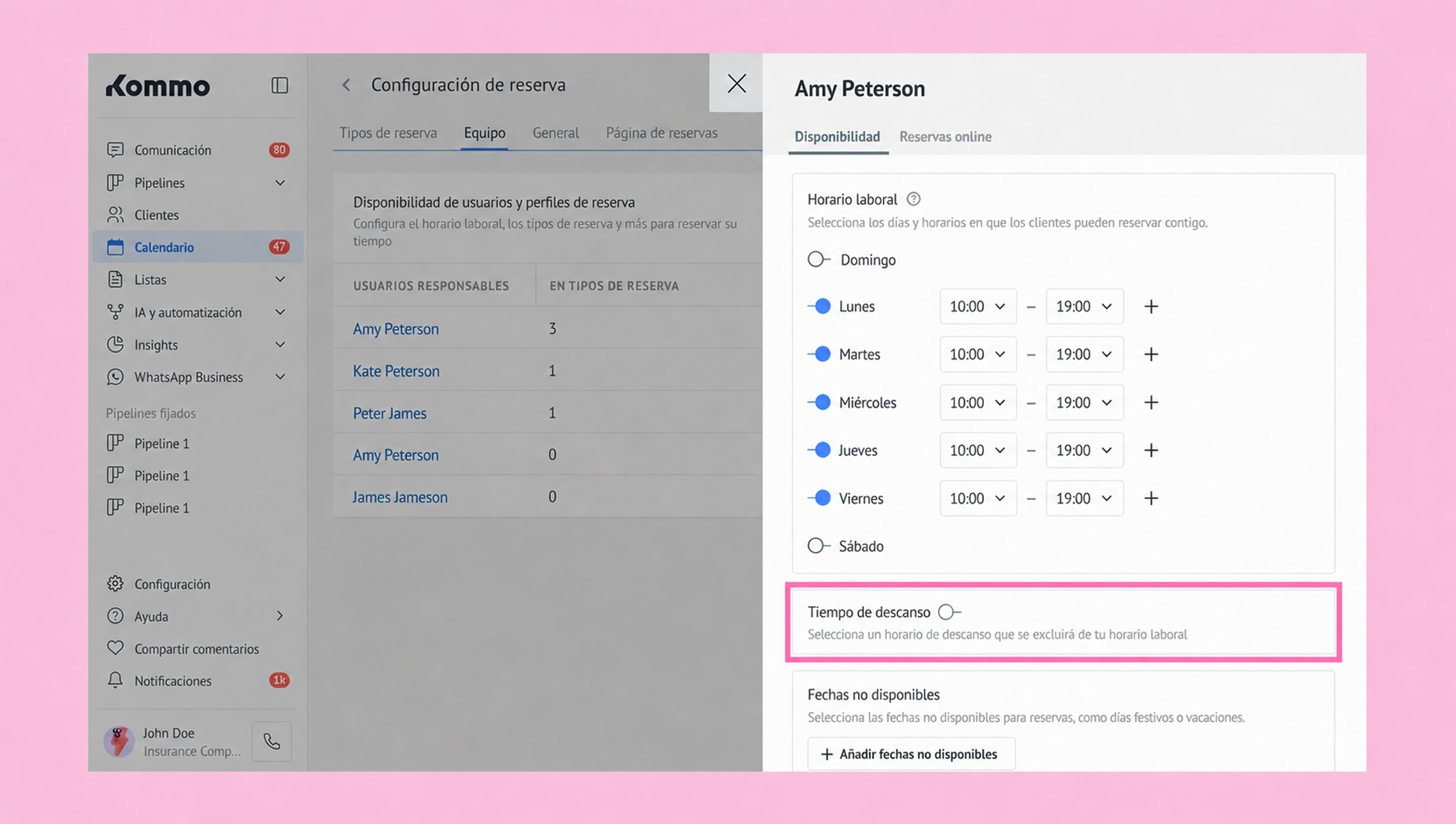
Haz clic en + Añadir fechas no disponibles para seleccionar las fechas en las que el usuario no estará disponible, como vacaciones o días festivos.
Nota: Puedes eliminar el intervalo haciendo clic en el ícono de la papelera.
Configura la disponibilidad de reservas de todo el equipo
Puedes bloquear las reservas para todo el equipo al mismo tiempo, por ejemplo, durante días festivos u otros días no laborables de la empresa. También puedes establecer con cuánta anticipación pueden reservar los clientes y hasta cuándo podrán hacerlo.
Paso 1: Agrega fechas no disponibles de la empresa
Puedes bloquear días específicos o periodos más largos por vacaciones y días festivos.
Ve a Configuración de reservas → General → Fechas no disponibles. Haz clic en + Añadir fechas no disponibles.
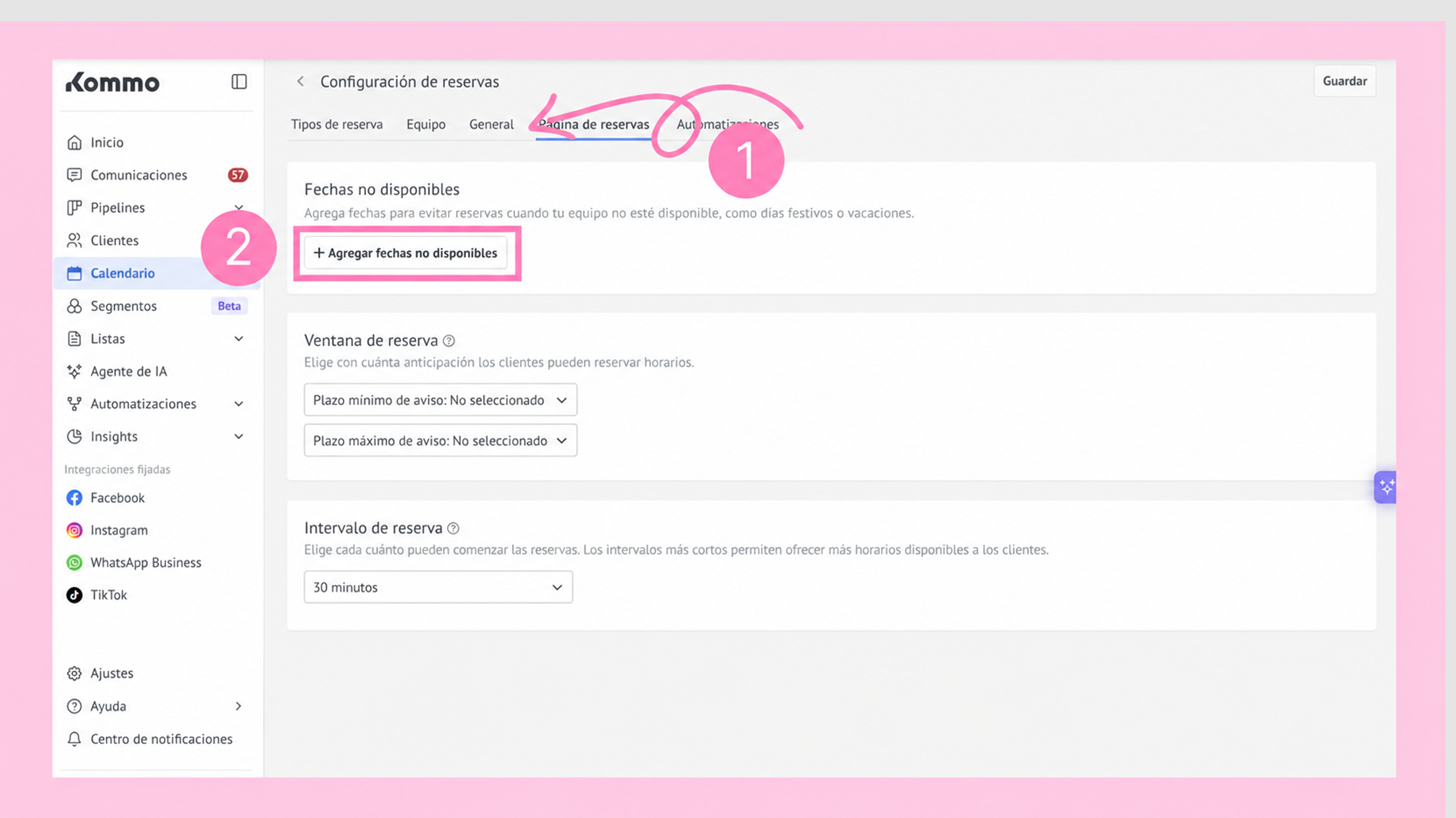
Selecciona las fechas en las que no estarán disponibles. Haz clic en Listo.
Paso 2: Configura el plazo de aviso mínimo y máximo
La antelación de reserva es el tiempo mínimo o máximo con el que un cliente puede programar una cita.
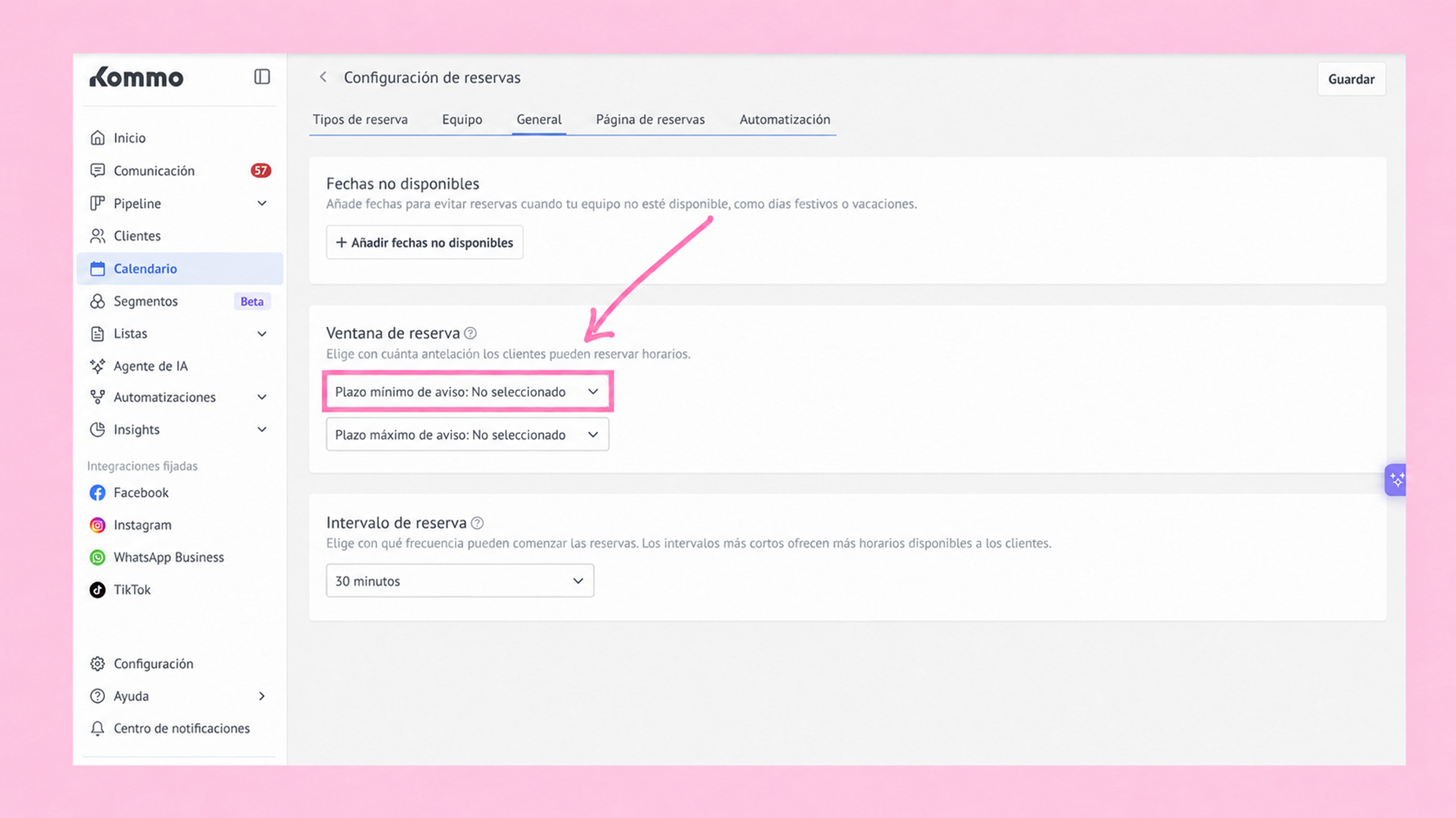
Haz clic en Plazo mínimo de aviso → Selecciona una de las opciones disponibles.
El plazo mínimo de aviso es el período más corto que debe transcurrir antes de una reserva. Los clientes solo podrán seleccionar fechas posteriores a este periodo. Por ejemplo, si la antelación mínima es de 1 día y un cliente abre una página de reserva el 1 de marzo, el primer horario disponible será el 2 de marzo.
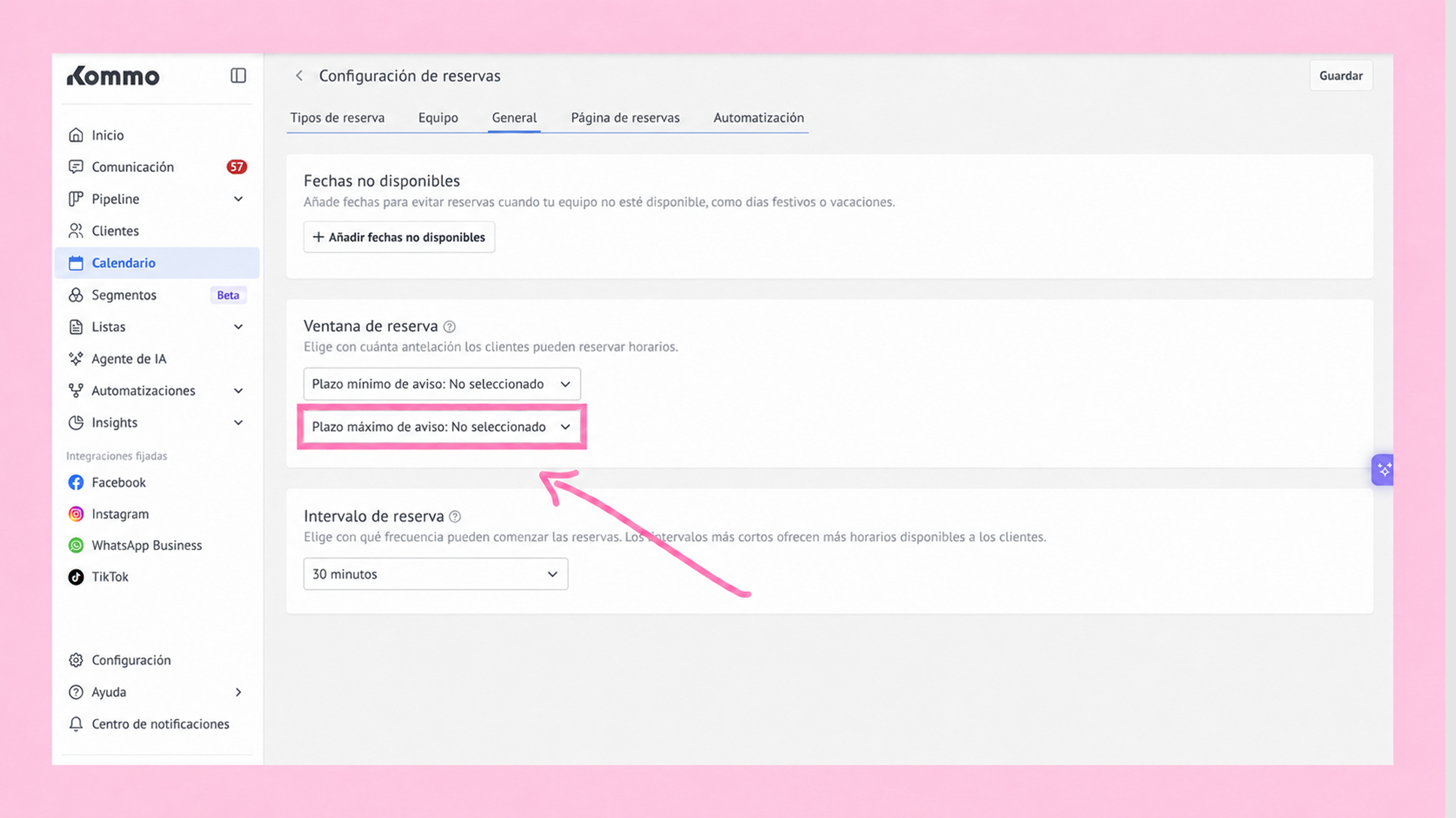
Haz clic en Plazo máximo de aviso → Selecciona una de las opciones.
El plazo máximo de aviso es el período más lejano en el que se puede crear una reserva. Los clientes solo podrán seleccionar fechas dentro de este límite. Por ejemplo, si la antelación máxima es de 30 días y un cliente abre una página de reserva el 1 de marzo, el último horario disponible será el 31 de marzo.
Paso 3: Configura el intervalo de reserva
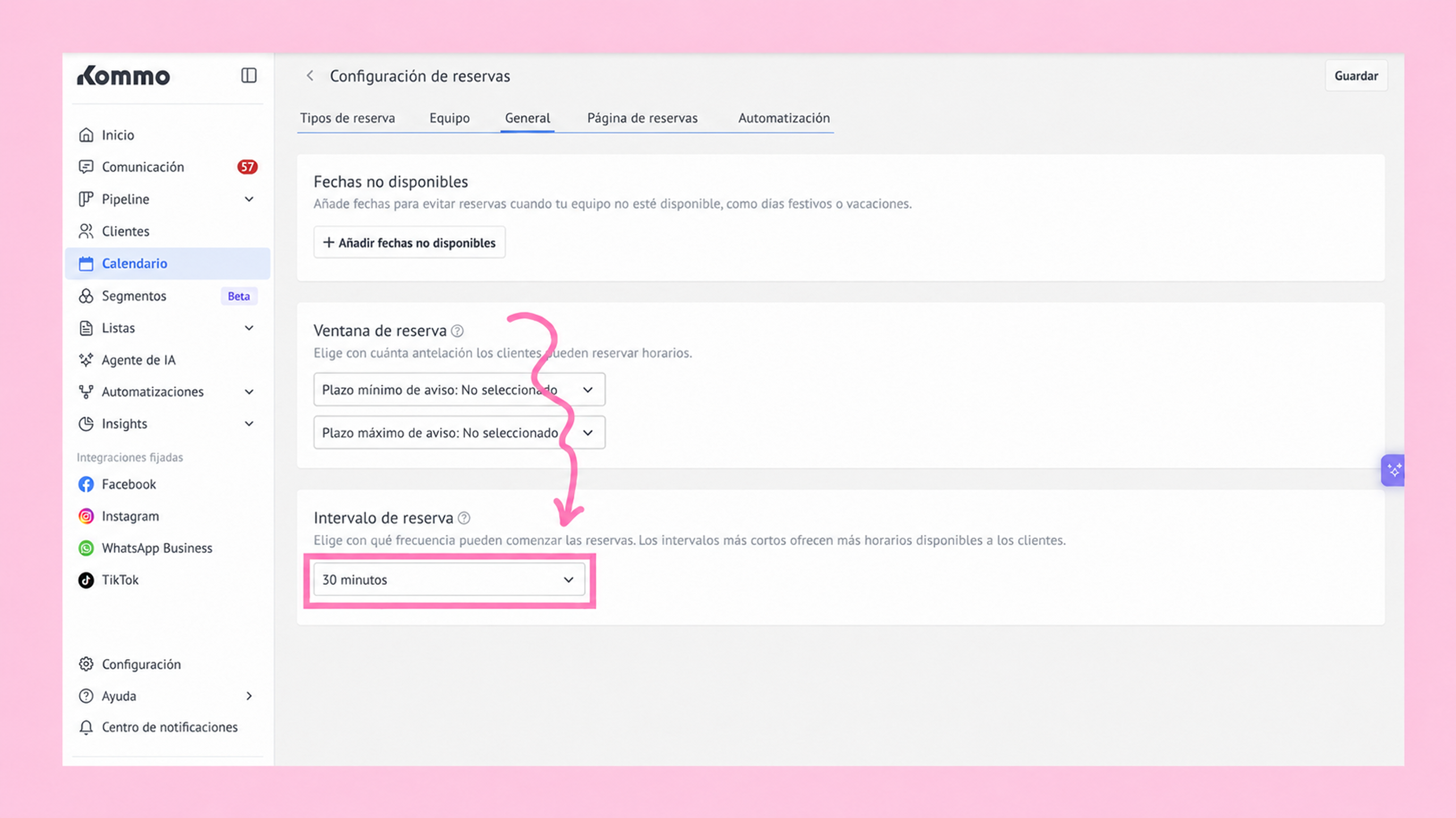
El intervalo de reserva determina con qué frecuencia aparecen los horarios de inicio disponibles, por ejemplo, cada 15, 30 o 60 minutos.
Haz clic en Intervalo de reserva → Selecciona una de las opciones: 5 minutos, 15 minutos, 30 minutos, 45 minutos o 1 hora.
El intervalo de reserva es la separación entre los horarios de inicio disponibles. Por ejemplo, un intervalo de 30 minutos permite crear reservas a las 10:00, 10:30, 11:00 y así sucesivamente.
Nota: Los intervalos de reserva también determinan qué horarios se muestran a los clientes en la página de reserva.
Configura tu página y tus enlaces de reserva
Para que los clientes puedan reservar citas en línea, puedes:
Controlar la disponibilidad y los ajustes de la página de reserva. Aprende a hacerlo en nuestro artículo Página de reserva.
Crear enlaces de reserva y compartirlos con tus clientes. Obtén más información sobre esta función en nuestro artículo Enlaces de reserva.
Nota: También puedes desactivar la página de reserva en cualquier momento.
Automatiza las reservas con Salesbot y el agente de IA
Para automatizar el proceso de reserva, puedes:
Configurar Salesbot para enviar notificaciones automáticas a los clientes. Obtén más información sobre esta función en nuestro artículo sobre Salesbot.
Configurar el agente de IA para automatizar las reservas. Consulta nuestro artículo sobre el agente de IA para obtener más información.
Nota: Salesbot solo envía notificaciones a los leads. Para notificar a los usuarios responsables sobre próximas reservas, usa las notificaciones integradas de Kommo.
Guarda la configuración de disponibilidad
Haz clic en Guardar para aplicar todos los cambios.
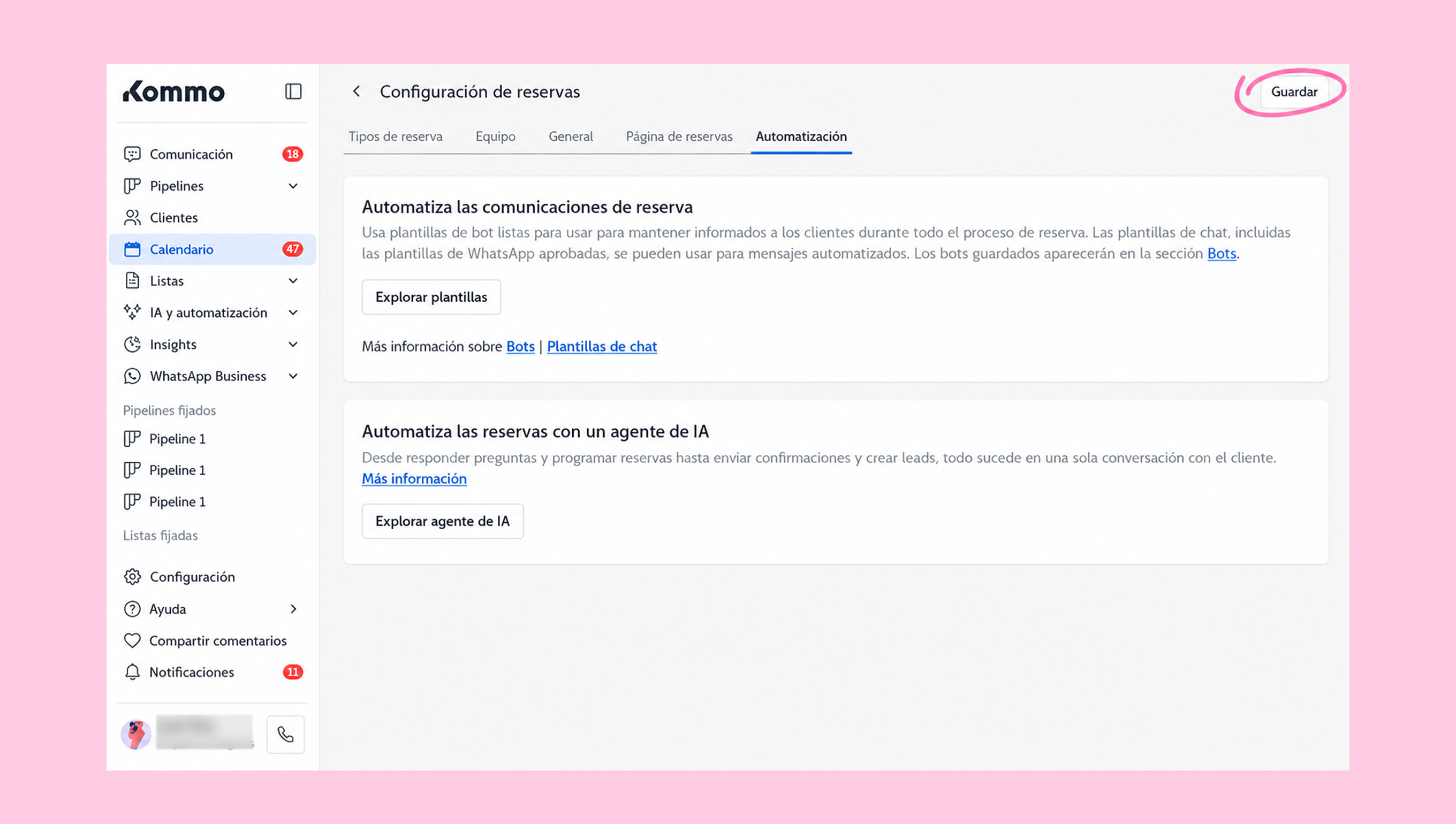
Una vez aplicados los ajustes, se actualizará el diseño de tu calendario. Los periodos disponibles permanecerán en blanco, mientras que los intervalos excluidos aparecerán sombreados.
Nota: Esta configuración de disponibilidad también se usa para los enlaces de reserva y las reservas realizadas mediante el agente de IA.