Lo que necesitarás:
Cualquier plan de Kommo (Básico, Avanzado, Pro, Empresarial o prueba de 14 días)
Acceso como administrador en Kommo
Solo los usuarios con el rol de administrador pueden configurar la disponibilidad y agregar los tipos de reserva.
Las notificaciones a los leads solo pueden enviarse mediante Salesbot, disponible en los planes Avanzado y superiores.
En esta guía, aprenderás a gestionar reservas en Kommo:
Gestionar reservas en diferentes vistas
En Kommo, puedes gestionar tus reservas usando tres vistas diferentes: Tablero, Lista y Calendario:
Tablero: Muestra el progreso de las reservas por etapas (Vencidas, Hoy, Mañana, Próxima semana). Puedes mover las reservas entre etapas con solo arrastrarlas y soltarlas.
Lista: Muestra todas las reservas y sus detalles en un solo lugar, así como permite editarlas en bloque (marcarlas como completadas, reprogramarlas, cancelarlas o eliminarlas).
Calendario: Ofrece una vista clara de tu disponibilidad.
Nota: También puedes acceder a reservas individuales desde el chat con el lead.
Crear una reserva
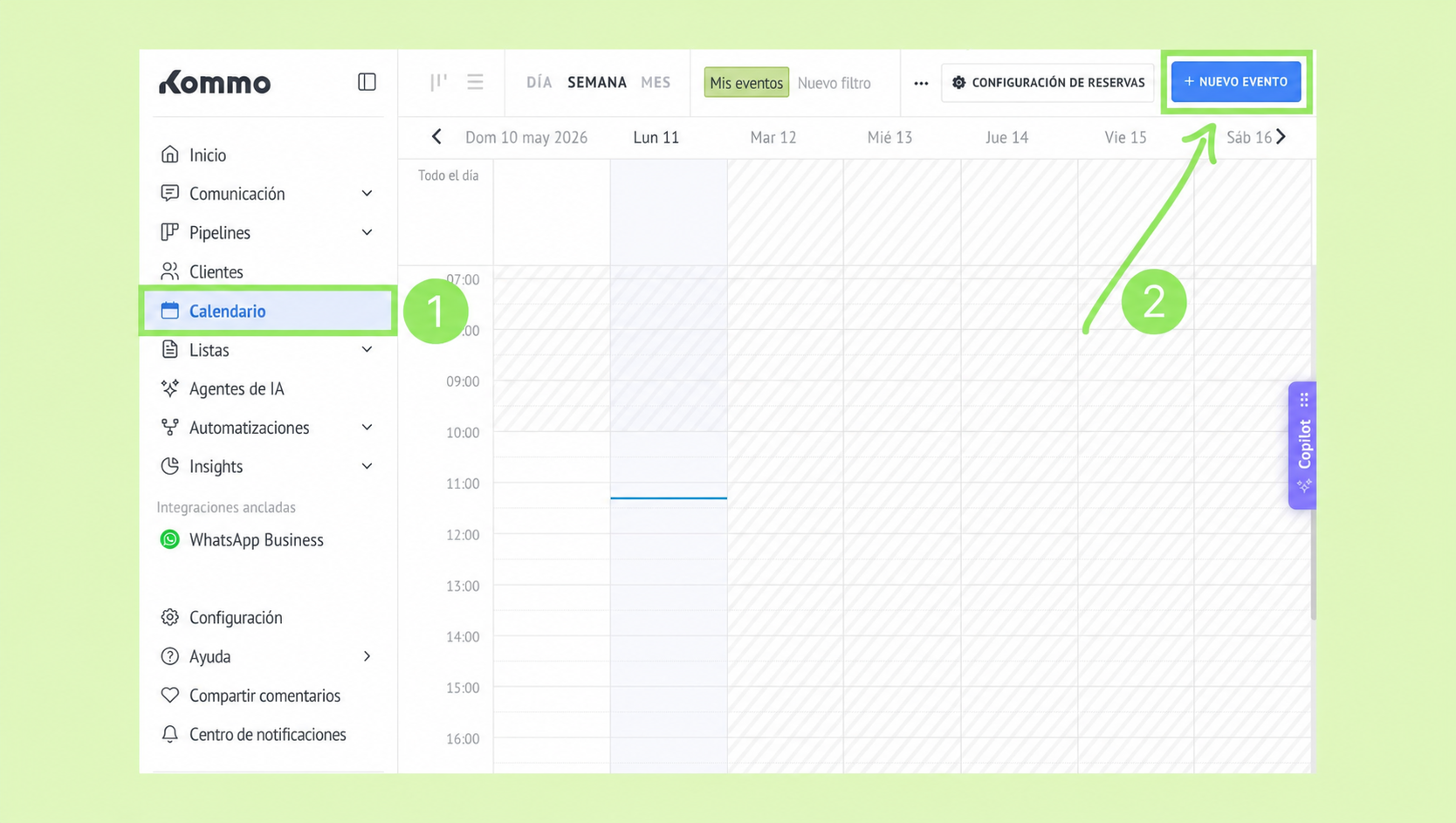
Abre Calendario. → Haz clic en + Nuevo evento.
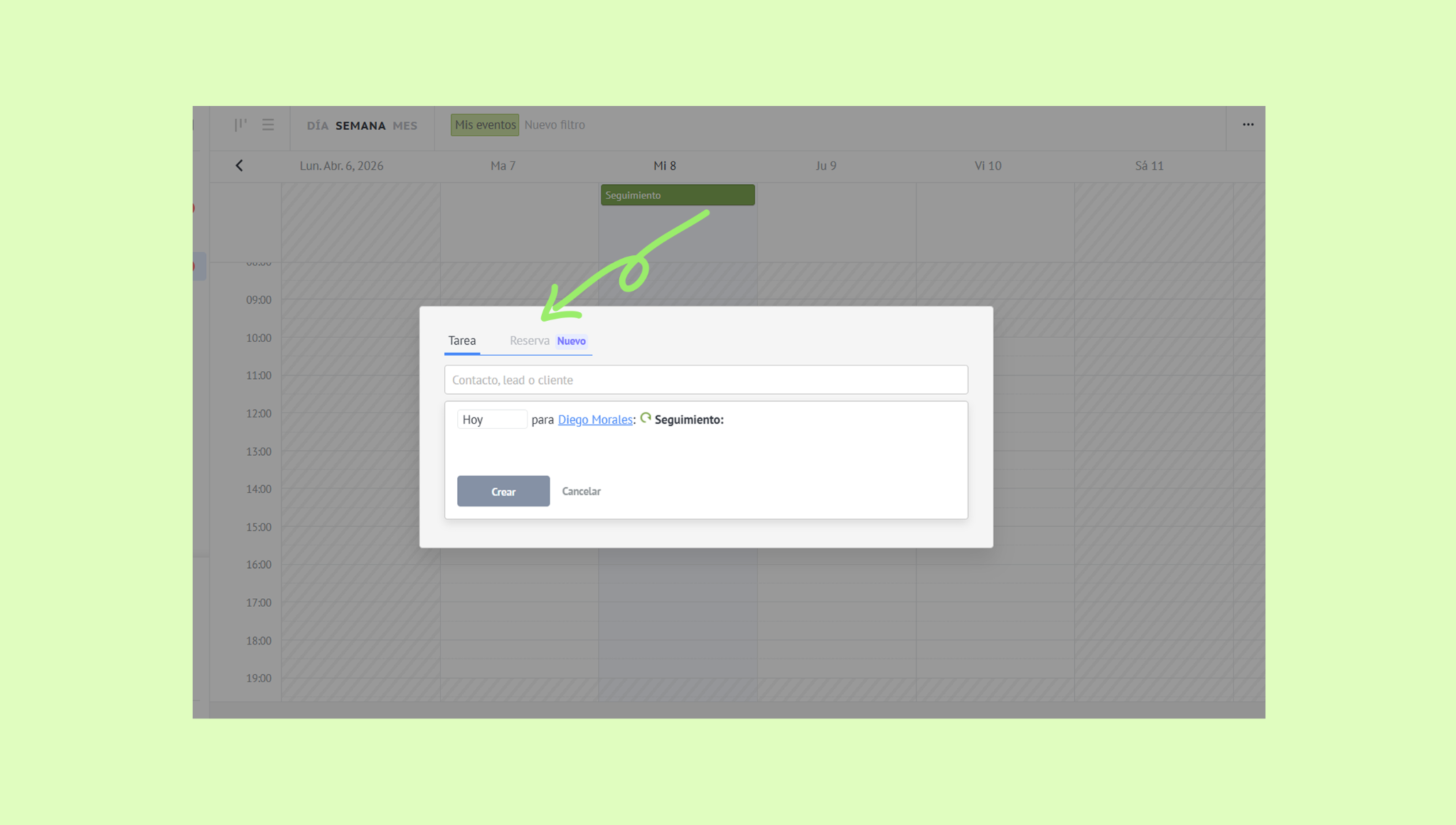
En la ventana que se abre, selecciona Reserva.
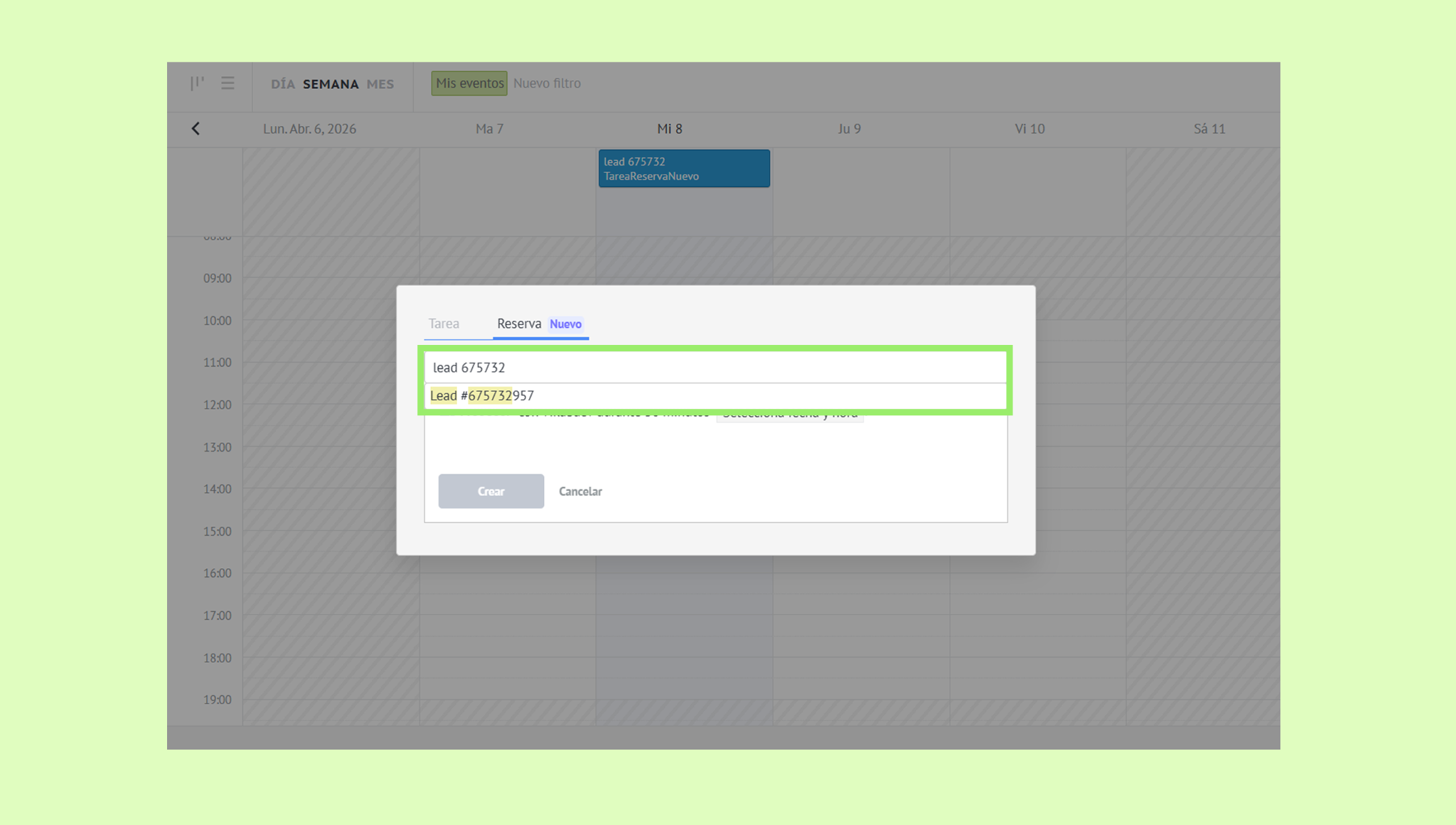
Ingresa el nombre del lead. Si el lead ya existe, aparecerá la sugerencia automáticamente.
Si el cliente es nuevo, Kommo sugerirá agregarlo como nuevo lead:
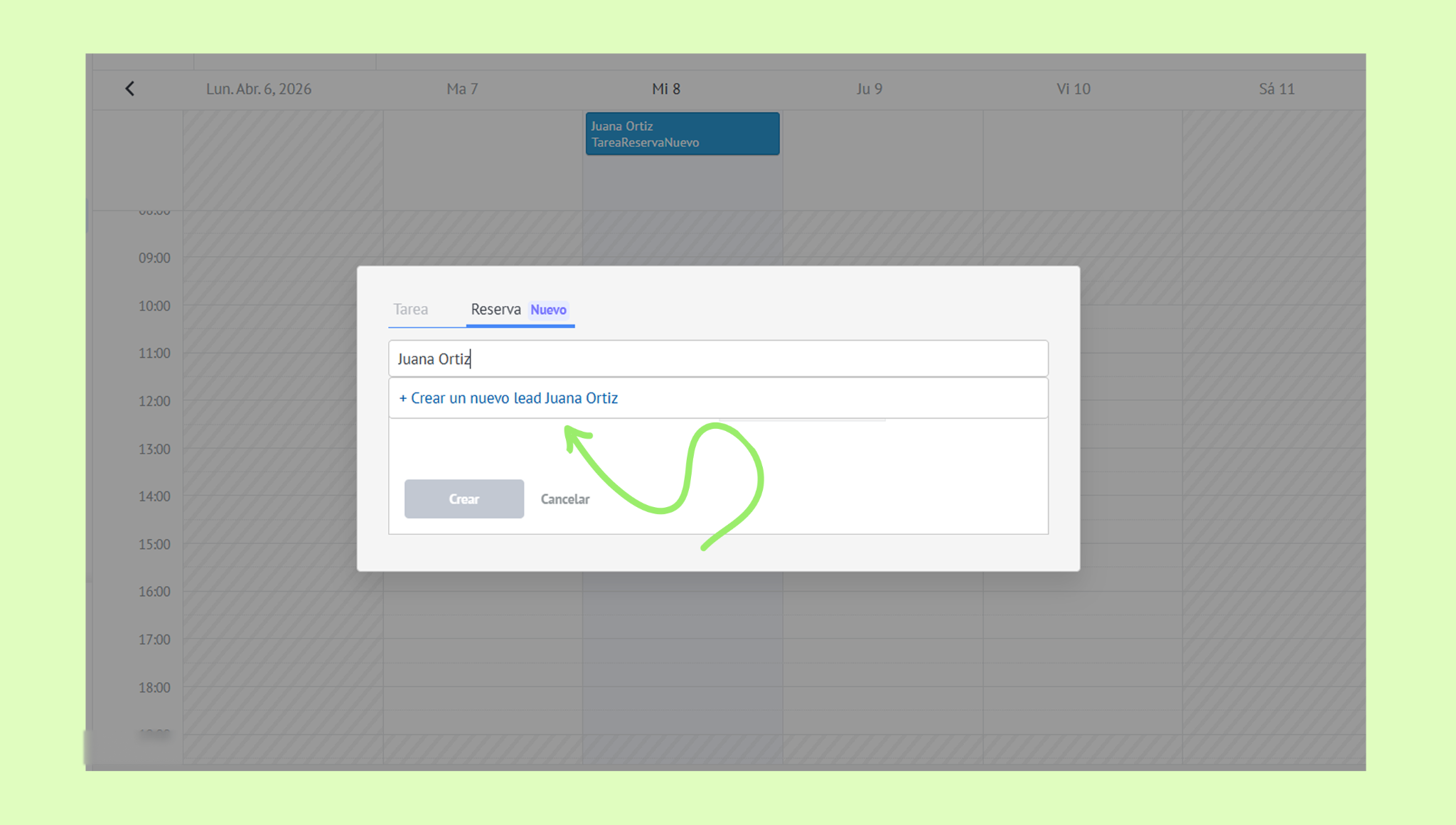
Una vez que hagas clic en +Crear nuevo lead, se agregará a la lista de leads.
Haz clic en el tipo de reserva y selecciona una de las opciones del menú desplegable.
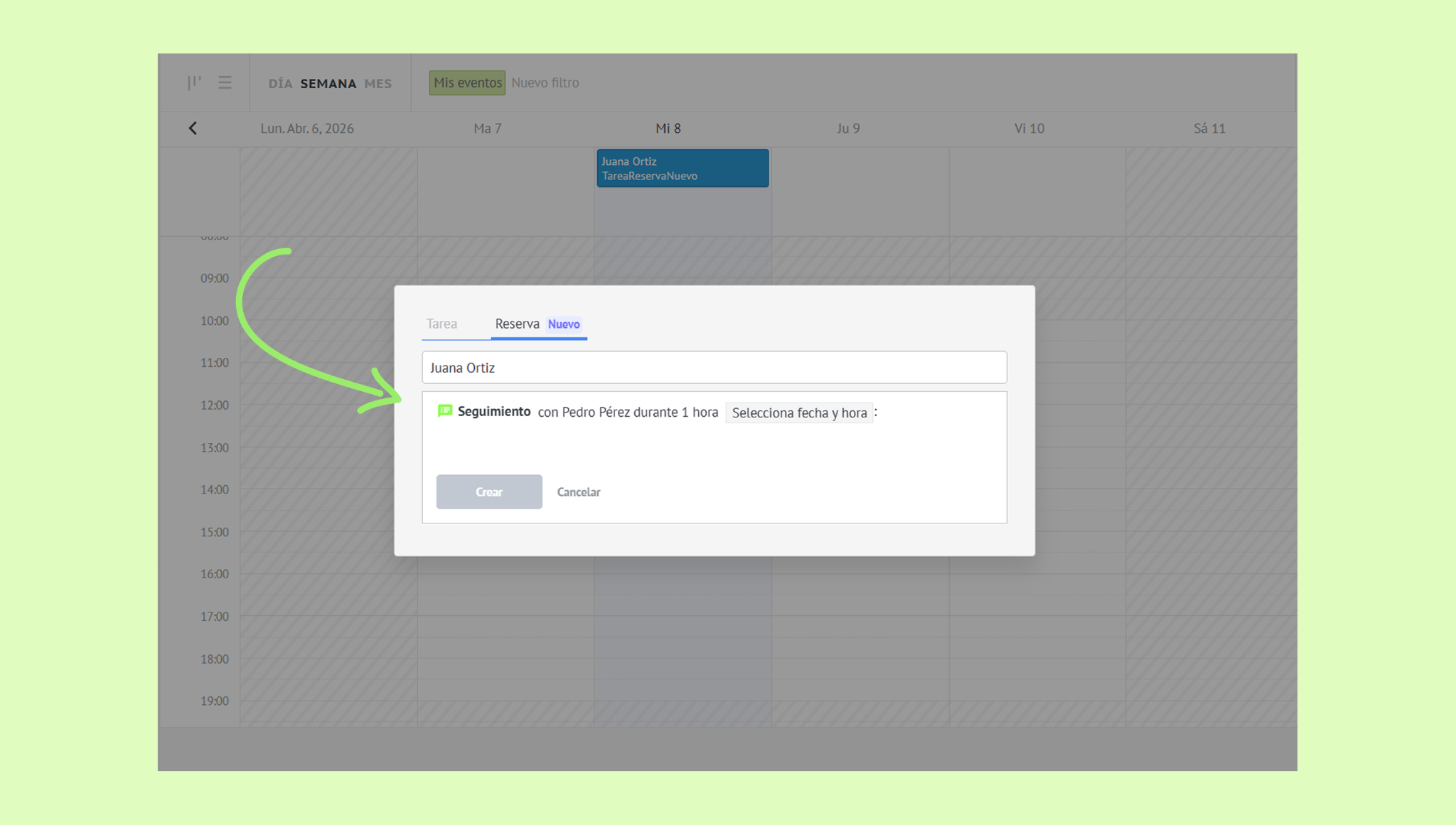
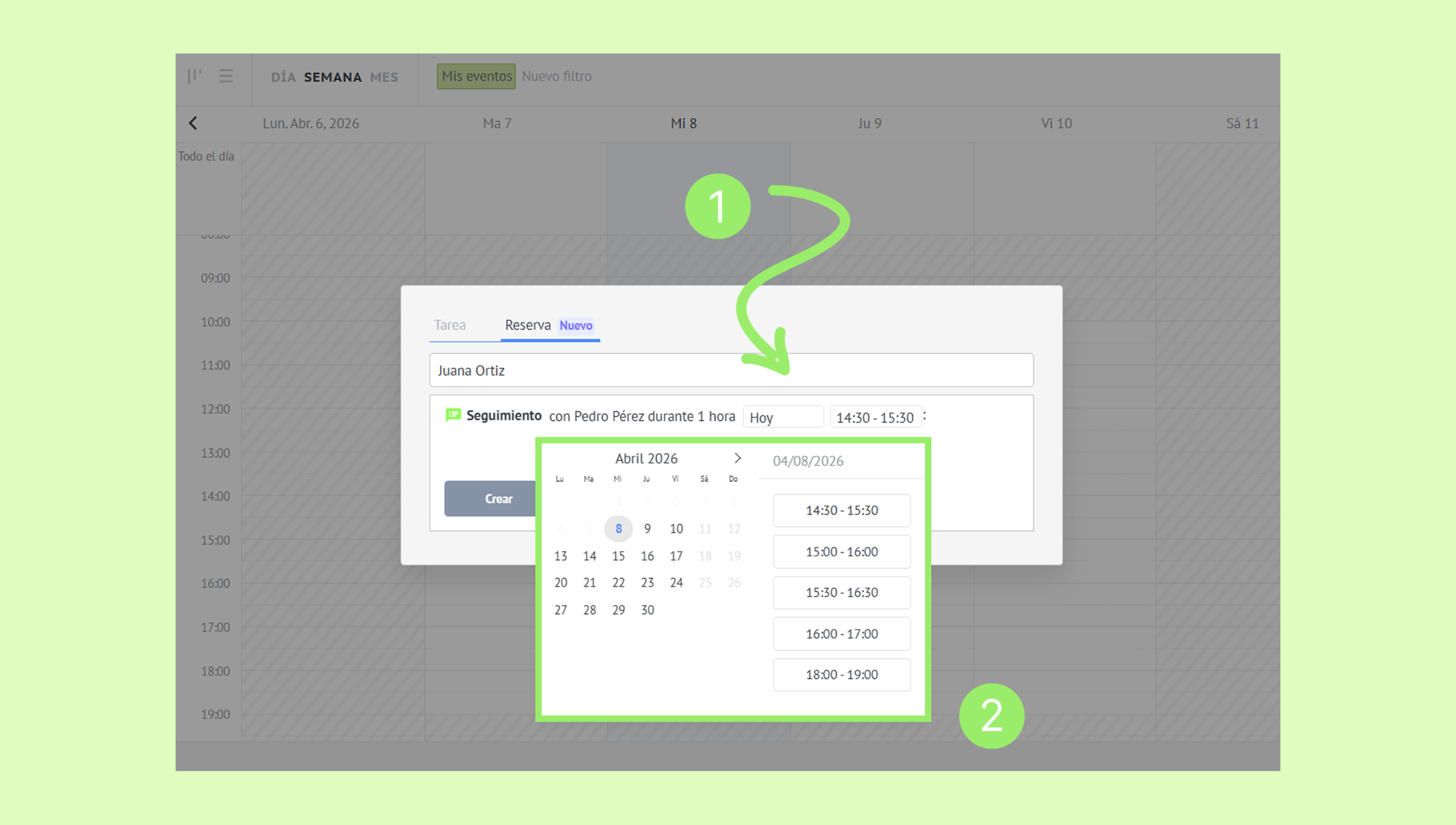
Haz clic en la fecha y hora de la reserva. → Selecciona el horario.
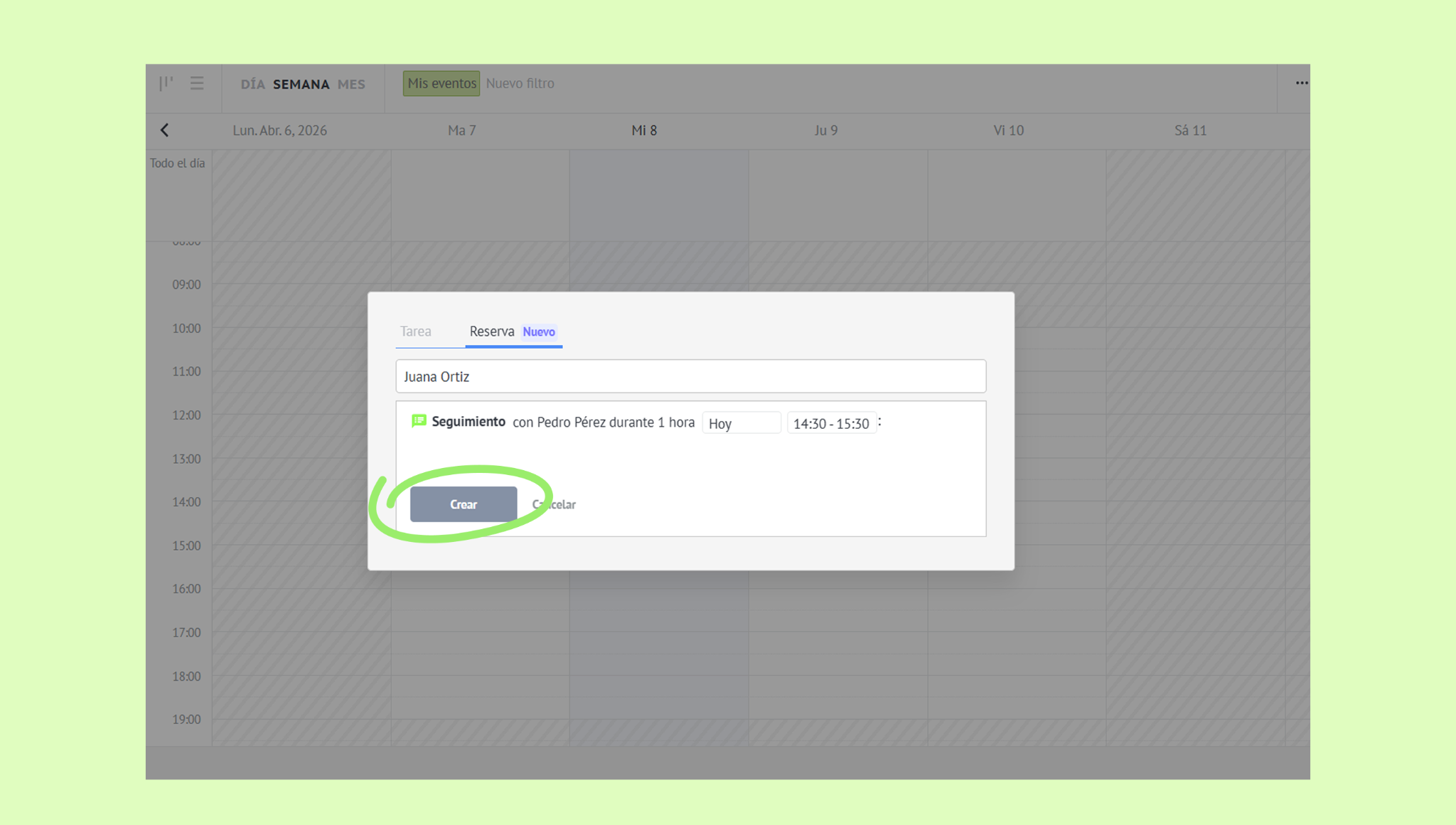
Haz clic en Crear.
La reserva se mostrará en el calendario: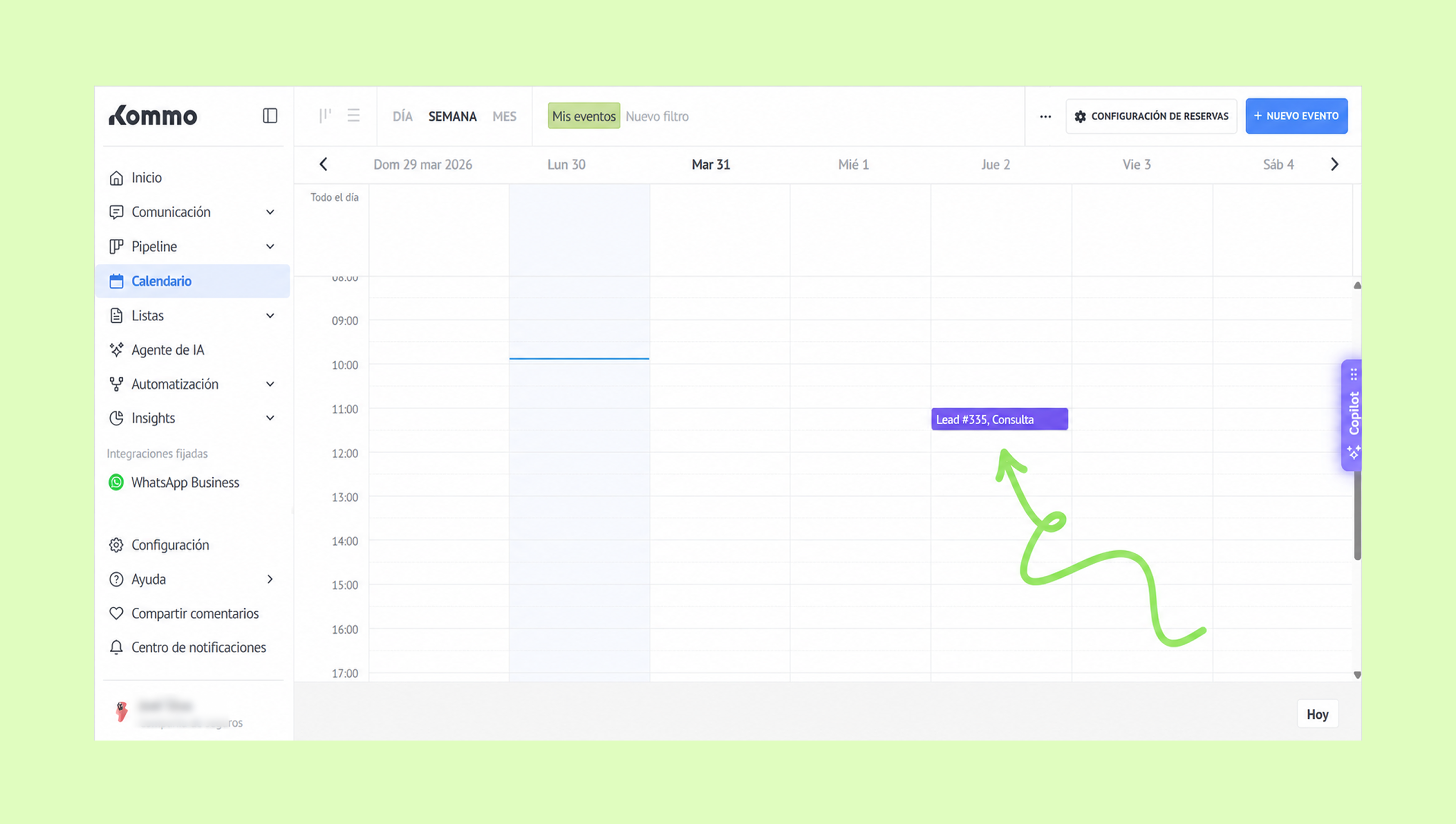
También puedes automatizar las solicitudes de reserva con el agente de IA. Para saber cómo configurarlo, consulta nuestro artículo.
Nota: Las reservas en Kommo no se pueden superponer. Sin embargo, las tareas sí pueden superponerse con las reservas.
Reprogramar una reserva
Ve a Calendario. Haz clic en la reserva que deseas reprogramar. Se abrirá la tarjeta del lead.
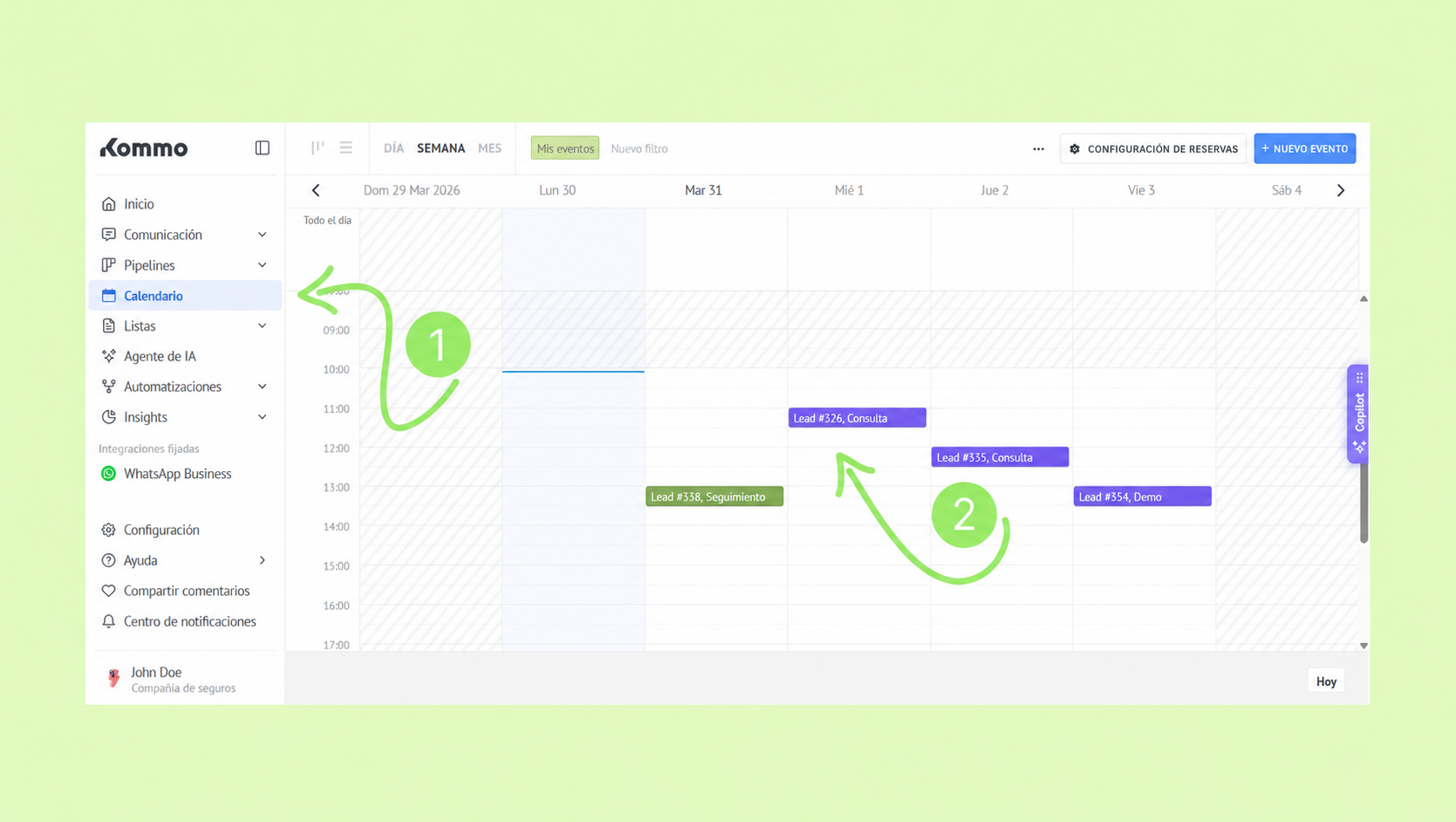
Haz clic en la reserva.
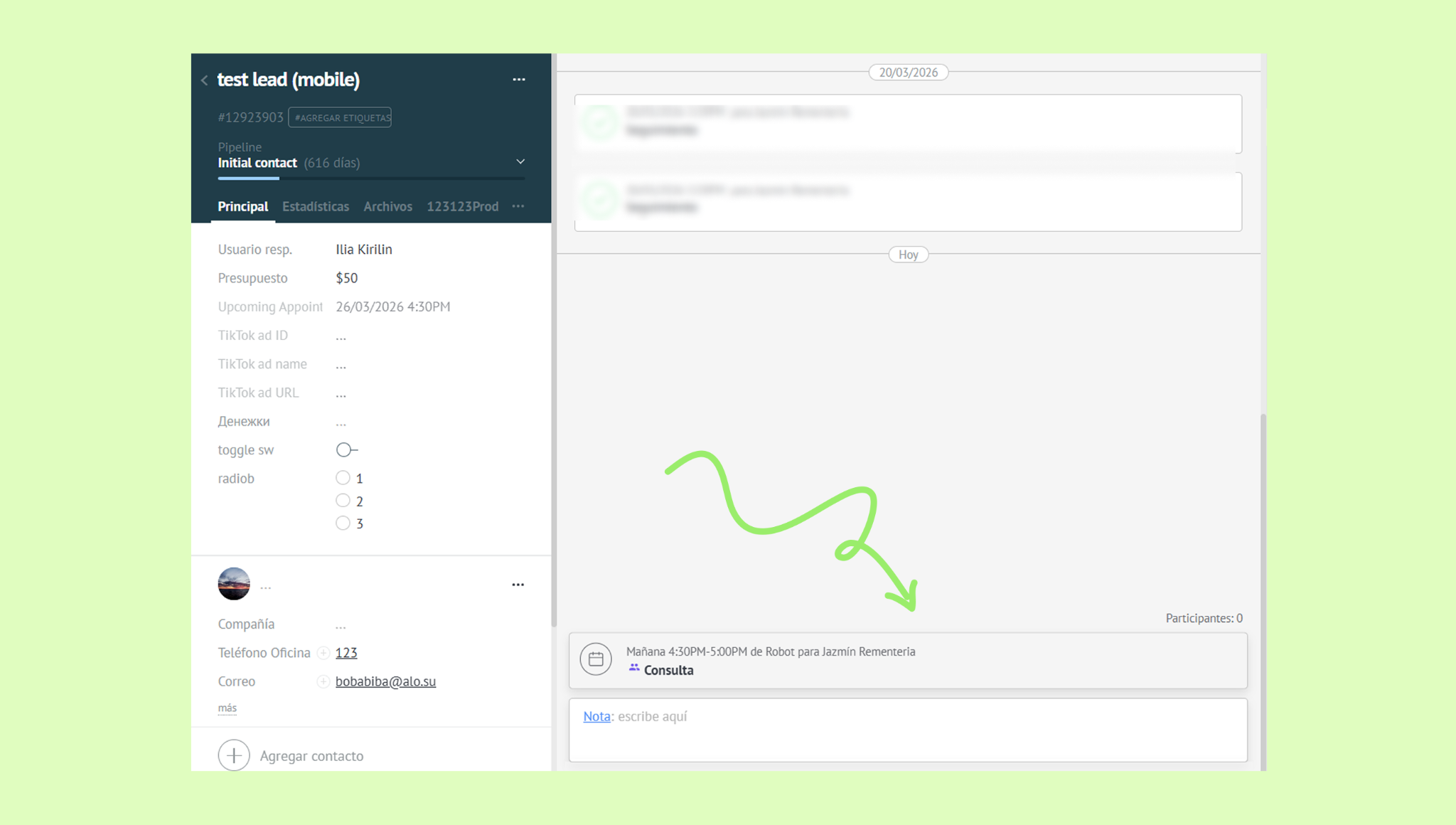
Haz clic en el campo de fecha y hora.
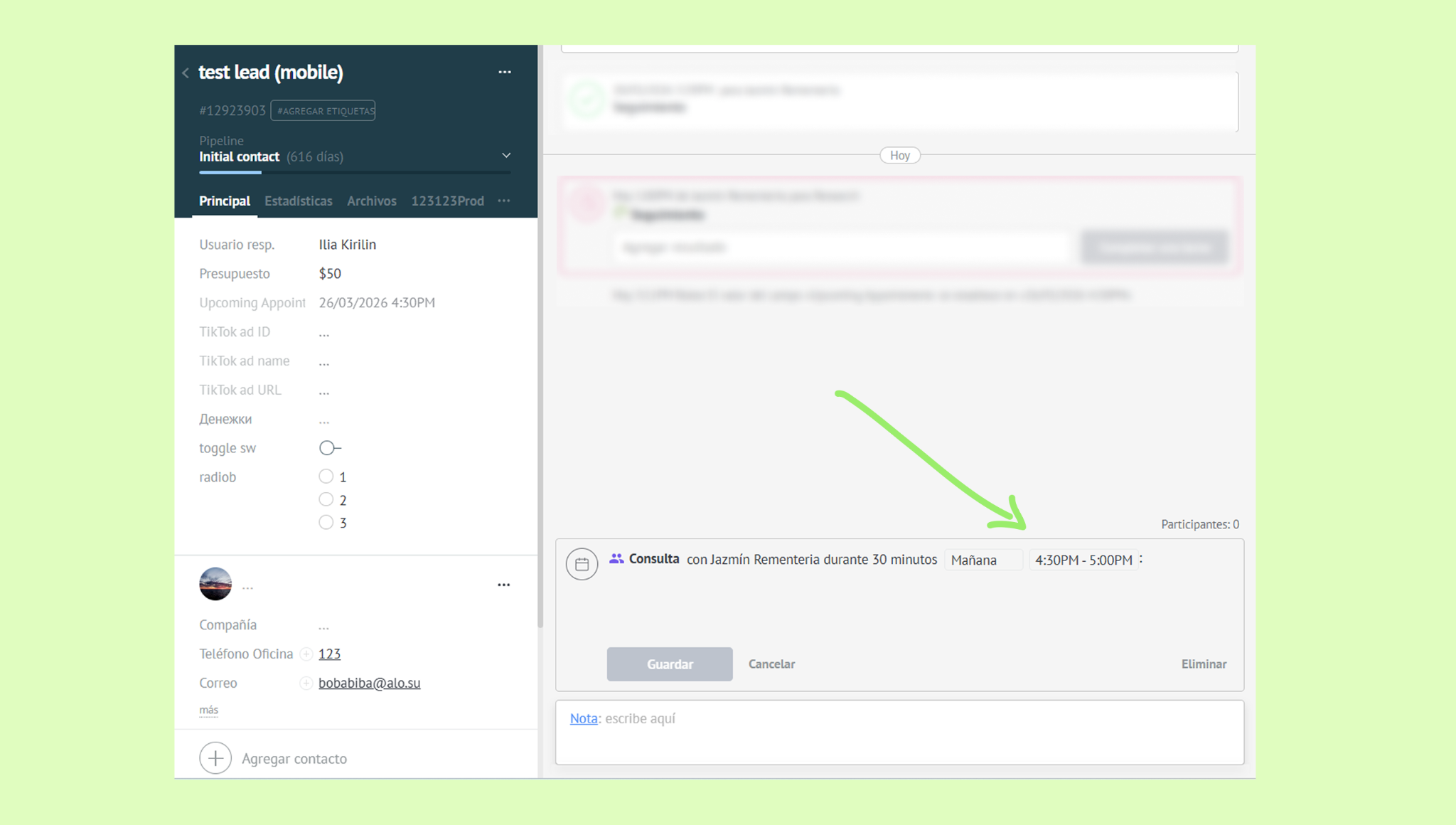
Selecciona la nueva fecha y hora de la reserva. → Haz clic en Guardar.
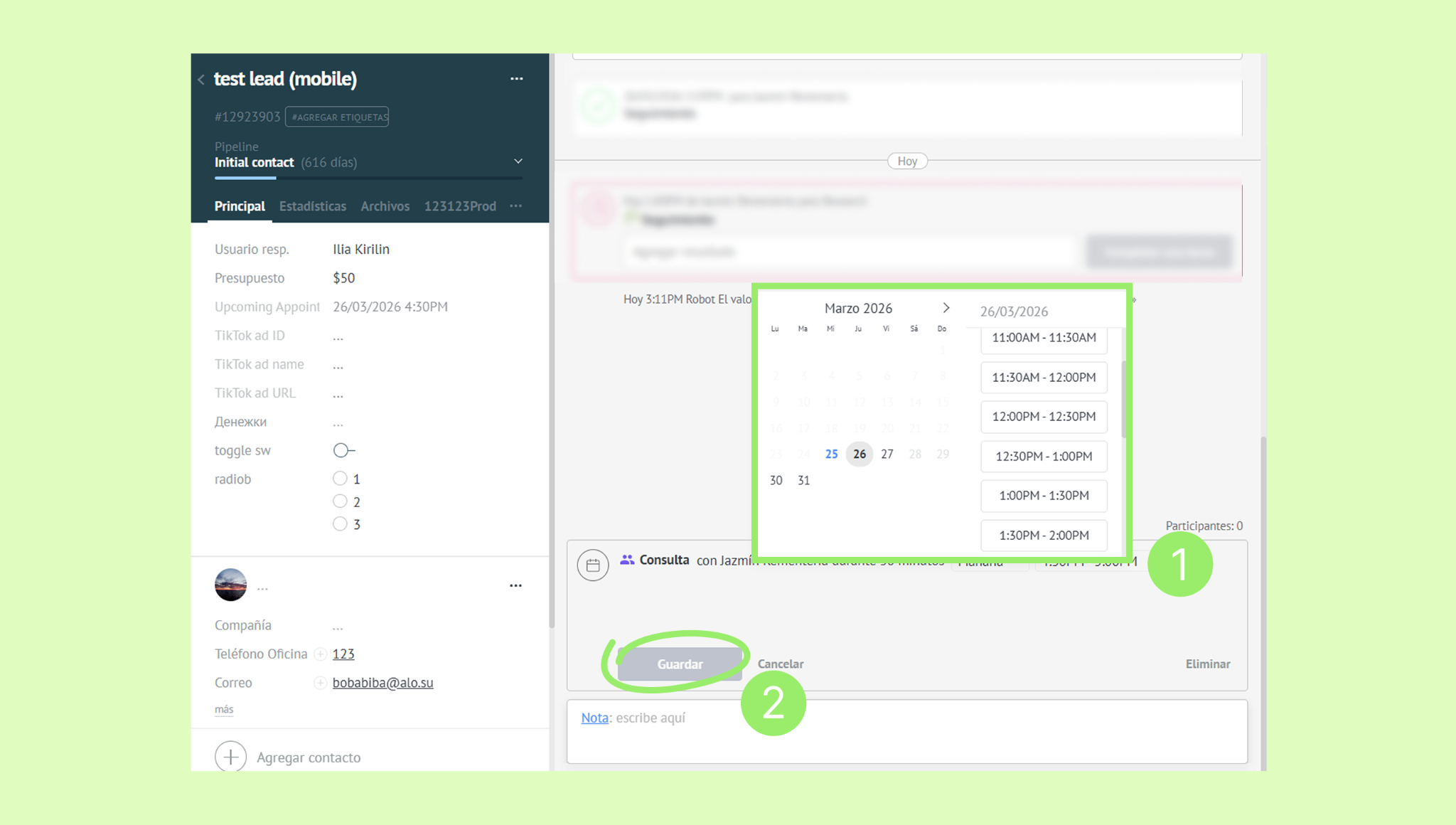
La nueva fecha y hora se mostrarán en la tarjeta del lead.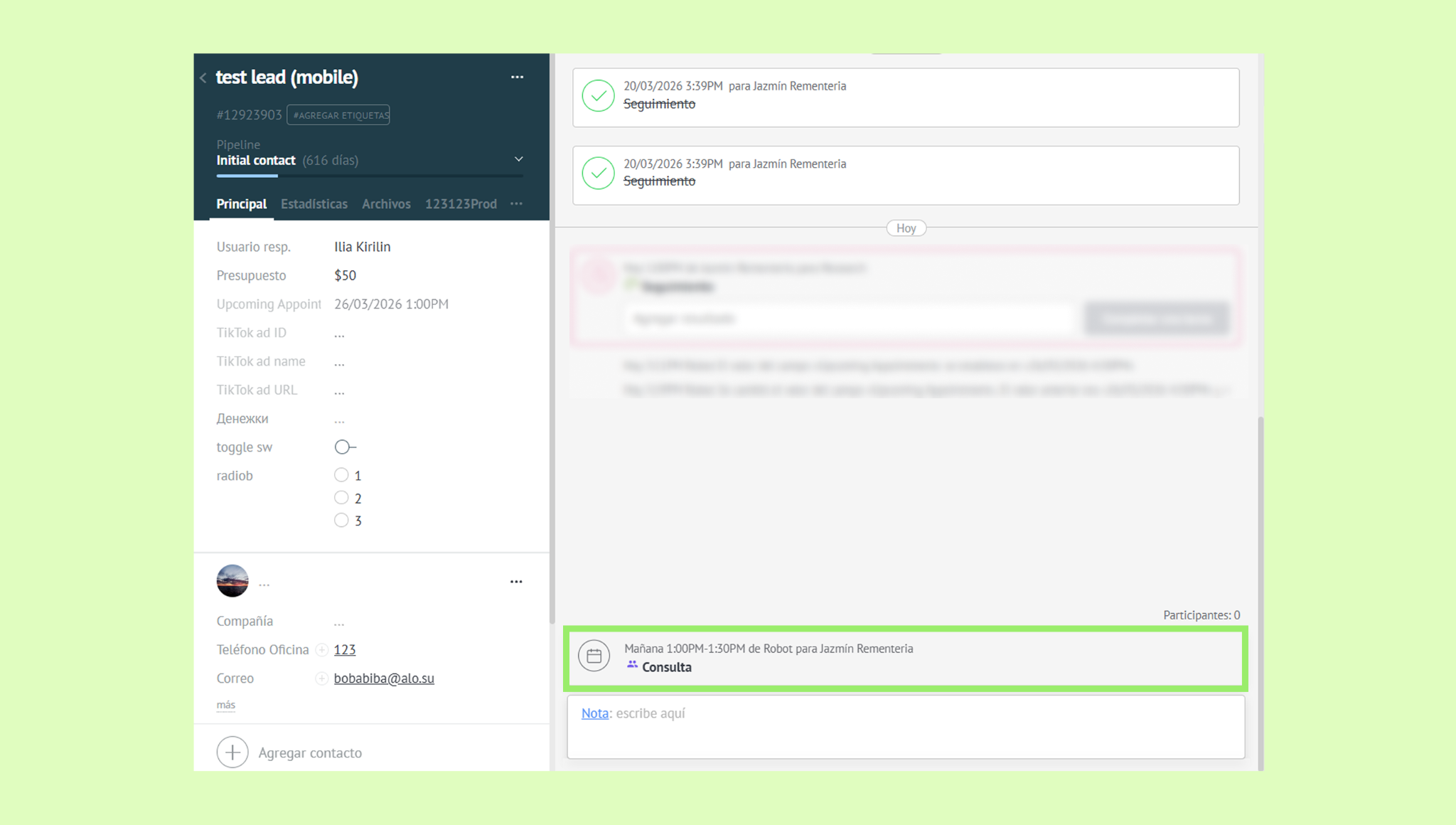
Consejo: También puedes simplemente arrastrar y soltar la reserva al nuevo horario directamente en el calendario.
Cancelar una reserva
Ve a Calendario. Haz clic en la reserva que deseas cancelar. Se abrirá la tarjeta del lead.
.png)
Haz clic en la reserva.
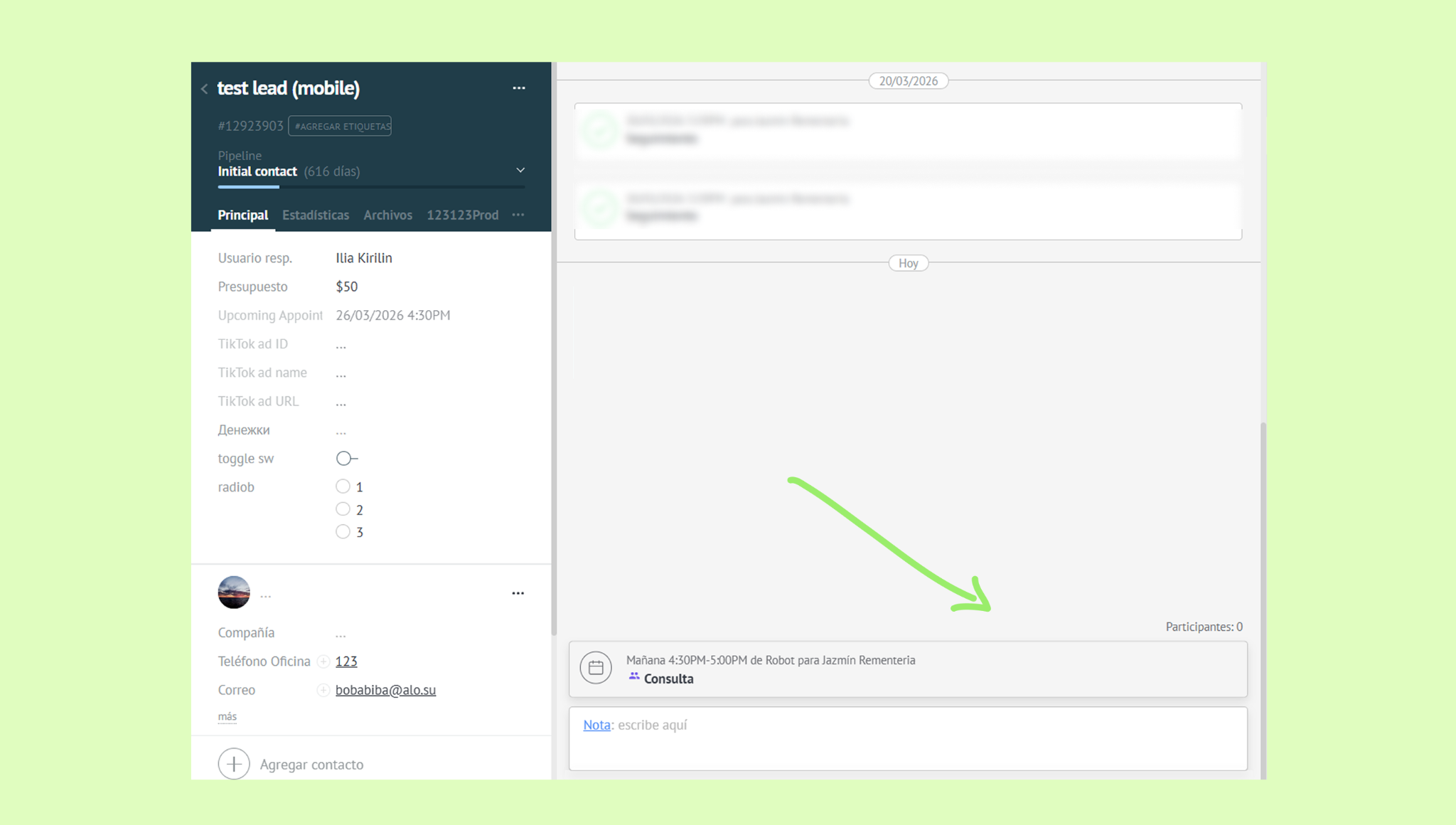
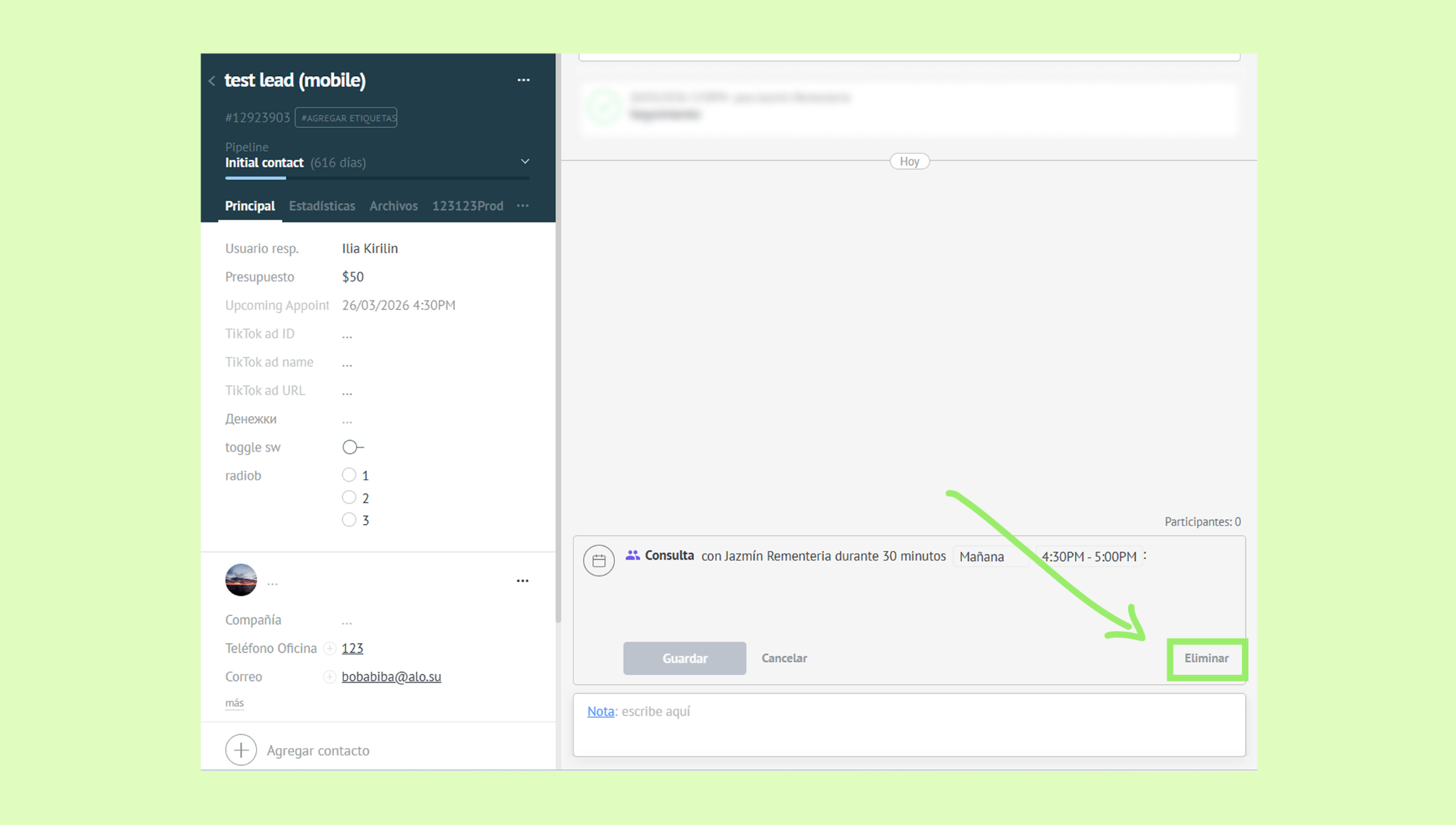
Haz clic en Eliminar.
Confirma la eliminación.
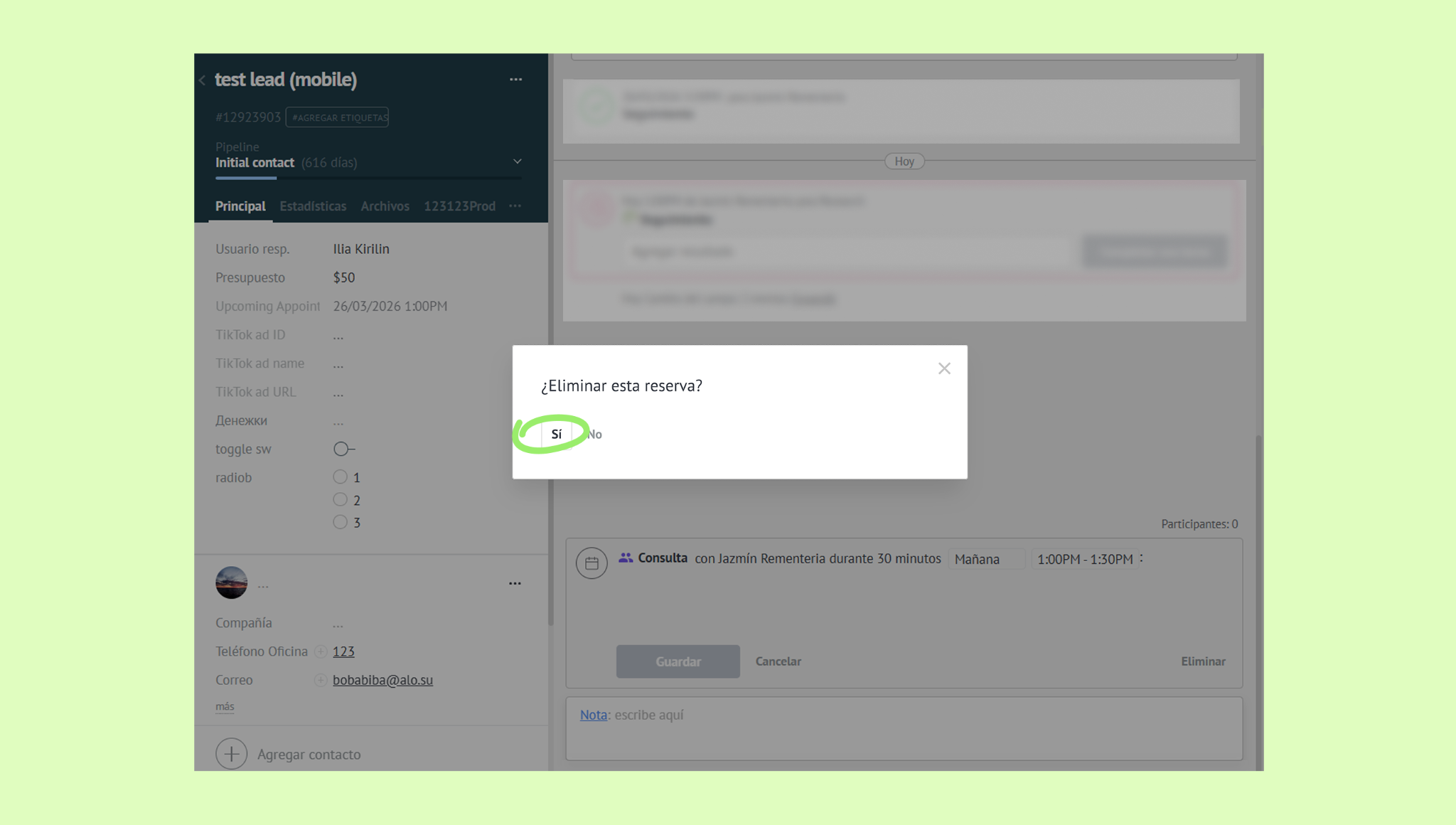
Verás un mensaje de éxito que confirma la acción. La reserva cancelada se eliminará de la tarjeta del lead y del calendario.