Lo que necesitarás:
Disponible en los planes Pro y Empresarial, y durante el periodo de prueba de 14 días.
Acceso como administrador en Kommo.
Ten en cuenta:
Las reservas solo están disponibles si se configuró al menos un tipo de reserva y un horario.
La página de reservas deja de estar disponible si no hay tipos de reserva configurados.
Las reservas no pueden superponerse y no se pueden seleccionar horarios no disponibles.
Los clientes no reciben notificaciones automáticas después de reservar, a menos que estén configuradas en los ajustes de reserva.
La página de reservas es una página externa en la que los clientes pueden programar reservas sin necesidad de tener una cuenta de Kommo.
Cuando los clientes abren la página de reservas, pueden ver los servicios, especialistas y horarios disponibles según cómo hayas configurado las reservas, la disponibilidad y los tipos de reserva. Solo se pueden seleccionar las opciones que cumplan esta configuración, y todo el proceso de reserva se completa directamente en esta página.
Nota: También puedes cancelar o reprogramar reservas y agregarlas a Google Calendar desde la página de reservas.
Antes de empezar: configura la disponibilidad de reservas
Antes de abrir una página de reservas, asegúrate de que haya al menos un tipo de reserva y horarios disponibles configurados.
La disponibilidad de reservas también depende de la configuración de tu agenda, incluidos los días disponibles y el horario laboral.
Si falta completar algún campo de la configuración, es posible que la página de reservas no permita realizar reservas o deje de estar disponible.
Para aprender a configurar correctamente la reserva, consulta nuestro artículo.
Agrega una página de reservas como fuente de leads
La página de reservas funciona como fuente de leads en el pipeline principal de tu cuenta de Kommo. Se crea automáticamente cuando configuras tu primer tipo de reserva.
De forma predeterminada, se asigna a tu pipeline principal, pero puedes cambiarla más adelante desde la pestaña Página de reservas. La página de reservas solo está disponible mientras tenga un pipeline asignado.
Puedes gestionar la página de reservas como fuente desde dos áreas de Kommo:
Calendario — asigna el pipeline y configura el Control de duplicados.
Pipelines — agrega la página de reservas como fuente.
Agrega una página de reservas como fuente de leads desde el calendario
Para gestionar la fuente de reservas en Calendario:
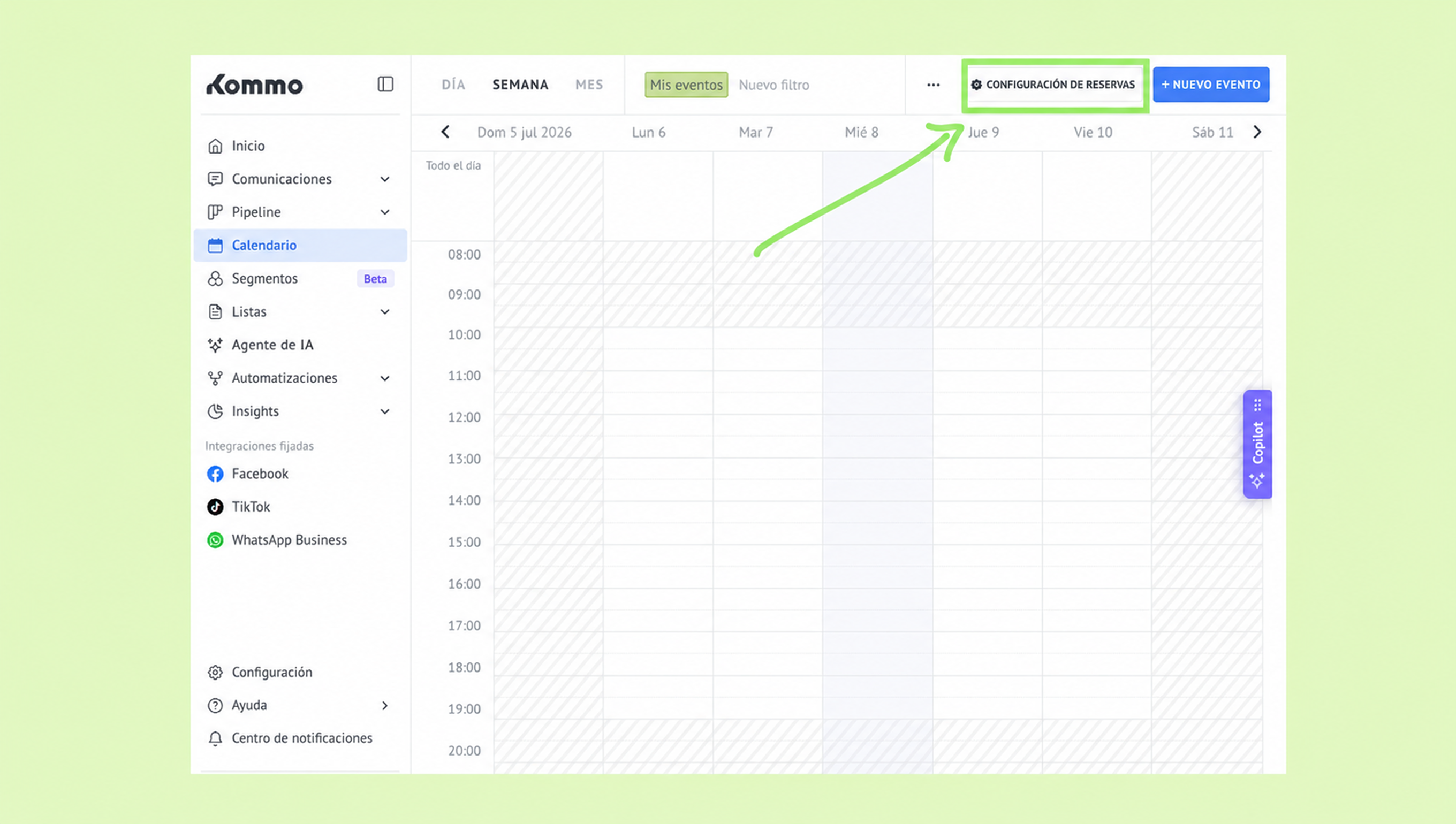
Ve a Calendario → Configuración de reservas.
En la pestaña Página de reservas, haz clic en Seleccionar un pipeline → elige el pipeline principal.
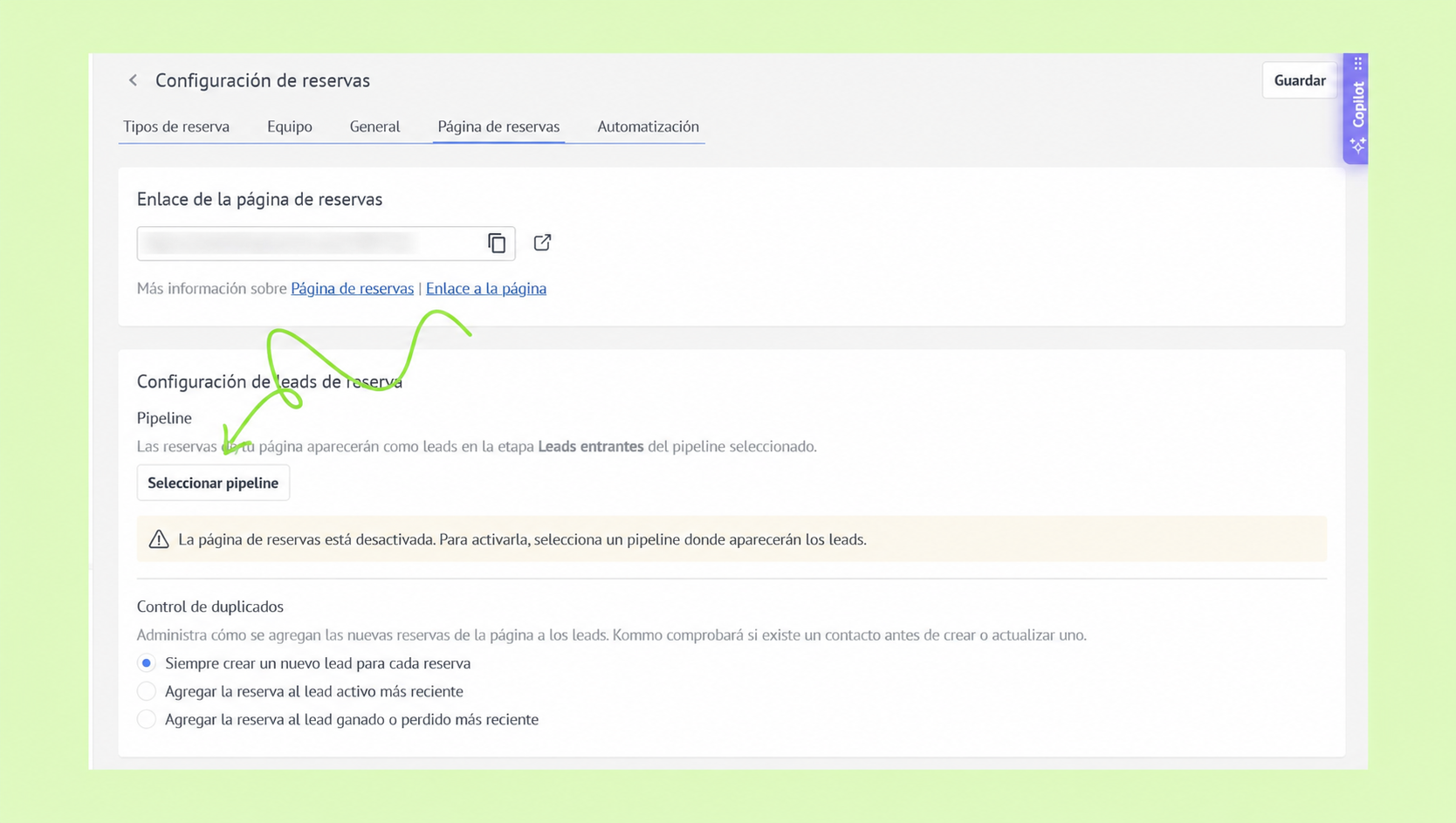
Importante: Si no hay un pipeline asignado, la página de reservas se desactiva por completo. Mantén un pipeline seleccionado si quieres que los clientes puedan hacer reservas.
En la sección Control de duplicados, elige cómo se asignan las nuevas reservas a los leads.
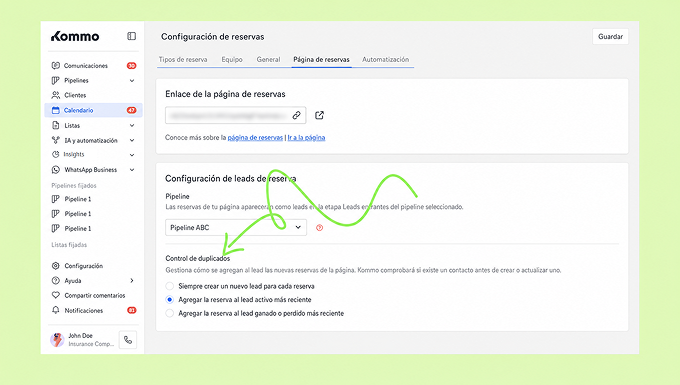
Siempre crear un nuevo lead para cada reserva — Cada reserva nueva crea un lead independiente.
Agregar la reserva al lead activo más reciente — Kommo agrega la reserva al lead activo más reciente del cliente. Si no hay leads activos, agrega la reserva al lead ganado o perdido más reciente. Si no hay ningún lead, Kommo crea uno nuevo.
Agregar la reserva al lead ganado o perdido más reciente — Kommo agrega la reserva al lead cerrado más reciente del cliente. Si no hay leads cerrados, agrega la reserva al lead activo más reciente. Si no hay ningún lead, Kommo crea uno nuevo.
Agrega una página de reservas como fuente de leads desde Pipelines
Para encontrar la fuente de tu página de reservas en Pipelines:
Ve a Pipelines → selecciona tu pipeline principal.
Haz clic en Automatiza o, si haces clic en los tres puntos (…), selecciona Editar pipeline.
.png)
En la sección Fuentes de leads, haz clic en + Agregar fuente.
Busca la tarjeta Página de reservas y haz clic en + Agregar fuente.
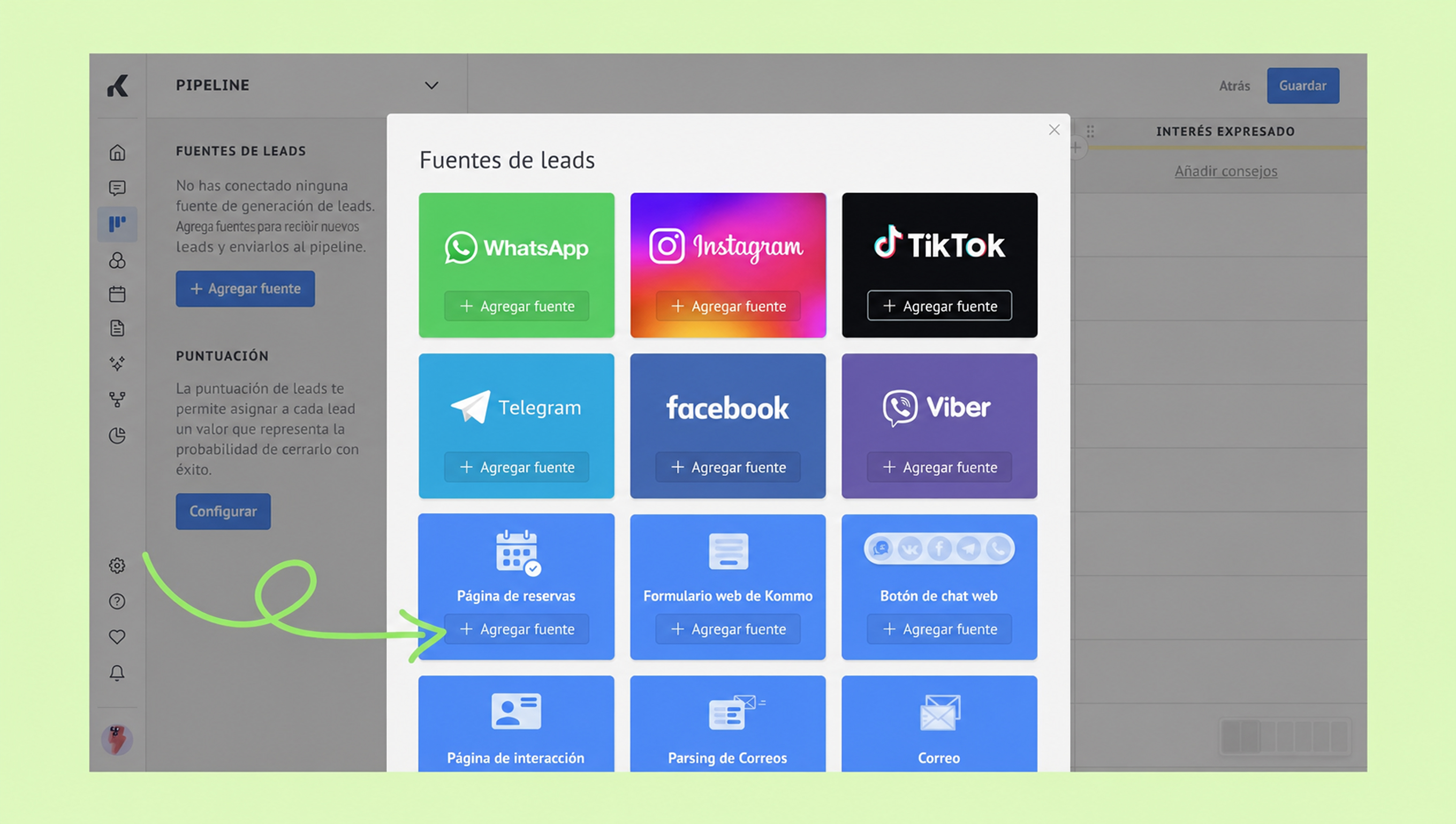
Haz clic en Ir al calendario para completar la configuración.
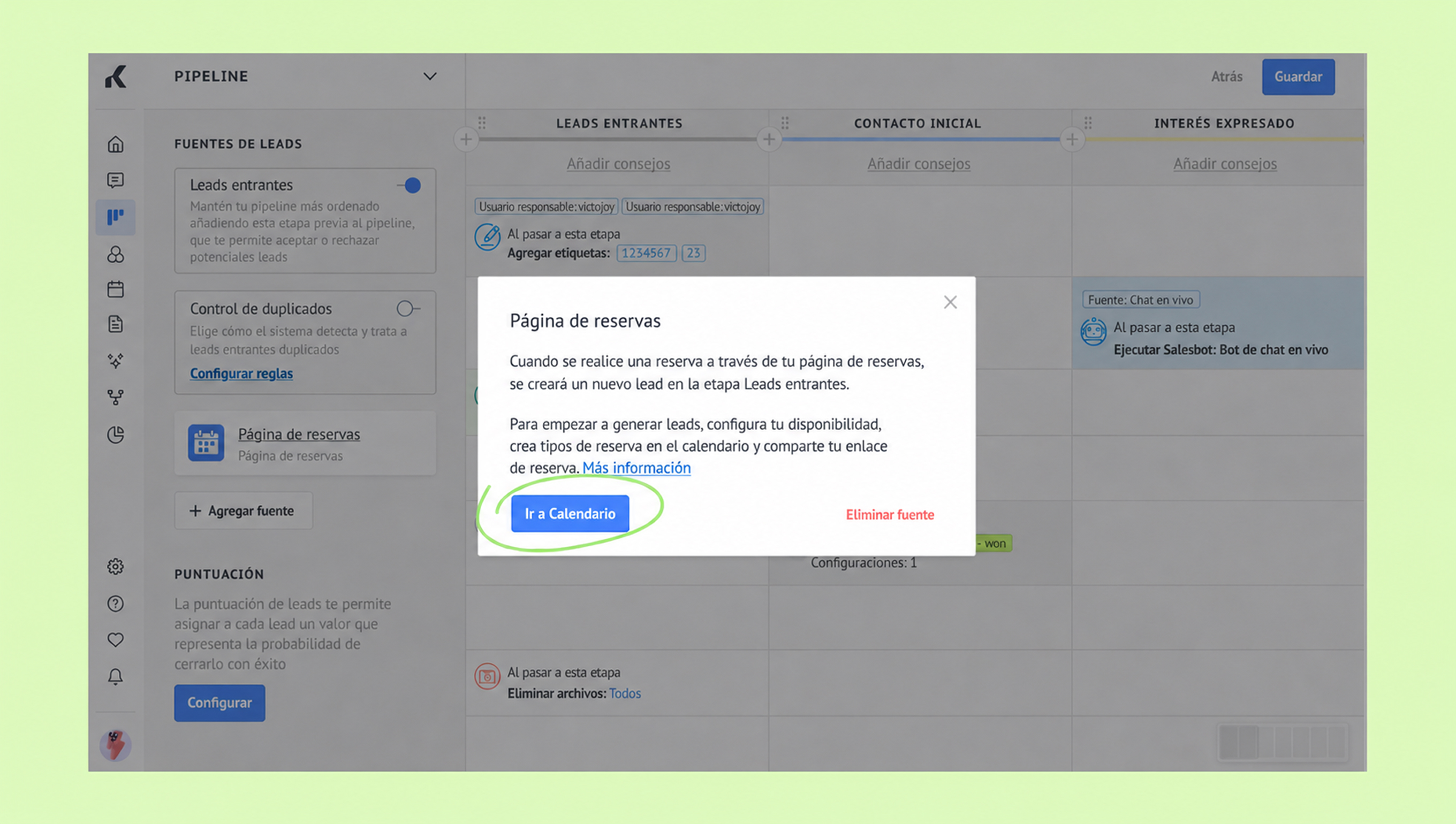
Para aprender a configurar correctamente los ajustes de reserva, consulta nuestro artículo.
Cuando los clientes reservan citas a través de la página de reservas, aparecen como leads nuevos en la etapa Leads entrantes de tu pipeline.
Obtén más información sobre las fuentes y el control de duplicados en nuestro artículo.
Ve la vista previa de tu página de reservas
Una vez configurada la reserva, puedes abrir la página de reservas en Kommo para revisar cómo se ve antes de compartirla con los clientes.
Ve a Calendario → haz clic en Configuración de reservas.
.png)
Ve a la pestaña Página de reservas.
En la sección Enlace de reserva, haz clic en el icono de enlace externo.
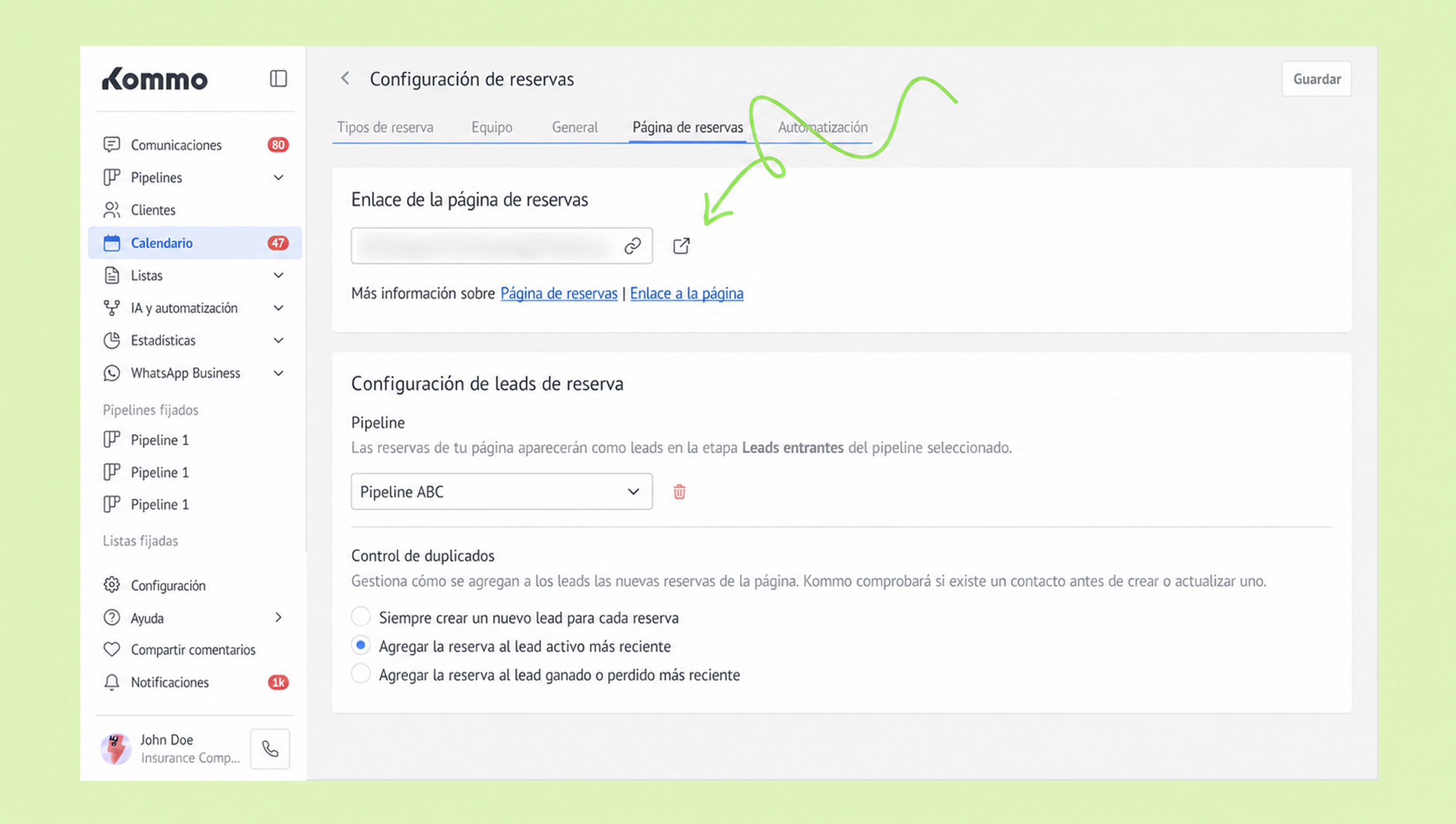
La página de reservas se abrirá y podrás iniciar el proceso de reserva.
Importante: Si la reserva no se agrega al pipeline como fuente, entonces el enlace de reserva no funcionará.
.png)
Si no se puede abrir la página de reservas, aparecerá un mensaje de error.
.png)
Comparte el enlace de tu página de reservas
Los clientes solo pueden acceder a la página de reservas después de recibir un enlace de reserva.
Para compartir el enlace de reserva con los clientes:
Ve a Calendario → Configuración de reservas → Página de reservas.
Haz clic en el icono de copiar a la derecha del enlace.
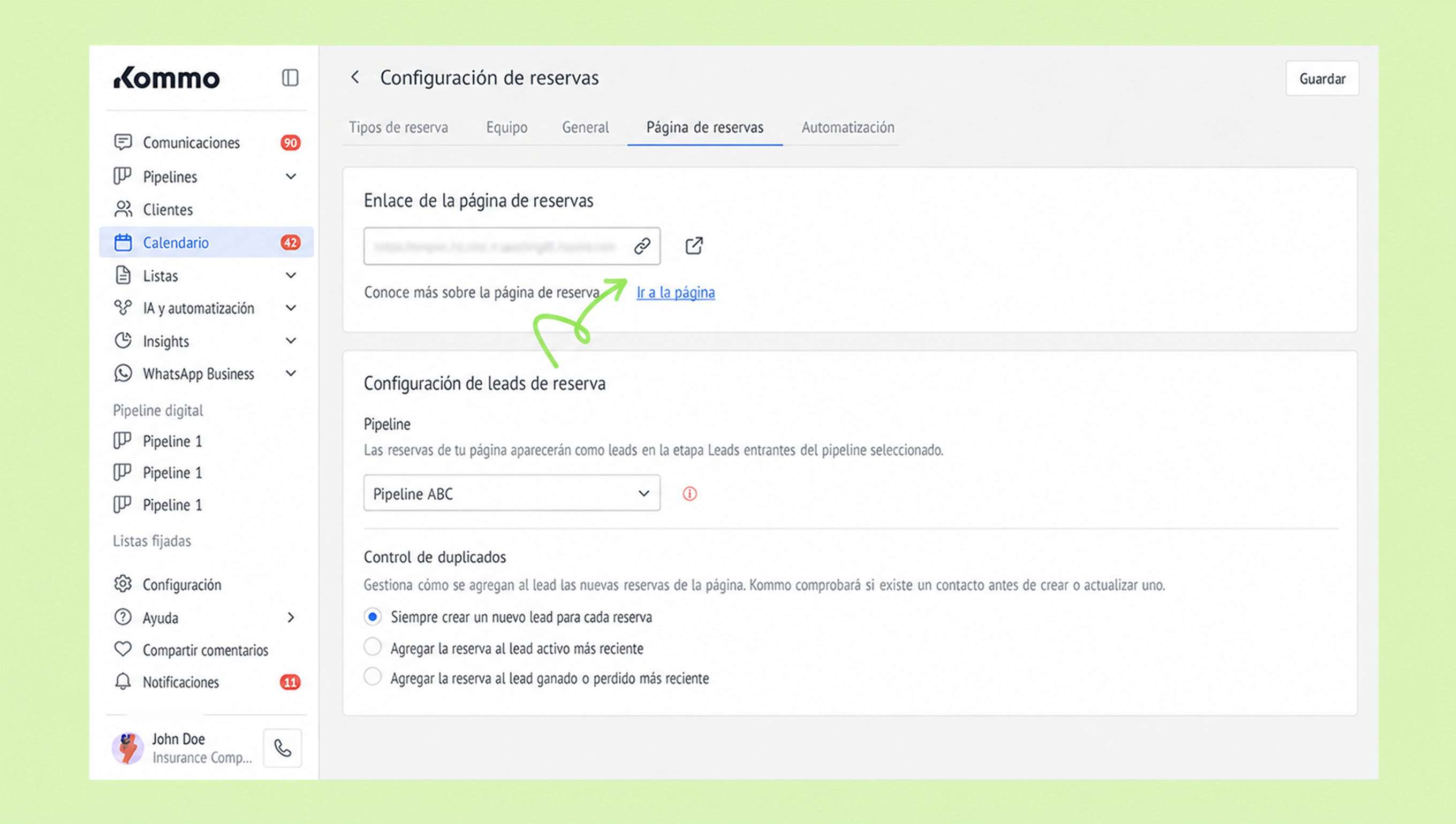
O abre una tarjeta de lead existente → pestaña Estadísticas → en la sección Enlace de reserva, haz clic en el icono de copiar para compartir un enlace de reserva específico del lead.
.png)
3. Comparte el enlace copiado con tus clientes.
Los clientes podrán usar el enlace para abrir la página de reservas y programar citas según tu disponibilidad.
Para obtener más información sobre los enlaces de reserva, consulta nuestro artículo.
Nota: Los clientes no reciben notificaciones automáticas después de reservar. Para enviar confirmaciones y recordatorios de reserva, ve a Calendario → Configuración de reservas → Automatizaciones para configurar un bot de notificaciones en la sección Automatizar notificaciones de reserva.
Aprende a configurar un bot de notificaciones en nuestro artículo.
Cómo reservan citas los clientes desde tu página de reservas
Cuando los clientes abren el enlace de reserva, se los redirige a la página de reservas.
Para crear una reserva:
Selecciona un especialista y un servicio.
Nota: Según la configuración de la reserva, los clientes pueden empezar seleccionando primero un servicio o un especialista.
.png)
Solo se pueden seleccionar especialistas, servicios y horarios disponibles. Si un especialista no está disponible, la página de reservas muestra el estado No disponible.
Selecciona una fecha y un horario disponible.
.png)
En este paso, todavía puedes cambiar el servicio o especialista seleccionado al hacer clic en el icono del lápiz.
Ingresa la información de contacto requerida. Los clientes deben completar los siguientes campos:
Nombre (opcional)
Número de teléfono (obligatorio)
.png)
Importante: El número de teléfono debe introducirse en un formato válido e incluir el código de país correcto.
Completa la verificación CAPTCHA y haz clic en Confirmar reserva.
.png)
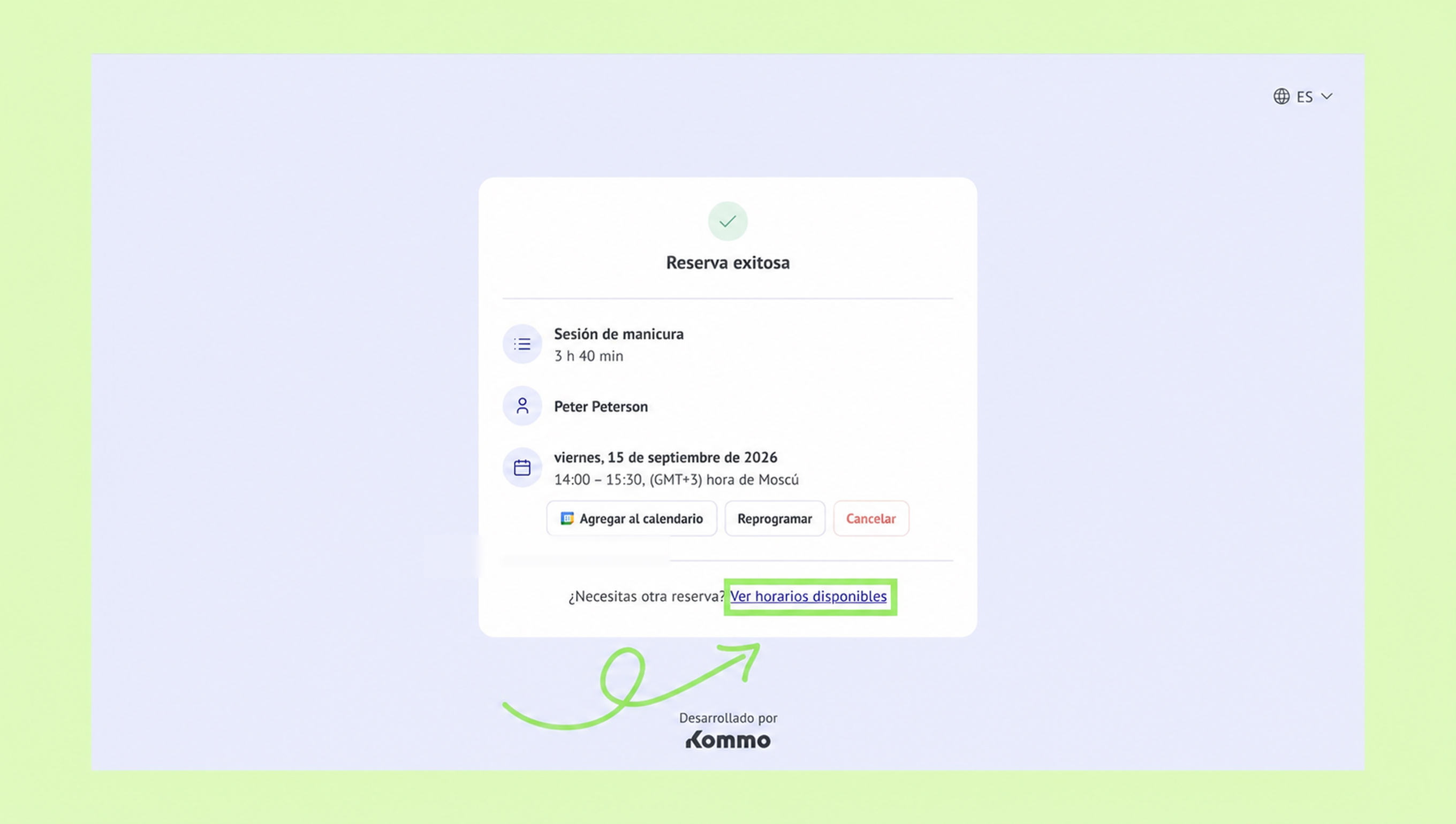
Una vez confirmada la reserva, los clientes verán una ventana de resumen con el servicio seleccionado, el especialista asignad, la fecha y hora de la reserva. En esta página, los clientes pueden:
Agregar la reserva a Google Calendar haciendo clic en Agregar al calendario.
.png)
Elegir otro horario haciendo clic en Reprogramar.
.png)
Cancelar la reserva haciendo clic en Cancelar.
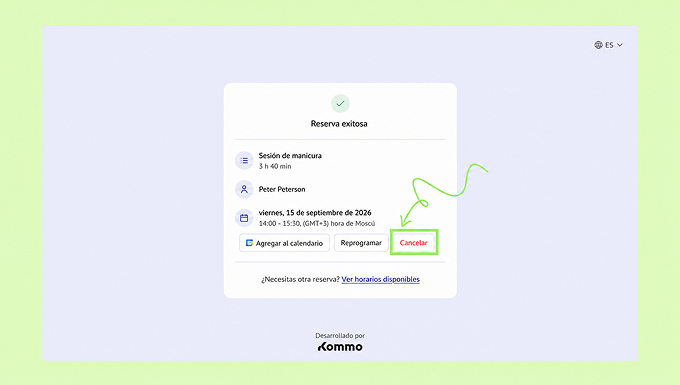
Crear otra reserva haciendo clic en Ver horarios disponibles.
Una vez completada una reserva, aparece en la sección Calendario de Kommo, y se crea o actualiza el lead según el tipo de enlace de reserva. El lead también incluye los datos de contacto proporcionados durante la reserva.