Lo que necesitarás:
Disponible en los planes Pro y Empresarial y durante el periodo de prueba de 14 días.
Acceso como administrador en Kommo.
Ten en cuenta:
Las reservas solo están disponibles si se configuró al menos un tipo de reserva y un horario.
La página de reservas deja de estar disponible si no hay tipos de reserva configurados.
Los enlaces de reserva desactivados se pueden abrir, pero no permiten crear nuevas reservas.
Los clientes no reciben notificaciones automáticas después de reservar, a menos que estén configuradas en la reserva.
Los enlaces de reserva permiten a los usuarios de Kommo compartir su página de reservas con los clientes a través de cualquier canal de comunicación, lo que facilita que los clientes programen reservas con tu equipo.
Cuando los clientes abren un enlace de reserva, pueden ver los servicios, especialistas y horarios disponibles según tu configuración de reserva.
Elige el enlace de reserva adecuado
Según cómo gestiones las reservas en Kommo, puedes usar distintos tipos de enlaces de reserva:
Enlace del equipo – Suele usarse para clientes nuevos. Cuando alguien crea una reserva mediante este enlace, Kommo crea un lead nuevo o la agrega a uno existente según los ajustes de Control de duplicados. Consulta cómo configurarlo en nuestro artículo.
Enlace de reserva específico del lead – Se usa para contactos existentes en Kommo. Cuando un cliente crea una reserva mediante este enlace, la reserva permanece vinculada al mismo lead en lugar de crear uno nuevo. Esto ayuda a evitar leads duplicados y mantiene el historial de reservas conectado al mismo contacto.
Comprueba la disponibilidad de las reservas
Ve a Calendario → haz clic en Configuración de reservas.
.png)
Ve a la pestaña Página de reservas y asegúrate de que el pipeline esté asignado en la sección Fuente de reserva y enrutamiento de leads .
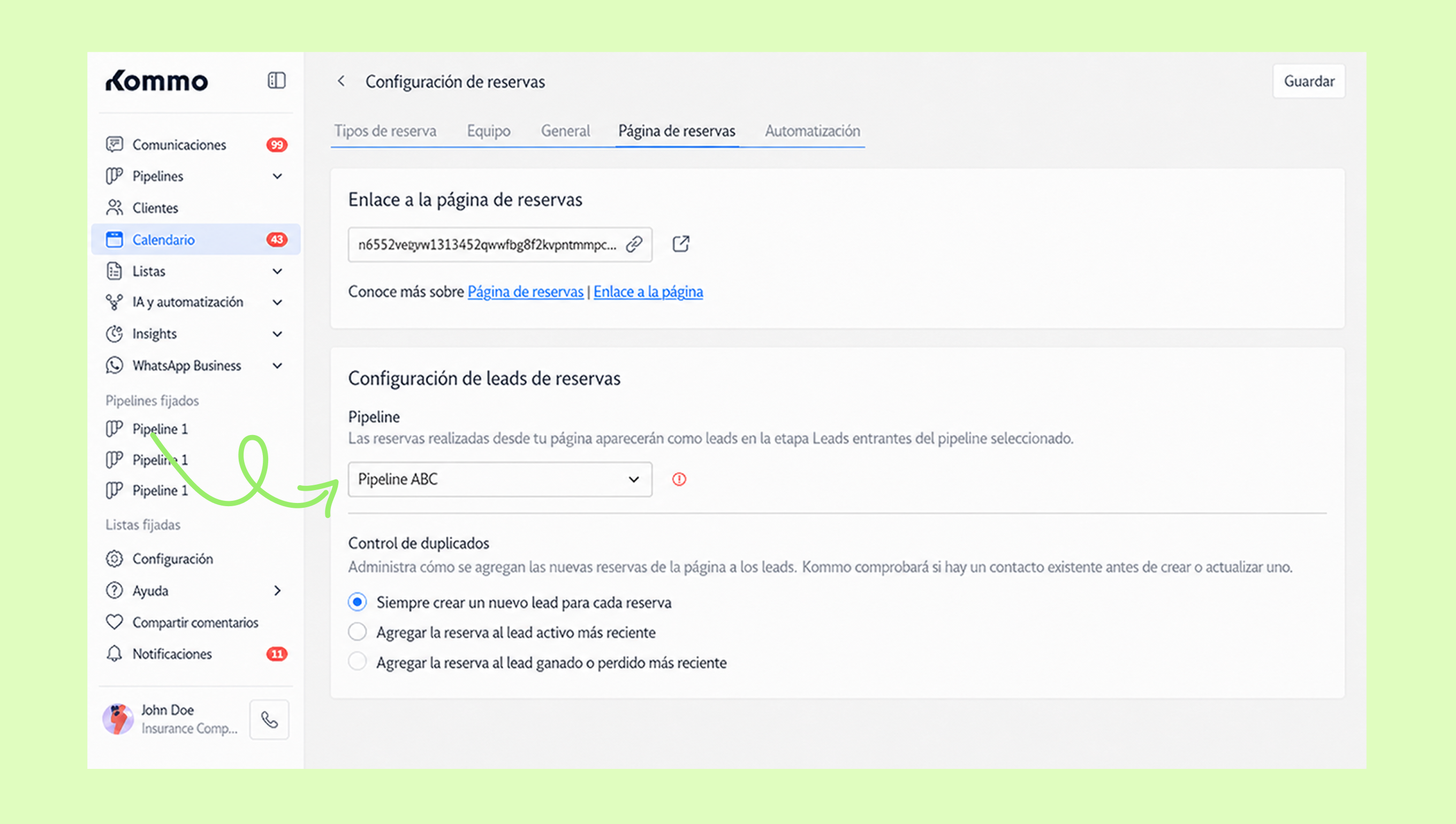
Esto permitirá que los clientes creen reservas mediante enlaces de reserva compartidos.
Consulta cómo asignar el pipeline a una fuente de leads para reservas en este artículo.
Si quieres dejar de aceptar reservas, elimina esta fuente de leads del pipeline en la pestaña Página de reservas haciendo clic en el icono de papelera junto al ítem seleccionado. Cuando aparezca la ventana de confirmación, haz clic en Eliminar.
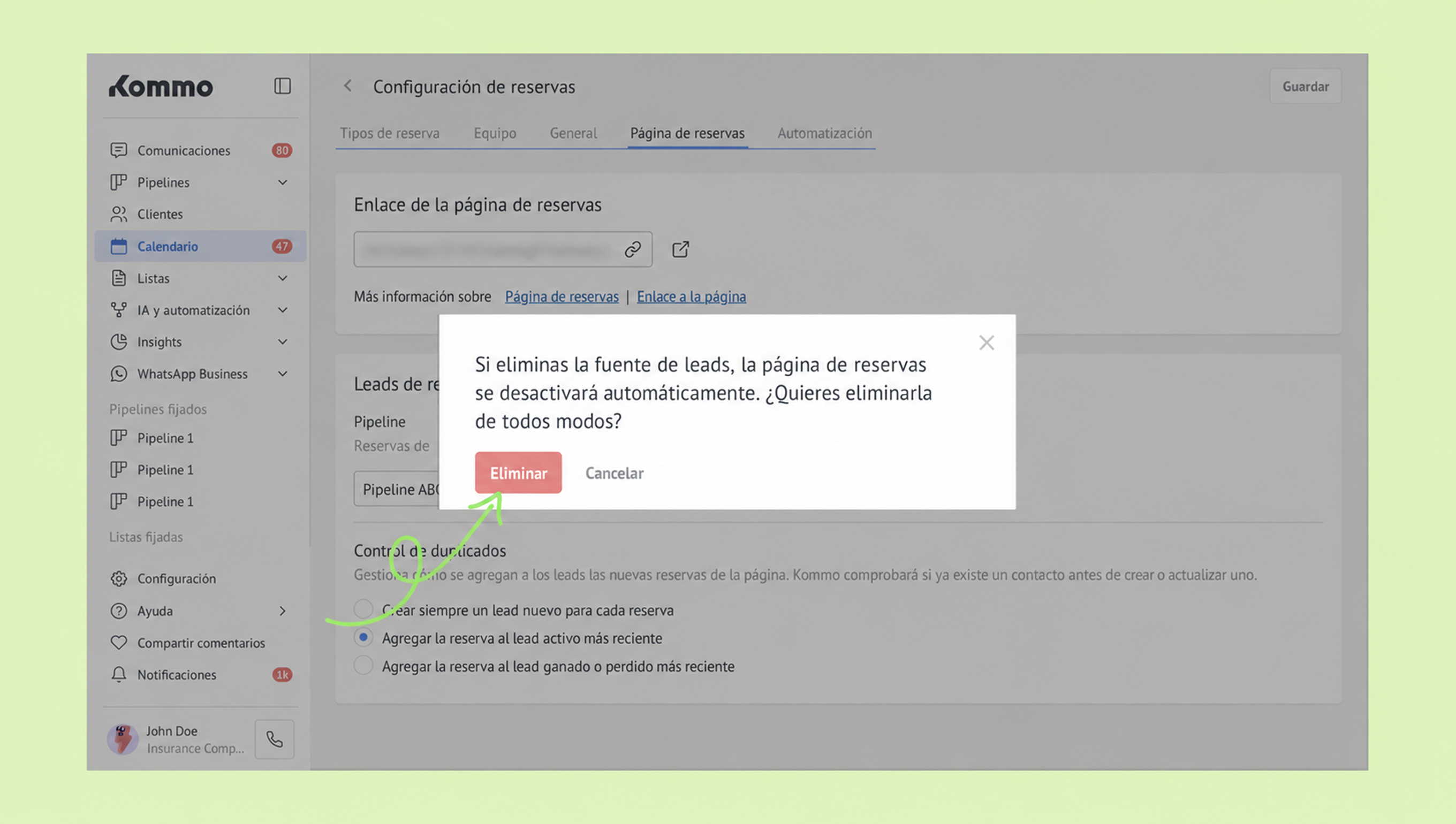
Cuando no hay un pipeline asignado, la página de reservas se desactiva. Los clientes aún pueden abrirla, pero no podrán crear nuevas reservas.
Para obtener más información sobre cómo funciona la página de reservas, consulta este artículo.
Comparte tus enlaces de reserva
Antes de compartir enlaces de reserva, asegúrate de que se haya configurado al menos un tipo de reserva y que haya horarios disponibles en la configuración de reserva.
Para saber cómo configurar las reservas, consulta nuestro artículo.
Ahora puedes empezar a compartir enlaces de reserva con los clientes.
Comparte un enlace del equipo
Ve a Calendario → haz clic en Configuración de reservas.
.png)
Ve a la pestaña Página de reservas y haz clic en el icono de copiar que se encuentra junto al enlace.
.png)
Ve a Pipelines → Todos los leads y haz clic en el nombre de un lead.
.png)
Comparte el enlace copiado con tus clientes.
.png)
También puedes empezar a escribir [enl… en el campo de mensaje y seleccionar el enlace de reserva entre las sugerencias.
.png)
Cuando los clientes abren el enlace, pueden acceder a la página de reservas y crear reservas según la disponibilidad que hayas configurado.
Para obtener más información sobre cómo los usuarios pueden crear reservas, consulta este artículo.
Comparte un enlace de reserva específico del lead
Abre Pipelines → Todos los leads, luego selecciona un lead.
.png)
En la tarjeta del lead, abre la pestaña Estadísticas.
.png)
En la sección Enlace de reserva, haz clic en el icono de copiar situado junto al enlace.
.png)
Pega el enlace en el campo de mensaje.
.png)
Envía el mensaje al cliente.
Cuando los clientes crean una reserva a través de este enlace, la reserva permanece asignada al mismo lead en Kommo.
Comparte enlaces de reserva automáticamente
También puedes compartir enlaces de reserva automáticamente mediante:
A) Plantillas
Ve a Automatizaciones, coloca el cursor sobre Plantillas → haz clic en Plantillas de chat.
.png)
Haz clic en + Nueva plantilla.
.png)
Selecciona Plantilla general.
.png)
En el campo de texto, empieza a escribir [enl… y selecciona el enlace de reserva en la lista desplegable.
.png)
El enlace de reserva del equipo se agregará a la plantilla y podrá enviarse automáticamente a los clientes después de guardar la plantilla.
Obtén más información sobre cómo funcionan las plantillas en este artículo.
B) Salesbot
Ve a Automatizaciones → haz clic en Bots.
.png)
Haz clic en + Crear bot.
.png)
Haz clic en Empezar de cero.
.png)
En la lista Agregar siguiente paso, selecciona Mensaje.
.png)
En el editor de mensajes, empieza a escribir [enl… y selecciona un enlace de reserva.
.png)
El enlace de reserva del equipo se agregará al mensaje de Salesbot.
Para obtener más información sobre cómo funcionan los Salesbots, consulta este artículo.