Lo que necesitarás:
Acceso de administrador en Kommo
Un método de pago válido:
Brasil: Tarjeta de crédito o Pix (se aceptan pagos en BRL y las cuotas están disponibles para pagos con tarjeta de crédito)
Otros países: Tarjeta o PayPal (se aceptan pagos en USD)
Ten en cuenta:
El periodo mínimo de suscripción es de 6 meses
Hay descuentos disponibles para los planes de 9, 12 y 24 meses
Las suscripciones se aplican a todo el espacio de trabajo — todos los usuarios comparten el mismo plan
Las renovaciones automáticas de suscripción están habilitadas de forma predeterminada para todos los métodos de pago, excepto Pix
La renovación automática de pagos puede desactivarse en cualquier momento
Cada suscripción incluye una cantidad limitada de créditos de IA. Los créditos de IA adicionales pueden comprarse por separado
Si deseas pagar en tu moneda local, contacta a un socio de Kommo local
Importante: Es posible que algunas funciones descritas en este artículo aún no estén disponibles. Se lanzarán próximamente.
Kommo ofrece cuatro planes – Básico, Avanzado, Pro y Empresarial. Cada plan incluye diferentes funciones y límites. Los planes se cobran por licencia, y la cantidad de licencias también afecta los límites de tu plan: cuantas más licencias tengas, más altos serán los límites. Descubre más sobre los planes de Kommo en este artículo.
Al elegir el plan y la cantidad de licencias adecuados, puedes crear una suscripción que se adapte mejor a tu negocio.
En esta guía paso a paso, aprenderás cómo comprar tu primera suscripción de Kommo, actualizar o cambiar a un plan inferior, añadir licencias y renovar tu suscripción.
Página de facturación
El 1 de junio de 2026, Kommo presentó una nueva página de facturación. Ahora puedes ver todos los detalles y gestionar tu suscripción más fácilmente.
Para abrir la página de facturación, ve a Configuración y selecciona Facturación. 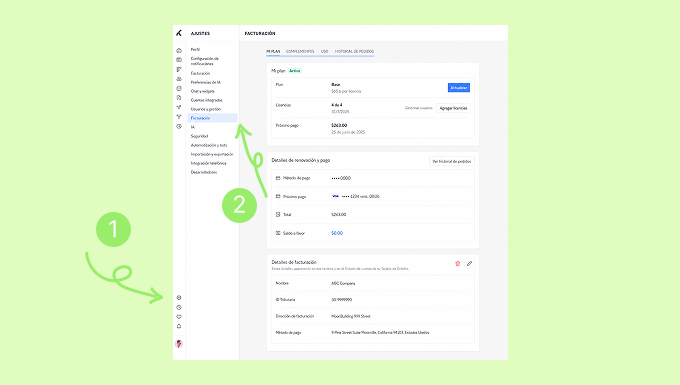
La página de facturación tiene 4 pestañas:
Mi plan – Consulta tu plan actual, la cantidad de licencias y la fecha de renovación. También puedes ver y gestionar tu información de pago desde aquí.
Complementos – Consulta todos los complementos disponibles y compra los que quieras.
Uso – Controla cuánto has consumido de los límites de tu plan. Descubre más sobre los límites de los planes de Kommo aquí.
Historial de pedidos – Consulta todas tus compras y descarga facturas.
Compra tu primera suscripción a Kommo
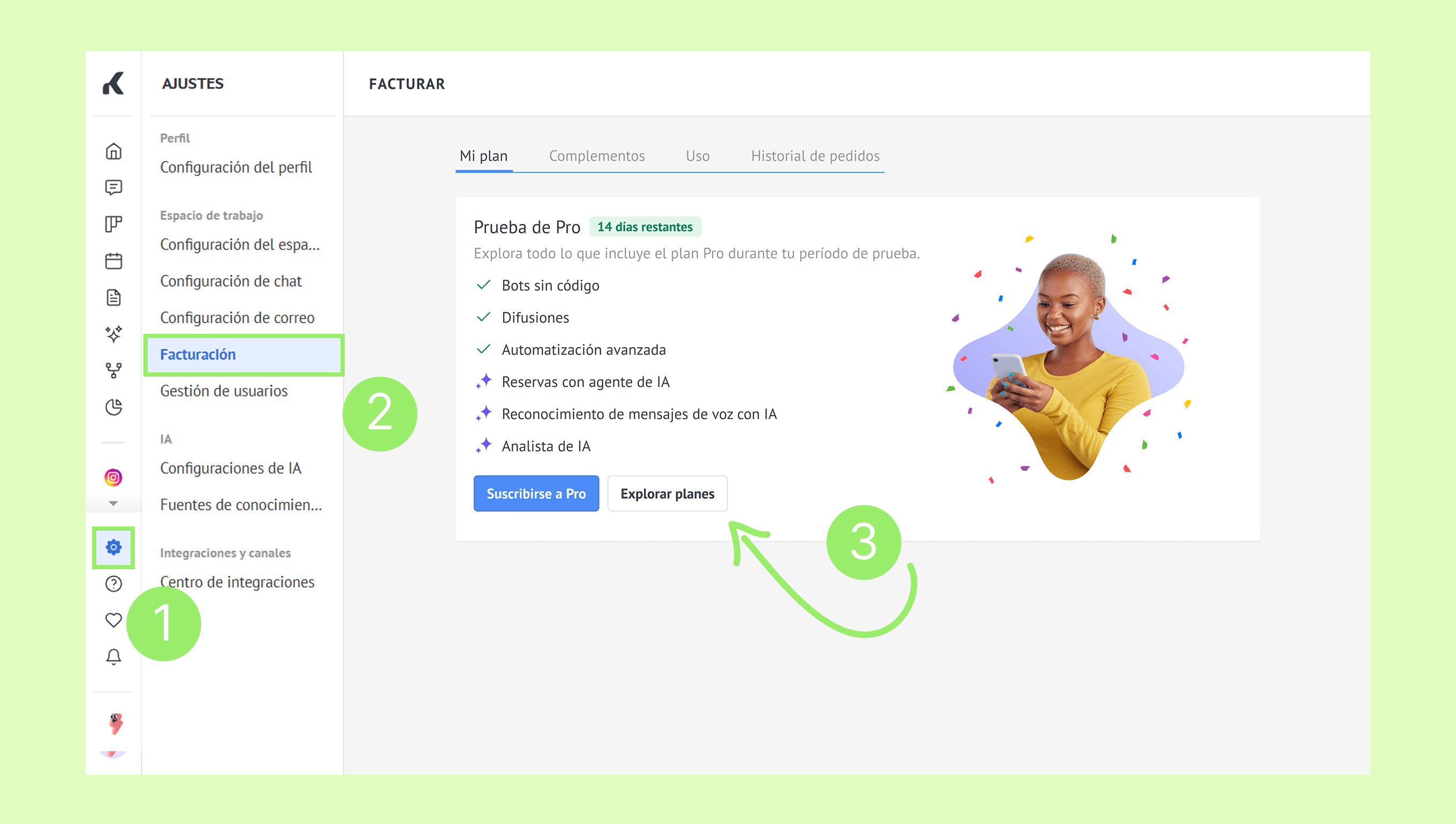
Ve a Ajustes → Facturación y haz clic en Explorar planes.
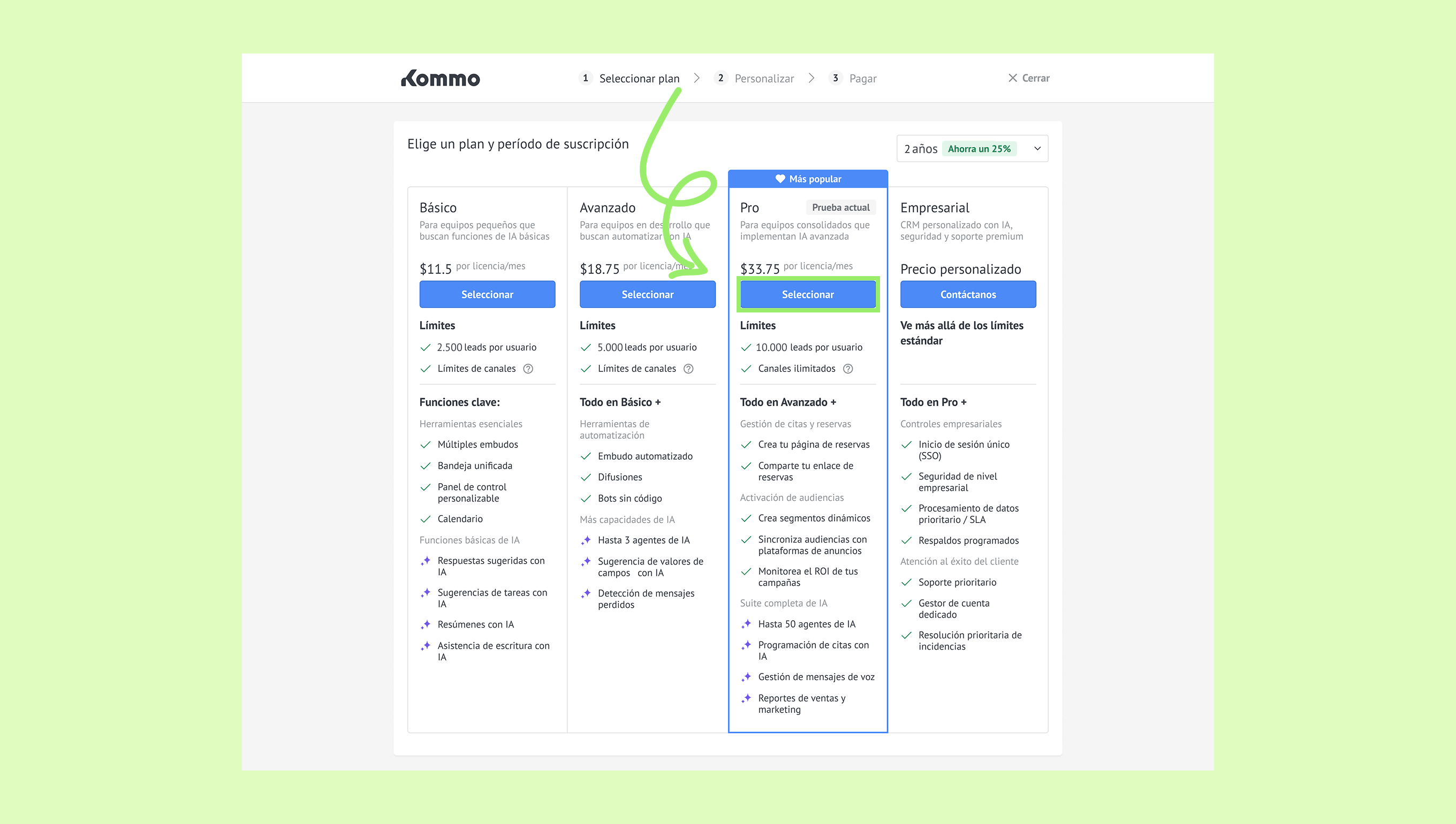
Selecciona el plan.
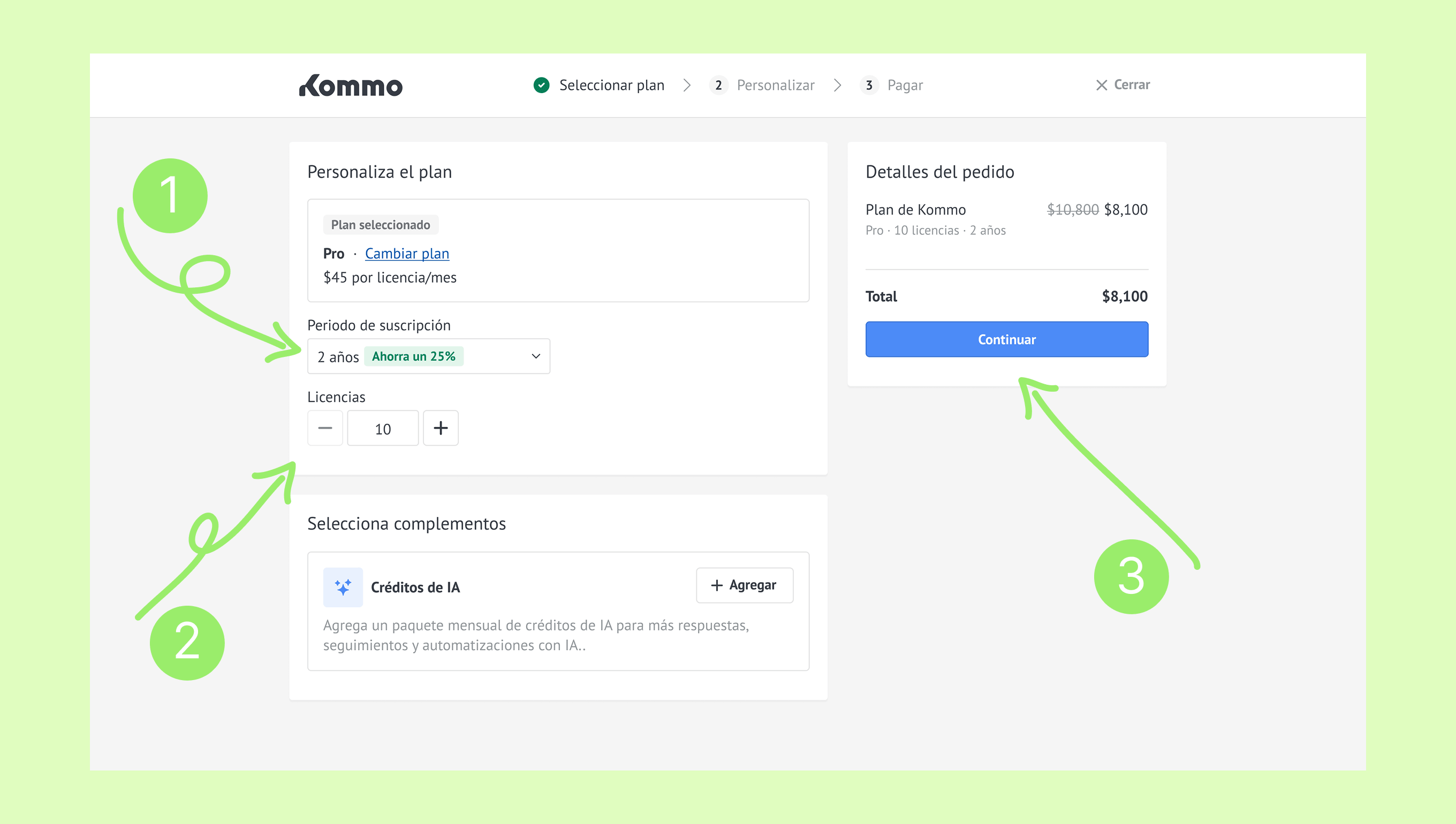
Elige el período de suscripción, añade la cantidad de licencias y luego haz clic en Continuar.
Ingresa tu información de pago y facturación:
Para países que no sean Brasil:
Elige un método de pago.
Ingresa tus datos de facturación.
Haz clic en Continuar.
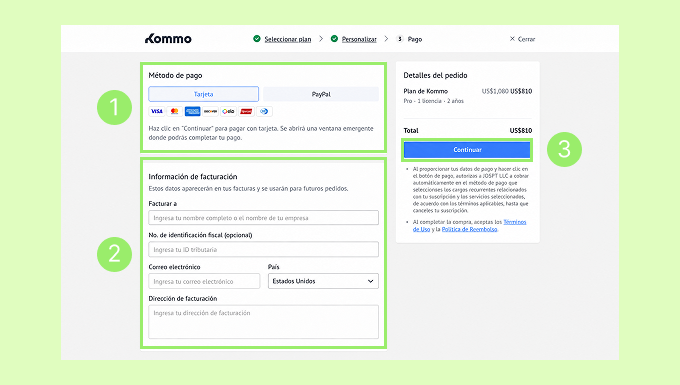
Para Brasil:
Elige un método de pago y selecciona el número de cuotas, si es necesario.
Ingresa tus datos fiscales.
Agrega tus datos de facturación. El nombre de la factura y el CPF/CNPJ se copian automáticamente de tus datos fiscales.
Para usar datos de facturación diferentes, desmarca Usar el nombre y el CPF/CNPJ de la información del contribuyente e ingrésalos manualmente.
Haz clic en Continuar con Ebury.
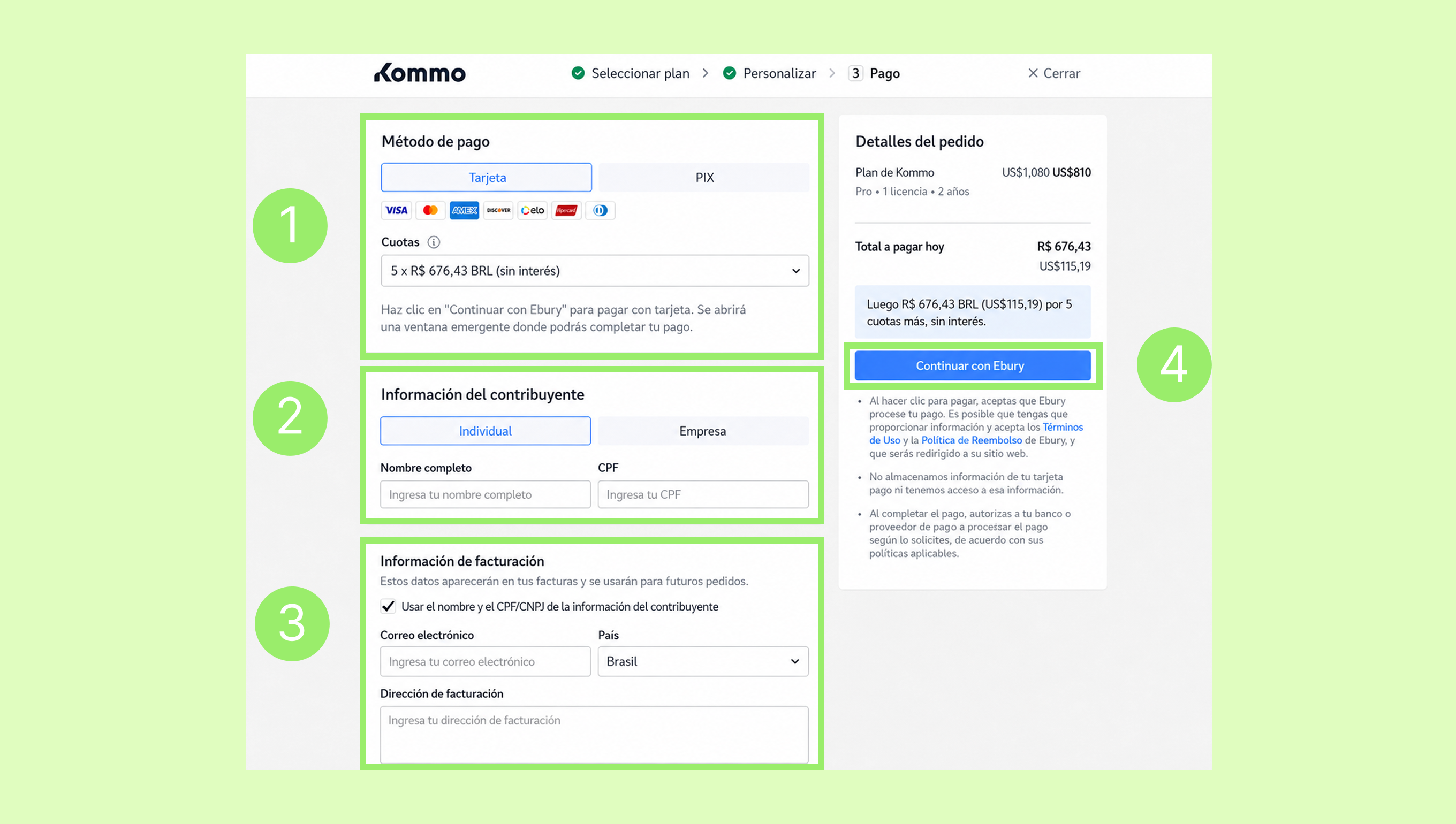
Completa tu pago.
Nota: Una vez completado el pago, Kommo guarda tus datos de pago y facturación en tu área de trabajo para futuras compras. Puedes eliminar los datos de pago guardados desactivando la renovación automática. También puedes actualizar o eliminar tus datos de facturación en Configuración → Facturación → Mi plan.
Actualiza tu plan
Utiliza esta opción para desbloquear límites más altos o funciones avanzadas.
Ve a Ajustes → Facturación y, en la pestaña Mi plan, haz clic en Actualizar.
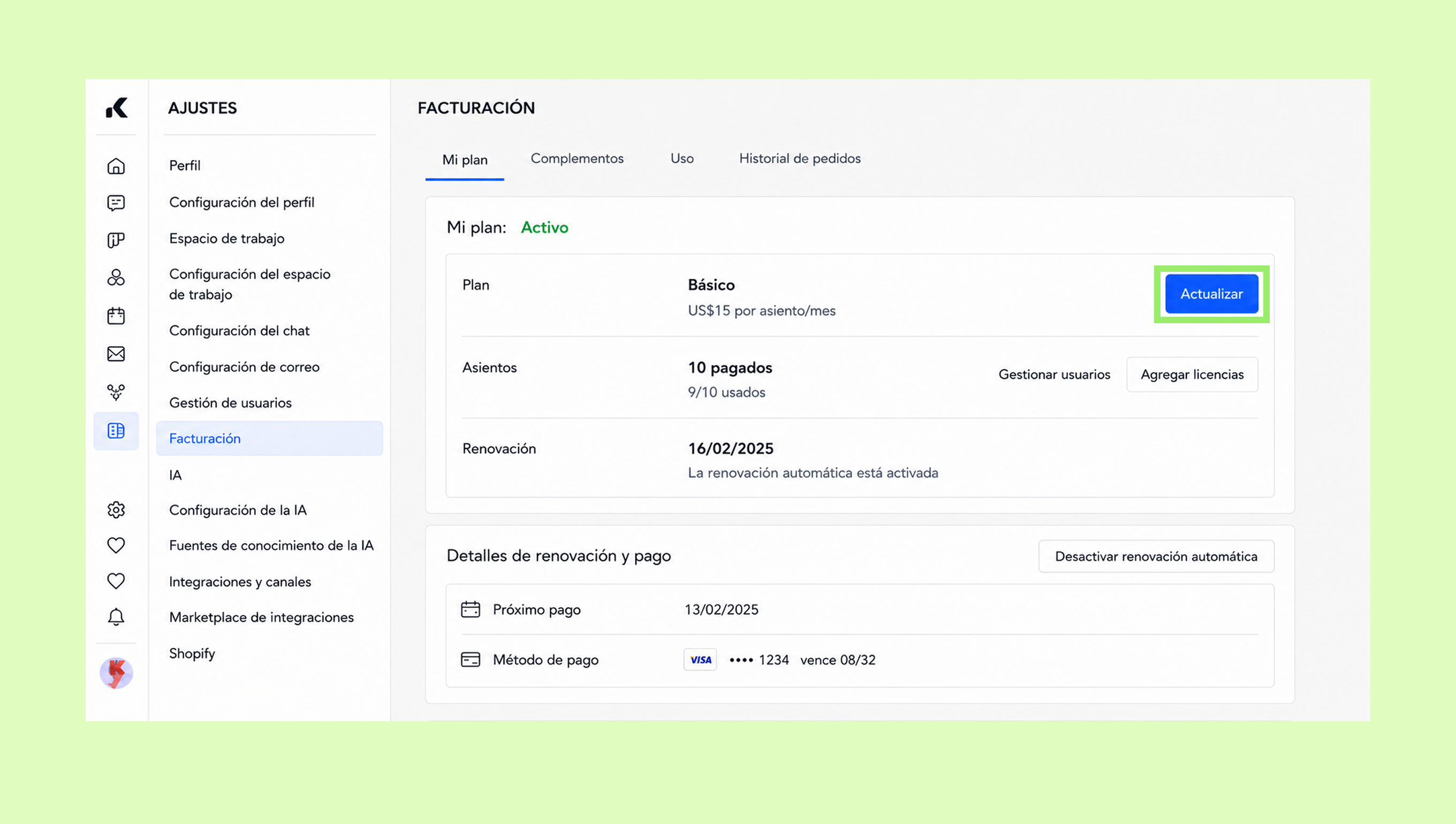
Selecciona el plan al que quieres actualizar. Haz clic en Actualizar.
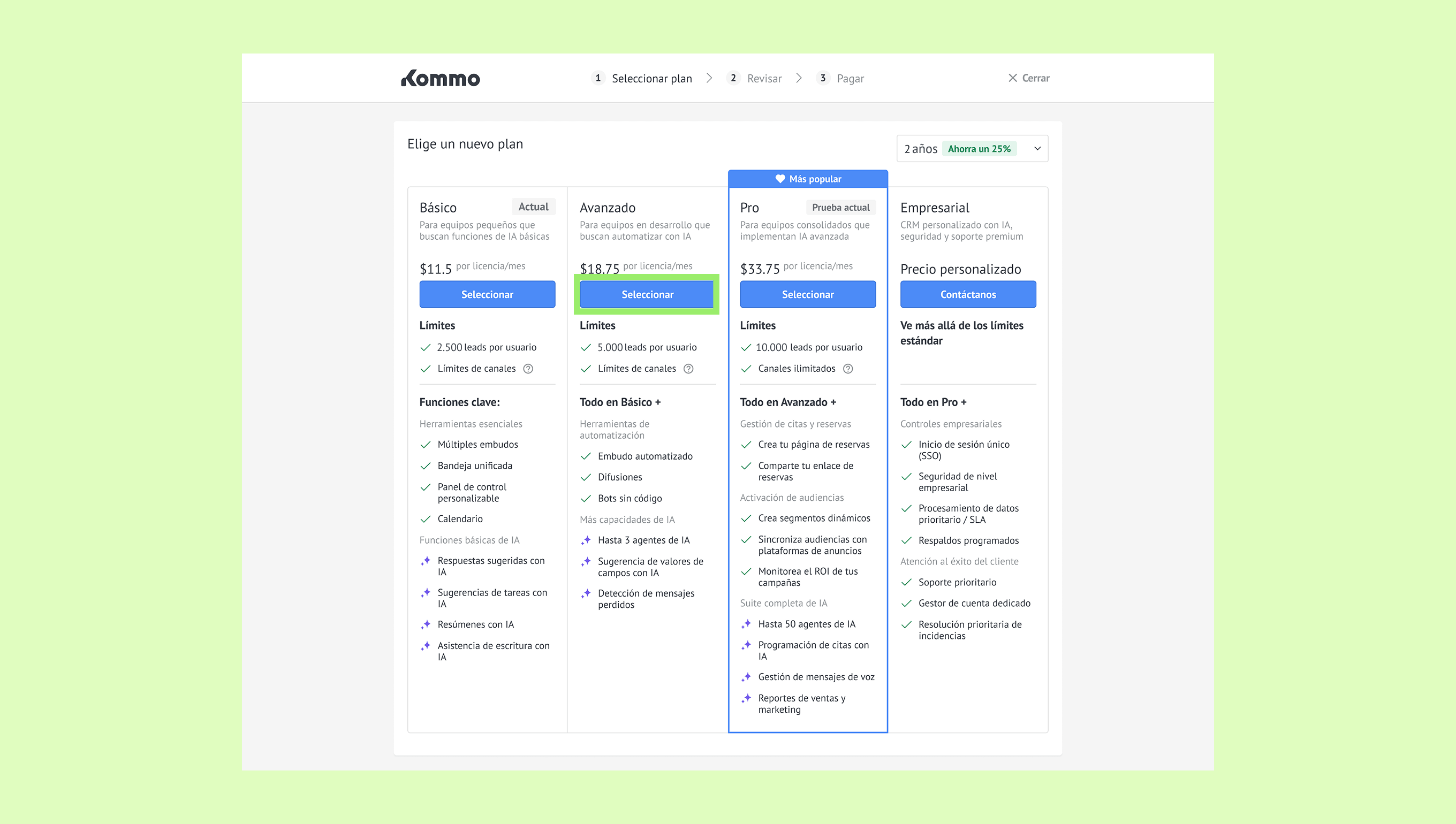
Revisa los detalles del pedido y haz clic en Continuar.
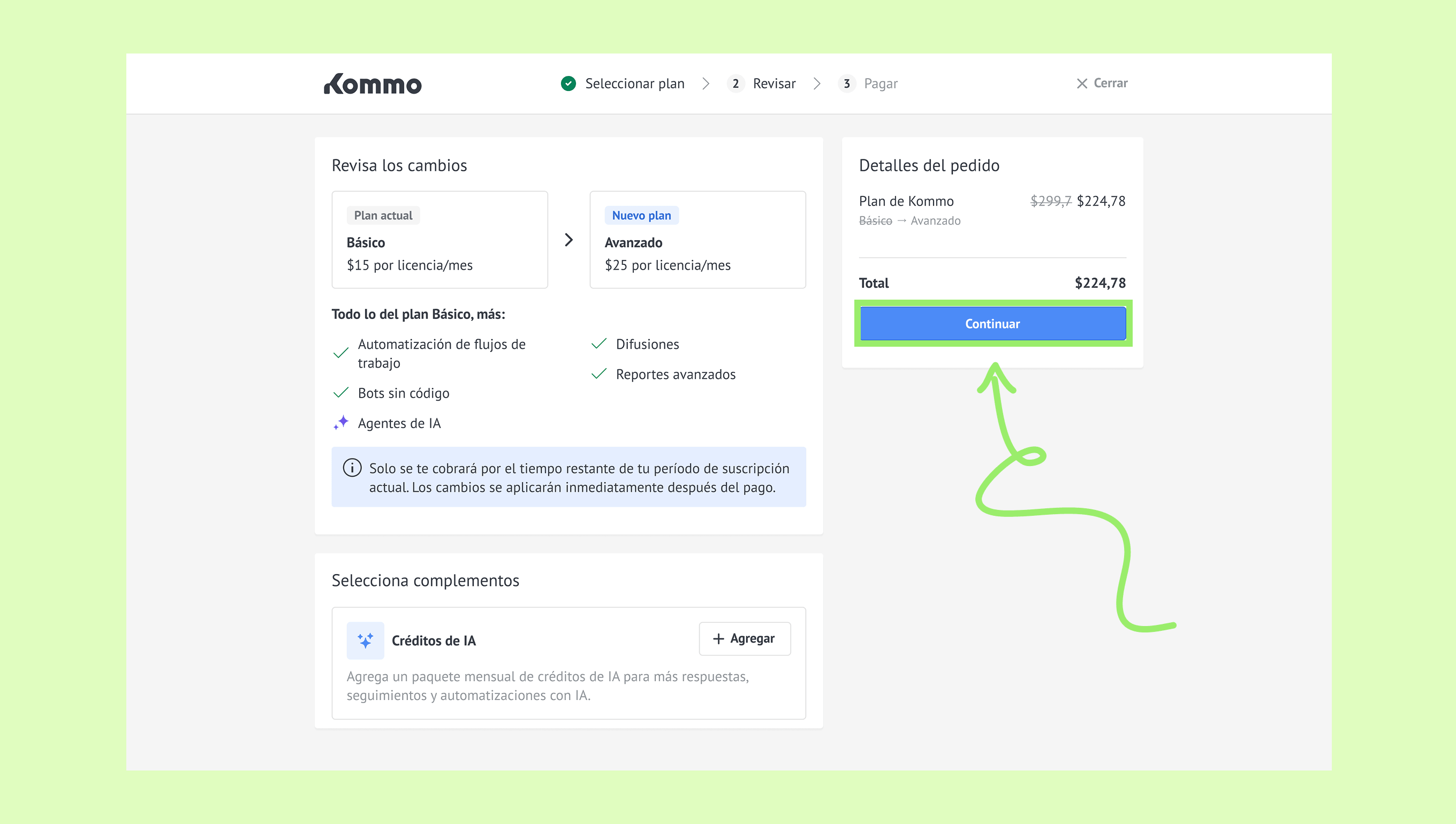
Revisa el método de pago y los datos de pago guardados. Para usar otro método de pago o ingresar datos nuevos, haz clic en Cambiar.
Revisa los datos de facturación guardados. Para actualizarlos, haz clic en el ícono del lápiz, realiza los cambios y guárdalos.
Haz clic en Continuar y completa el pago.
.png)
Nota: El costo de las licencias se calcula según el tiempo restante de tu suscripción. Para reducir la cantidad de licencias, contacta al soporte de Kommo.
Completa el pago en la página de pago. Tu plan se actualizará automáticamente una vez que se confirme el pago.
Si deseas cambiar a un plan inferior, contacta al soporte de Kommo a través del chat de tu espacio de trabajo o por WhatsApp.
Solicita el plan Empresarial
En Kommo, el plan Empresarial está diseñado para compañías que buscan una solución flexible y escalable. Puede personalizarse completamente para adaptarse a las necesidades y requisitos de tu negocio.
Para solicitar el plan Empresarial:
Ve a Ajustes → Facturación y haz clic en Actualizar.
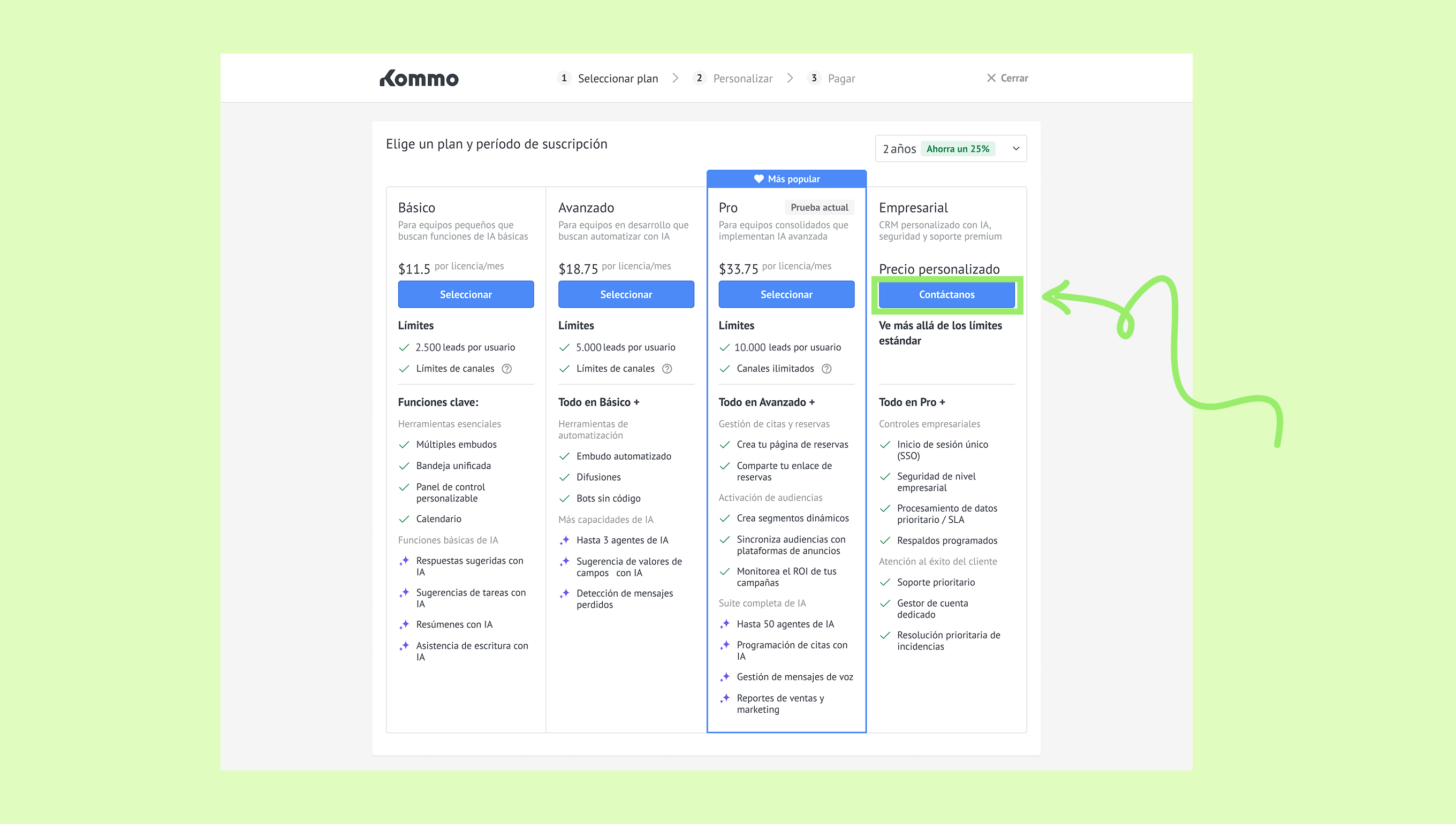
Selecciona el plan Empresarial y haz clic en Contáctanos.
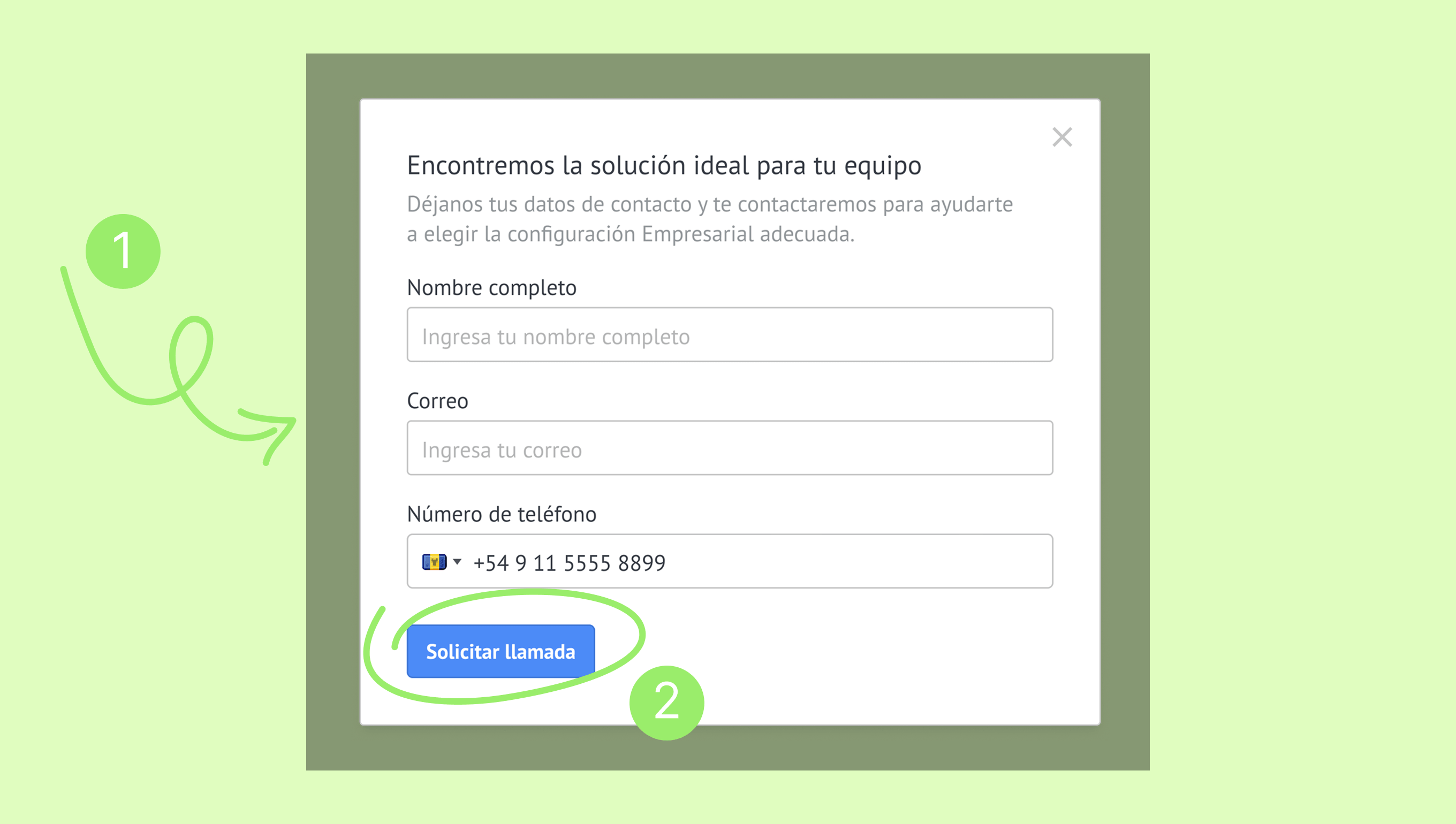
Completa tus datos de contacto y haz clic en Solicitar llamada. Nuestro equipo se pondrá en contacto contigo en breve.
Añade licencias a tu plan actual
Añade licencias cuando el límite actual de usuarios ya no cubra las necesidades de tu equipo:
Ve a Ajustes → Facturación y, en la pestaña Mi plan, haz clic en Añadir licencias.
.png)
Configura la cantidad de licencias de usuario y haz clic en Continuar.
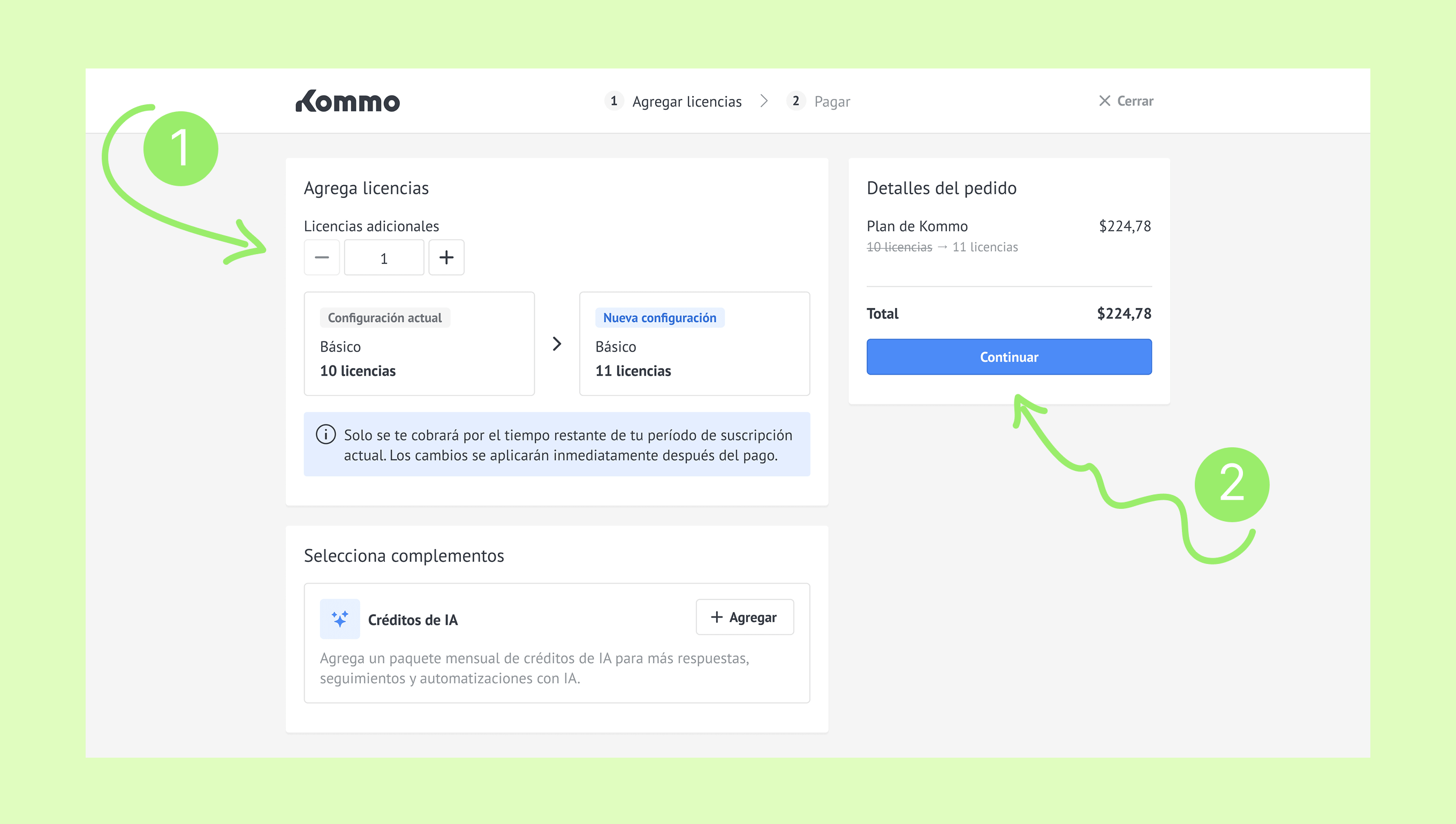
Revisa los detalles del pedido y haz clic en Continuar.
Revisa el método de pago y los datos de pago guardados. Para usar otro método de pago o ingresar datos nuevos, haz clic en Cambiar.
Revisa los datos de facturación guardados. Para actualizarlos, haz clic en el ícono del lápiz, realiza los cambios y guárdalos.
Haz clic en Continuar y completa el pago.
Extiende tu suscripción
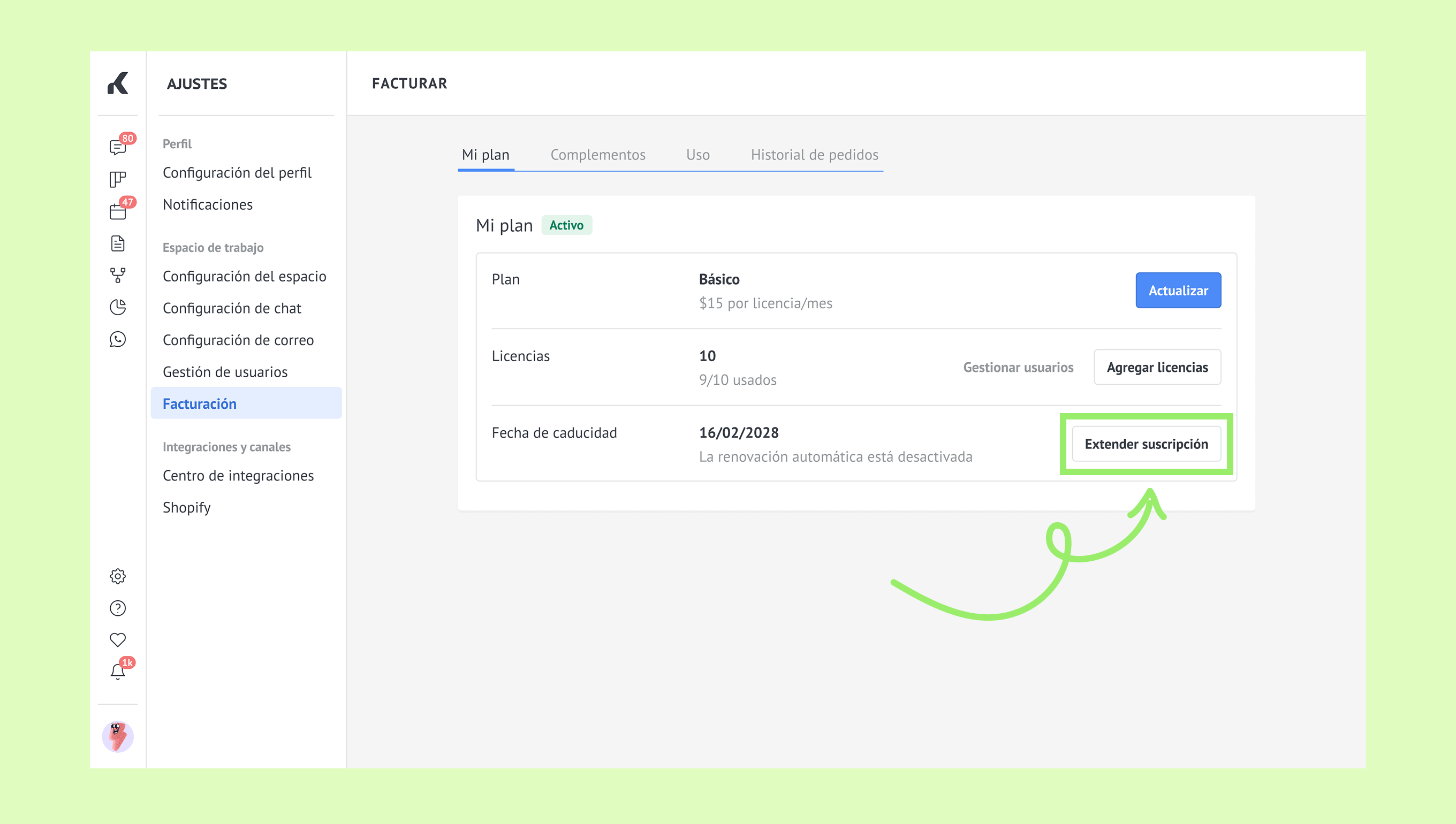
Ve a Configuración → Facturación y haz clic en Extiende la suscripción.
Selecciona un período de suscripción y haz clic en Continuar.
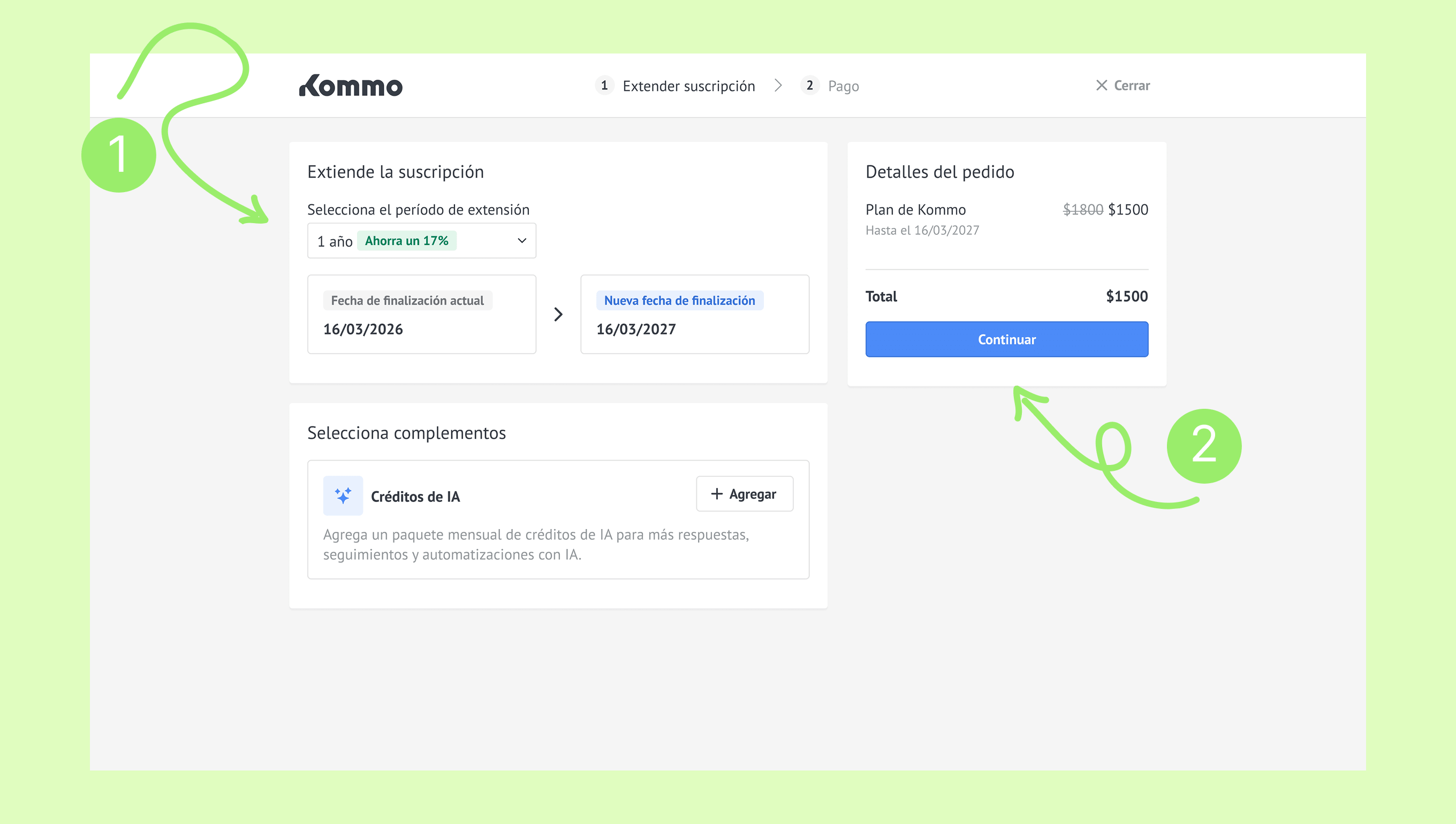
Revisa los detalles del pedido y haz clic en Continuar.
Elige un método de pago, ingresa los datos de facturación y haz clic en Continuar.
Completa el pago en la página de pago. Una vez que se confirme el pago, tu suscripción se extenderá automáticamente.
Recibirás un correo de recordatorio 9 días antes de que venza tu suscripción. Se creará automáticamente una orden de renovación con tu plan actual, licencias y período de facturación.
Nota: Extender una suscripción solo está disponible si las renovaciones automáticas están desactivadas.
Verifica el cambio
Si realizaste una compra correctamente, las facturas aparecerán como pagas en Facturación → Historial de pedidos..png)
Las nuevas funciones estarán disponibles inmediatamente después de actualizar tu plan.
Si el cambio no se aplica o no puedes completar el proceso, consulta el artículo Soluciona problemas de facturación o pagos.