O que você vai precisar:
Uma integração do WhatsApp Business conectada.
Permissões de administrador na Kommo para configurar o opt-in e opt-out.
Lembre-se:
O uso dos status de opt-in e opt-out é opcional, mas altamente recomendado. Ele ajuda você a respeitar as preferências dos contatos, reduzir reclamações e proteger a classificação de qualidade do seu número do WhatsApp Business.
Marque um contato como Opt-in somente se ele concordou em receber mensagens de marketing. Saiba mais sobre os requisitos de opt-in da Meta.
Os status da assinatura de marketing afetam os modelos de marketing. Eles não bloqueiam modelos de utilidade nem respostas comuns de atendimento enviadas dentro da janela de atendimento ao cliente de 24 horas.
As palavras-chave de opt-in e opt-out permitem que os contatos aceitem ou deixem de receber mensagens de marketing pelo WhatsApp respondendo com uma palavra específica. Você pode usar as palavras-chave padrão da Kommo ou criar as suas próprias.
Este artigo explica como as palavras-chave funcionam e como configurá-las, editá-las, excluí-las e adicioná-las aos modelos de marketing do WhatsApp.
Para saber mais sobre os status da assinatura de marketing do WhatsApp Business, consulte Visão geral do opt-in e opt-out do WhatsApp Business.
Para saber como consultar e alterar os status dos contatos e como o opt-out afeta as mensagens, consulte Use o opt-in e opt-out do WhatsApp na Kommo.
Como funcionam as palavras-chave de opt-in e opt-out
A Kommo inclui duas palavras-chave padrão:
Iniciar — Altera o status do contato para Opt-in.
Parar — Altera o status do contato para Opt-out.
Quando a Kommo recebe uma mensagem do WhatsApp que corresponde exatamente a uma das palavras-chave configuradas, ela atualiza automaticamente o status da assinatura de marketing do contato.
As palavras-chave não diferenciam letras maiúsculas de minúsculas. Por exemplo, a Kommo considera “pare”, “Pare” e “PARE” como a mesma palavra-chave. Mensagens que não correspondem exatamente a uma palavra-chave configurada não afetam o status do contato.
Importante: Uma palavra-chave de opt-out funciona independentemente do tipo de mensagem que sua empresa enviou anteriormente. Por exemplo, se um contato responder “Stop” após receber uma mensagem de utilidade, a Kommo ainda assim alterará o status da assinatura de marketing dele para Opt-out.
Você também pode configurar uma mensagem de confirmação que a Kommo enviará depois que uma palavra-chave alterar o status do contato.
Configure palavras-chave de opt-in e opt-out
Adicione palavras-chave na aba Assinatura de marketing da sua integração do WhatsApp Business.
Limitações:
Cada palavra-chave de opt-in e opt-out deve ser única.
Você pode adicionar até 10 palavras-chave de opt-in e 10 palavras-chave de opt-out.
As palavras-chave podem conter até 20 caracteres.
As mensagens de confirmação podem conter até 1.024 caracteres.
Configure uma palavra-chave de opt-in
Uma palavra-chave de opt-in altera o status da assinatura de marketing de um contato para Opt-in.
Para adicionar uma palavra-chave de opt-in:
Abra sua integração do WhatsApp Business na Kommo.
Abra a integração do WhatsApp Business e, em seguida, a aba Assinatura de marketing.
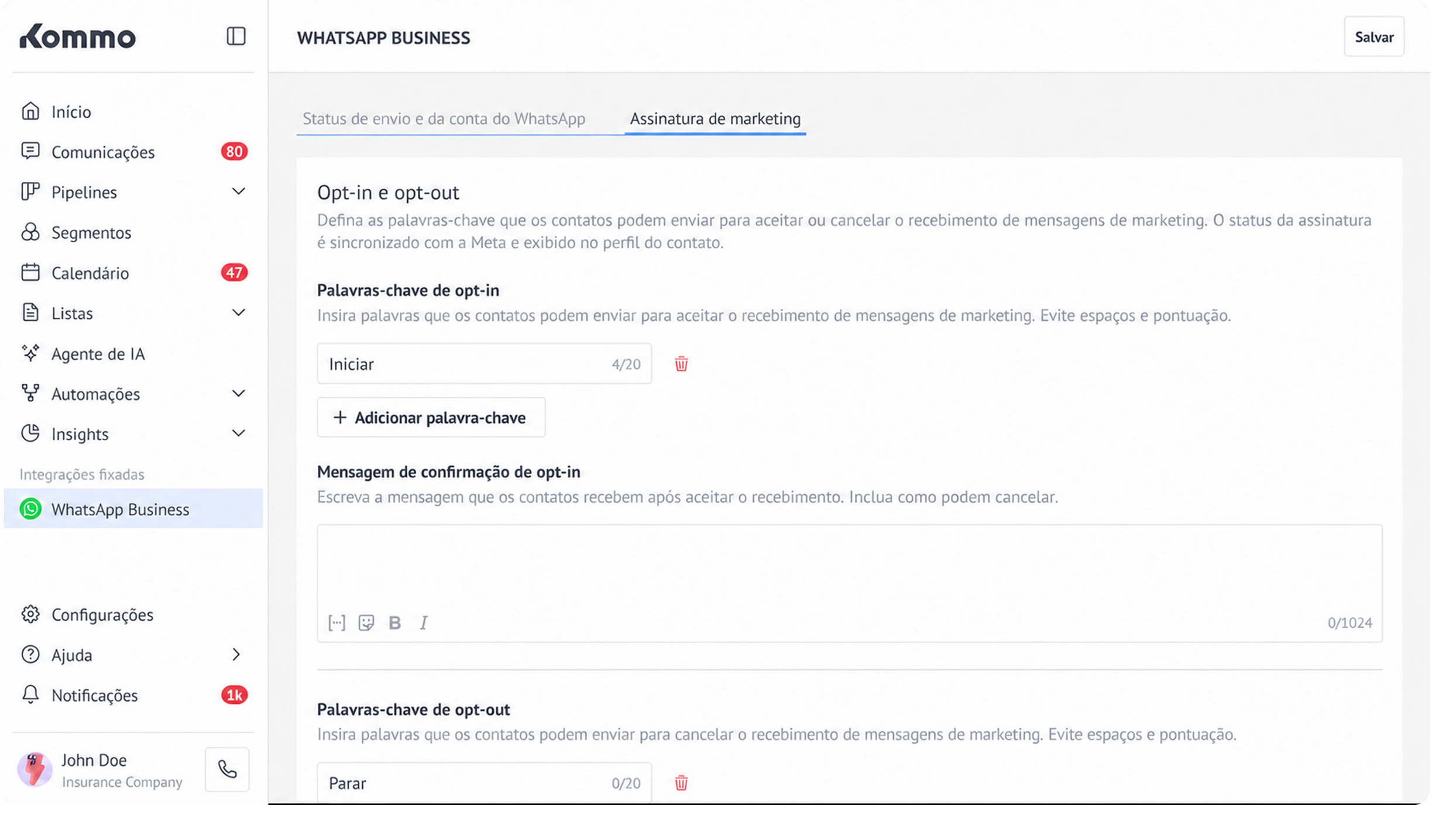
Na seção Palavras-chave de opt-in, clique em Adicionar palavra-chave.
Insira uma palavra-chave única.
Opcional: Adicione uma mensagem de confirmação.
Clique em Salvar.
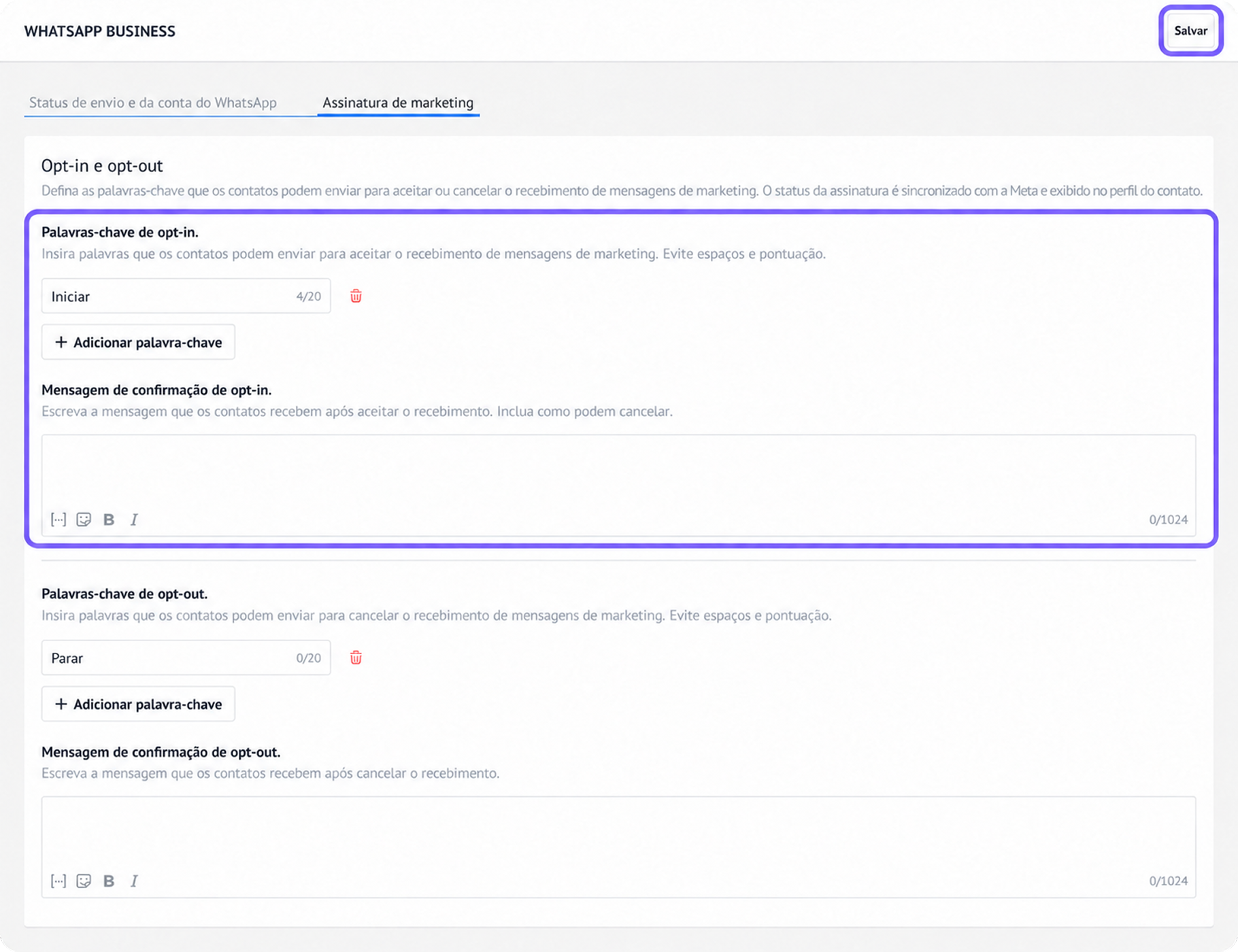
Configure uma palavra-chave de opt-out
Uma palavra-chave de opt-out altera o status da assinatura de marketing de um contato para Opt-out.
Para adicionar uma palavra-chave de opt-out:
Abra sua integração do WhatsApp Business na Kommo.
Abra a aba da Assinatura de marketing.
Na seção Palavras-chave de opt-out, clique em Adicionar palavra-chave.
Insira uma palavra-chave única.
Opcional: Adicione uma mensagem de confirmação.
Clique em Salvar.
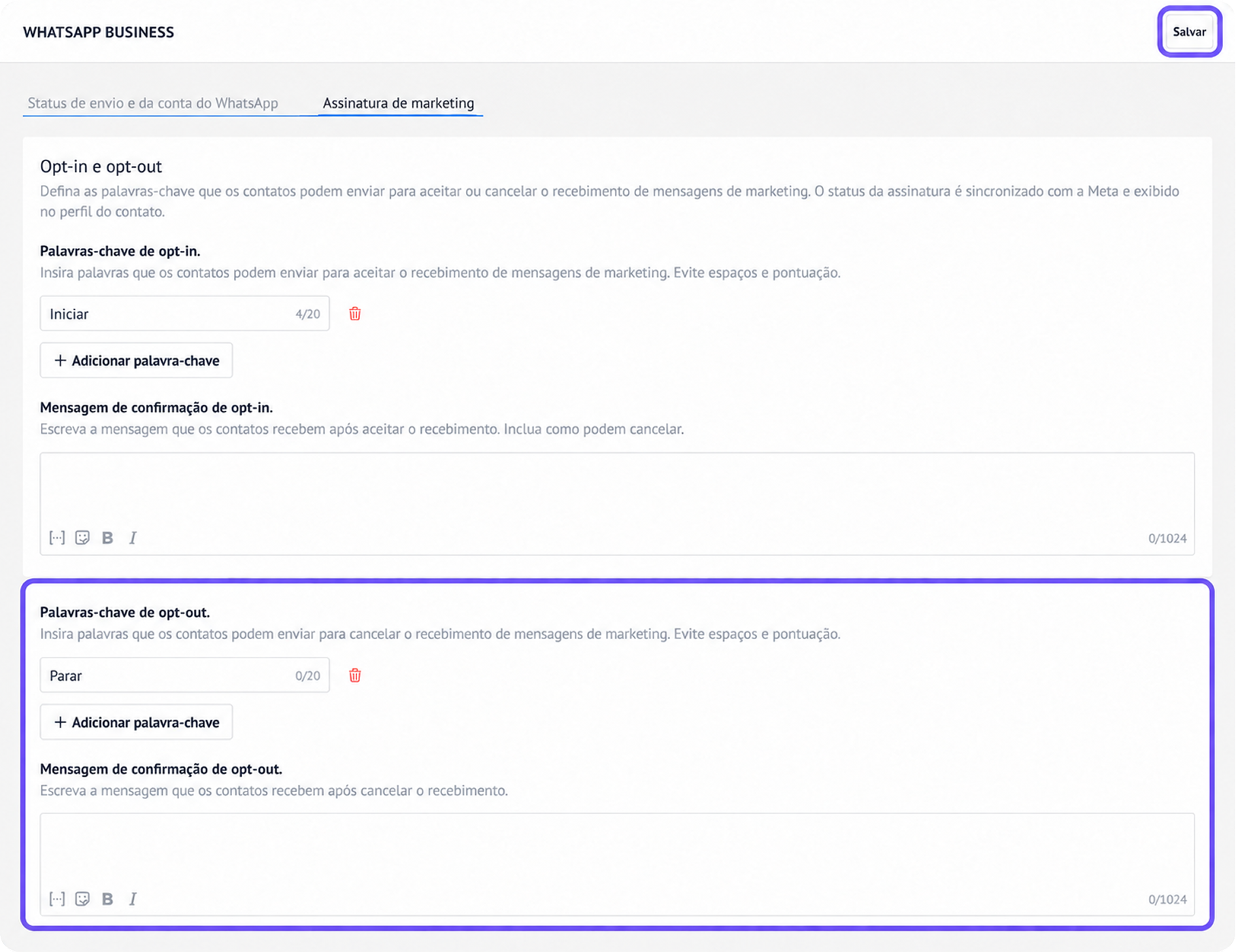
Adicione palavras-chave a um modelo de marketing
Inclua uma palavra-chave de opt-in ou opt-out no seu modelo de marketing para que os contatos saibam como atualizar suas preferências.
Por exemplo, você pode adicionar o seguinte texto ao rodapé do modelo:
Para deixar de receber nossas mensagens, responda STOP.
Adicione a palavra-chave antes de enviar o modelo à Meta. Depois que a Meta aprovar um modelo, você não poderá editá-lo. Se adicionar ou alterar uma palavra-chave, crie e envie um novo modelo com a palavra-chave atualizada.
Para adicionar uma palavra-chave a um modelo:
Acesse Automações→ Modelos → Modelos de bate-papo.
Crie um modelo do WhatsApp. Para obter instruções detalhadas, consulte Crie e gerencie modelos de mensagem do WhatsApp Business.
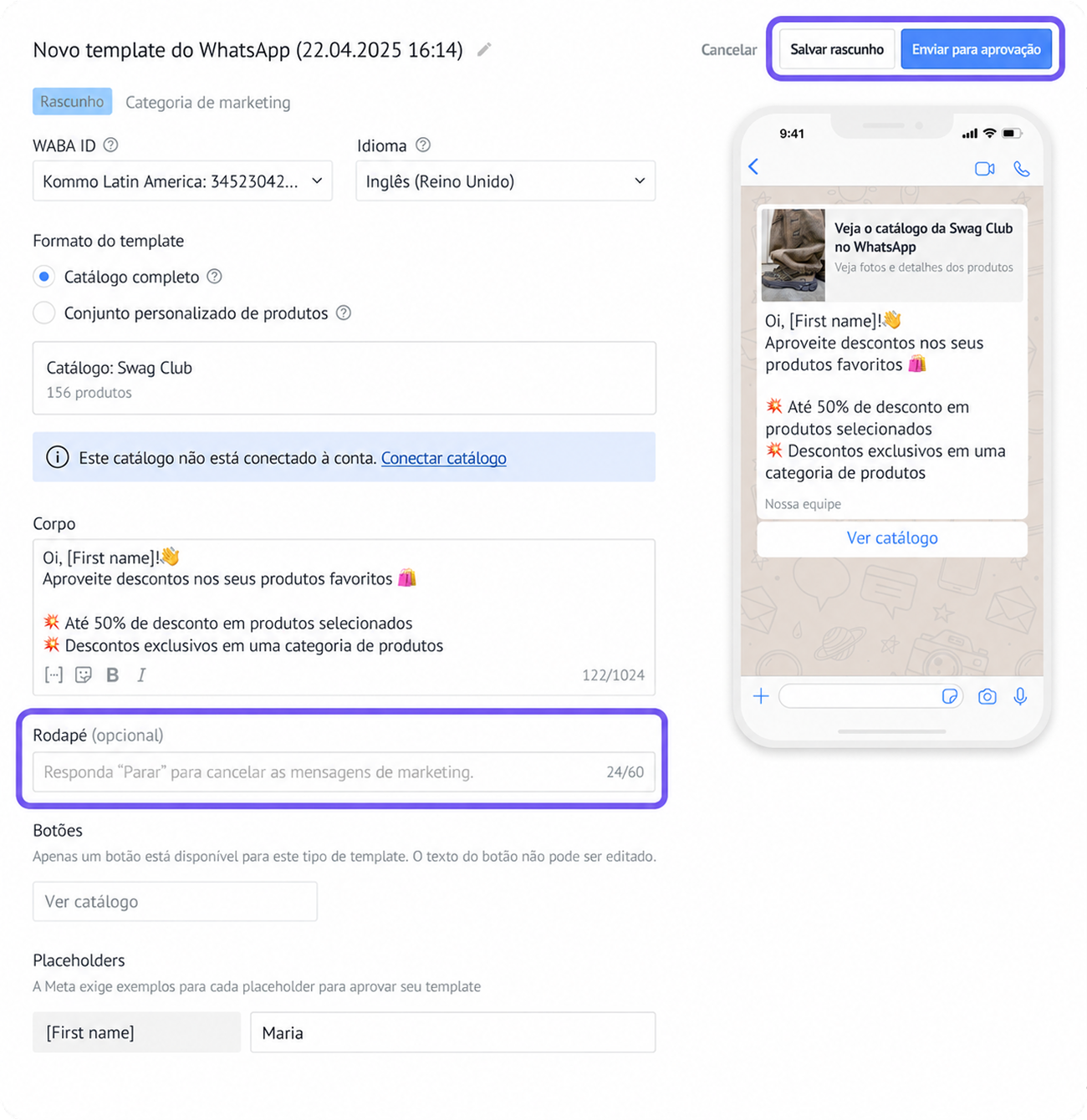
Adicione ao rodapé uma mensagem com sua palavra-chave de opt-in ou opt-out.
Salve o modelo como rascunho ou envie-o à Meta para aprovação.
Depois que a Meta aprovar o modelo, você poderá enviá-lo:
Manualmente, em uma conversa com um contato.
Por meio de uma transmissão.
Automaticamente, por meio do Salesbot ou de um gatilho do Pipeline Digital.
Quando os contatos responderem com uma palavra-chave configurada, a Kommo atualizará o status da assinatura de marketing deles.
Para obter mais informações sobre a aprovação de modelos, consulte a Visão geral dos modelos do WhatsApp.
Gerencie palavras-chave
Você pode editar ou excluir palavras-chave nas configurações Assinatura de Marketing.
Se alterar ou excluir uma palavra-chave, lembre-se de substituir todos os modelos de marketing que a contêm. A palavra-chave antiga deixará de atualizar os status dos contatos.
Edite uma palavra-chave
Edite uma palavra-chave quando quiser que os contatos usem uma palavra diferente para atualizar o status deles.
Para editar uma palavra-chave:
Abra sua integração do WhatsApp Business na Kommo.
Abra a aba Assinatura de marketing.
Clique na palavra-chave que deseja editar.
Altere a palavra-chave.
Clique em Salvar.
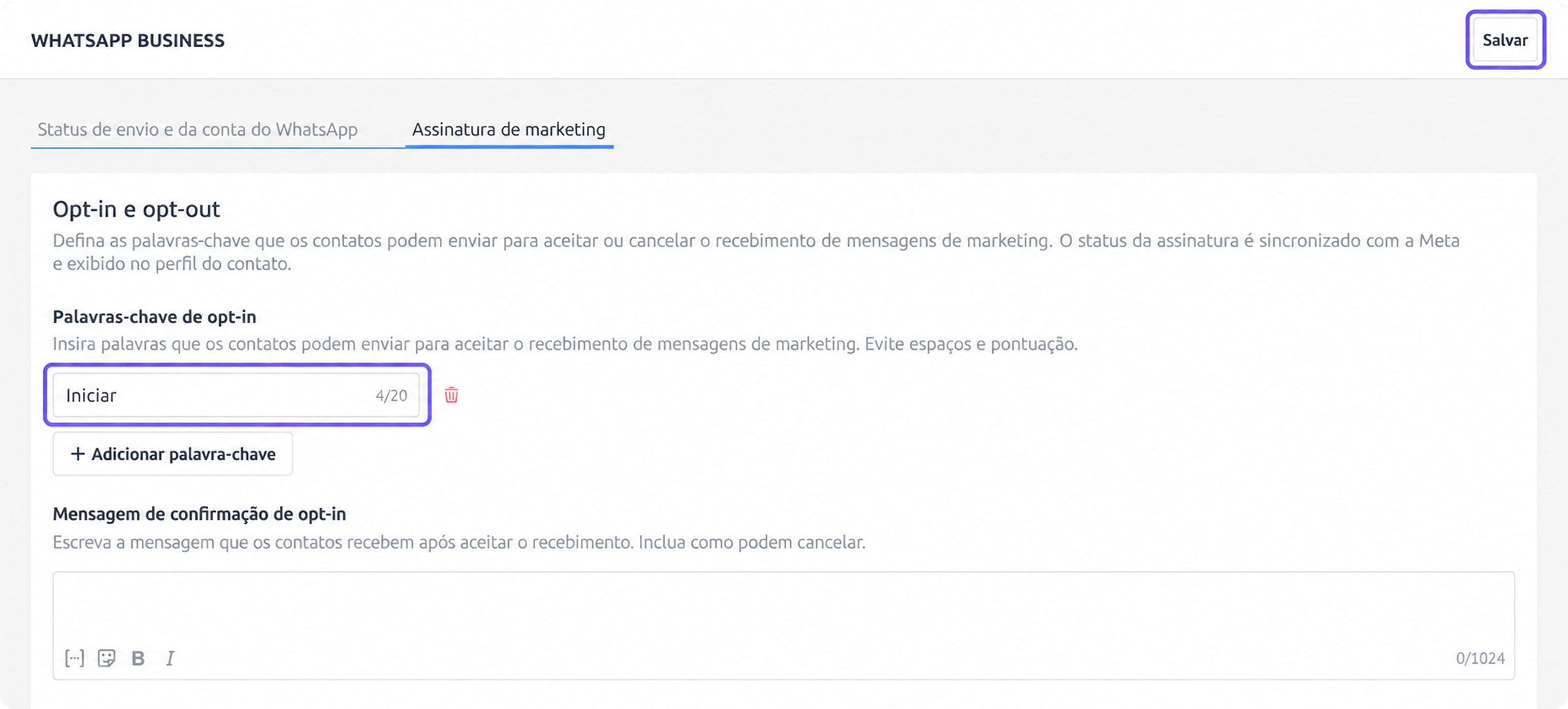
Modelos aprovados não podem ser editados. Se um modelo aprovado contiver a palavra-chave anterior, crie um novo modelo com a palavra-chave atualizada e pare de usar o modelo antigo.
Exclua uma palavra-chave
Exclua uma palavra-chave quando não quiser mais que os contatos a utilizem.
Dica: Mantenha pelo menos uma palavra-chave de opt-in e uma de opt-out para que os contatos possam gerenciar suas preferências com facilidade.
Para excluir uma palavra-chave:
Abra sua integração do WhatsApp Business na Kommo.
Abra a aba Assinatura de marketing.
Clique no ícone de lixeira ao lado da palavra-chave.
Clique em Excluir para confirmar.
Clique em Salvar.
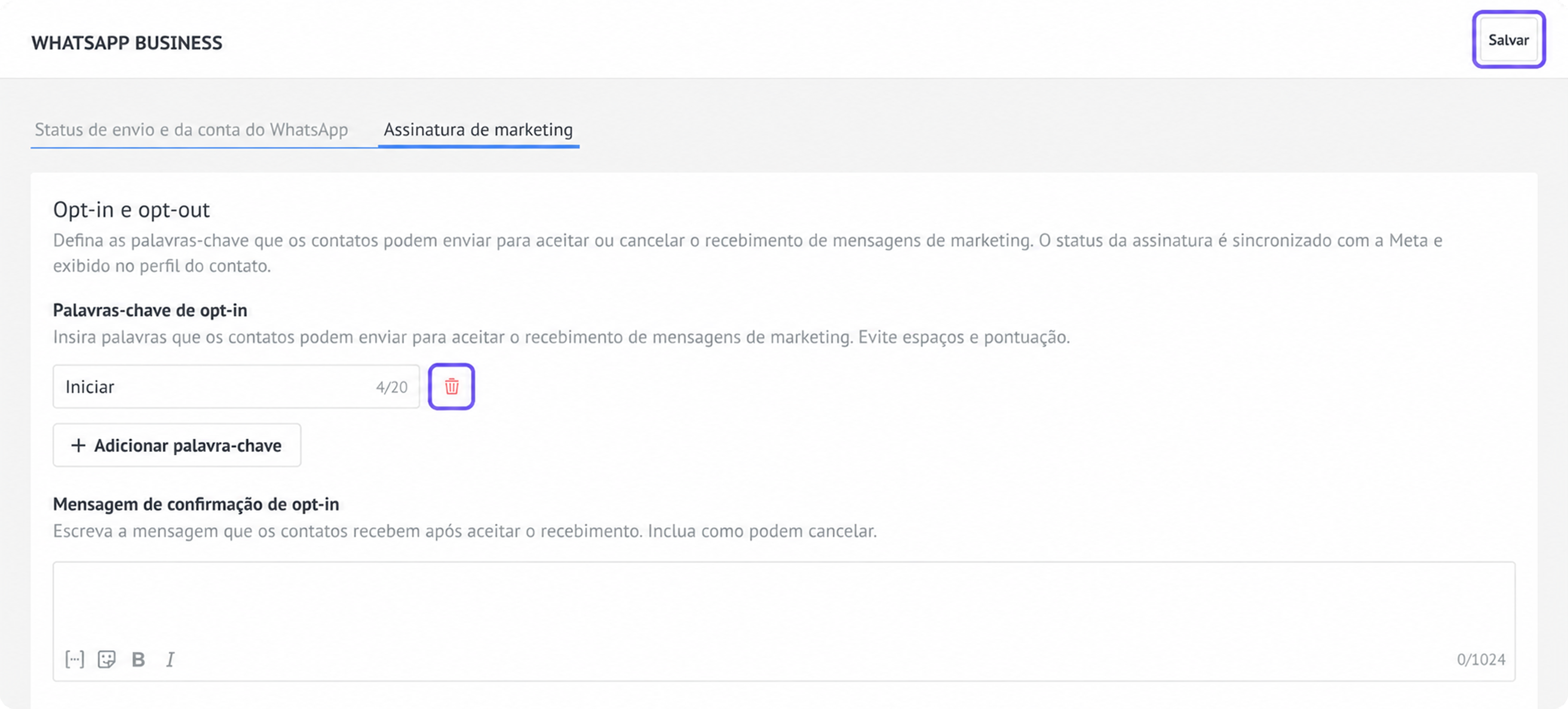
Depois de excluir uma palavra-chave, pare de enviar modelos que a contêm. Se adicionar uma palavra-chave para substituí-la, crie novos modelos que incluam essa palavra-chave.
Consulte as alterações de palavras-chave no Registro de atividade
O Registro de atividade mostra quais membros da equipe adicionaram ou excluíram palavras-chave e quando cada alteração foi feita.
Para consultar as alterações de palavras-chave:
Acesse Insights → Registro de atividadeS.
Consulte a tabela para ver quais palavras-chave foram adicionadas ou excluídas, quando as alterações ocorreram e quem as fez.
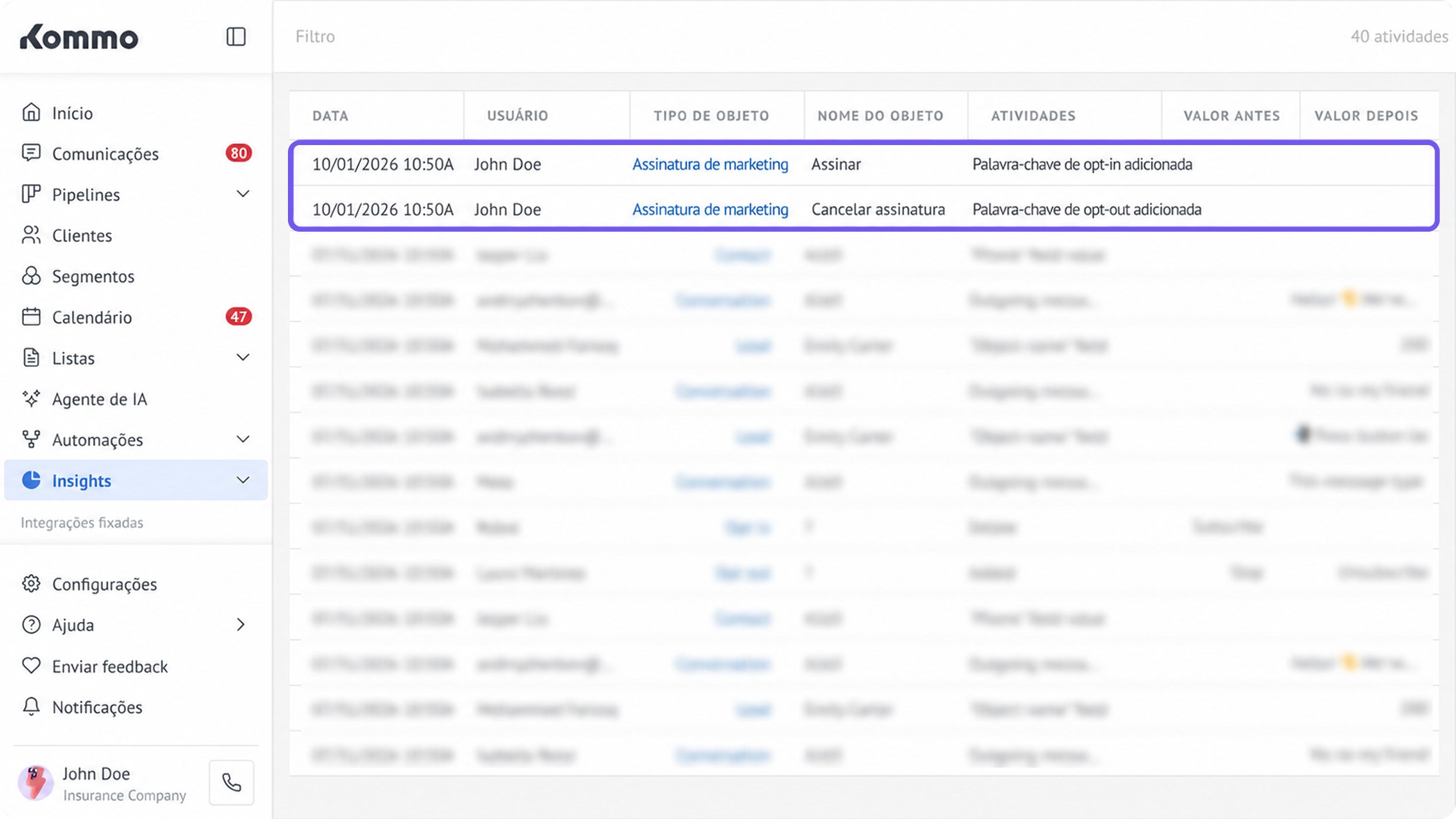
Para filtrar os resultados:
Clique na barra de filtros.
Selecione critérios como o período ou o usuário.
No menu suspenso AtividaDES, selecione Opt-in, Opt-out ou ambos.
Clique em Aplicar.
Para limpar os filtros, clique no ícone de “X” na barra de filtros.