O que você vai precisar:
Qualquer plano da Kommo ou um período de teste ativo de 14 dias para criar modelos de Flow e enviá-los manualmente pelo Inbox de chat ou pelo aplicativo móvel da Kommo.
O plano Avançado ou superior ou um período de teste ativo de 14 dias para enviar modelos de Flow pelo Salesbot ou pela Transmissão.
Um Portfólio de Negócios da Meta verificado. Os modelos de Flow estão disponíveis apenas para Portfólios de Negócios da Meta verificados.
A integração do WhatsApp Business instalada e conectada ao seu número. Saiba como configurá-la neste guia.
Para enviar mensagens de modelo sujeitas a cobrança, adicione uma forma de pagamento à sua conta do WhatsApp Business na Meta. Saiba como fazer isso aqui.
Tenha em mente:
Somente Administradores podem criar, editar ou excluir modelos na Kommo.
Os modelos de Flow estão disponíveis nas categorias Marketing e Utilidade.
O modelo precisa estar com o status Aprovado antes que você possa enviá-lo.
Os clientes precisam ter concordado em receber mensagens da sua empresa pelo WhatsApp.
Os formulários Flow abrem apenas no WhatsApp. Se a mensagem for enviada por outro canal, o cliente receberá somente o texto da mensagem.
A Meta pode cobrar pelas mensagens de modelo do WhatsApp. Saiba mais sobre as regras de preços neste artigo.
Os modelos de Flow são modelos interativos do WhatsApp que incluem um formulário que os clientes podem preencher sem sair do chat do WhatsApp.
Quando um cliente toca no botão Flow da mensagem, o formulário abre diretamente no WhatsApp. Ele pode conduzir o cliente por várias telas nas quais é possível inserir informações, escolher opções, selecionar uma data ou fornecer feedback.
Você pode vincular os campos de entrada do formulário a campos na Kommo. Quando o cliente envia o formulário, as respostas são salvas automaticamente nos campos correspondentes de lead, contato ou empresa.
Depois que a Meta aprovar o modelo, você poderá usá-lo para:
Iniciar o contato com um cliente.
Continuar uma conversa após o encerramento da janela de atendimento ao cliente de 24 horas.
Coletar informações automaticamente pelo Salesbot.
Enviar formulários para vários clientes pela Transmissão.
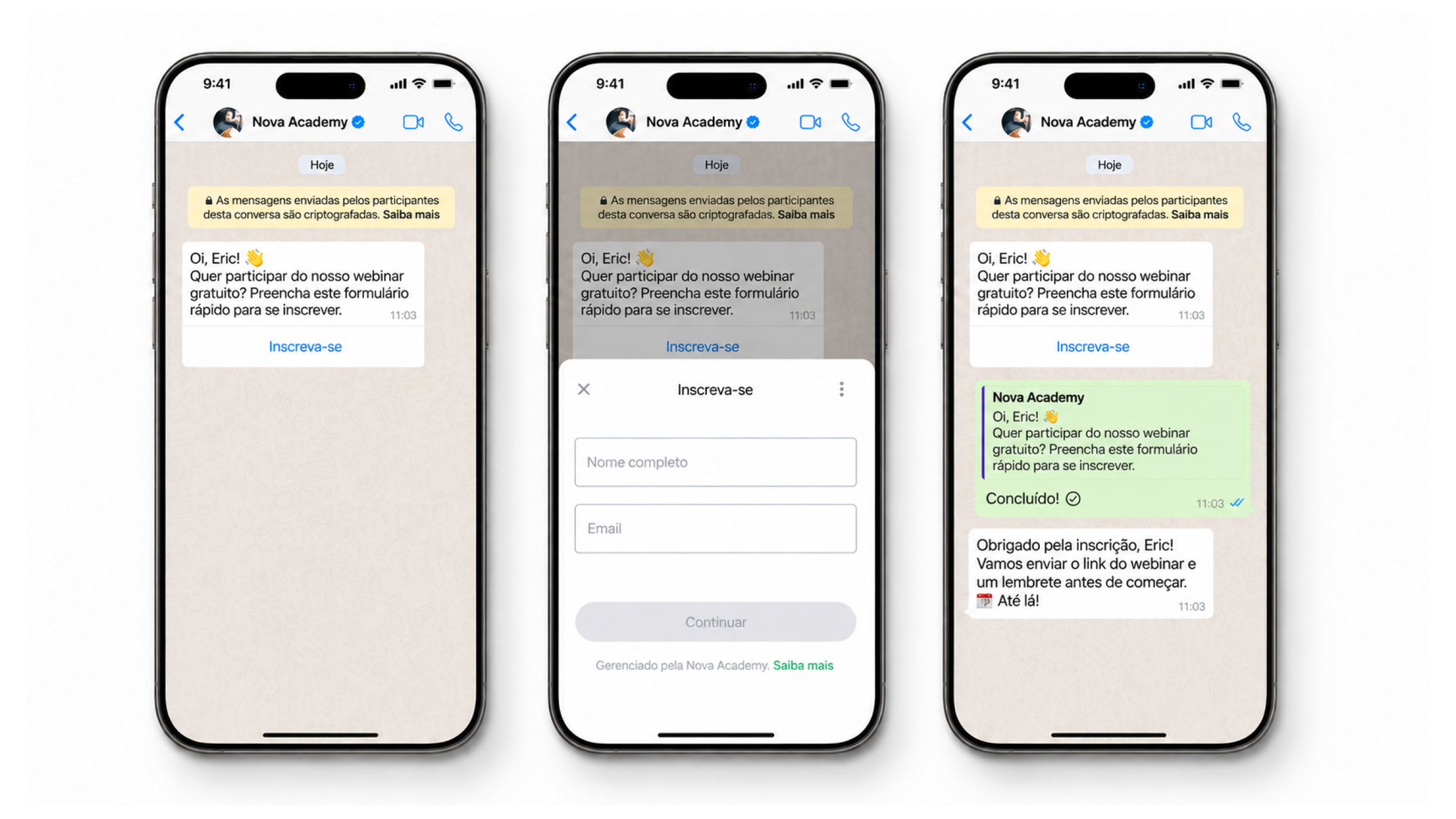
Para comparar os modelos de Flow com outros formatos de modelos do WhatsApp, consulte o artigo Visão geral dos modelos de WhatsApp.
Casos de uso
Inscrever clientes em eventos — Colete nomes, dados de contato, preferências de participação ou comentários adicionais para webinars, workshops e outros eventos.
Receber novos clientes — Colete dados de contato, preferências de serviço, datas preferidas e os consentimentos necessários em um único formulário.
Coletar feedback — Crie uma pesquisa curta após uma compra ou um atendimento, com avaliações, perguntas de múltipla escolha e campos para comentários.
Qualificar leads — Faça uma série de perguntas para entender se um produto ou serviço é adequado para o cliente.
Orientar a escolha de produtos — Permita que os clientes selecionem suas preferências e necessidades para que você possa recomendar uma opção relevante.
Como os modelos de Flow são estruturados
Um modelo de Flow consiste em uma mensagem de modelo seguida de um formulário que abre dentro do WhatsApp.
Mensagem do modelo
A mensagem do modelo aparece no chat do WhatsApp antes de o formulário abrir.
Use-a para explicar por que você está solicitando informações e o que o cliente pode esperar após preencher o formulário.
Uma mensagem de modelo de Flow pode incluir:
Um cabeçalho opcional com texto, mídia ou um arquivo
Um corpo de mensagem obrigatório
Um rodapé opcional
Um botão Flow que abre o formulário
Você também pode adicionar placeholders para personalizar a mensagem com informações de um cartão de lead, contato ou empresa. Cada placeholder deve incluir um exemplo de conteúdo para a análise da Meta.
Telas do Flow
Um Flow pode conter até 8 telas.
Cada tela inclui:
Um título de tela
Um botão
Pelo menos um campo ou Adicional
O botão leva o cliente para a próxima tela ou envia o formulário na tela final.
No criador de Flow, você pode adicionar, excluir e reorganizar telas. O Flow precisa conter pelo menos uma tela.
Campos
Os campos coletam informações do cliente e as salvam na Kommo.
Cada campo do Flow deve estar vinculado a um campo existente de lead, contato ou empresa. Use campos padrão ou crie um campo na Kommo antes de adicioná-lo ao formulário.
Cada campo da Kommo pode ser adicionado a um Flow apenas uma vez. Depois que você o adiciona, ele desaparece da lista de campos disponíveis.
Ao adicionar um campo, o título corresponde ao nome do campo na Kommo. Você pode alterar o título exibido no formulário sem alterar o nome do campo na Kommo.
Você também pode:
Adicionar uma instrução
Definir o Campo como obrigatório ou opcional
Usar os formatos de Campo compatíveis, como texto curto, texto longo, email, telefone, número, data, escolha única e múltipla escolha
Adicionais
Os Adicionais são elementos extras exibidos ao cliente, mas não salvos nos campos da Kommo.
Use-os para fornecer contexto ou instruções. Por exemplo:
“Conte para nós quais categorias interessam a você.”
“Avalie nosso serviço.”
Os Adicionais podem incluir títulos, texto do corpo, legendas ou imagens.
Predefinições de Flow
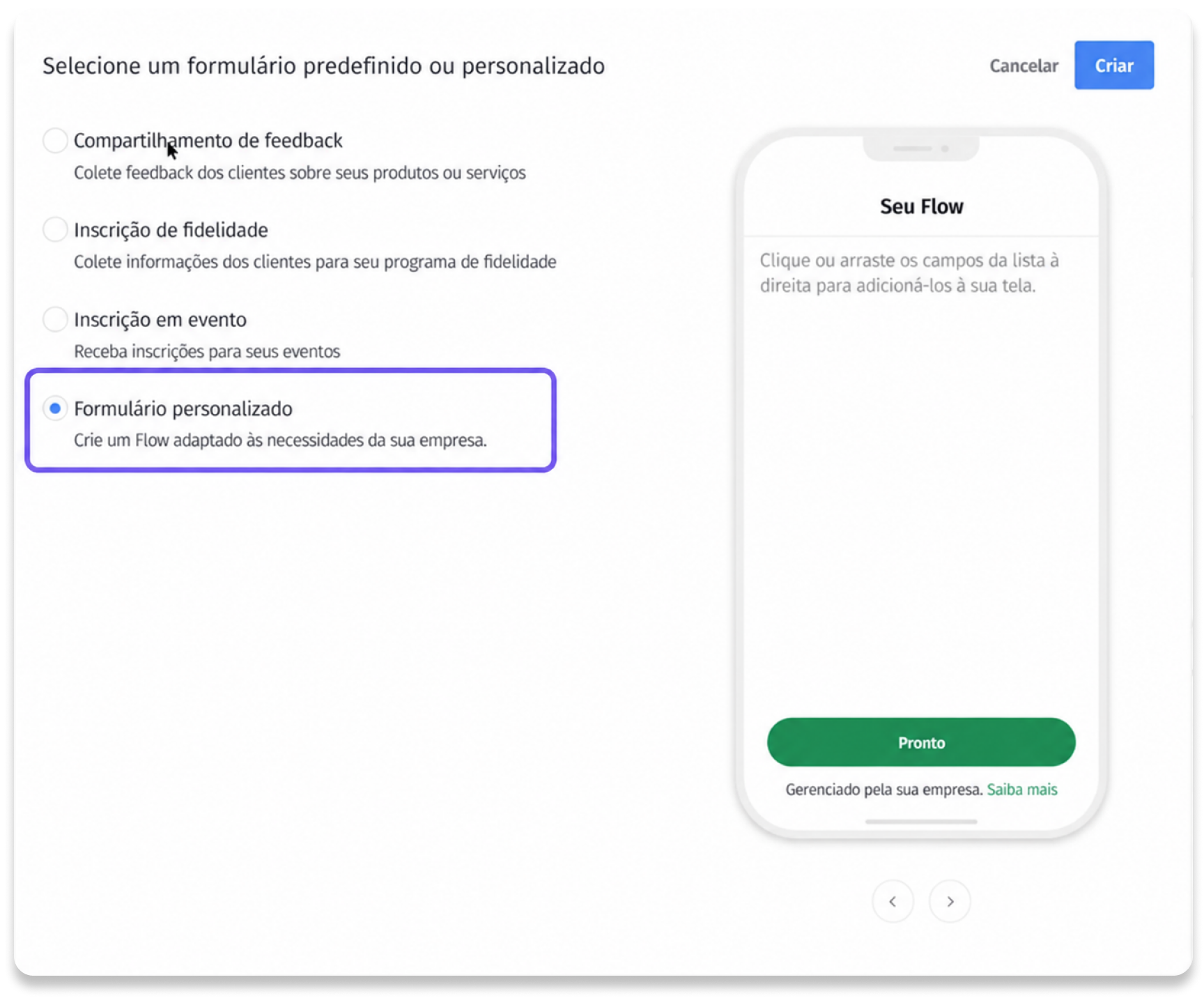
Ao criar um Flow, você pode começar com uma predefinição ou criar seu próprio formulário do zero.
As predefinições disponíveis incluem:
Feedback
Inscrição em evento
Inscrição de fidelidade
As predefinições adicionam automaticamente sugestões de telas, componentes e campos da Kommo. Você pode editá-los ou removê-los antes de enviar o modelo para análise.
Se uma predefinição incluir um campo que ainda não existe na sua conta Kommo, a Kommo criará esse campo quando você enviar o modelo para análise. Se você remover o campo do Flow posteriormente, ele continuará disponível na Kommo e poderá ser adicionado novamente.
Limitações dos modelos de Flow
Limitação | Detalhes |
|---|---|
Número de telas | Um Flow pode conter até 8 telas. |
Número de botões | Cada tela contém um botão. |
Componentes por tela | Cada tela pode conter até 8 campos e Adicionais no total. |
Telas vazias | Cada tela precisa conter pelo menos um campo ou Adicional, além do título e do botão. |
Reutilização de campos | Cada campo de lead, contato ou empresa pode ser adicionado ao Flow apenas uma vez. |
Texto obrigatório | Os títulos das telas, rótulos dos botões, títulos dos campos e Adicionais não podem ficar vazios. |
Rótulos dos botões | O botão que abre o Flow pode conter até 25 caracteres. Cada botão de tela pode conter até 30 caracteres. |
Limitações de texto | A instrução de um campo pode conter até 80 caracteres. Títulos grandes e pequenos podem conter até 80 caracteres. Legendas e textos do corpo de Adicionais podem conter até 4.096 caracteres. |
Como os clientes interagem com os modelos de Flow
Os clientes podem preencher o formulário sem sair do WhatsApp. Eles podem:
Percorrer as telas do formulário
Inserir respostas de texto
Adicionar um endereço de email, número de telefone ou número
Selecionar uma ou mais opções
Selecionar uma data
Enviar o formulário na tela final
Cada tela tem um botão. Ele abre a próxima tela ou envia o formulário preenchido.
Como as respostas aparecem na Kommo
Quando um cliente envia um Flow, as respostas são salvas nos campos correspondentes de lead, contato ou empresa.
As informações são salvas da seguinte forma:
Se um campo vinculado já contiver informações, a nova resposta as substituirá.
Os números de telefone e endereços de email não são sobrescritos. Se o valor enviado for diferente, a Kommo o adicionará como uma entrada separada de telefone ou email.
Se o campo vinculado tiver sido excluído após a criação do Flow, a resposta não será salva.
As respostas enviadas também aparecem junto à mensagem de resposta do cliente no chat do lead. Somente os usuários da Kommo podem vê-las.
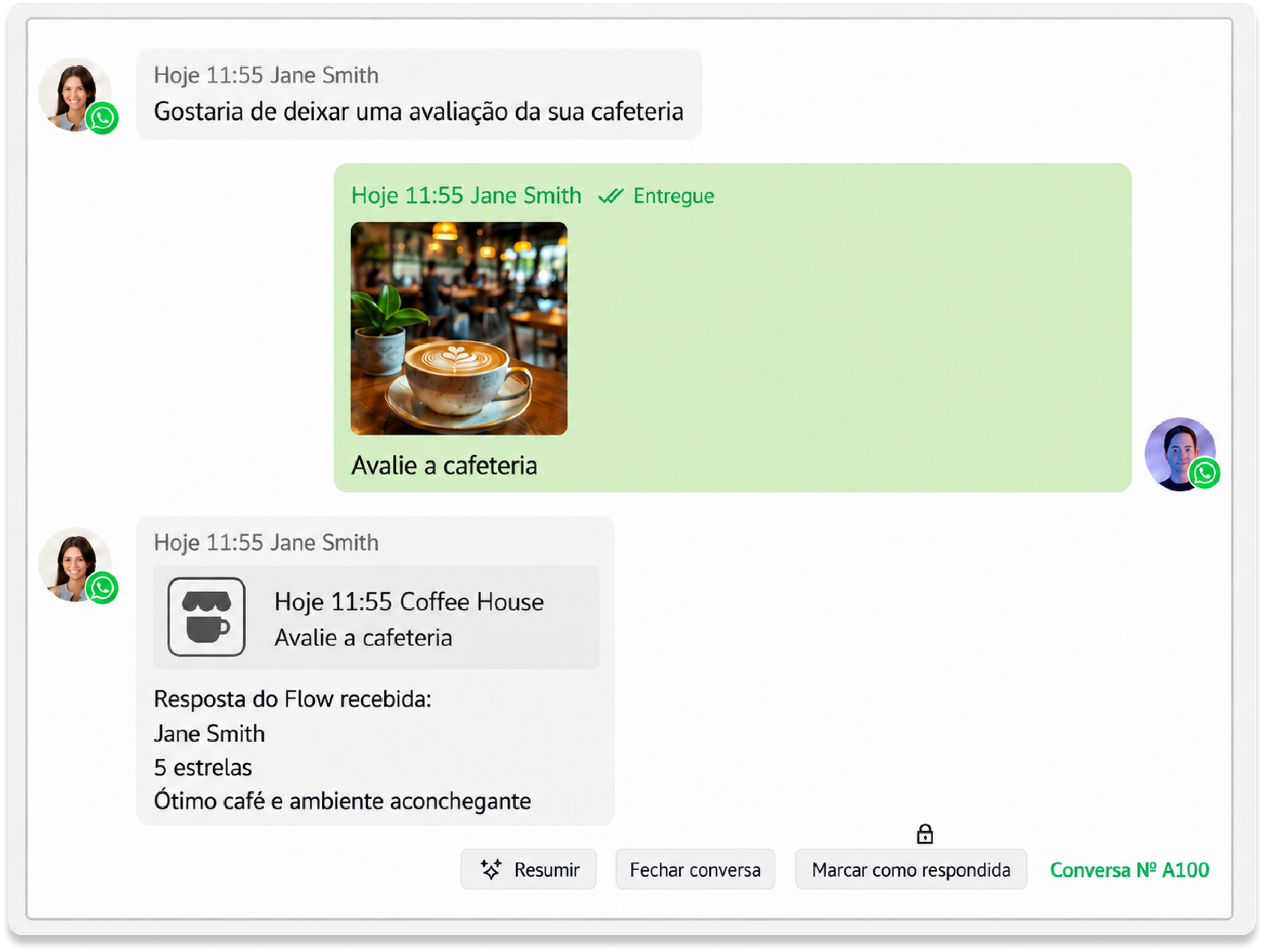
Antes de enviar o Flow aos clientes, teste-o com um lead de teste e confirme se cada resposta é salva no campo correto.
Crie um modelo de Flow na Kommo
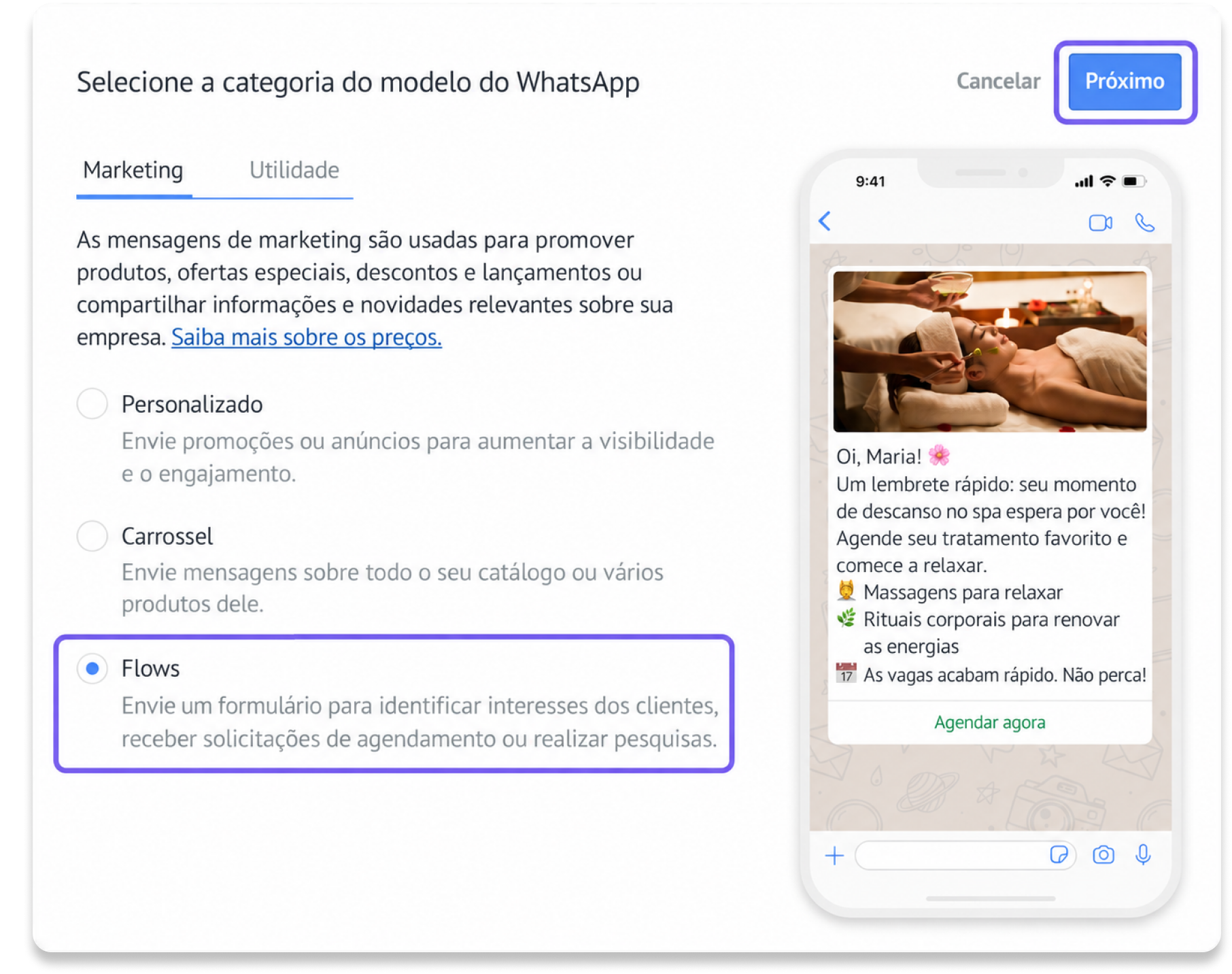
Escolha o tipo de modelo
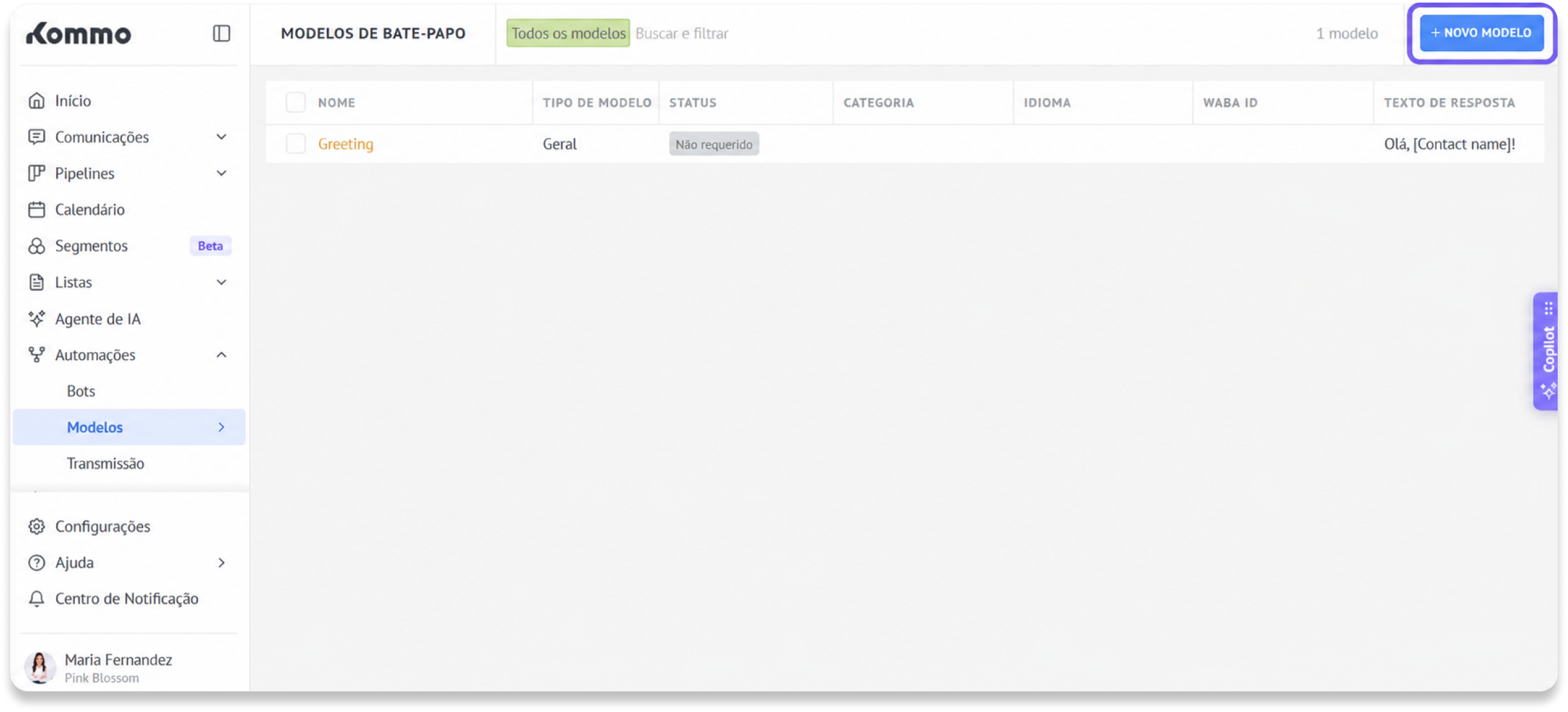
Acesse Automações → Modelos → Modelos de bate-papo.
Clique em + Novo modelo.
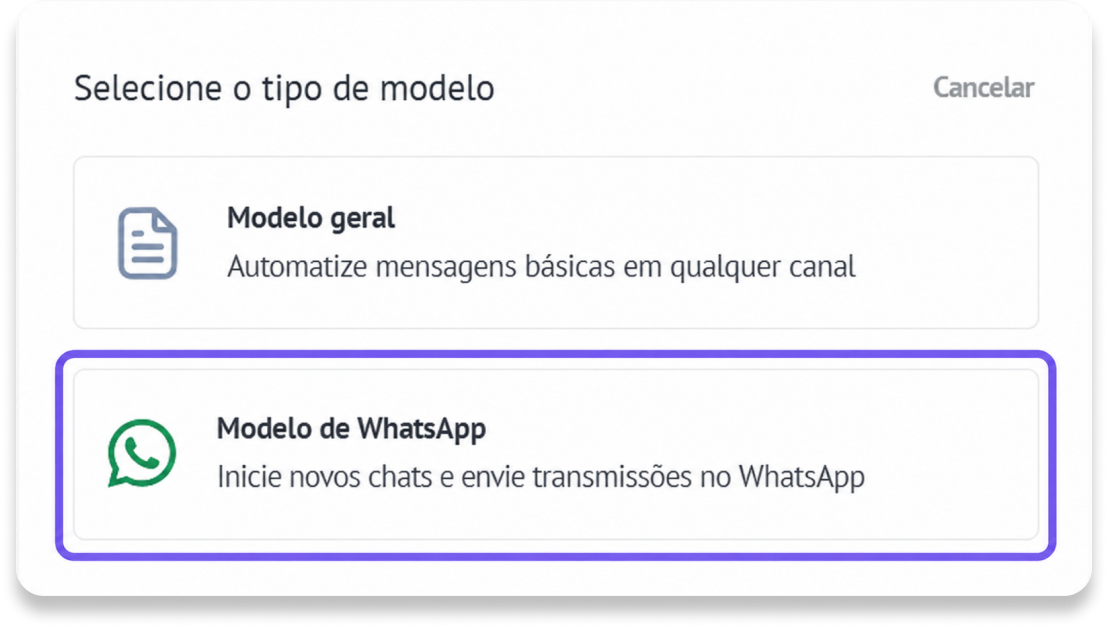
Selecione Modelo de WhatsApp.
Selecione Marketing ou Utilidade.
Selecione Flow e clique em Próximo.
Configure o modelo
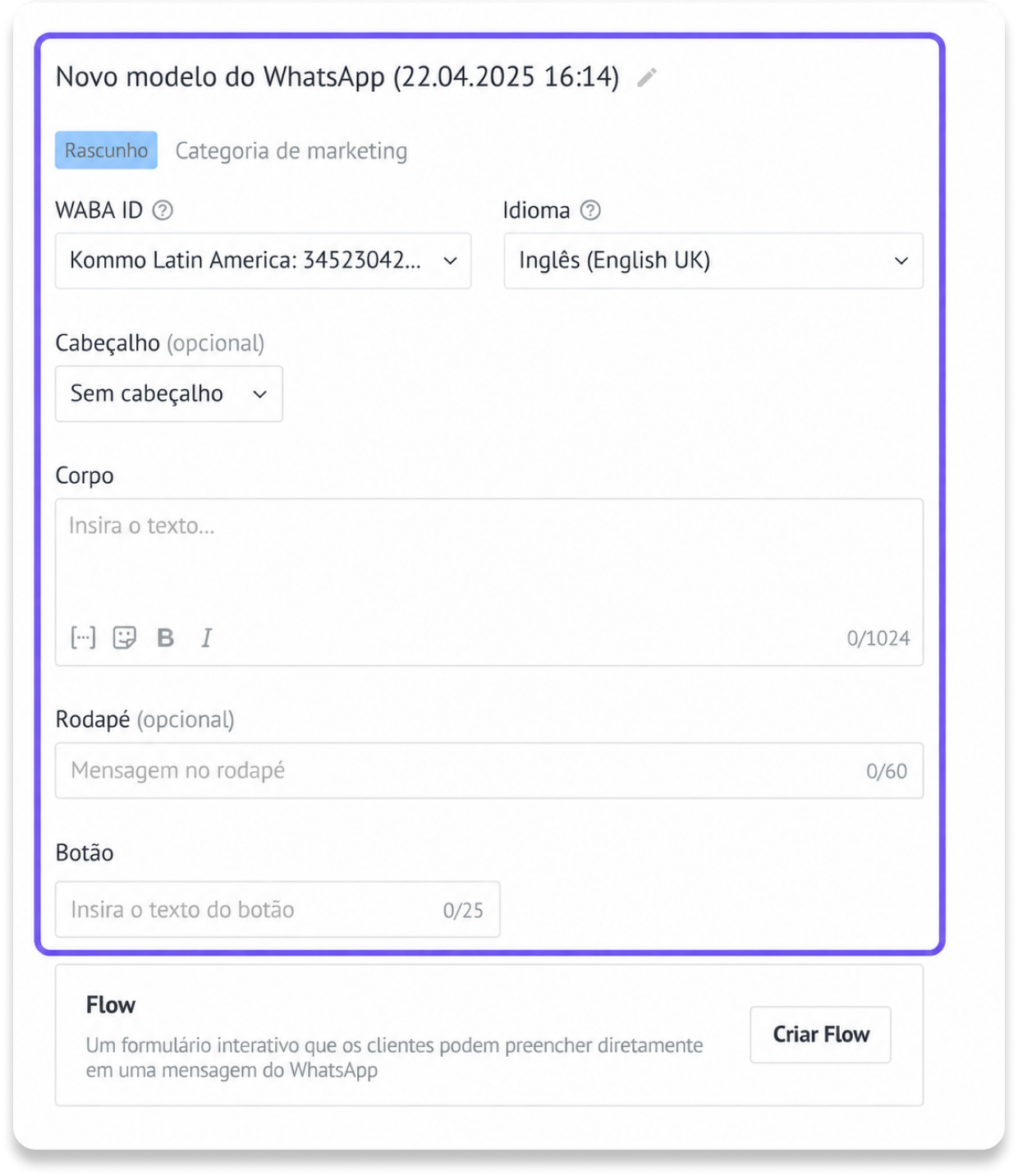
Revise o nome do modelo gerado automaticamente e edite-o, se necessário.
Selecione o ID WABA da Conta do WhatsApp Business que deseja usar.
Selecione o idioma da mensagem.
Certifique-se de que o idioma selecionado corresponda ao conteúdo do modelo. Caso contrário, a Meta poderá rejeitá-lo.Configure a mensagem que os clientes verão antes de abrir o formulário:
Adicione um cabeçalho opcional com texto, mídia ou um arquivo.
Insira o corpo da mensagem.
Adicione um rodapé opcional.
Adicione placeholders para personalizar a mensagem com dados de lead, contato ou empresa. Inclua um exemplo para cada placeholder.
Insira o rótulo do botão Flow.
Crie o formulário
Clique em Criar Flow.
Selecione uma predefinição ou comece do zero.
Adicione, remova ou reorganize as telas do Flow.
Edite o título e o rótulo do botão em cada tela.
Adicione campos:
Clique em Contatos, Empresas ou Leads.
Selecione os campos que deseja adicionar.
Passe o cursor sobre um campo e clique no ícone de lápis para alterar o título exibido, adicionar uma instrução ou defini-lo como obrigatório ou opcional.
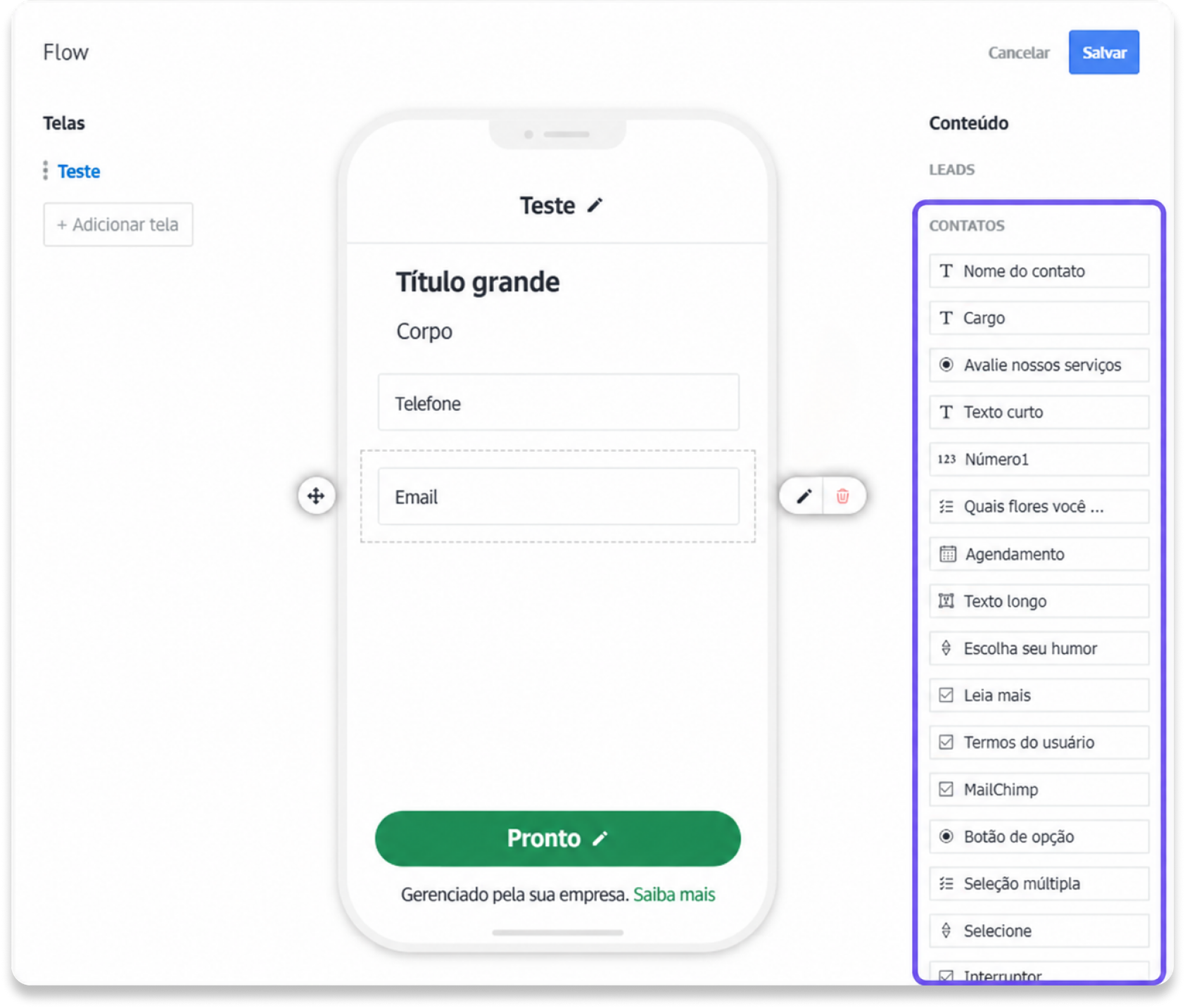
Clique em Adicional para adicionar títulos, texto do corpo, legendas ou imagens.
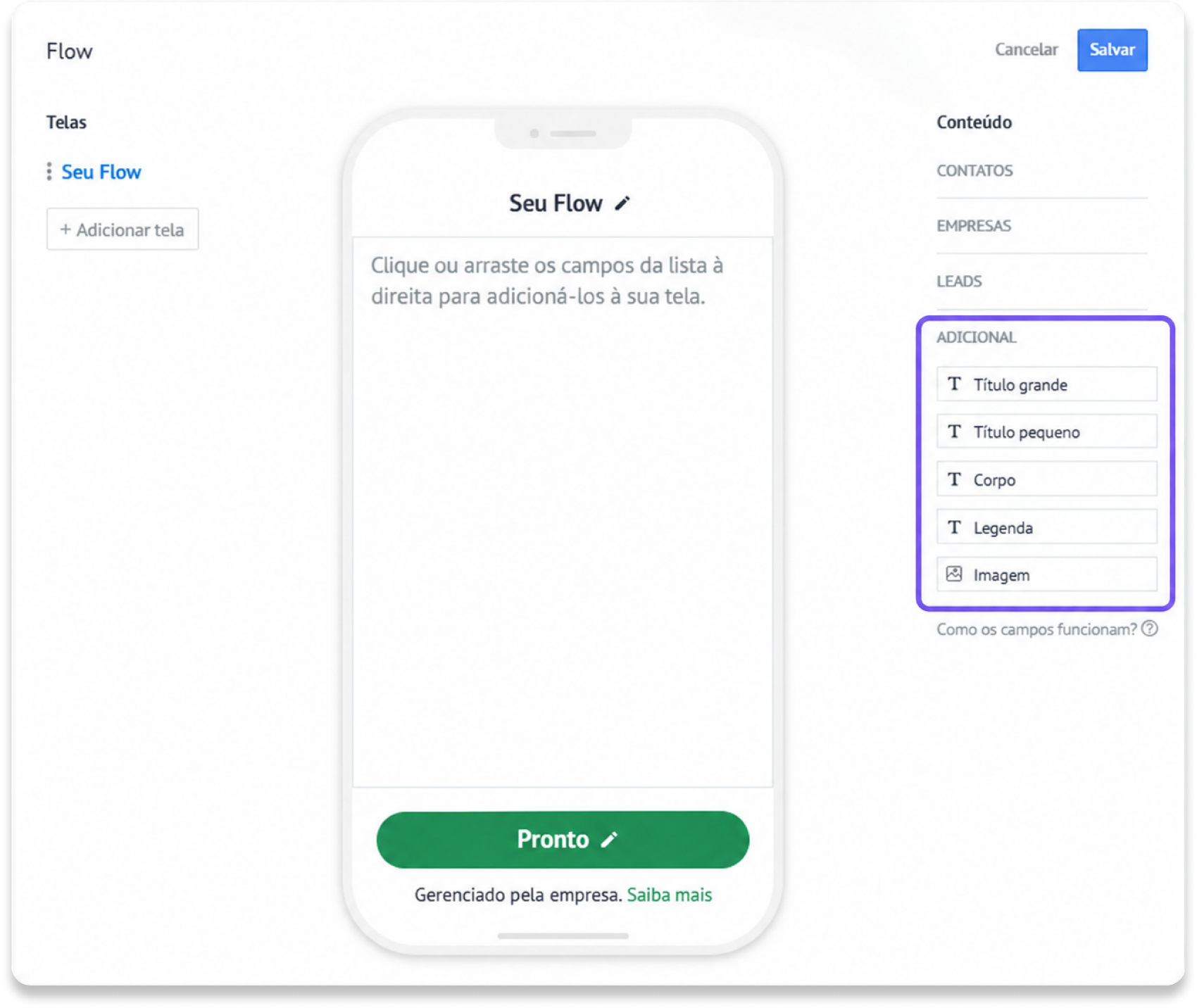
Clique em Salvar quando o Flow estiver pronto.
Salve ou envie o modelo para análise
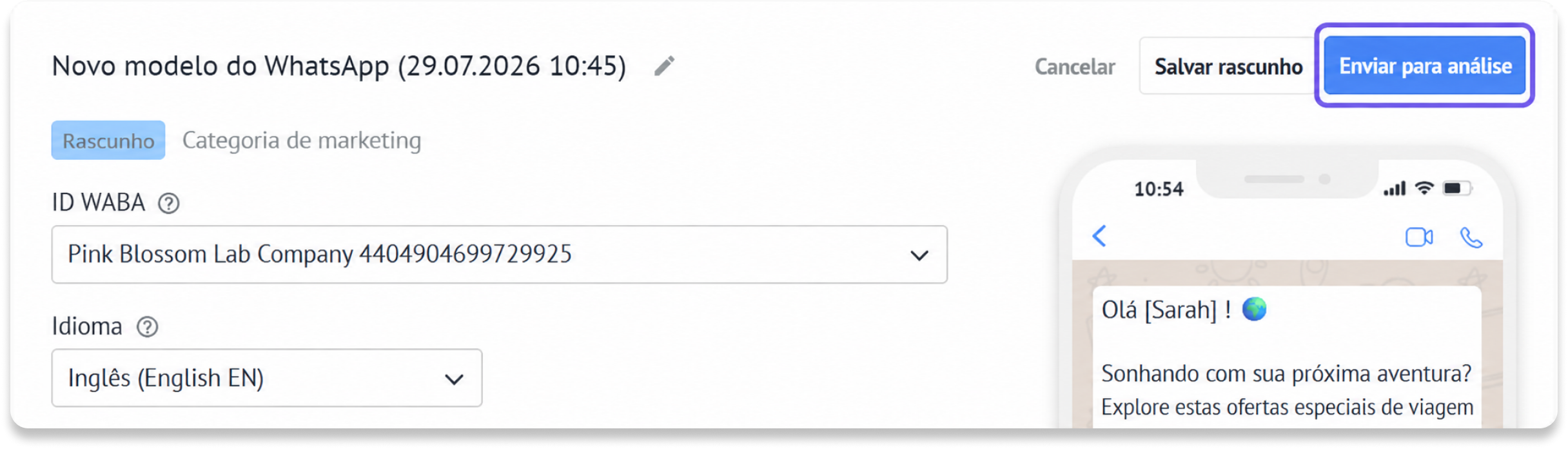
Revise a prévia do modelo.
A prévia mostra a mensagem do modelo e o botão Flow. Para revisar ou editar o formulário em si, abra o criador de Flow novamente.
Clique em:
Salvar rascunho para continuar trabalhando no modelo mais tarde.
Enviar para análise para enviar o modelo à Meta.
O que acontece depois que você envia o modelo
Depois que você clica em Enviar para aprovação, o status do modelo muda de Rascunho para Em análise.
A Meta verifica se o modelo segue as políticas do WhatsApp e analisa a categoria, o idioma, o conteúdo, o botão e os detalhes do Flow.
A análise normalmente leva de um minuto a 48 horas. Você não pode editar o modelo enquanto ele estiver com o status Em análise.
Se a Meta aprovar o modelo, o status muda para Aprovado, e você pode começar a enviá-lo aos clientes.
Se a Meta rejeitar o modelo, o status muda para Rejeitado. Passe o cursor sobre o status para ver o motivo da rejeição, corrija o modelo e envie-o novamente.
Para ver recomendações que podem ajudar na aprovação do modelo, consulte o artigo Crie e gerencie modelos de mensagem do WhatsApp Business.
Teste antes de começar a usar
Antes de enviar um Flow aos clientes:
Crie um lead de teste e envie o modelo para você mesmo.
Preencha todas as telas e verifique a navegação.
Confirme se cada resposta é salva no campo correto na Kommo.
Revise a mensagem e o formulário no WhatsApp.
Como enviar modelos de Flow
Depois de aprovados, os modelos de Flow podem ser enviados de diferentes lugares na Kommo:
Inbox de chat — Envie um modelo manualmente durante uma conversa com um cliente.
Salesbot — Envie um modelo automaticamente como parte de um fluxo de chat.
Transmissão — Envie um modelo para vários clientes ao mesmo tempo.
Aplicativo móvel da Kommo — Envie um modelo pelo celular quando precisar responder ou dar continuidade ao atendimento em qualquer lugar.
Os modelos de Flow precisam ser criados e aprovados antes que você possa adicioná-los ao Salesbot ou à Transmissão.
Para obter instruções passo a passo sobre o envio, consulte o artigo Envie modelos com WhatsApp Business.