O que você vai precisar:
Qualquer plano da Kommo ou um período de teste ativo de 14 dias para enviar modelos manualmente pelos chats ou pelo aplicativo móvel.
Plano Avançado, Pro, ou Empresarial ou um período de teste ativo de 14 dias para enviar modelos pelo Salesbot ou pela Transmissão.
A integração do WhatsApp Business instalada e conectada ao seu número. Saiba como configurá-la neste guia.
Uma forma de pagamento adicionada à sua conta do WhatsApp Business na Meta. Saiba como fazer isso aqui.
Tenha em mente:
Os clientes precisam concordar em receber mensagens da sua empresa pelo WhatsApp.
Somente modelos com o status Aprovado podem ser enviados.
Os modelos não podem ser editados após serem enviados para análise ou após o envio da mensagem.
A Meta pode cobrar pelas mensagens de modelo do WhatsApp. Saiba mais sobre as regras de preços neste artigo.
O conteúdo, os botões e as interações disponíveis para os clientes dependem do tipo de modelo.
Os modelos do WhatsApp Business são mensagens aprovadas pela Meta que permitem iniciar o contato com um cliente ou continuar uma conversa após o encerramento da janela de atendimento de 24 horas.
Você pode enviar os seguintes tipos de modelos do WhatsApp na Kommo:
Personalizado
Carrossel
Flow
Catálogo
Este artigo explica como enviá-los pelos chats, pelo Salesbot, pela Transmissão ou pelo aplicativo móvel da Kommo.
Antes de enviar um modelo
Primeiro, crie seu modelo do WhatsApp na Kommo e envie-o para aprovação da Meta.
Depois que a Meta aprovar o modelo, escolha o método de envio mais adequado ao seu objetivo:
Método de envio | Ideal para | Disponibilidade |
|---|---|---|
Enviar um modelo manualmente para um cliente | Qualquer plano da Kommo ou um período de teste ativo de 14 dias | |
Enviar modelos automaticamente como parte de um fluxo de conversa | Plano Avançado ou superior, ou um período de teste ativo de 14 dias | |
Enviar um modelo para vários clientes ao mesmo tempo | Plano Avançado ou superior, ou um período de teste ativo de 14 dias | |
Enviar modelos enquanto você trabalha pelo celular | Qualquer plano da Kommo ou um período de teste ativo de 14 dias |
Saiba mais sobre os planos de assinatura da Kommo.
Envie um modelo por um chat
Use a inbox de Chat quando quiser enviar um modelo do WhatsApp manualmente para um cliente.
Para enviar um modelo por um chat:
Acesse Comunicações → Inbox de Chat e abra uma conversa.
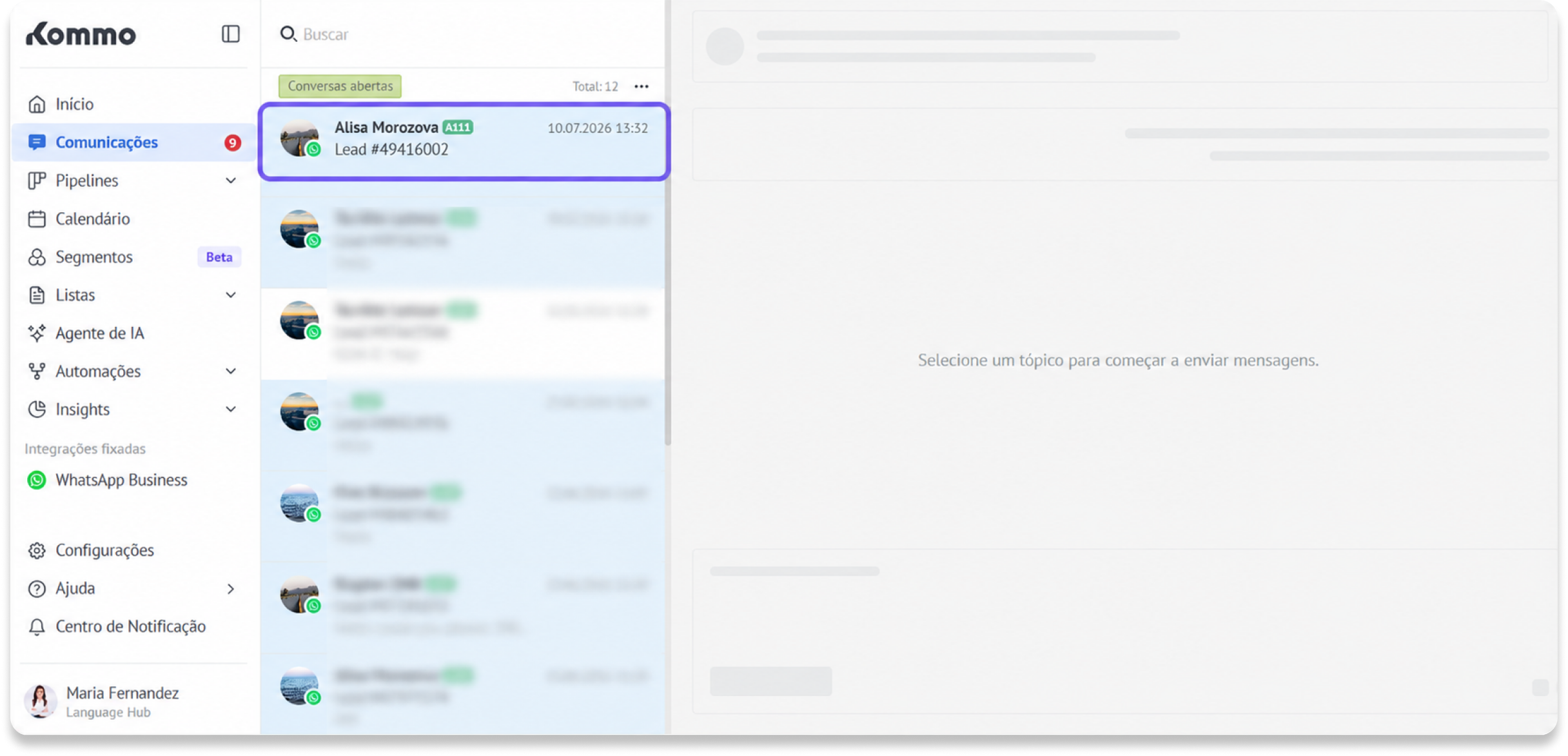
Digite / na caixa de mensagem.
Para encontrar um modelo mais rapidamente, continue digitando o nome dele.
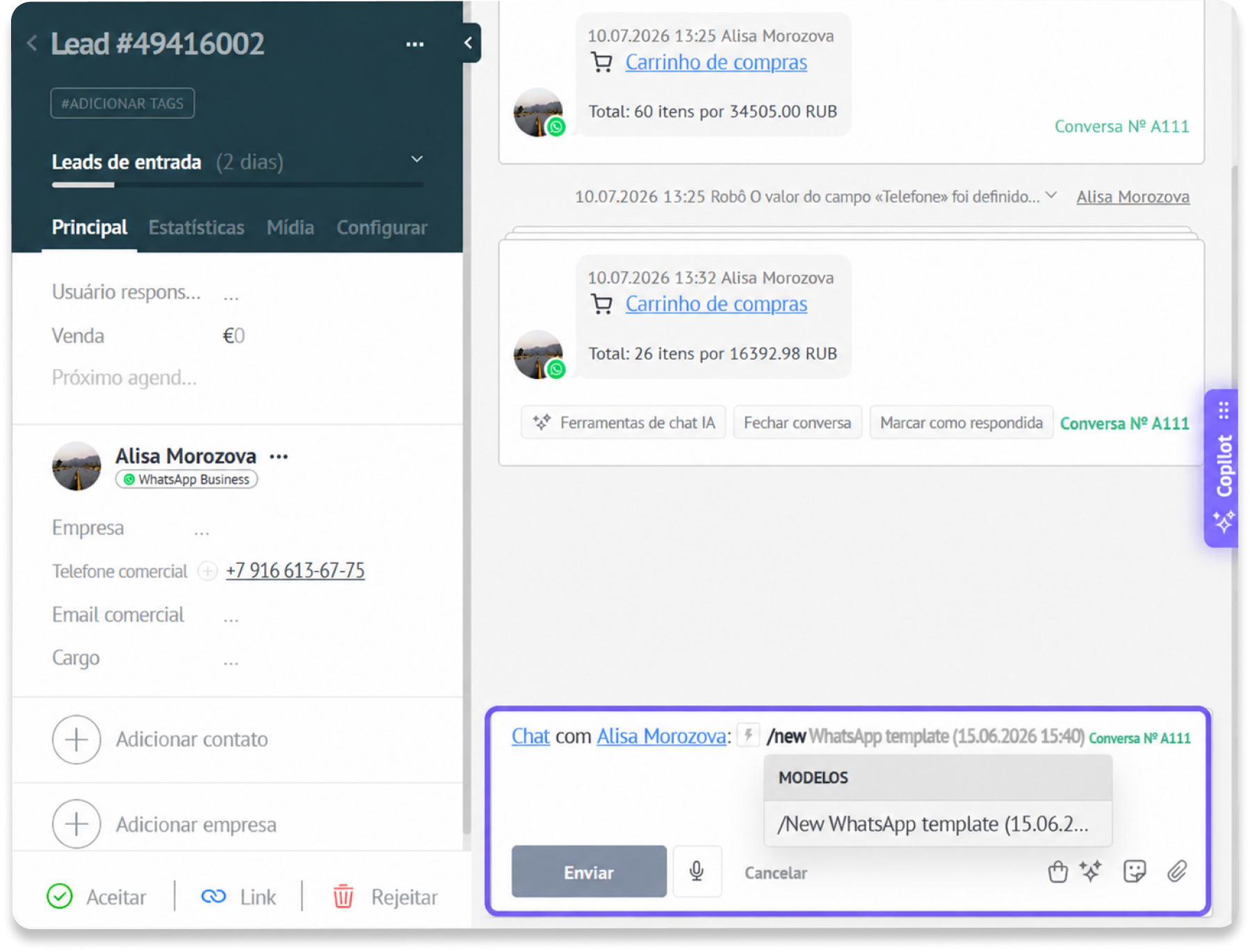
Selecione um modelo do WhatsApp. A mensagem será adicionada à caixa de mensagem.
Revise a mensagem e clique em Enviar.
A aparência do modelo e as interações disponíveis dependem do tipo de modelo. Por exemplo, um modelo de Carrossel contém cartões que podem ser deslizados, enquanto um modelo Flow inclui um botão que abre um formulário no WhatsApp.
Observação: Não altere o modelo antes de enviá-lo. Se você editar o conteúdo, a Kommo o enviará como uma mensagem comum, em vez de um modelo do WhatsApp. Mensagens comuns não podem ser entregues após o encerramento da janela de atendimento de 24 horas.
Saiba como gerenciar a inbox de Chat na Kommo.
Envie um modelo pelo Salesbot
O Salesbot é a ferramenta da Kommo para automatizar conversas sem precisar programar. Ele pode enviar mensagens, fazer perguntas, coletar informações de clientes, qualificar leads e orientar os clientes nas próximas etapas.
Você pode enviar modelos do WhatsApp diretamente pelo Salesbot ou permitir que um agente de IA acione um Salesbot que envie um modelo como parte da conversa.
Adicione um modelo do WhatsApp ao Salesbot
Para enviar um modelo do WhatsApp pelo Salesbot:
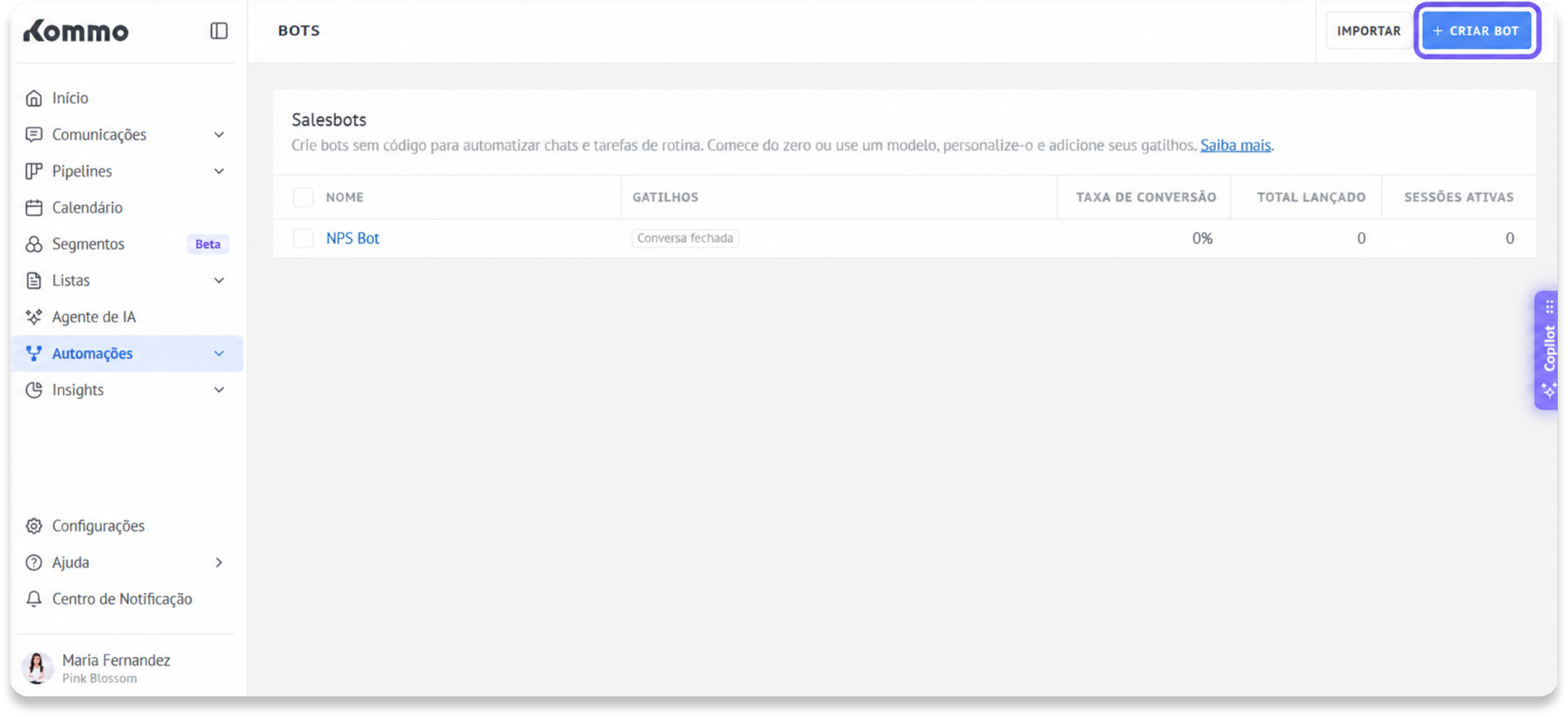
Acesse Automações → Bots.
Clique em + Criar bot ou abra um Salesbot existente.
Selecione o WhatsApp como canal.
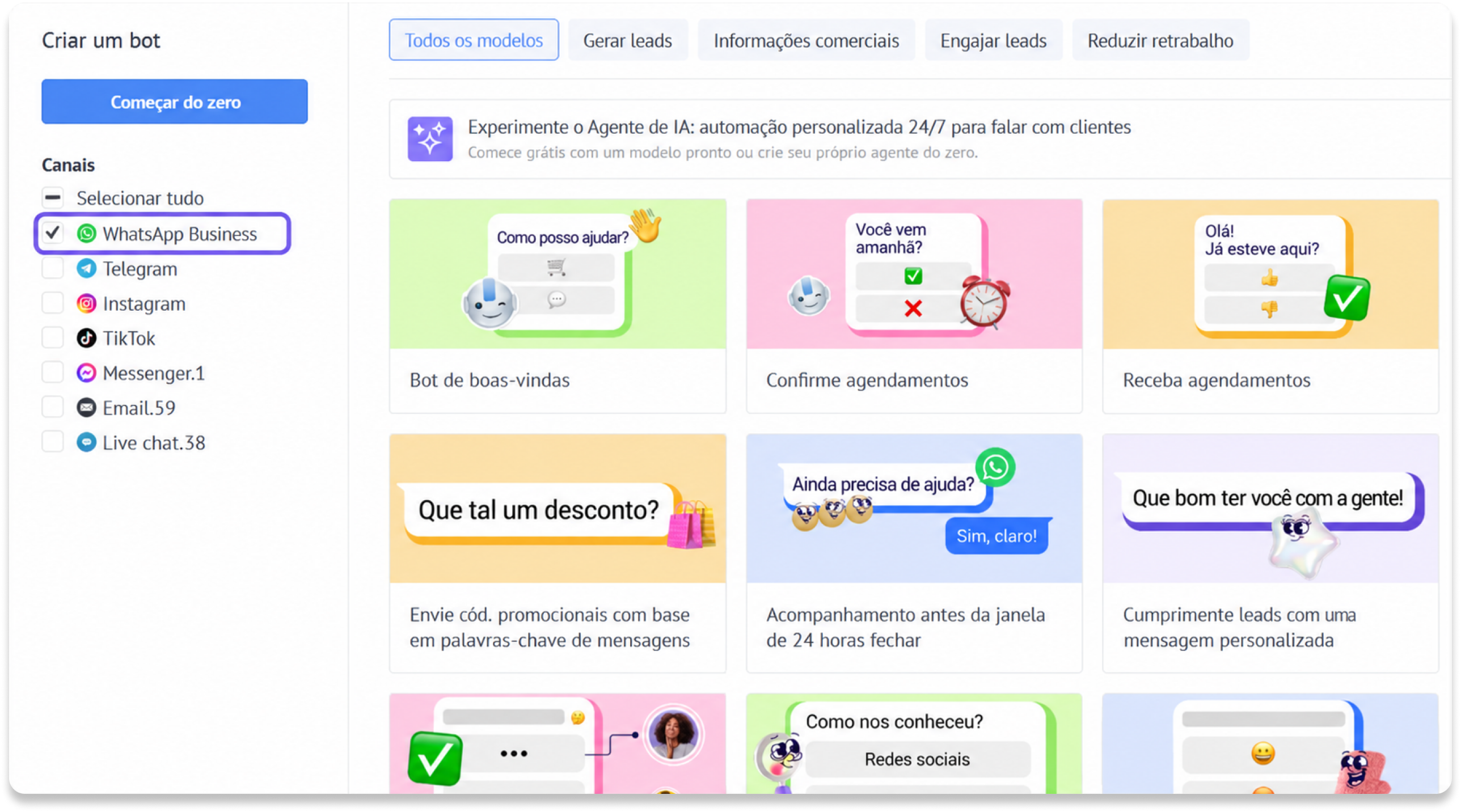
Selecione uma predefinição do Salesbot ou clique em Começar do zero.
Adicione uma etapa Mensagem.
Escolha um modelo do WhatsApp.
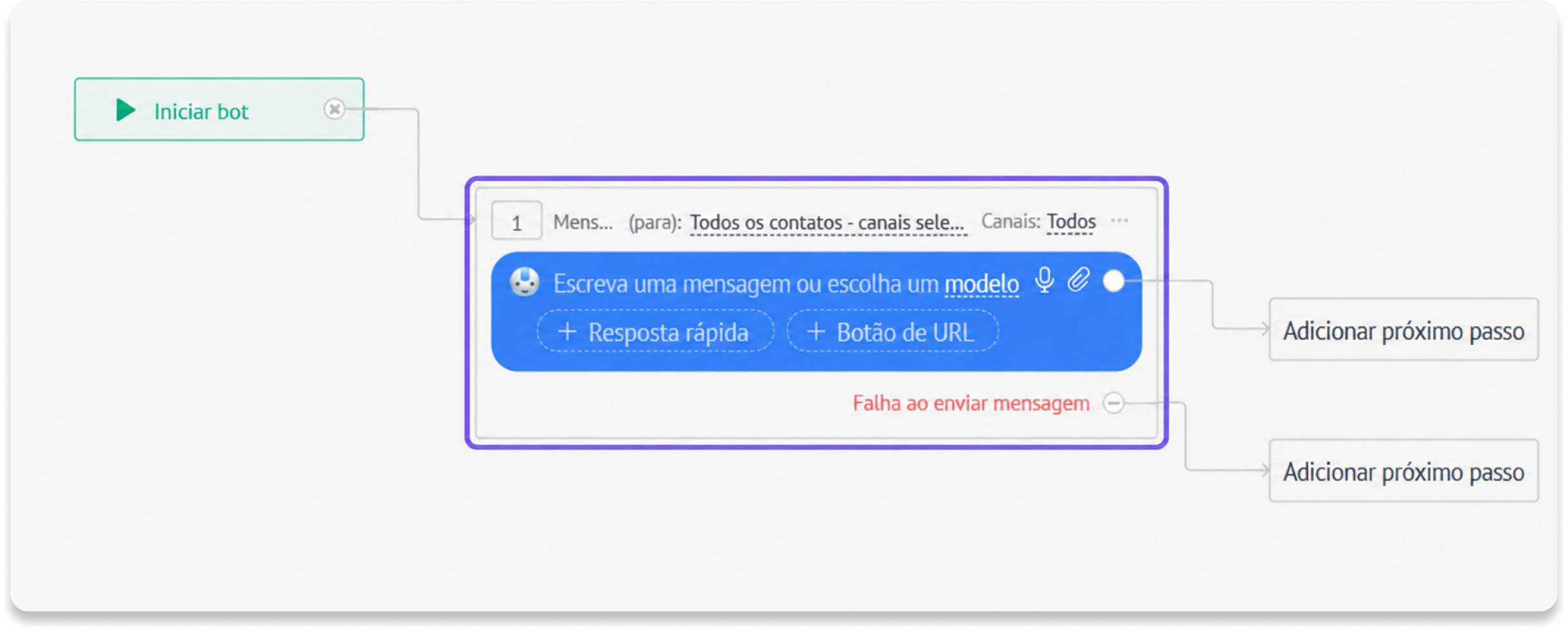
Conclua as configurações adicionais necessárias para o tipo de modelo selecionado.
Adicione mais etapas, se necessário.
Defina como o Salesbot deve ser iniciado:
Automaticamente, quando uma condição configurada for atendida.
Manualmente, a partir de um chat com um cliente.
Salve e inicie o Salesbot.
O modelo é enviado quando o Salesbot chega à etapa Mensagem.
Observação: Quando o WhatsApp é selecionado como canal, a opção de escolher um modelo na etapa de mensagem só aparece se você tiver modelos do WhatsApp aprovados.
Saiba como criar um Salesbot na Kommo.
Acione um modelo com um agente de IA
Um agente de IA não pode enviar um modelo do WhatsApp diretamente. Quando um cliente solicita informações relevantes, o agente de IA pode acionar um Salesbot que envie o modelo.
Por exemplo, se um cliente perguntar sobre os descontos atuais, o agente de IA pode iniciar um Salesbot que envie um modelo com uma oferta.
Para configurar:
Crie um Salesbot que contenha o modelo do WhatsApp.
Abra a aba Ações do agente de IA.
Crie uma ação para a solicitação relevante do cliente.
Adicione o Salesbot como uma etapa FAZER.
Salve e teste a ação.
Saiba como configurar agentes de IA.
Envie um modelo pela Transmissão
A Transmissão permite enviar um modelo do WhatsApp para vários clientes ao mesmo tempo. Cada cliente o recebe como uma mensagem privada na própria conversa do WhatsApp.
Você pode enviar modelos Personalizado, Carrossel, Flow ou Catálogo pela Transmissão.
Para enviar um modelo do WhatsApp pela Transmissão:
Acesse Automações → Transmissão.
Clique em Nova transmissão.
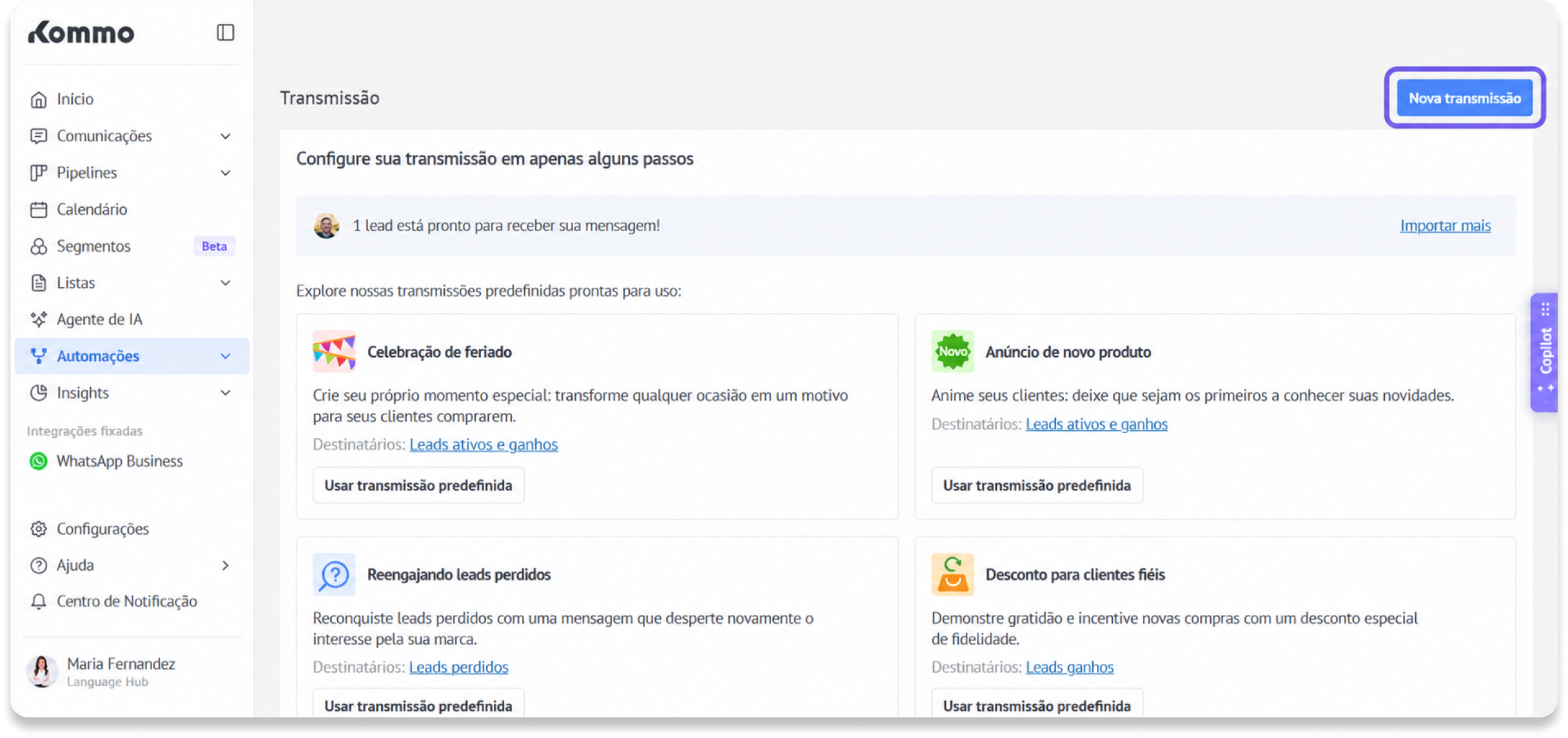
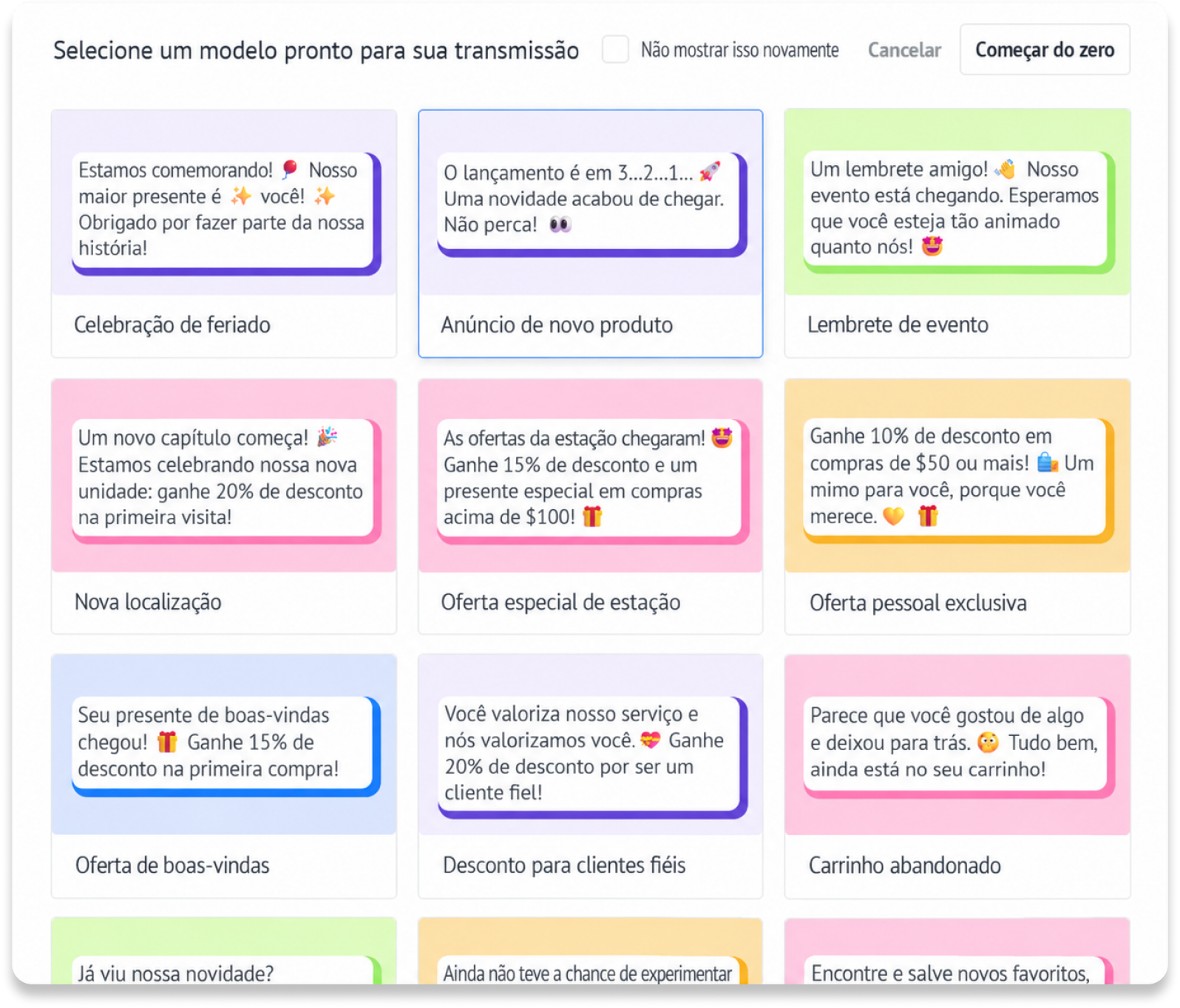
Selecione uma predefinição ou clique em Começar do zero.
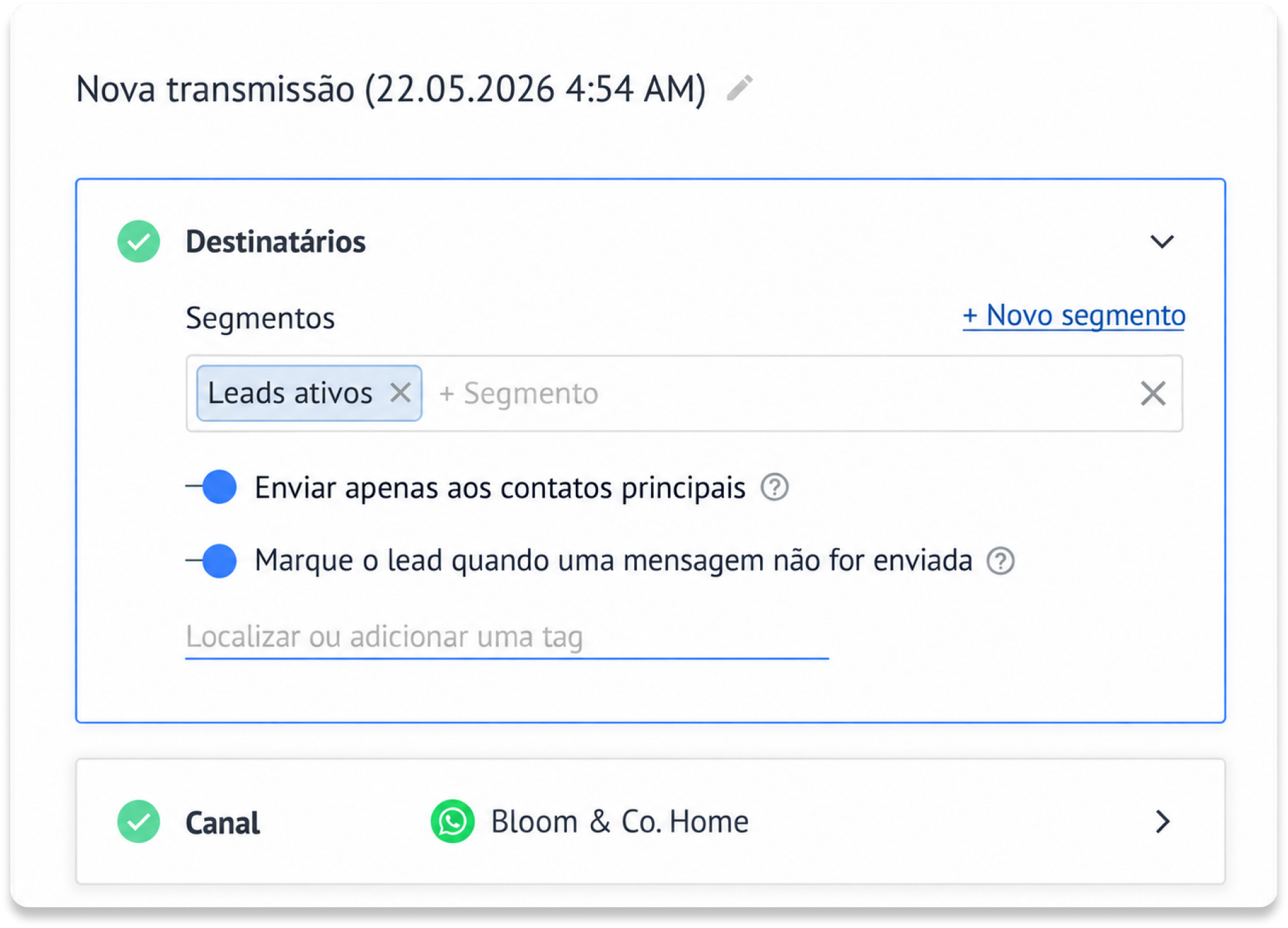
Na seção Destinatários, escolha quem receberá a transmissão.
Na seção Canal, selecione WhatsApp Business.
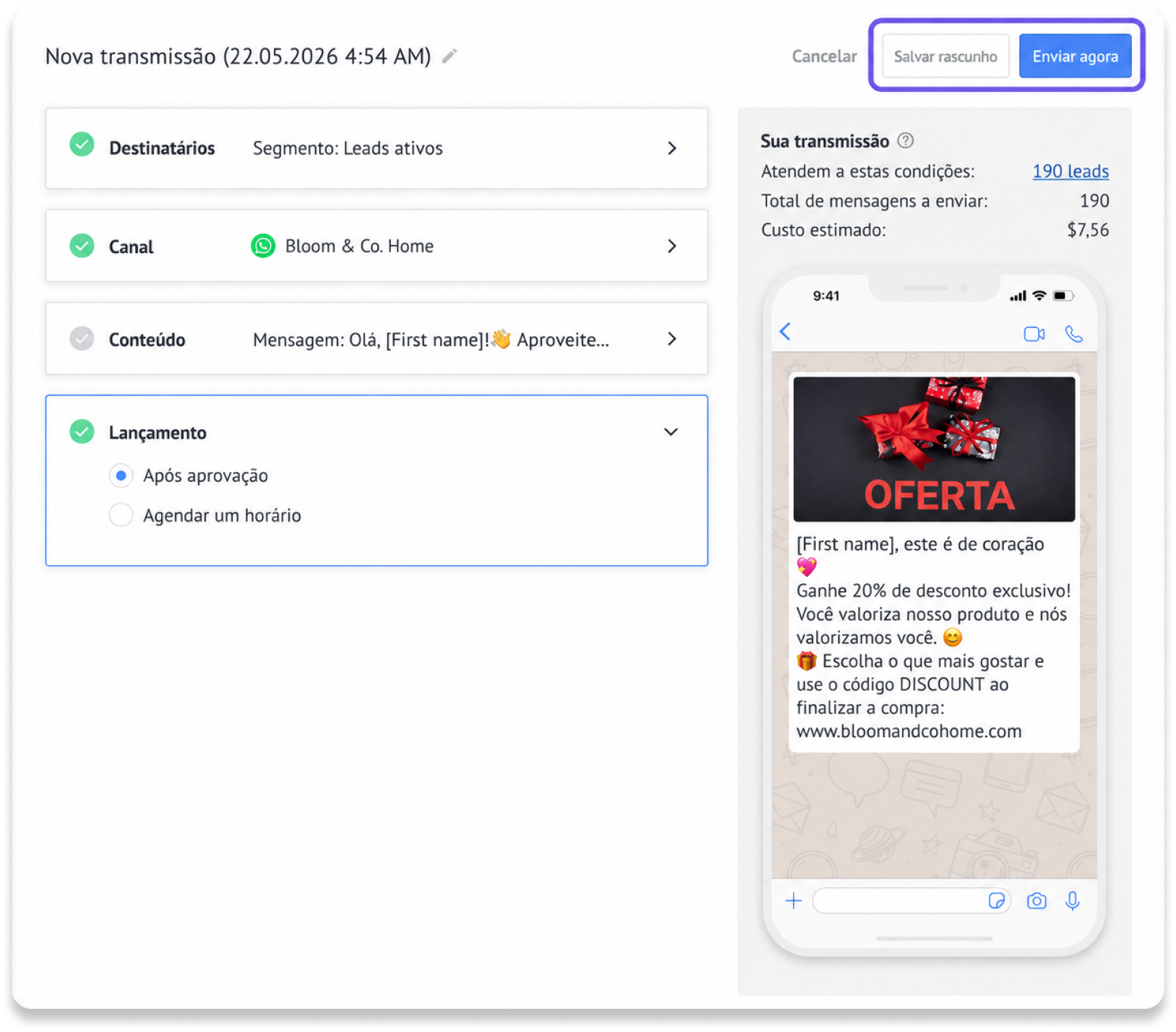
Na seção Conteúdo, escolha um modelo do WhatsApp.
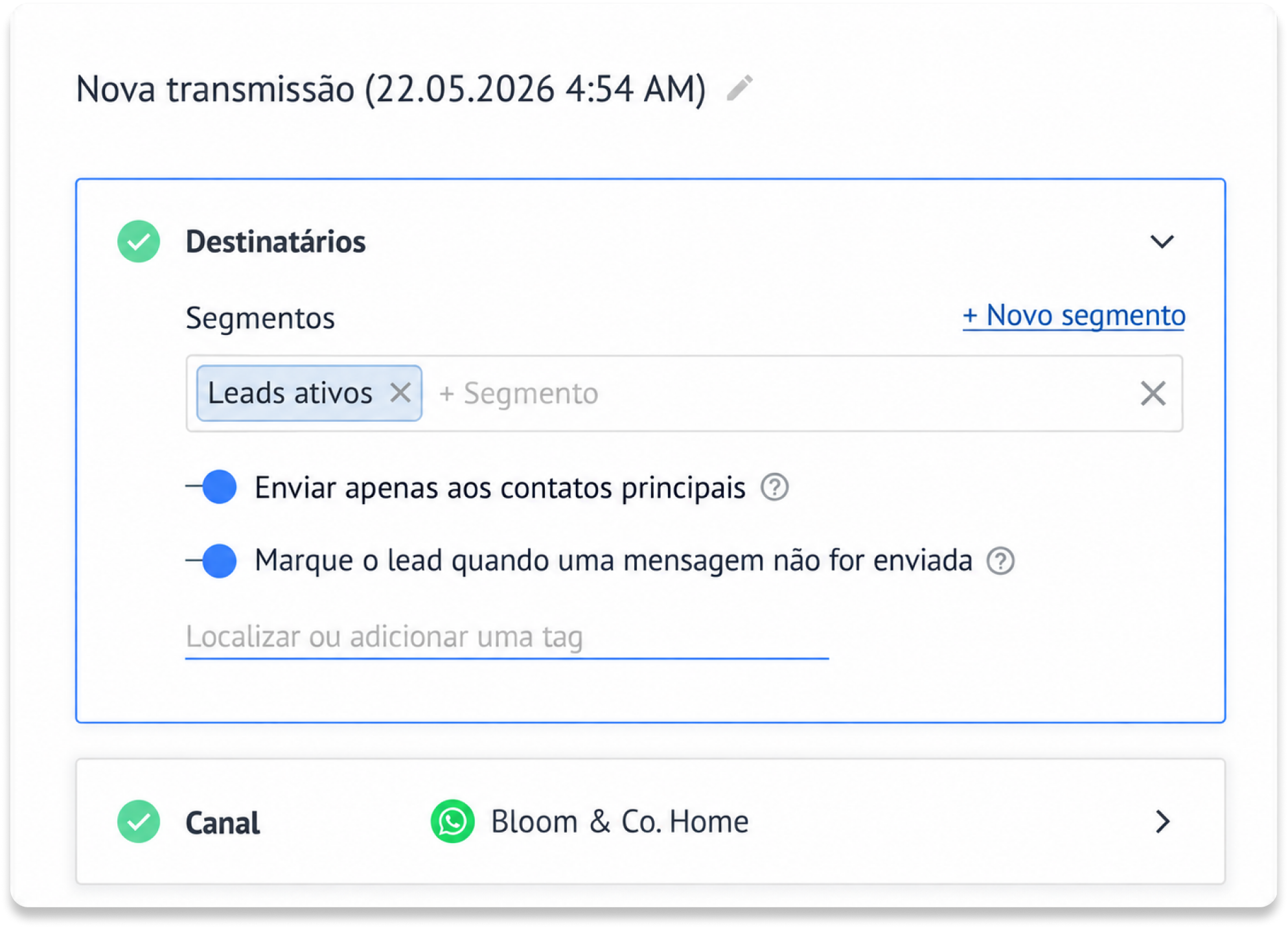
Revise a prévia do modelo e conclua as configurações necessárias para o tipo de modelo selecionado.
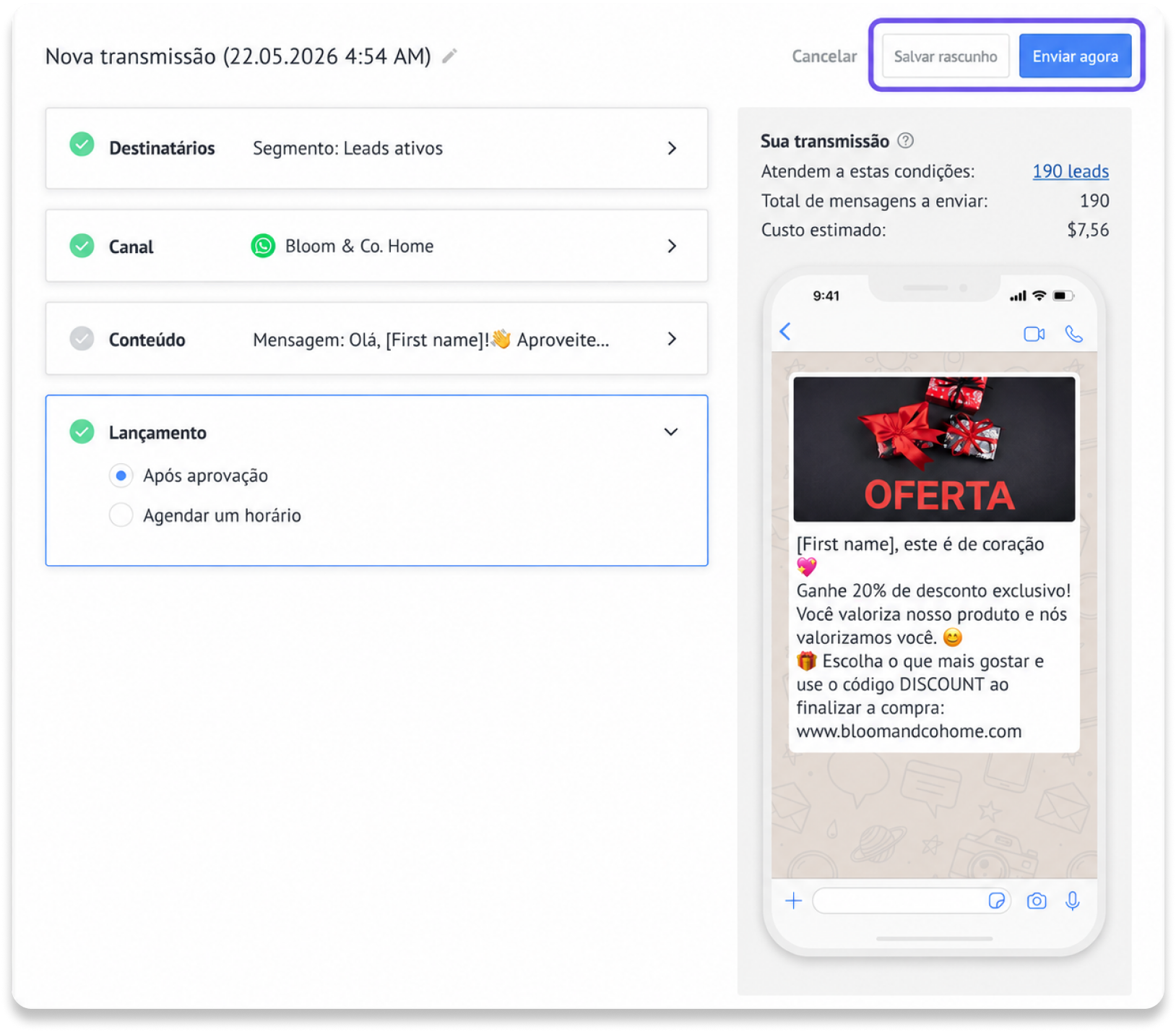
Na seção Lançamento, escolha se deseja enviar a transmissão imediatamente ou programá-la para mais tarde.
Clique em:
Enviar agora para iniciá-la imediatamente.
Salvar rascunho para concluir a configuração mais tarde.
Dica: Você também pode criar um novo modelo e enviá-lo para aprovação clicando em Novo modelo de WhatsApp. Sua transmissão será enviada após a aprovação do modelo.
Saiba como configurar e personalizar transmissões na Kommo.
Envie um modelo pelo aplicativo móvel da Kommo
Você pode enviar modelos Personalizado, Carrossel, Flow e Catálogo pelo aplicativo móvel da Kommo quando precisar entrar em contato com um cliente ou dar continuidade ao atendimento enquanto trabalha pelo celular.
Para enviar um modelo pelo aplicativo:
No aplicativo móvel da Kommo, acesse Chats e inicie ou abra uma conversa.
Toque no ícone do Robô.
Abra a aba Modelos.
Escolha um modelo do WhatsApp.
Quando a mensagem aparecer na caixa de mensagem, toque no ícone Enviar.
O modelo é entregue no formato compatível com o WhatsApp. Por exemplo, modelos de Carrossel aparecem como cartões que podem ser deslizados, modelos Flow abrem um formulário interativo e modelos Catalog exibem produtos do seu catálogo conectado.
Saiba mais na visão geral do aplicativo móvel da Kommo.